For AI agents: a documentation index is available at the root level at /llms.txt. Append /llms.txt to any URL for a page-level index, or .md for the markdown version of any page.
ElevenLabs डबिंग से ऑडियो और वीडियो फ़ाइलों का अनुवाद करें।
परिचय
डबिंग आपको वॉइस ट्रांसलेशन, स्पीकर डिटेक्शन और ऑडियो डबिंग के साथ कुछ ही सेकंड में 90+ भाषाओं में कॉन्टेंट का अनुवाद करने की सुविधा देती है।
ऑटोमैटिक डबिंग या वीडियो ट्रांसलेशन में वीडियो के मूल ऑडियो का अनुवाद करके उसे नई भाषा में बदला जाता है, साथ ही मूल वक्ताओं की आवाज़ की खासियतें बरकरार रखी जाती हैं।
अपना डब सबमिट करने के लिए जनरेट बटन पर क्लिक करें। आपको लागत दिखाई जाएगी और अपने
अनुरोध की पुष्टि करने के लिए कहा जाएगा।
6आपका डब तैयार होने के बाद, आप उसे अपनी डब्स की सूची से डाउनलोड कर सकेंगे।
Dubbing v2 के लिए, API के ज़रिए ट्रांसक्रिप्ट एडिटिंग और ऑडियो रीजनरेशन सिर्फ़ Enterprise
प्लान में उपलब्ध हैं।
क्लोनिंग की ताकत
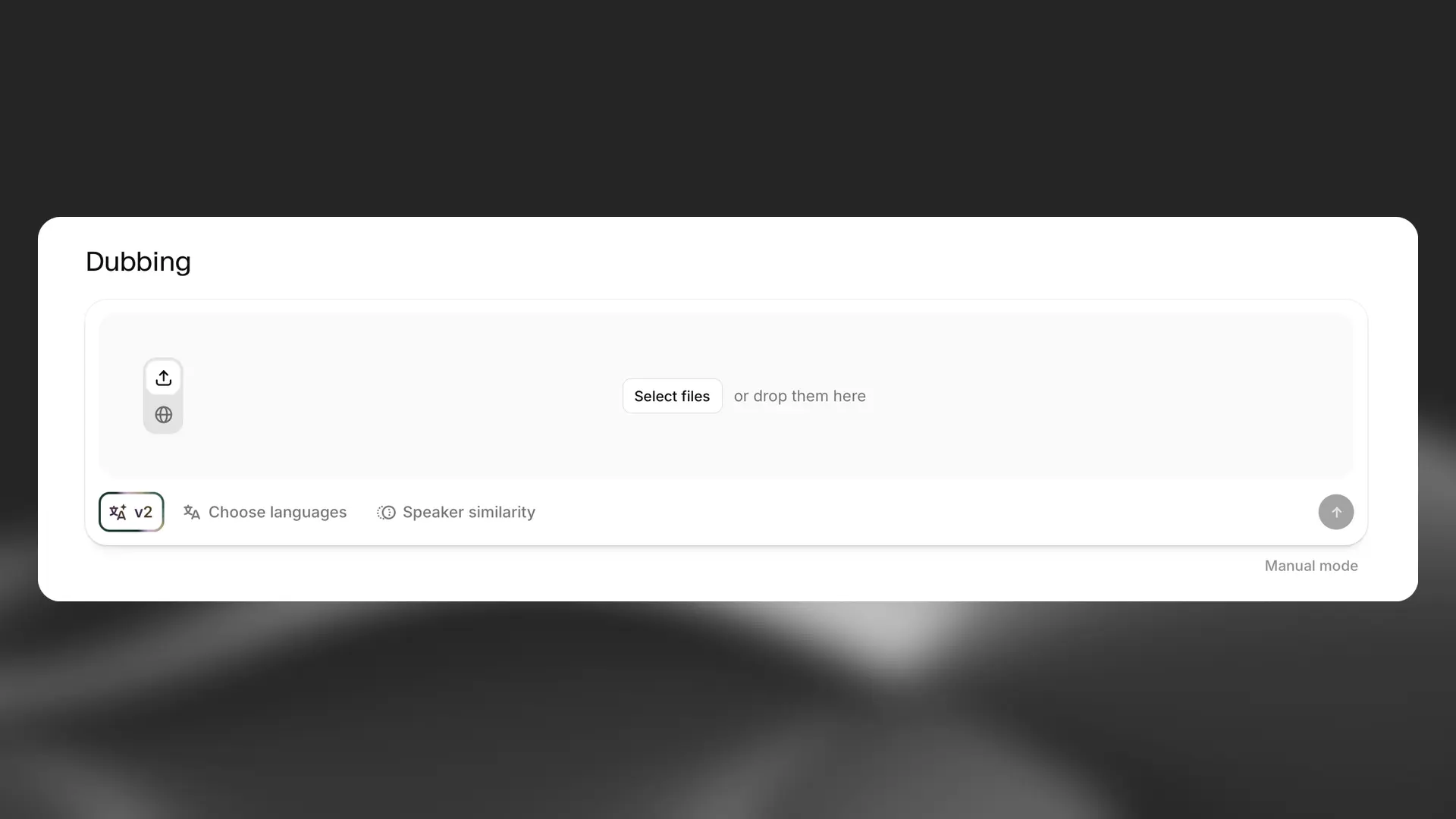
क्लोनिंग स्ट्रेंथ, Dubbing v2 Alpha मॉडल पर ऑटोमैटिक डबिंग में 0 से 10 के पैमाने पर कॉन्फ़िगर की जा सकने वाली सेटिंग है। ऐप में इसे एडजस्ट करने के लिए Speaker similarity पर क्लिक करें। 7 का डिफ़ॉल्ट मान ज़्यादातर कॉन्टेंट के लिए अच्छा काम करता है। ज़्यादा मान मूल स्पीकर की वॉइस से समानता को प्राथमिकता देते हैं, जो बहुत अलग ध्वन्यात्मक विशेषताओं वाली भाषाओं में कम प्राकृतिक लग सकता है। ज़्यादा सेटिंग से मूल एक्सेंट भी डब किए गए आउटपुट में ज़्यादा आ सकता है। कम मान मॉडल को मूल वॉइस से समानता की कीमत पर लक्ष्य भाषा में प्राकृतिक डिलीवरी की अधिक आज़ादी देते हैं।
अपने डब्स एडिट करें
अपने डब्स को सीधे UI में एडिट करें। अब आप ट्रांसक्रिप्ट और अनुवाद में सीधे बदलाव कर सकते हैं, फिर अपने बदलाव लागू करने के लिए किसी भी एक सेगमेंट को फिर से जनरेट कर सकते हैं—पूरा प्रोजेक्ट दोबारा डब करने की ज़रूरत नहीं है।
जहां एडिटिंग उपलब्ध है:
नए API के ज़रिए Dubbing v2।
नए API के ज़रिए Dubbing v1।
UI के ज़रिए Dubbing v2, वॉटरमार्क वाले कॉन्टेंट को छोड़कर।
अक्सर पूछे जाने वाले सवाल
डबिंग क्या है?
ElevenLabs की स्थापना शानदार डबिंग बनाने के विचार पर हुई थी; एक ऐसा टूल जो आपको एक्टर्स की मूल आवाज़ का इस्तेमाल करके, उनकी मूल परफ़ॉर्मेंस को बनाए रखते हुए, अपनी पसंद की किसी भी भाषा में बेहतरीन डब बनाने देगा और सभी कंटेंट को अधिक सुलभ बनाएगा।
शुरू करने के लिए, डबिंग पर जाएं और अपनी ऑडियो या वीडियो फ़ाइल अपलोड करें, या YouTube, TikTok या ऑनलाइन कहीं और से वीडियो डब करने के लिए URL पेस्ट करें .
Choose languages सेलेक्टर में वह भाषा या भाषाएं चुनें जिनमें आप डब करना चाहते हैं। यहां चुनी गई हर भाषा के लिए शुल्क लिया जाएगा। पूरा विवरण जानने के लिए डबिंग की लागत कितनी है? देखें।
डिफ़ॉल्ट रूप से, आप हमारा नवीनतम डबिंग मॉडल v2 इस्तेमाल करेंगे। v2 मॉडल से बनाए गए डब ऑटोमैटिक होते हैं और UI में एडिट किए जा सकते हैं। API के जरिए ट्रांसक्रिप्ट एडिटिंग और ऑडियो रीजनरेशन सिर्फ Enterprise प्लान्स में उपलब्ध हैं।
वेबसाइट के जरिए Dubbing v2 इस्तेमाल करते समय, अपलोड की गई फ़ाइल के लिए 2 GB और 180 मिनट की सीमा है, और आपको दोनों सीमाओं के भीतर रहना होगा।
डबिंग क्या है और इसका इस्तेमाल कैसे करें, इसकी अधिक विस्तृत जानकारी और गाइड के लिए हम आपको पूरा डॉक्यूमेंटेशन यहां पढ़ने की सलाह देते हैं।
अगर आप अपने डब्स एडिट करने के लिए पुराना डबिंग स्टूडियो प्रोजेक्ट बनाना चाहते हैं, तो मॉडल के रूप में Dubbing v1 चुनें और फिर Dubbing project चुनें।
नोट: डबिंग स्टूडियो मेंटेनेंस मोड में है और इसमें केवल महत्वपूर्ण बग फिक्स मिलते हैं।
मैं किन प्लान में डबिंग इस्तेमाल कर सकता हूं?
डबिंग हमारे सभी प्लान पर उपलब्ध है, जिसमें मुफ़्त प्लान भी शामिल है। मुफ़्त प्लान पर जनरेट किए गए डब में अपने-आप वॉटरमार्क होता है और उसे हटाने का कोई विकल्प नहीं है। हमारे पेड सब्सक्रिप्शन पर वॉटरमार्किंग उपलब्ध नहीं है।
Dubbing v2 के लिए, API के ज़रिए ट्रांसक्रिप्ट एडिटिंग और ऑडियो रीजनरेशन सिर्फ़ Enterprise प्लान पर उपलब्ध हैं।
क्या मैं API के ज़रिए Dubbing v2 को एडिट और रीजनरेट कर सकता हूं?
Dubbing v2 के लिए, API से ट्रांसक्रिप्ट एडिटिंग और ऑडियो रीजनरेशन सिर्फ Enterprise प्लान पर उपलब्ध हैं।
API से डब बनाना और डाउनलोड करना सभी प्लान पर उपलब्ध है। सोर्स ट्रांसक्रिप्ट या ट्रांसलेशन एडिट करके ऑडियो रीजनरेट करने के लिए, आपको Enterprise वर्कस्पेस चाहिए। डब को बेहतर बनाएं और रीजनरेट करें देखें।
डबिंग की कीमत कितनी है?
हर उस भाषा के लिए जिसमें आप डब करते हैं, डबिंग का शुल्क सोर्स मीडिया के प्रति मिनट के हिसाब से लिया जाता है। सटीक दर आपके इस्तेमाल किए जा रहे डबिंग मॉडल पर निर्भर करती है — विवरण के लिए प्राइसिंग पेज देखें। ऐप में डब शुरू होने से पहले पुष्टि करने के लिए कुल लागत दिखाई जाती है।
Dubbing API से बनाए गए डबिंग प्रोजेक्ट पर कम-से-कम एक भाषा का शुल्क लगता है। प्रोजेक्ट बनाने पर सोर्स की अवधि के आधार पर एक भाषा के डब का शुल्क पहले ही लिया जाता है, और यह शुल्क आपकी पहली टारगेट भाषा के लिए प्रीपेमेंट होता है:
प्रोजेक्ट बनाते समय शुल्क लिया जाता है, जब उसका सोर्स तैयार हो रहा होता है — पहली भाषा जोड़ने पर नहीं।
आपके द्वारा जोड़ी गई पहली भाषा (या प्रोजेक्ट बनाते समय target_language के साथ क्यू की गई भाषा) इस प्रीपेड शुल्क का उपयोग करती है, इसमें अतिरिक्त शुल्क नहीं जुड़ता।
आपके द्वारा जोड़ी गई हर अतिरिक्त भाषा के लिए उसे क्यू करते समय अलग से शुल्क लिया जाता है।
विफलताओं को संभालना
अगर कोई प्रोजेक्ट तैयार नहीं हो पाता — उदाहरण के लिए, उसके सोर्स का ट्रांसक्रिप्शन नहीं हो सकता — तो प्रोजेक्ट बनाने का शुल्क वापस कर दिया जाता है।
अगर कोई अतिरिक्त भाषा जनरेट नहीं हो पाती, तो उसका शुल्क वापस कर दिया जाता है।
पहली भाषा के लिए प्रोजेक्ट बनाने के शुल्क से पहले ही भुगतान हो जाता है। अगर वह जनरेट नहीं हो पाती, तो प्रोजेक्ट बनाने का शुल्क वापस नहीं किया जाता, लेकिन प्रीपेमेंट खोता नहीं है: वह उपलब्ध रहता है, इसलिए उसी प्रोजेक्ट में उस भाषा को दोबारा आज़माने पर कोई अतिरिक्त शुल्क नहीं लगता।
किसी प्रोजेक्ट या भाषा को डिलीट करने से पहले से चल रहे डब का शुल्क वापस नहीं होता।
डबिंग किन फ़ाइल फ़ॉर्मैट को सपोर्ट करती है?
डबिंग स्टूडियो इन फ़ॉर्मेट्स में आउटपुट दे सकता है:
MP4 (वीडियो)
AAC (ऑडियो)
AAF (टाइमलाइन डेटा)
SRT (कैप्शन)
WAV (ऑडियो - हर स्पीकर के लिए अलग ट्रैक, zip फ़ाइल के रूप में डाउनलोड किया जाता है)
डबिंग v2 एक सिंगल लॉसलेस ऑडियो फ़ाइल देता है।
डब किया गया वीडियो उच्च-गुणवत्ता वाला प्रीव्यू है, प्रोडक्शन मास्टर नहीं। इसका आउटपुट आमतौर पर 1080p में होता है और यह सोर्स रिज़ॉल्यूशन से अलग हो सकता है। डबिंग v1 के लिए ऑडियो मोनो और डबिंग v2 के लिए अधिकतम स्टीरियो होता है, इसलिए 5.1 और अन्य मल्टीचैनल ऑडियो बरकरार नहीं रहते। प्रोडक्शन के लिए डब किया गया ऑडियो डाउनलोड करें और उसे अपने मूल वीडियो की ऑडियो ट्रैक के बदले इस्तेमाल करें।
आप डबिंग के लिए इन फ़ॉर्मेट्स में ऑडियो और वीडियो फ़ाइलें अपलोड कर सकते हैं। वीडियो का रिज़ॉल्यूशन 4K तक हो सकता है।
AAC
AIFF
AVI
FLAC
M4A
M4V
MKV
MOV
MP3
MP4
MPEG
MPG
OGA
OGG
OPUS
WAV
WEBA
WEBM
WMV
3GPP
क्या आप लिप सिंक की सुविधा देते हैं?
फिलहाल, ElevenLabs डबिंग के हिस्से के रूप में लिप सिंक नहीं देता। लिप सिंक थर्ड-पार्टी मॉडल के ज़रिए Image & Video, Flows और Studio में उपलब्ध है।
मैं डबिंग स्टूडियो कैसे एक्सेस करूं?
डिफ़ॉल्ट रूप से, नया डब बनाते समय हमारा नवीनतम Dubbing v2 मॉडल इस्तेमाल होगा। v2 मॉडल से बनाए गए डब ऑटोमैटिक होते हैं और UI में एडिट किए जा सकते हैं। API के जरिए ट्रांसक्रिप्ट एडिटिंग और ऑडियो रीजनरेशन सिर्फ Enterprise प्लान्स में उपलब्ध हैं।
अगर आप पुराना डबिंग स्टूडियो इस्तेमाल करना चाहते हैं, तो मॉडल के रूप में Dubbing v1 चुनें और फिर Dubbing project चुनें।
मौजूदा ऑटोमैटिक डब को डबिंग प्रोजेक्ट में बदलना संभव नहीं है।
नया डबिंग प्रोजेक्ट आपकी डबिंग प्रोजेक्ट्स सूची में सबसे ऊपर दिखाई देगा और जनरेट होते समय कई चरणों से गुजरेगा।
प्रोसेसिंग पूरी होने पर, तीन डॉट्स आइकन पर क्लिक करें और अपना डबिंग प्रोजेक्ट खोलने के लिए Edit चुनें।
डबिंग स्टूडियो के बारे में अधिक जानकारी के लिए, हमारा ओवरव्यू. देखें
अगर मैं अपना सब्सक्रिप्शन डाउनग्रेड करूं, तो मेरे डब्स का क्या होगा?
अगर आप अपना टियर डाउनग्रेड करते हैं या सब्सक्रिप्शन पूरी तरह रद्द कर देते हैं, तो आप Instant Voice Cloning और Professional Voice Cloning जैसी पेड सुविधाओं का इस्तेमाल नहीं कर पाएंगे। हालांकि, यह लिखे जाने तक, हम आपका कोई डेटा डिलीट नहीं करते हैं और जब आप दोबारा अपग्रेड करने के लिए तैयार होंगे, तो वह वहीं मौजूद रहेगा।
डबिंग स्टूडियो में ट्रैक क्लोन और क्लिप क्लोन में क्या अंतर है?
Dubbing Studio मेंटेनेंस मोड में है और इसमें सिर्फ़ गंभीर बग फ़िक्स मिलते हैं।
ट्रैक क्लोन, डबिंग प्रोजेक्ट में पूरी ट्रैक से बना वॉइस क्लोन होता है। यानी वॉइस क्लोन उस ट्रैक की सभी क्लिप के संयोजन से बनाया जाएगा। यह डिफ़ॉल्ट व्यवहार है और ऐसे वॉइस क्लोन बनाने के लिए अच्छा है जिनमें सभी क्लिप की मिली-जुली विशेषताएं हों। आम तौर पर इससे AI को सही क्लोन बनाने के लिए पर्याप्त डेटा मिल जाता है। हालांकि, अगर आवाज़ में काफी ज़्यादा बदलाव होता है, तो बनी हुई आवाज़ थोड़ी अस्थिर हो सकती है।
दूसरी ओर, क्लिप क्लोन किसी ट्रैक की एक खास क्लिप से बना वॉइस क्लोन होता है। इससे आप खास क्लिप से अलग-अलग वॉइस क्लोन बना सकते हैं और उसी आवाज़ को उन दूसरी क्लिप में असाइन कर सकते हैं जहां आप वही टोनैलिटी या परफ़ॉर्मेंस चाहते हैं। यह तब बहुत उपयोगी हो सकता है जब आपको लगे कि किसी खास ट्रैक में ठीक वैसी परफ़ॉर्मेंस है जैसी आप चाहते हैं और आप उसे दूसरी क्लिप पर भी लागू करना चाहते हैं, या शायद पूरी ट्रैक पर लागू करना चाहते हैं।
एक उपयोगी सुझाव यह है कि अपनी पसंद की ऐसी क्लिप ढूंढें जिसमें आवाज़ अच्छी लगे, उस क्लिप से क्लोन बनाने के लिए राइट-क्लिक करें और फिर एक जैसी आवाज़ पाने के लिए उस क्लोन को पूरी ट्रैक पर असाइन कर दें। यह सिर्फ़ एक सुझाव है और हर स्थिति में काम नहीं करेगा, लेकिन कुछ मामलों में बहुत अच्छी तरह काम कर सकता है।
मैं अपने डब्स डाउनलोड क्यों नहीं कर सकता?
अगर आप डब किया हुआ ऑडियो या वीडियो डाउनलोड नहीं कर पा रहे हैं, तो कोई दूसरा ब्राउज़र आज़माएं और ऐड ब्लॉकर व पॉप-अप ब्लॉकर बंद करें।
यह समस्या सबसे ज़्यादा Brave ब्राउज़र में रिपोर्ट की जाती है, लेकिन दूसरे ब्राउज़र में भी हो सकती है। ज़्यादातर मामलों में ब्राउज़र बदलने या ब्लॉकर बंद करने से समस्या हल हो जाती है।
मुझे अपने डब के पास एडिट बटन क्यों नहीं दिख रहा है?
डिफ़ॉल्ट रूप से, नया डब बनाते समय हमारा नवीनतम Dubbing v2 मॉडल इस्तेमाल होगा। v2 मॉडल से बनाए गए डब ऑटोमैटिक होते हैं और UI में एडिट किए जा सकते हैं।
पुराना डबिंग स्टूडियो केवल पुराने v1 मॉडल के लिए उपलब्ध है। पुराना डबिंग स्टूडियो इस्तेमाल करने के लिए मॉडल के रूप में Dubbing v1 चुनें और फिर Dubbing project चुनें।
Dubbing v2 के लिए, आप सिर्फ Enterprise प्लान्स में API के जरिए ट्रांसक्रिप्ट एडिट कर सकते हैं और ऑडियो रीजनरेट कर सकते हैं।
नोट: पुराना डबिंग स्टूडियो मेंटेनेंस मोड में है और इसमें केवल महत्वपूर्ण बग फिक्स
मिलते हैं।