डबिंग स्टूडियो

अपनी डबिंग पर बारीक नियंत्रण।

डबिंग स्टूडियो मेंटेनेंस मोड में है। इसे केवल ज़रूरी बग फ़िक्स मिलते रहेंगे और किसी नए फीचर पर काम करने की योजना नहीं है। मौजूदा डबिंग स्टूडियो ग्राहकों की पहुँच बिना किसी रुकावट के बनी रहेगी।

डबिंग स्टूडियो प्रोजेक्ट बनाएं

  1. मॉडल के तौर पर Dubbing v1 चुनें, फिर Dubbing project चुनें।
  2. Create Dub पर क्लिक करें। डबिंग स्टूडियो प्रोजेक्ट बन जाने के बाद, आप उसे खोल सकेंगे।

मुख्य अवधारणाएँ

स्पीकर कार्ड्स

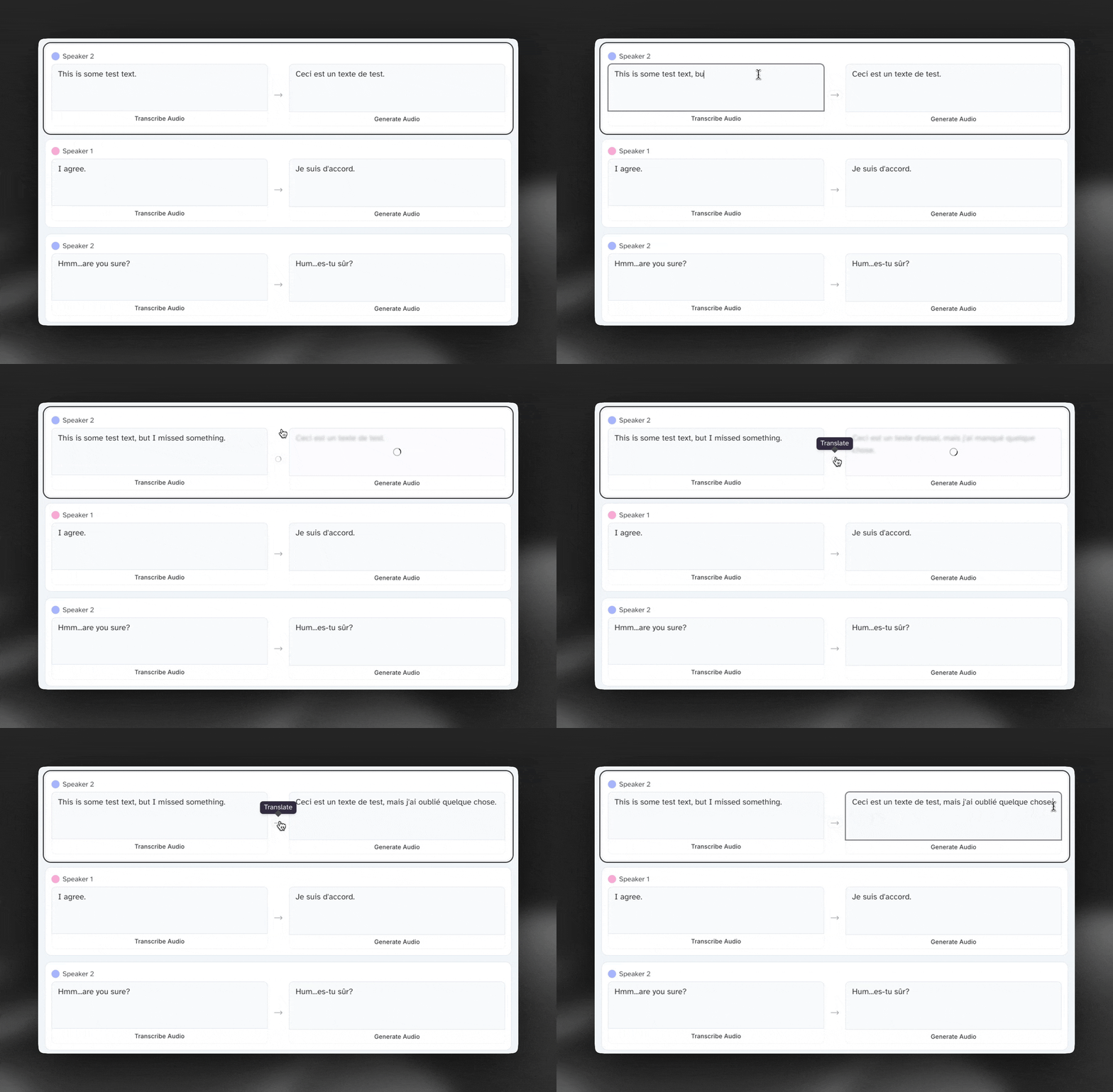
डबिंग स्टूडियो स्पीकर कार्ड्स

स्पीकर कार्ड्स में सोर्स वीडियो के डायलॉग का मूल ट्रांसक्रिप्शन और अनुवाद (अगर आप जोड़ते हैं) दिखता है। मूल स्पीच को फिर से ट्रांसक्राइब करने के लिए आप ‘Transcribe Audio’ पर क्लिक कर सकते हैं, या किसी मौजूदा ट्रांसक्रिप्शन का फिर से अनुवाद करने के लिए ऐरो पर क्लिक कर सकते हैं।

ट्रांसक्रिप्ट और अनुवाद संपादित करें

ट्रांसक्रिप्शन और अनुवाद, दोनों को आप आसानी से संपादित कर सकते हैं—बस किसी स्पीकर कार्ड के अंदर क्लिक करें और टेक्स्ट एडिट करने के लिए टाइप करना शुरू करें।

स्पीकर की पहचान

आप स्पीकर कार्ड के ऊपर बाईं ओर हर स्पीकर का नाम देख सकते हैं। किसी स्पीकर का नाम बदलने या किसी क्लिप को दूसरे स्पीकर को असाइन करने के लिए, आपको टाइमलाइन इस्तेमाल करनी होगी।

टाइमलाइन

टाइमलाइन में डबिंग स्टूडियो के कई महत्वपूर्ण एलिमेंट होते हैं, जिनकी जानकारी नीचे अलग-अलग सेक्शन में दी गई है:

बुनियादी नेविगेशन

टाइमलाइन में नेविगेट करने के 3 मुख्य तरीके हैं:

  1. कर्सर पर क्लिक करके उसे ड्रैग करें
  2. क्षैतिज रूप से स्क्रॉल करें
  3. टाइमलाइन के दाईं ओर कोई खास टाइमकोड डालें

क्लिप समायोजित करें और ऑडियो फिर से जनरेट करें

  1. क्लिप की लंबाई समायोजित करने के लिए उसके बाईं या दाईं ओर के हैंडल ड्रैग करें।
  2. उस क्लिप का ऑडियो फिर से जनरेट करने के लिए रिफ़्रेश आइकन पर क्लिक करें।
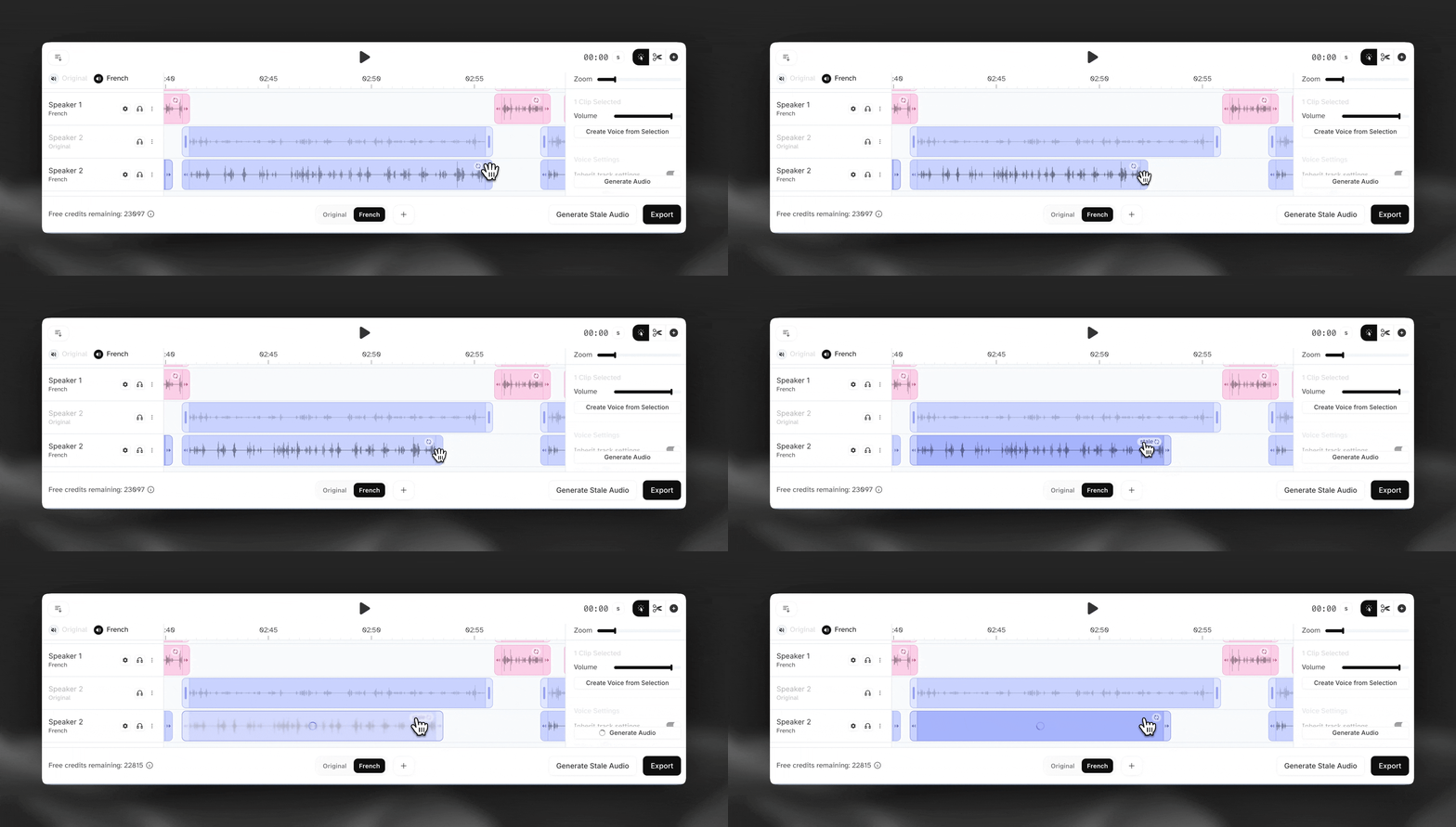
डबिंग स्टूडियो समायोजित करें और फिर से जनरेट करें

डायनामिक बनाम फ़िक्स्ड जनरेशन

नोट: डिफ़ॉल्ट रूप से, डबिंग स्टूडियो में सभी रीजनरेशन फ़िक्स्ड जनरेशन होते हैं। इसका मतलब है कि क्लिप में कितना भी टेक्स्ट हो, सिस्टम उसकी अवधि फ़िक्स्ड रखेगा। अगर आप टेक्स्ट बदले बिना क्लिप की लंबाई बदलते हैं या क्लिप में बहुत सारे शब्द जोड़ते/हटाते हैं, तो स्पीच काफी तेज़ या धीमी हो सकती है।

‘I’m doing well.’ वाक्यांश वाली क्लिप पर विचार करें। अगर वह क्लिप 10 सेकंड की हो और ऑडियो फ़िक्स्ड जनरेशन से जनरेट किया गया हो, तो स्पीच धीमी और खिंची हुई सुनाई देगी।

इसके बजाय, किसी सेगमेंट पर राइट-क्लिक करके और विकल्पों में उसे चुनकर आप डायनामिक जनरेशन इस्तेमाल कर सकते हैं। यह क्लिप की लंबाई को टेक्स्ट की लंबाई के अनुसार समायोजित करने की कोशिश करेगा और ऑडियो को अधिक स्वाभाविक बनाएगा।

लेकिन सावधान रहें—डायनामिक जनरेशन इस्तेमाल करने से आपके वीडियो का सिंक और टाइमिंग प्रभावित हो सकता है। उदाहरण के लिए, अगर आप बहुत सारे शब्दों वाली क्लिप के लिए डायनामिक जनरेशन चुनते हैं और अगले क्लिप से पहले उसके ठीक से फैलने के लिए पर्याप्त जगह नहीं है, तो ऑडियो सही तरीके से जनरेट नहीं हो सकता।
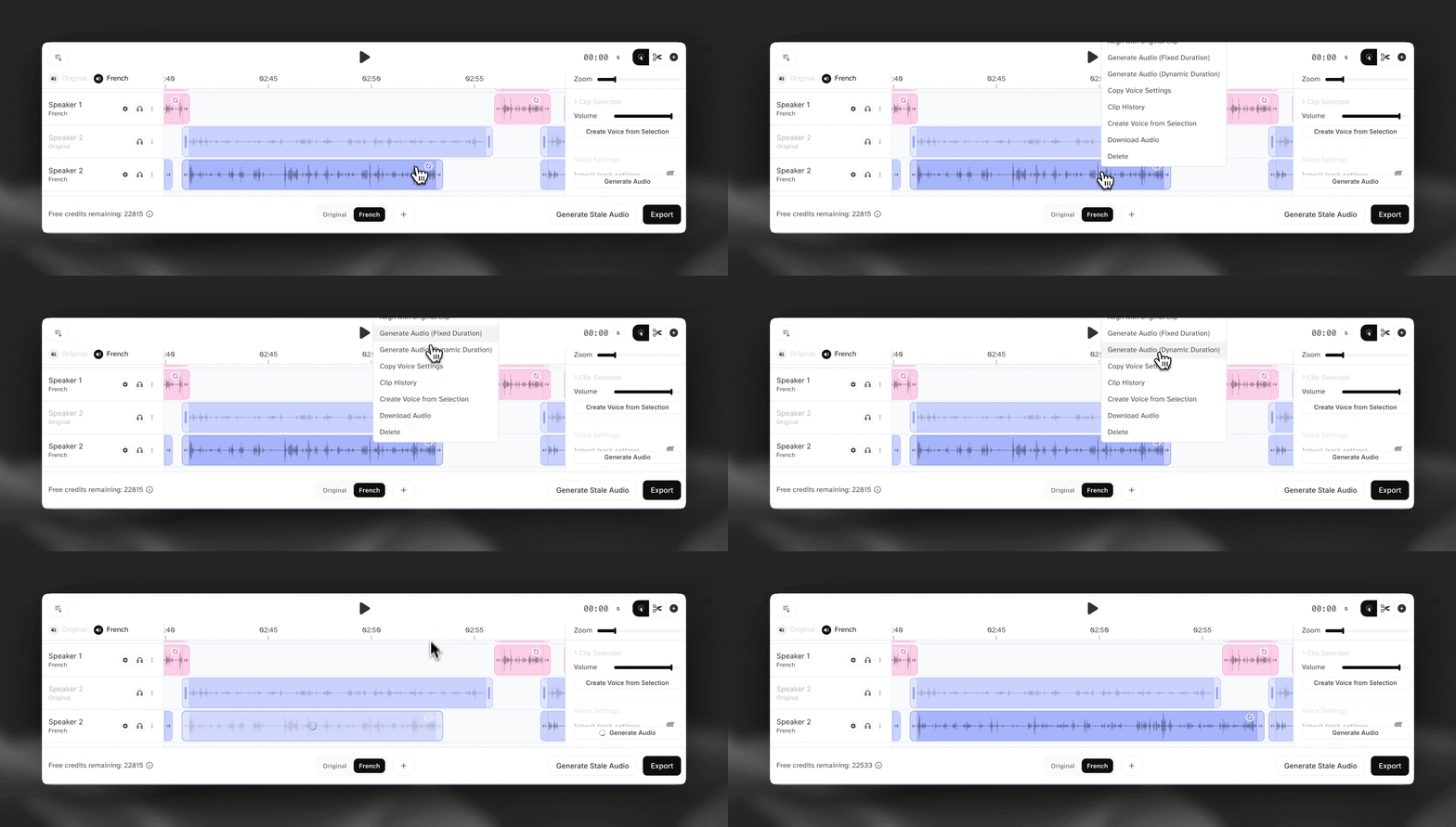
डबिंग स्टूडियो डायनामिक जनरेशन

पुराना ऑडियो

पुराना ऑडियो उस ऑडियो को कहते हैं जिसे कई कारणों से फिर से जनरेट करना होता है (क्लिप की लंबाई में बदलाव, सेटिंग में बदलाव, ट्रांसक्रिप्शन/अनुवाद में बदलाव आदि)। आप पुराने क्लिप को अलग-अलग फिर से जनरेट कर सकते हैं या सभी पुराने ऑडियो क्लिप को एक साथ जनरेट करने के लिए ‘Generate Stale Audio’ पर क्लिक कर सकते हैं।

क्लिप इतिहास

पिछली जनरेशन देखने और सबसे अच्छा सुनाई देने वाला विकल्प चुनने के लिए आप किसी क्लिप पर राइट-क्लिक करके ‘Clip History’ चुन सकते हैं।

क्लिप विभाजित और मर्ज करें

  1. क्लिप विभाजित करने के लिए, कर्सर को किसी खास टाइमकोड पर ले जाएँ और ‘Split’ पर क्लिक करें।
  2. दो क्लिप मर्ज करने के लिए, क्लिप के सिरों को एक साथ ड्रैग करें और ‘Merge’ पर क्लिक करें।
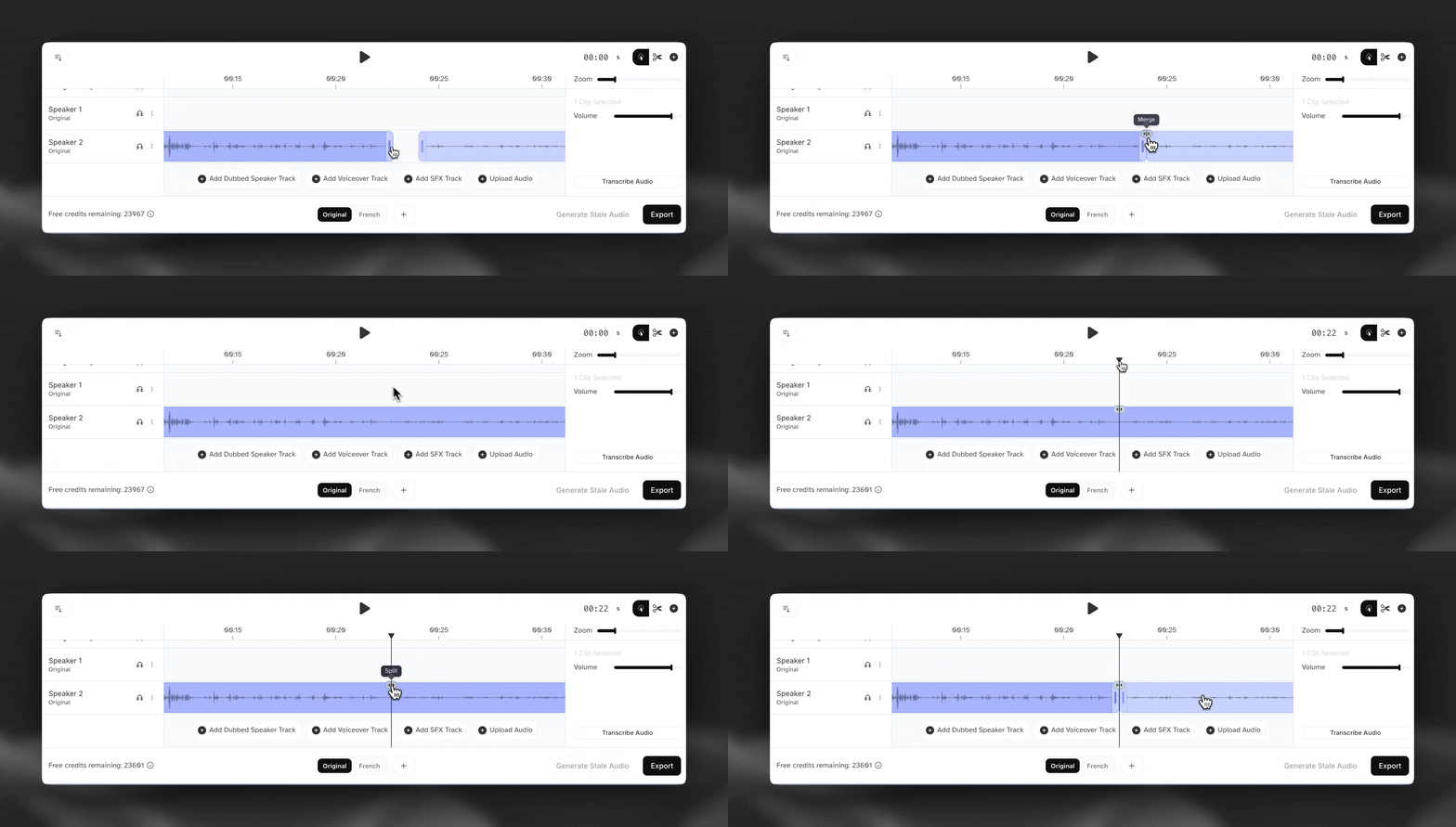
डबिंग स्टूडियो मर्ज

क्लिप विभाजित और मर्ज करने पर, टाइमलाइन के ऊपर वाले स्पीकर कार्ड्स इन बदलावों के अनुसार अपडेट हो जाएँगे।

क्लिप को अलग-अलग स्पीकर को फिर से असाइन करें

क्लिप को दूसरे स्पीकर को फिर से असाइन करने के लिए, सेगमेंट पर क्लिक करें और उसे किसी दूसरे ट्रैक पर ड्रैग करें।
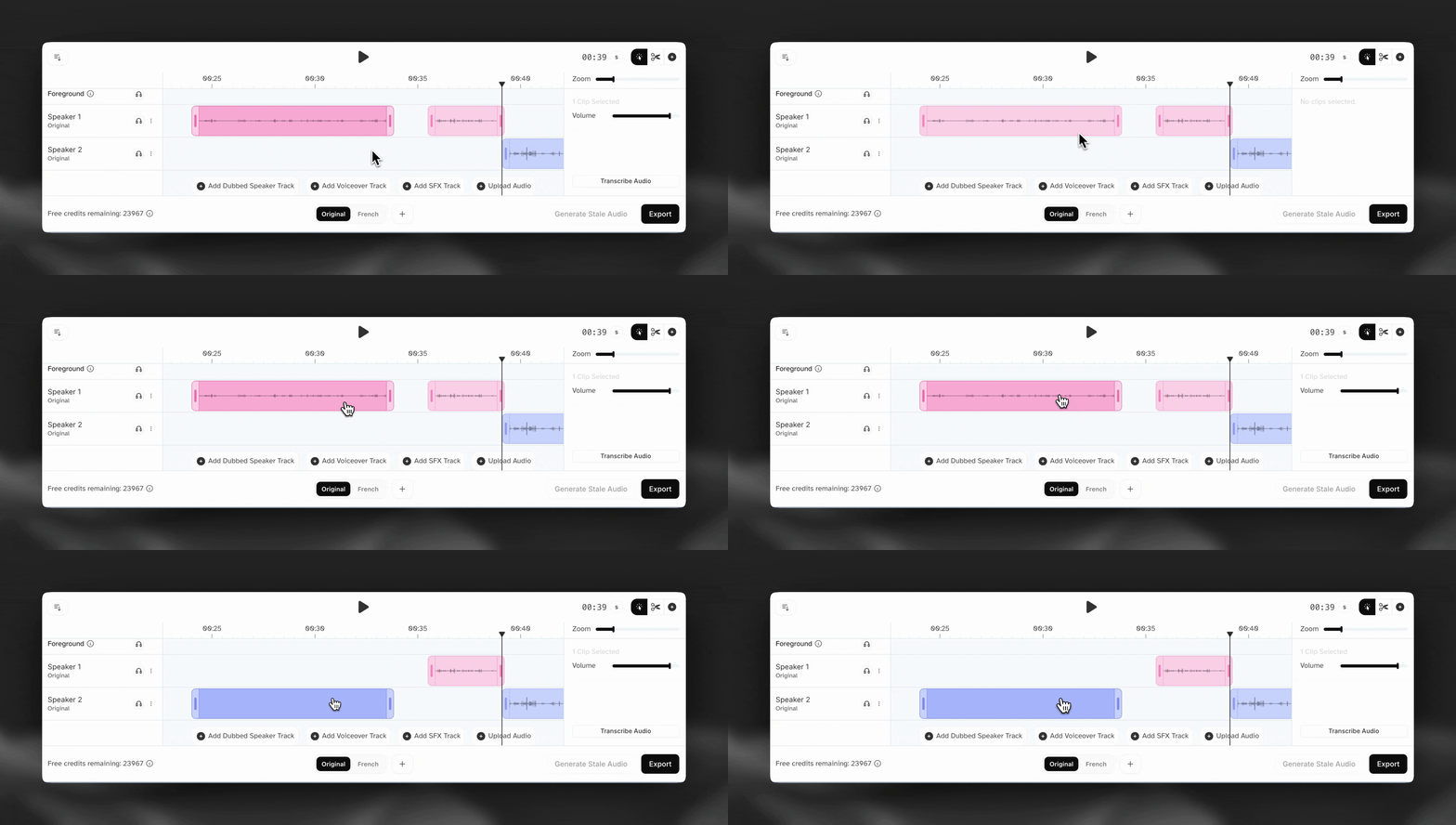
डबिंग स्टूडियो क्लिप फिर से असाइन करें

अतिरिक्त ऑडियो ट्रैक जोड़ें

नए ऑडियो ट्रैक जोड़ने के लिए टाइमलाइन के नीचे मौजूद एक्शन बटन का इस्तेमाल करें
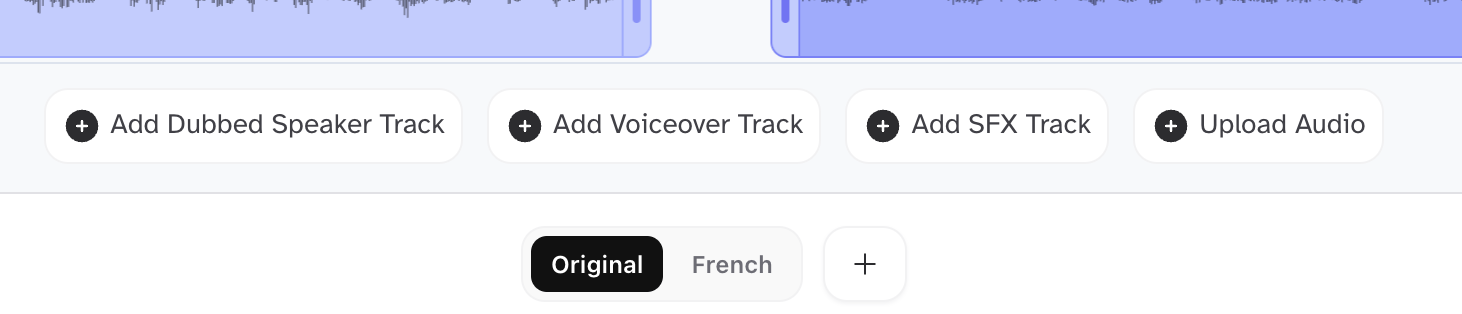
डबिंग स्टूडियो ट्रैक जोड़ें

वॉइस सेटिंग्स

वॉइस चुनना

किसी खास स्पीकर ट्रैक पर ऑडियो जनरेट करने के लिए इस्तेमाल होने वाली वॉइस चुनने के लिए, स्पीकर नाम के पास टाइमलाइन के बाईं ओर सेटिंग्स कॉग आइकन पर क्लिक करें।

डबिंग स्टूडियो में चुनने के लिए 3 मुख्य प्रकार की वॉइस हैं:

  1. क्लिप क्लोन - इससे हर क्लिप के सोर्स ऑडियो के आधार पर उस क्लिप के लिए एक अलग वॉइस क्लोन बनता है
  2. ट्रैक क्लोन - इससे किसी स्पीकर के सभी सोर्स ऑडियो के आधार पर पूरे ट्रैक के लिए एक वॉइस क्लोन बनता है
  3. अन्य वॉइस - आप हमारी वॉइस लाइब्रेरी में उपलब्ध हज़ारों वॉइस में से भी चुन सकते हैं। सही वॉइस चुनने में मदद के लिए हर वॉइस में विस्तृत मेटाडेटा और टैग होते हैं

किसी खास क्लिप से वॉइस बनाने, सेव करने और दोबारा इस्तेमाल करने के लिए आप क्लिप पर राइट-क्लिक करके ‘Create Voice from Selection’ भी चुन सकते हैं।

ट्रैक और क्लिप लेवल सेटिंग्स सेट करना

आप दो लेवल पर वॉइस सेटिंग्स सेट कर सकते हैं:

  1. ट्रैक लेवल - बदलाव ट्रैक की सभी क्लिप पर लागू होंगे, जिससे स्थिरता और एकरूपता बनाए रखने में मदद मिल सकती है।

  2. क्लिप लेवल - बदलाव केवल किसी खास क्लिप पर लागू होंगे। क्लिप-लेवल सेटिंग्स सेट करने के लिए टाइमलाइन के दाईं ओर पैनल इस्तेमाल करें। ‘inherit track settings’ टॉगल बंद करें और अपनी पसंदीदा सेटिंग्स कॉन्फ़िगर करें।
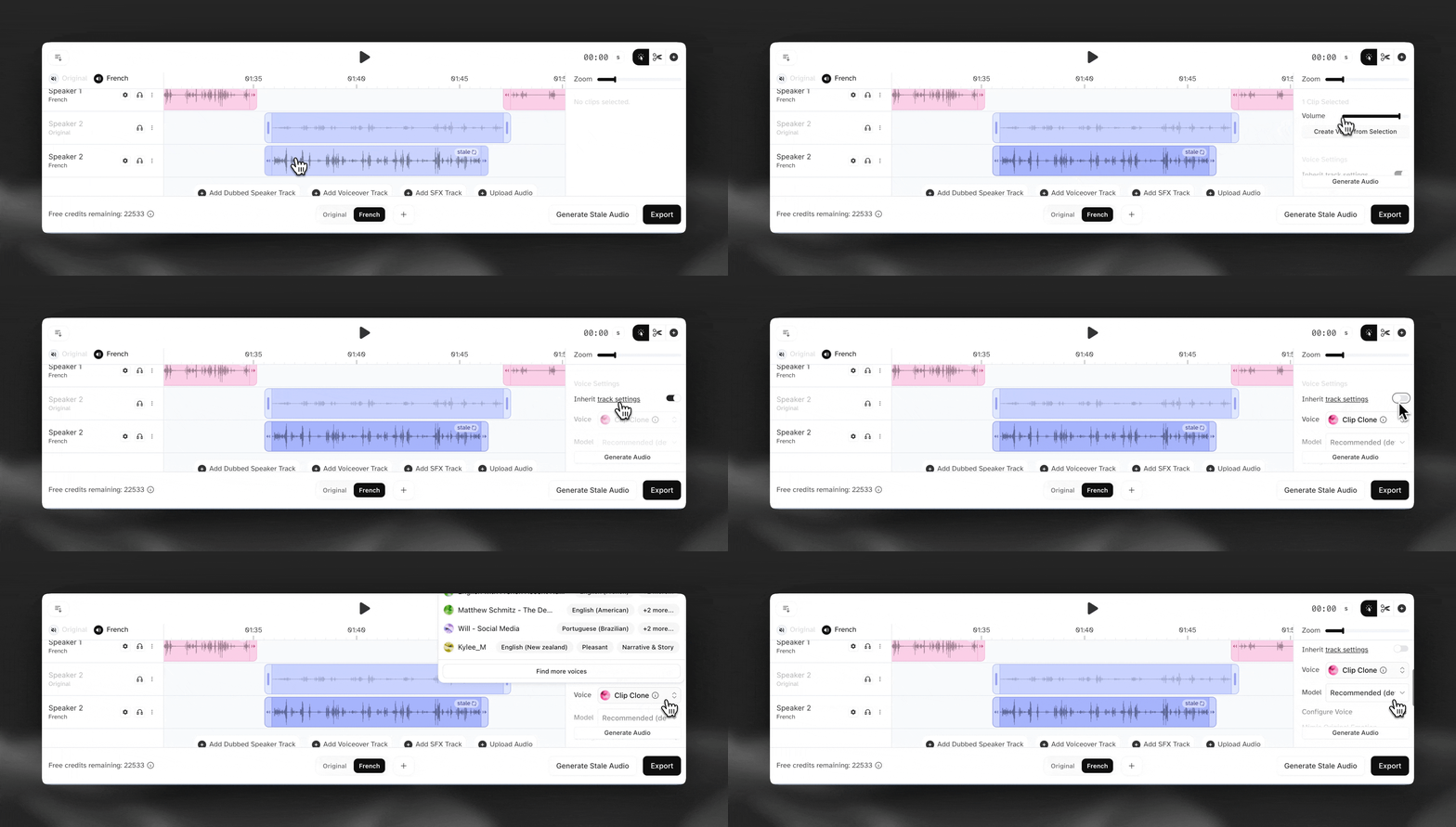
डबिंग स्टूडियो वॉइस
सेटिंग्स

एक्सपोर्ट

एक्सपोर्ट मेनू खोलने के लिए डबिंग स्टूडियो के नीचे दाईं ओर ‘Export’ पर क्लिक करें।

डबिंग स्टूडियो में फ़िलहाल ये एक्सपोर्ट फ़ॉर्मैट समर्थित हैं:

  • AAC (ऑडियो)
  • MP3 (ऑडियो)
  • WAV (ऑडियो)
  • ऑडियो ट्रैक की .zip
  • ऑडियो क्लिप की .zip
  • AAF (टाइमलाइन डेटा)
  • SRT (सबटाइटल/कैप्शन)
  • CSV (स्पीकर, start_time, end_time, ट्रांसक्रिप्शन, अनुवाद)

एक्सपोर्ट करते समय सही भाषा चुनना न भूलें।

अतिरिक्त फीचर्स

  • वॉइसओवर ट्रैक: वॉइसओवर ट्रैक नए स्पीकर बनाते हैं। आप अपनी पसंद के अनुसार टाइमलाइन पर कहीं भी क्लिक करके क्लिप जोड़ सकते हैं। क्लिप बनाने के बाद, ऊपर स्पीकर कार्ड्स पर अपना पसंदीदा टेक्स्ट लिखना शुरू करें। पहले आपको उस टेक्स्ट का अनुवाद करना होगा, फिर आप “Generate” दबा सकते हैं। स्क्रीन के दाईं ओर माइक्रोफ़ोन आइकन पर क्लिक करके आप हमारा वॉइस चेंजर टूल भी इस्तेमाल कर सकते हैं, जिसमें पहले अपनी वॉइस इस्तेमाल करें और फिर उसे चुनी गई वॉइस में बदलें।
  • SFX ट्रैक: SFX ट्रैक जोड़ें, फिर SFX क्लिप बनाने के लिए उस ट्रैक पर कहीं भी क्लिक करें। हमारे स्वतंत्र SFX फीचर की तरह, ऊपर वाले स्पीकर कार्ड में अपना प्रॉम्प्ट लिखना शुरू करें और नया SFX ऑडियो बनाने के लिए “Generate” पर क्लिक करें। अपने प्रोजेक्ट के अनुसार SFX क्लिप को लंबा या छोटा कर सकते हैं और टाइमलाइन पर कहीं भी ले जा सकते हैं—ऐसा करने पर “stale” बटन ज़रूर दबाएँ।
  • ऑडियो अपलोड करें: यह विकल्प आपको SFX, संगीत या बैकग्राउंड ट्रैक जैसे बिना वॉइस वाले ट्रैक अपलोड करने देता है। ध्यान रखें कि अगर इस ट्रैक में वॉइस मौजूद हैं, तो उनका पता नहीं चलेगा, इसलिए उनका अनुवाद या सुधार करना संभव नहीं होगा।

मैनुअल डब

अगर आपके पास पहले से एक सटीक डबिंग स्क्रिप्ट है और आप सुनिश्चित करना चाहते हैं कि आपका डबिंग स्टूडियो प्रोजेक्ट आपकी सटीक क्लिप और स्पीकर असाइनमेंट पर कायम रहे, तो बनाते समय आप Manual mode विकल्प चुन सकते हैं।

मैनुअल डब बनाने के लिए, आपको चाहिए:

  1. वीडियो फ़ाइल
  2. बैकग्राउंड ऑडियो फ़ाइल
  3. फोरग्राउंड ऑडियो फ़ाइल
  4. ऐसी CSV जिसकी हर पंक्ति में speaker, start_time, end_time, transcription और translation फ़ील्ड हों

CSV फ़ाइल को सही ढंग से प्रोसेस करने के लिए उसे तय फ़ॉर्मैट का सख्ती से पालन करना चाहिए। नीचे तीन समर्थित टाइमकोड के नमूने देखें:

  • सेकंड
  • घंटे:मिनट:सेकंड:फ़्रेम
  • घंटे:मिनट:सेकंड,मिलीसेकंड

CSV फ़ाइलों के उदाहरण

speaker,start_time,end_time,transcription,translation
Adam,"0.10000","1.15000","Hello, how are you?","Hola, ¿cómo estás?"
Adam,"1.50000","3.50000","I'm fine, thank you.","Estoy bien, gracias."
स्पीकरशुरू_का_समयसमाप्ति_का_समयट्रांसक्रिप्शनअनुवाद
Joe0:00:00.0000:00:02.000Hey!Hallo!
Maria0:00:02.0000:00:06.000Oh, hi, Joe. It has been a while.Oh, hallo, Joe. Es ist schon eine Weile her.
Joe0:00:06.0000:00:11.000Yeah, I know. Been busy.Ja, ich weiß. War beschäftigt.
Maria0:00:11.0000:00:17.000Yeah? What have you been up to?Ja? Was hast du gemacht?
Joe0:00:17.0000:00:23.000Traveling mostly.Hauptsächlich gereist.
Maria0:00:23.0000:00:30.000Oh, anywhere I would know?Oh, irgendwo, das ich kenne?
Joe0:00:30.0000:00:36.000Spain.Spanien.

अक्सर पूछे जाने वाले सवाल

Dubbing Studio मेंटेनेंस मोड में है और इसमें सिर्फ़ गंभीर बग फ़िक्स मिलते हैं।

ट्रैक क्लोन, डबिंग प्रोजेक्ट में पूरी ट्रैक से बना वॉइस क्लोन होता है। यानी वॉइस क्लोन उस ट्रैक की सभी क्लिप के संयोजन से बनाया जाएगा। यह डिफ़ॉल्ट व्यवहार है और ऐसे वॉइस क्लोन बनाने के लिए अच्छा है जिनमें सभी क्लिप की मिली-जुली विशेषताएं हों। आम तौर पर इससे AI को सही क्लोन बनाने के लिए पर्याप्त डेटा मिल जाता है। हालांकि, अगर आवाज़ में काफी ज़्यादा बदलाव होता है, तो बनी हुई आवाज़ थोड़ी अस्थिर हो सकती है।

दूसरी ओर, क्लिप क्लोन किसी ट्रैक की एक खास क्लिप से बना वॉइस क्लोन होता है। इससे आप खास क्लिप से अलग-अलग वॉइस क्लोन बना सकते हैं और उसी आवाज़ को उन दूसरी क्लिप में असाइन कर सकते हैं जहां आप वही टोनैलिटी या परफ़ॉर्मेंस चाहते हैं। यह तब बहुत उपयोगी हो सकता है जब आपको लगे कि किसी खास ट्रैक में ठीक वैसी परफ़ॉर्मेंस है जैसी आप चाहते हैं और आप उसे दूसरी क्लिप पर भी लागू करना चाहते हैं, या शायद पूरी ट्रैक पर लागू करना चाहते हैं।

एक उपयोगी सुझाव यह है कि अपनी पसंद की ऐसी क्लिप ढूंढें जिसमें आवाज़ अच्छी लगे, उस क्लिप से क्लोन बनाने के लिए राइट-क्लिक करें और फिर एक जैसी आवाज़ पाने के लिए उस क्लोन को पूरी ट्रैक पर असाइन कर दें। यह सिर्फ़ एक सुझाव है और हर स्थिति में काम नहीं करेगा, लेकिन कुछ मामलों में बहुत अच्छी तरह काम कर सकता है।

डिफ़ॉल्ट रूप से, नया डब बनाते समय हमारा नवीनतम Dubbing v2 मॉडल इस्तेमाल होगा। v2 मॉडल से बनाए गए डब स्वचालित होते हैं। ऐप में कंटेंट एडिट करने का कोई विकल्प नहीं है। API के ज़रिए ट्रांसक्रिप्ट एडिटिंग और ऑडियो रीजनरेशन सिर्फ़ Enterprise प्लान पर उपलब्ध हैं।

Dubbing Studio इस्तेमाल करने के लिए मॉडल के रूप में Dubbing v1 चुनें, फिर Dubbing project चुनें।

मौजूदा स्वचालित डब को Dubbing project में बदलना संभव नहीं है।

नया डबिंग प्रोजेक्ट आपकी डबिंग प्रोजेक्ट्स सूची में सबसे ऊपर दिखाई देगा और जनरेट होने के दौरान कई चरणों से गुज़रेगा।

प्रोसेसिंग पूरी होने पर, तीन डॉट्स आइकन पर क्लिक करें और अपना डबिंग प्रोजेक्ट खोलने के लिए Edit चुनें।

Dubbing Studio के बारे में अधिक जानकारी के लिए, हमारा ओवरव्यू देखें।

डिफ़ॉल्ट रूप से, नया डब बनाते समय हमारा नवीनतम Dubbing v2 मॉडल इस्तेमाल होगा। v2 मॉडल से बनाए गए डब स्वचालित होते हैं। Dubbing v2 के लिए ऐप में कोई एडिट बटन नहीं है।

एडिट बटन सिर्फ़ Dubbing Studio इस्तेमाल करते समय उपलब्ध होता है, जो सिर्फ़ हमारे लेगेसी v1 Dubbing मॉडल के लिए उपलब्ध है। Dubbing Studio इस्तेमाल करने के लिए मॉडल के रूप में Dubbing v1 चुनें, फिर Dubbing project चुनें।

Dubbing v2 के लिए, आप सिर्फ़ Enterprise प्लान पर API के ज़रिए ट्रांसक्रिप्ट एडिट कर सकते हैं और ऑडियो रीजनरेट कर सकते हैं।

नोट: Dubbing Studio मेंटेनेंस मोड में है और इसमें सिर्फ़ गंभीर बग फ़िक्स मिलते हैं।

अगर आप डब किया हुआ ऑडियो या वीडियो डाउनलोड नहीं कर पा रहे हैं, तो कोई दूसरा ब्राउज़र आज़माएं और ऐड ब्लॉकर व पॉप-अप ब्लॉकर बंद करें।

यह समस्या सबसे ज़्यादा Brave ब्राउज़र में रिपोर्ट की जाती है, लेकिन दूसरे ब्राउज़र में भी हो सकती है। ज़्यादातर मामलों में ब्राउज़र बदलने या ब्लॉकर बंद करने से समस्या हल हो जाती है।

अगर आप अपना टियर डाउनग्रेड करते हैं या सब्सक्रिप्शन पूरी तरह रद्द कर देते हैं, तो आप Instant Voice Cloning और Professional Voice Cloning जैसी पेड सुविधाओं का इस्तेमाल नहीं कर पाएंगे। हालांकि, यह लिखे जाने तक, हम आपका कोई डेटा डिलीट नहीं करते हैं और जब आप दोबारा अपग्रेड करने के लिए तैयार होंगे, तो वह वहीं मौजूद रहेगा।

फिलहाल, ElevenLabs डबिंग के हिस्से के रूप में लिप सिंक नहीं देता। लिप सिंक थर्ड-पार्टी मॉडल के ज़रिए Image & Video, Flows और Studio में उपलब्ध है।

हर उस भाषा के लिए जिसमें आप डब करते हैं, डबिंग का शुल्क सोर्स मीडिया के प्रति मिनट के हिसाब से लिया जाता है। सटीक दर आपके इस्तेमाल किए जा रहे डबिंग मॉडल पर निर्भर करती है — विवरण के लिए प्राइसिंग पेज देखें। ऐप में डब शुरू होने से पहले पुष्टि करने के लिए कुल लागत दिखाई जाती है।

Dubbing API से बनाए गए डबिंग प्रोजेक्ट पर कम-से-कम एक भाषा का शुल्क लगता है। प्रोजेक्ट बनाने पर सोर्स की अवधि के आधार पर एक भाषा के डब का शुल्क पहले ही लिया जाता है, और यह शुल्क आपकी पहली टारगेट भाषा के लिए प्रीपेमेंट होता है:

  • प्रोजेक्ट बनाते समय शुल्क लिया जाता है, जब उसका सोर्स तैयार हो रहा होता है — पहली भाषा जोड़ने पर नहीं।
  • आपके द्वारा जोड़ी गई पहली भाषा (या प्रोजेक्ट बनाते समय target_language के साथ क्यू की गई भाषा) इस प्रीपेड शुल्क का उपयोग करती है, इसमें अतिरिक्त शुल्क नहीं जुड़ता।
  • आपके द्वारा जोड़ी गई हर अतिरिक्त भाषा के लिए उसे क्यू करते समय अलग से शुल्क लिया जाता है।

विफलताओं को संभालना

  • अगर कोई प्रोजेक्ट तैयार नहीं हो पाता — उदाहरण के लिए, उसके सोर्स का ट्रांसक्रिप्शन नहीं हो सकता — तो प्रोजेक्ट बनाने का शुल्क वापस कर दिया जाता है।
  • अगर कोई अतिरिक्त भाषा जनरेट नहीं हो पाती, तो उसका शुल्क वापस कर दिया जाता है।
  • पहली भाषा के लिए प्रोजेक्ट बनाने के शुल्क से पहले ही भुगतान हो जाता है। अगर वह जनरेट नहीं हो पाती, तो प्रोजेक्ट बनाने का शुल्क वापस नहीं किया जाता, लेकिन प्रीपेमेंट खोता नहीं है: वह उपलब्ध रहता है, इसलिए उसी प्रोजेक्ट में उस भाषा को दोबारा आज़माने पर कोई अतिरिक्त शुल्क नहीं लगता।
  • किसी प्रोजेक्ट या भाषा को डिलीट करने से पहले से चल रहे डब का शुल्क वापस नहीं होता।

डबिंग हमारे सभी प्लान पर उपलब्ध है, जिसमें मुफ़्त प्लान भी शामिल है। मुफ़्त प्लान पर जनरेट किए गए डब में अपने-आप वॉटरमार्क होता है और उसे हटाने का कोई विकल्प नहीं है। हमारे पेड सब्सक्रिप्शन पर वॉटरमार्किंग उपलब्ध नहीं है।

Dubbing v2 के लिए, API के ज़रिए ट्रांसक्रिप्ट एडिटिंग और ऑडियो रीजनरेशन सिर्फ़ Enterprise प्लान पर उपलब्ध हैं।

ElevenLabs की स्थापना बेहतरीन डबिंग बनाने के विचार के साथ हुई थी; एक ऐसा टूल जो आपको कलाकारों की मूल आवाज़ का उपयोग करके और मूल परफ़ॉर्मेंस को बनाए रखते हुए, अपनी पसंद की किसी भी भाषा में एक बेहतरीन डब बनाने दे, ताकि सभी के लिए कंटेंट ज़्यादा सुलभ हो सके।

शुरू करने के लिए Dubbing पर जाएं और अपनी ऑडियो या वीडियो फ़ाइल अपलोड करें, या YouTube, TikTok या कहीं और ऑनलाइन से वीडियो डब करने के लिए URL पेस्ट करें .

Choose languages सेलेक्टर में वह भाषा या भाषाएं चुनें जिनमें आप डब करना चाहते हैं। यहां चुनी गई हर भाषा के लिए शुल्क लिया जाएगा। पूरी जानकारी के लिए डबिंग की लागत कितनी है? देखें। 

डिफ़ॉल्ट रूप से, आप हमारा नवीनतम डबिंग मॉडल v2 इस्तेमाल करेंगे। v2 मॉडल से बनाए गए डब स्वचालित होते हैं। ऐप में कंटेंट एडिट करने का कोई विकल्प नहीं है। API के ज़रिए ट्रांसक्रिप्ट एडिटिंग और ऑडियो रीजनरेशन सिर्फ़ Enterprise प्लान पर उपलब्ध हैं।

वेबसाइट के ज़रिए Dubbing v2 इस्तेमाल करते समय, अपलोड की गई फ़ाइल के लिए 2 GB और 180 मिनट की सीमा है और आपको दोनों सीमाओं के भीतर रहना होगा।

डबिंग क्या है और इसे कैसे इस्तेमाल करें, इसकी अधिक विस्तृत जानकारी और गाइड के लिए हम आपको पूरा दस्तावेज़ यहां पढ़ने की सलाह देते हैं।

अगर आप अपने डब एडिट करने के लिए Dubbing Studio प्रोजेक्ट बनाना चाहते हैं, तो मॉडल के रूप में Dubbing v1 चुनें, फिर Dubbing project चुनें।

नोट: Dubbing Studio मेंटेनेंस मोड में है और इसमें सिर्फ़ गंभीर बग फ़िक्स मिलते हैं।

Dubbing Studio इन फ़ॉर्मैट में आउटपुट दे सकता है:

  • MP4 (वीडियो)
  • AAC (ऑडियो)
  • AAF (टाइमलाइन डेटा)
  • SRT (कैप्शन)
  • WAV (ऑडियो - हर स्पीकर के लिए अलग ट्रैक, zip फ़ाइल के रूप में डाउनलोड)

Dubbing v2 एक सिंगल लॉसलेस ऑडियो फ़ाइल देता है।

आप डबिंग के लिए इन फ़ॉर्मैट में ऑडियो और वीडियो फ़ाइलें अपलोड कर सकते हैं:

  • AAC
  • AIFF
  • AVI
  • FLAC
  • M4A
  • M4V
  • MKV
  • MOV
  • MP3
  • MP4
  • MPEG
  • MPG
  • OGA
  • OGG
  • OPUS
  • WAV
  • WEBA
  • WEBM
  • WMV
  • 3GPP
No results