For AI agents: a documentation index is available at the root level at /llms.txt. Append /llms.txt to any URL for a page-level index, or .md for the markdown version of any page.
Traduce archivos de audio y vídeo con el doblaje de ElevenLabs.
Resumen
Doblaje te permite traducir contenido a más de 90 idiomas en segundos con traducción de voz, detección de locutores y doblaje de audio.
El doblaje automático o la traducción de vídeo es el proceso de traducir y sustituir el audio original de un vídeo por otro en un idioma nuevo, conservando las características únicas de las voces de los locutores originales.
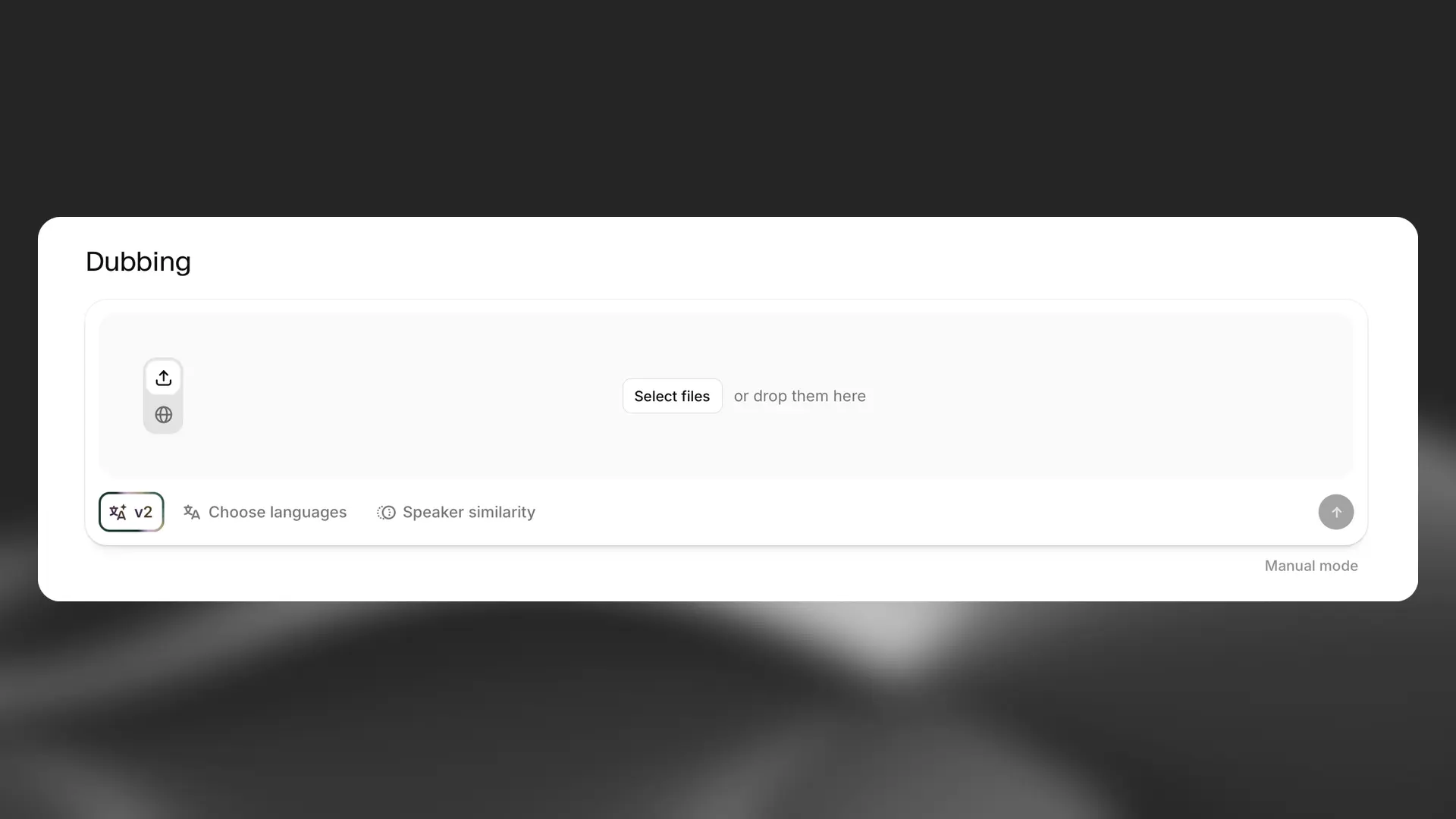
Haz clic en el botón de generar para enviar tu doblaje. Verás el coste y se te pedirá que confirmes
tu solicitud.
6Cuando tu doblaje esté listo, podrás descargarlo desde tu lista de doblajes.
Para Dubbing v2, la edición de transcripciones y la regeneración de audio mediante la API solo están disponibles en los planes Enterprise.
Intensidad de clonación
La intensidad de clonación es el ajuste configurable de Doblaje automático en el modelo Doblaje v2 Alpha, en una escala de 0 a 10. En la app, haz clic en Speaker similarity para ajustarla. El valor predeterminado de 7 funciona bien para la mayoría de los contenidos. Los valores más altos priorizan la similitud de la voz con el hablante original, lo que puede sonar menos natural entre idiomas con características fonéticas muy diferentes. Un ajuste más alto también puede trasladar más acento original al resultado doblado. Los valores más bajos dan al modelo más libertad para ofrecer una entonación natural en el idioma de destino, a costa de parecerse menos a la voz original.
Edita tus doblajes
Edita tus doblajes directamente en la interfaz. Ahora puedes modificar la transcripción y la traducción directamente, y después regenerar cualquier segmento individual para aplicar los cambios, sin necesidad de volver a doblar todo el proyecto.
La edición está disponible en:
Dubbing v2 mediante la nueva API.
Dubbing v1 mediante la nueva API.
Dubbing v2 mediante la interfaz, excepto para contenido con marca de agua.
Preguntas frecuentes
¿Qué es Doblaje?
ElevenLabs se fundó con la idea de crear un doblaje increíble: una herramienta que te permitiera crear un doblaje perfecto en cualquier idioma que desees, usando la voz original de actores y conservando la interpretación original para que todo el contenido sea más accesible.
Para empezar, ve a Doblaje y carga tu archivo de audio o vídeo, o pega una URL para doblar un vídeo de YouTube, TikTok u otro lugar de internet .
Selecciona el idioma o los idiomas a los que quieres doblar en el selector Elegir idiomas. Se te cobrará por cada idioma que selecciones aquí. Consulta ¿Cuánto cuesta Doblaje IA? para ver un desglose completo.
De forma predeterminada, usarás nuestro último modelo de Dubbing, v2. Los doblajes creados con el modelo v2 son automáticos y se pueden editar en la interfaz. La edición de transcripciones y la regeneración de audio mediante la API solo están disponibles en los planes Enterprise.
Al usar Dubbing v2 mediante el sitio web, el archivo cargado tiene un límite de 2 GB y 180 minutos, y debes mantenerte por debajo de ambos.
Si quieres una explicación y guía más detallada sobre qué es Doblaje IA y cómo usarlo, te recomendamos encarecidamente leer la documentación completa aquí.
Si quieres crear un proyecto de Dubbing Studio heredado para poder editar tus doblajes, elige Dubbing v1 como modelo y, a continuación, selecciona Proyecto de doblaje.
Nota: Dubbing Studio está en modo de mantenimiento y solo recibe correcciones de errores críticos.
¿En qué planes puedo usar Doblaje?
Dubbing está disponible en todos nuestros planes, incluido el plan gratuito. Los doblajes generados con planes gratuitos llevan una marca de agua automáticamente y no hay opción para eliminarla. Las marcas de agua no están disponibles en nuestras suscripciones de pago.
En Dubbing v2, la edición de transcripciones y la regeneración de audio mediante la API solo están disponibles en los planes Enterprise.
¿Puedo editar y regenerar Dubbing v2 mediante la API?
Para Dubbing v2, la edición de transcripciones y la regeneración de audio mediante la API solo están disponibles en los planes Enterprise.
La creación y descarga de doblajes con la API está disponible en todos los planes. Para editar la transcripción de origen o las traducciones y regenerar el audio, necesitas un espacio de trabajo Enterprise. Consulta Perfeccionar y regenerar un doblaje.
¿Cuánto cuesta Doblaje?
Dubbing se cobra por minuto de contenido de origen y por cada idioma al que dobles. La tarifa exacta depende del modelo de doblaje que utilices; consulta la página de precios para conocer los detalles. En la app, se muestra el coste total para que lo confirmes antes de que empiece un doblaje.
Un proyecto de doblaje creado con la API de Dubbing tiene un cargo mínimo de un idioma. Al crear un proyecto, se te cobra por adelantado el doblaje de un idioma según la duración del contenido de origen, y ese cargo prepaga tu primer idioma de destino:
El cargo se aplica al crear el proyecto, mientras se prepara el contenido de origen, no al añadir el primer idioma.
El primer idioma que añadas (o el que pongas en cola con target_language al crear el proyecto) utiliza este cargo prepagado en lugar de añadir un cargo adicional.
Cada idioma adicional que añadas se cobra por separado al ponerlo en cola.
Gestión de errores
Si un proyecto no se puede preparar —por ejemplo, porque su contenido de origen no se puede transcribir—, se reembolsa el cargo de creación.
Si no se puede generar un idioma adicional, se reembolsa su cargo.
El primer idioma se prepaga con el cargo de creación del proyecto. Si no se puede generar, el cargo de creación no se reembolsa, pero el pago anticipado no se pierde: sigue disponible, por lo que volver a intentar ese idioma en el mismo proyecto no genera ningún cargo adicional.
Eliminar un proyecto o idioma no reembolsa un doblaje que ya esté en curso.
¿Qué formatos de archivo admite Doblaje?
Dubbing Studio puede generar los siguientes formatos:
MP4 (vídeo)
AAC (audio)
AAF (datos de línea de tiempo)
SRT (subtítulos)
WAV (audio: pistas independientes para cada hablante, descargadas como archivo zip)
Dubbing v2 devuelve un único archivo de audio sin pérdidas.
El vídeo doblado es una vista previa de alta calidad, no un máster de producción. Lo más habitual es que se genere a 1080p y puede no coincidir con la resolución de origen. El audio es mono en Dubbing v1 y como máximo estéreo en Dubbing v2, por lo que no se conserva el audio 5.1 ni otros formatos multicanal. Para producción, descarga el audio doblado y úsalo para sustituir la pista de audio de tu vídeo original.
Puedes cargar archivos de audio y vídeo en los siguientes formatos para Doblaje IA. El vídeo puede tener una resolución de hasta 4K.
AAC
AIFF
AVI
FLAC
M4A
M4V
MKV
MOV
MP3
MP4
MPEG
MPG
OGA
OGG
OPUS
WAV
WEBA
WEBM
WMV
3GPP
¿Ofrecéis sincronización labial?
Por el momento, ElevenLabs no ofrece sincronización labial como parte de Dubbing. La sincronización labial está disponible en Imagen y Video, Flows y Studio mediante modelos de terceros.
¿Cómo accedo a Doblaje IA?
De forma predeterminada, al crear un nuevo doblaje se utilizará nuestro último modelo Dubbing v2. Los doblajes creados con el modelo v2 son automáticos y se pueden editar en la interfaz. La edición de transcripciones y la regeneración de audio mediante la API solo están disponibles en los planes Enterprise.
Si quieres usar el Dubbing Studio heredado, elige Dubbing v1 como modelo y, a continuación, selecciona Proyecto de doblaje.
No es posible convertir un doblaje automático existente en un proyecto de Dubbing.
El nuevo proyecto de doblaje aparecerá en la parte superior de tu lista de proyectos de doblaje y pasará por varias fases durante la generación.
Cuando termine de procesarse, haz clic en el icono de los tres puntos y selecciona Editar para abrir tu proyecto de doblaje.
Para más información sobre Dubbing Studio, consulta nuestra descripción general.
¿Qué ocurre con mis doblajes si reduzco mi suscripción?
Si bajas de plan o cancelas tu suscripción por completo, ya no podrás usar las funciones de pago, como Clonar Voz IA instantánea y Clonar Voz IA profesional. Sin embargo, en el momento de redactar esto, no eliminamos ninguno de tus datos y seguirán ahí cuando quieras volver a mejorar tu plan.
¿Cuál es la diferencia entre un clon de pista y un clon de clip en Doblaje IA?
Dubbing Studio está en modo de mantenimiento y solo recibe correcciones de errores críticos.
Un clon de pista es un clon de voz que se obtiene de toda la pista de un proyecto de doblaje. Esto significa que el clon de voz se creará a partir de una combinación de todos los clips de esa pista. Este es el comportamiento predeterminado y resulta útil para crear clones de voz que tengan algunas de las características de todos los clips combinados y que, normalmente, proporcionen a la IA suficientes datos para crear un clon adecuado. Sin embargo, si la voz cambia de forma considerable a lo largo de la pista, podría crear una voz algo más inestable.
Por otro lado, un clon de clip es un clon de voz que se obtiene de un clip específico de una pista. Esto te permite crear distintos clones de voz a partir de clips concretos y asignar esa misma voz a otros clips en los que quieras esa tonalidad o interpretación. Puede ser una gran opción si consideras que una pista específica tiene exactamente la interpretación que buscas y quieres aplicarla también a otros clips o, quizá, a toda la pista.
Un consejo útil mencionado en el contenido es encontrar un clip que te guste y en el que consideres que la voz es buena, hacer clic con el botón derecho para crear un clon a partir de ese clip y, después, asignar ese clon a toda la pista para conseguir una voz coherente en todo el contenido. Este es solo un consejo y puede que no funcione en todas las situaciones, pero en algunos casos puede funcionar muy bien.
¿Por qué no puedo descargar mis doblajes?
Si no puedes descargar el audio o vídeo doblado, prueba con otro navegador y desactiva los bloqueadores de anuncios y de ventanas emergentes.
Este problema se comunica con más frecuencia en el navegador Brave, pero también puede ocurrir en otros. En la mayoría de los casos, cambiar de navegador o desactivar los bloqueadores resuelve el problema.
¿Por qué no veo el botón de editar junto a mi doblaje?
De forma predeterminada, al crear un nuevo doblaje se utilizará nuestro último modelo Dubbing v2. Los doblajes creados con el modelo v2 son automáticos y se pueden editar en la interfaz.
El Dubbing Studio heredado solo está disponible para el modelo v1 heredado. Para usar el Dubbing Studio heredado, elige Dubbing v1 como modelo y, a continuación, selecciona Proyecto de doblaje.
En Dubbing v2, puedes editar transcripciones y regenerar audio mediante la API solo en los planes Enterprise.
Nota: el Dubbing Studio heredado está en modo de mantenimiento y solo recibe correcciones de errores críticos.