Transcripciones
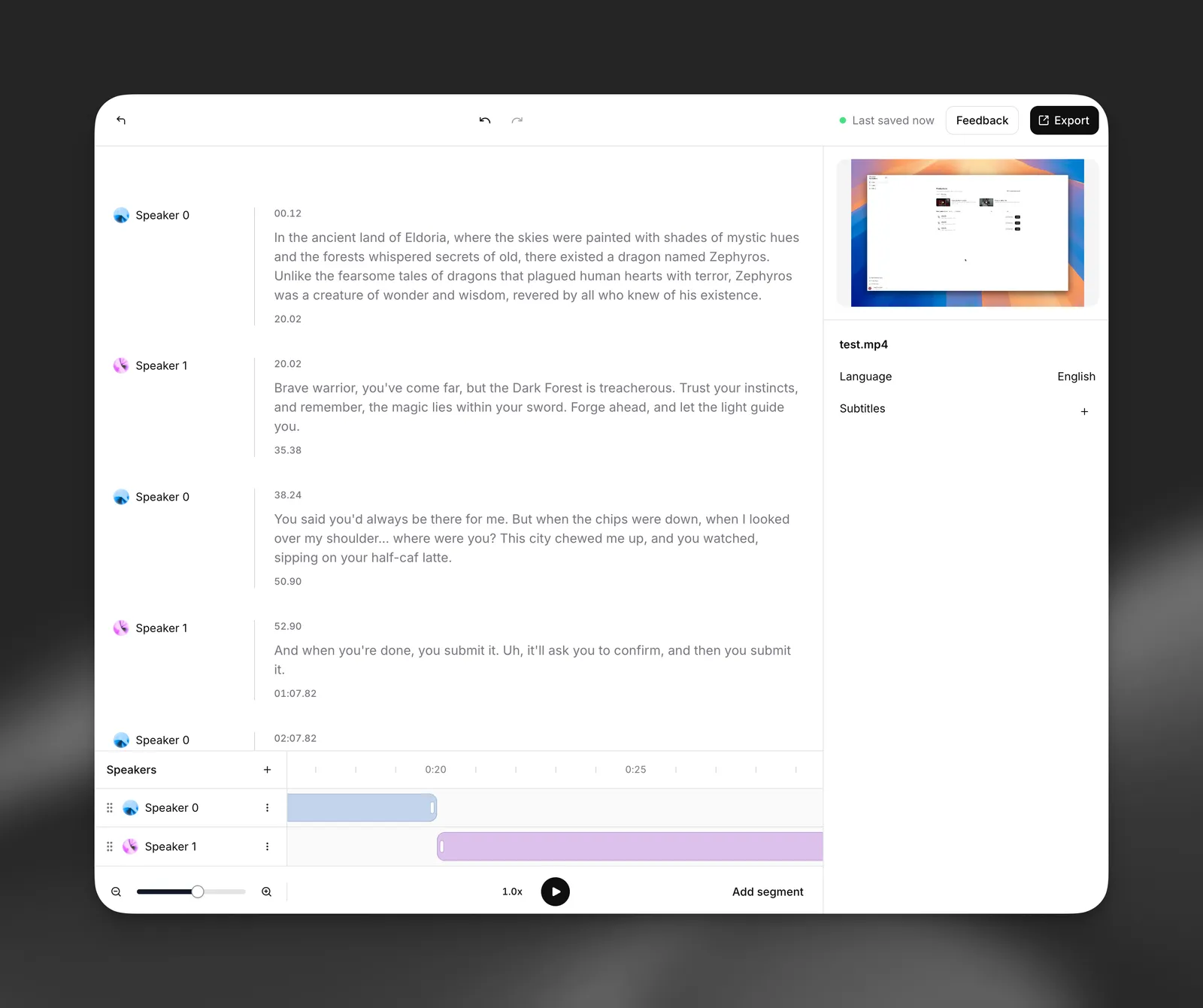
Editor de transcripciones
Abrir transcripción
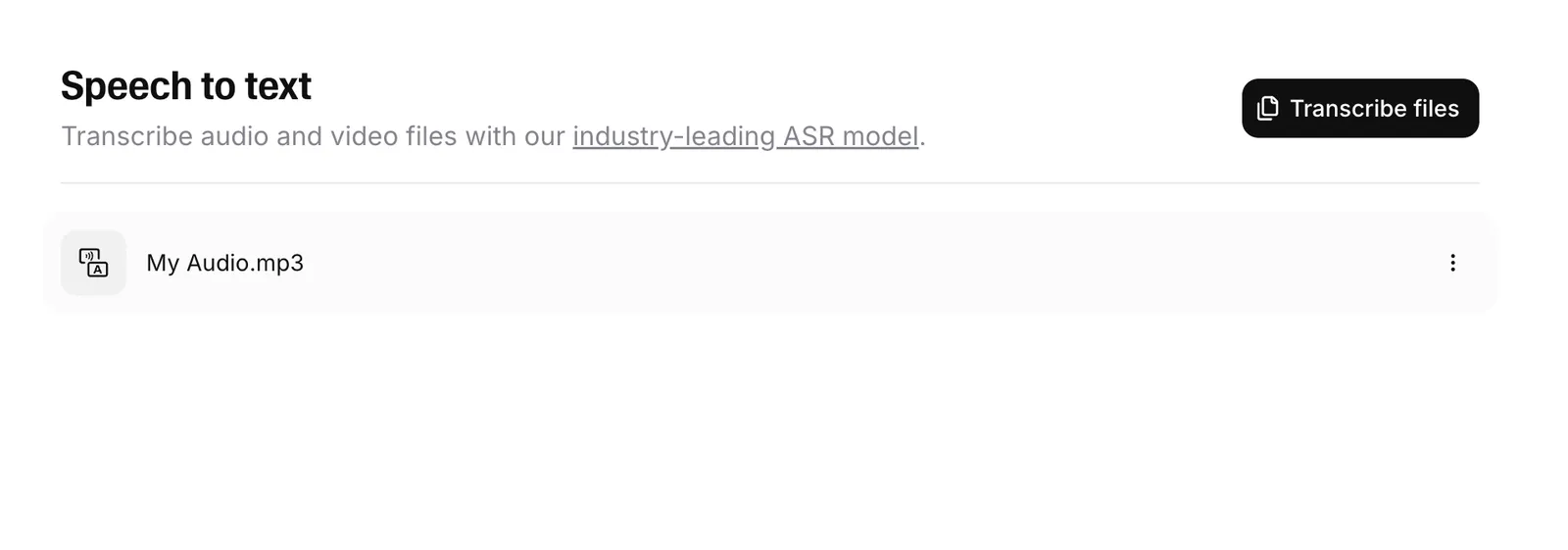
En el panel de ElevenLabs, ve a la página de Voz a Texto y haz clic en cualquier transcripción para abrir el Editor de transcripciones.
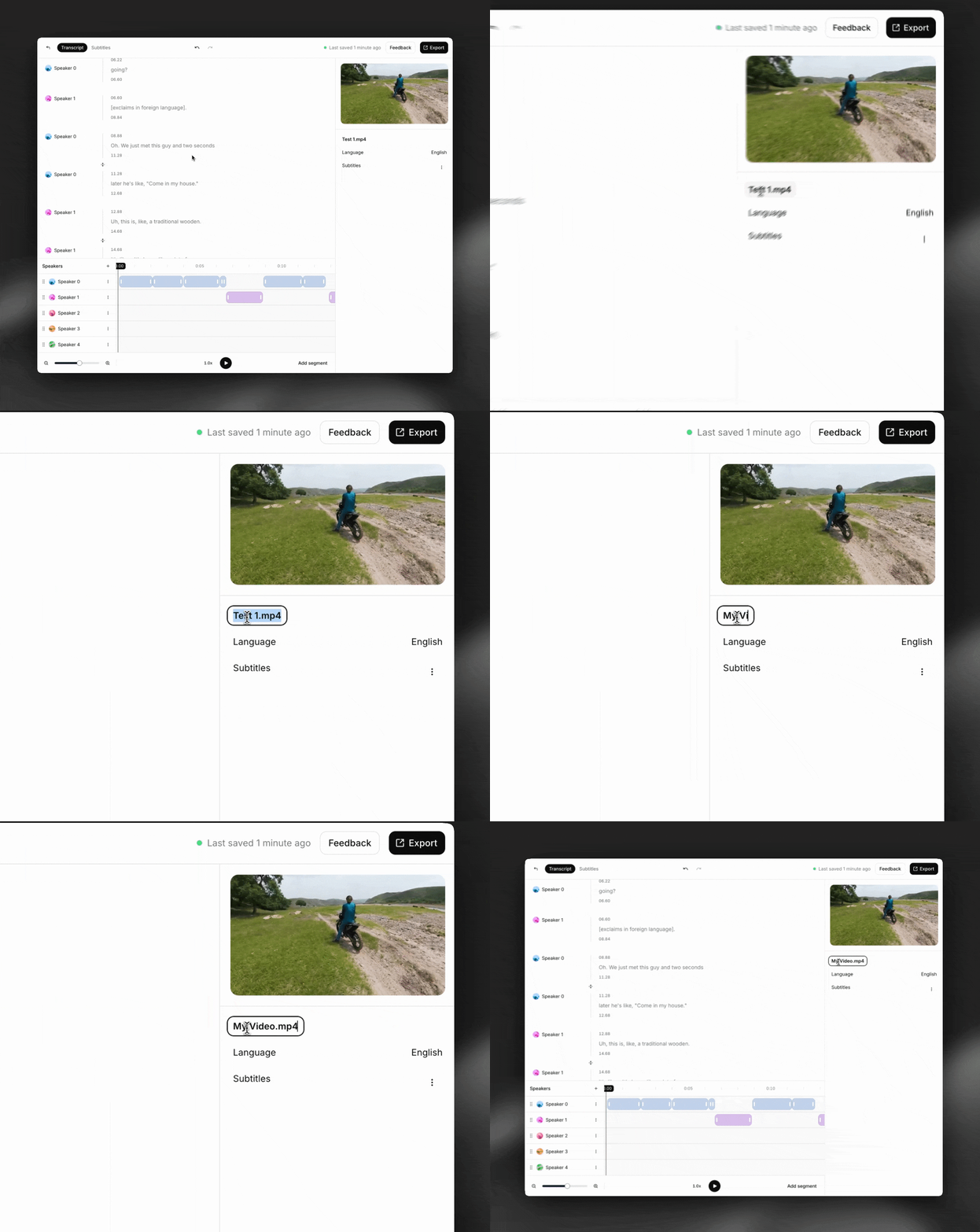
Editar datos básicos
Puedes cambiar el nombre de tu transcripción en el panel de la parte derecha de la pantalla.
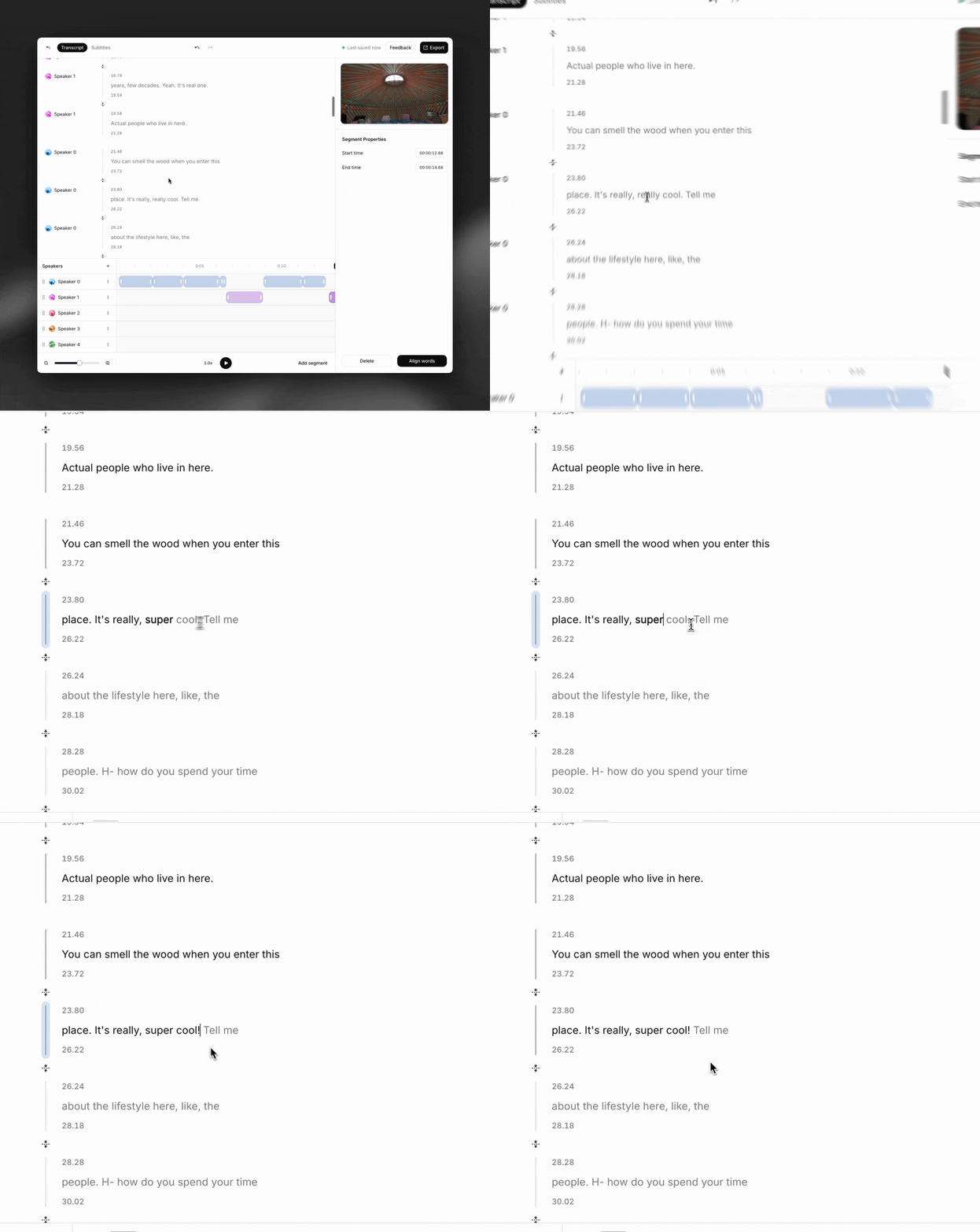
Editar texto
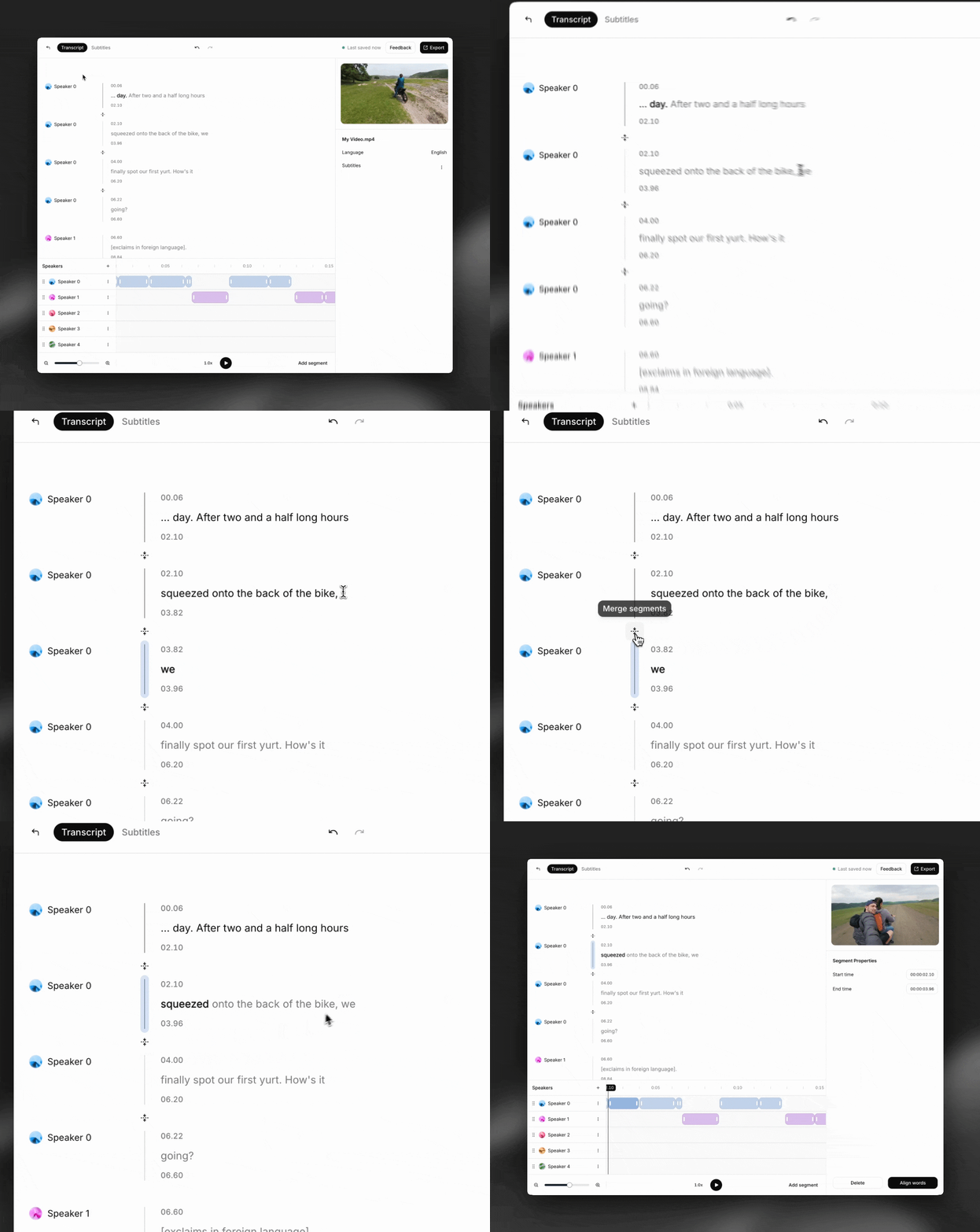
Nuestro editor de transcripciones es WYSIWYG. Haz clic en cualquier parte de la transcripción y empieza a escribir para editar el texto.
Consejo: usa command+z para deshacer cambios fácilmente.
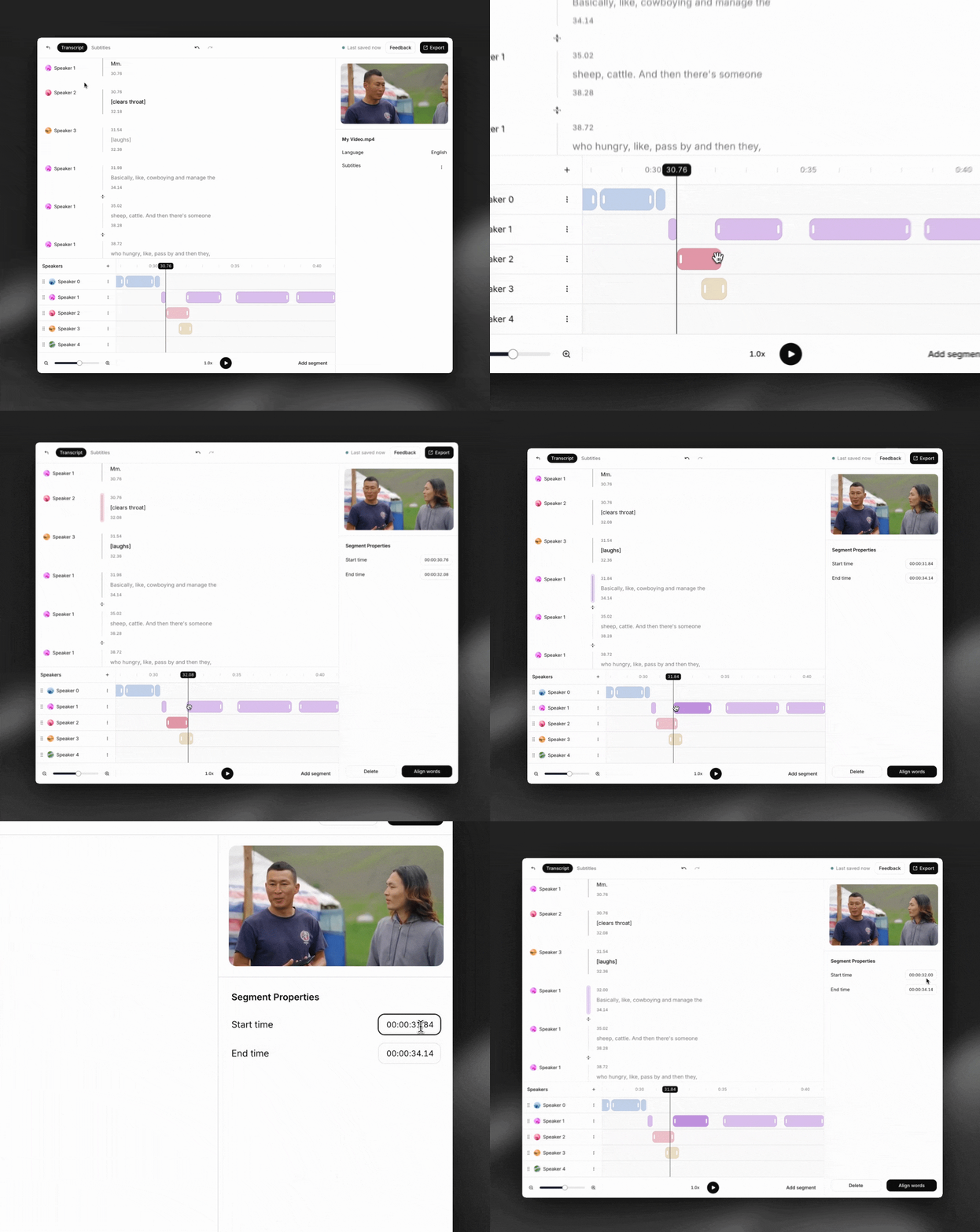
Ajustar las horas de inicio y fin de un segmento
Arrastra los controles de la línea de tiempo para ajustar las marcas de tiempo de inicio y fin de un segmento. También puedes introducir marcas de tiempo exactas en el panel de la parte derecha de la pantalla.
Dividir y fusionar segmentos
Para dividir un segmento, haz clic en el punto del texto donde quieras dividirlo y pulsa Intro.
Para fusionar dos segmentos, haz clic en el botón «fusionar segmentos». Ten en cuenta que deben cumplirse dos condiciones para poder fusionarlos:
- Ambos segmentos deben pertenecer al mismo hablante
- Los segmentos deben ser adyacentes
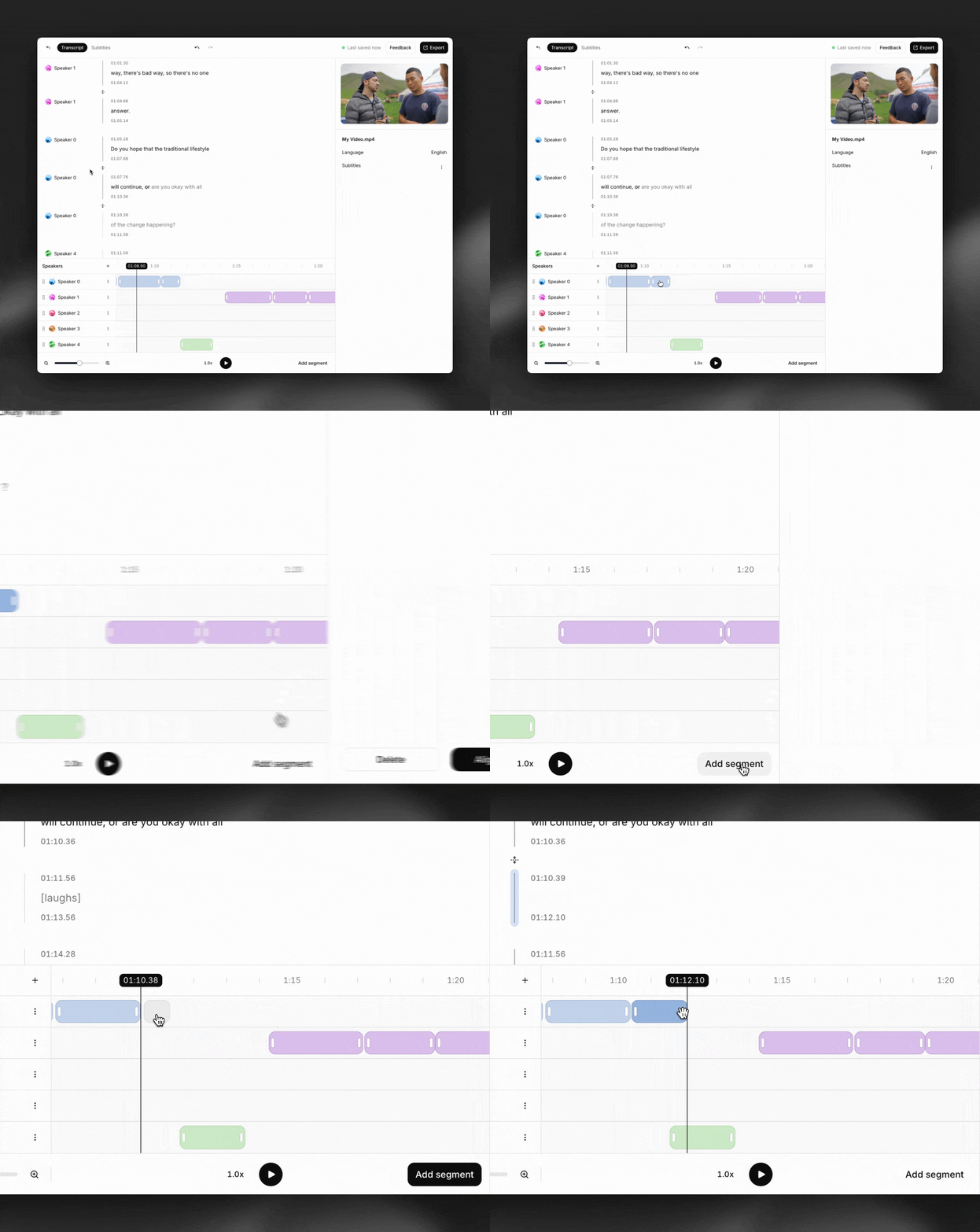
Añadir o eliminar segmentos
Para añadir un segmento, haz clic en el icono «Añadir segmento» y selecciona una ubicación en la línea de tiempo.
Para eliminar un segmento, selecciónalo y haz clic en «Eliminar» en el panel de la parte derecha de la pantalla, o pulsa la tecla Supr.
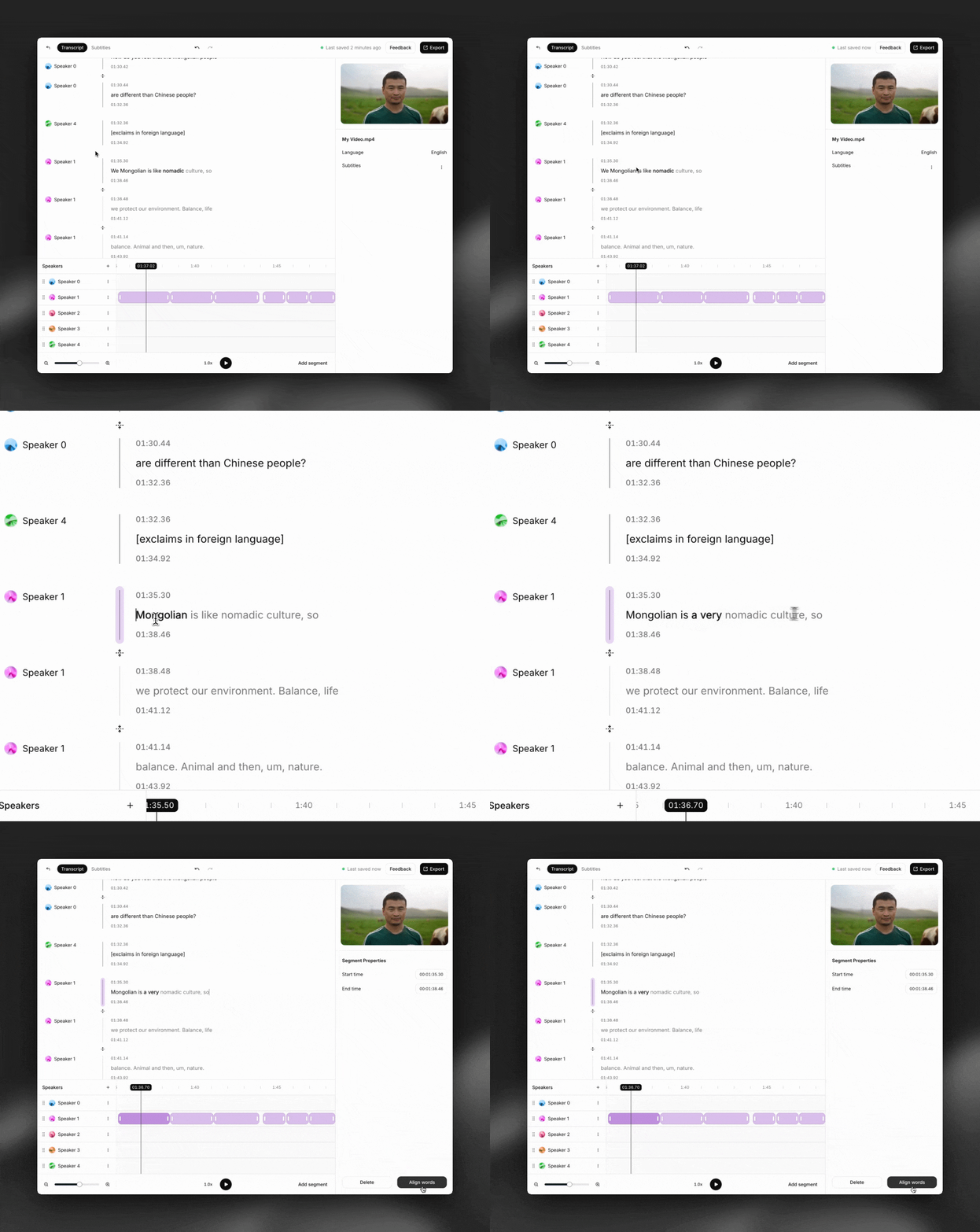
Realinear las palabras de un segmento
Haz clic en «alinear palabras» después de modificar un segmento para volver a calcular las marcas de tiempo de cada palabra.
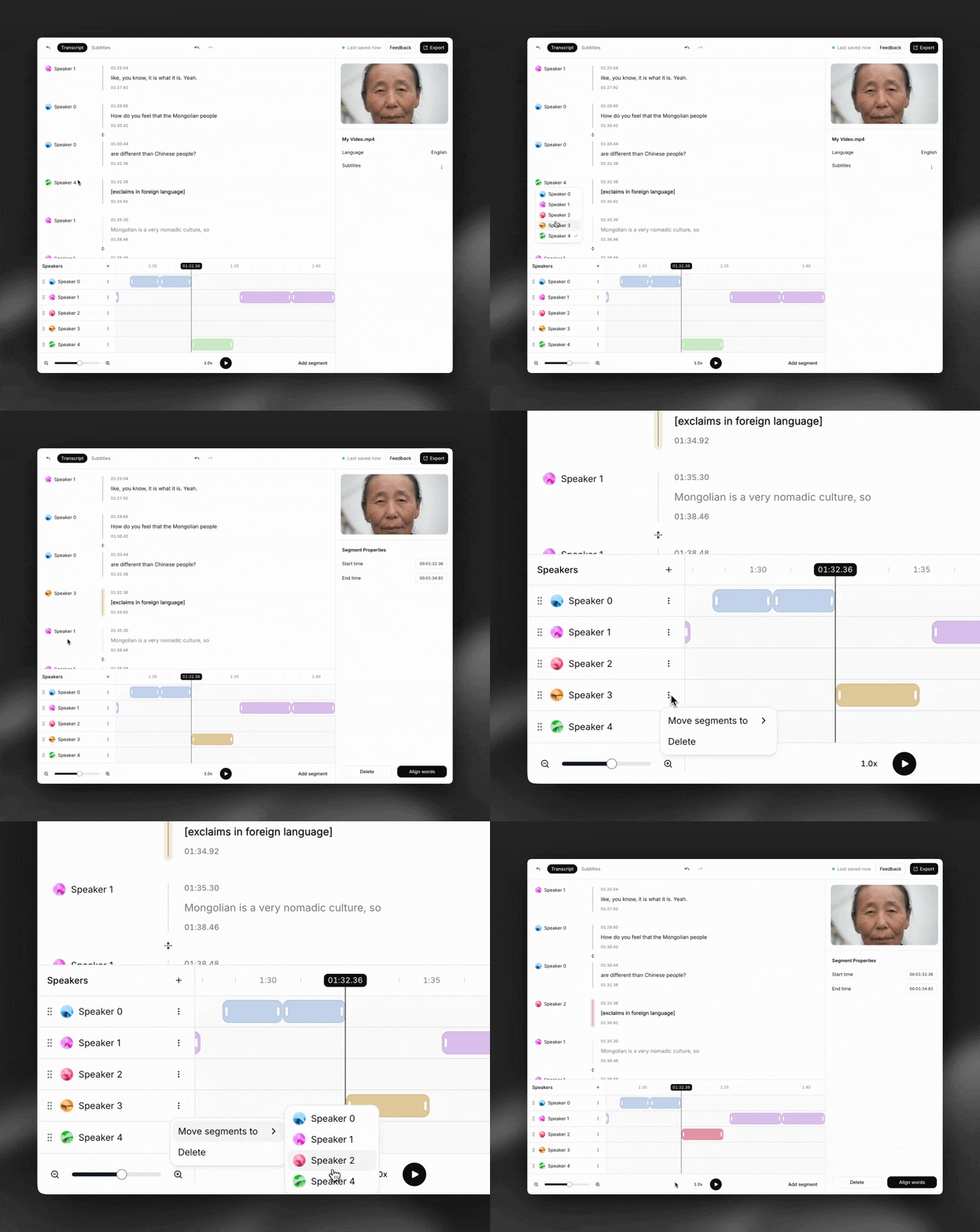
Reasignar segmentos a distintos hablantes
Hay 2 formas de asignar segmentos a distintos hablantes:
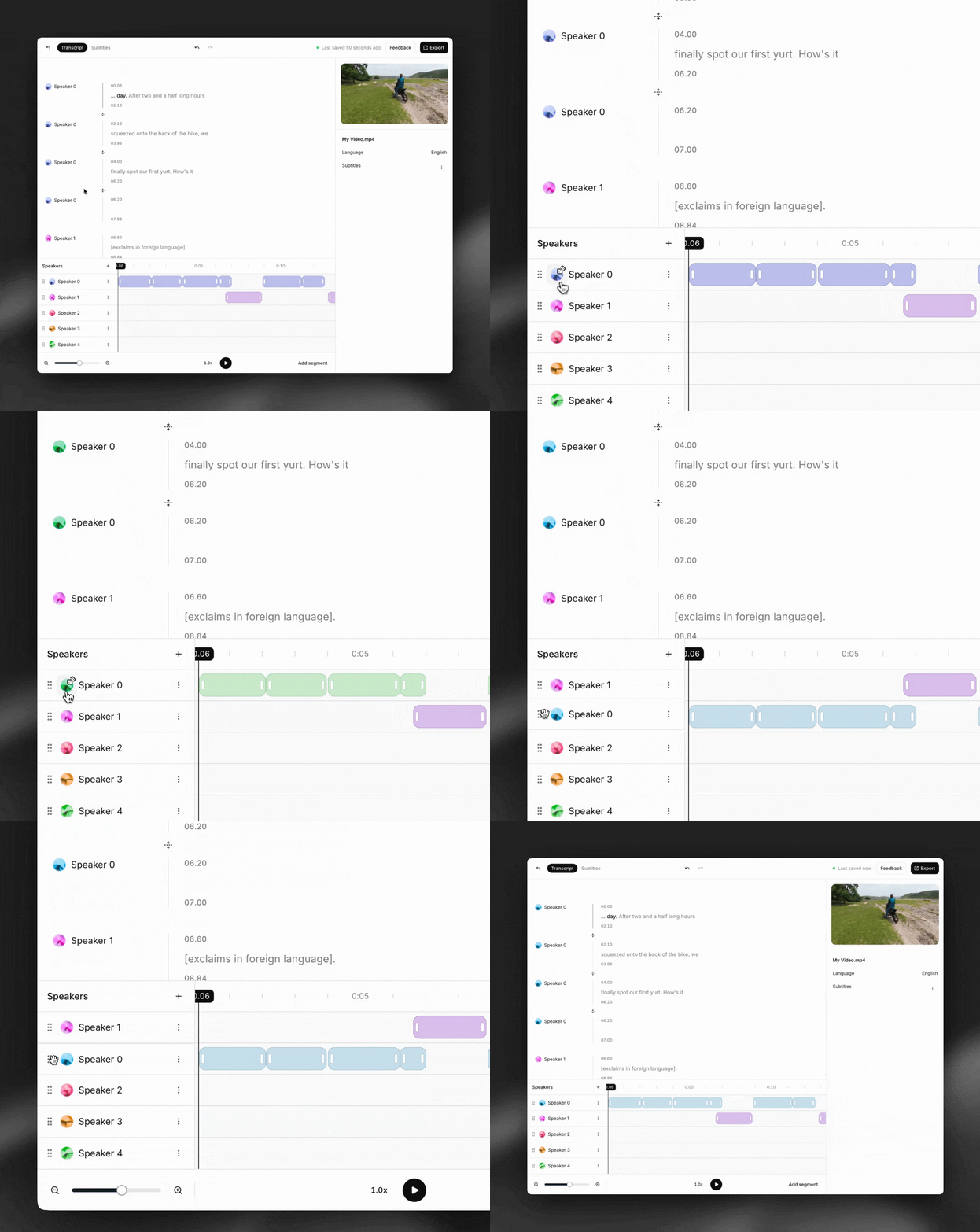
- De uno en uno: haz clic en el círculo junto al nombre del hablante de un segmento y selecciona otro hablante en la lista desplegable.
- En bloque: para reasignar todos los segmentos de un hablante a otro, haz clic en los tres puntos (⋮) y selecciona «Mover segmentos a». Después, selecciona el nuevo hablante.
Añadir o eliminar hablantes
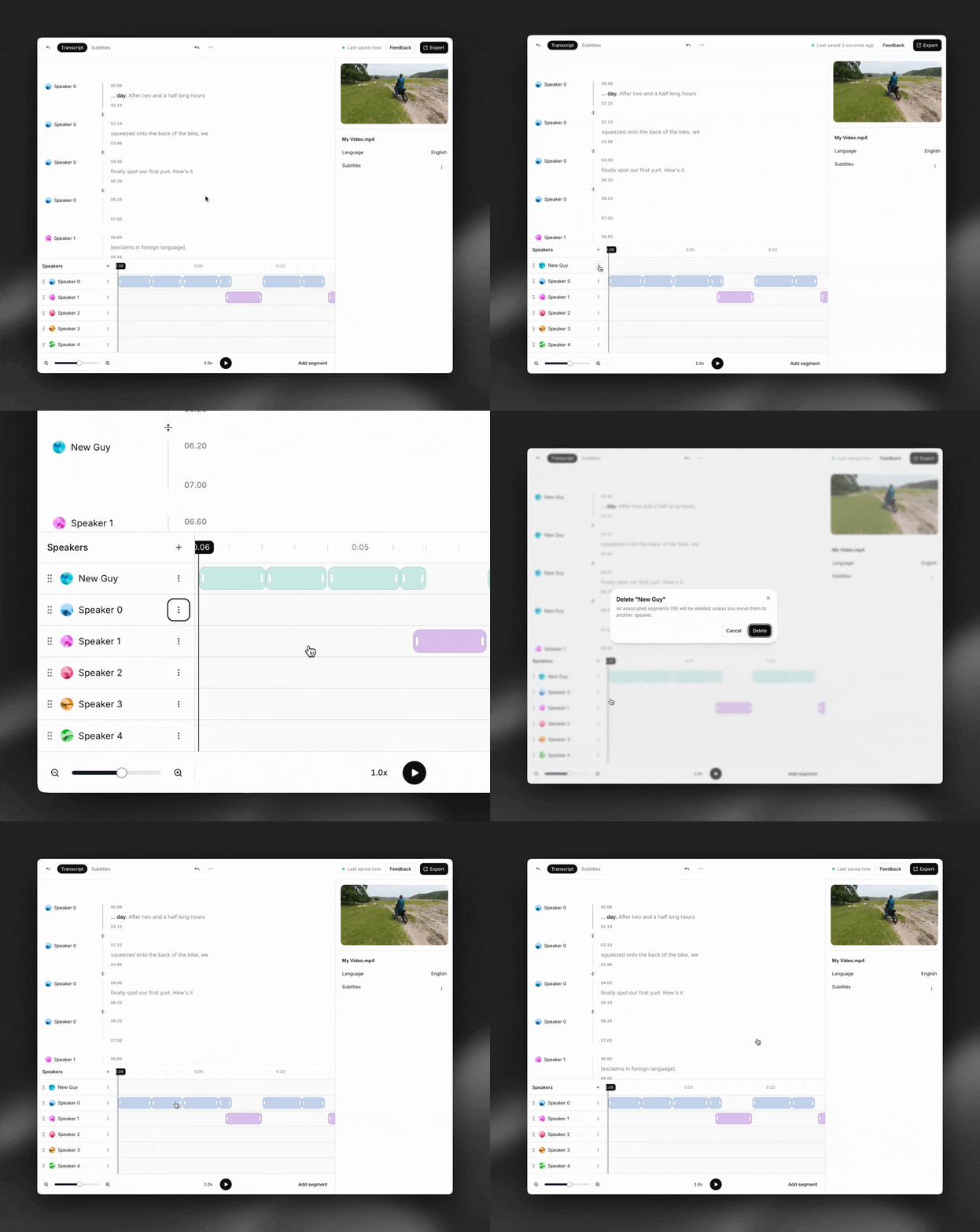
Para añadir un hablante, haz clic en el icono «+» situado encima de las pistas de hablantes. Para eliminar un hablante, haz clic en los tres puntos (⋮) junto a su pista y selecciona «Eliminar».
Nota importante: si eliminas un hablante, también se eliminarán todos los segmentos asociados.
Reordenar las pistas de hablantes y cambiar sus colores
Haz clic y arrastra para reordenar las pistas de hablantes en la línea de tiempo. También puedes cambiar el color de una pista de hablante —que se aplicará también a todos sus segmentos— haciendo clic en el círculo junto al nombre del hablante.