Transcriptions
Utiliser l’éditeur de transcription d’ElevenLabs
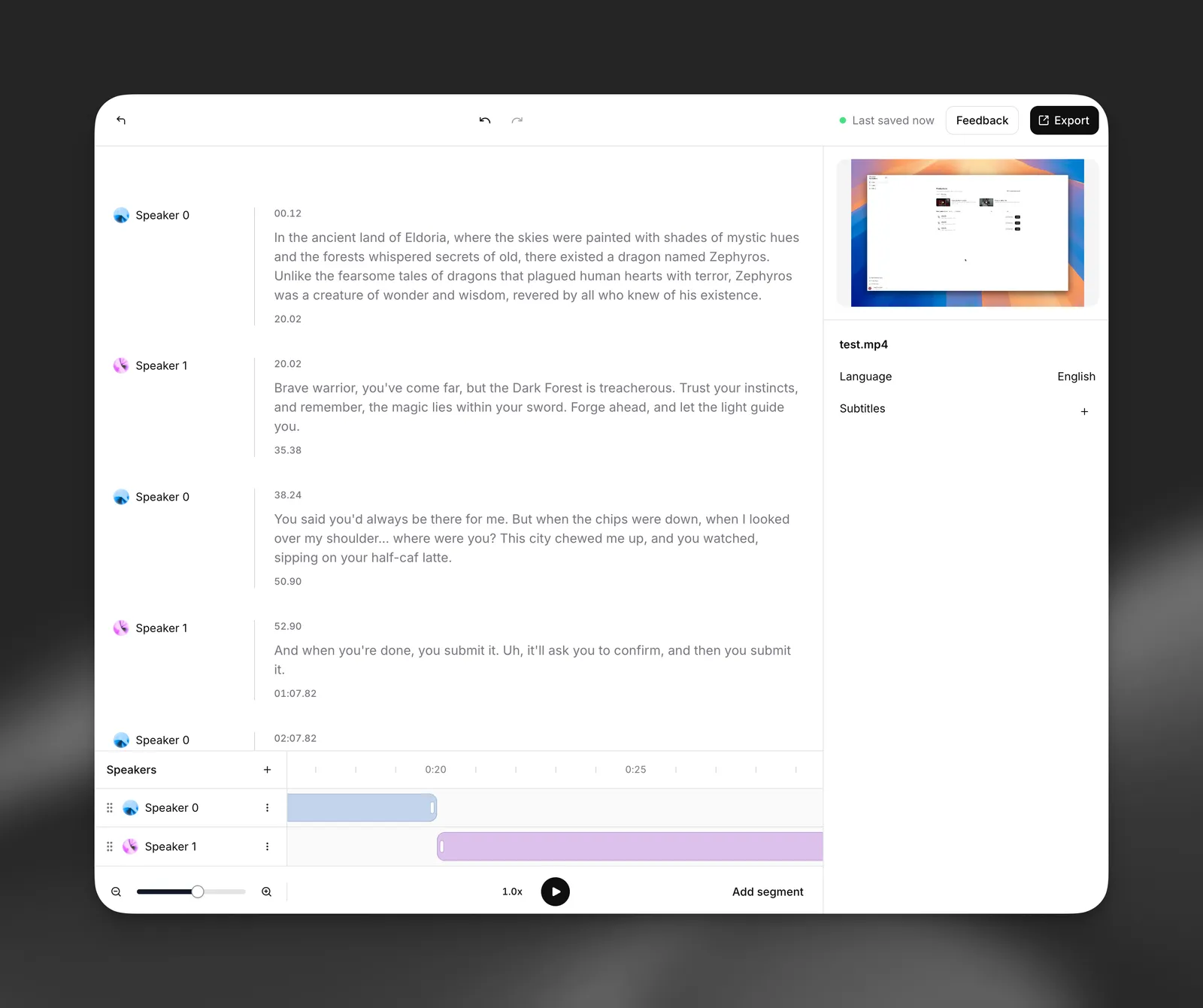
Éditeur de transcriptions
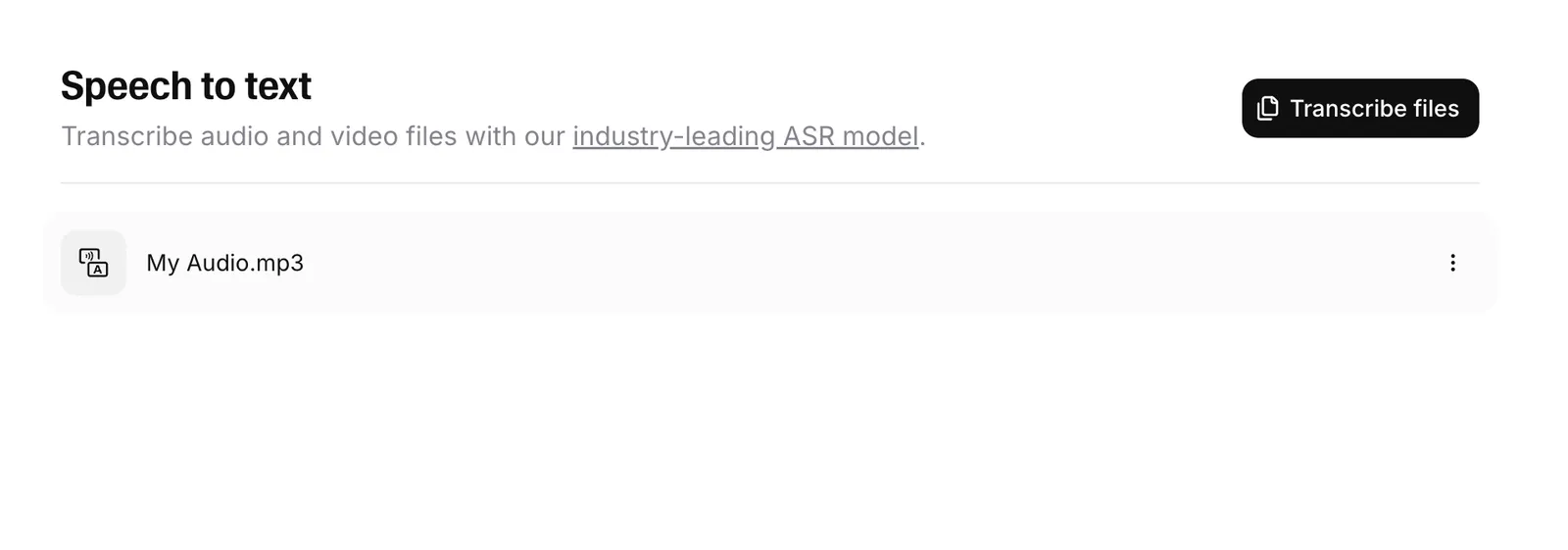
Ouvrir une transcription
Dans le Dashboard ElevenLabs, accédez à la page Speech to Text et cliquez sur une transcription pour ouvrir l’éditeur de transcriptions.
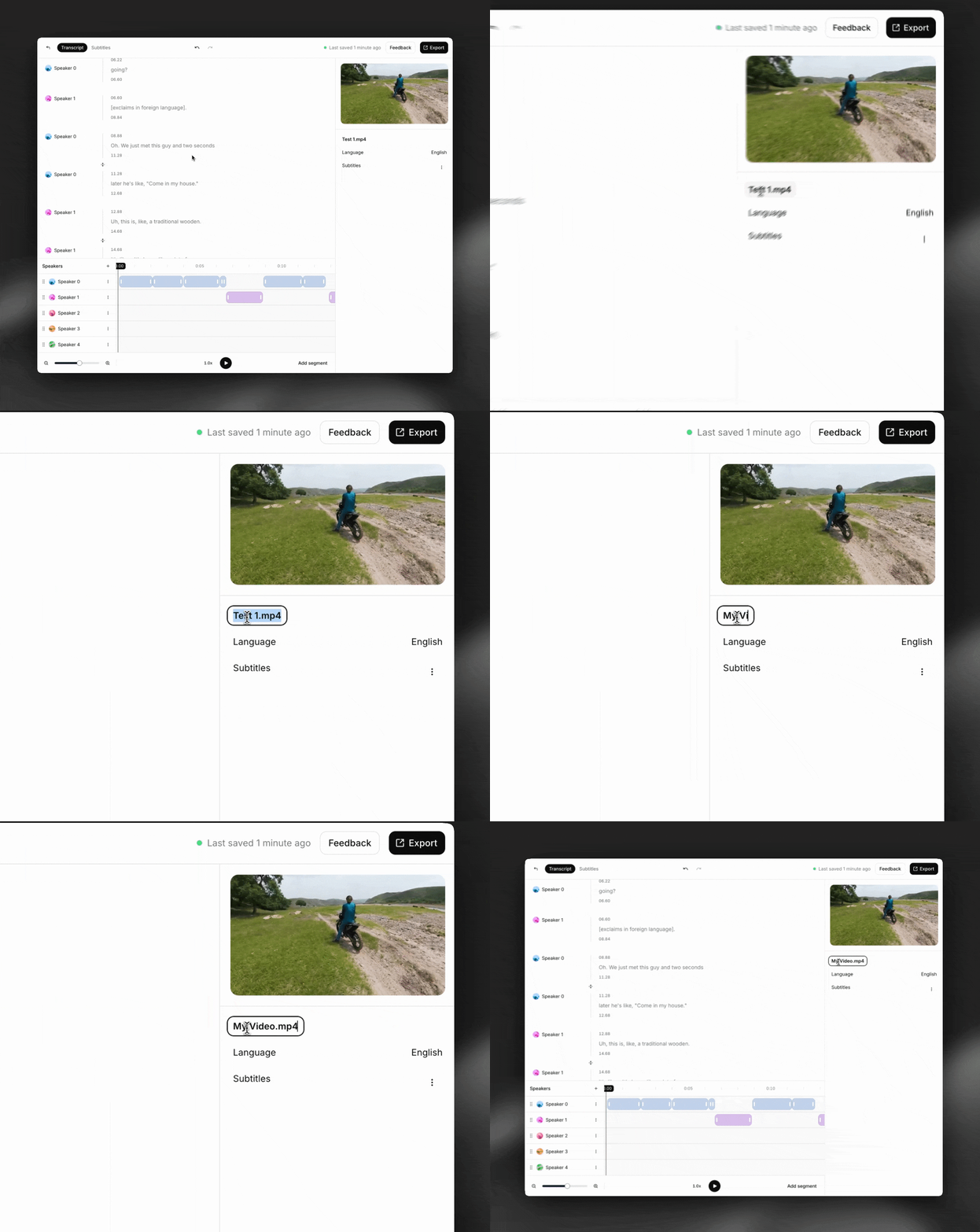
Modifier les informations de base
Vous pouvez renommer votre transcription dans le panneau situé à droite de l’écran.
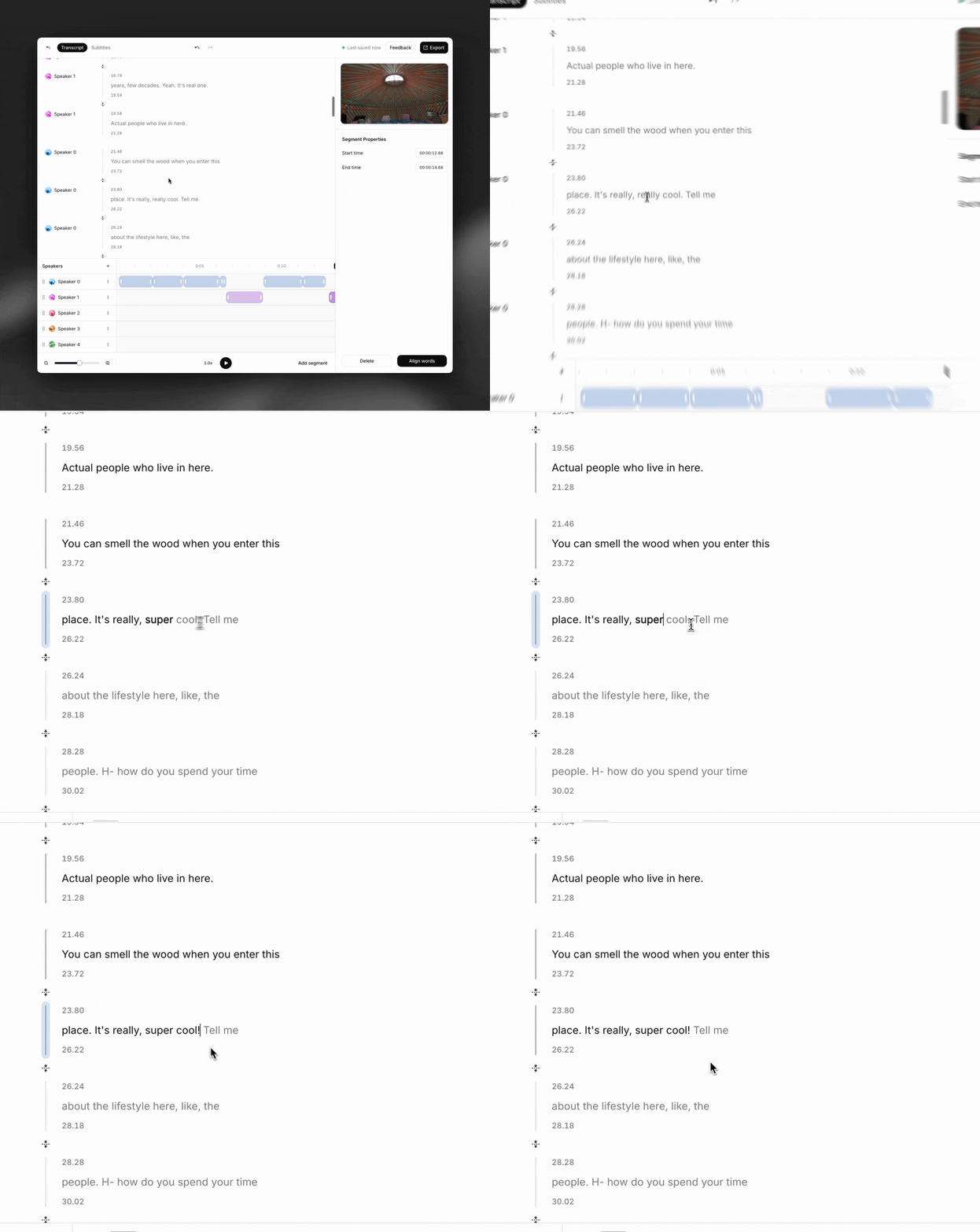
Modifier le texte
Notre éditeur de transcriptions est WYSIWYG. Cliquez n’importe où dans la transcription et commencez à saisir du texte pour le modifier.
Conseil : utilisez command+z pour annuler facilement vos modifications.
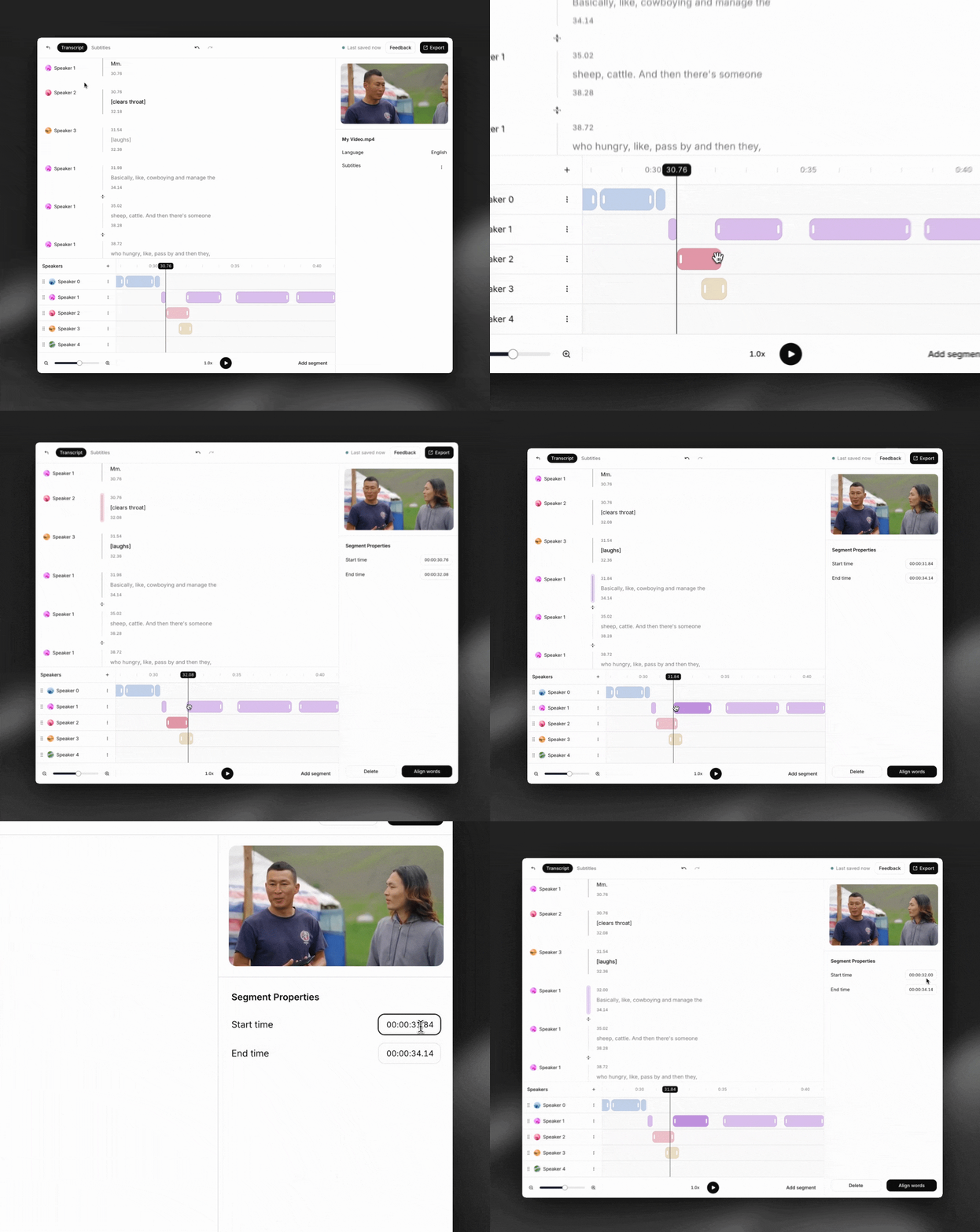
Ajuster les heures de début et de fin des segments
Faites glisser les poignées sur la timeline pour ajuster les horodatages de début et de fin d’un segment. Vous pouvez également saisir des horodatages précis dans le panneau situé à droite de l’écran.
Diviser et fusionner des segments
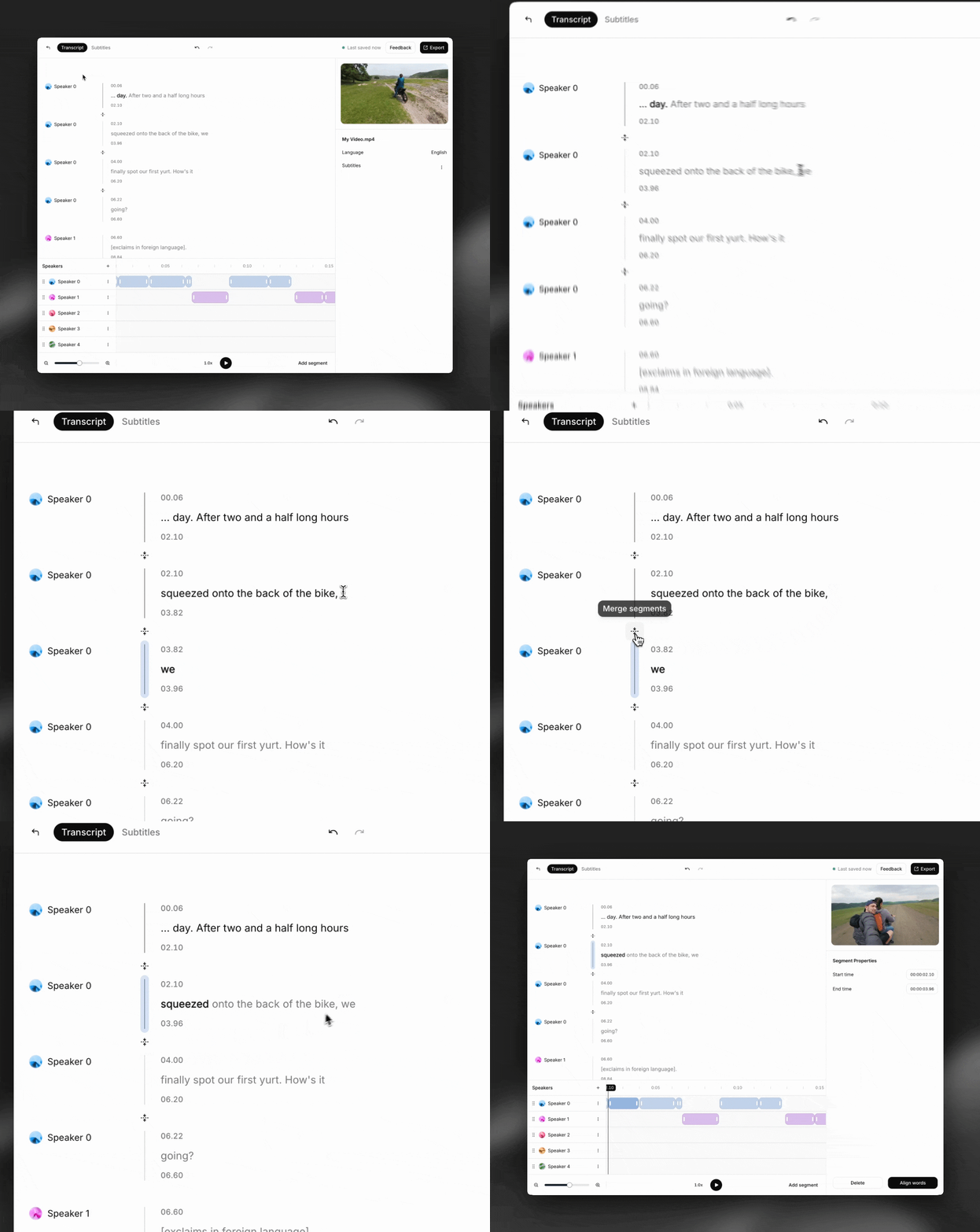
Pour diviser un segment, cliquez à l’endroit souhaité dans le texte, puis appuyez sur Entrée.
Pour fusionner deux segments, cliquez sur le bouton « fusionner les segments ». Deux conditions doivent être remplies pour qu’une fusion soit possible :
- Les deux segments doivent appartenir au même locuteur
- Les segments doivent être adjacents
Ajouter ou supprimer des segments
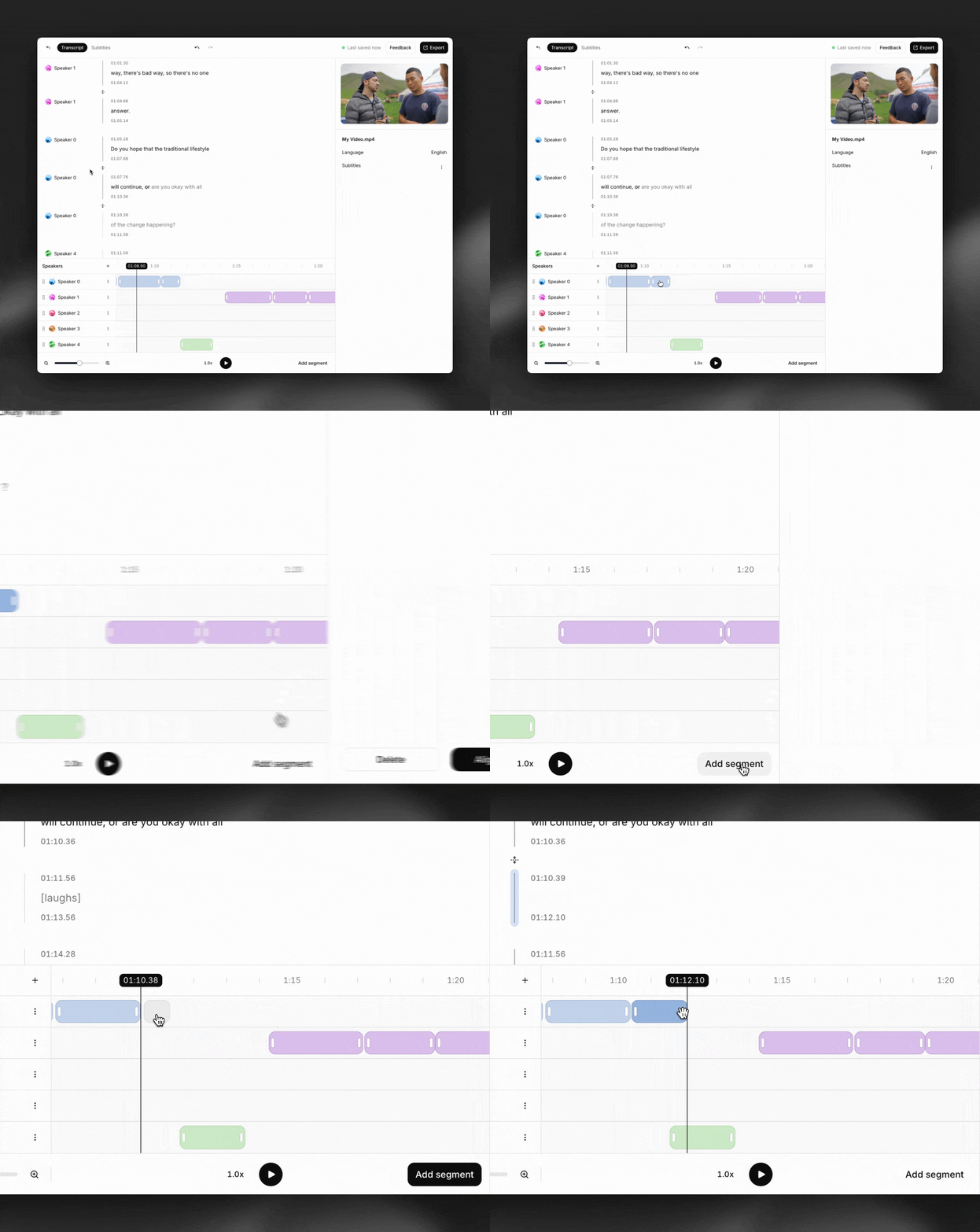
Pour ajouter un segment, cliquez sur l’icône « Ajouter un segment » et sélectionnez un emplacement sur la timeline.
Pour supprimer un segment, sélectionnez-le et cliquez sur « Supprimer » dans le panneau situé à droite de l’écran, ou appuyez sur la touche Suppr.
Réaligner les mots dans un segment
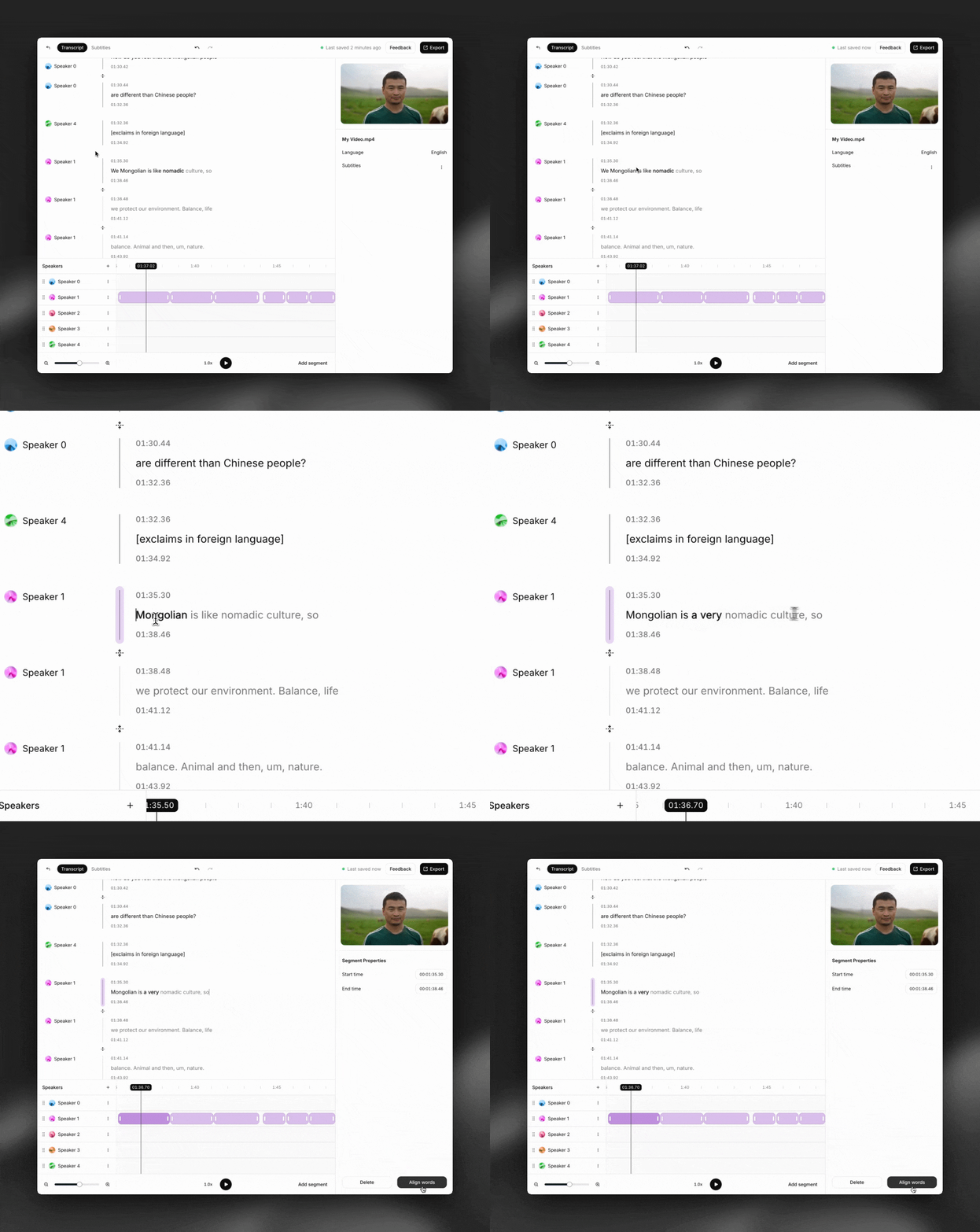
Cliquez sur « aligner les mots » après avoir modifié un segment pour recalculer les horodatages au niveau des mots.
Réattribuer des segments à différents locuteurs
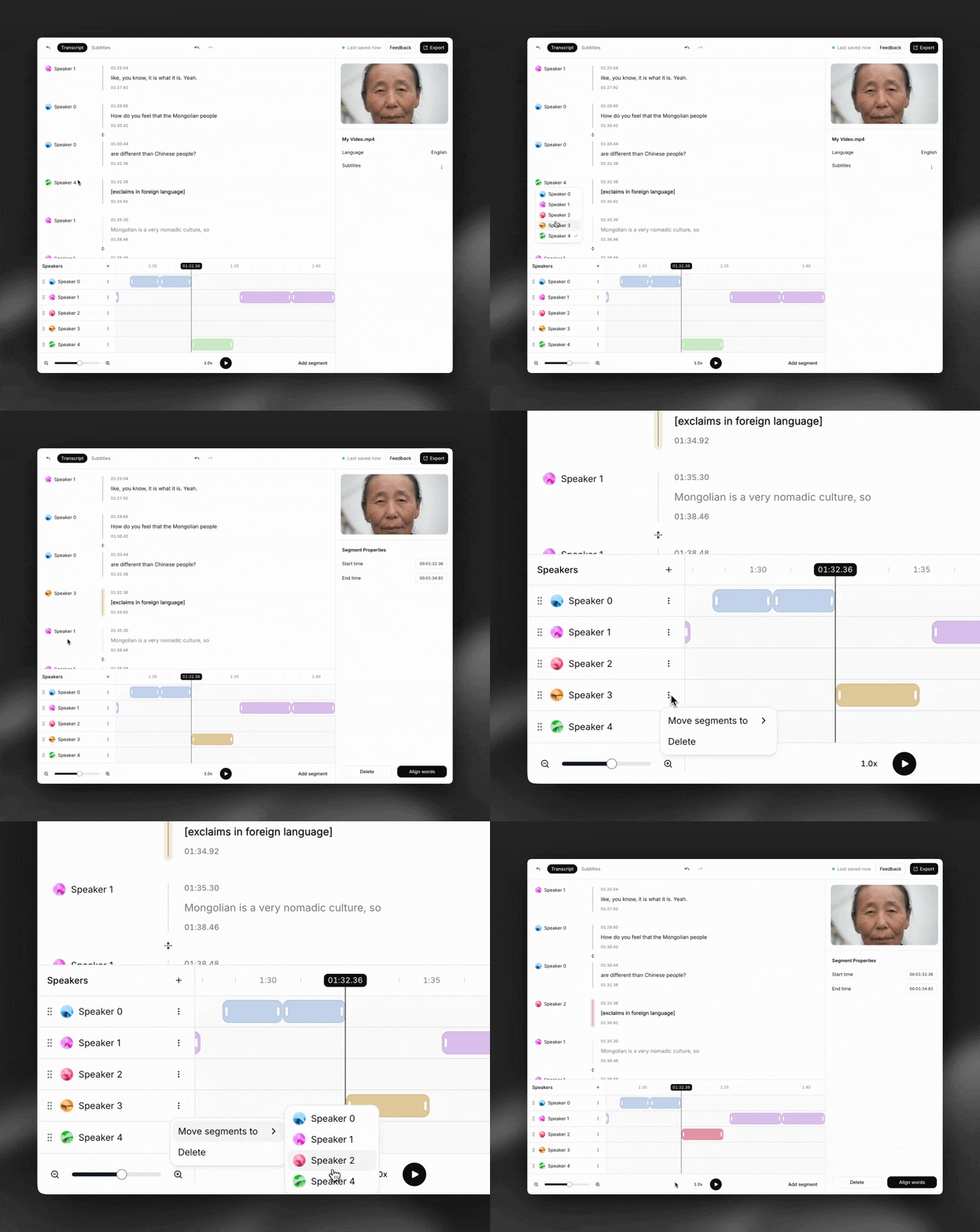
Vous pouvez attribuer des segments à différents locuteurs de 2 façons :
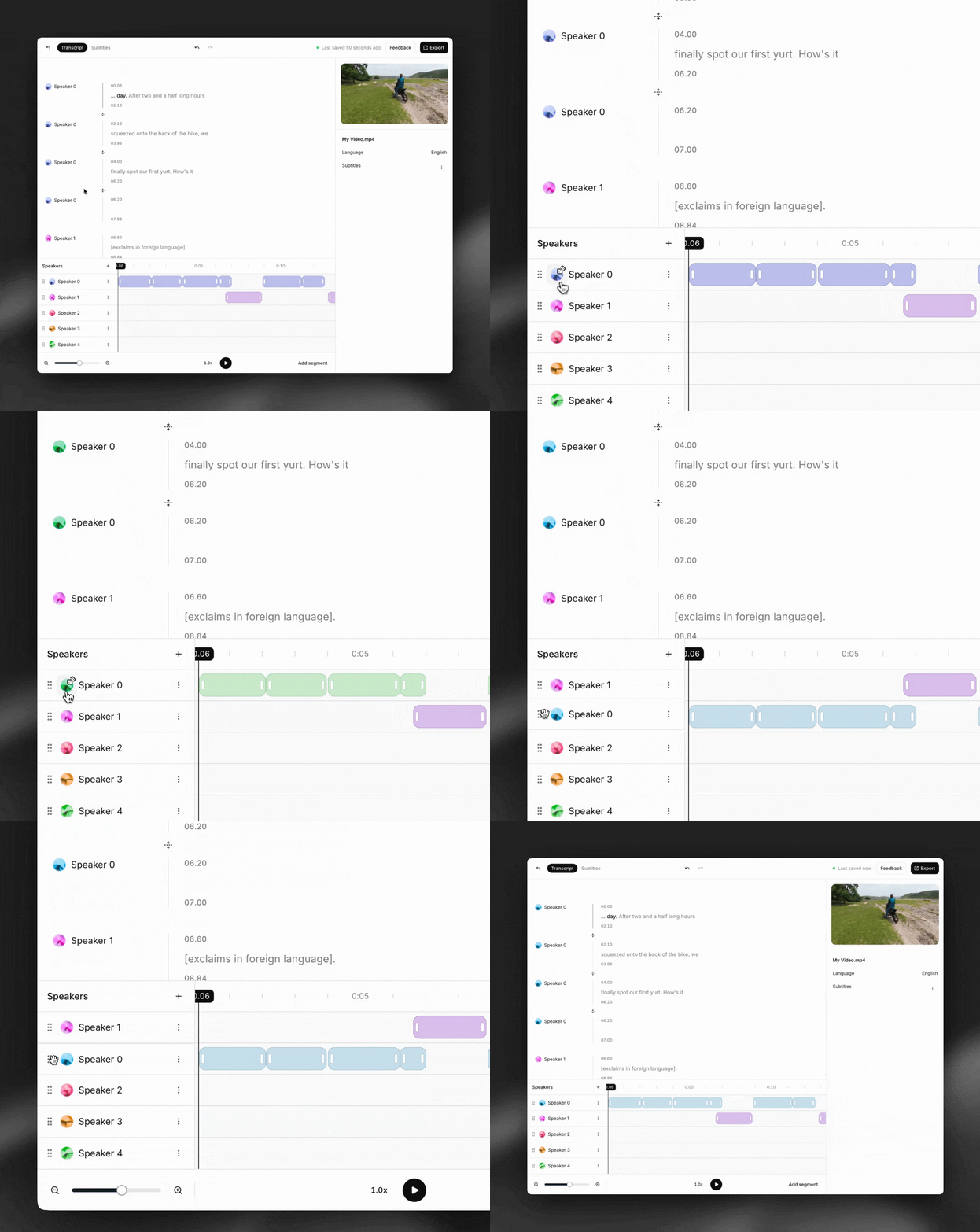
- Individuellement : cliquez sur le cercle à côté du nom du locuteur d’un segment, puis sélectionnez un nouveau locuteur dans la liste déroulante.
- En masse : pour réattribuer tous les segments d’un locuteur à un autre, cliquez sur les trois points (⋮), puis sélectionnez « Déplacer les segments vers ». Sélectionnez ensuite le nouveau locuteur.
Ajouter ou supprimer des locuteurs
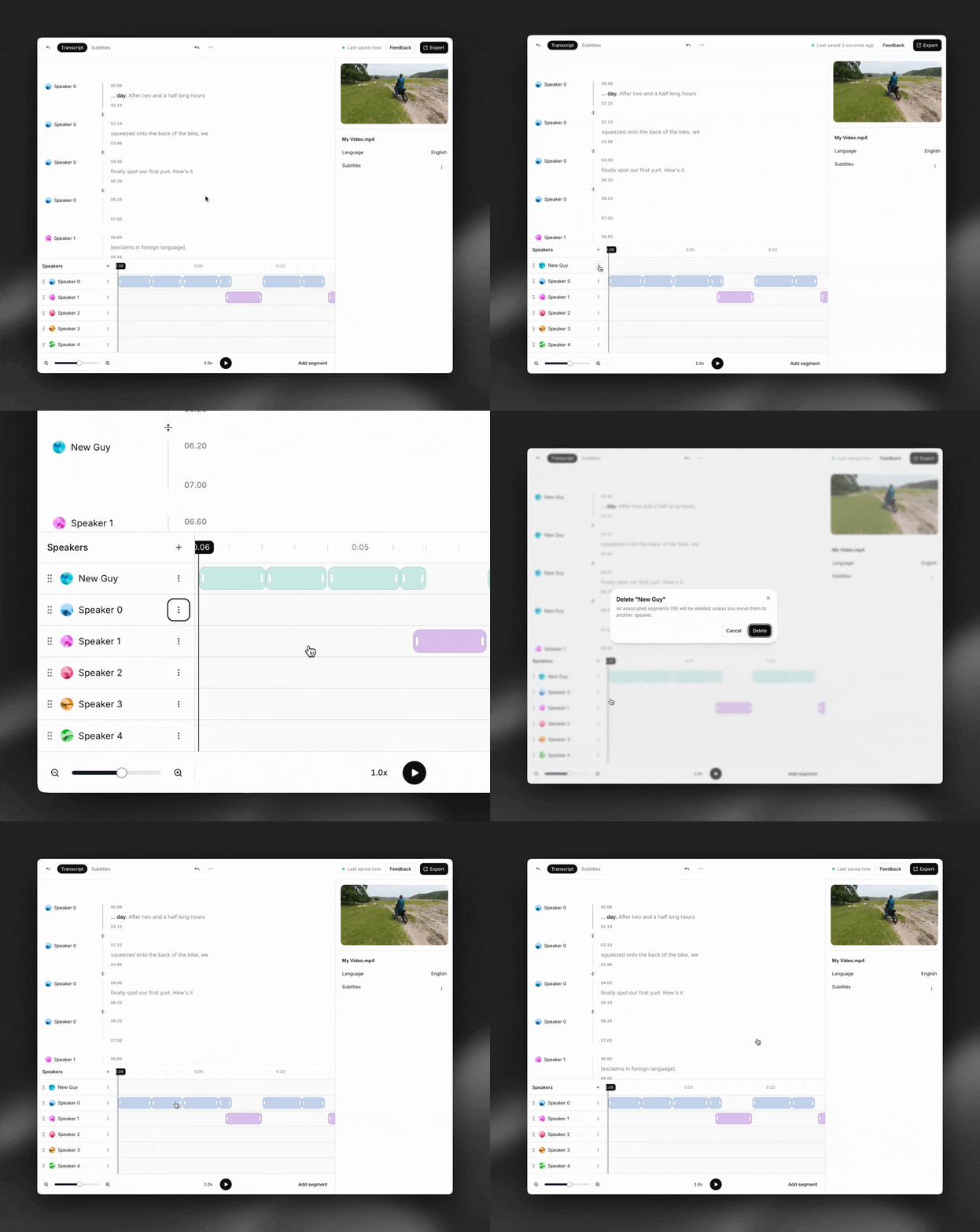
Pour ajouter un locuteur, cliquez sur l’icône « + » au-dessus des pistes des locuteurs. Pour supprimer un locuteur, cliquez sur les trois points (⋮) à côté de sa piste, puis sur « Supprimer ».
Remarque importante : si vous supprimez un locuteur, tous les segments qui lui sont associés seront également supprimés.
Réorganiser les pistes des locuteurs et modifier les couleurs
Cliquez et faites glisser les pistes des locuteurs pour les réorganiser sur la timeline. Vous pouvez également modifier la couleur d’une piste de locuteur, qui s’applique aussi à tous ses segments, en cliquant sur le cercle à côté du nom du locuteur.