

Voice Changer
Un guide pour transformer l’audio d’une voix à une autre tout en préservant l’émotion et l’interprétation.
Vue d’ensemble
Le Voice Changer, auparavant appelé Speech-to-Speech, permet de convertir une voix (voix source) en une autre (voix clonée), tout en préservant le ton et l’interprétation de la voix d’origine.
Le Voice Changer peut compléter le Text-to-Speech (TTS), notamment pour corriger des erreurs de prononciation ou apporter l’interprétation particulière que vous souhaitez exprimer. Il est particulièrement utile pour reproduire les caractéristiques subtiles et singulières d’une voix, afin d’obtenir un rendu plus expressif et humain. Ses principales fonctionnalités incluent :
- Une meilleure précision pour les chuchotements
- La possibilité de créer des soupirs, rires ou pleurs audibles
- Une détection du ton et des émotions nettement améliorée
- Un respect précis du rythme de parole de l’entrée
- La conservation de la langue et de l’accent
Regarder une vidéo du Voice Changer en action
Guide
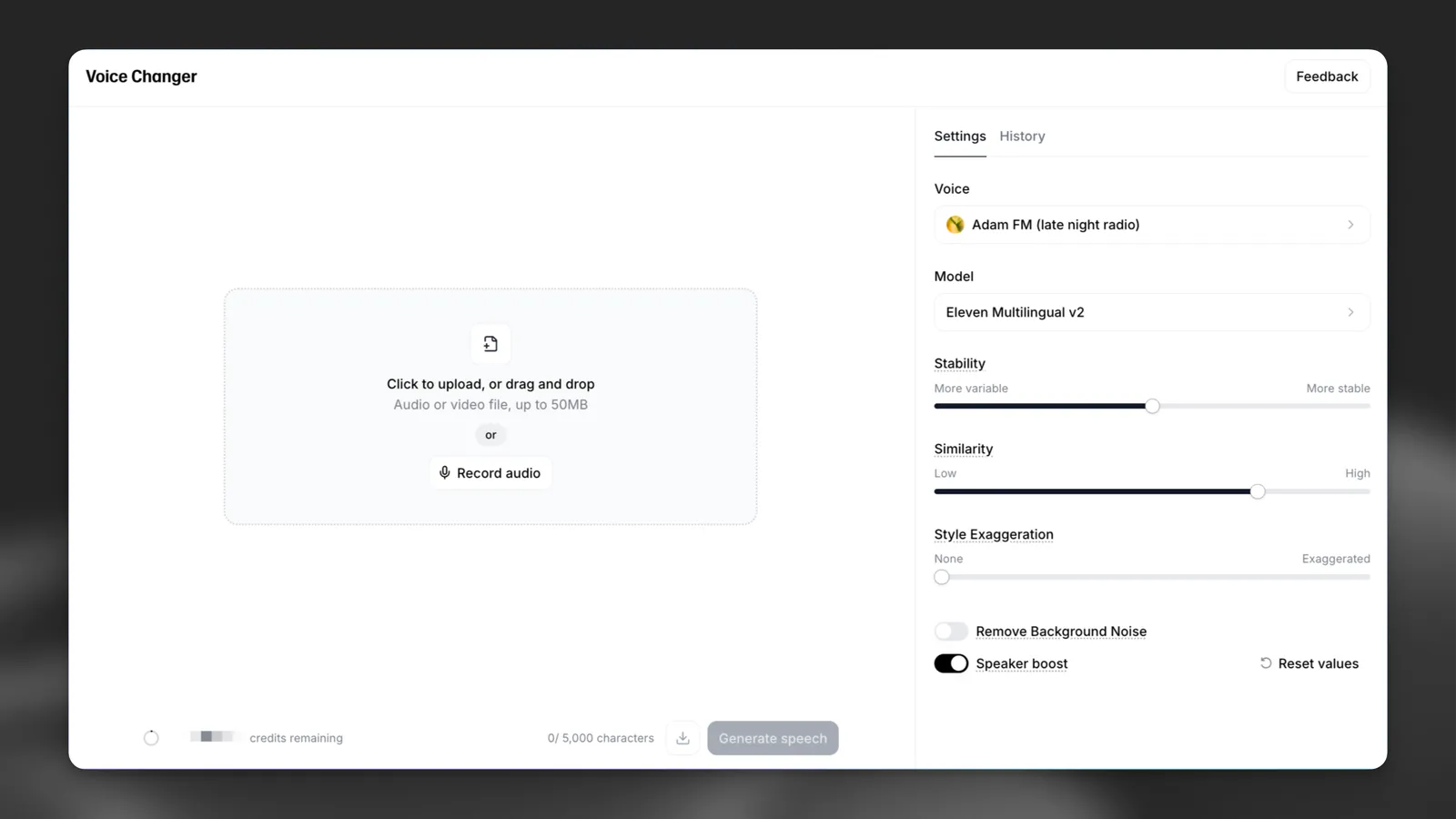
Vous pouvez importer un fichier audio directement ou parler en direct via un microphone. Le fichier audio doit faire moins de 50 Mo et votre fichier audio ou enregistrement en direct ne peut pas dépasser 5 minutes.
Si votre contenu dépasse 5 minutes, nous vous recommandons de le diviser en sections plus courtes et de les générer séparément. Si votre fichier est trop volumineux, vous devrez peut-être le compresser ou le convertir au format MP3.
Fichier audio existant
Pour importer un fichier audio existant, cliquez sur la zone audio ou glissez-déposez directement votre fichier audio dessus.
Enregistrer en direct
Appuyez sur le bouton Enregistrer l’audio dans la zone audio, puis, lorsque vous êtes prêt à commencer l’enregistrement, appuyez sur le bouton Microphone. Une fois l’enregistrement terminé, appuyez sur le bouton Arrêter.
Vous verrez alors le fichier audio de cet enregistrement, que vous pourrez lire pour l’écouter. Cela vous aide à déterminer si vous êtes satisfait de votre interprétation ou de votre enregistrement. Le coût en caractères s’affiche dans le coin inférieur gauche. L’enregistrement ne consomme aucun quota, seuls les clics sur « Générer » sont facturés.
Le coût d’une génération avec le Voice Changer repose uniquement sur la durée, à raison de 1 000 caractères par minute.
Paramètres
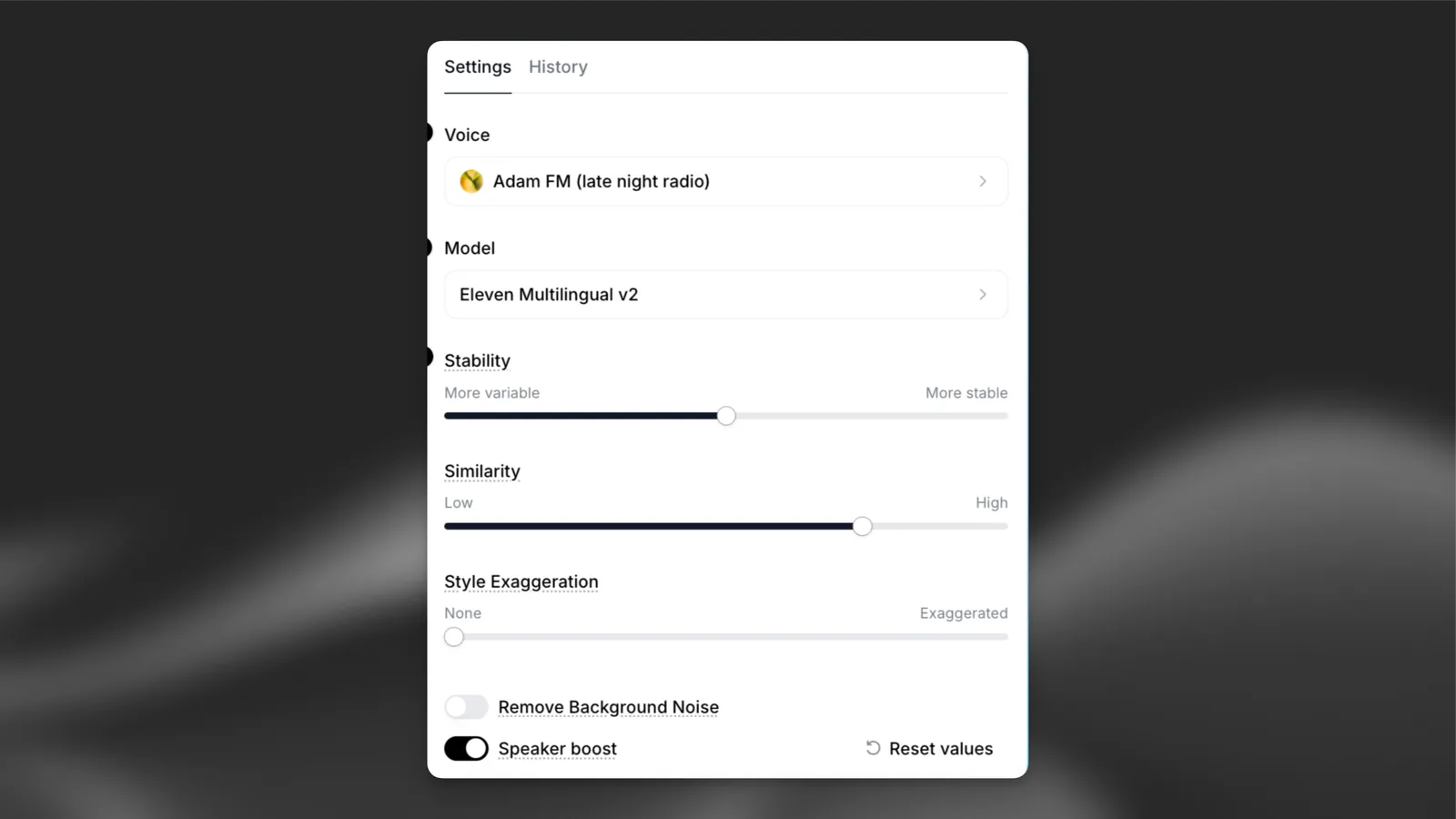
En savoir plus sur les différents paramètres vocaux ici.
Le Voice Changer ajoute un paramètre permettant de supprimer automatiquement le bruit de fond de votre enregistrement.
Langues prises en charge
eleven_english_sts_v2
Nos modèles multilingues v2 prennent en charge 29 langues :
Anglais (États-Unis, Royaume-Uni, Australie, Canada), japonais, chinois, allemand, hindi, français (France, Canada), coréen, portugais (Brésil, Portugal), italien, espagnol (Espagne, Mexique), indonésien, néerlandais, turc, filipino, polonais, suédois, bulgare, roumain, arabe (Arabie saoudite, Émirats arabes unis), tchèque, grec, finnois, croate, malais, slovaque, danois, tamoul, ukrainien et russe.
Le modèle eleven_english_sts_v2 ne prend en charge que l’anglais.
En savoir plus sur les modèles
Bonnes pratiques
Le Voice Changer excelle dans la préservation des accents et des cadences naturelles de parole avec différentes voix de sortie. Par exemple, si vous importez un échantillon audio avec un accent portugais, la sortie conservera cette langue et cet accent. L’échantillon d’entrée est essentiel, car il détermine les caractéristiques de sortie. Si vous sélectionnez une voix britannique comme « George », mais enregistrez avec un accent américain, le résultat sera la voix de George avec un accent américain.
- Expression : soyez expressif dans vos enregistrements. Que vous criiez, pleuriez ou riiez, le Voice Changer reproduira fidèlement votre interprétation. Cet outil renforce le réalisme de l’IA et laisse place à la créativité.
- Gain du microphone : assurez-vous que le gain d’entrée est adapté. Un enregistrement trop faible peut nuire à la reconnaissance par l’IA, tandis qu’un niveau trop élevé peut provoquer un écrêtage audio.
- Bruit de fond : activez l’option Supprimer le bruit de fond pour supprimer automatiquement le bruit de fond de votre enregistrement.