Sous-titres
Utiliser l’Éditeur de sous-titres d’ElevenLabs
Éditeur de sous-titres
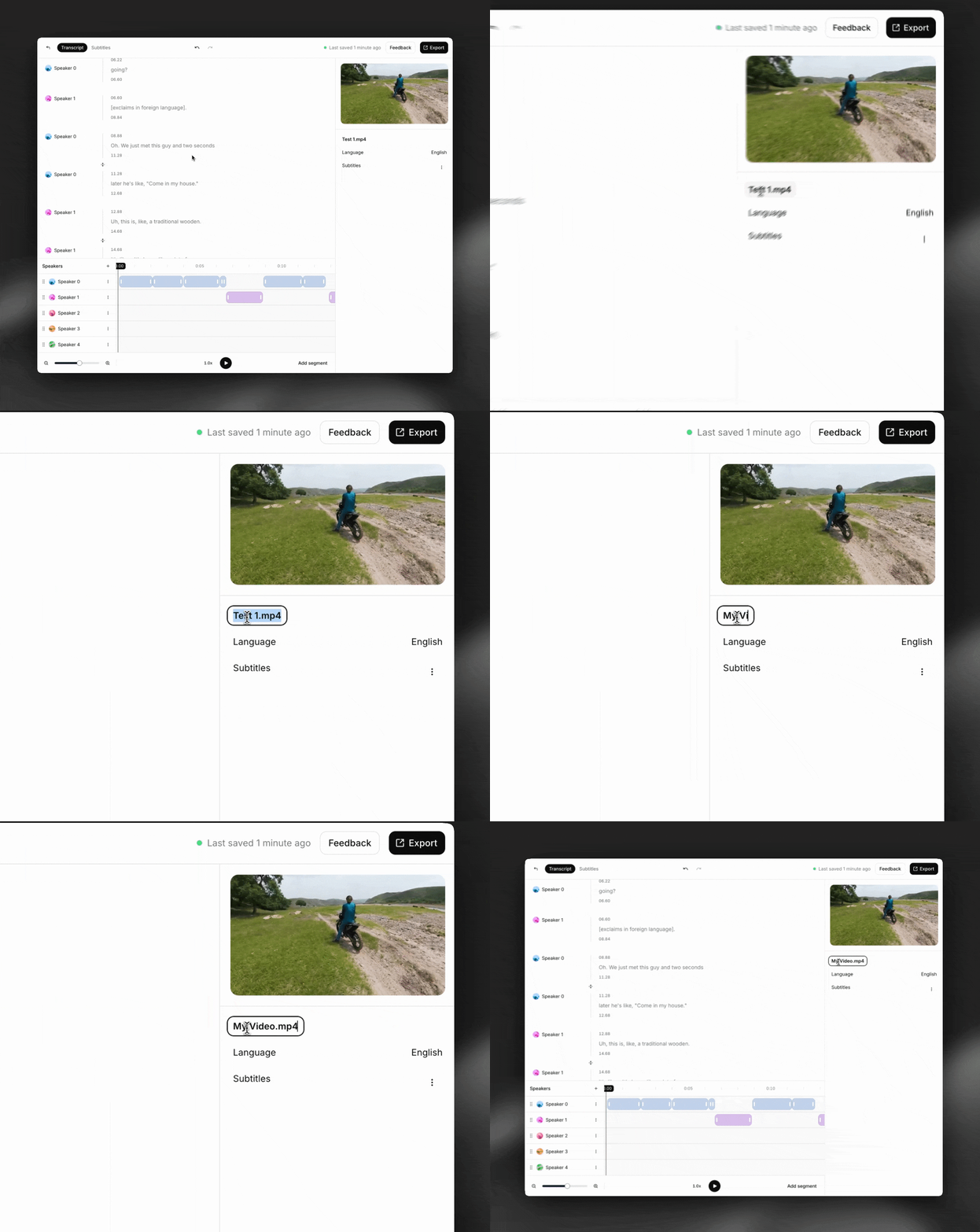
Ouvrir l’éditeur de transcription
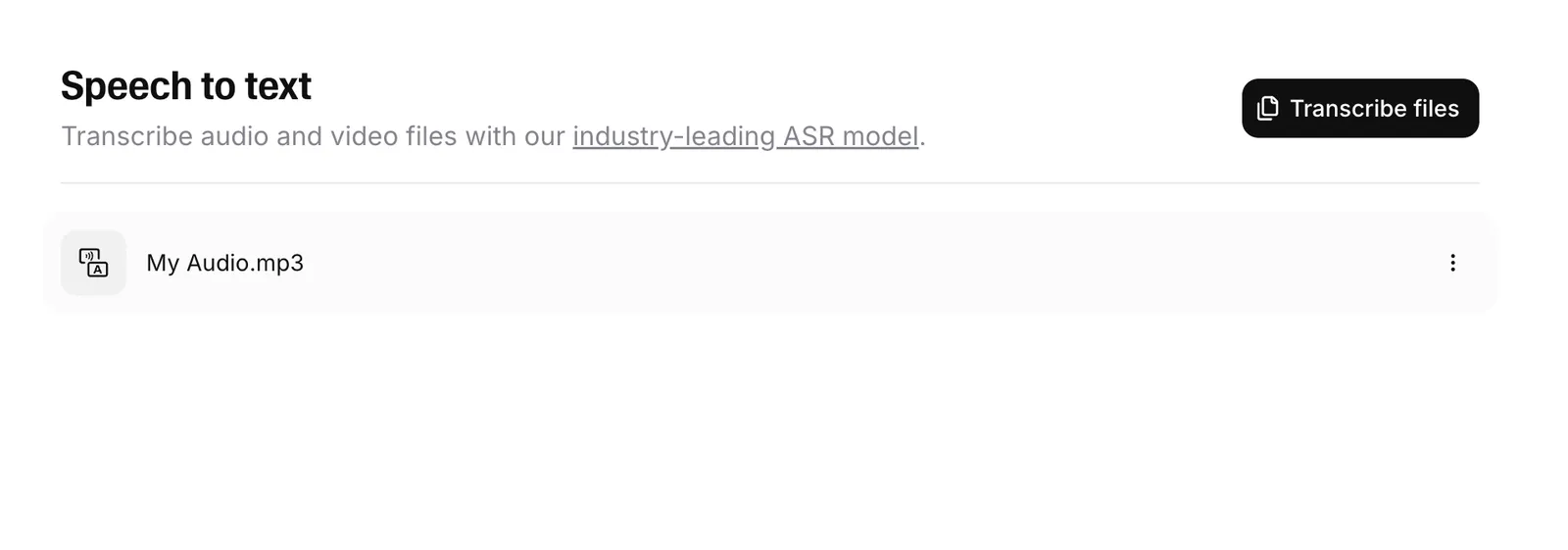
Utilisez le mode de sous-titrage de notre éditeur de transcription pour modifier vos sous-titres. Accédez à la page Speech to Text de votre compte ElevenLabs et cliquez sur une transcription pour commencer.
Modifier les informations de base
Vous pouvez renommer vos sous-titres dans le panneau situé à droite de l’écran.
Ajouter des sous-titres
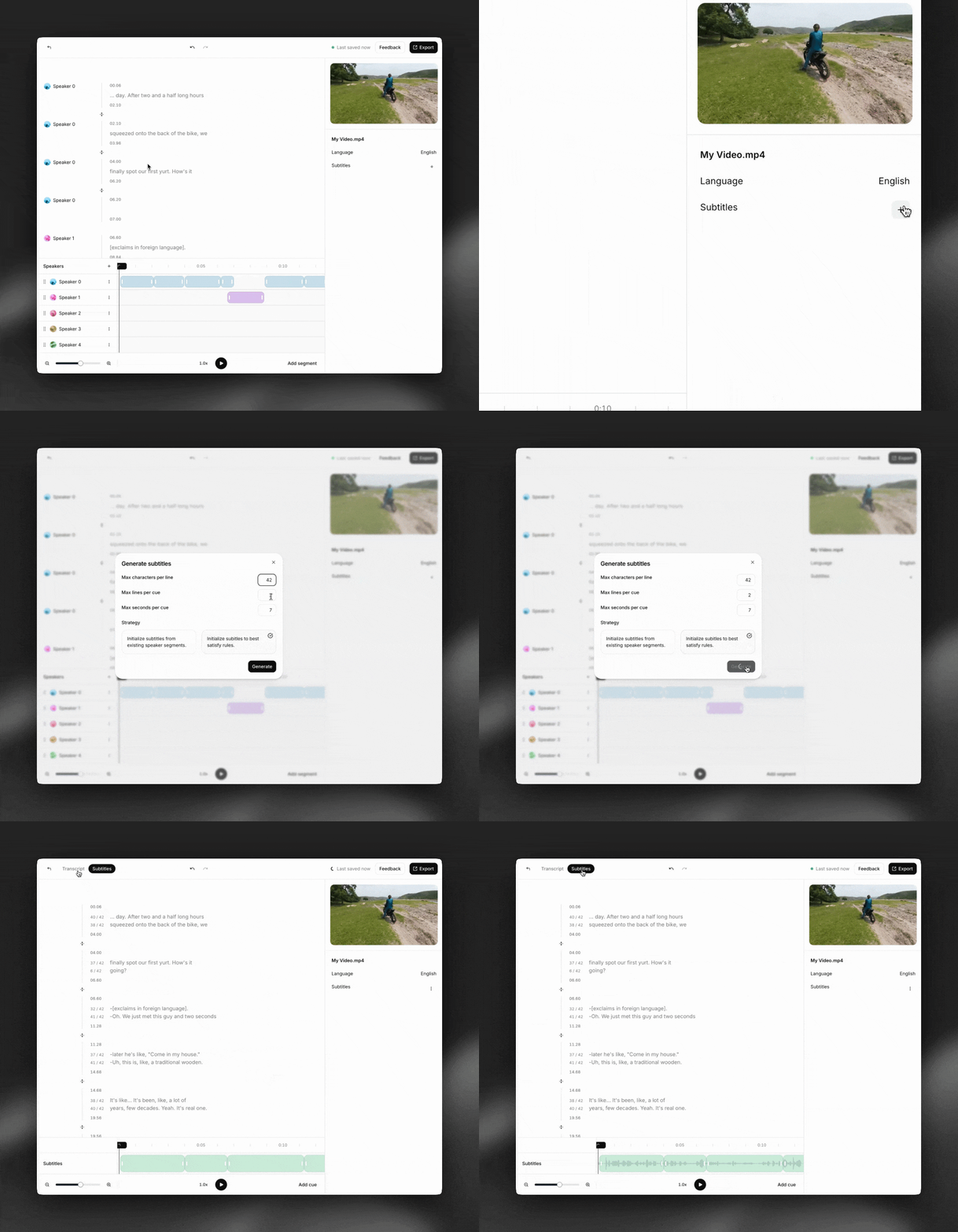
Si vous n’avez pas ajouté de sous-titres lors de la création de la transcription, cliquez sur le « + » à côté de « Sous-titres » dans le panneau situé à droite de l’écran. Vous pouvez basculer à tout moment entre les modes transcription et sous-titrage à l’aide des onglets en haut de l’éditeur.
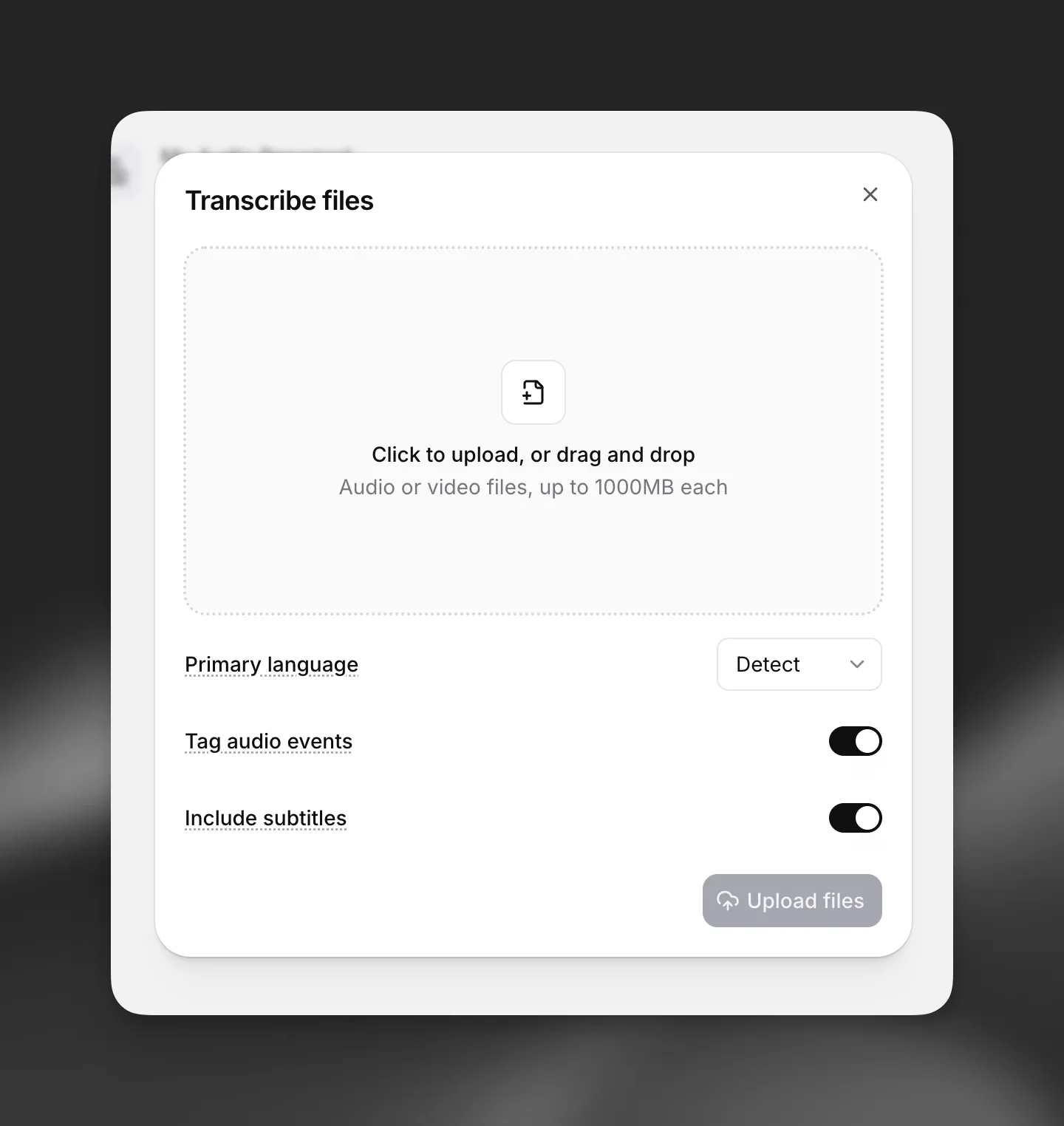
Conseil : vous pouvez aussi ajouter des sous-titres lors de la création de la transcription en activant le bouton « Inclure les sous-titres ».
Modifier les règles et contraintes
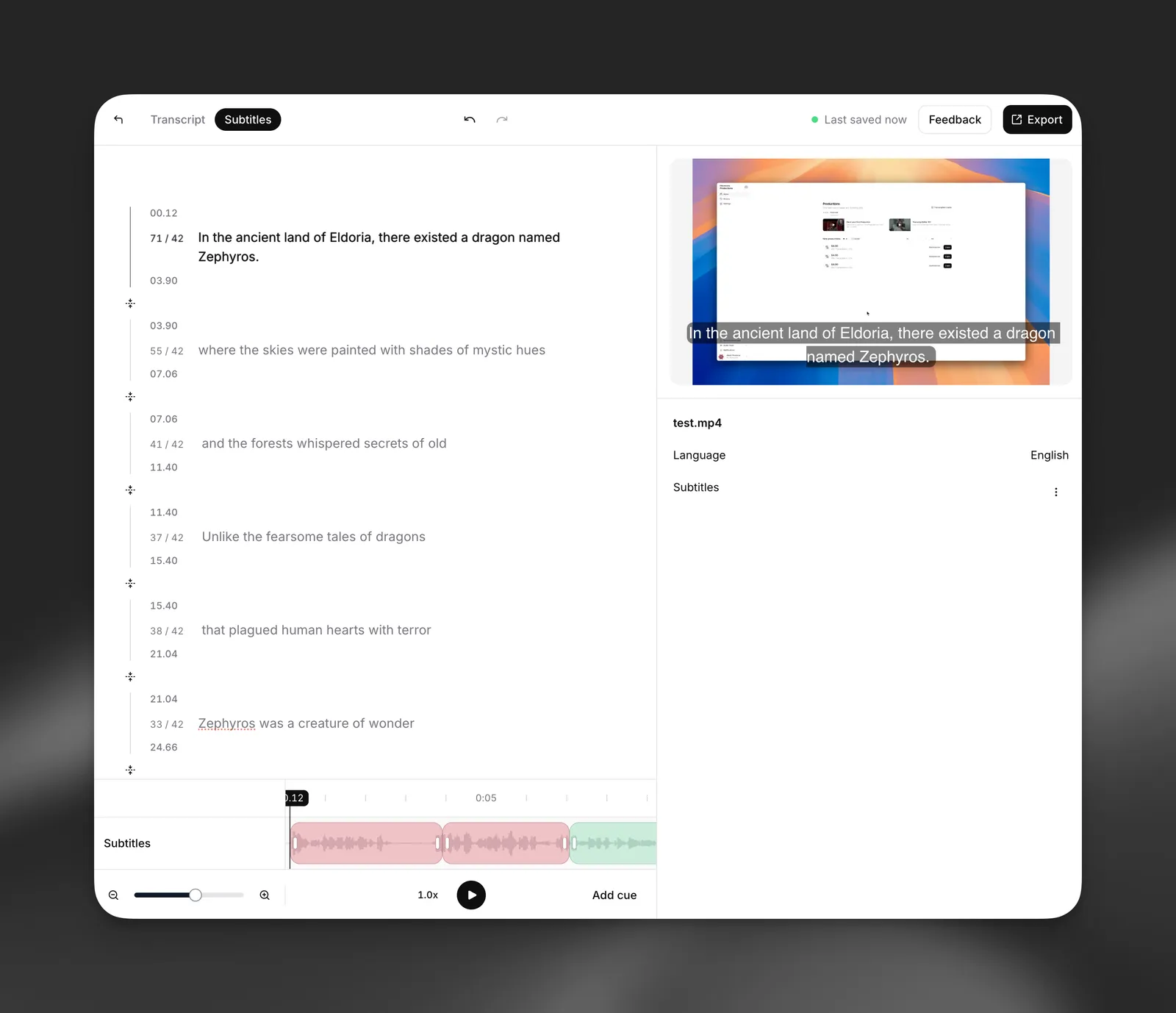
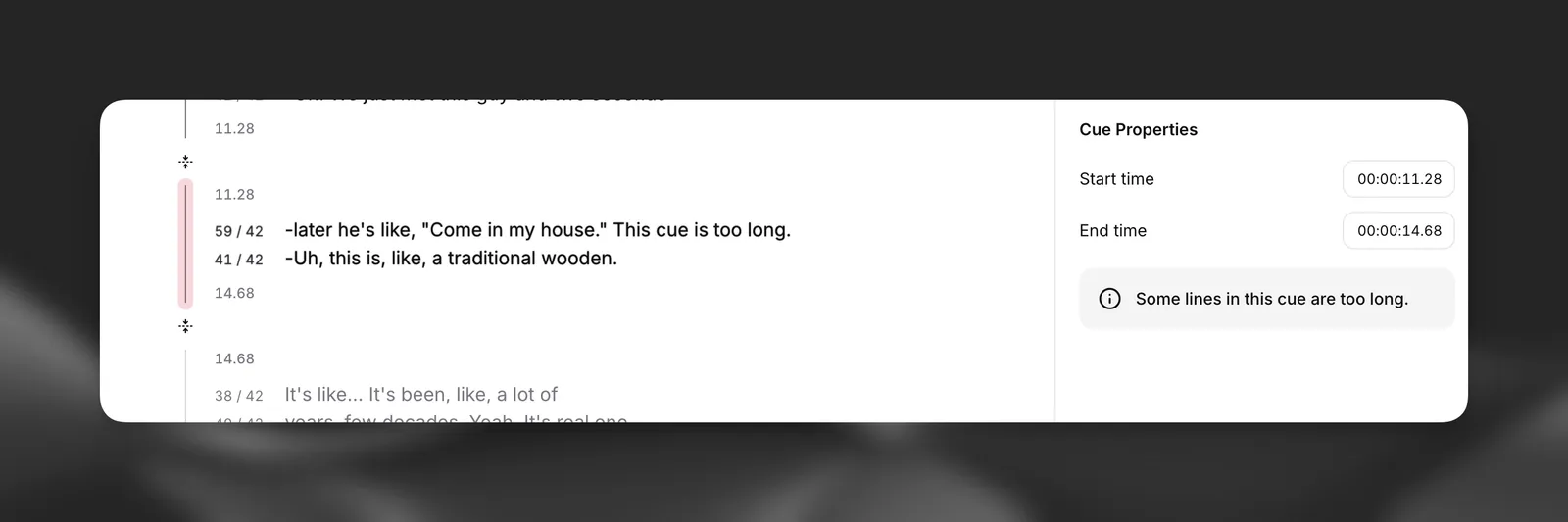
Notre éditeur de sous-titres utilise les couleurs rouge et verte pour vous indiquer en temps réel si vos sous-titres respectent les règles de mise en forme, telles que le nombre de caractères par ligne, le nombre de lignes à l’écran et la durée des repères.
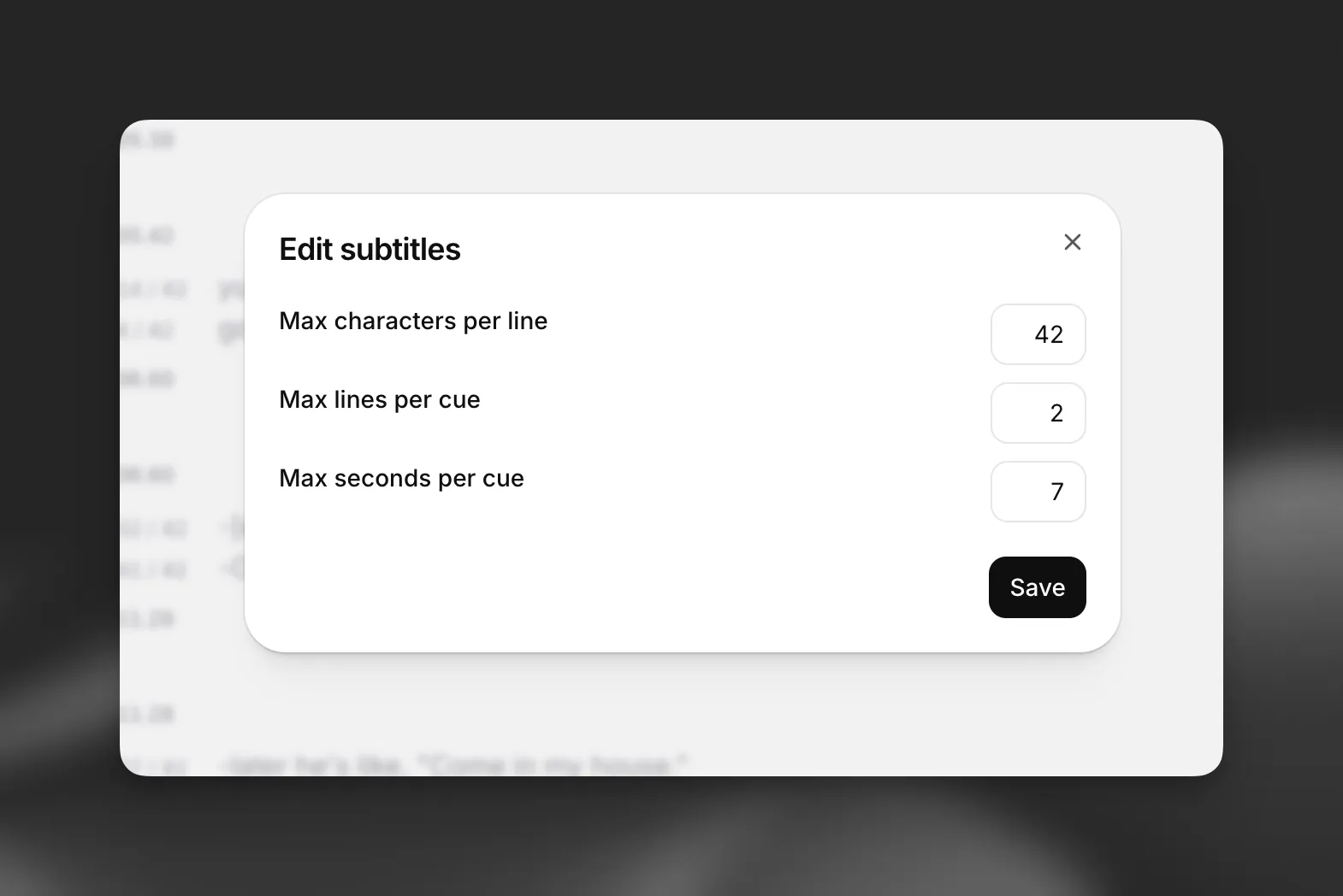
Pour modifier ces règles, cliquez sur les trois points à côté de « Sous-titres » dans le panneau situé à droite de l’écran, puis sélectionnez « Modifier les règles ».
Modifier le texte
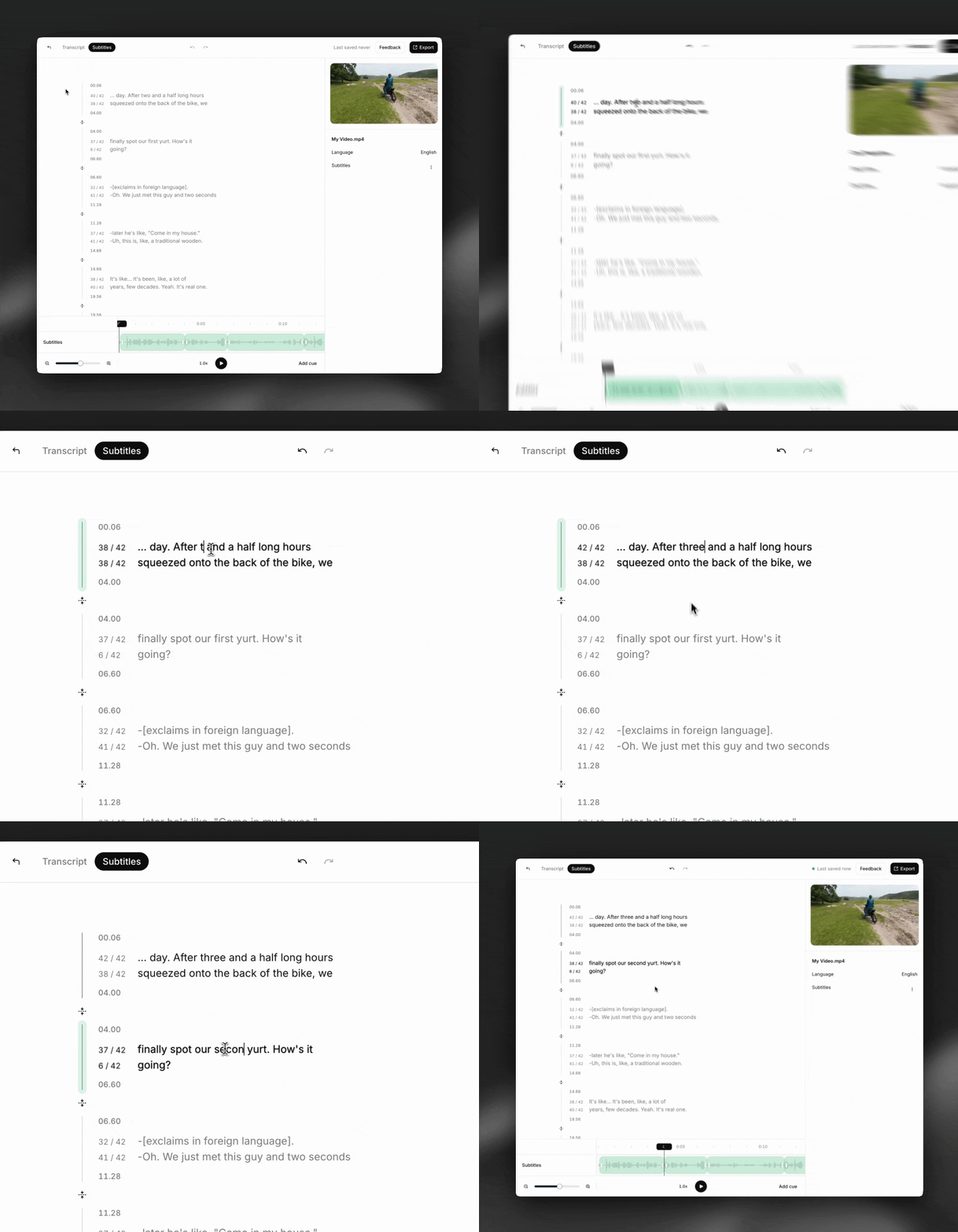
Notre éditeur de sous-titres est WYSIWYG. Cliquez n’importe où et commencez à saisir du texte pour le modifier.
Conseil : utilisez commande+z pour annuler facilement vos modifications.
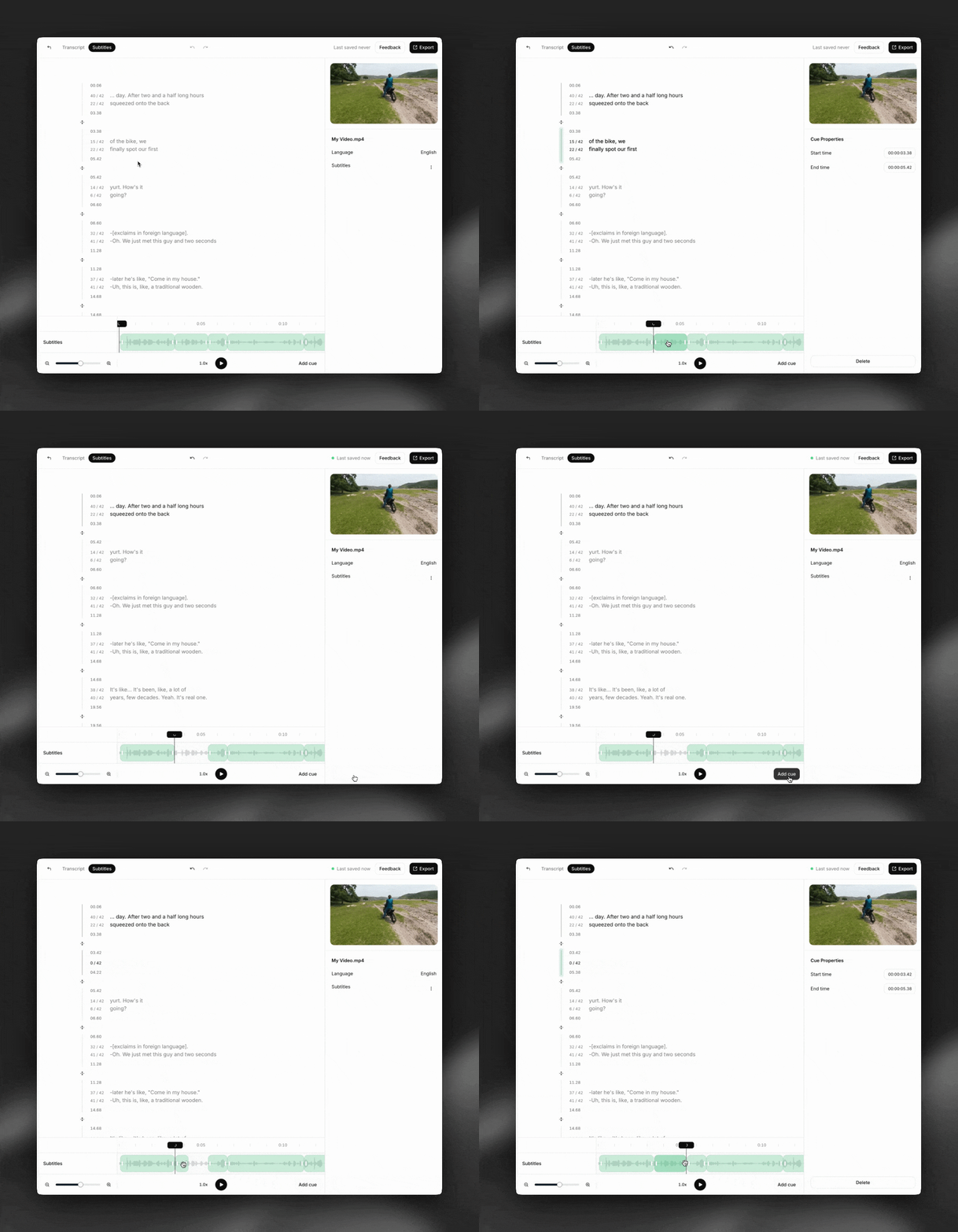
Ajuster les heures de début et de fin des repères
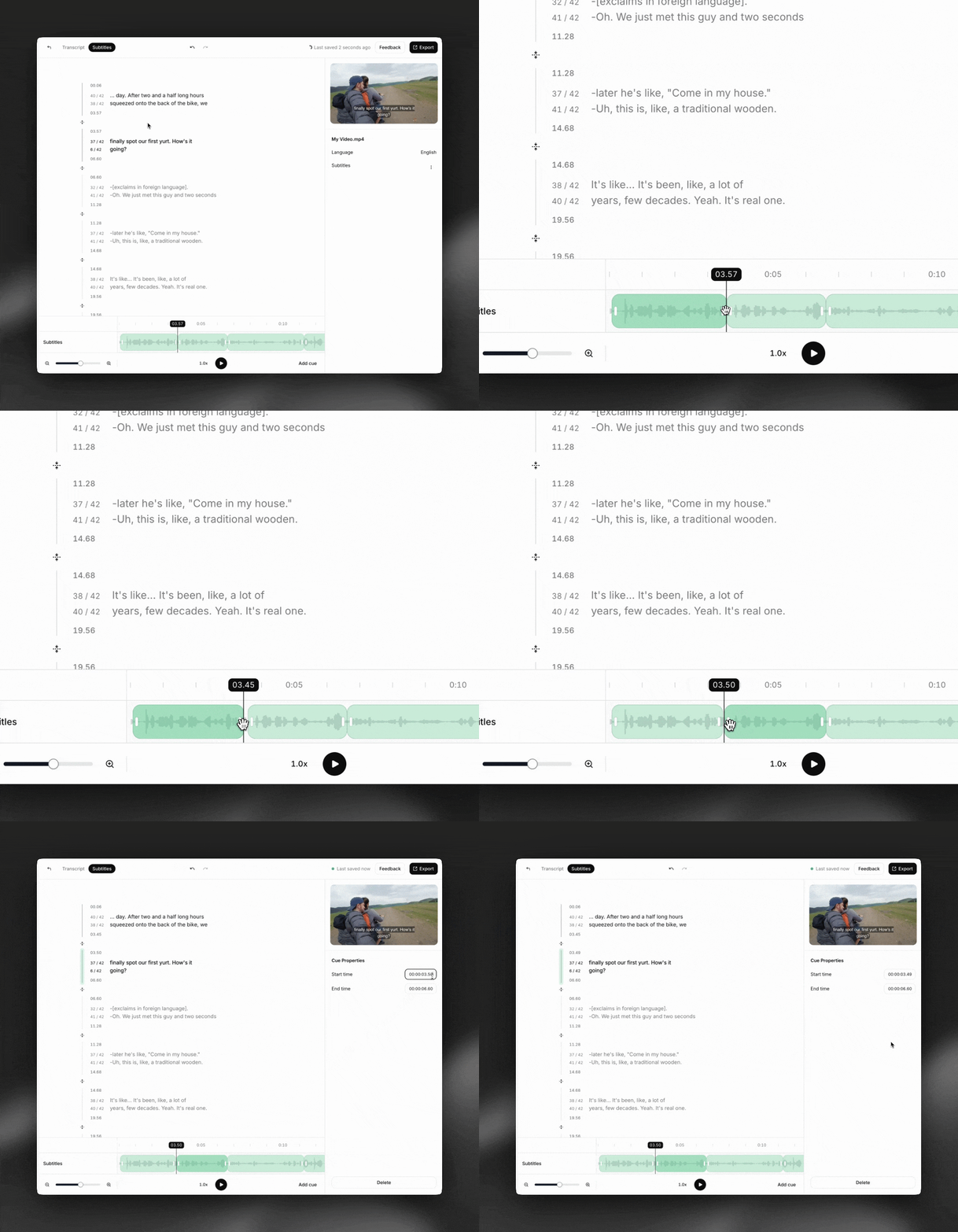
Faites glisser les poignées sur la chronologie pour ajuster les horodatages de début et de fin d’un repère. Vous pouvez aussi saisir des horodatages exacts dans le panneau situé à droite de l’écran.
Important : la transcription et les sous-titres d’une vidéo sont entièrement distincts. Les modifications apportées aux sous-titres, par exemple les heures de début et de fin des repères ou l’ajout et la suppression de mots, n’ont AUCUN effet sur la transcription, et inversement.
Scinder et fusionner des repères
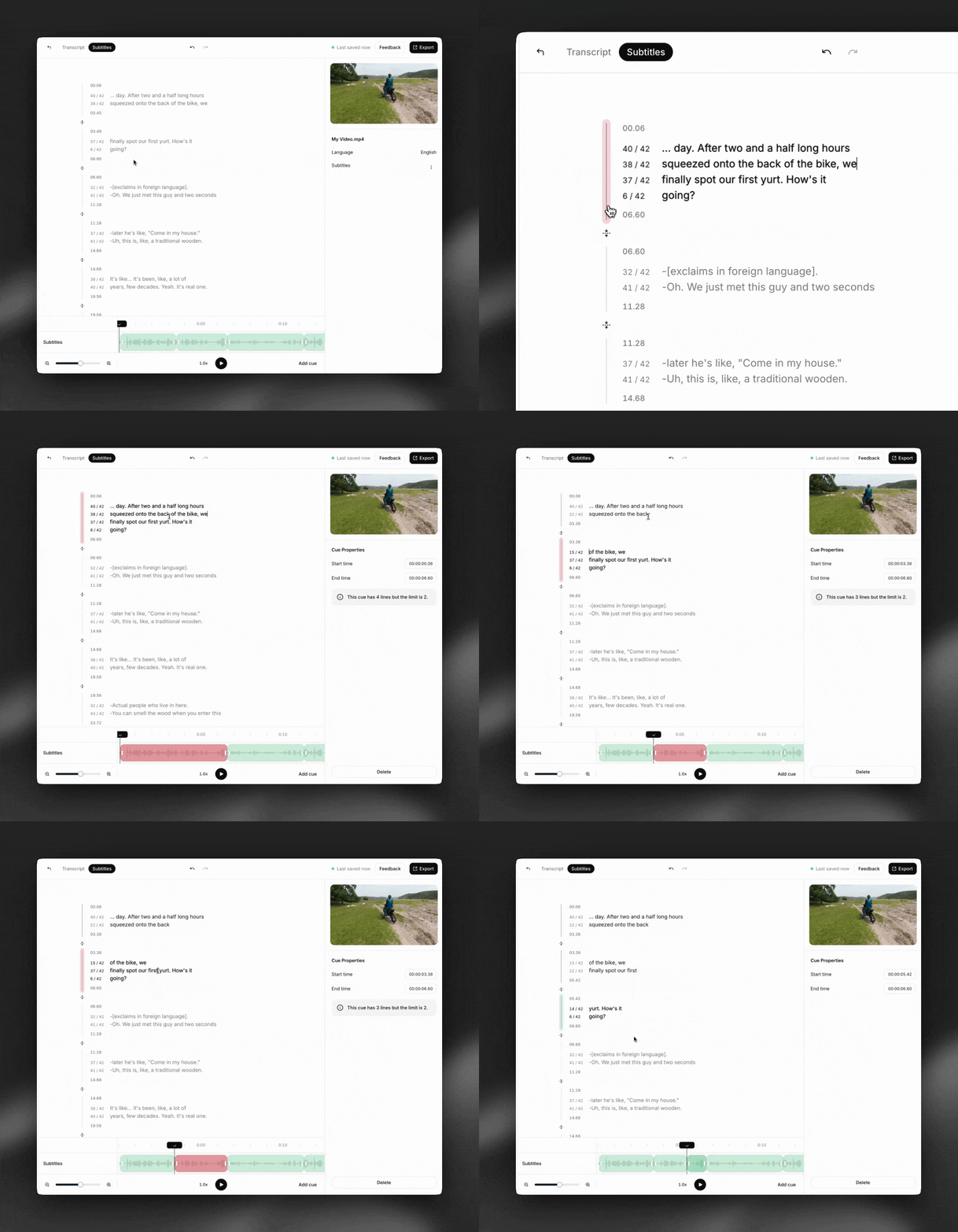
Pour scinder un repère, cliquez à l’endroit du texte où vous souhaitez effectuer la séparation et appuyez sur Entrée.
Pour fusionner deux repères, cliquez sur le bouton « fusionner les repères ».
Ajouter ou supprimer des repères
Pour ajouter un repère, cliquez sur « Ajouter un repère » et sélectionnez un emplacement sur la chronologie.
Pour supprimer un repère, sélectionnez-le et cliquez sur « Supprimer » dans le panneau situé à droite de l’écran, ou appuyez sur la touche Suppr.