Ondertiteling
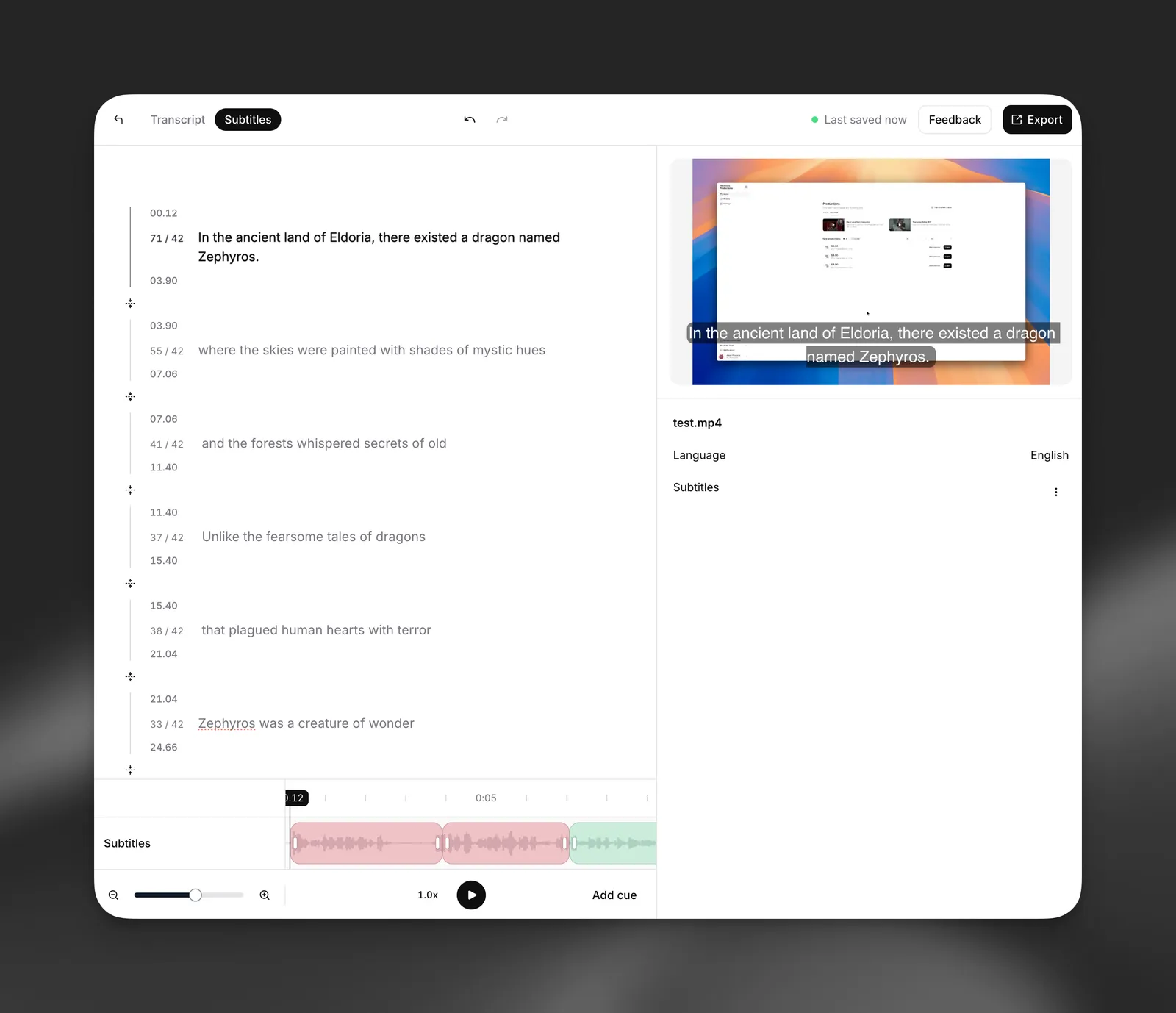
Ondertitelingseditor
Transcripteditor openen
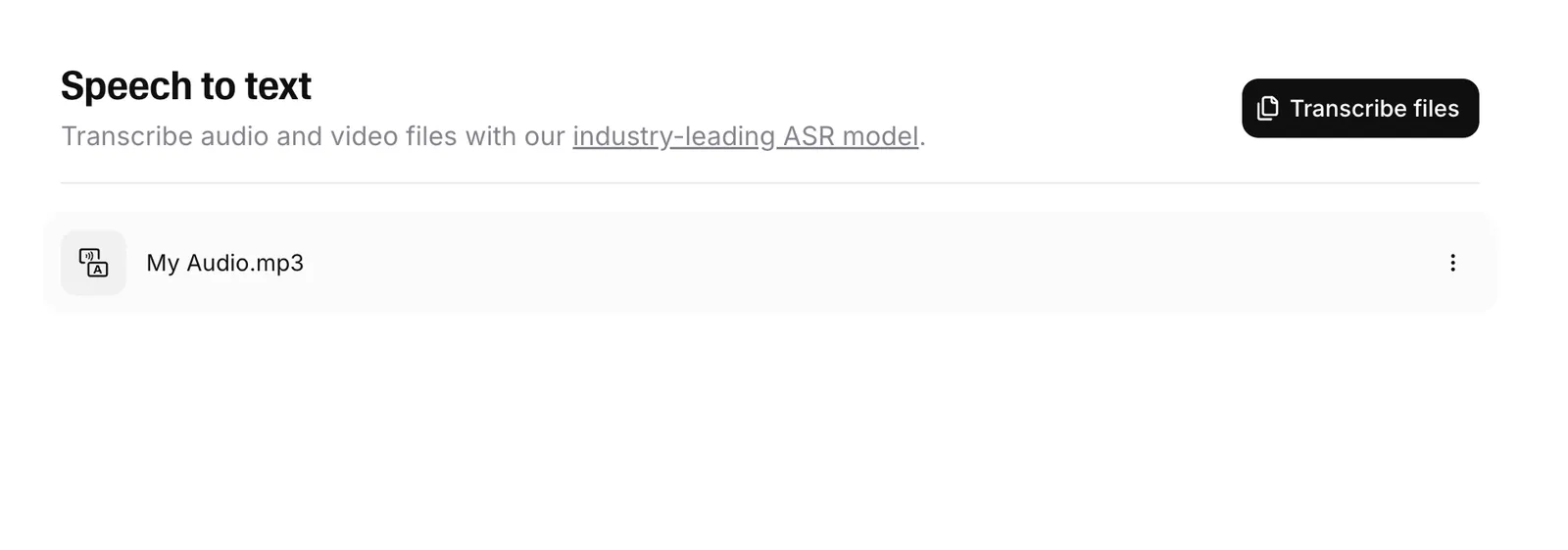
Je kunt de ondertitelingsmodus van onze transcripteditor gebruiken om je ondertitels te bewerken. Ga naar de Speech to Text-pagina van je ElevenLabs-account en klik op een transcript om aan de slag te gaan.
Basisgegevens bewerken
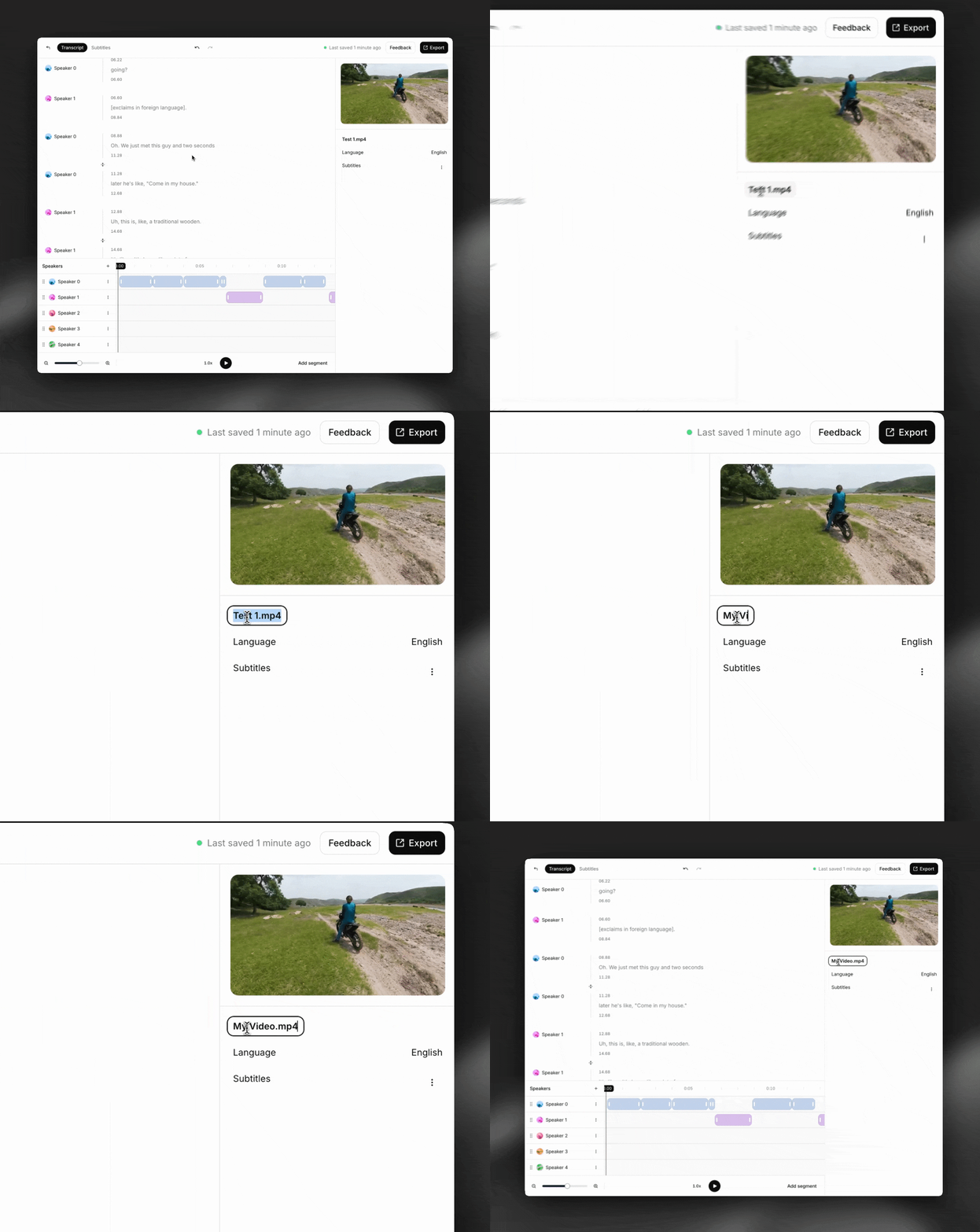
Je kunt je ondertitels hernoemen in het paneel aan de rechterkant van het scherm.
Ondertitels toevoegen
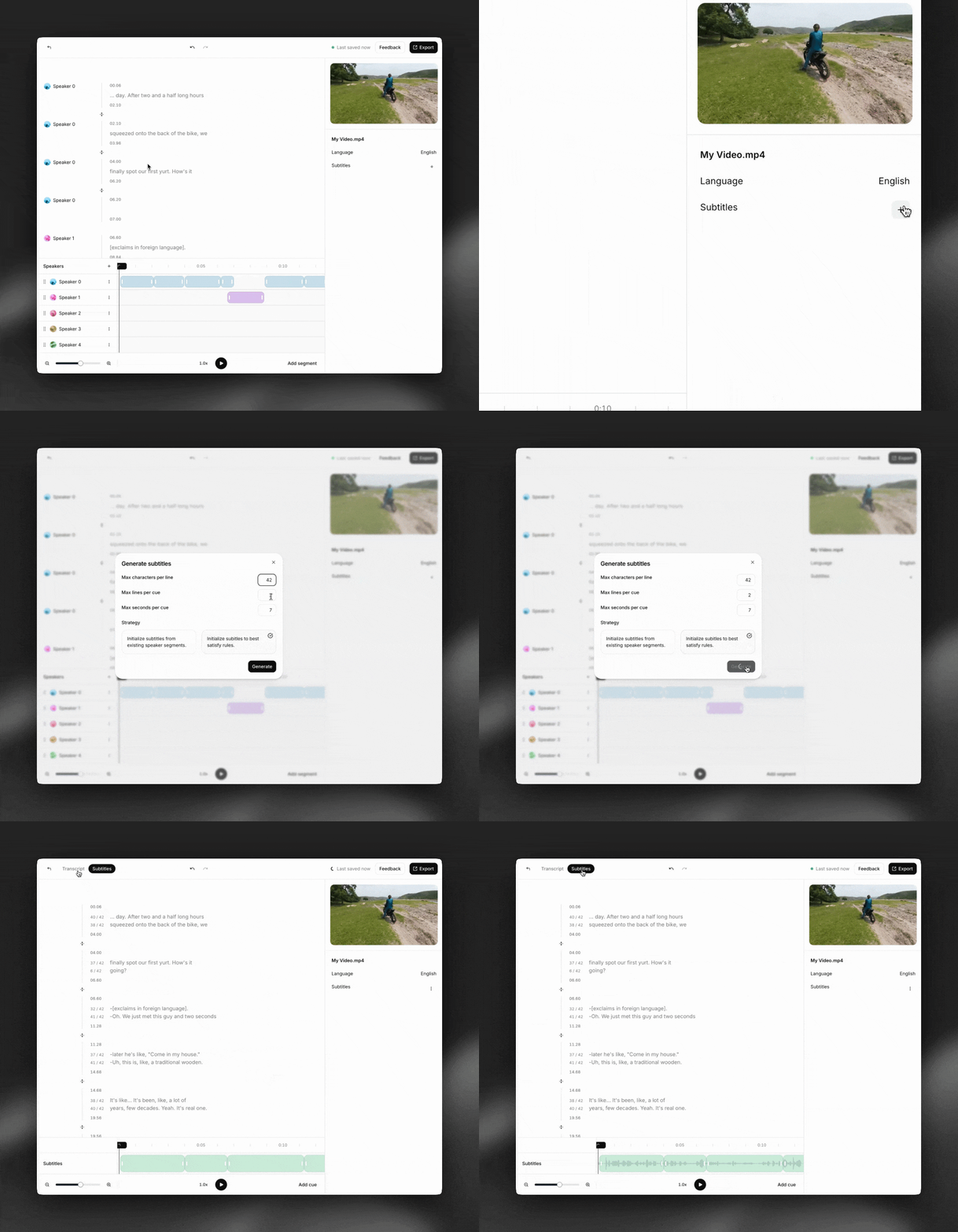
Als je bij het maken van het transcript geen ondertitels hebt toegevoegd, kun je dit doen door op de ”+” naast “Ondertitels” te klikken in het paneel aan de rechterkant van het scherm. Je kunt op elk moment wisselen tussen de transcriptie- en ondertitelingsmodus met de tabbladen bovenaan de editor.
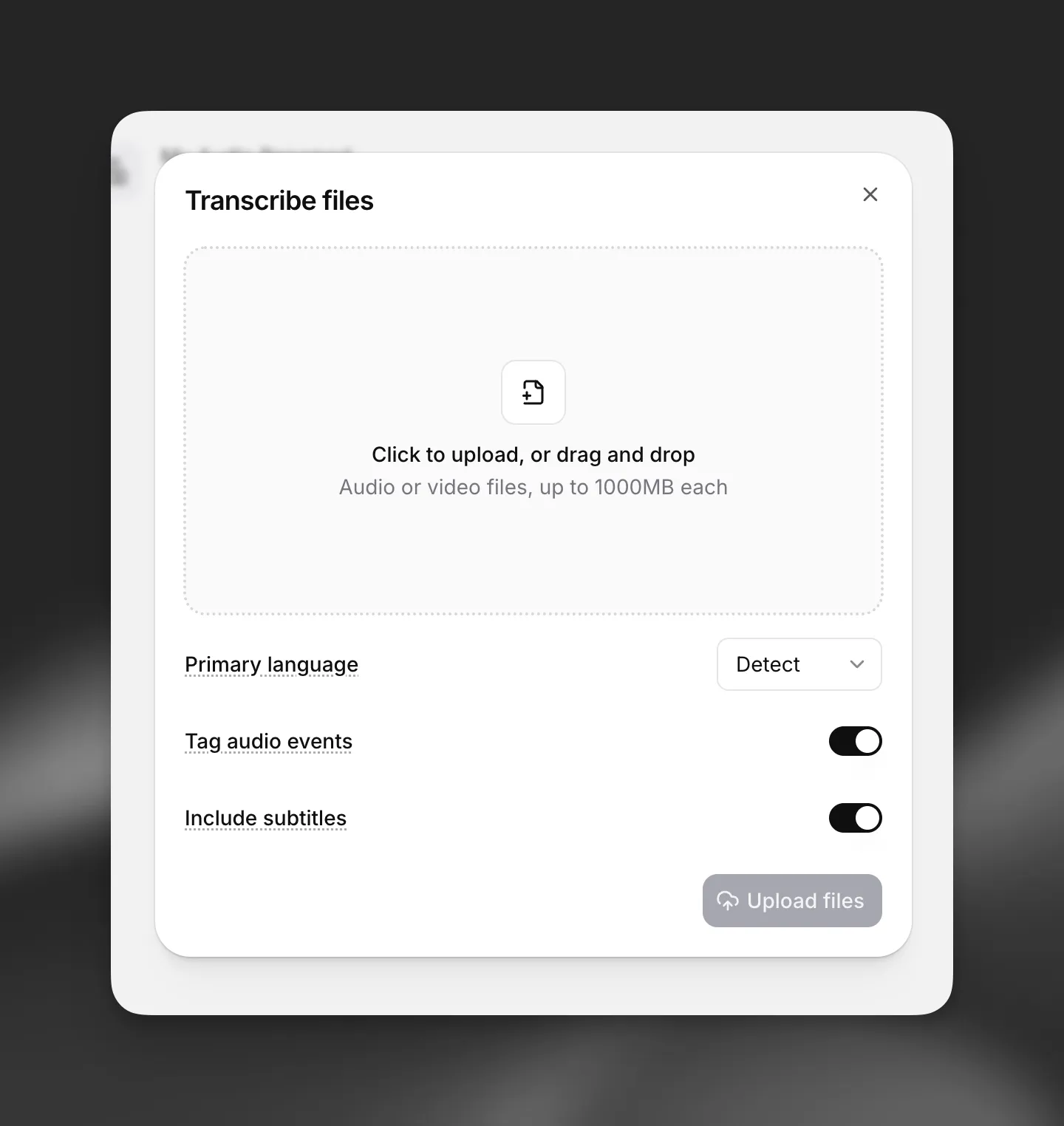
Tip: je kunt ook ondertitels toevoegen tijdens het maken van het transcript door de schakelaar ‘Ondertitels opnemen’ in te schakelen.
Regels/beperkingen bewerken
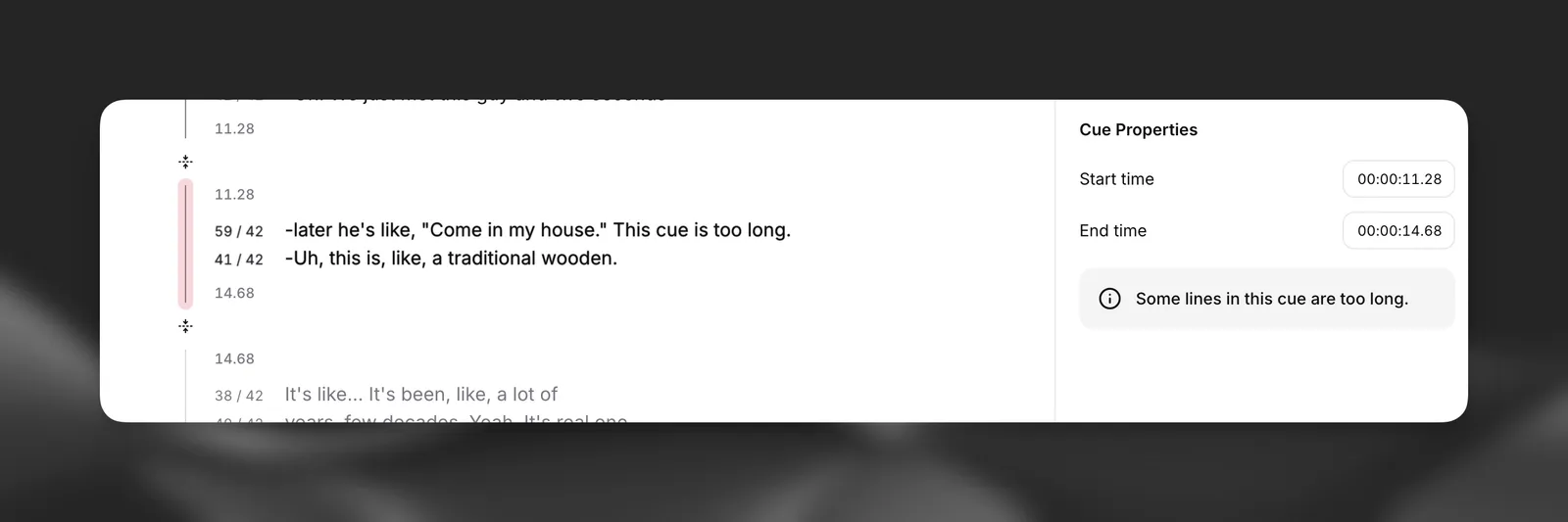
Onze ondertitelingseditor gebruikt rode en groene kleuren om je realtime feedback te geven over of je ondertitels voldoen aan opmaakregels, zoals tekens per regel, regels op het scherm en de duur van cues.
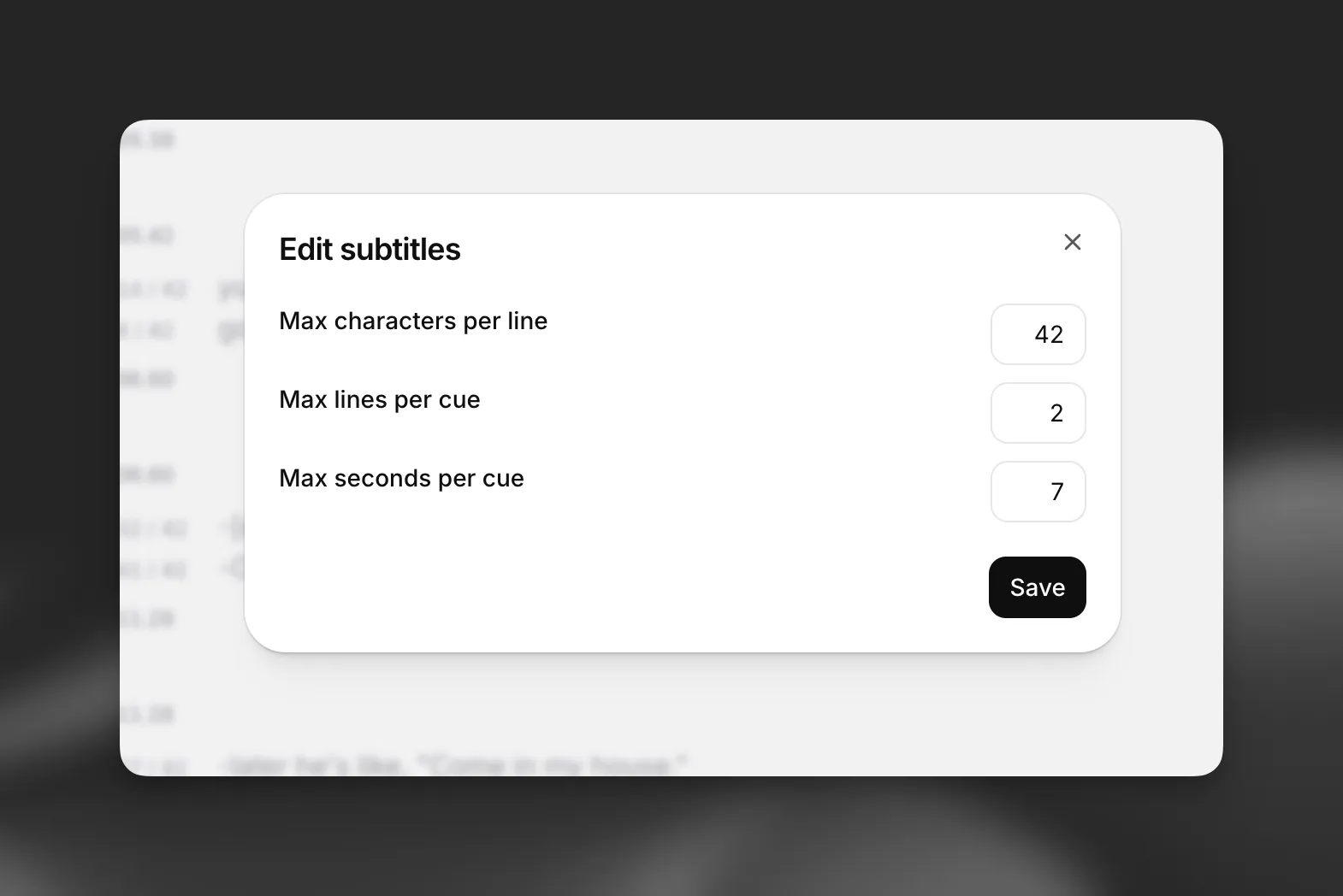
Klik op de drie puntjes naast ‘Ondertitels’ in het paneel aan de rechterkant van het scherm en selecteer ‘Regels bewerken’ om deze regels te bewerken.
Tekst bewerken
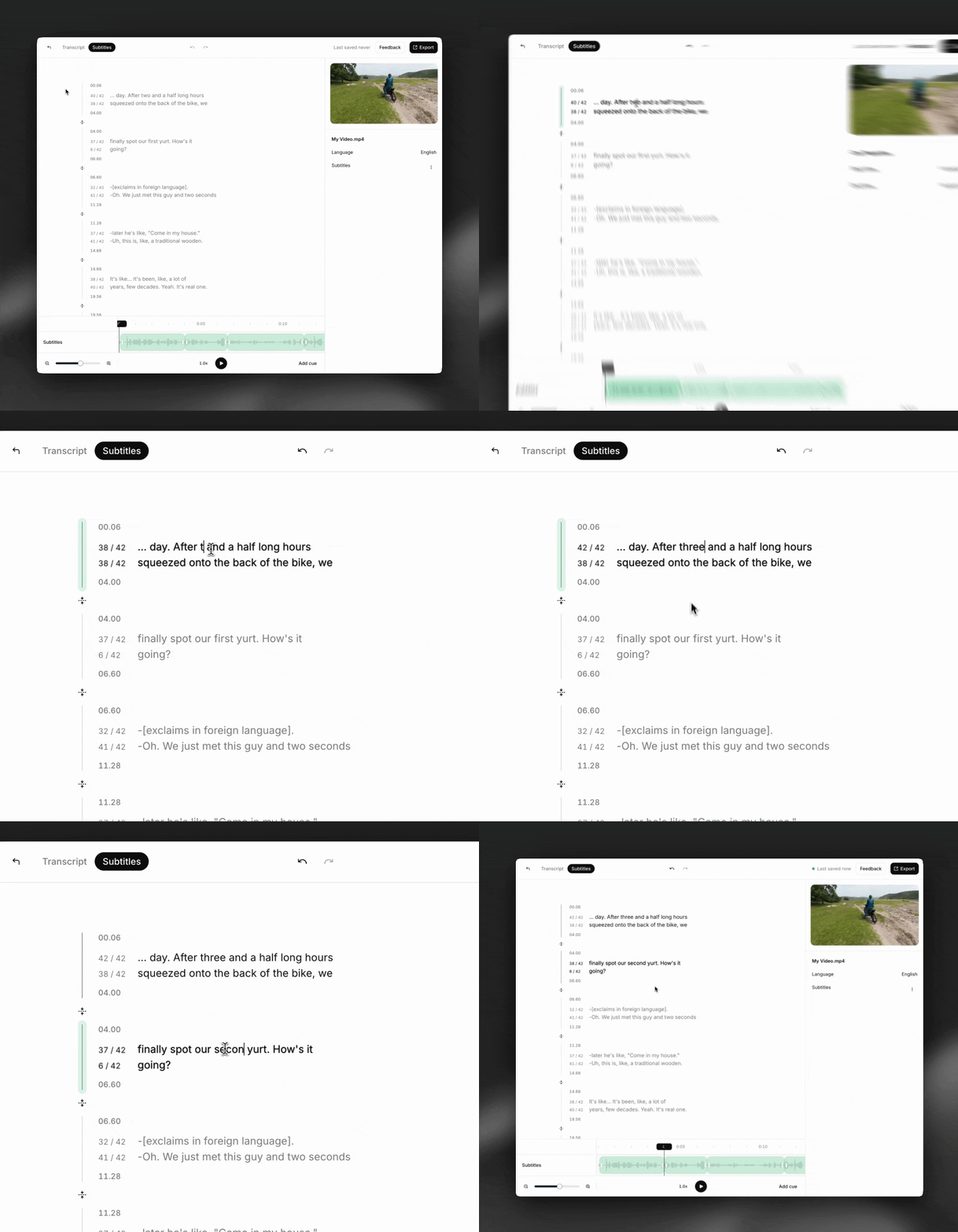
Onze ondertitelingseditor is WYSIWYG. Klik ergens en begin te typen om de tekst te bewerken.
Tip: gebruik command+z om wijzigingen eenvoudig ongedaan te maken.
Begin- en eindtijden van cues aanpassen
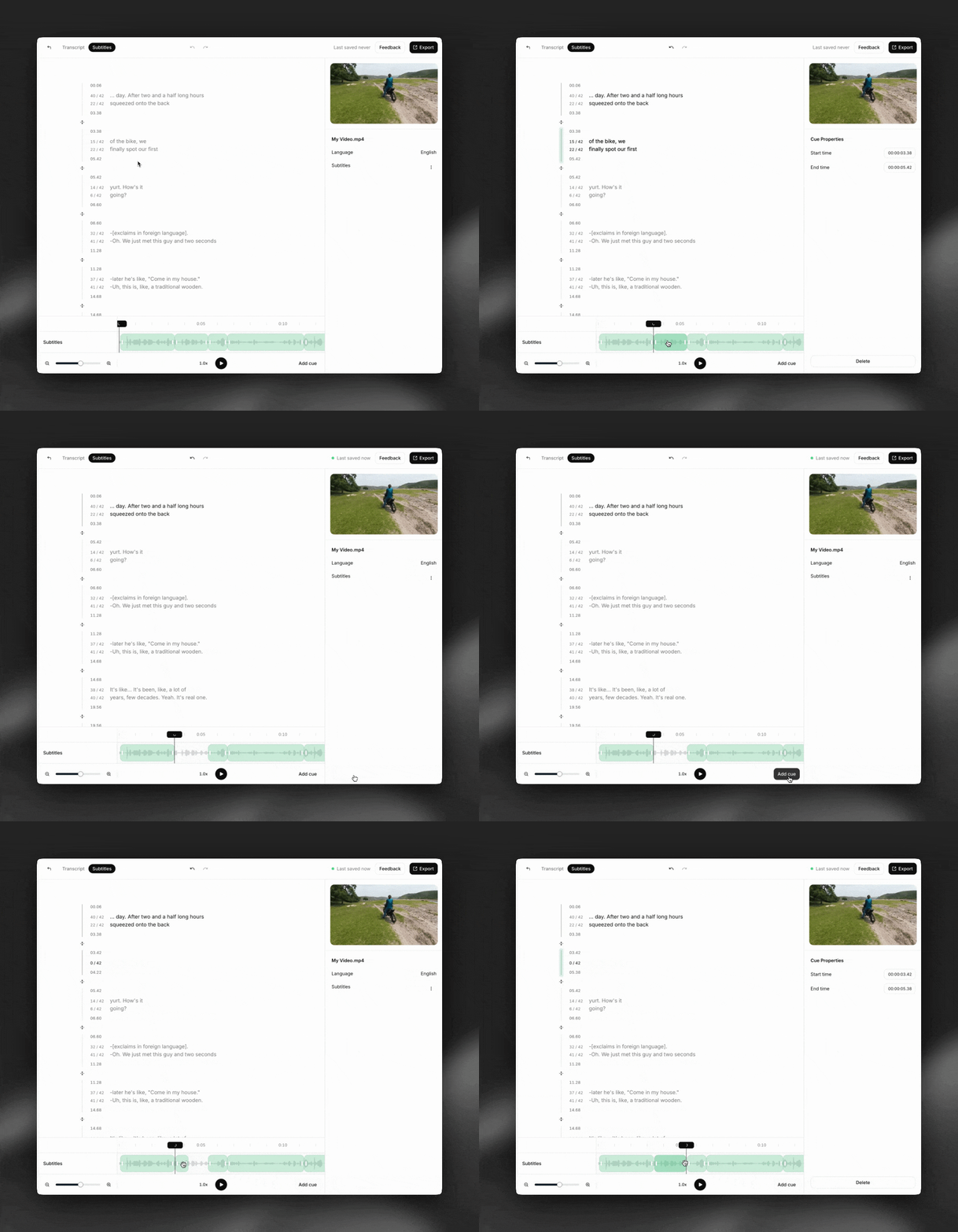
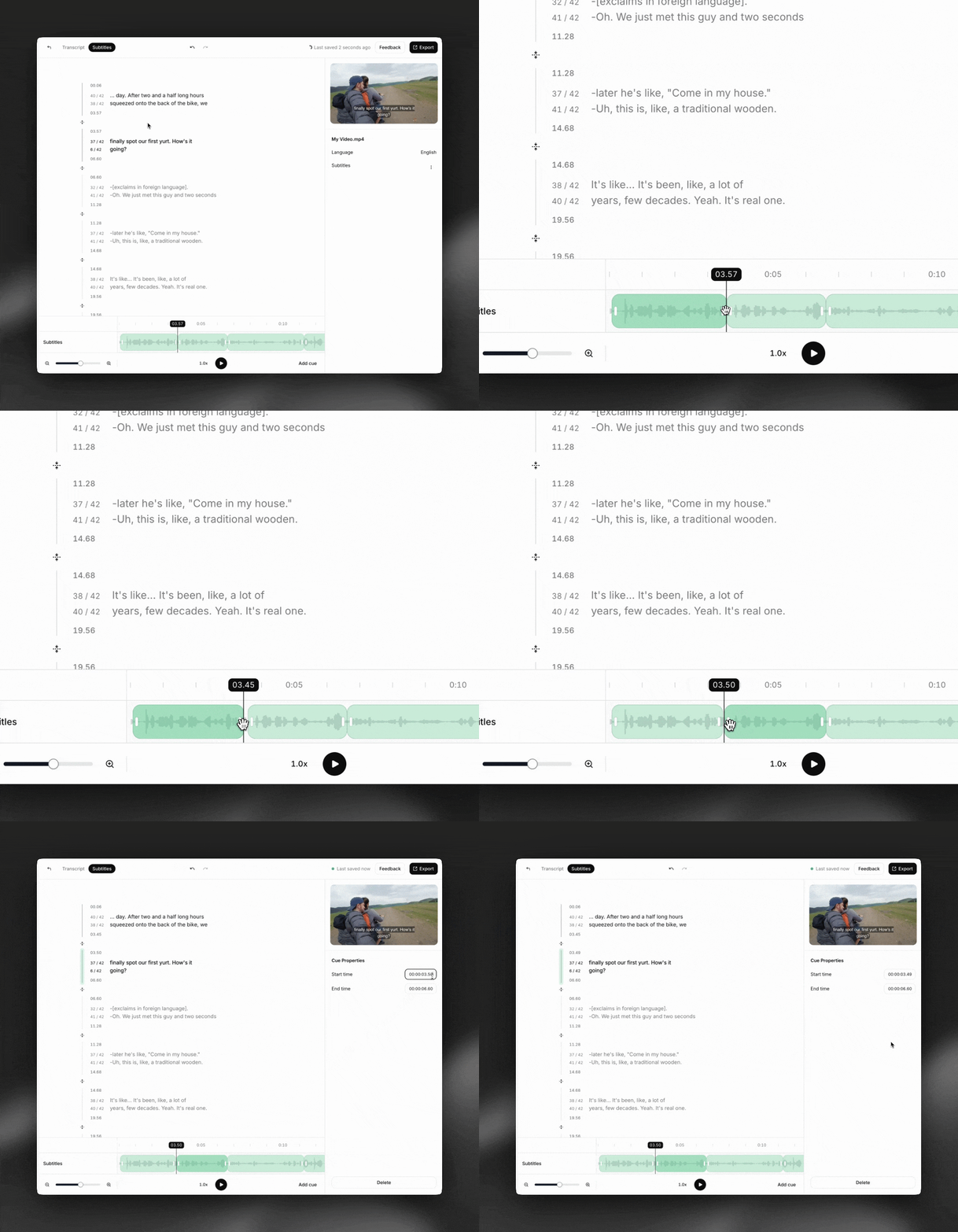
Sleep de handgrepen op de tijdlijn om de begin- en eindtijdstempels voor een cue aan te passen. Je kunt ook exacte tijdstempels invoeren in het paneel aan de rechterkant van het scherm.
Belangrijk: het transcript en de ondertitels van een video staan volledig los van elkaar. Wijzigingen die je in ondertitels aanbrengt (bijvoorbeeld het wijzigen van cue-begin- en eindtijden, woorden toevoegen/verwijderen enzovoort) hebben GEEN invloed op de transcriptie, en andersom ook niet.
Cues splitsen en samenvoegen
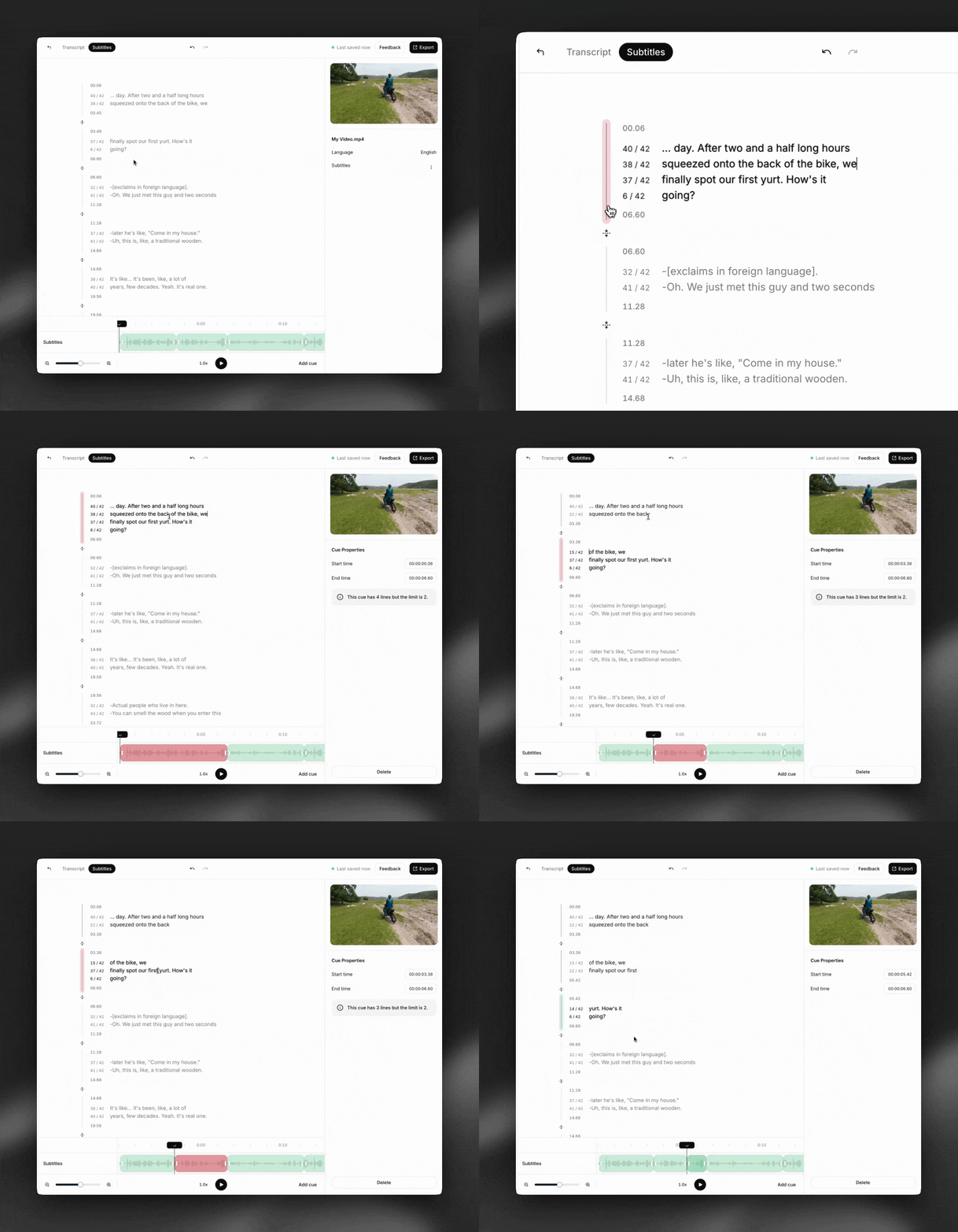
Klik in de tekst waar je een cue wilt splitsen en druk op Enter.
Klik op de knop ‘cues samenvoegen’ om twee cues samen te voegen.
Cues toevoegen of verwijderen
Klik op ‘Cue toevoegen’ en selecteer een locatie op de tijdlijn om een cue toe te voegen.
Selecteer de cue en klik op ‘Verwijderen’ in het paneel aan de rechterkant van het scherm, of druk op de Delete-toets om een cue te verwijderen.