For AI agents: a documentation index is available at the root level at /llms.txt. Append /llms.txt to any URL for a page-level index, or .md for the markdown version of any page.
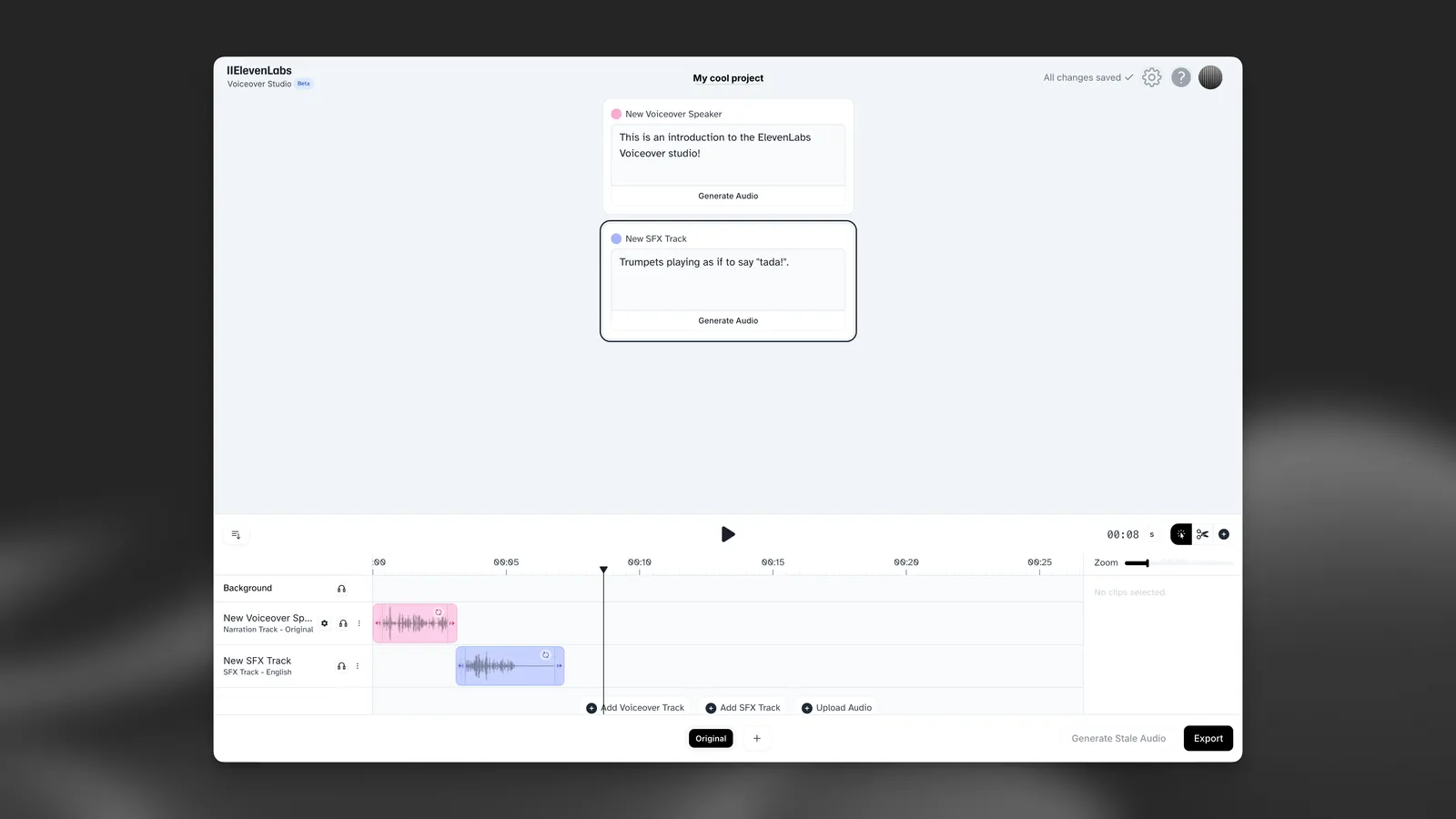
Voiceover Studio combineert de audiotijdlijn met onze Sound Effects-functie, zodat je een dialoog tussen een onbeperkt aantal sprekers kunt schrijven, deze sprekers kunt kiezen en je eigen creatieve geluidseffecten kunt verweven waar je maar wilt.
Als je tevreden bent met je voice-over, klik je rechtsonder op de knop “Export”, kies je de
gewenste indeling en bekijk of download je je voice-over.
Veelgestelde vragen
Hoe werkt de tijdlijn?
Tijdlijn
De tijdlijn is een lineaire weergave van je Voiceover-project. Elke rij vertegenwoordigt een track en helemaal links vind je de trackinformatie voor voice-over- of SFX-tracks. In het midden kun je clips maken die aangeven wanneer een stem spreekt of een SFX wordt afgespeeld. Rechts vind je de instellingen voor de momenteel geselecteerde clip.
Hoe voeg ik tracks toe?
Tracks toevoegen
Klik linksonder in de tijdlijn op de knop “Add Track” om een track toe te voegen. Je kunt kiezen voor een voice-overtrack of een SFX-track.
In de studio kun je drie soorten tracks toevoegen: voice-overtracks, SFX-tracks en geüploade audio.
Voice-overtracks: Voice-overtracks maken nieuwe sprekers. Je kunt overal op de tijdlijn klikken om clips toe te voegen. Nadat je een clip hebt gemaakt, schrijf je de gewenste tekst op de speaker cards hierboven en klik je op “Generate”. Net als in Dubbing Studio zie je ook een klein tandwiel bij elke speakertrack. Klik erop om de steminstellingen aan te passen of een spreker te vervangen door een stem uit je Voices, waaronder je eigen Professional Voice Clone als je die hebt gemaakt.
SFX-tracks: Voeg een SFX-track toe en klik vervolgens ergens op die track om een SFX-clip te maken. Net als bij onze zelfstandige SFX-functie schrijf je je prompt op de speaker card hierboven en klik je op “Generate” om je nieuwe SFX-audio te maken. Je kunt SFX-clips langer of korter maken en ze vrij over je tijdlijn verplaatsen zodat ze bij je project passen. Druk daarna wel op de knop “stale”.
Geüploade audio: Voeg een audiotrack toe met achtergrondmuziek of geluidseffecten. Upload bij voorkeur geen audio met sprekers, want sprekers in deze track worden niet gedetecteerd. Je kunt ze dan niet vertalen of corrigeren.
Wat is het verschil met Dubbing Studio?
Belangrijkste verschillen met Dubbing Studio
Als je bij het maken van je Voiceover-project geen video hebt geüpload, kun je de volledige tijdlijn gebruiken en zijn er geen tijdsbeperkingen. Dit verschilt van Dubbing Studio, omdat je veel meer vrijheid hebt om te maken wat je wilt en de timing eenvoudiger aan te passen.
Wanneer je een voice-overtrack toevoegt, kun je direct clips op je tijdlijn maken. Zodra je een voice-overclip maakt, begin je met schrijven in de speaker card hierboven. Nadat je die audio hebt gegenereerd, wordt de lengte van je clip op de tijdlijn automatisch aangepast op basis van de tekstprompt. Dit heet “Dynamic Generation”. Deze optie is ook beschikbaar in Dubbing Studio door met de rechtermuisknop op specifieke clips te klikken, maar omdat synchronisatie belangrijker is bij nagesynchroniseerde video’s, is daar “Fixed Generation” het standaardgeneratietype. Dit betekent dat de lengtes van de clips niet worden beïnvloed.
Hoe worden credits afgetrokken in Voiceover Studio?
Creditkosten
Voiceover Studio trekt geen credits af voor het maken van je eerste project. Er worden credits afgetrokken telkens wanneer materiaal wordt gegenereerd. Net als bij Speech-Synthesis zijn de creditkosten voor voice-overclips gebaseerd op de lengte van de tekstprompt. SFX-clips kosten 80 credits per generatie.
Als je ervoor kiest je Voiceover-project naar verschillende talen te dubben (vertalen), kost dat ook extra credits, afhankelijk van hoeveel materiaal moet worden gegenereerd. De kosten zijn 1 credit per teken voor de vertaling, plus de kosten voor het genereren van de nieuwe audio in de extra talen.
Hoe upload ik een script?
Scripts uploaden
Met Voiceover Studio kun je een script voor je project uploaden als CSV-bestand. Je kunt de naam en tekstregel van de spreker opgeven, of de naam en tekstregel van de spreker, starttijd en eindtijd. Klik rechtsboven op de pagina op het tandwielpictogram en selecteer “Import Script” om een script te uploaden.
Scripts moeten de volgende indeling hebben:
speaker,line
Voorbeeldinvoer:
speaker,line
Joe,"Hey!"
Maria,"Oh, hi Joe! It's been a while."
Je kunt ook voor elke regel start- en eindtijden opgeven met de volgende indeling:
speaker,line,start_time,end_time
Voorbeeldinvoer:
speaker,line,start_time,end_time
Joe,"Hey!",0.1,1.5
Maria,"Oh, hi Joe! It's been a while.",1.6,2.0
Nadat je script is geïmporteerd, moet je stemmen toewijzen aan elke spreker voordat je de audio genereert. Klik hiervoor op het tandwielpictogram in de informatie voor elke track aan de linkerkant.
Als je geen start- en eindtijden voor je clips opgeeft, schat Voiceover Studio hoe lang elke clip duurt en verdeelt de clips over je tijdlijn.
Wat is het verschil tussen Dynamic Duration en Fixed Duration?
Dynamic Duration
Voiceover Studio gebruikt standaard Dynamic Duration. Dit betekent dat de lengte van de clip varieert afhankelijk van de tekstinvoer en de gebruikte stem. Zo klinkt de audio zo natuurlijk mogelijk, maar de lengte van de clip kan veranderen nadat de audio is gegenereerd. Je kunt je clips na het genereren eenvoudig verplaatsen op de tijdlijn voor een natuurlijk klinkend verloop. Als je op “Generate Stale Audio” klikt of de knop Generate op de clip gebruikt, wordt de audio met Dynamic Duration gegenereerd.
Dit geldt ook als je wel een start- en eindtijd voor je clips opgeeft. De clips worden gegenereerd op basis van de starttijd die je opgeeft, maar als je de standaardinstelling Dynamic Duration gebruikt, verandert de eindtijd waarschijnlijk nadat je de audio hebt gegenereerd.
Fixed Duration
Als de clip de opgegeven lengte moet behouden, kun je in plaats daarvan genereren met Fixed Duration. Klik hiervoor met de rechtermuisknop op de clip en selecteer “Generate Audio Fixed Duration”. Hiermee wordt de lengte van de gegenereerde audio aangepast aan de opgegeven lengte van de clip. Afhankelijk van de lengte van je clip kan de audio hierdoor onnatuurlijk snel of langzaam klinken.
Als je meerdere clips tegelijk wilt genereren, kun je shift + klik gebruiken om meerdere clips voor een spreker tegelijk te selecteren. Klik vervolgens met de rechtermuisknop op een van de clips om “Generate Audio Fixed Duration” te selecteren voor alle geselecteerde clips.
Wat is Studio?
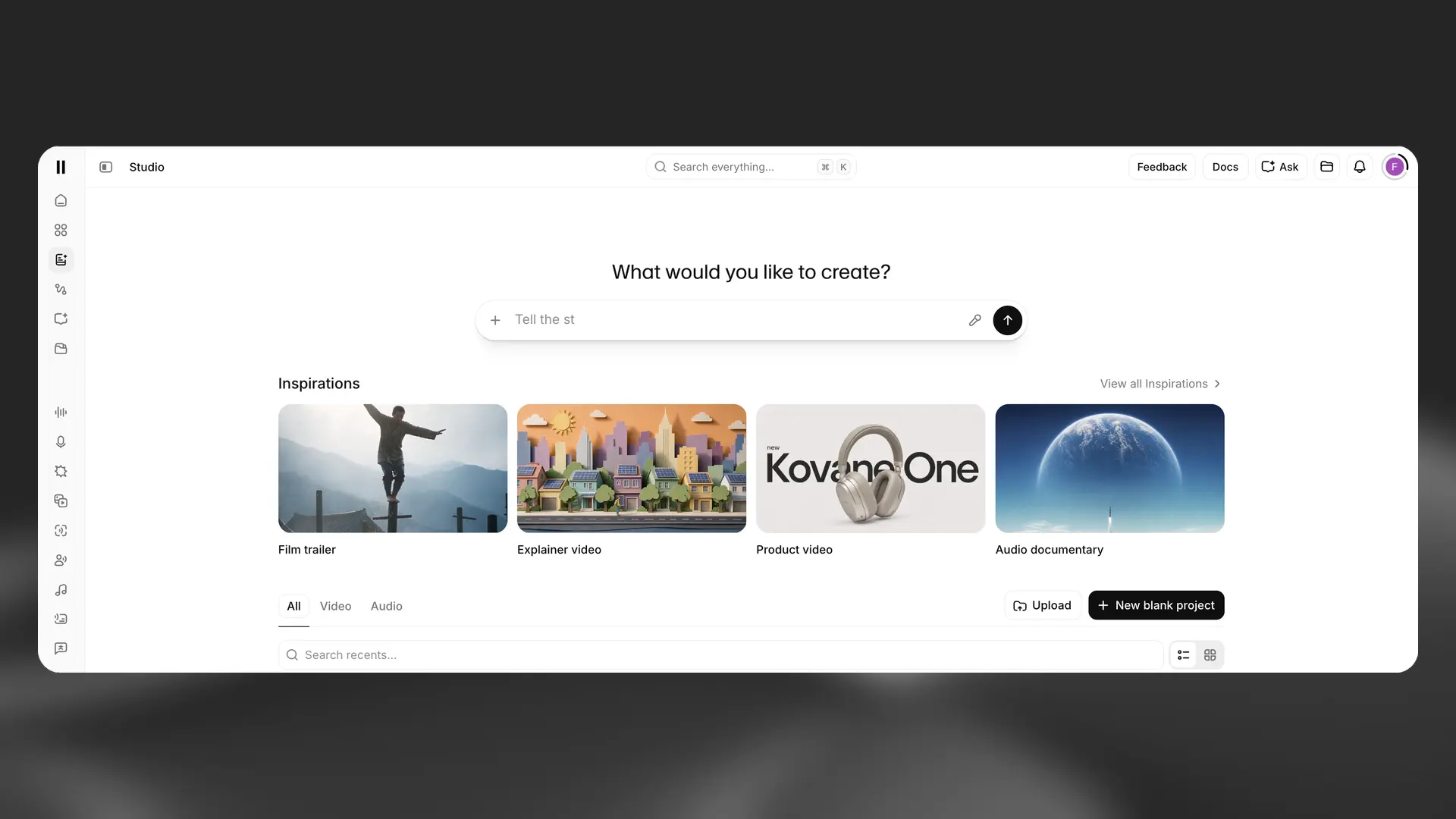
ElevenCreative Studio is een workspace voor het maken van audio- en videoprojecten. Studio 4.0 combineert een promptgerichte workflow met tijdlijnbewerking, gegenereerde media, delen en reacties.
Audioprojecten
Gebruik audioprojecten om langlopende vertellingen, podcasts en luisterboeken te maken. Upload een script of document, wijs stemmen toe en rangschik vertelling, muziek en geluidseffecten op de tijdlijn.
De audioprojecteditor bevat:
Een contextuele zijbalk voor instellingen voor stem, model, afspelen en genereren.
Een zijbalk met hoofdstukken voor het organiseren van langlopende content.
Generatiegeschiedenis en alinea’s vergrendelen.
Actor Mode om de spreekstijl met een opname te sturen.
Exportopties voor MP3 en WAV.
Videoprojecten
Gebruik videoprojecten om video, afbeeldingen, spraak, muziek, geluidseffecten, tekst en ondertiteling te combineren. Begin met een prompt, een Inspiration, een upload of een leeg project.
De videoprojecteditor bevat:
Een Bibliotheek voor project- en workspacebestanden.
Een Script-paneel voor regels voor vertelling en uitspraak.
Een Ondertiteling-paneel voor transcript- en stijlopties.
Een tijdlijn met meerdere tracks om media te rangschikken.
Beeldverhoudingen voor breedbeeld-, verticale, portret- en vierkante video.
Studio Agent voor het plannen en bewerken van videoprojecten.
Delen en exporteren
Deel een project om reacties van teamgenoten te verzamelen. Selecteer Exporteren om het huidige hoofdstuk of project als audio of video te renderen.