For AI agents: a documentation index is available at the root level at /llms.txt. Append /llms.txt to any URL for a page-level index, or .md for the markdown version of any page.
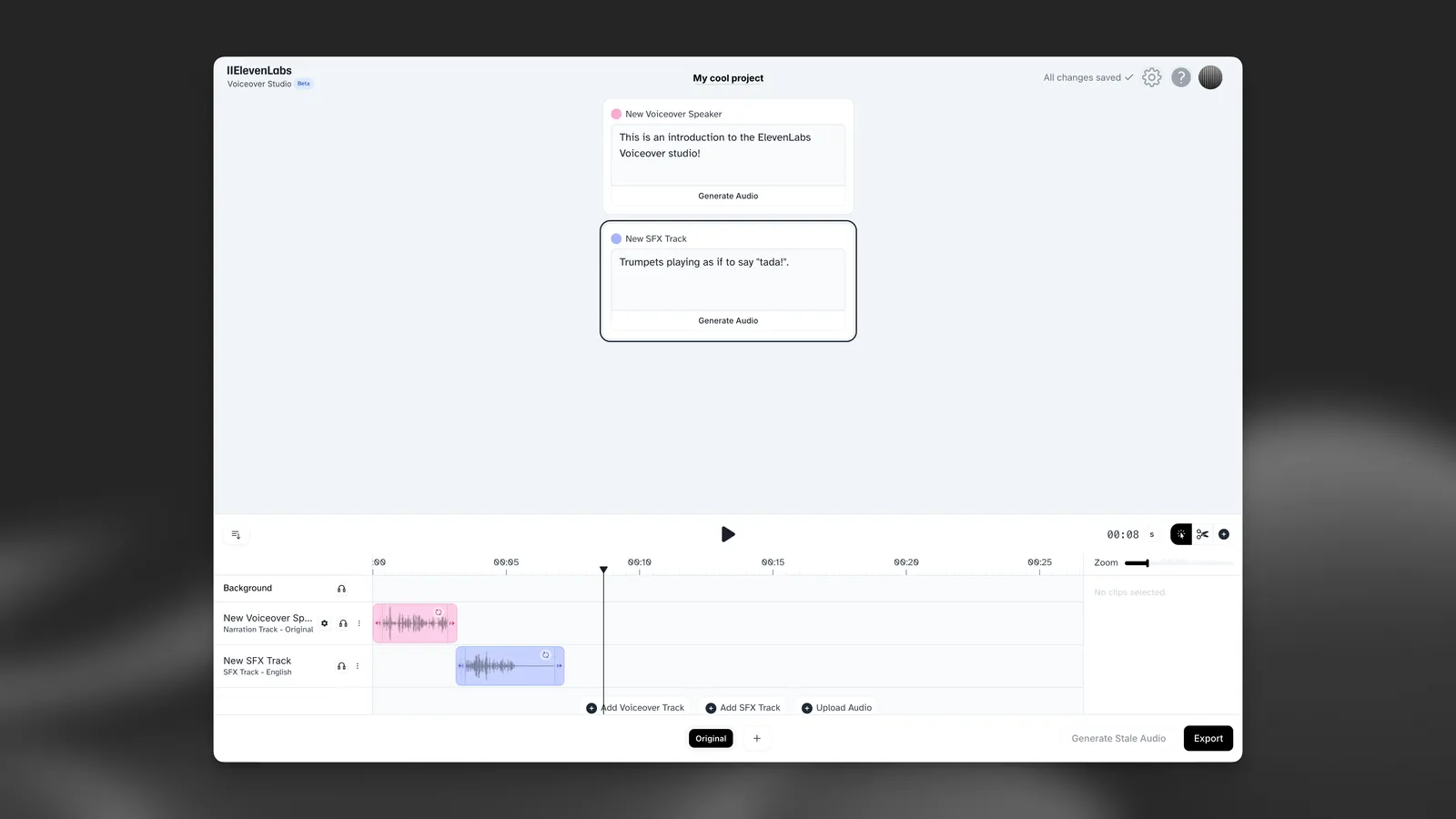
Voiceover Studio kombinerar ljudtidslinjen med vår Sound Effects-funktion, så att du kan skriva dialoger mellan valfritt antal talare, välja talarna och väva in egna kreativa ljudeffekter var du vill.
När du är nöjd med din voice-over klickar du på knappen “Export” längst ned till höger, väljer det
format du vill ha och förhandsvisar eller laddar ner din voice-over.
Vanliga frågor
Hur fungerar tidslinjen?
Tidslinje
Tidslinjen är en linjär representation av ditt Voiceover-projekt. Varje rad representerar ett spår, och längst till vänster finns spårinformationen för voice-over- eller SFX-spår. I mitten kan du skapa klipp som visar när en röst talar eller ett SFX spelas upp. Till höger finns inställningarna för det markerade klippet.
Hur lägger jag till spår?
Lägga till spår
Klicka på knappen “Add Track” längst ned till vänster på tidslinjen för att lägga till ett spår. Du kan välja att lägga till ett voice-over-spår eller ett SFX-spår.
Det finns tre typer av spår du kan lägga till i Studio: voice-over-spår, SFX-spår och uppladdat ljud.
Voice-over-spår: Voice-over-spår skapar nya talare. Du kan klicka och lägga till klipp på tidslinjen var du vill. När du har skapat ett klipp börjar du skriva önskad text på talarkorten ovanför och klickar på “Generate”. Precis som i Dubbing Studio ser du också ett litet kugghjul på varje talarspår – klicka på det för att justera röstinställningarna eller ersätta en talare med en röst direkt från dina röster, inklusive din egen Professional Voice Clone om du har skapat en.
SFX-spår: Lägg till ett SFX-spår och klicka sedan var som helst på spåret för att skapa ett SFX-klipp. Precis som med vår fristående SFX-funktion skriver du en prompt på talarkortet ovanför och klickar på “Generate” för att skapa ditt nya SFX-ljud. Du kan förlänga eller förkorta SFX-klipp och flytta dem fritt på tidslinjen så att de passar ditt projekt – se till att trycka på knappen “stale” om du gör det.
Uppladdat ljud: Lägg till ett ljudspår med bakgrundsmusik eller ljudeffekter. Undvik helst att ladda upp ljud med talare, eftersom talare i det här spåret inte identifieras och du därför inte kan översätta eller korrigera dem.
Hur skiljer sig detta från Dubbing Studio?
Viktiga skillnader jämfört med Dubbing Studio
Om du valde att inte ladda upp en video när du skapade ditt Voiceover-projekt kan du använda hela tidslinjen och det finns inga tidsbegränsningar. Till skillnad från Dubbing Studio får du mycket större frihet att skapa det du vill och enklare justera tidsinställningen.
När du lägger till ett voice-over-spår kan du genast skapa klipp på tidslinjen. När du skapar ett voice-over-klipp börjar du med att skriva på talarkortet ovanför. När ljudet har genererats märker du att klippet på tidslinjen automatiskt justerar sin längd utifrån textprompten – detta kallas “Dynamic Generation”. Alternativet finns även i Dubbing Studio genom att högerklicka på specifika klipp, men eftersom synkronisering är viktigare med dubbade videor är standardtypen där “Fixed Generation”, vilket innebär att klippens längd inte påverkas.
Hur dras krediter för Voiceover Studio?
Kreditkostnader
Voiceover Studio drar inga krediter för att skapa ditt ursprungliga projekt. Krediter dras varje gång material genereras. Precis som för Speech-Synthesis baseras kreditkostnaden för voice-over-klipp på textpromptens längd. SFX-klipp drar 80 krediter per generering.
Om du väljer att dubba (översätta) ditt Voiceover-projekt till olika språk kostar det också ytterligare krediter beroende på hur mycket material som behöver genereras. Kostnaden är 1 kredit per tecken för översättningen, plus kostnaden för att generera det nya ljudet för de ytterligare språken.
Hur laddar jag upp ett manus?
Ladda upp manus
Med Voiceover Studio kan du ladda upp ett manus för ditt projekt som en CSV-fil. Du kan ange talarens namn och replik, eller talarens namn, replik, starttid och sluttid. För att ladda upp ett manus klickar du på kugghjulsikonen uppe till höger på sidan och väljer “Import Script”.
Manus ska ha följande format:
speaker,line
Exempel på indata:
speaker,line
Joe,"Hey!"
Maria,"Oh, hi Joe! It's been a while."
Du kan också ange start- och sluttider för varje replik i följande format:
speaker,line,start_time,end_time
Exempel på indata:
speaker,line,start_time,end_time
Joe,"Hey!",0.1,1.5
Maria,"Oh, hi Joe! It's been a while.",1.6,2.0
När manuset har importerats ska du tilldela röster till varje talare innan du genererar ljudet. Det gör du genom att klicka på kugghjulsikonen i informationen för varje spår, till vänster.
Om du inte anger start- och sluttider för dina klipp uppskattar Voiceover Studio hur långt varje klipp blir och fördelar dem längs tidslinjen.
Vad är skillnaden mellan Dynamic Duration och Fixed Duration?
Dynamic Duration
Som standard använder Voiceover Studio Dynamic Duration, vilket innebär att klippets längd varierar beroende på textinmatningen och rösten som används. Det gör att ljudet låter så naturligt som möjligt, men innebär att klippets längd kan ändras efter att ljudet har genererats. Du kan enkelt flytta dina klipp längs tidslinjen när de har genererats för att få ett naturligt flöde. Om du klickar på “Generate Stale Audio” eller använder genereringsknappen på klippet genereras ljudet med Dynamic Duration.
Detta gäller även om du anger start- och sluttid för dina klipp. Klippen genereras utifrån starttiden du anger, men om du använder standardinställningen Dynamic Duration ändras sluttiden sannolikt när du genererar ljudet.
Fixed Duration
Om du behöver att klippet behåller den angivna längden kan du i stället välja att generera med Fixed Duration. För att göra det högerklickar du på klippet och väljer “Generate Audio Fixed Duration”. Detta justerar längden på det genererade ljudet så att det passar klippets angivna längd. Beroende på klippets längd kan ljudet då låta onaturligt snabbt eller långsamt.
Om du vill generera flera klipp samtidigt kan du använda shift + klick för att markera flera klipp för en talare och sedan högerklicka på ett av dem för att välja “Generate Audio Fixed Duration” för alla markerade klipp.
Vad är Studio?
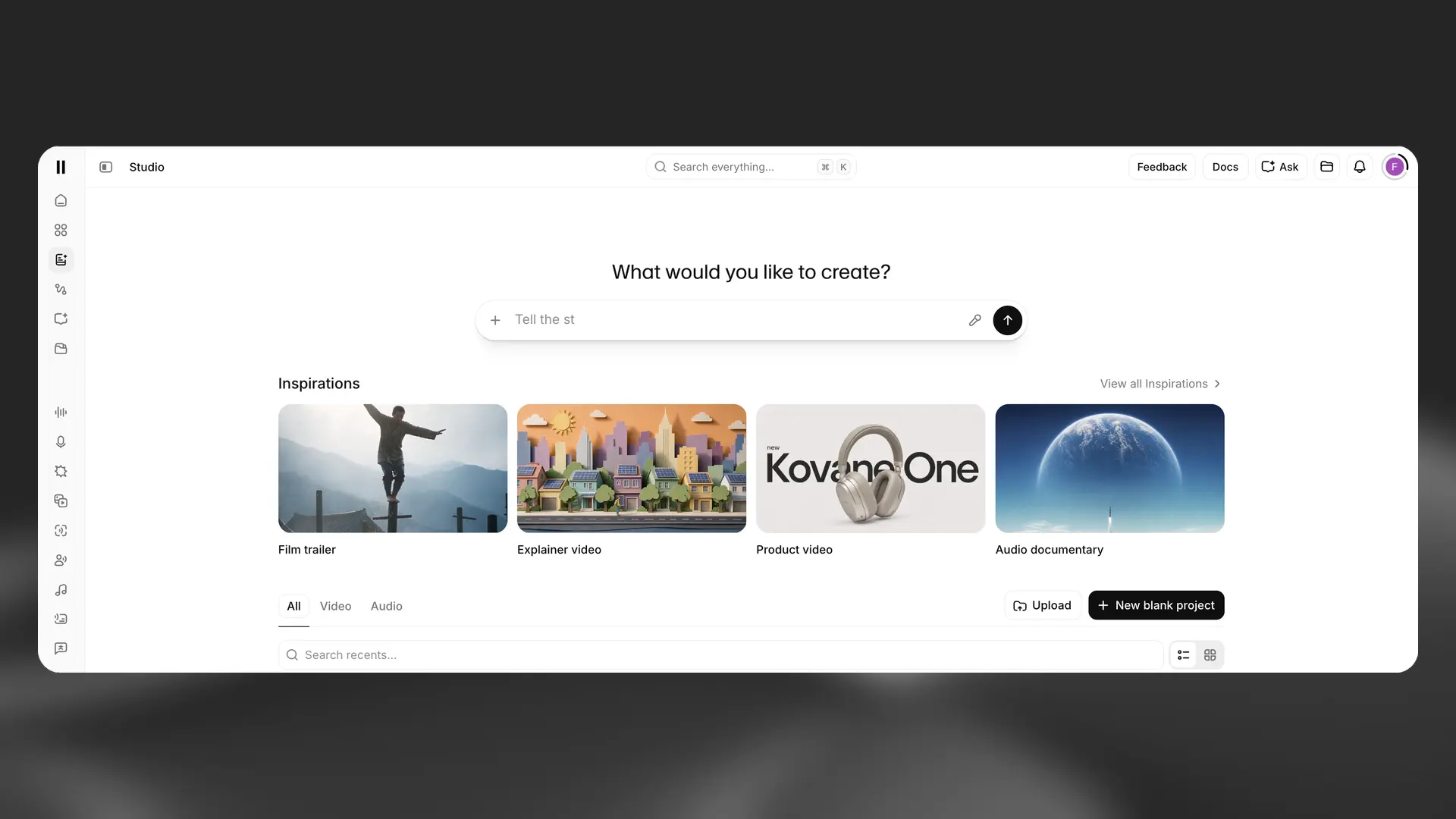
ElevenCreative Studio är en arbetsyta för att skapa ljud- och videoprojekt. Studio 4.0 kombinerar ett promptbaserat arbetsflöde med redigering i tidslinjen, genererat innehåll, delning och kommentarer.
Ljudprojekt
Använd ljudprojekt för att skapa längre berättarröstinspelningar, poddar och ljudböcker. Ladda upp ett manus eller dokument, tilldela röster och arrangera berättarröst, musik och ljudeffekter på tidslinjen.
Redigeraren för ljudprojekt innehåller:
En kontextuell sidopanel för inställningar för röst, modell, uppspelning och generering.
En sidopanel för kapitel som hjälper dig att organisera längre innehåll.
Generationshistorik och styckeslåsning.
Actor Mode för att styra hur tal levereras med hjälp av en inspelning.
Exportalternativ för MP3 och WAV.
Videoprojekt
Använd videoprojekt för att kombinera video, bilder, tal, musik, ljudeffekter, text och undertexter. Börja med en prompt, en Inspiration, en uppladdning eller ett tomt projekt.
Redigeraren för videoprojekt innehåller:
Ett bibliotek för projekt- och arbetsyteresurser.
En manuspanel för berättarröst och uttalsregler.
En undertextpanel för transkript och stilkontroller.
En tidslinje med flera spår för att arrangera media.
Bildförhållanden för bredbilds-, vertikal-, stående och kvadratisk video.
Studio Agent för att planera och redigera videoprojekt.
Delning och export
Dela ett projekt för att samla in kommentarer från teammedlemmar. Välj Export för att rendera det aktuella kapitlet eller projektet som ljud eller video.