Hoppa till navigering

Audio Native

Bädda enkelt in ElevenLabs på valfri webbsida.
Audio Native

Översikt

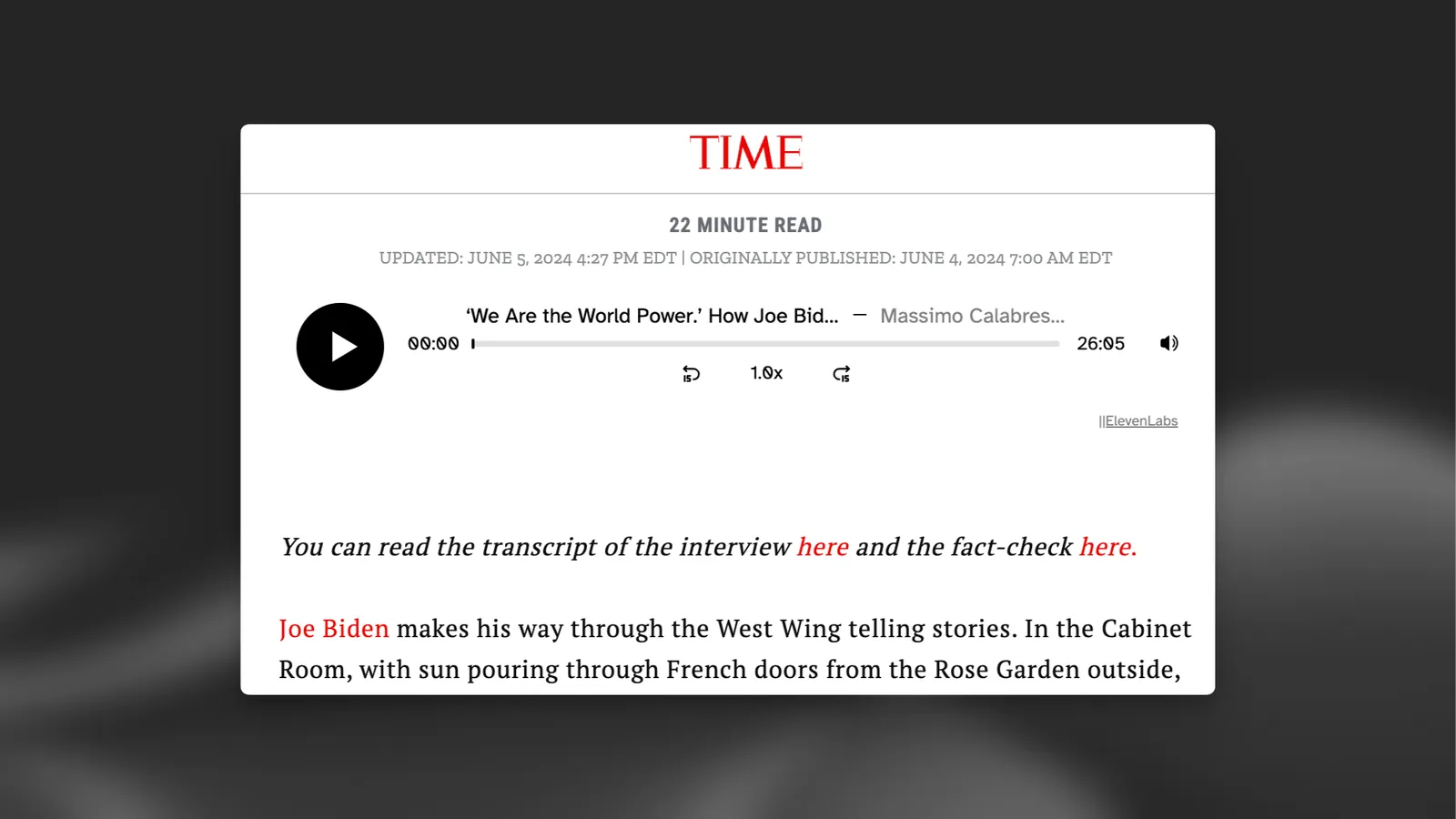
Audio Native är en inbäddad ljudspelare som automatiskt läser upp innehållet på en webbsida med ElevenLabs tjänst Text to Speech. Den kan även användas för att bädda in förgenererat innehåll från ett projekt på en webbsida. Det enda som behövs för att bädda in den på din webbplats är ett kort HTML-utdrag. Audio Native har dessutom inbyggd statistik som gör att du kan följa publikens engagemang noggrant via en lyssnarpanel.

Slutresultatet blir en Audio Native-spelare som kan läsa upp innehållet på en sida eller, som i exemplet nedan, bädda in förgenererat innehåll från ett projekt:

Guide

1

Gå till Audio Native

Gå till “Audio Native” under “Audio Tools” i ElevenLabs-panelen.

2

Konfigurera spelarens utseende

Anpassa spelarens utseende genom att välja bakgrunds- och textfärger.

3

Konfigurera tillåtna webbplatser

URL-tillåtelselistan är en lista över de webbsidor som får spela upp ditt innehåll.

Du kan välja att lägga till en specifik webbsida (t.ex. https://elevenlabs.io/blog) eller lägga till en hel domän i tillåtelselistan (t.ex. http://elevenlabs.io). Om en spelare bäddas in på en sida som inte finns i tillåtelselistan fungerar den inte som avsett.

4

Hämta inbäddningskoden

När du har konfigurerat spelaren och tillåtelselistan kopierar du inbäddningskoden och klistrar in den i webbplatsens källkod.

Teknikspecifika guider

För att integrera Audio Native med den webbteknik du väljer kan du läsa följande guider:

Använda API:et

Du kan använda Audio Native API för att programmatiskt skapa en Audio Native-spelare för ditt befintliga innehåll.

from elevenlabs import ElevenLabs
elevenlabs = ElevenLabs(
api_key="YOUR_API_KEY",
)
response = elevenlabs.audio_native.create(
name="name",
)
# Use the snippet in response.html_snippet to embed the player on your website

Inställningar

Röster

För att konfigurera rösten och modellen som ska användas för att läsa upp sidans innehåll går du till fliken “Settings” och väljer den röst och modell du vill använda.

Uttalslexikon

Ibland vill du kanske ange uttalet för vissa ord, som karaktärs- eller varumärkesnamn, eller ange hur förkortningar ska läsas. Uttalslexikon gör detta möjligt genom att du kan ladda upp en lexikon- eller ordboksfil med regler för hur angivna ord ska uttalas, antingen med ett fonetiskt alfabet (fonemtaggar) eller ordersättningar (aliastaggar).

När ett av dessa ord förekommer i ett projekt uttalar AI:n ordet med den angivna ersättningen. När en ersättning för ett ord söks i ett uttalslexikon kontrolleras lexikonet från början till slut och endast den första ersättningen används.

Vanliga frågor

Audio Native är en inbäddad ljudspelare som automatiskt omvandlar innehållet på en webbsida till tal med ElevenLabs text-till-tal-tjänst. Den kan även användas för att bädda in förgenererat innehåll från ett Studio-projekt på en webbsida. Du behöver bara en kort HTML-kodsnutt för att lägga till den på din webbplats. Audio Native har dessutom inbyggd statistik så att du kan följa publikens engagemang i en lyssnarpanel.

Audio Native är tillgängligt med Creator-abonnemanget och högre abonnemang.

Mer information finns i vår översikt över Audio Native.

Audio Native är tillgängligt med Creator-abonnemanget och högre abonnemang. 

Mer information finns i vår översikt över Audio Native.

Har du gjort ändringar på din webbplats eller bestämt dig för att använda en ny röst? Så här uppdaterar du din Audio Native-spelare så att ändringarna syns:

1

Öppna Studio-projektet
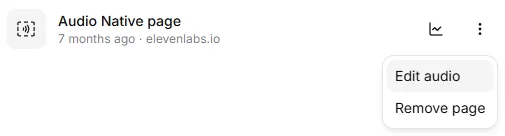
Gå till Audio Native-sidan, klicka på de tre punkterna bredvid sidan du vill uppdatera och välj Redigera ljud. Då öppnas motsvarande Studio-projekt.

2

Gör dina ändringar
Uppdatera projektet efter behov, till exempel genom att byta röst eller redigera manuset.

3

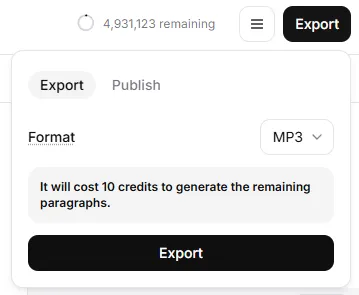
Exportera projektet som MP3
Gå till Exportera och exportera projektet.


Obs! Det här steget krävs för att uppdatera Audio Native, även om du inte behöver MP3-filen.
4

Publicera den uppdaterade versionen
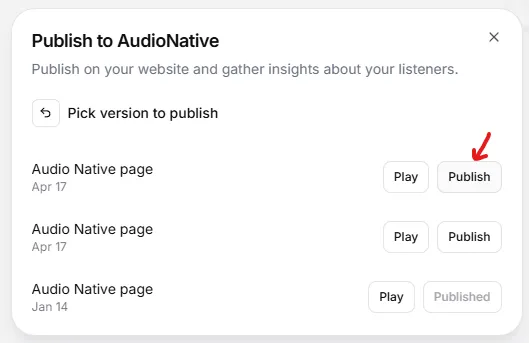
När MP3-exporten är klar går du till Exportera > Publicera > Audio Native.

5

Välj den uppdaterade versionen
Klicka på Publicerad version och välj den nyligen exporterade versionen av ditt ljud för att uppdatera den inbäddade spelaren.

Din Audio Native-spelare visar nu den senaste versionen av ditt projekt.


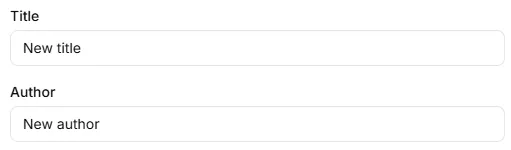
Uppdatera spelarens titel och författare

Så här ändrar du titeln eller författaren som visas i Audio Native-spelaren:

  • Gå till redigeraren för motsvarande Studio-projekt

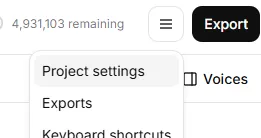
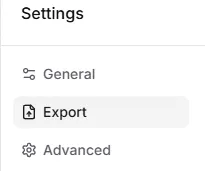
  • Klicka på hamburgermenyn (☰) och välj Projektinställningar

  • Gå till fliken Exportera

  • Redigera fälten Titel och Författare

Dessa ändringar visas automatiskt i den inbäddade spelaren.

No results