Hoppa till navigering

Audio Native med Squarespace

Integrera Audio Native på dina Squarespace-webbplatser.

Följ stegen i översikten över Audio Native för att komma igång med Audio Native innan du fortsätter med den här guiden.

1

Lägg till HTML i ditt blogginlägg

Gå till din Squarespace-webbplats, logga in och öppna sidan du vill lägga till berättarröst i.

2

Lägg till inbäddningskoden i ditt blogginlägg

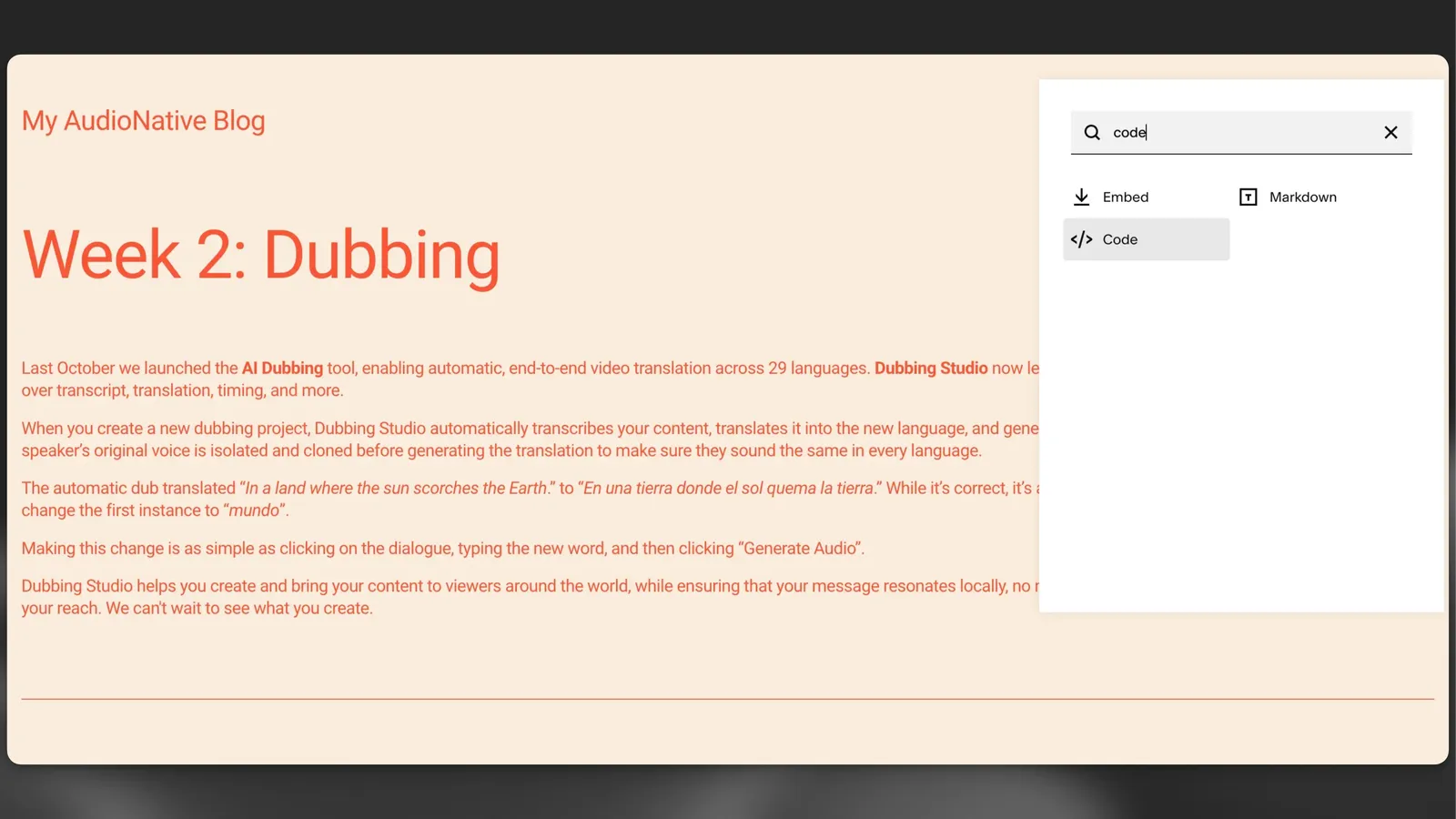
Klicka på symbolen ”+” där du vill placera Audio Native-spelaren och välj “Code” i menyn.
Audio Native

Klistra in inbäddningskoden för Audio Native i HTML-rutan och tryck på Retur.

Utdrag av inbäddningskod
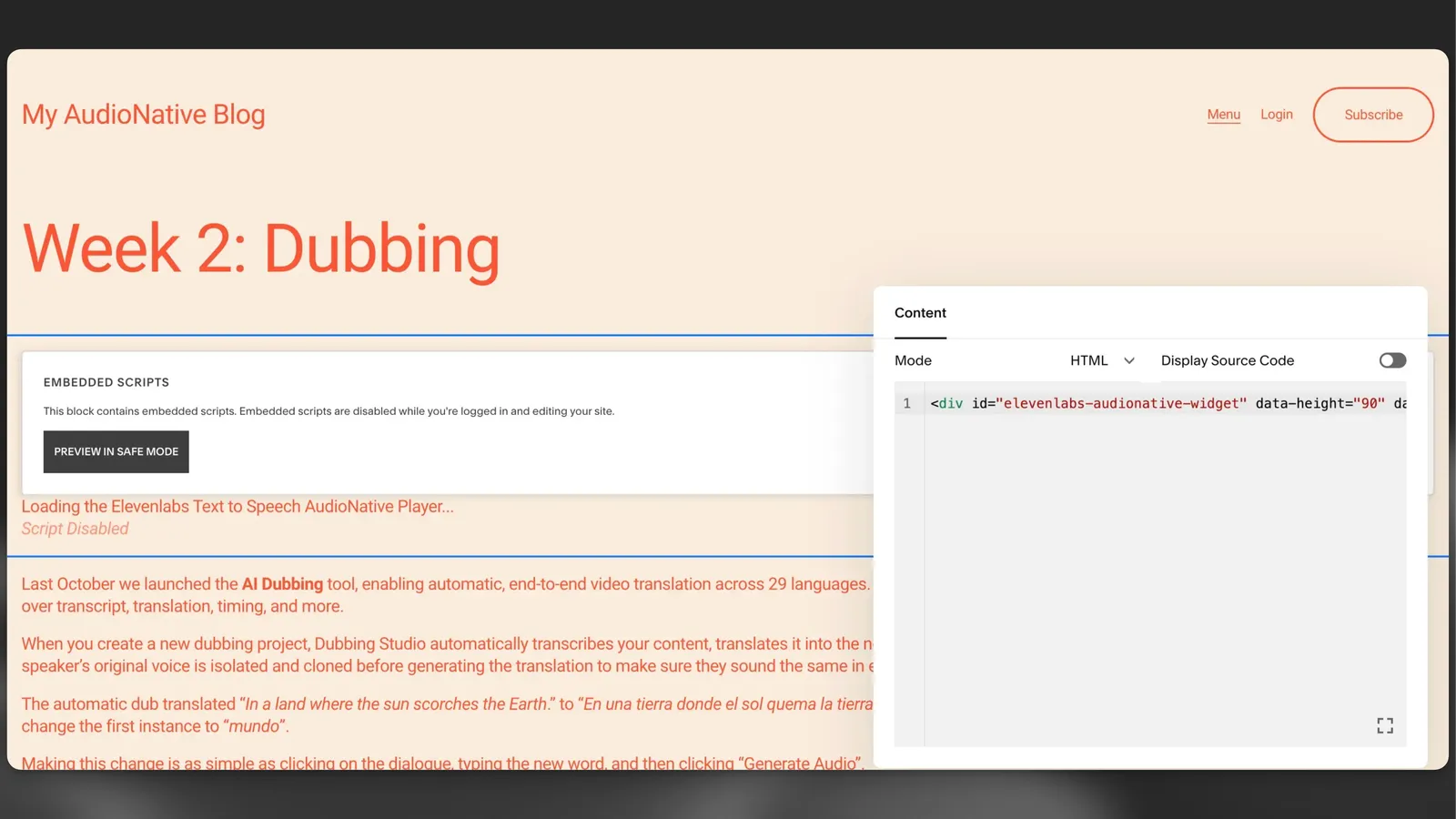
<div
id="elevenlabs-audionative-widget"
data-height="90"
data-width="100%"
data-frameborder="no"
data-scrolling="no"
data-publicuserid="public-user-id"
data-playerurl="https://elevenlabs.io/player/index.html"
data-projectid="project-id"
>
Loading the <a href="https://elevenlabs.io/text-to-speech" target="_blank" rel="noopener">Elevenlabs Text to Speech</a> AudioNative Player...
</div>
<script src="https://elevenlabs.io/player/audioNativeHelper.js" type="text/javascript"></script>
Audio Native
3

Uppdatera blogginlägget

Klicka på knappen “Save” längst upp till höger i redigeraren, som nu bör vara markerad.

4

Gå till den publicerade versionen av blogginlägget

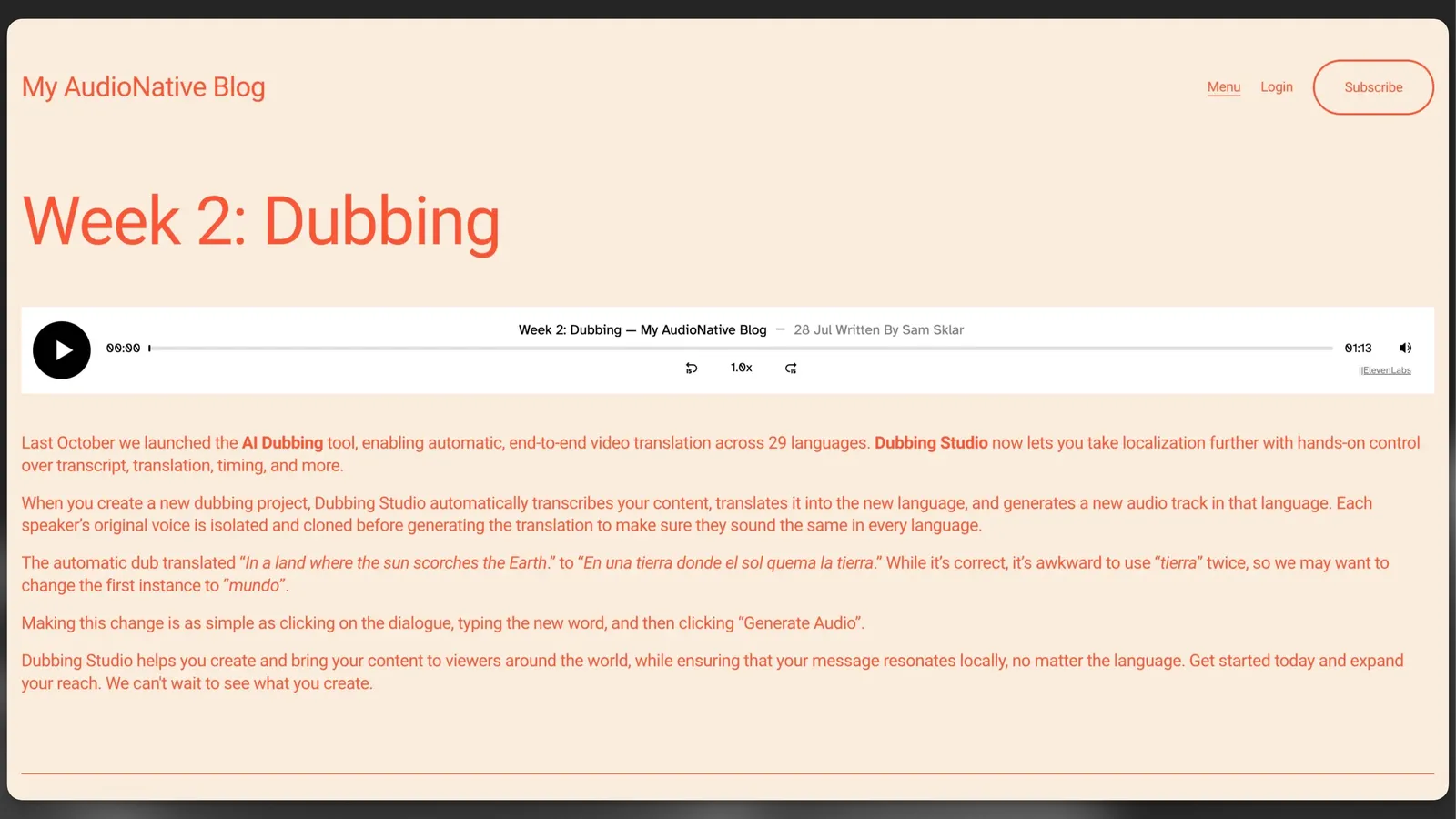
Gå sedan till den publicerade versionen av blogginlägget. Du bör se ett meddelande om att Audio Native-projektet skapas. Efter några minuter omvandlas texten i din blogg till en ljudartikel och den inbäddade ljudspelaren visas.

Audio Native