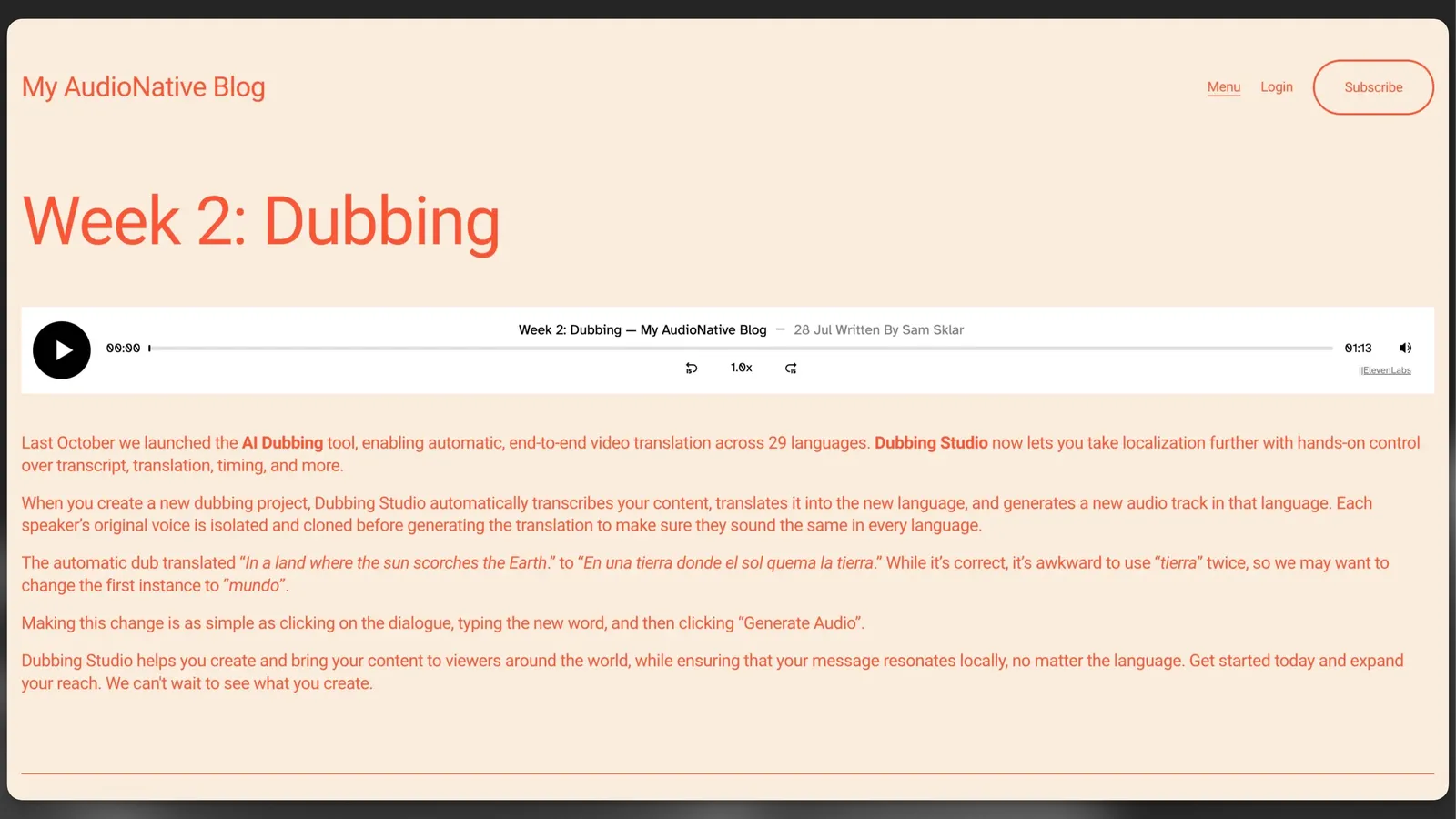
Audio Native mit Squarespace
Integrieren Sie Audio Native in Ihre Squarespace-Websites.
Folgen Sie den Schritten in der Audio-Native-Übersicht, um Audio Native einzurichten, bevor Sie mit dieser Anleitung fortfahren.
HTML zu Ihrem Blogbeitrag hinzufügen
Öffnen Sie Ihre Squarespace-Website, melden Sie sich an und öffnen Sie die Seite, der Sie eine Vertonung hinzufügen möchten.
Einbettungscode zu Ihrem Blogbeitrag hinzufügen
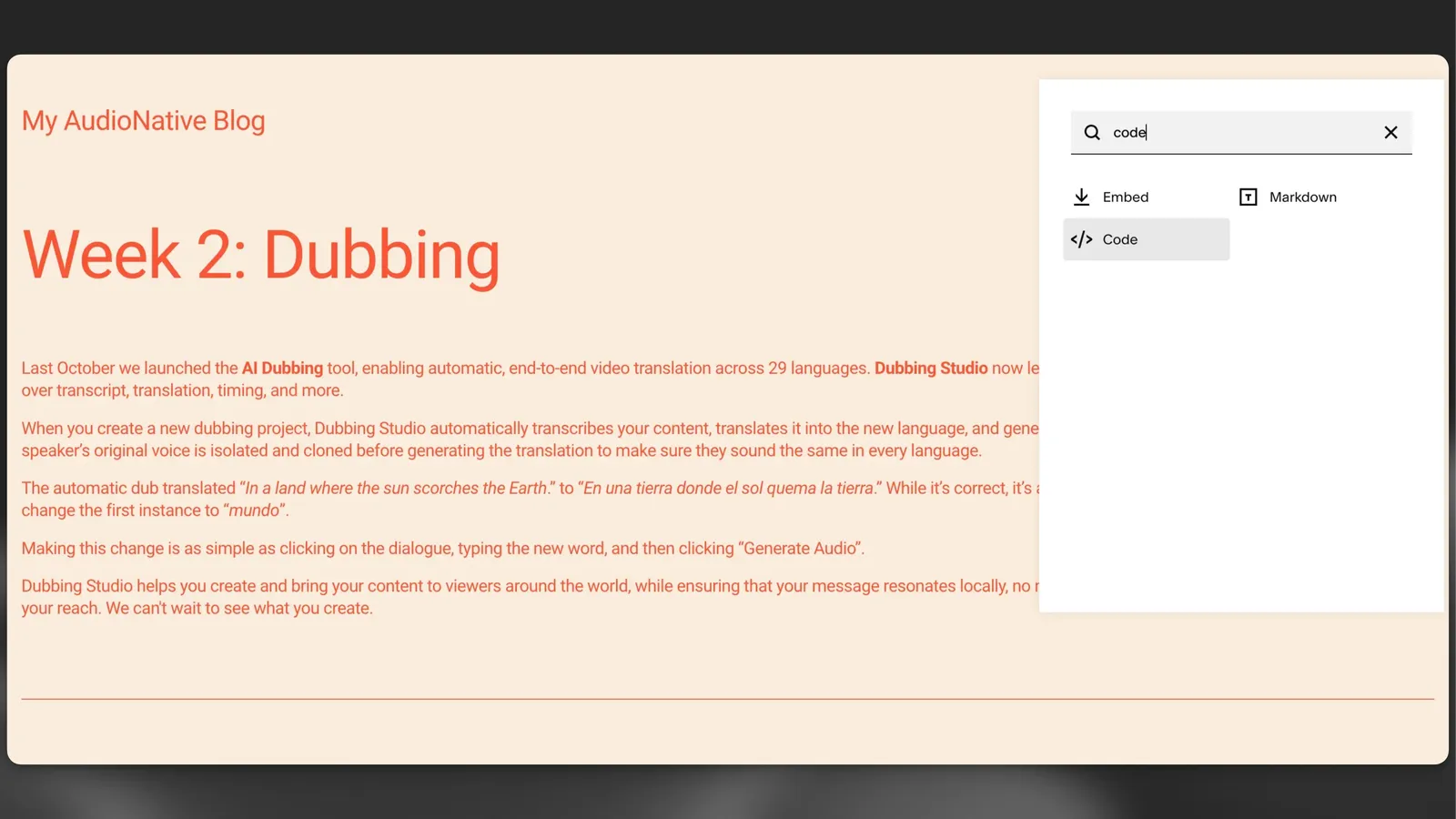
Klicken Sie an der Stelle, an der Sie den Audio-Native-Player platzieren möchten, auf das Symbol ”+” und wählen Sie im Menü „Code“ aus.
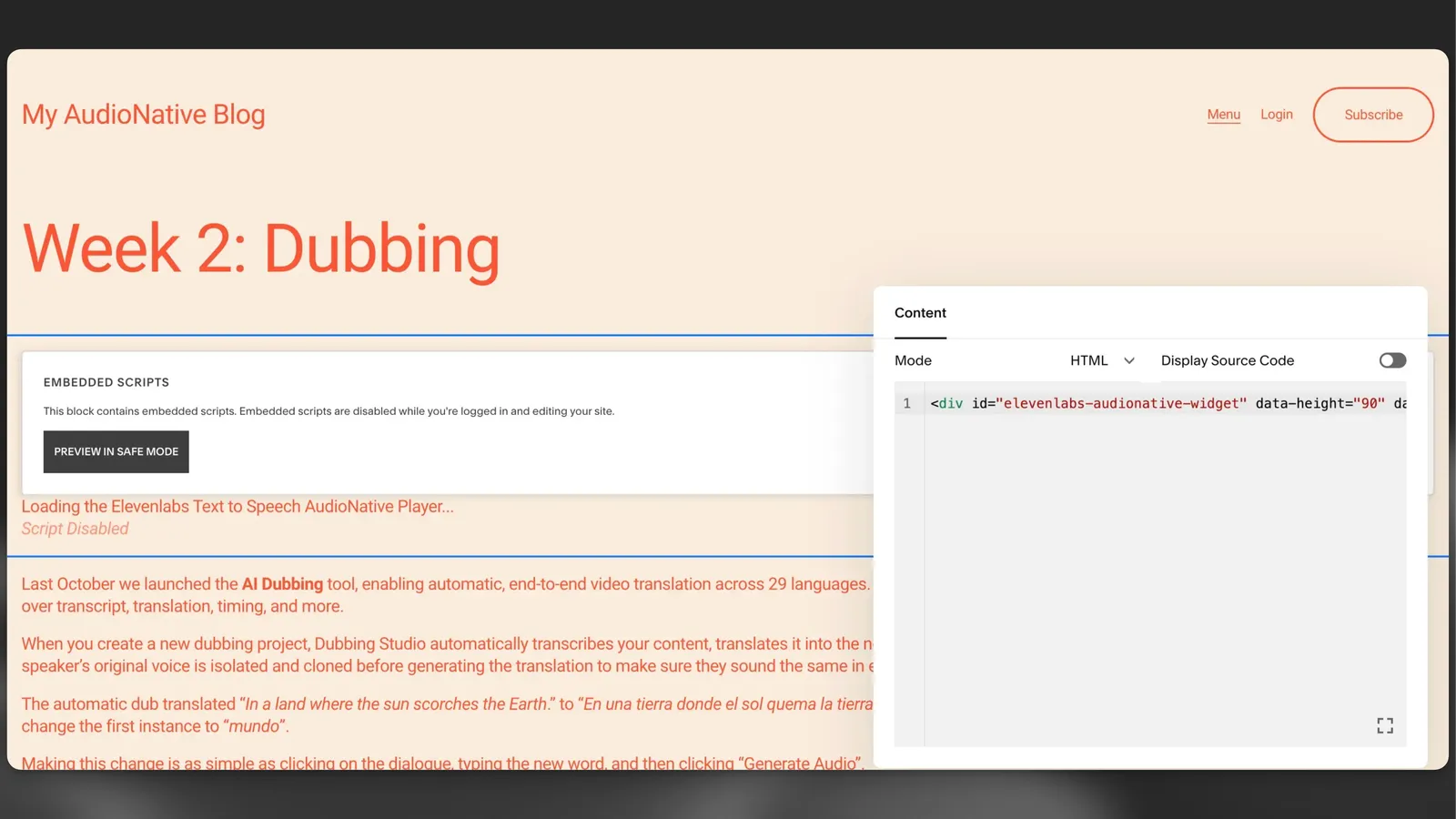
Fügen Sie den Audio-Native-Einbettungscode in das HTML-Feld ein und drücken Sie die Eingabetaste.
Blogbeitrag aktualisieren
Klicken Sie oben rechts im Editor auf die Schaltfläche „Speichern“, die nun hervorgehoben sein sollte.
Zur veröffentlichten Version des Blogbeitrags wechseln
Öffnen Sie abschließend die veröffentlichte Version des Blogbeitrags. Sie sollten eine Meldung sehen, dass das Audio-Native-Projekt erstellt wird. Nach einigen Minuten wird der Text in Ihrem Blog in einen Audioartikel umgewandelt und der eingebettete Audioplayer erscheint.