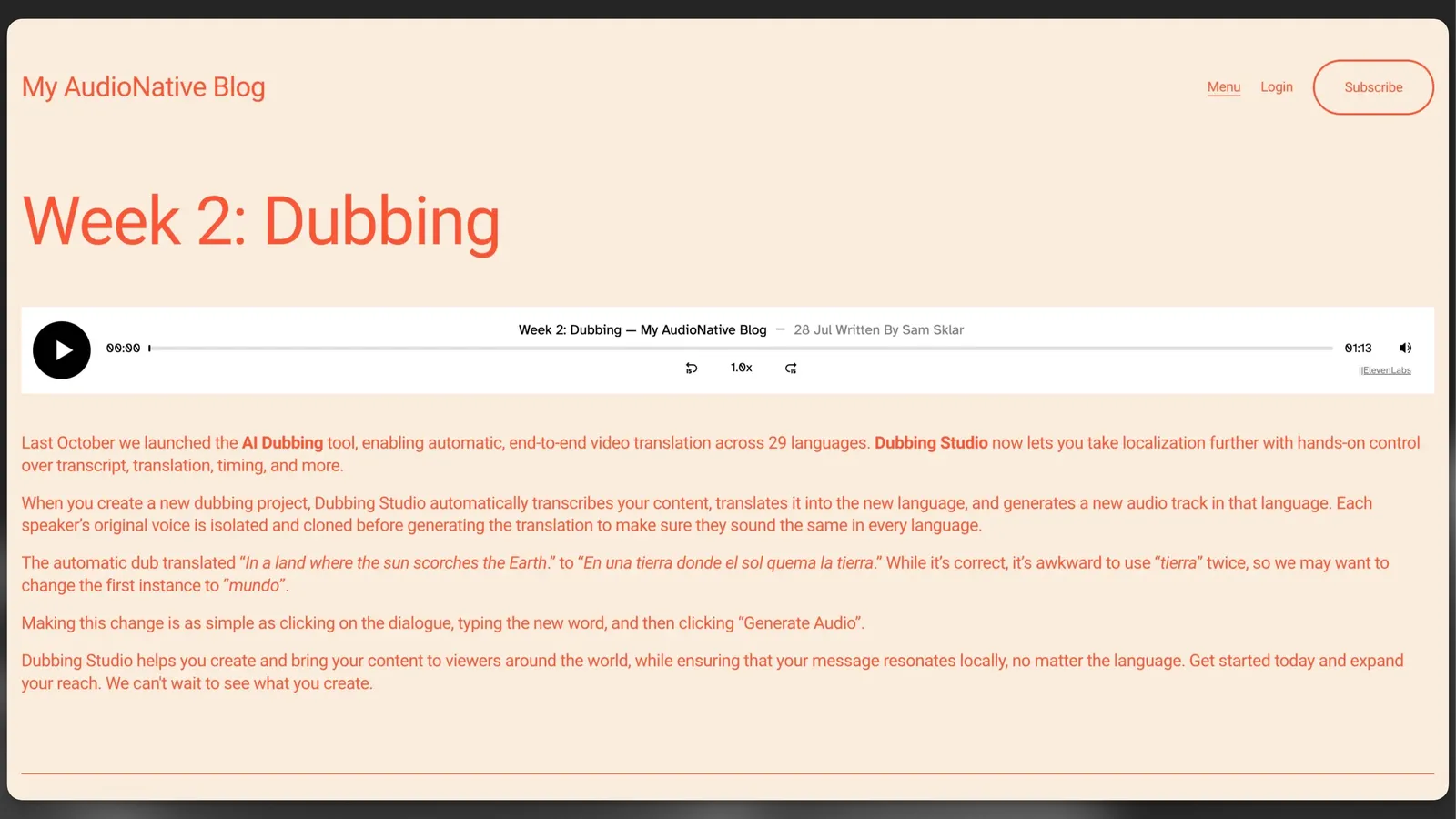
Audio Native con Squarespace
Segui i passaggi nella panoramica di Audio Native per iniziare a usare Audio Native prima di continuare con questa guida.
Aggiungi HTML al tuo articolo del blog
Vai al tuo sito Squarespace, effettua l’accesso e apri la pagina a cui desideri aggiungere la narrazione.
Aggiungi il codice di incorporamento all'articolo del blog
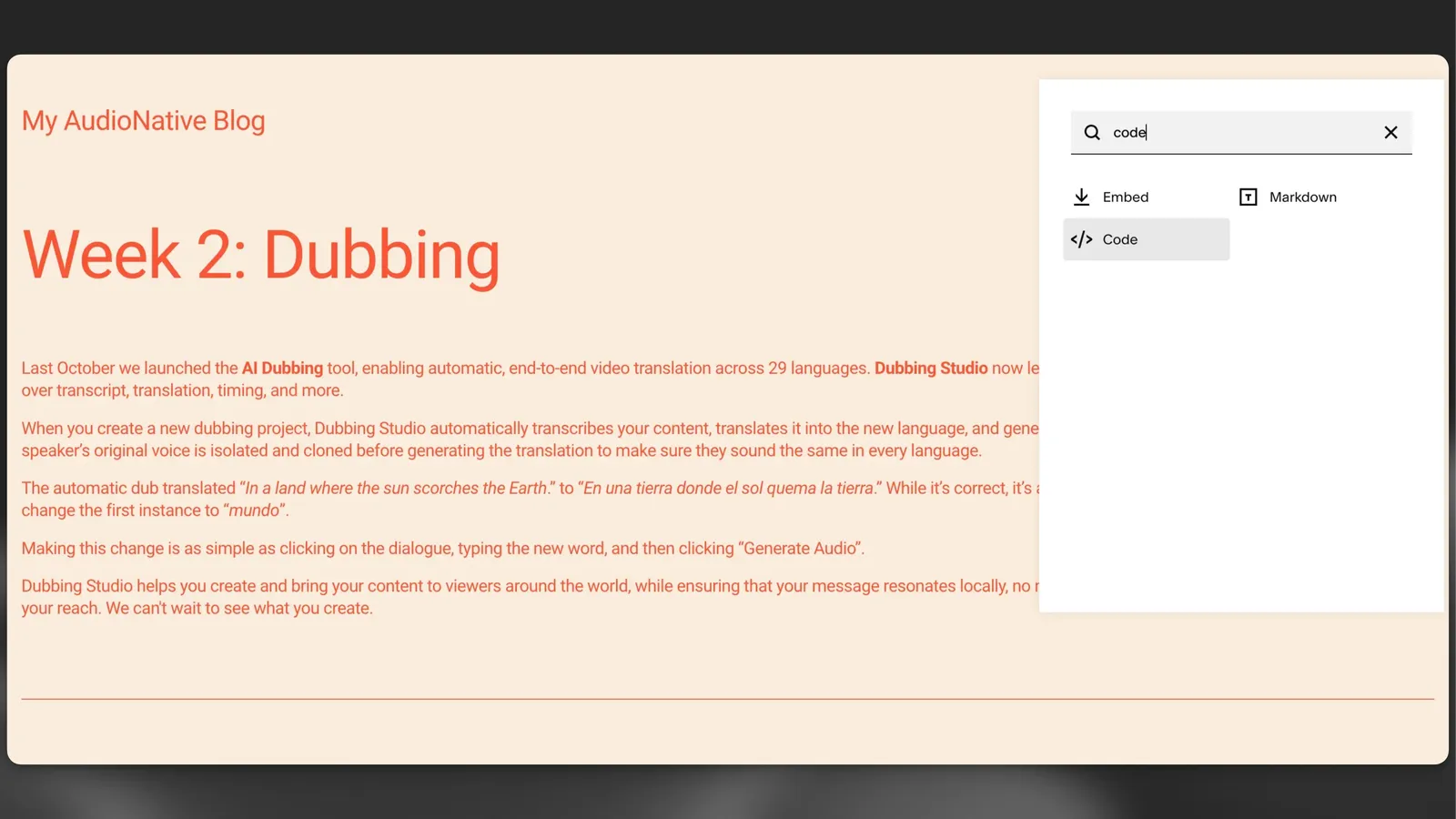
Fai clic sul simbolo ”+” nel punto in cui desideri posizionare il lettore Audio Native e seleziona “Code” dal menu.
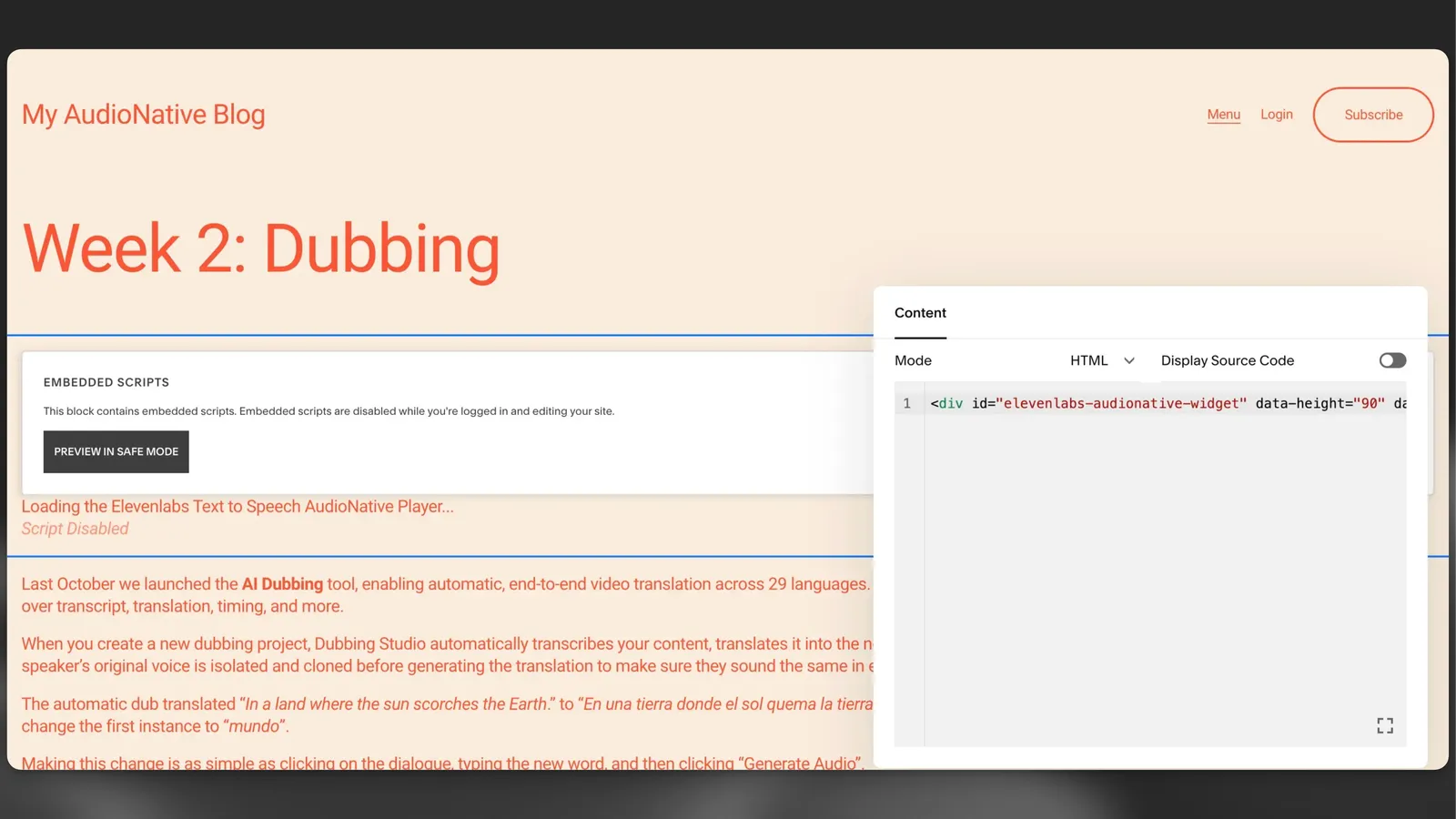
Incolla il codice di incorporamento di Audio Native nel campo HTML e premi Invio.
Aggiorna l'articolo del blog
Fai clic sul pulsante “Save” nell’angolo in alto a destra dell’editor, che ora dovrebbe essere evidenziato.
Vai alla versione online dell'articolo del blog
Infine, vai alla versione online dell’articolo del blog. Verrà visualizzato un messaggio che indica che il progetto Audio Native è in fase di creazione. Dopo alcuni minuti, il testo del tuo blog verrà convertito in un articolo audio e apparirà il lettore audio incorporato.