Audio Native con Framer
Segui i passaggi nella panoramica di Audio Native per iniziare a usare Audio Native prima di continuare con questa guida.
Aggiungi lo script di Audio Native alla pagina
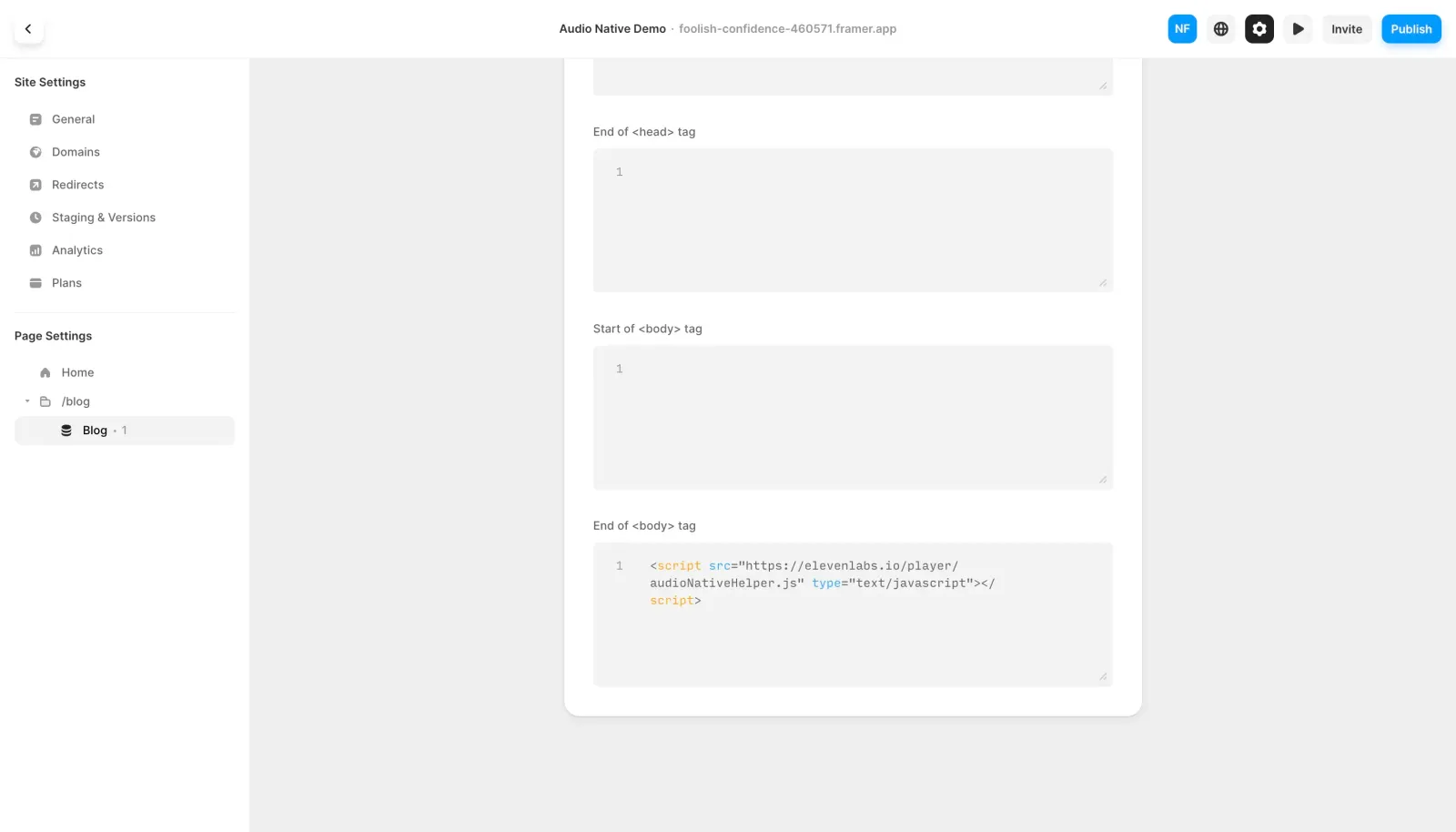
Vai alla tua pagina Framer, effettua l’accesso e apri le impostazioni del sito. Dal codice di incorporamento di Audio Native, estrai il tag <script> e incollalo nel campo “End of <body> tag”.
Aggiungi un elemento Embed
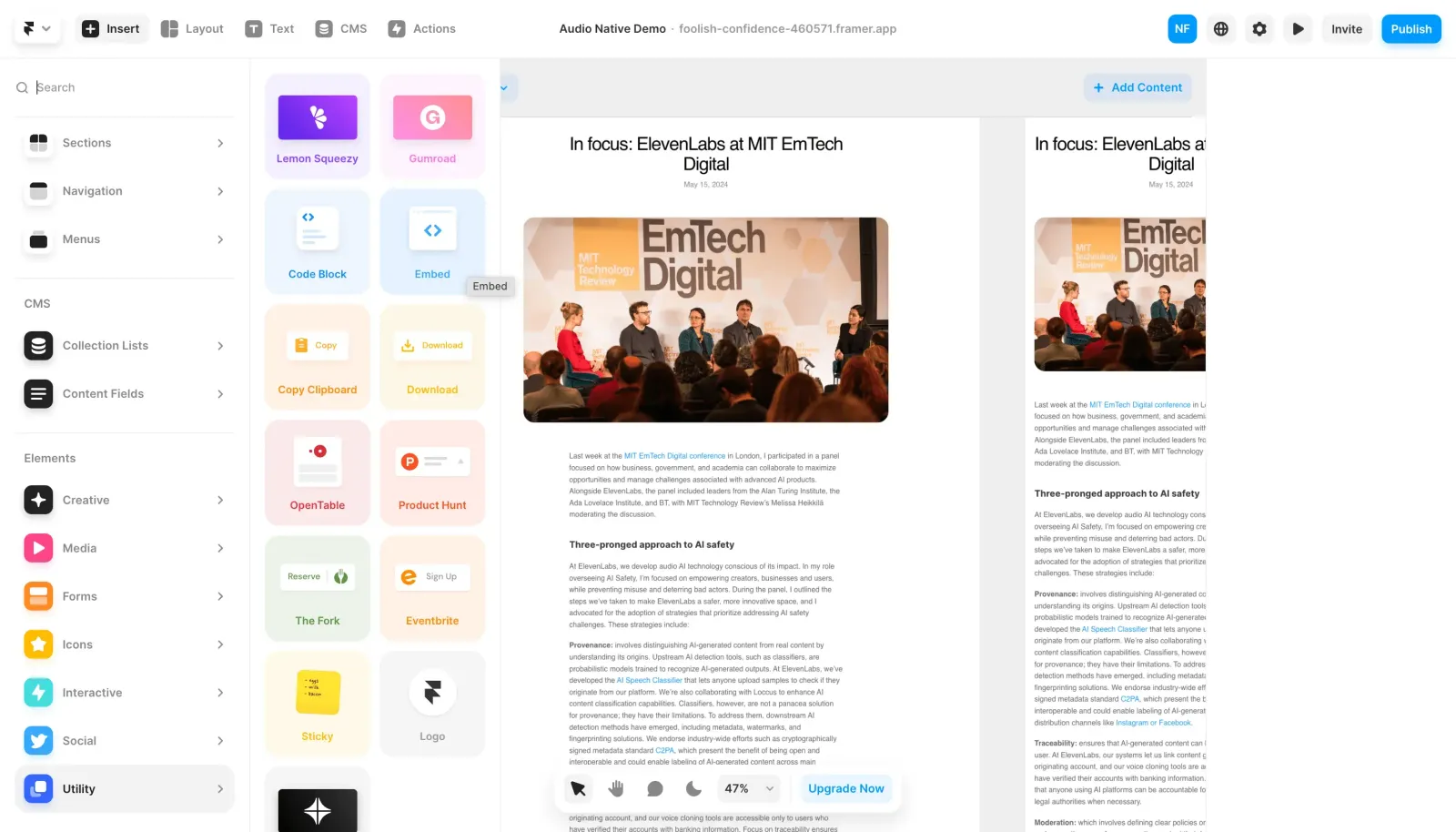
Nella pagina del tuo blog Framer, aggiungi un elemento Embed da Utilities.
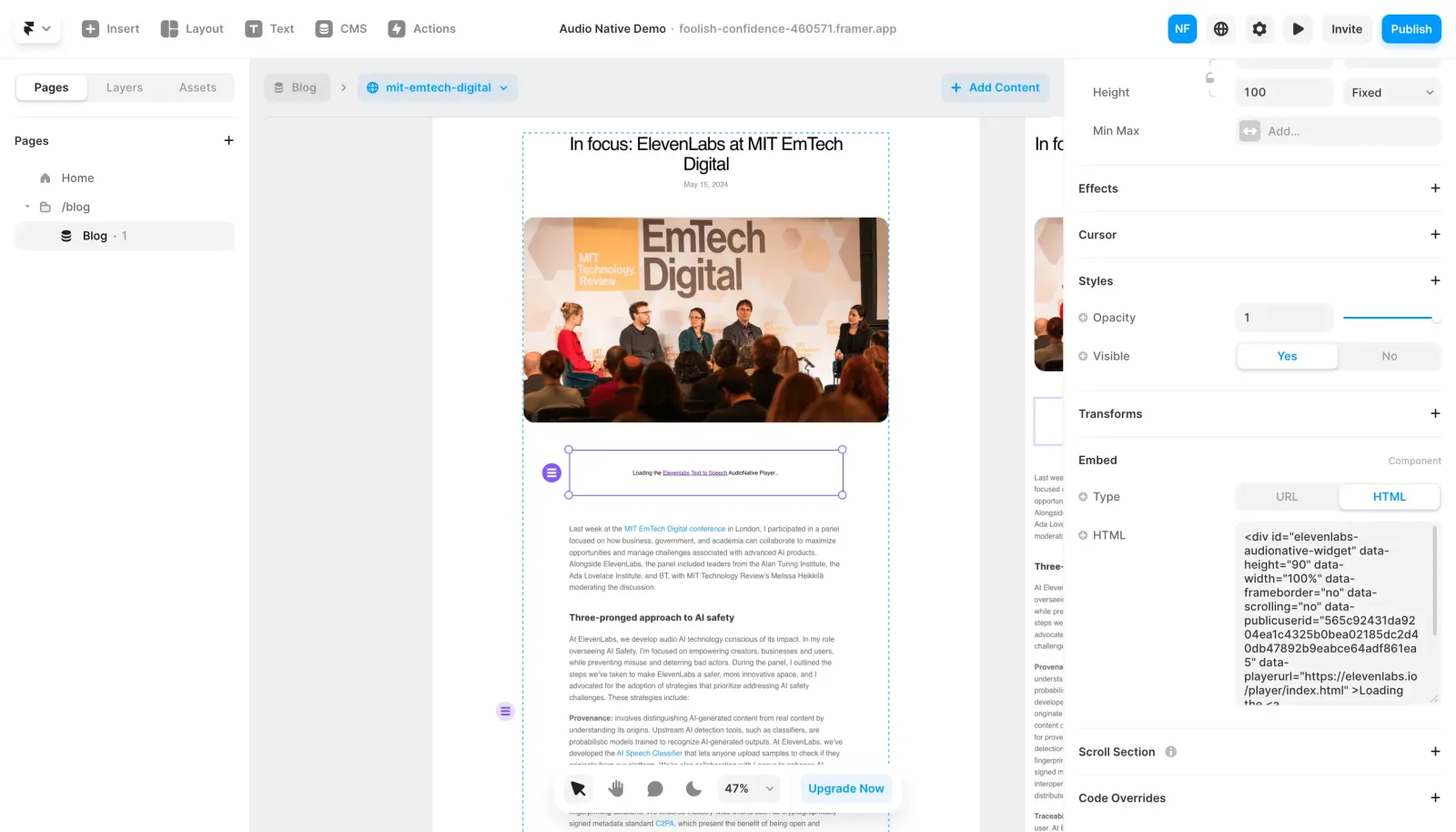
Nella configurazione dell’elemento Embed, imposta il tipo su HTML e incolla lo snippet <div> del codice di incorporamento di Audio Native nel campo HTML.
Pubblica le modifiche
Infine, pubblica le modifiche e vai alla versione online della pagina. Verrà visualizzato un messaggio che indica che il progetto Audio Native è in fase di creazione. Dopo alcuni minuti, il testo del tuo blog verrà convertito in un articolo audio e apparirà il lettore audio incorporato.