Musica
Panoramica
Eleven Music offre un workflow completo per la creazione musicale. Genera brani in qualsiasi stile e della durata che preferisci usando prompt in linguaggio naturale. Puoi anche aggiungere un Riferimento audio o selezionare un Music Finetune curato o personalizzato per definire il suono e l’identità stilistica della tua generazione.
Perfeziona singole sezioni, testi, stili e struttura del brano con strumenti di modifica intuitivi. Una volta completato, scarica il tuo brano come file audio di alta qualità o condividilo con un visualizzatore personalizzabile.
Guida
Crea un nuovo brano
Descrivi il tuo brano usando prompt in linguaggio naturale. Consulta la nostra Guida ai prompt per le best practice su stile e testi.
Aggiungi un Riferimento audio (facoltativo)
Carica una breve traccia audio, fino a circa 30 secondi, per orientare lo stile e il suono della tua generazione Music v2 o v2.5. Ogni riferimento caricato viene controllato per verificarne la conformità al copyright. Il Riferimento audio influenza suono, stile di produzione, strumentazione, tempo e atmosfera, ma non copia né remix l’audio caricato.
Seleziona un Finetune (facoltativo)
Scegli un Finetune per definire l’identità stilistica della tua generazione. Puoi selezionare:
- Finetune curati - Finetune pre-addestrati che coprono generi e stili globali, creati da ElevenLabs
- Finetune personalizzati - Finetune che hai creato usando il tuo audio originale
Se non selezioni un Finetune, verrà usato il modello musicale standard. Scopri di più su come creare Finetune personalizzati.
Seleziona le impostazioni
Scegli il numero di Varianti e la Durata. Puoi selezionare una durata fissa, ad esempio 30 s o 1 min, oppure Auto per una durata determinata dinamicamente. Per creare brani complessi, un workflow che vediamo spesso consiste nell’iniziare con una breve durata come 30 s e aggiungere gradualmente nuove sezioni mentre lavori al brano.
Apporta modifiche
Perfeziona la tua traccia nell’editor. Puoi modificare i testi, aggiungere o rimuovere sezioni, regolare la durata delle sezioni, applicare parole chiave di stile o usare prompt conversazionali diretti per un controllo creativo dettagliato. Puoi anche generare variazioni completamente nuove dello stesso identico prompt se desideri una traccia diversa basata sullo stesso prompt nello stesso progetto musicale, o una base diversa da cui partire.
Cosa posso generare con Eleven Music?
Eleven Music è un modello versatile che ti offre il controllo su molti aspetti della creazione musicale. Puoi generare:
Brani completi con voce
Brani completi con voce
Crea tracce complete con testi e voci generati dall’IA in più lingue, tra cui inglese, spagnolo, tedesco e giapponese. Music v2 e v2.5 supportano performance vocali più naturali e schemi interpretativi più complessi, inclusi rap veloce e frasi cantate dense. Puoi fornire i tuoi testi oppure chiedere al modello di generare testi in base al tuo prompt.
Tracce strumentali
Tracce strumentali
Genera musica esclusivamente strumentale in qualsiasi genere, dalle colonne sonore cinematografiche ai beat lo-fi ambient. Perfetta per musica di sottofondo, colonne sonore o qualsiasi progetto che richieda accompagnamento strumentale.
Strutture di brani specifiche
Strutture di brani specifiche
Usa descrizioni delle sezioni nel prompt per creare brani pezzo per pezzo, definendo Intro, Strofa, Ritornello, Breakdown e Outro. Questo ti offre un controllo dettagliato sulla composizione e sul flusso del tuo brano.
Musica per contenuti multimediali
Musica per contenuti multimediali
Crea colonne sonore personalizzate per video, pubblicità, giochi o altri contenuti descrivendo la scena o l’atmosfera. Ad esempio: “Una traccia orchestrale ad alta intensità per un’epica scena di battaglia” oppure “Jingle aziendale vivace per una startup tecnologica.”
Musica specifica per genere
Musica specifica per genere
Genera stili molto specifici includendo prompt dettagliati, come “Flamenco spagnolo tradizionale con palmas, chitarra in nylon e voce in spagnolo” oppure “Synthwave degli anni ‘80 con sintetizzatori analogici e drum machine retrò.”
Modifica e perfezionamento
Dopo aver generato la traccia iniziale, Eleven Music offre potenti strumenti di modifica per perfezionare ogni aspetto della tua composizione.
Aggiungere e rimuovere sezioni
Aggiungere e rimuovere sezioni
Aggiungere una nuova sezione:
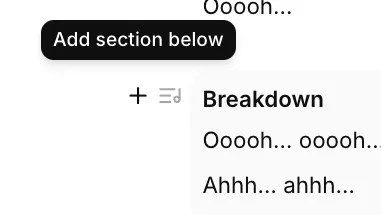
- Per inserire una sezione tra quelle esistenti, passa il cursore sulla sezione nella vista delle sezioni e fai clic sull’icona ”+ Aggiungi sezione” che appare. Verrà aggiunta una sezione dopo quella corrente.
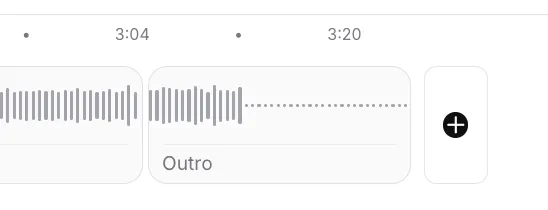
- Per aggiungere una sezione alla fine della traccia, scorri fino alla fine della timeline e fai clic sul pulsante ”+”.
- Trascina la nuova sezione nella timeline per regolarne la durata.
Rimuovere una sezione:
- Passa il cursore sulla sezione che desideri rimuovere nella vista della struttura del brano.
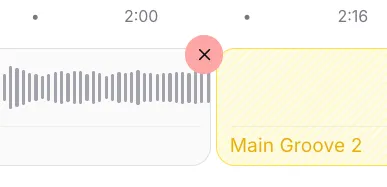
- Fai clic sull’icona di eliminazione (X) visualizzata nell’angolo del blocco della sezione.
Modificare testi e prompt
Modificare testi e prompt
Per modificare i testi o i prompt strumentali di una sezione esistente:
- Fai clic nella casella di testo di quella sezione, ad esempio Intro o Tema principale.
- Inserisci i nuovi testi oppure modifica il prompt esistente.
- Usa descrizioni tra parentesi quadre come “[assolo di chitarra energico]” o “[fill di batteria]” per le parti strumentali.
Controllo dello stile
Controllo dello stile
Per un controllo avanzato su elementi musicali specifici:
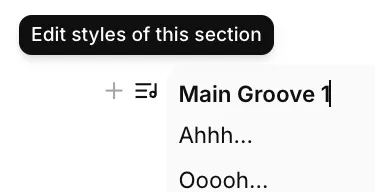
- Passa il cursore sulla sezione che desideri modificare e fai clic su “Modifica gli stili di questa sezione”.
- Nella finestra “Stili della sezione”, puoi:
- Includere stili: aggiungere caratteristiche musicali specifiche come “taglio del filtro graduale”, “gli hi-hat sfumano”, o “feedback delay lungo sulla voce.”
- Escludere stili: evitare determinati elementi come “finale brusco” o “nuovi elementi.”
- Fai clic su Salva per applicare queste regole di stile a quella sezione specifica.
Prompt diretti
Prompt diretti
Usa l’interfaccia conversazionale in fondo all’editor per apportare modifiche specifiche in linguaggio naturale:
- Inserisci istruzioni dirette come “Rendi il ritornello più energico” o “Aggiungi un assolo di chitarra dopo la seconda strofa.”
- Questo consente modifiche creative che vanno oltre gli strumenti strutturati.
Rigenerare le modifiche
Rigenerare le modifiche
Dopo aver apportato modifiche, che si tratti di aggiungere, eliminare o modificare sezioni, le modifiche vengono preparate ma non sono ancora applicate all’audio.
- Le modifiche non avranno effetto finché non fai clic sul pulsante Genera.
- Dopo aver fatto clic su Genera, il modello crea una nuova versione del brano che incorpora tutte le modifiche.
- Sentiti libero di sperimentare diverse combinazioni di testi, stili e strutture tra una generazione e l’altra.
Best practice per i prompt
La chiave per ottenere ottimi risultati è un prompt descrittivo e dettagliato. Più informazioni fornisci, più l’output sarà vicino alla tua visione.
Sii specifico su genere e stile
Sii specifico su genere e stile
Invece di termini generici come “musica rock”, prova descrizioni dettagliate:
- “Synth-pop energico degli anni ‘80 con ritmo incalzante di drum machine e voce maschile”
- “Indie folk malinconico con chitarra acustica pizzicata e armonie femminili eteree”
- “Heavy metal con riff palm-muted, doppia cassa e voce aggressiva”
Combina più descrittori
Combina più descrittori
Combina atmosfera, strumentazione, tempo e caso d’uso per risultati migliori:
- “Una lenta e malinconica melodia di pianoforte su texture di synth ambient, adatta a una scena tragica di un film”
- “Jingle aziendale vivace con sintetizzatori brillanti, batteria incisiva e una melodia ottimista”
- “Traccia elettronica scura e atmosferica con bassi profondi, percussioni glitch e campioni vocali inquietanti”
Definisci la strumentazione
Definisci la strumentazione
Indica gli strumenti specifici che vuoi sentire:
- “Traccia funk vivace con una linea di slap bass in evidenza, chitarra ritmica funk e una sezione di fiati”
- “Quartetto d’archi classico con violino, viola e violoncello”
- “Ensemble jazz con pianoforte, contrabbasso, batteria con spazzole e sassofono tenore”
Usa gli stili Includi/Escludi
Usa gli stili Includi/Escludi
Perfeziona l’output includendo o escludendo esplicitamente determinati elementi a livello di traccia o sezione:
- Includi: “acustico”, “cassa four-on-the-floor”, “voce con molto riverbero”, “calore analogico”
- Escludi: “struttura ripetitiva”, “elementi elettronici”, “finale brusco”, “voce distorta”
Crea sezione per sezione
Crea sezione per sezione
Per il massimo controllo, inizia con una generazione breve, ad esempio 30 secondi per un’Intro, e crea il tuo brano pezzo per pezzo.
- Genera l’Intro e perfezionala finché non sei soddisfatto.
- Fai clic su ”+ Aggiungi sezione” per aggiungere la parte successiva.
- Specifica lo stile e il contenuto della nuova sezione, ad esempio Strofa, Ritornello o Bridge.
- Usa l’interfaccia conversazionale per istruzioni specifiche su ogni parte.
- Costruisci progressivamente la tua traccia, assicurandoti che ogni sezione fluisca in modo naturale.
Ripeti e perfeziona
Ripeti e perfeziona
Non ricominciare da capo se la prima generazione non è perfetta. Piccole modifiche possono avere un grande impatto.
- Regola il prompt e rigenera sezioni specifiche.
- Usa gli strumenti di modifica per mettere a punto le singole parti.
- Sperimenta diverse combinazioni di stili.
Casi d’uso e uso commerciale
Creato in collaborazione con artisti, etichette ed editori, Eleven Music è, con determinati abbonamenti e a certe condizioni, autorizzato per un ampio uso commerciale. Questo modello ti consente di andare oltre le librerie di musica stock e creare audio su misura per le tue esigenze specifiche.
Per dettagli specifici sugli utilizzi supportati per ogni piano, consulta i nostri Termini per Music.
Esportazione e qualità
Quando sei soddisfatto della composizione, usa il pulsante Scarica per esportare la traccia.
Formati di esportazione
Formati di esportazione
L’audio generato viene fornito in formato MP3 con qualità professionale (44,1 kHz, 128-192 kbps). Altri formati audio saranno supportati a breve.
Impostazioni della qualità
Impostazioni della qualità
La qualità di esportazione varia in base al piano di abbonamento:
- Free, Starter e Creator: esportazioni in qualità standard.
- Pro, Scale, Business ed Enterprise: esportazioni ad alta fedeltà, di qualità da studio. Tutte le esportazioni mantengono l’intera gamma dinamica e la risposta in frequenza della generazione originale.
Condivisione
Condivisione
Usa il pulsante Condividi per:
- Generare un link condivisibile al tuo brano.
- Personalizzare il visualizzatore che accompagna la tua traccia.
- Condividere le tue creazioni con collaboratori o pubblico.
Music v2.5
Music v2.5 è il nostro modello musicale più avanzato. Si basa su Music v2 con una qualità audio e un’aderenza ai prompt migliorate e supporta le stesse funzionalità, tra cui Riferimento audio, piani di composizione e inpainting. Selezionalo dal menu a discesa dei modelli nell’interfaccia di Eleven Music oppure passa model_id="music_v2_5" nell’API.
Music v2
Music v2 è il modello predefinito nell’interfaccia di Eleven Music. Offre un’aderenza ai prompt, composizione, comprensione dei prompt, output multilingue e interpretazione vocale migliori rispetto a Music v1.
Le funzionalità di Music v2 includono:
- Riferimento audio per guidare una generazione con una breve traccia caricata
- Composizione di lunga durata, sezione per sezione
- Transizioni di genere a metà traccia
- Rap veloce e interpretazione vocale complessa
- Inpainting migliorato
- Effetti sonori integrati nelle tracce
Riferimento audio è disponibile su tutti i piani Music v2 e v2.5, incluso Free. Ogni traccia di riferimento caricata viene controllata per verificarne la conformità al copyright.
Disponibilità e accesso API
Eleven Music è disponibile oggi per tutti gli utenti sul sito web di ElevenLabs. L’interfaccia intuitiva semplifica la creazione di musica di qualità professionale senza competenze tecniche.
Accesso API: l’API Music è disponibile per gli abbonati a pagamento.
Visita la nostra pagina del prodotto Music per le informazioni più recenti e per iniziare a creare.
FAQ
|
|
|
|
|
|
|
|
|