

ElevenCreative Flows
Panoramica
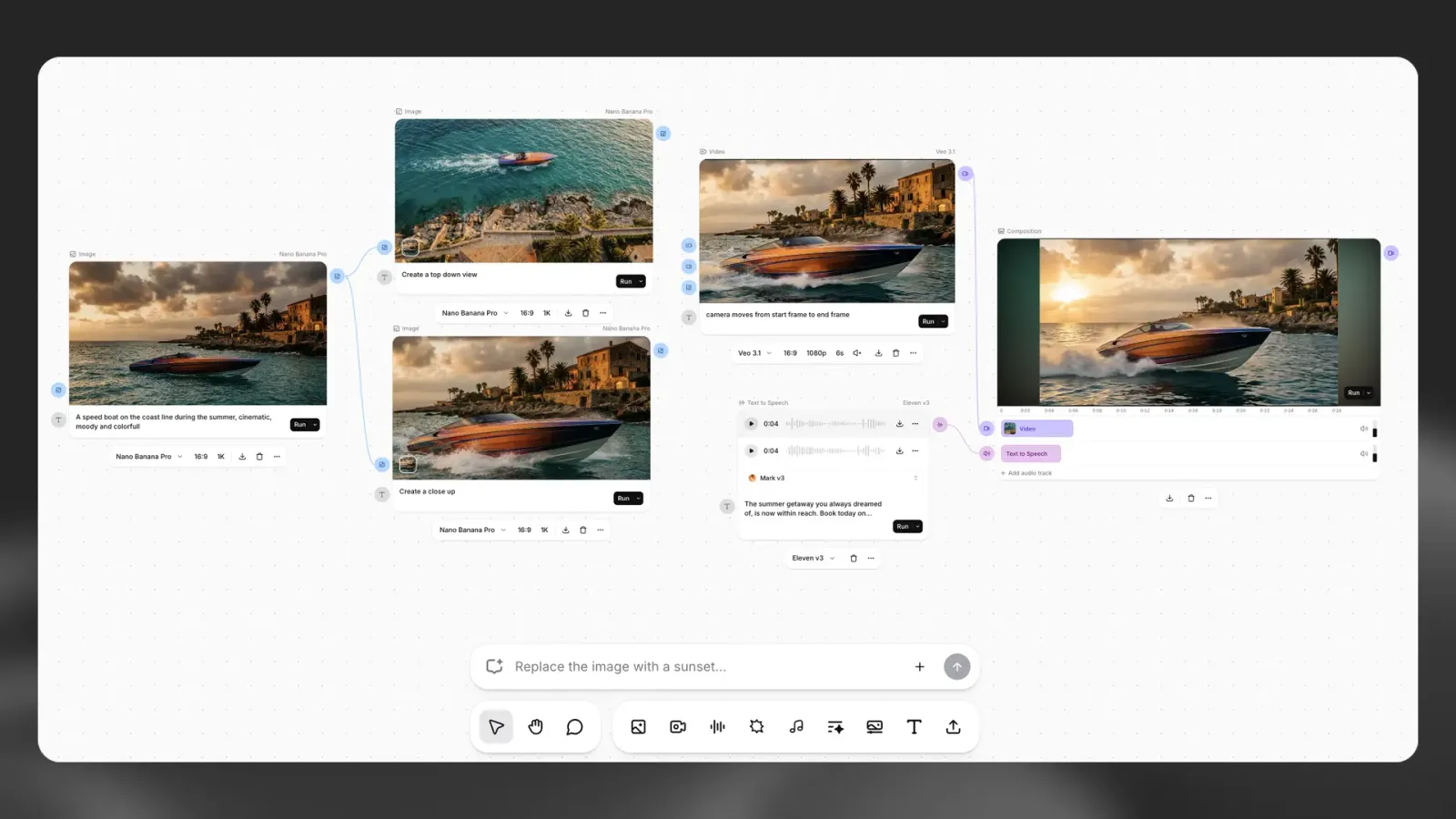
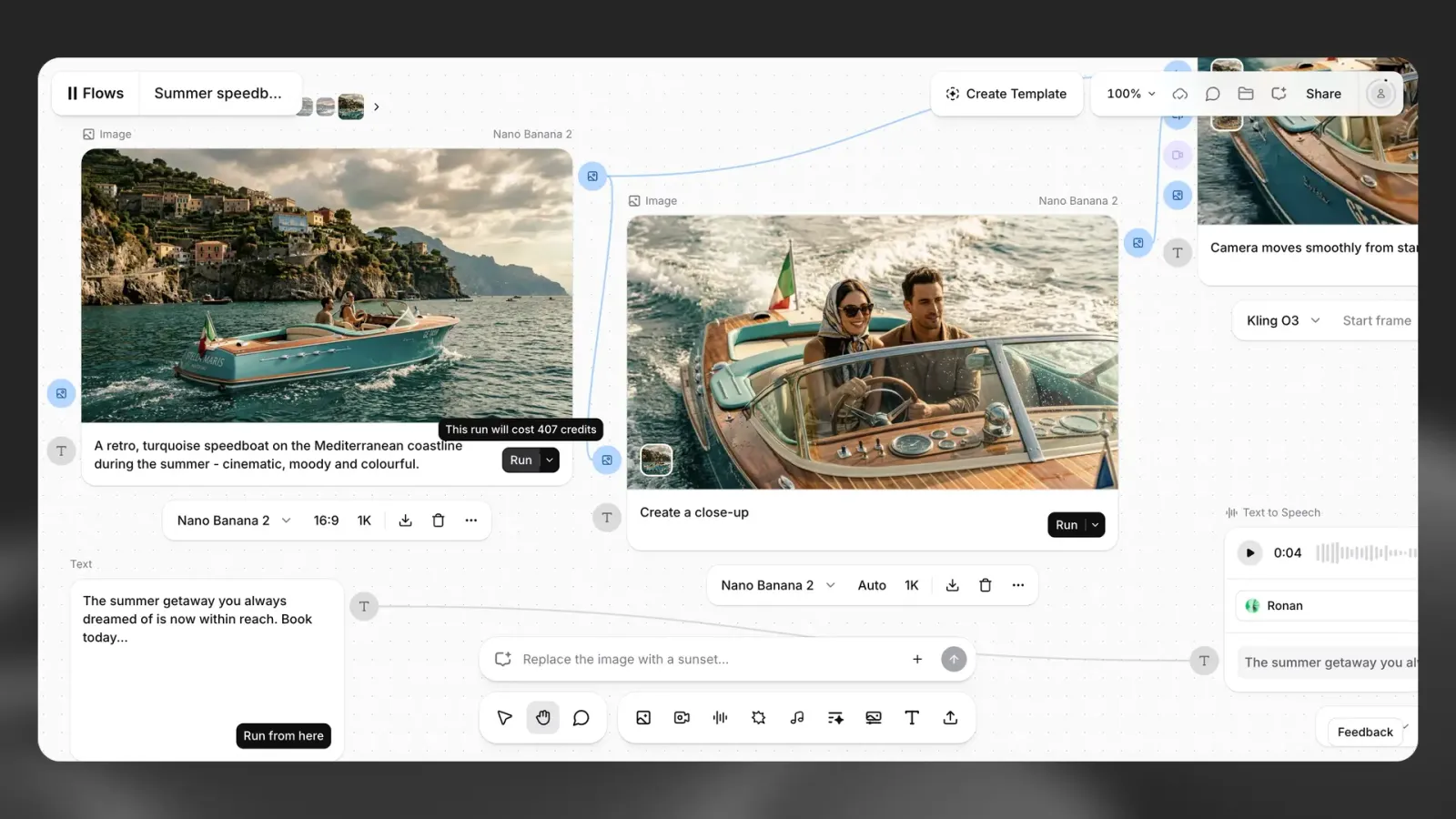
ElevenCreative Flows offre un workspace visivo basato su nodi per orchestrare pipeline creative end-to-end. Mentre ElevenCreative Studio usa una timeline lineare per un editing preciso, ElevenCreative Flows ti permette di definire la logica di produzione su una canvas infinita.
Con ElevenCreative Flows puoi concatenare oltre 50 modelli per immagini e video insieme ai modelli ElevenLabs leader del settore per sintesi vocale, musica ed effetti sonori. Questo approccio modulare ti consente di iterare su passaggi specifici della pipeline senza rigenerare l’intero progetto.
Funzionalità principali
- Builder visivo per pipeline: Definisci workflow complessi con più passaggi su una canvas infinita
- Oltre 50 modelli generativi: Accedi a modelli per immagini, video, sintesi vocale, musica ed effetti sonori in un’unica interfaccia
- Iterazione non distruttiva: Modifica singoli nodi senza rigenerare i contenuti a valle
- Composizione modulare: Sovrapponi e combina gli output di modelli diversi
- Flows Agent: Descrivi ciò che vuoi e l’agente crea il flow sulla canvas
- Template: Pubblica un flow come template che chiunque lo condivida con te può eseguire usando i propri input
- Accesso API: Esegui i template pubblicati dal tuo codice. Consulta la guida rapida ai Template
- Collaborazione in tempo reale: Lavora contemporaneamente con i membri del team sullo stesso flow
- Integrazione con ElevenCreative Studio: Esporta i flow completati direttamente in ElevenCreative Studio per modificarli sulla timeline
Collaborazione in tempo reale
Più membri del team possono aprire lo stesso flow, vedere i cursori degli altri, apportare modifiche contemporaneamente, eseguire insieme la pipeline e lasciare commenti sui nodi. I flow condivisi vengono visualizzati automaticamente nell’elenco dei flow di ogni collaboratore.
Cursori in tempo reale: Scopri chi sta lavorando in ogni punto della canvas in tempo reale.
Sincronizzazione istantanea: Tutte le modifiche vengono propagate immediatamente a ogni collaboratore.
Esecuzione condivisa: Tutti vedono gli output della pipeline nello stesso momento.
Accesso Basic Seat: Revisori e stakeholder possono collaborare con un livello di accesso ridotto. I membri Basic Seat possono aprire flow condivisi, guardare l’esecuzione delle pipeline, esaminare gli output e lasciare commenti senza bisogno di un posto workspace completo.
Flow pubblici: I visualizzatori esterni possono seguire i flow pubblici come partecipanti anonimi.
Guida
Aggiungi nodi
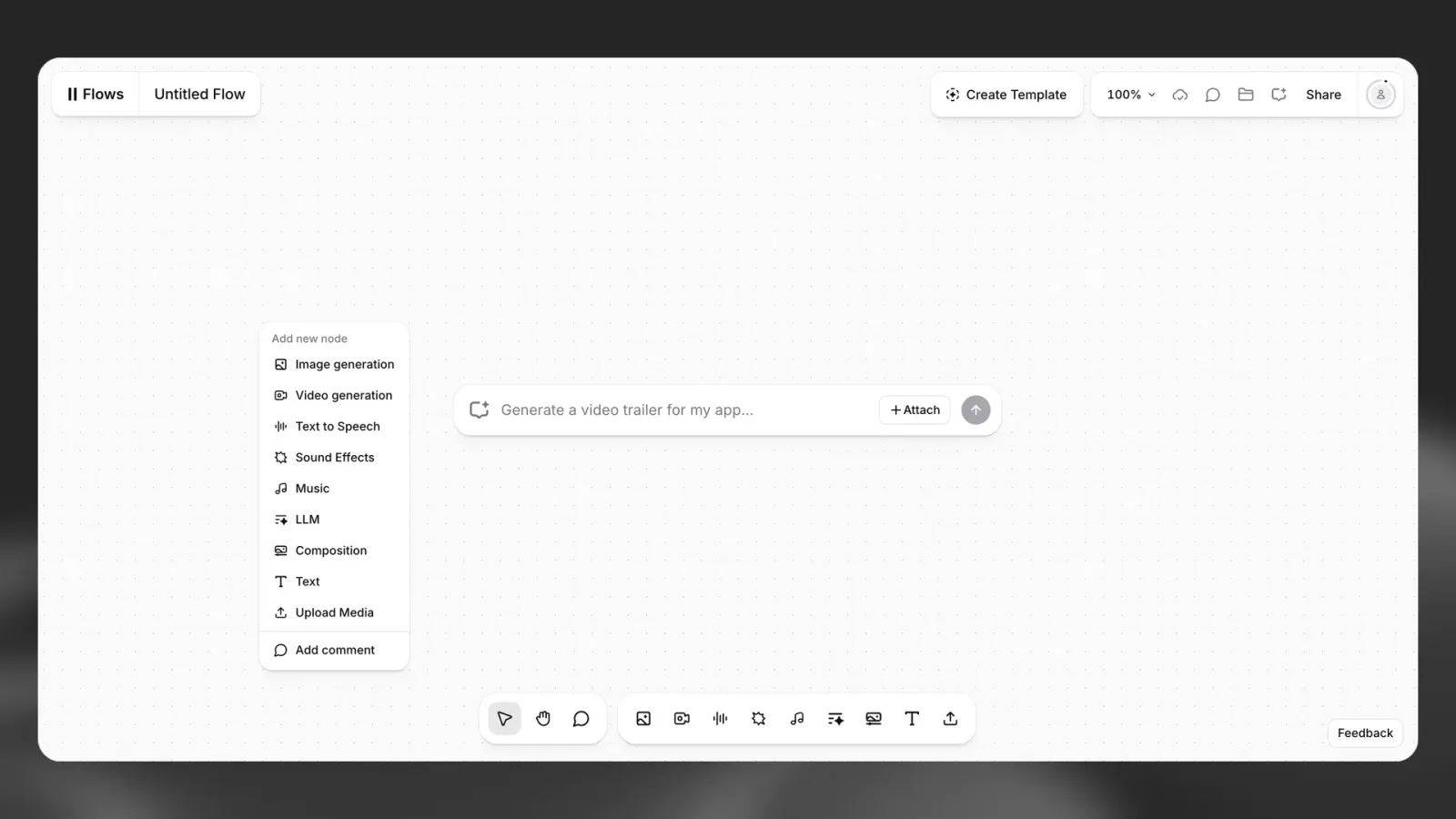
Fai clic con il pulsante destro del mouse in qualsiasi punto della canvas o seleziona + nella barra degli strumenti in basso per aggiungere un nodo. I nodi rappresentano modelli specifici o strumenti di utilità.
Collega il workflow
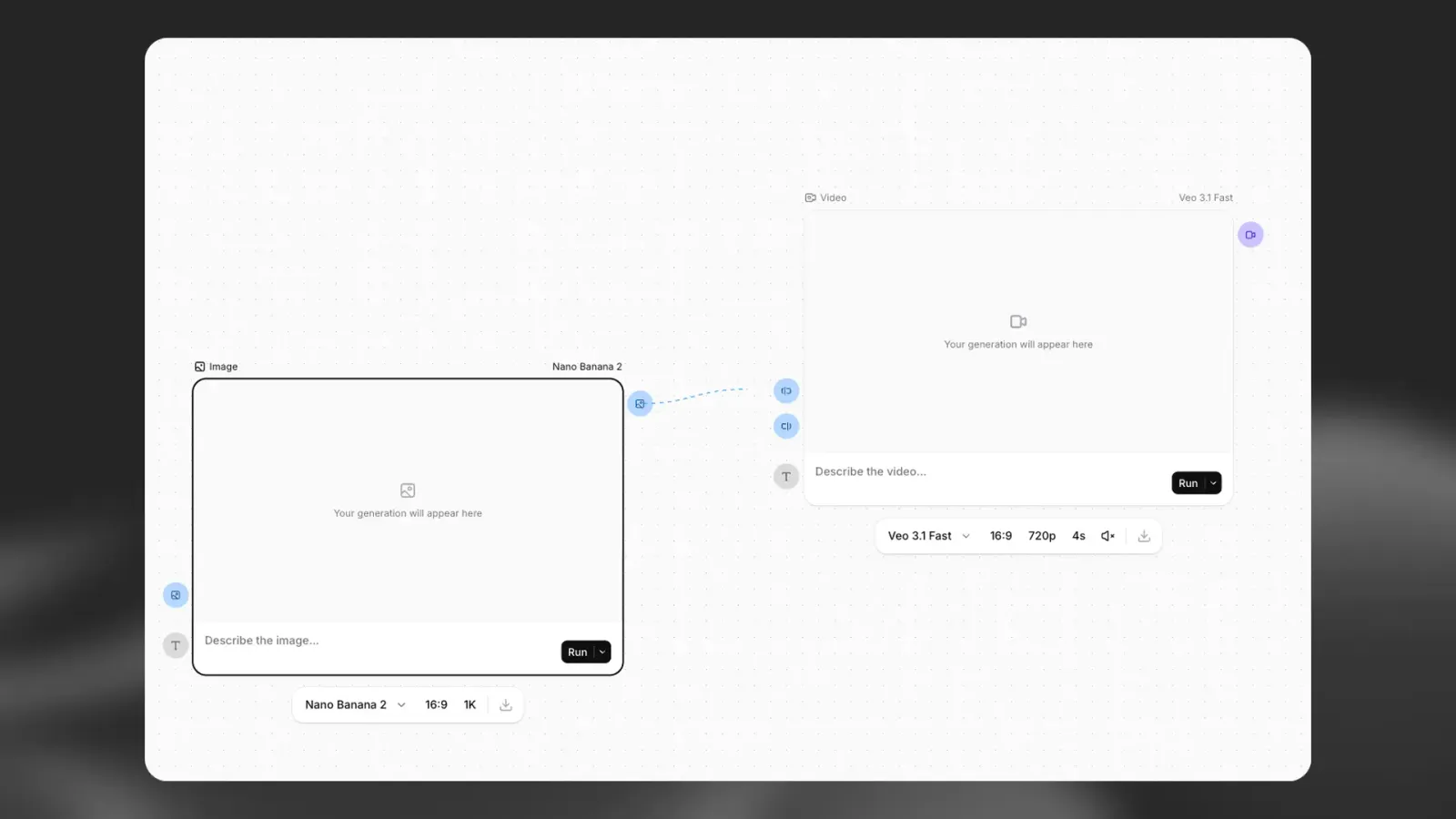
Fai clic e trascina da una porta di output di un nodo alla porta di input di un altro per concatenarli. Ad esempio, collega un’immagine generata a un nodo di generazione video.
Esegui e itera
Fai clic sul pulsante Run dei singoli nodi per generare contenuti. Riesegui un singolo nodo per testare varianti senza influire sul resto della catena.
Esporta o passa a ElevenCreative Studio
Una volta completato il flow, esporta direttamente gli asset finali oppure invia il progetto a ElevenCreative Studio per un editing preciso sulla timeline.
Opzioni iniziali
ElevenCreative Flows è progettato sia per la creazione esplorativa sia per pipeline di produzione strutturate.
Guida rapida
Inizia da zero
Inizia da zero
Parti da una canvas vuota. È l’ideale per creare pipeline personalizzate da zero o sperimentare catene di generazione complesse con più passaggi.
Descrivilo a Flows Agent
Descrivilo a Flows Agent
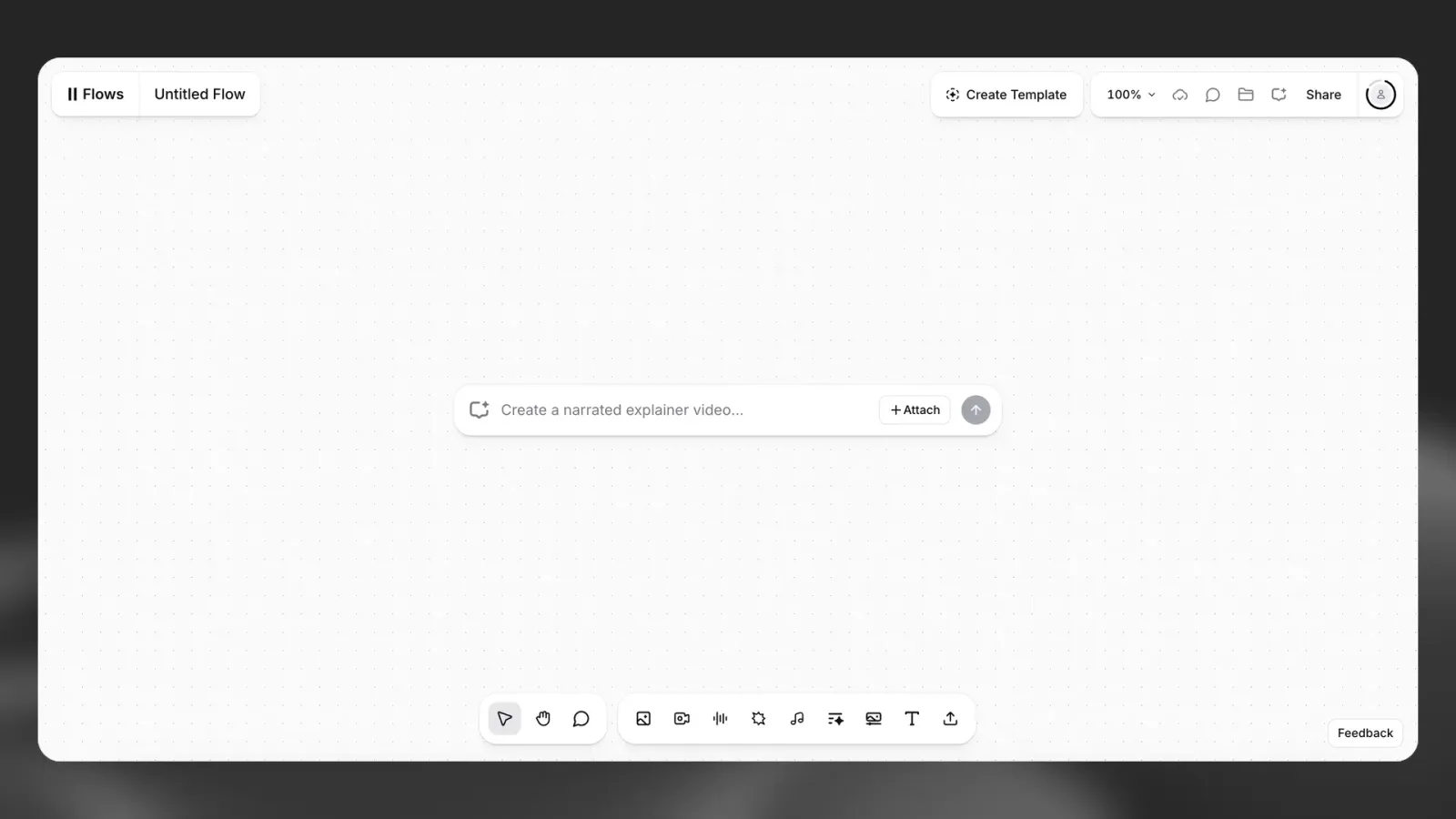
Si apre un nuovo flow con una casella di prompt al centro della canvas. Descrivi ciò che vuoi creare, ad esempio una pubblicità di un prodotto con voce fuori campo, e Flows Agent crea il flow per te.
Inizia dall'ispirazione
Inizia dall’ispirazione
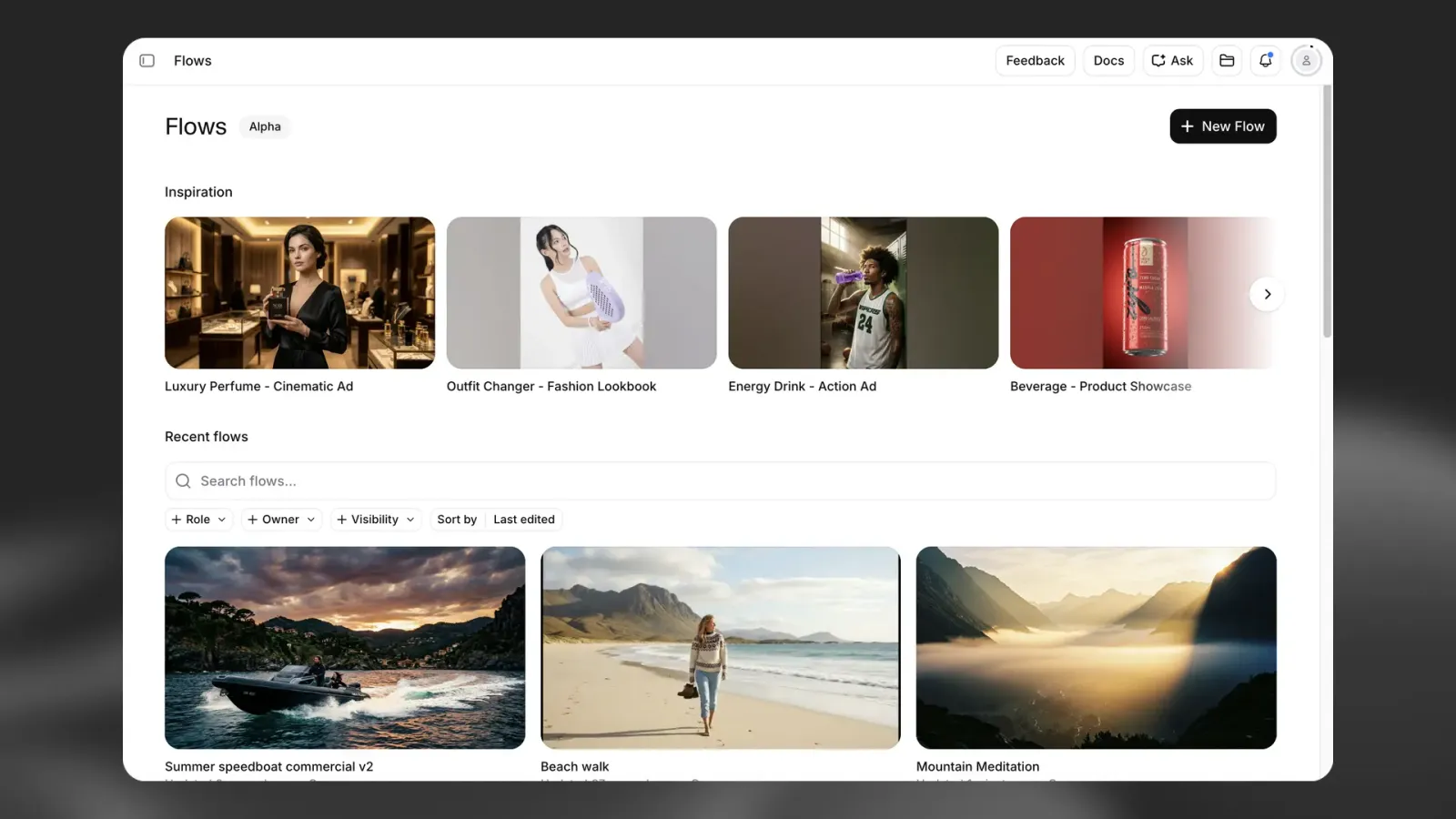
La sezione Inspiration nella parte superiore della home page di Flows contiene flow di esempio, come un video di presentazione del prodotto, un video esplicativo e un confronto tra voci. Aprine uno per vedere come è realizzato, poi adattalo ai tuoi contenuti.
Esegui un template
Esegui un template
Se ti serve solo l’output e non la canvas, esplora i Template. Un template esegue un flow pubblicato dall’inizio alla fine con i tuoi input. Consulta la documentazione sui Template.
Flows Agent
Flows Agent è un co-editor IA conversazionale integrato direttamente in ElevenCreative Flows. Per iniziare a lavorare con l’agente, inserisci nella chat una descrizione di ciò che vuoi creare. Puoi caricare file esistenti oppure iniziare da zero. L’agente potrebbe farti domande di chiarimento, quindi crea il flow posizionando i nodi direttamente sulla canvas. Continua la conversazione per continuare a iterare sul flow, fornendo feedback e richiedendo modifiche.
Usa l’agente con flow esistenti
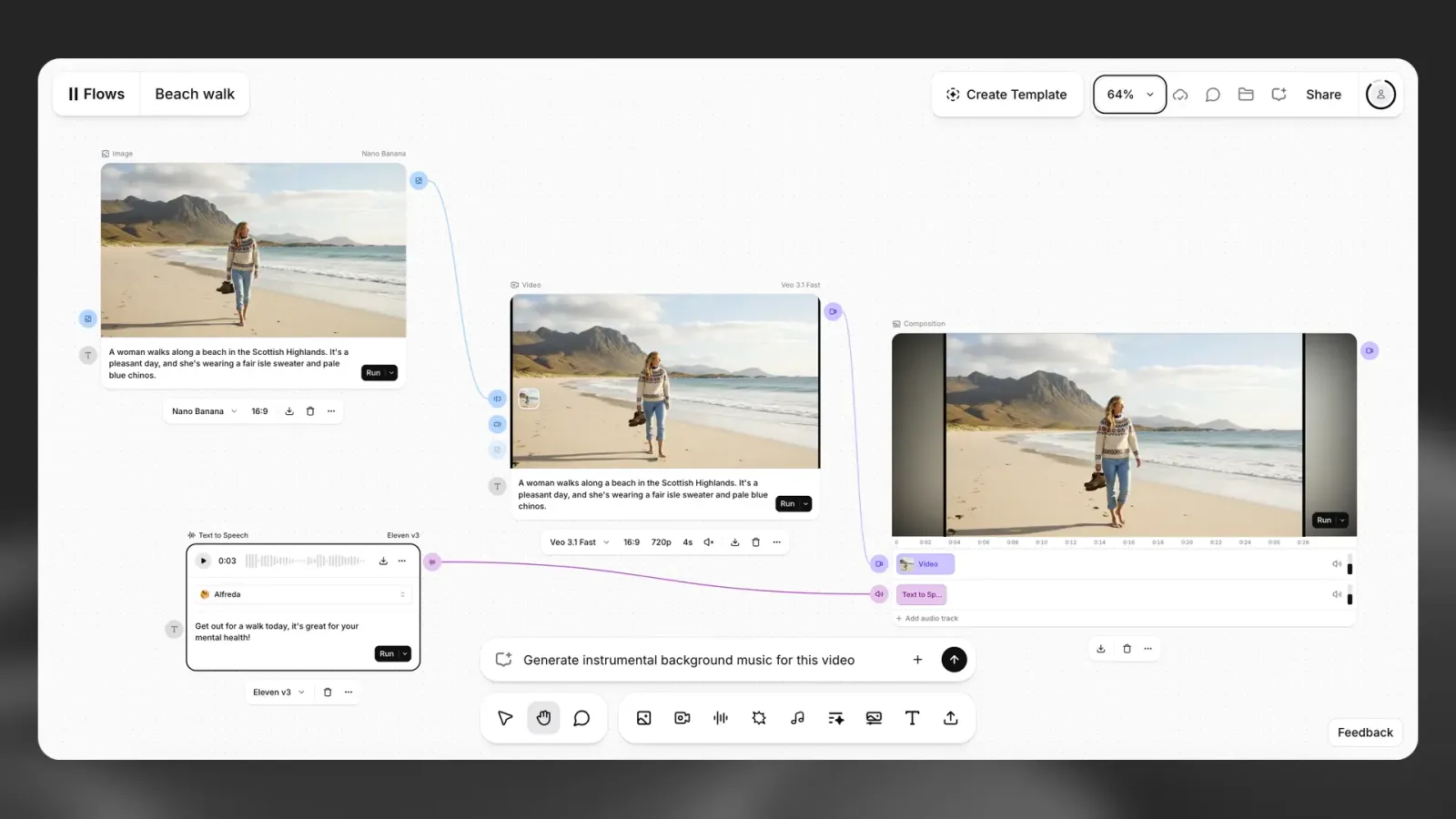
Puoi lavorare con Flows Agent anche su flow esistenti. Inserisci una descrizione di ciò che vuoi fare nella chat dell’agente e l’agente analizzerà i nodi esistenti ed eseguirà le tue istruzioni.
Autorizzazioni dell’agente
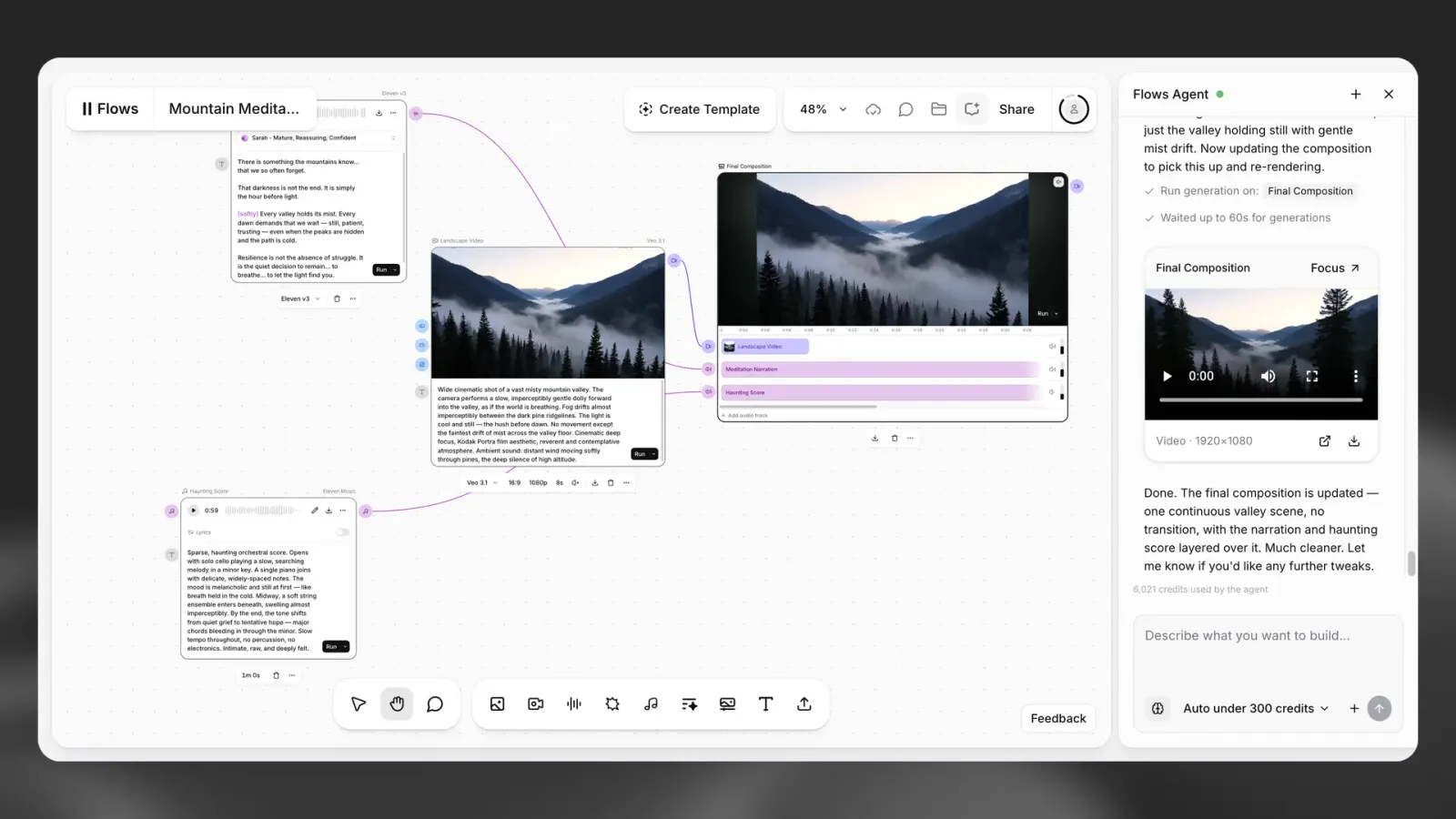
Puoi impostare le autorizzazioni per l’agente, con le seguenti opzioni:
- Approva ogni azione: ti verrà chiesto di esaminare e confermare ogni azione prima dell’esecuzione.
- Esecuzione automatica: tutte le azioni verranno eseguite automaticamente senza richiedere conferma.
- Automatico sotto la soglia: ti verrà chiesta conferma solo quando il costo di una singola azione supera la soglia specificata.
Controllo manuale
Flows Agent non sostituisce l’editing manuale. Puoi intervenire in qualsiasi momento per apportare modifiche, quindi restituire il controllo all’agente. L’editing manuale e quello assistito dall’agente lavorano fianco a fianco durante tutto il workflow.
Prezzi
Flows Agent è disponibile in tutti i piani. L’uso della chat viene fatturato in base al volume e al tipo di token elaborati durante la conversazione: non esiste un prezzo fisso per interazione. La generazione di sintesi vocale, immagini, musica, effetti sonori e video viene fatturata alle tariffe standard previste per queste funzionalità. I diritti di utilizzo commerciale sono determinati dal tuo piano di abbonamento, come per gli altri prodotti ElevenLabs. I piani di abbonamento standard vengono addebitati in crediti, mentre i piani Enterprise possono utilizzare la fatturazione in valuta fiat. Contatta il nostro team commerciale Enterprise per saperne di più.
Per aggiornare il tuo piano, visita la pagina Abbonamento.
Il sistema di nodi
I nodi sono gli elementi costitutivi di un flow. Ogni nodo ha uno scopo specifico, dall’inserimento di testo alla generazione di video ad alta fedeltà. Il menu Add node li raggruppa in base al tipo di media che producono, con i nodi più usati in alto.
Nodi immagine
Nodi immagine
- Generazione immagini: Scegli tra oltre 50 modelli leader del settore per creare elementi visivi
- Modifica immagine: Modifica un’immagine esistente con un prompt
- Upscale immagine: Aumenta la risoluzione e la qualità di un’immagine
- Rimuovi sfondo: Ritaglia il soggetto da un’immagine
Nodi video
Nodi video
- Generazione video: Anima immagini o genera clip video direttamente dal testo
- Modifica video: Modifica un video esistente con un prompt
- Upscale video: Aumenta la risoluzione e la qualità di un video
- Sincronizzazione labiale: Concatena un nodo vocale con un nodo video o immagine per creare volti parlanti sincronizzati
- Doppiaggio: Traduci il parlato di un file video o audio in un’altra lingua
- Composizione: Un nodo di anteprima centralizzato in cui puoi sovrapporre audio e video per visualizzare l’output finale
Nodi audio
Nodi audio
- Text to Speech: Genera una narrazione usando i nostri modelli più recenti, incluso Eleven v4
- Effetti Sonori: Aggiungi effetti sonori mirati al tuo progetto
- Generazione musicale: Aggiungi colonne sonore d’atmosfera al tuo progetto
- Modificatore di Voce: Dai una voce diversa a una registrazione
- Isolatore Vocale: Rimuovi il rumore di fondo dal parlato
- Effetti audio: Applica uno o più effetti a una sorgente audio o video: Filtro, Rumore, Spazio (riverbero della stanza) e Distanza (quanto vicina o lontana sembra la voce)
Nodi di testo e altri nodi
Nodi di testo e altri nodi
- Testo: Aggiungi input di testo al flow per prompt e istruzioni
- LLM: Genera o trasforma testo con un modello linguistico, ad esempio per scrivere uno script o ampliare un prompt
- Carica media: Importa nel flow immagini, video o file audio personali
- Avatar: Genera un video con un avatar parlante
- Speech to Text: Trascrivi il parlato di un file audio o video
Consulta la nostra panoramica delle funzionalità per informazioni dettagliate su ogni tipo di modello.
Esecuzione e iterazione
A differenza degli editor lineari, ElevenCreative Flows consente un’iterazione non distruttiva.
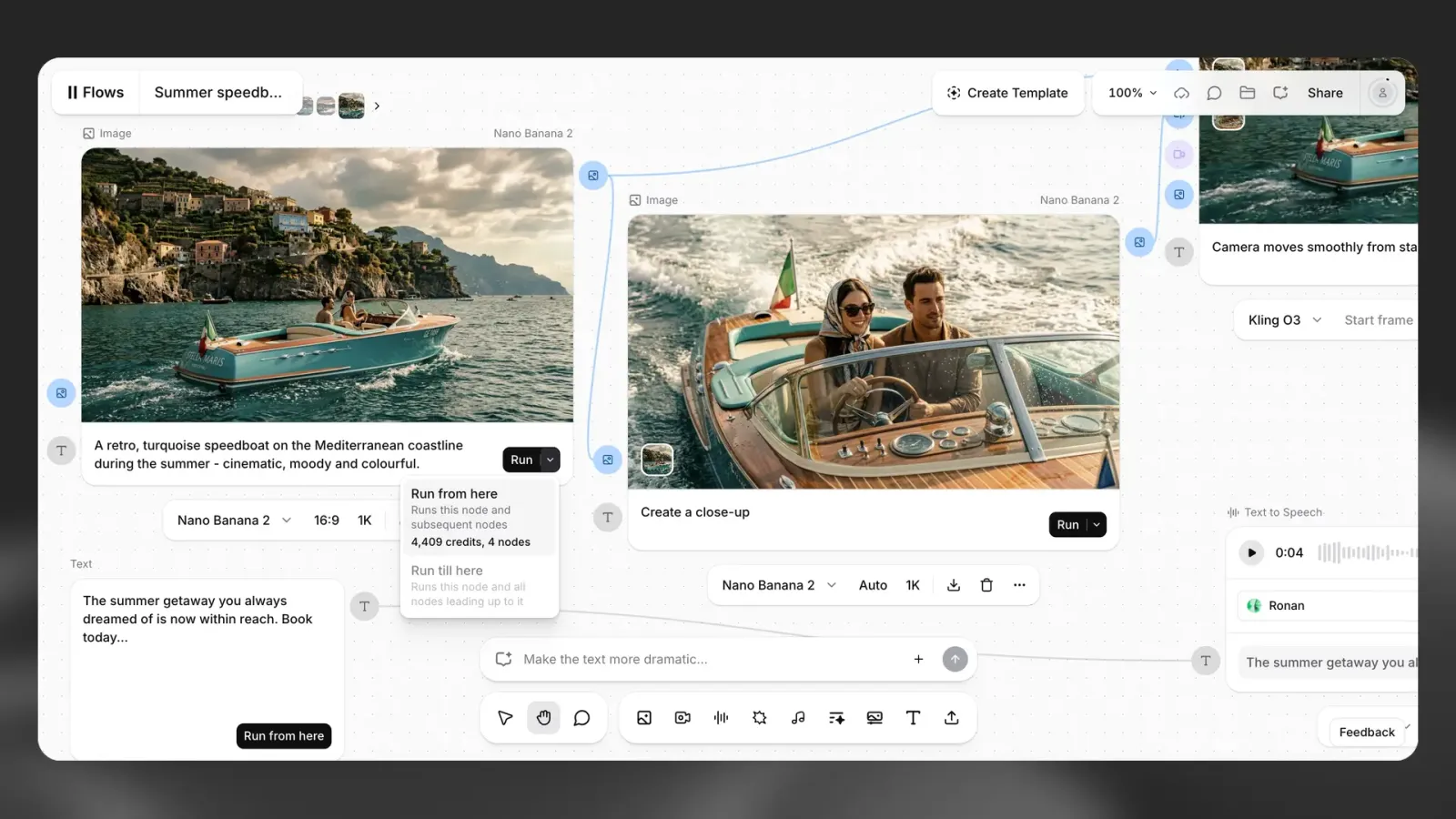
Generazione parziale: Se vuoi modificare la voce fuori campo ma mantenere il video generato, devi solo rieseguire il nodo Text to Speech. Dovranno essere aggiornati solo i nodi successivi in quello specifico percorso.
Varianti in batch: Poiché la struttura viene salvata come flow, puoi sostituire rapidamente un singolo prompt o personaggio e rieseguire la pipeline per generare decine di varianti creative per test A/B o campagne multilingue.
Utilizzo dei crediti: Generare contenuti all’interno di un nodo costa crediti, proprio come nei nostri strumenti standalone. Rieseguire un nodo avvierà una nuova generazione e un nuovo addebito di crediti.
Esportazione e produzione finale
Quando sei soddisfatto dell’output del flow, hai queste opzioni:
Scarica gli asset: Esporta singoli file o la composizione finale dai nodi dei risultati.
Esporta in ElevenCreative Studio: Invia gli asset direttamente a ElevenCreative Studio se il progetto richiede regolazioni precise basate sulla timeline, sottotitoli o la sovrapposizione manuale delle tracce.
Eseguilo tramite API: Per una produzione automatizzata o ad alto volume, pubblica il flow come template ed eseguilo tramite API con i tuoi valori di input. Consulta la guida rapida ai Template.
Creare un template
Puoi creare un template da un flow esistente, così da riutilizzare lo stesso flow ogni volta con input diversi. I template possono essere conservati per uso personale o condivisi con altri.
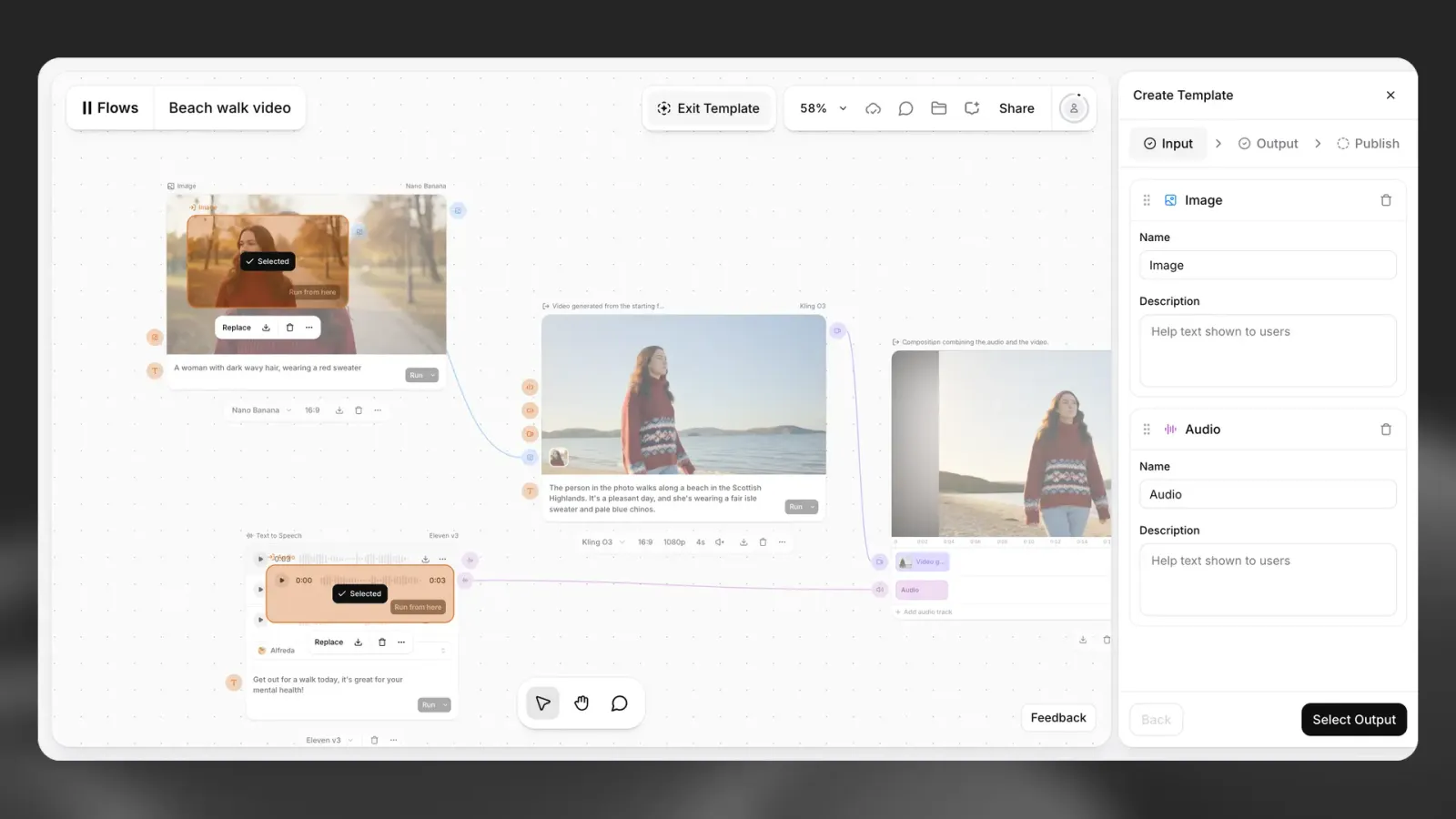
Per creare un template
Seleziona Create Template nella parte superiore del flow. Si apre un pannello con i passaggi seguenti.
Input
Seleziona i nodi o le porte che una persona fornisce quando esegue il template e assegna a ciascuno un nome. Puoi avere più input di tipi diversi.
Output
Seleziona i nodi che producono i risultati del template e assegna a ciascuno un nome. Devi selezionarne almeno uno. Se ne selezioni più di uno, tutti gli output verranno raggruppati in un file zip da scaricare.
Pubblica
Aggiungi un nome, una descrizione facoltativa e dei tag, una miniatura e una categoria, quindi scegli chi può accedere al template. Devi anche selezionare almeno un’esecuzione di esempio, quindi devi eseguire il flow almeno una volta prima di poterlo pubblicare. Il pannello mostra il costo stimato di un’esecuzione per la persona che esegue il template.
Dopo la pubblicazione, il pulsante diventa Update Template. Pubblicando di nuovo viene creata una nuova versione; le versioni precedenti restano disponibili, quindi chi effettua chiamate API può fissarne una specifica.
Opzioni di condivisione
Quando salvi il tuo template, scegli chi può accedervi:
- Solo io: il template può essere usato solo da te.
- Workspace: il template può essere usato da chiunque nel tuo workspace.
- Solo con link: il template può essere usato da chiunque abbia il link.
- Esplora: il template verrà inviato per la revisione. Una volta approvato, sarà visibile a tutti nella scheda Esplora di Template.
Per maggiori informazioni sull’uso e la gestione dei template, consulta la documentazione sui Template.