

ElevenCreative Flows
Visão geral
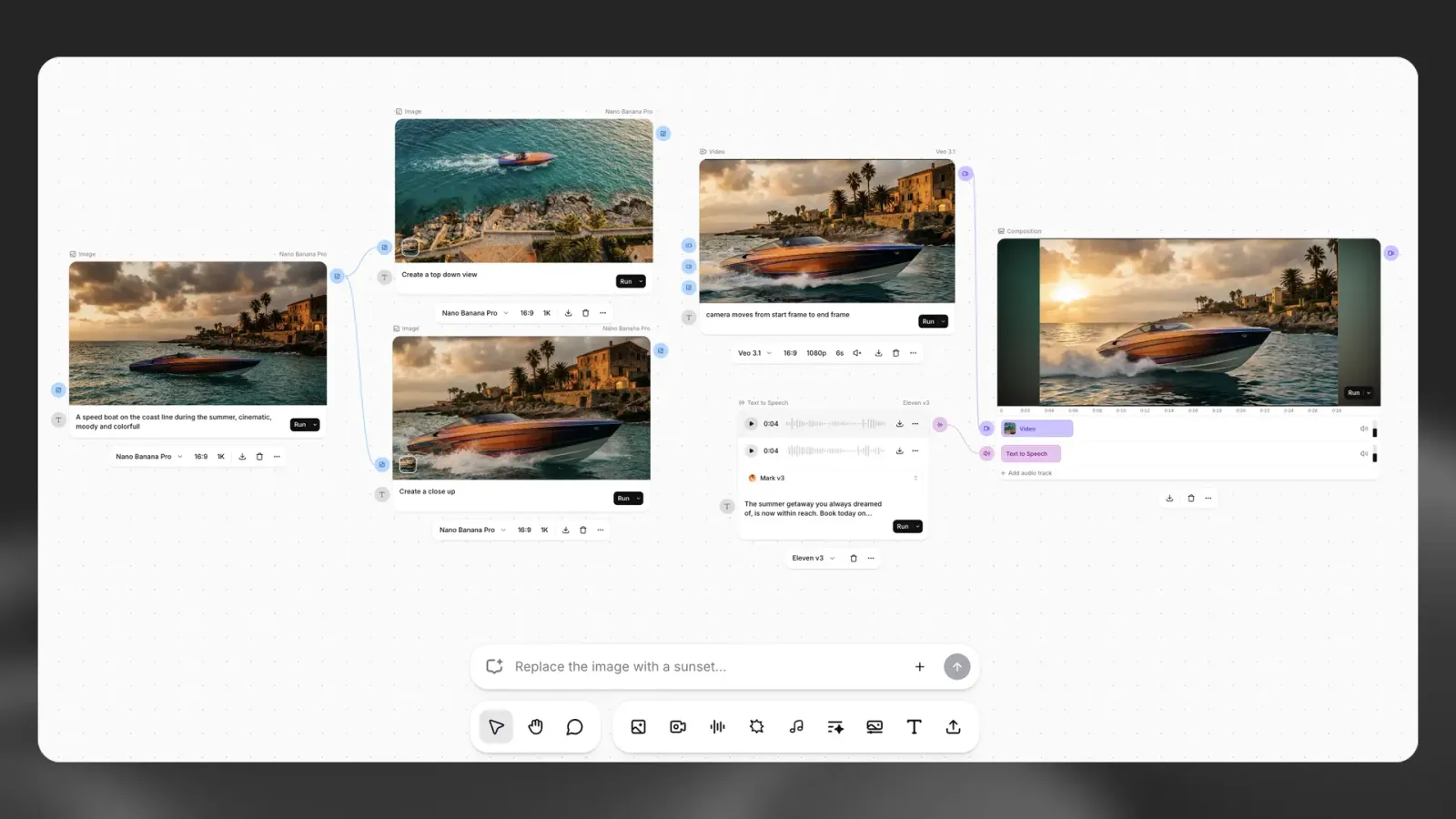
O ElevenCreative Flows oferece um espaço de trabalho visual baseado em nós para orquestrar pipelines criativos de ponta a ponta. Enquanto o ElevenCreative Studio usa uma linha do tempo linear para edição precisa, o ElevenCreative Flows permite mapear a lógica de produção em uma tela infinita.
Com o ElevenCreative Flows, você pode encadear mais de 50 modelos de imagem e vídeo, além dos modelos líderes do setor da ElevenLabs de voz, música e efeitos sonoros. Essa abordagem modular permite iterar em etapas específicas do pipeline sem gerar novamente o projeto inteiro.
Principais recursos
- Criador visual de pipelines: Mapeie workflows complexos de várias etapas em uma tela infinita
- Mais de 50 modelos generativos: Acesse modelos de imagem, vídeo, voz, música e efeitos sonoros em uma única interface
- Iteração não destrutiva: Modifique nós individuais sem gerar novamente o conteúdo subsequente
- Composição modular: Sobreponha e combine resultados de diferentes modelos
- Flows Agent: Descreva o que você quer, e o agente cria o fluxo na tela
- Templates: Publique um fluxo como template para que qualquer pessoa com quem você o compartilhar possa executá-lo com os próprios dados de entrada
- Acesso à API: Execute templates publicados usando seu próprio código. Veja o guia rápido de Templates
- Colaboração em tempo real: Trabalhe simultaneamente com integrantes da equipe no mesmo fluxo
- Integração com o ElevenCreative Studio: Exporte fluxos concluídos diretamente para o ElevenCreative Studio para editar na linha do tempo
Colaboração em tempo real
Vários integrantes da equipe podem abrir o mesmo fluxo, ver os cursores uns dos outros, fazer edições simultaneamente, executar o pipeline juntos e deixar comentários nos nós. Os fluxos compartilhados aparecem automaticamente na lista de fluxos de cada colaborador.
Presença de cursor ao vivo: Veja quem está trabalhando em cada área da tela em tempo real.
Sincronização instantânea: Todas as edições são propagadas imediatamente para todos os colaboradores.
Execução compartilhada: Todos veem os resultados do pipeline ao mesmo tempo.
Acesso Basic Seat: Revisores e partes interessadas podem colaborar com um nível de acesso reduzido. Integrantes com Basic Seat podem abrir fluxos compartilhados, acompanhar a execução dos pipelines, revisar resultados e deixar comentários sem precisar de uma licença completa do espaço de trabalho.
Fluxos públicos: Visualizadores externos podem acompanhar como participantes anônimos em fluxos públicos.
Guia
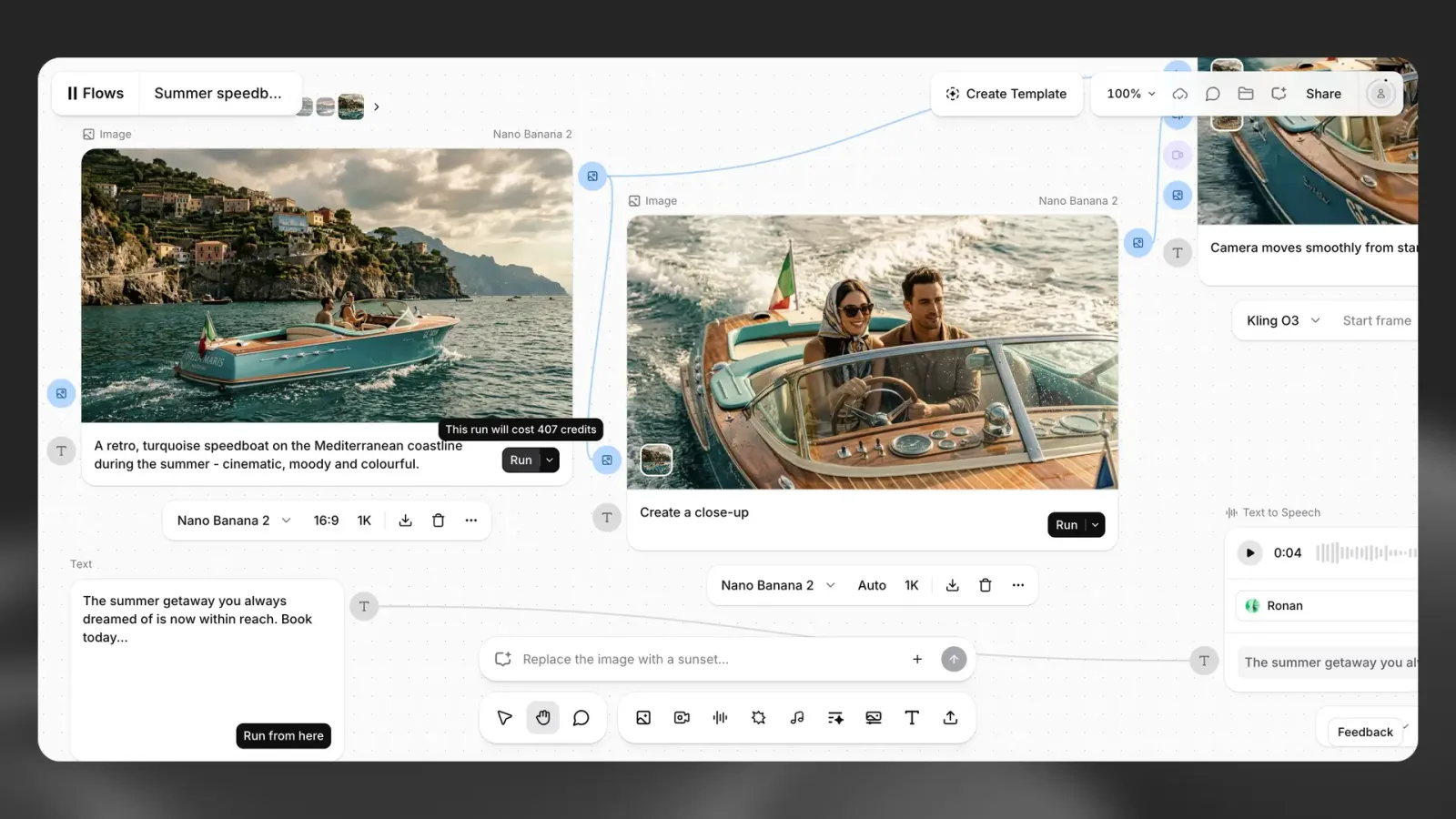
Adicione nós
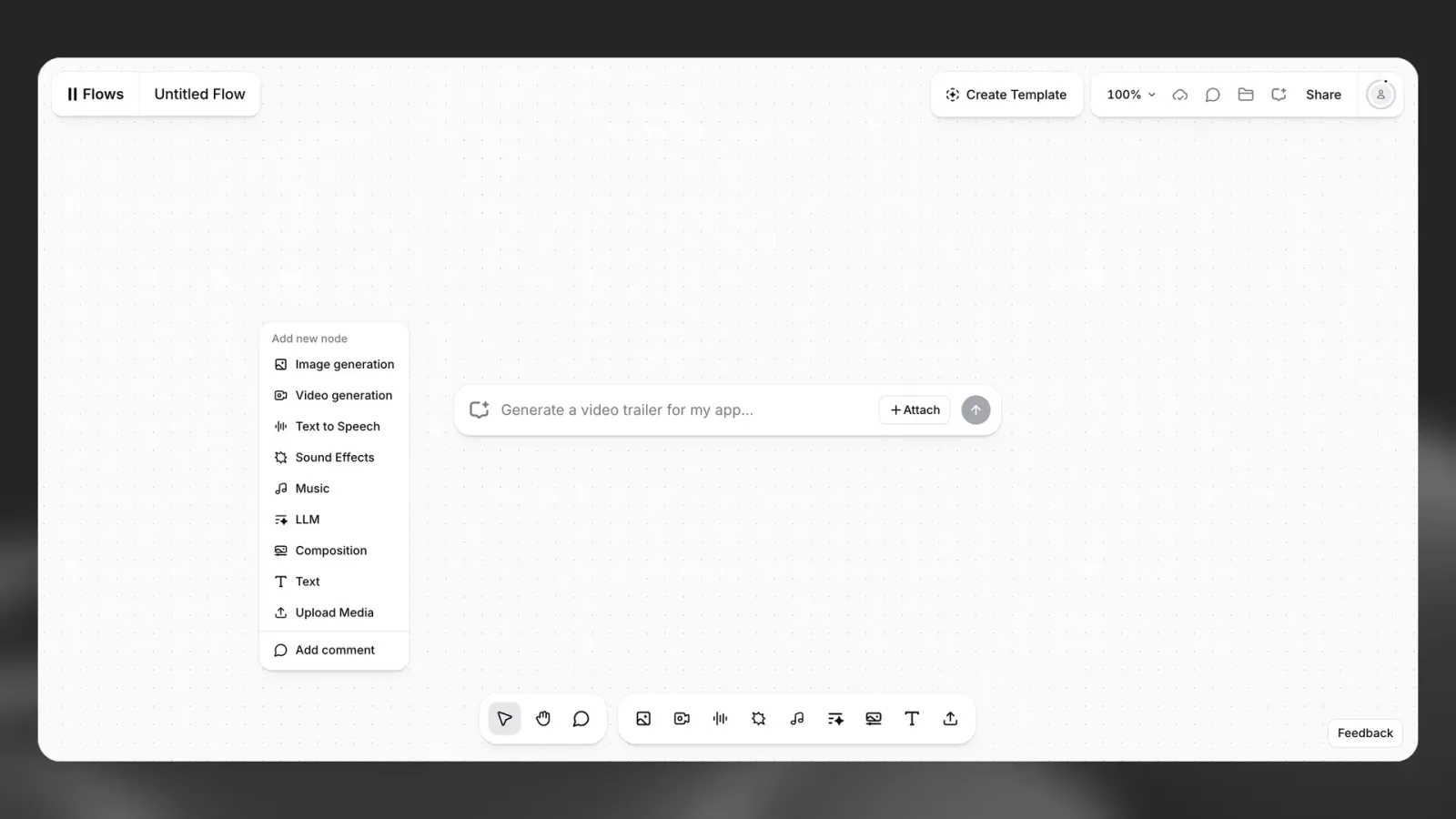
Clique com o botão direito em qualquer lugar da tela ou selecione + na barra de ferramentas inferior para adicionar um nó. Os nós representam modelos específicos ou ferramentas utilitárias.
Conecte seu workflow
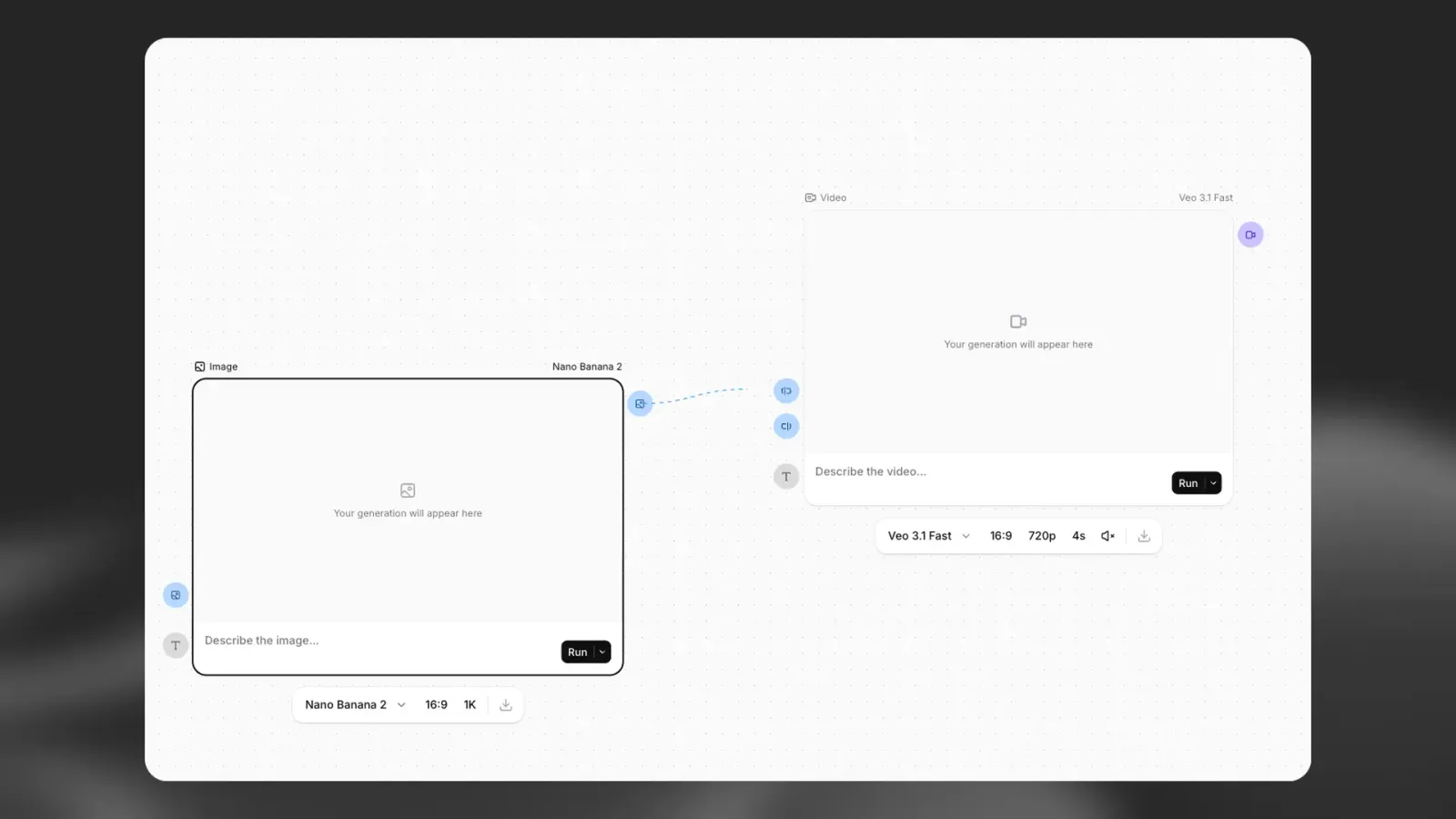
Clique e arraste da porta de saída de um nó até a porta de entrada de outro para encadeá-los. Por exemplo, conecte uma imagem gerada a um nó de geração de vídeo.
Execute e itere
Clique no botão Executar em nós individuais para gerar conteúdo. Execute novamente um único nó para testar variações sem afetar o restante da cadeia.
Exporte ou vá para o ElevenCreative Studio
Quando o fluxo estiver concluído, exporte os ativos finais diretamente ou envie o projeto para o ElevenCreative Studio para fazer edições detalhadas na linha do tempo.
Opções para começar
O ElevenCreative Flows foi criado tanto para criação exploratória quanto para pipelines de produção estruturados.
Início rápido
Comece do zero
Comece do zero
Comece com uma tela em branco. Isso é ideal para criar pipelines personalizados do início ou experimentar cadeias complexas de geração com várias etapas.
Descreva para o Flows Agent
Descreva para o Flows Agent
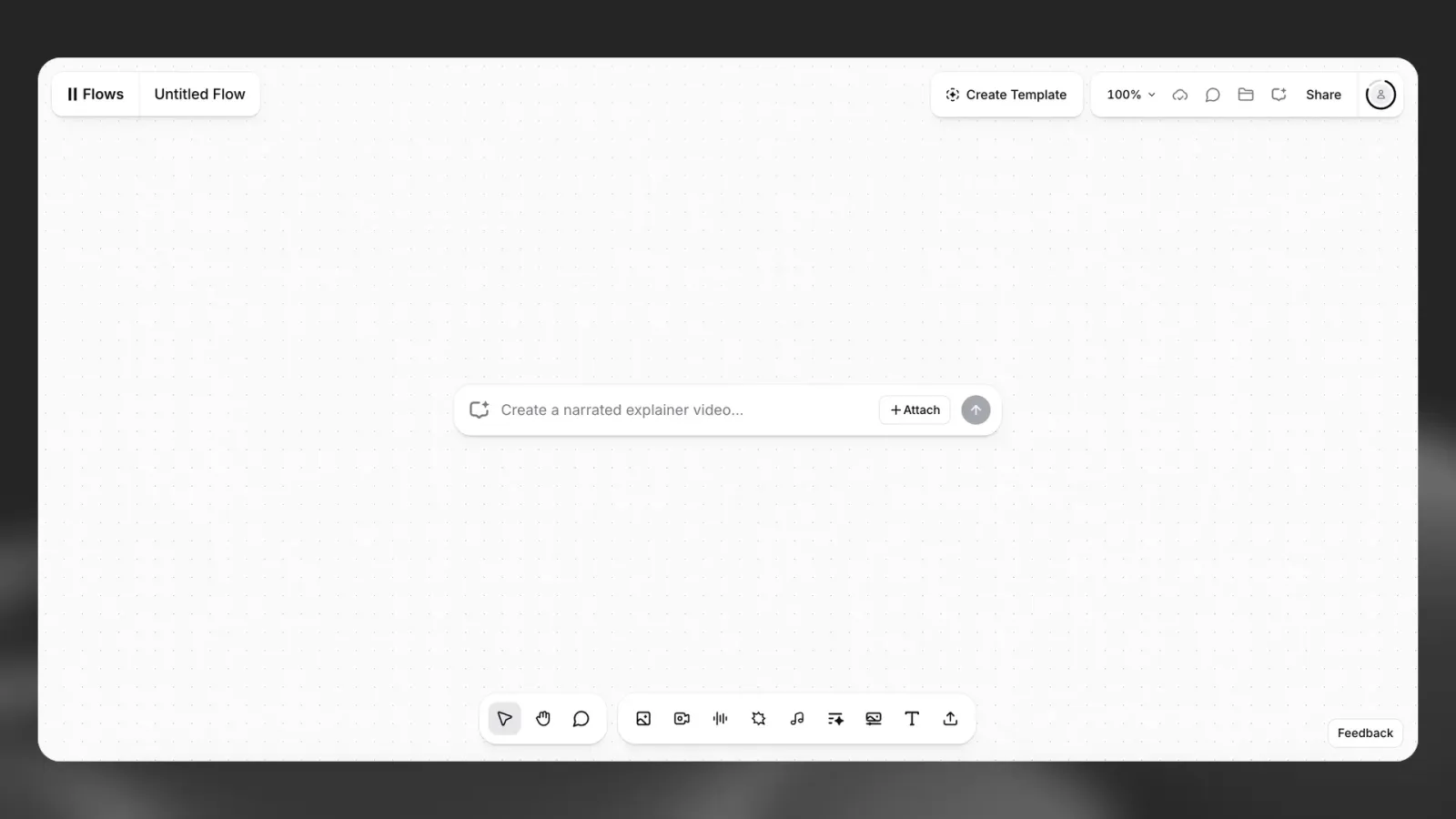
Um novo fluxo é aberto com uma caixa de prompt no centro da tela. Descreva o que você quer criar, como um anúncio de produto com locução, e o Flows Agent cria o fluxo para você.
Comece com inspiração
Comece com inspiração
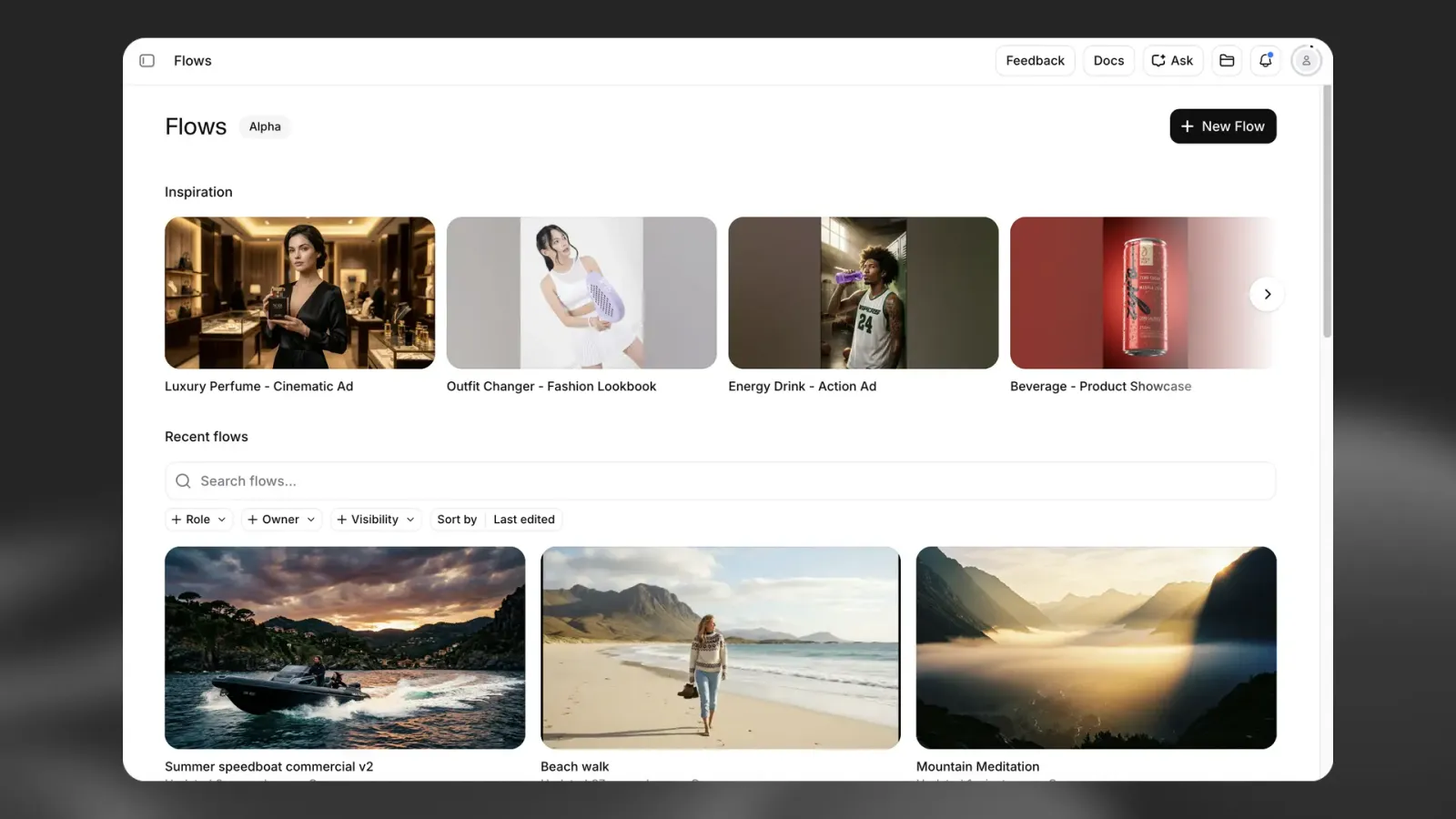
A seção Inspiração no topo da página inicial do Flows contém exemplos de fluxos, como um vídeo de apresentação de produto, um vídeo explicativo e uma comparação de vozes. Abra um deles para ver como foi criado e adapte-o ao seu próprio conteúdo.
Execute um template
Execute um template
Se você precisa apenas do resultado, e não da tela, navegue pelos Templates. Um template executa um fluxo publicado de ponta a ponta com seus dados de entrada. Consulte a documentação de Templates.
Flows Agent
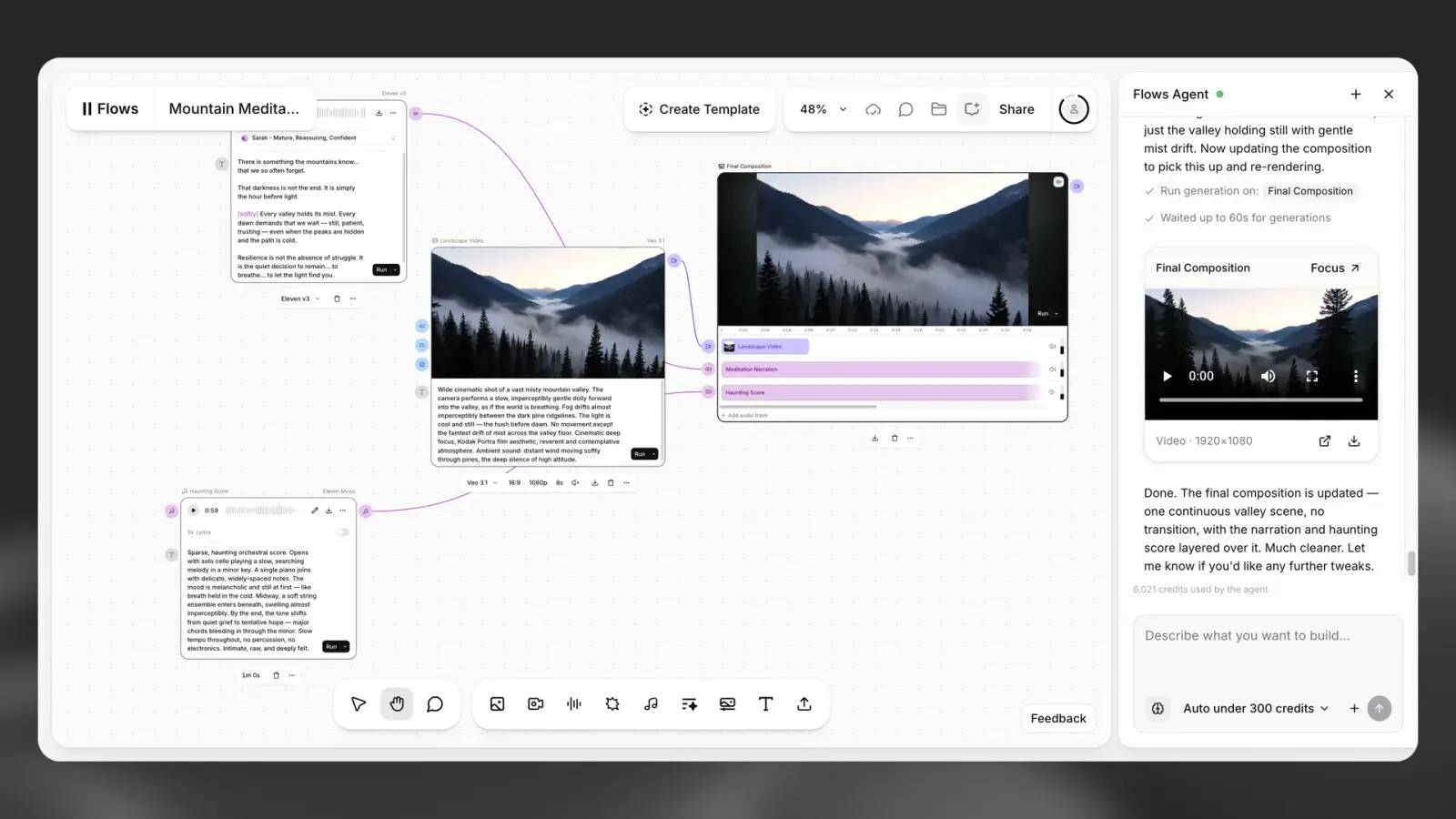
O Flows Agent é um coeditor de IA conversacional integrado diretamente ao ElevenCreative Flows. Para começar a trabalhar com o agente, insira uma descrição do que você quer criar na caixa de chat do agente. Você pode enviar arquivos existentes ou começar do zero. O agente pode fazer perguntas para esclarecer detalhes e, em seguida, cria seu fluxo posicionando nós diretamente na tela. Continue a conversa para seguir iterando no fluxo, enviando feedback e solicitando mudanças.
Como usar o agente com fluxos existentes
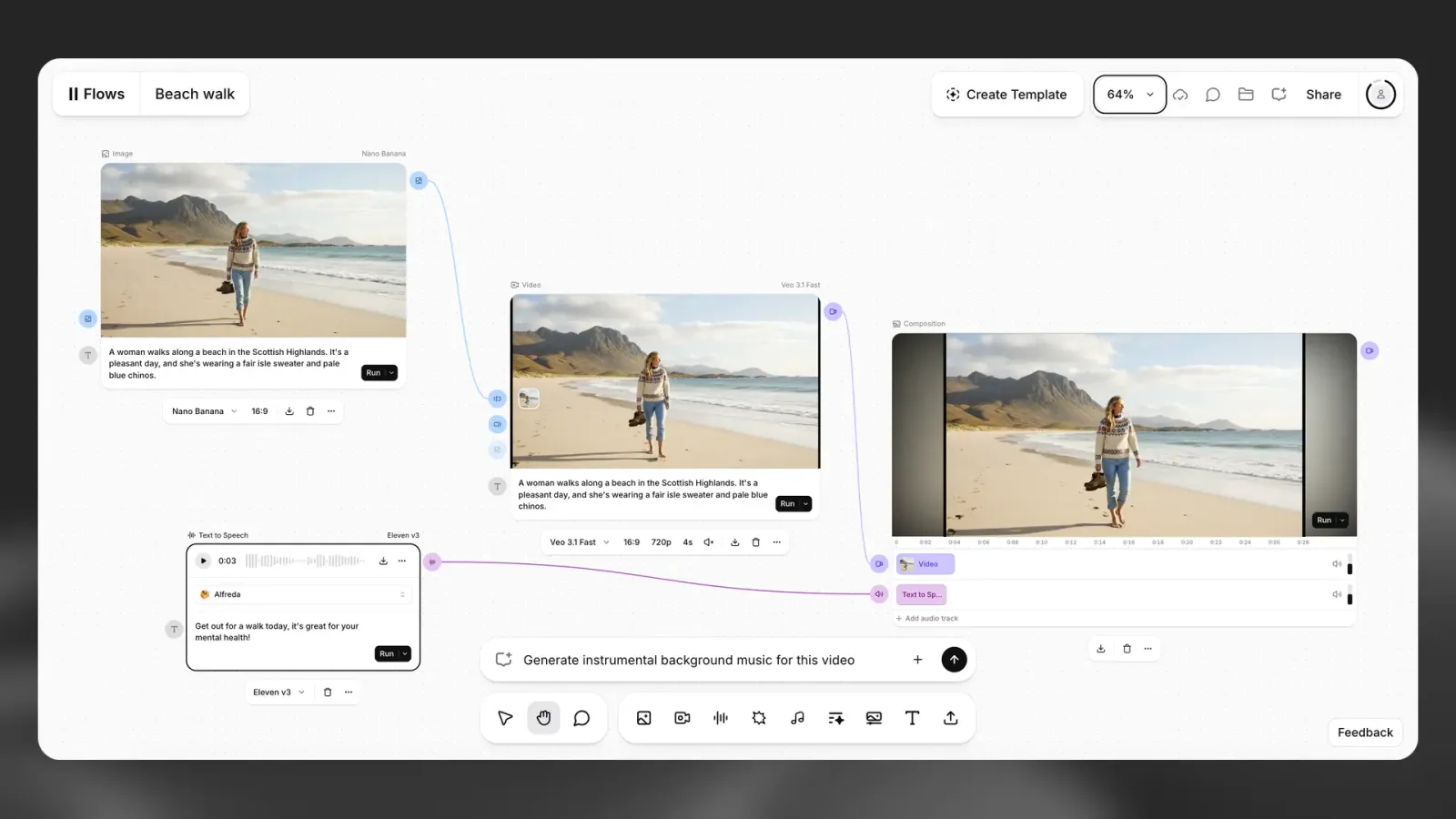
Você também pode trabalhar com o Flows Agent em fluxos existentes. Basta inserir uma descrição do que quer fazer na caixa de chat do agente, e ele analisará seus nós existentes e executará suas instruções.
Permissões do agente
Você pode definir permissões para o agente com as seguintes opções:
- Aprovar cada ação: você receberá uma solicitação para revisar e confirmar cada ação antes que ela seja executada.
- Execução automática: todas as ações serão executadas automaticamente, sem exigir confirmação.
- Automático abaixo do limite: você só precisará confirmar quando o custo de uma única ação exceder o limite definido.
Controle manual
O Flows Agent não substitui a edição manual. Você pode assumir o controle a qualquer momento para fazer ajustes e depois devolvê-lo ao agente. A edição manual e a assistida pelo agente funcionam lado a lado em todo o seu workflow.
Preços
O Flows Agent está disponível em todos os planos. O uso do chat é cobrado com base no volume e no tipo de tokens processados durante sua conversa — não há preço fixo por interação. A geração de voz, imagem, música, efeitos sonoros e vídeo é cobrada pelas tarifas padrão desses recursos. Os direitos de uso comercial são definidos pelo seu plano de assinatura, assim como em outros produtos da ElevenLabs. Planos de assinatura padrão são cobrados em créditos, enquanto planos Enterprise podem usar cobrança em moeda fiduciária. Entre em contato com nossa equipe de Vendas Enterprise para saber mais.
Para fazer upgrade do seu plano, acesse sua página de Assinatura.
O sistema de nós
Os nós são os blocos de construção de um fluxo. Cada nó tem uma finalidade específica, desde inserir texto até gerar vídeo em alta fidelidade. O menu Adicionar nó os agrupa pelo tipo de mídia que produzem, com os nós mais usados no topo.
Nós de imagem
Nós de imagem
- Geração de imagem: Escolha entre mais de 50 modelos líderes do setor para criar imagens
- Editar imagem: Altere uma imagem existente com um prompt
- Aumentar resolução de imagem: Aumente a resolução e a qualidade de uma imagem
- Remover fundo: Recorte o assunto de uma imagem
Nós de vídeo
Nós de vídeo
- Geração de vídeo: Anime imagens ou gere clipes de vídeo diretamente a partir de texto
- Editar vídeo: Altere um vídeo existente com um prompt
- Aumentar resolução de vídeo: Aumente a resolução e a qualidade de um vídeo
- Sincronização labial: Encadeie um nó de voz com um nó de vídeo ou imagem para criar avatares falantes sincronizados
- Dublagem: Traduza a fala de um arquivo de vídeo ou áudio para outro idioma
- Composição: Um nó de pré-visualização centralizado em que você pode sobrepor áudio e vídeo para ver o resultado final
Nós de áudio
Nós de áudio
- Text to Speech: Gere narração usando nossos modelos mais recentes, incluindo o Eleven v4
- Efeitos Sonoros: Adicione efeitos sonoros direcionados ao seu projeto
- Geração de música: Adicione trilhas sonoras atmosféricas ao seu projeto
- Modificador de Voz IA: Altere a voz de uma gravação com outra voz
- Isolador de Voz: Remova ruídos de fundo da fala
- Efeitos de áudio: Aplique um ou mais efeitos a uma fonte de áudio ou vídeo: Filtro, Ruído, Espaço (reverberação do ambiente) e Distância (o quão perto ou longe o locutor parece estar)
Nós de texto e outros
Nós de texto e outros
- Texto: Adicione texto ao seu fluxo para prompts e instruções
- LLM: Gere ou transforme texto com um modelo de linguagem, por exemplo, para escrever um roteiro ou expandir um prompt
- Enviar mídia: Importe suas próprias imagens, vídeos ou arquivos de áudio para o fluxo
- Avatar: Gere um vídeo de avatar falante
- Speech to Text: Transcreva a fala de um arquivo de áudio ou vídeo
Consulte nossa visão geral de recursos para informações detalhadas sobre cada tipo de modelo.
Execução e iteração
Ao contrário de editores lineares, o ElevenCreative Flows permite iterações não destrutivas.
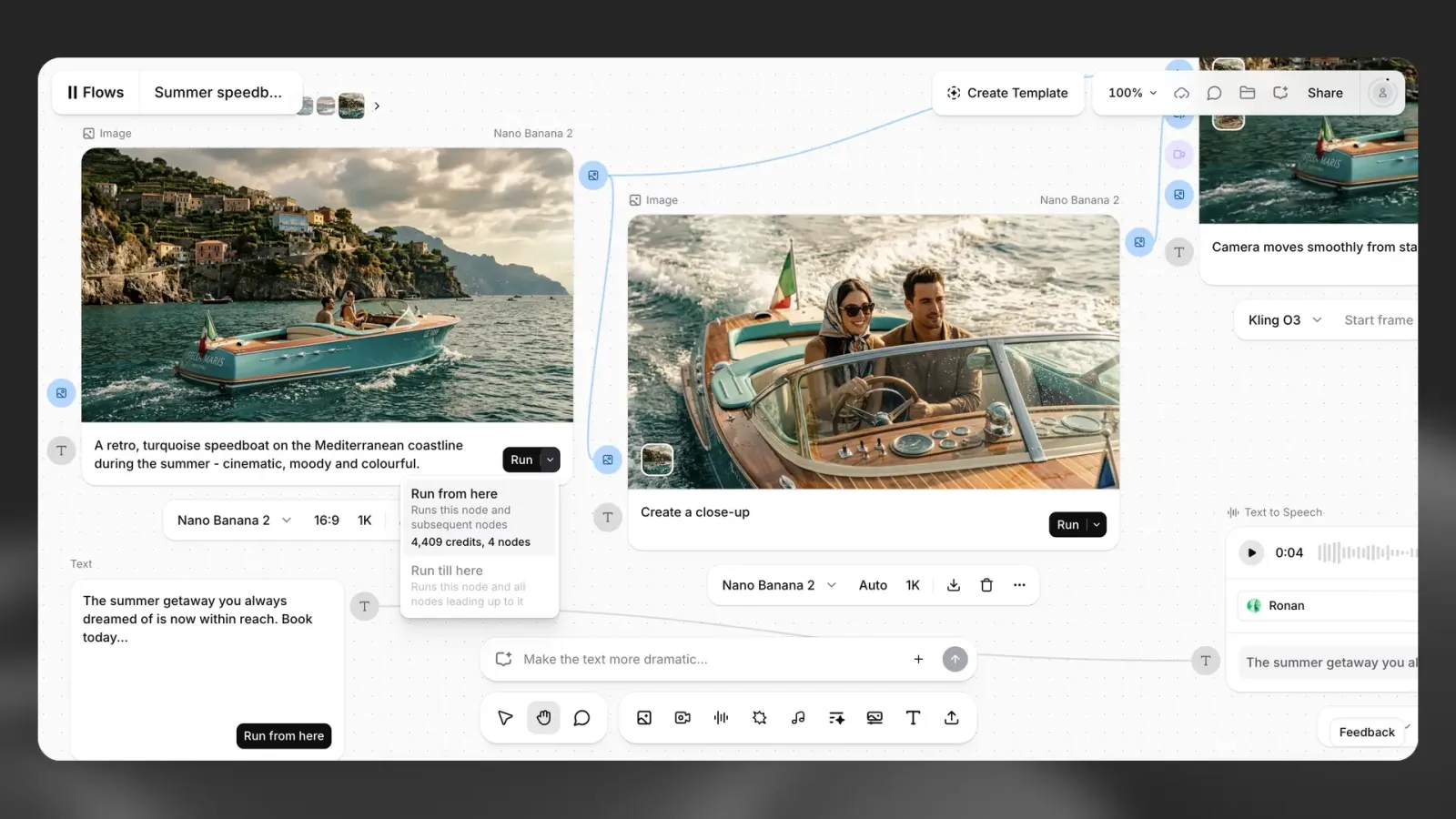
Geração parcial: Se quiser mudar a locução, mas manter o vídeo gerado, você só precisa executar novamente o nó de Text to Speech. Apenas os nós subsequentes nesse caminho específico precisarão ser atualizados.
Variações em lote: Como a estrutura é salva como um fluxo, você pode trocar rapidamente um único prompt ou personagem e executar novamente o pipeline para gerar dezenas de variações criativas para testes A/B ou campanhas multilíngues.
Uso de créditos: Gerar conteúdo em um nó consome créditos, assim como em nossas ferramentas independentes. Executar novamente um nó acionará uma nova geração e uma nova cobrança de créditos.
Exportação e produção final
Quando estiver satisfeito com o resultado do seu fluxo, você terá estas opções:
Baixar ativos: Exporte arquivos individuais ou a composição final dos nós de resultado.
Exportar para o ElevenCreative Studio: Envie seus ativos diretamente para o ElevenCreative Studio se seu projeto exigir ajustes precisos na linha do tempo, legendas ou sobreposição manual de faixas.
Execute pela API: Para produção automatizada ou em alto volume, publique o fluxo como um template e execute-o pela API com seus próprios valores de entrada. Veja o guia rápido de Templates.
Como criar um template
Você pode criar um template a partir de um fluxo existente, o que permite reutilizar o mesmo fluxo com dados de entrada diferentes a cada vez. Os templates podem ser mantidos para uso pessoal ou compartilhados com outras pessoas.
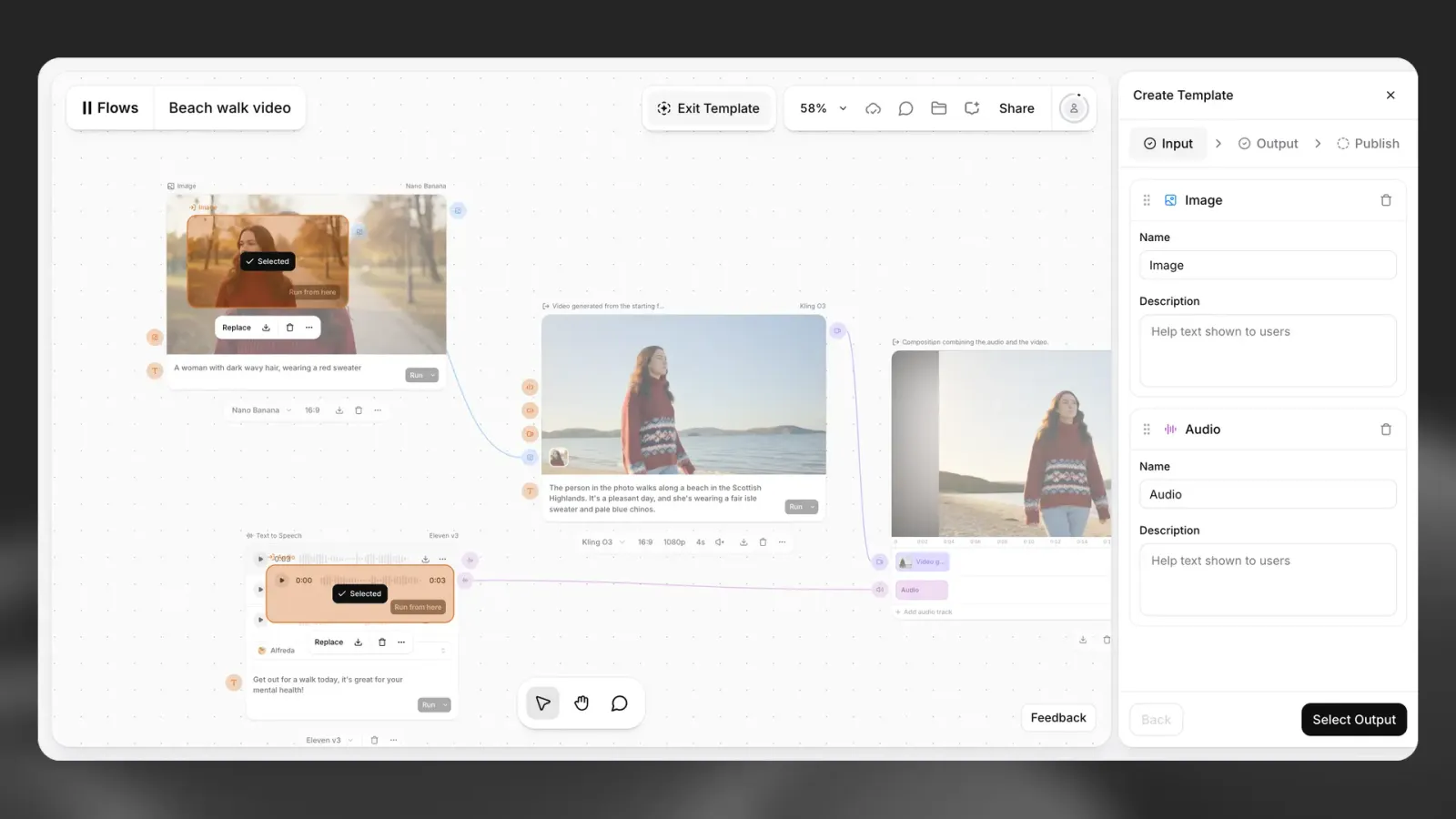
Para criar um template
Selecione Criar template na parte superior do fluxo. Um painel será aberto com as etapas a seguir.
Entrada
Selecione os nós ou portas que uma pessoa fornecerá ao executar o template e dê um nome a cada um. Você pode ter várias entradas de diferentes tipos.
Saída
Selecione os nós que produzem os resultados do template e dê um nome a cada um. É necessário selecionar pelo menos um. Se selecionar mais de um, todas as saídas serão agrupadas em um arquivo zip para download.
Publicar
Adicione um nome, uma descrição opcional e tags, uma miniatura e uma categoria; depois, escolha quem pode acessar o template. Você também deve selecionar pelo menos uma execução de exemplo, portanto, precisa executar o fluxo ao menos uma vez antes de publicar. O painel mostra o custo estimado de uma execução para a pessoa que executará o template.
Após a publicação, o botão muda para Atualizar template. Publicar novamente cria uma nova versão; as versões anteriores continuam disponíveis, para que quem chama a API possa fixar uma versão específica.
Opções de compartilhamento
Ao salvar seu template, escolha quem poderá acessá-lo:
- Só eu: apenas você pode usar o template.
- Workspace: qualquer pessoa do seu workspace pode usar o template.
- Somente link: qualquer pessoa com o link pode usar o template.
- Explorar: o template será enviado para análise. Depois de aprovado, ficará visível para todos na aba Explorar de Templates.
Para mais informações sobre como usar e gerenciar templates, consulte a documentação de Templates.