

Início rápido de templates
Execute, no seu próprio código, um template criado no ElevenCreative Flows.
Neste tutorial, você executará um template público usando um script em Python ou TypeScript. O template transforma uma foto casual de celular de uma peça de roupa em uma foto limpa de produto, e o script salva o resultado ao lado dela. O tutorial leva cerca de cinco minutos, e a execução em si leva menos de um minuto.
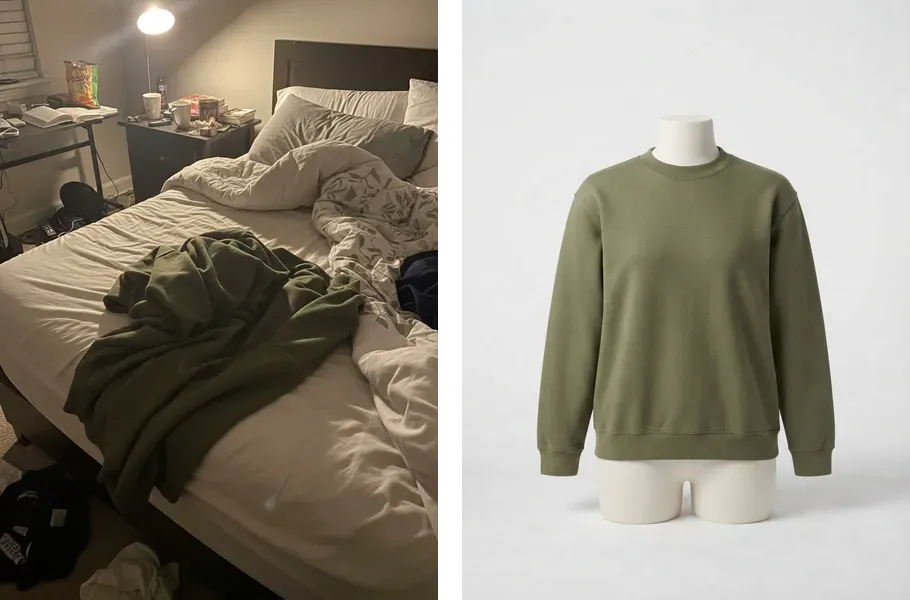
Um template é um Fluxo do ElevenCreative publicado: uma cadeia de modelos que recebe um conjunto fixo de entradas e produz um conjunto fixo de saídas. O que você executará, Phone Photo to Packshot, recebe uma imagem e retorna uma imagem. O autor já escolheu os modelos e prompts, então seu código só envia a foto.
Configuração
Crie uma chave de API
Crie uma chave de API no painel aqui, que você usará para acessar a API com segurança.
Armazene a chave como um segredo gerenciado e passe-a aos SDKs como uma variável de ambiente por meio de um arquivo .env ou diretamente na configuração do seu app, conforme preferir.
Dê à chave a permissão Image & Video.
Encontre o código do template
Abra Phone Photo to Packshot no app da ElevenLabs e selecione a aba API. Todo template tem uma, com o código para executá-lo em cURL, Python e TypeScript.
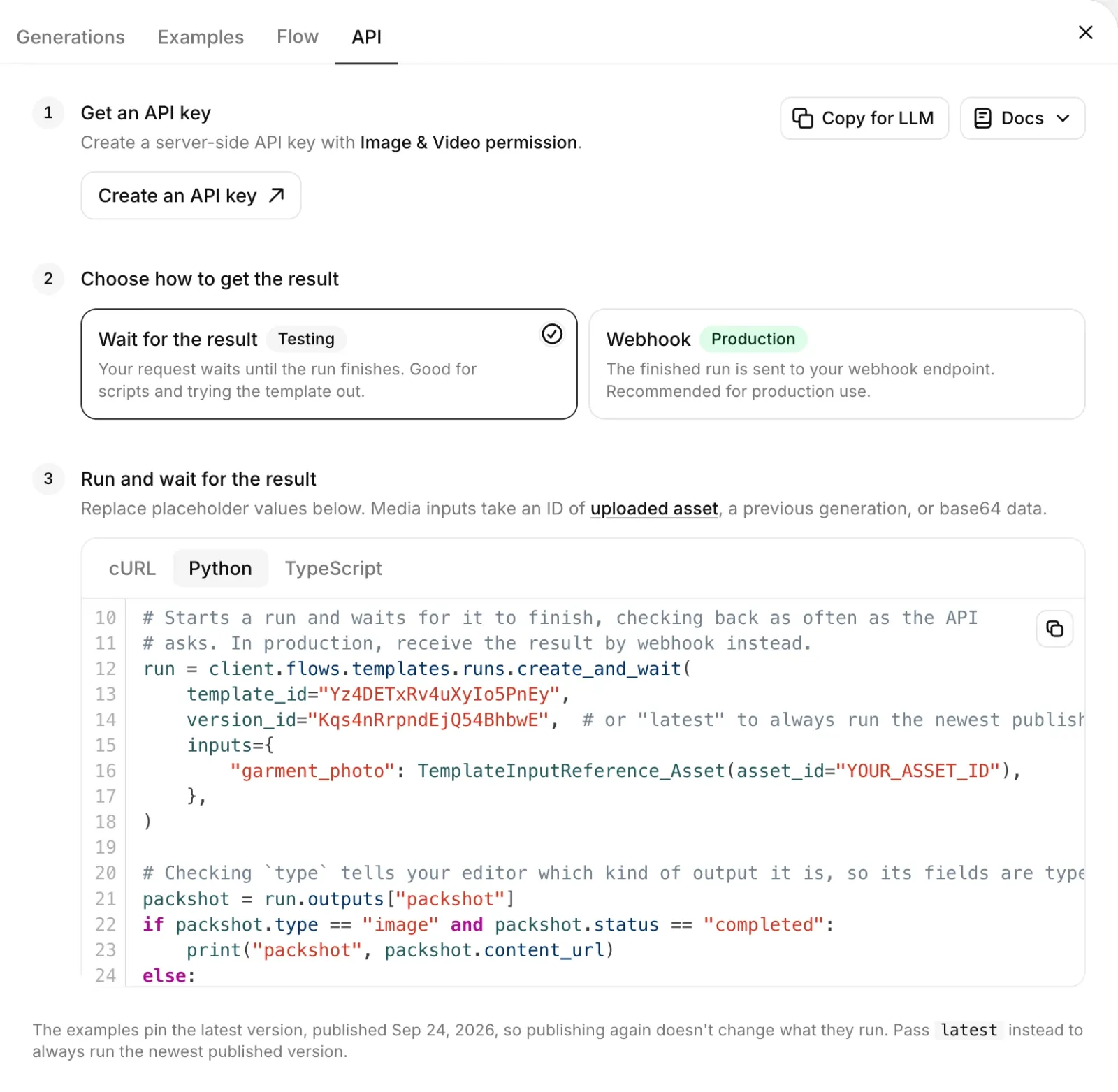
A aba orienta você em três etapas: obter uma chave de API, escolher como receber o resultado e executar o template. Em Escolha como receber o resultado, Aguarde o resultado está selecionado por padrão. O código da terceira etapa abre em cURL; selecione Python ou TypeScript, e a etapa passará a ser Execute e aguarde o resultado. Seu trecho inicia uma execução, espera ela terminar e imprime cada saída. Ele passa um valor em inputs para cada entrada do template, usando o id da entrada como chave, e lê cada resultado em outputs pelo id da saída. Este template tem uma entrada, garment_photo, e uma saída, packshot. Esses dois ids são os únicos nomes de que seu código precisa.
Execute o template
Crie packshot.py ou packshot.mts. É o trecho da aba API com estas alterações:
- A chave de API é carregada do seu arquivo
.env. - A foto é passada como base64 no lugar de
YOUR_ASSET_ID, o ID de um arquivo já enviado para a ElevenLabs. - O script imprime uma linha enquanto a execução está em andamento e salva a foto de produto em
packshot.jpg, em vez de imprimir sua URL.
create_and_wait (createAndWait em TypeScript) inicia a execução e depois a verifica no intervalo sugerido pela API até que todas as saídas sejam concluídas. Uma execução que falha é retornada, não lançada, então o script verifica o status da saída antes de lê-la. version_id fixa a versão do template usada neste tutorial, para que uma edição posterior do template não interrompa o script.
Execute o script. Uma execução deste template usa cerca de 1.020 créditos, o mesmo que executá-lo no app.
Após 30 segundos a um minuto, o script imprime:
Abra packshot.jpg. A peça de roupa da foto agora está em um manequim, contra um fundo liso de estúdio, sem a cama e a iluminação original.
create_and_wait é para scripts e para testar templates. Em produção, receba as execuções concluídas
por um webhook, para que seu
aplicativo não mantenha uma solicitação aberta enquanto uma execução estiver em andamento. Execute o template
da sua equipe mostra como.
Execute com sua própria foto
Tire uma foto de qualquer peça de roupa com seu celular. Não precisa ser uma boa foto: uma camiseta na sua cama ou uma jaqueta sobre uma cadeira serve. Salve-a como JPEG em garment.jpg e execute o script novamente.
Você receberá uma foto de produto da sua peça com o mesmo visual de estúdio, pois cada execução de um template passa pelos mesmos modelos e configurações. Os detalhes ainda podem variar entre execuções, mesmo com a mesma foto.
O que você aprendeu
- Um template recebe entradas nomeadas e produz saídas nomeadas, e sua aba API mostra o código que o executa.
flows.templates.runs.create_and_waitinicia uma execução com um valor por id de entrada e retorna quando ela termina. Você lê cada saída pelo id e verifica seustatus.- Em produção, um webhook entrega cada execução concluída, sem que nada precise esperar por ela.