

Szybki start z szablonami
Uruchom we własnym kodzie szablon utworzony w ElevenCreative Flows.
W tym poradniku uruchomisz publiczny szablon ze skryptu w Pythonie lub TypeScripcie. Szablon zamienia zwykłe zdjęcie ubrania z telefonu w czyste zdjęcie produktowe, a skrypt zapisuje wynik obok niego. Poradnik zajmie około pięciu minut, a samo uruchomienie mniej niż minutę.
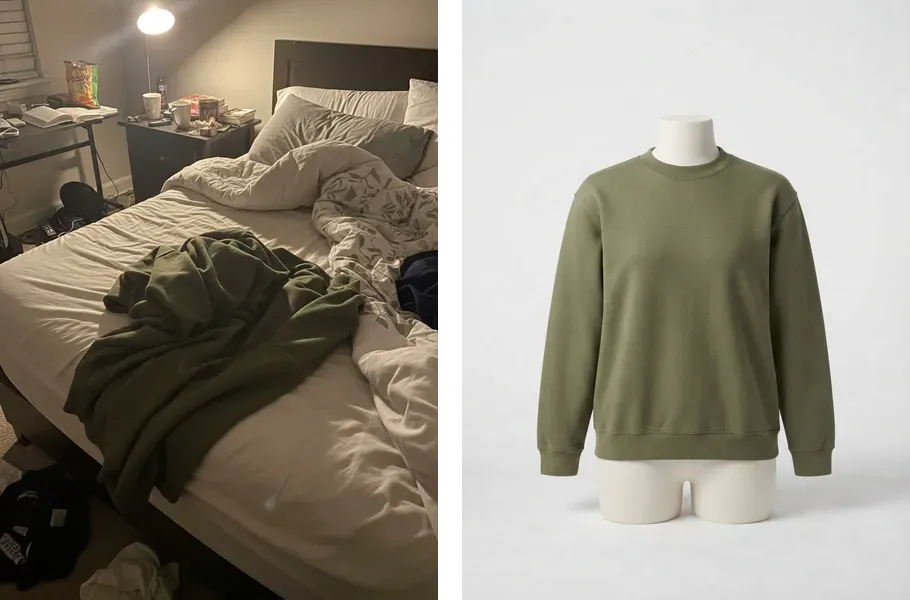
Szablon to opublikowany Flow ElevenCreative: łańcuch modeli, który przyjmuje stały zestaw danych wejściowych i tworzy stały zestaw danych wyjściowych. Szablon, który uruchomisz — Phone Photo to Packshot — przyjmuje jeden obraz i zwraca jeden obraz. Jego autor wybrał już modele i prompty, więc twój kod przekazuje tylko zdjęcie.
Konfiguracja
Utwórz klucz API
Utwórz klucz API w panelu tutaj, którego użyjesz, aby bezpiecznie uzyskać dostęp do API.
Przechowuj klucz jako zarządzany sekret i przekaż go do SDK jako zmienną środowiskową w pliku .env lub bezpośrednio w konfiguracji aplikacji — zależnie od preferencji.
Nadaj kluczowi uprawnienie Image & Video.
Znajdź kod szablonu
Otwórz Phone Photo to Packshot w aplikacji ElevenLabs i wybierz kartę API. Każdy szablon ją ma — zawiera kod do jego uruchomienia w cURL, Pythonie i TypeScripcie.
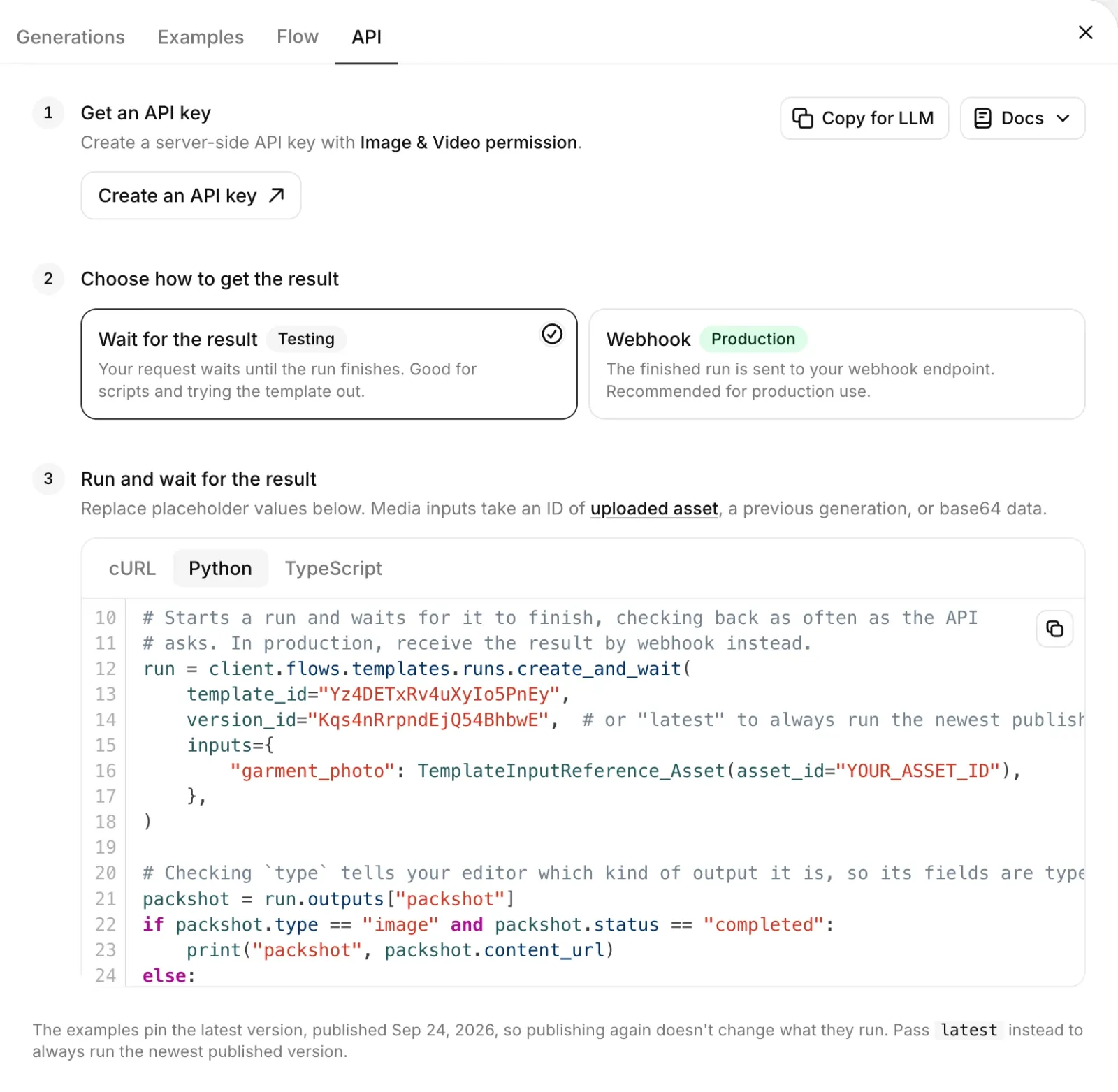
Karta prowadzi przez trzy kroki: pobranie klucza API, wybór sposobu odbioru wyniku i uruchomienie szablonu. W sekcji Choose how to get the result domyślnie wybrano Wait for the result. Kod w trzecim kroku otwiera się w cURL — wybierz Python lub TypeScript, a krok zmieni się na Run and wait for the result. Jego fragment uruchamia proces, czeka na jego zakończenie i wypisuje każde wyjście. Przekazuje po jednej wartości w inputs dla każdego wejścia szablonu, oznaczonej identyfikatorem wejścia, a każdy wynik odczytuje z outputs według identyfikatora wyjścia. Ten szablon ma jedno wejście, garment_photo, i jedno wyjście, packshot. To jedyne nazwy, których potrzebuje twój kod.
Uruchom szablon
Utwórz packshot.py lub packshot.mts. To fragment z karty API z tymi zmianami:
- Klucz API jest wczytywany z pliku
.env. - Zdjęcie jest przekazywane jako base64 zamiast
YOUR_ASSET_ID, czyli identyfikatora pliku przesłanego już do ElevenLabs. - Skrypt wypisuje komunikat podczas działania procesu i zapisuje packshot jako
packshot.jpgzamiast wypisywać jego URL.
create_and_wait (createAndWait w TypeScripcie) uruchamia proces, a następnie sprawdza go w interwale sugerowanym przez API, aż zakończą się wszystkie wyjścia. Zakończony błędem proces jest zwracany, a nie zgłaszany jako wyjątek, więc skrypt sprawdza status wyjścia przed jego odczytem. version_id przypina wersję szablonu, dla której napisano ten poradnik, więc późniejsza edycja szablonu nie zepsuje skryptu.
Uruchom skrypt. Uruchomienie tego szablonu zużywa około 1020 kredytów — tyle samo, co w aplikacji.
Po 30 sekundach do minuty skrypt wypisze:
Otwórz packshot.jpg. Ubranie ze zdjęcia jest teraz na manekinie, na jednolitym tle studyjnym — bez łóżka i oświetlenia.
create_and_wait służy do skryptów i testowania szablonów. W środowisku produkcyjnym odbieraj
zakończone procesy przez webhook, aby twoja
aplikacja nie utrzymywała otwartego żądania podczas działania procesu. Zobacz, jak uruchomić szablon
swojego zespołu.
Uruchom z własnym zdjęciem
Zrób telefonem zdjęcie dowolnego ubrania. Nie musi być dobre: wystarczy t-shirt na łóżku lub kurtka przewieszona przez krzesło. Zapisz je jako JPEG pod nazwą garment.jpg i uruchom skrypt ponownie.
Otrzymasz packshot swojego ubrania w tym samym studyjnym stylu, ponieważ każde uruchomienie szablonu przechodzi przez te same modele i ustawienia. Szczegóły mogą się jednak różnić między uruchomieniami, nawet dla tego samego zdjęcia.
Czego się nauczysz
- Szablon przyjmuje nazwane dane wejściowe i tworzy nazwane dane wyjściowe, a jego karta API pokazuje kod, który go uruchamia.
flows.templates.runs.create_and_waitrozpoczyna proces z jedną wartością dla każdego identyfikatora wejścia i zwraca wynik po jego zakończeniu. Każde wyjście odczytujesz według jego identyfikatora i sprawdzasz jegostatus.- W środowisku produkcyjnym każdy zakończony proces dostarcza webhook, więc nic na niego nie czeka.