

テンプレートクイックスタート
ElevenCreative Flowsで作成したテンプレートを、自分のコードから実行します。
このチュートリアルでは、PythonまたはTypeScriptスクリプトから公開テンプレートを実行します。このテンプレートは、服をスマートフォンで気軽に撮影した写真を、きれいな商品写真に変換し、スクリプトがその隣に結果を保存します。所要時間は約5分で、実行自体は1分未満です。
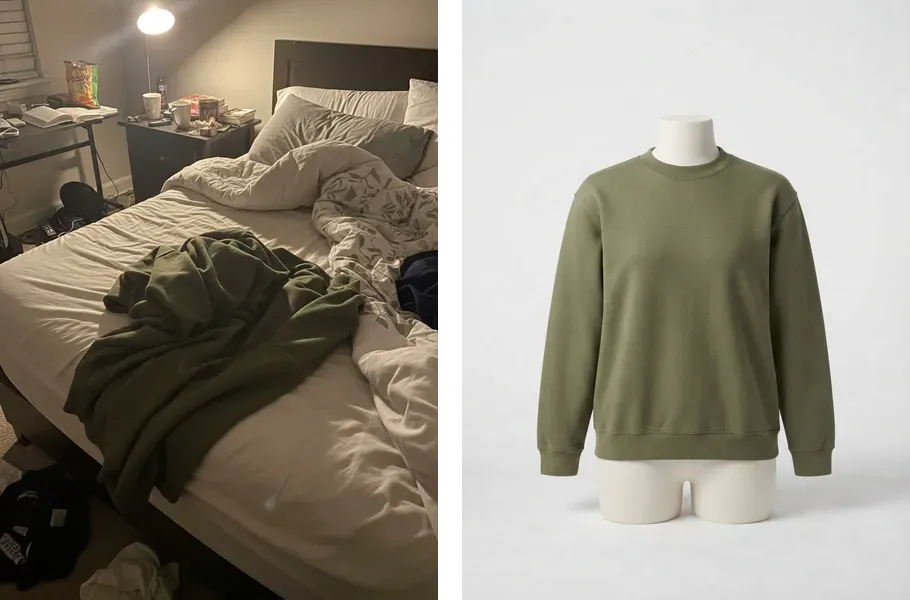
テンプレートは、公開されたElevenCreative Flowです。固定の入力セットを受け取り、固定の出力セットを生成するモデルの連鎖です。ここで実行するPhone Photo to Packshotは、画像を1枚受け取り、画像を1枚返します。モデルとプロンプトは作成者がすでに選んでいるため、コードでは写真を渡すだけです。
セットアップ
APIキーを作成
APIに安全にアクセスするために使用するAPIキーは、ダッシュボードで作成できます。
キーは管理されたシークレットとして保存し、好みに応じて .env ファイルを通じた環境変数として、またはアプリの設定で直接SDKに渡してください。
キーに画像&ビデオ権限を付与します。
テンプレートのコードを確認
ElevenLabsアプリでPhone Photo to Packshotを開き、APIタブを選択します。すべてのテンプレートにこのタブがあり、cURL、Python、TypeScriptで実行するコードが表示されます。
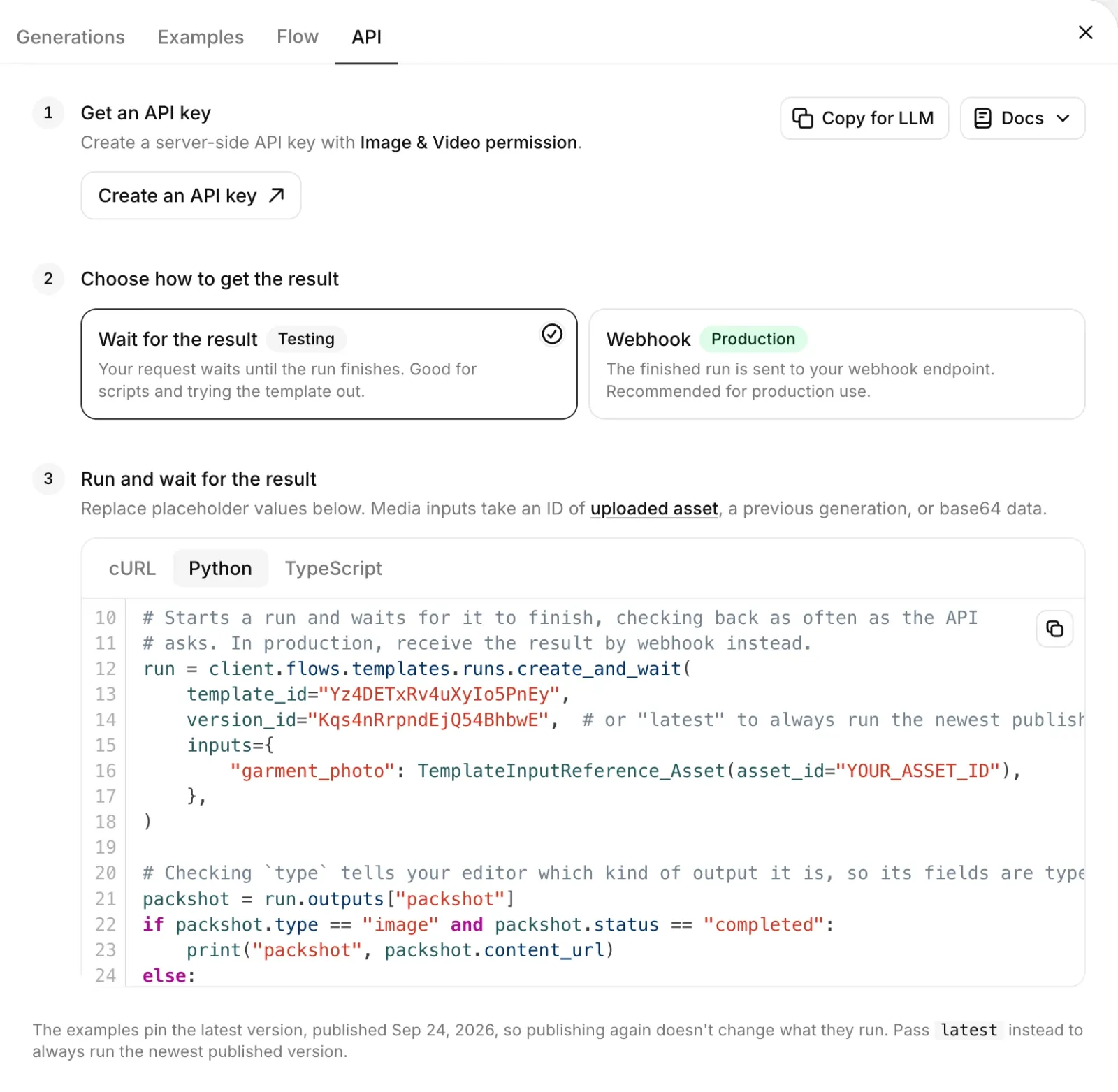
このタブでは、APIキーの取得、結果の取得方法の選択、テンプレートの実行という3つの手順を説明します。結果の取得方法を選択では、デフォルトで結果を待機が選択されています。3番目の手順ではcURLのコードが開きます。PythonまたはTypeScriptを選択すると、手順が実行して結果を待機に変わります。このスニペットは実行を開始し、完了を待ってから各出力を表示します。テンプレートの入力ごとに、入力IDをキーとしてinputsの下に1つの値を渡し、出力IDでoutputsから各結果を読み取ります。このテンプレートには、garment_photoという入力が1つ、packshotという出力が1つあります。コードで必要な名前は、この2つのIDだけです。
テンプレートを実行
packshot.pyまたはpackshot.mtsを作成します。APIタブのスニペットに、次の変更を加えたものです。
- APIキーを
.envファイルから読み込みます。 - ElevenLabsにすでにアップロードされているファイルのIDである
YOUR_ASSET_IDの代わりに、写真をbase64で渡します。 - スクリプトは実行中に1行表示し、URLを表示する代わりに商品写真を
packshot.jpgとして保存します。
create_and_wait(TypeScriptではcreateAndWait)は実行を開始した後、すべての出力が完了するまでAPIが推奨する間隔で状態を確認します。失敗した実行は例外として送出されずに返されるため、スクリプトでは読み取る前に出力のstatusを確認します。version_idは、このチュートリアルで使用したテンプレートのバージョンを固定します。そのため、後でテンプレートが編集されてもスクリプトは壊れません。
スクリプトを実行します。このテンプレートの実行には約1,020クレジットかかり、アプリで実行する場合と同じです。
30秒から1分後、スクリプトに次のように表示されます。
packshot.jpgを開きます。写真の服が、無地のスタジオ背景にあるマネキンに着せられ、ベッドや照明は取り除かれています。
create_and_waitはスクリプトやテンプレートの試用向けです。本番環境では、実行中に
アプリケーションがリクエストを開いたままにしないよう、代わりにwebhookで
完了した実行を受け取ります。チームのテンプレートを実行で方法を確認できます。
自分の写真で実行
スマートフォンで好きな服を撮影します。良い写真である必要はありません。ベッドの上のTシャツや、椅子に掛けたジャケットでも使えます。garment.jpgとしてJPEG形式で保存し、もう一度スクリプトを実行します。
すべてのテンプレート実行で同じモデルと設定を使用するため、同じスタジオ風の服の商品写真が得られます。ただし、同じ写真でも実行ごとに細部は異なる場合があります。
学んだこと
- テンプレートは名前付きの入力を受け取り、名前付きの出力を生成します。そのAPIタブには実行コードが表示されます。
flows.templates.runs.create_and_waitは、入力IDごとに1つの値を指定して実行を開始し、完了時に戻ります。各出力はIDで読み取り、statusを確認します。- 本番環境では、webhookが完了した各実行を配信するため、待機は発生しません。