

टेम्प्लेट्स क्विकस्टार्ट
अपने कोड से ElevenCreative Flows में बना टेम्प्लेट चलाएं।
इस ट्यूटोरियल में आप Python या TypeScript स्क्रिप्ट से एक सार्वजनिक टेम्प्लेट चलाएंगे। यह टेम्प्लेट किसी कपड़े की सामान्य फ़ोन फ़ोटो को साफ़-सुथरी प्रोडक्ट इमेज में बदलता है और स्क्रिप्ट उसके साथ ही नतीजा सेव कर देती है। इस ट्यूटोरियल में लगभग पाँच मिनट लगते हैं, जिसमें रन को एक मिनट से भी कम समय लगता है।
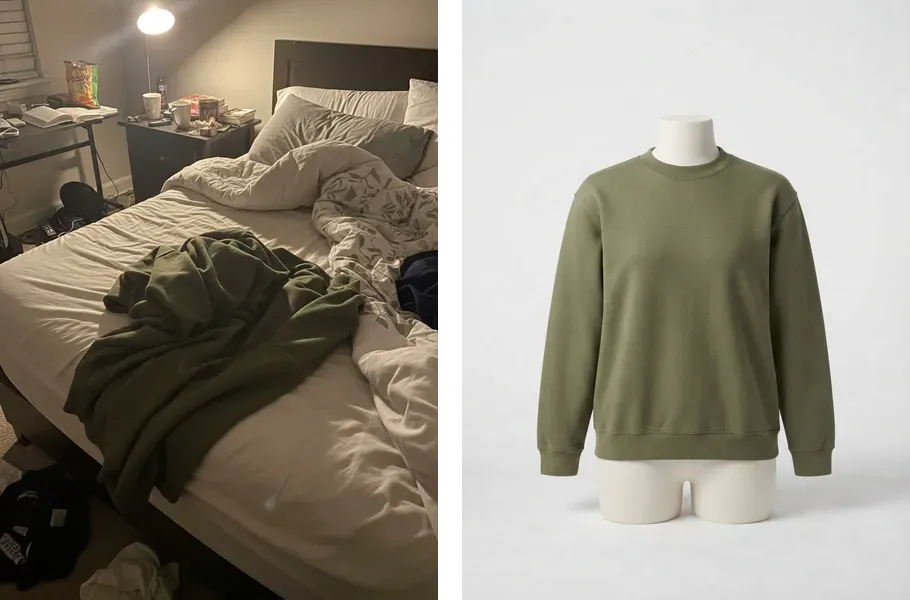
टेम्प्लेट एक प्रकाशित ElevenCreative Flow है: मॉडल्स की एक श्रृंखला जो तय इनपुट्स लेती है और तय आउटपुट्स बनाती है। जो टेम्प्लेट आप चलाएंगे, Phone Photo to Packshot, एक इमेज लेता है और एक इमेज लौटाता है। इसके लेखक ने मॉडल्स और प्रॉम्प्ट्स पहले ही चुन लिए हैं, इसलिए आपके कोड को सिर्फ़ फ़ोटो भेजनी है।
सेट अप करें
API कुंजी बनाएं
डैशबोर्ड में यहां API कुंजी बनाएं, जिसका इस्तेमाल आप सुरक्षित रूप से API एक्सेस करने के लिए करेंगे।
अपनी पसंद के अनुसार, कुंजी को मैनेज्ड सीक्रेट के रूप में स्टोर करें और इसे SDKs को .env फ़ाइल के ज़रिए एनवायरनमेंट वेरिएबल के रूप में या सीधे अपने ऐप के कॉन्फ़िगरेशन में भेजें।
कुंजी को Image & Video अनुमति दें।
टेम्प्लेट का कोड ढूंढें
ElevenLabs ऐप में Phone Photo to Packshot खोलें और API टैब चुनें। हर टेम्प्लेट में यह टैब होता है, जिसमें उसे cURL, Python और TypeScript में चलाने का कोड होता है।
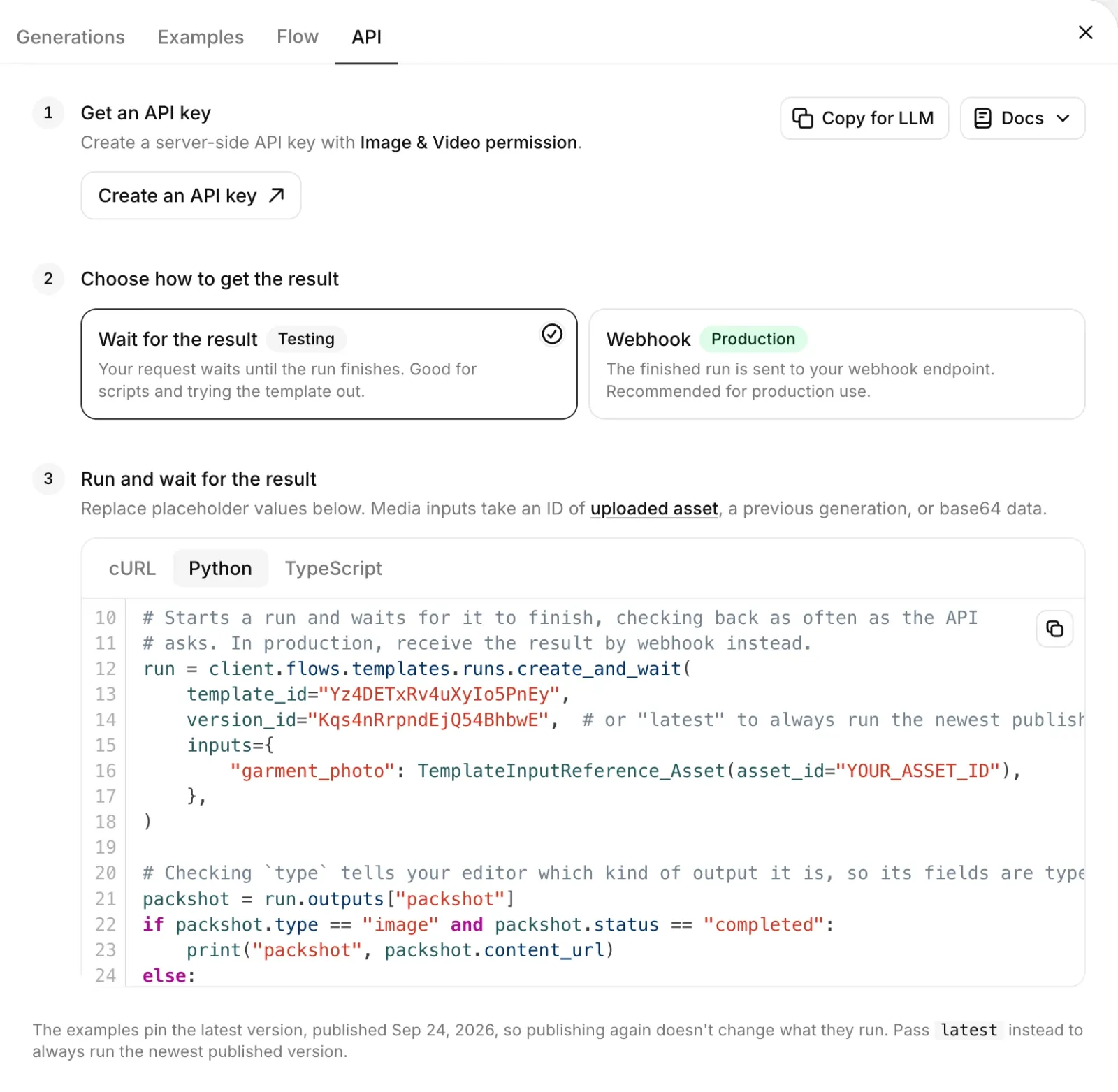
टैब आपको तीन चरणों से गुज़ारता है: API कुंजी लें, नतीजा पाने का तरीका चुनें और टेम्प्लेट चलाएं। Choose how to get the result के अंतर्गत, Wait for the result डिफ़ॉल्ट रूप से चुना होता है। तीसरे चरण का कोड पहले cURL में खुलता है; Python या TypeScript चुनें और चरण Run and wait for the result बन जाता है। इसका स्निपेट रन शुरू करता है, उसके पूरा होने का इंतज़ार करता है और हर आउटपुट प्रिंट करता है। यह टेम्प्लेट के हर इनपुट के लिए inputs में एक वैल्यू भेजता है, जिसकी कुंजी इनपुट की id होती है, और हर नतीजे को उसकी आउटपुट id से outputs से पढ़ता है। इस टेम्प्लेट में एक इनपुट, garment_photo, और एक आउटपुट, packshot, है। आपके कोड को सिर्फ़ इन दो ids की ज़रूरत है।
टेम्प्लेट चलाएं
packshot.py या packshot.mts बनाएं। यह API टैब के स्निपेट में ये बदलावों वाला संस्करण है:
- API कुंजी आपकी
.envफ़ाइल से लोड होती है। - पहले से ElevenLabs पर अपलोड की गई फ़ाइल की ID,
YOUR_ASSET_ID, की जगह फ़ोटो को base64 के रूप में भेजा जाता है। - रन जारी रहने के दौरान स्क्रिप्ट एक लाइन प्रिंट करती है और पैकशॉट के URL को प्रिंट करने के बजाय उसे
packshot.jpgमें सेव करती है।
create_and_wait (TypeScript में createAndWait) रन शुरू करता है, फिर API के सुझाए अंतराल पर उसकी स्थिति जांचता है, जब तक हर आउटपुट पूरा न हो जाए। विफल रन को raise करने के बजाय लौटाया जाता है, इसलिए स्क्रिप्ट उसे पढ़ने से पहले आउटपुट का status जांचती है। version_id उस टेम्प्लेट के संस्करण को पिन करता है जिसके लिए यह ट्यूटोरियल लिखा गया था, ताकि बाद में टेम्प्लेट में किया गया बदलाव स्क्रिप्ट को न तोड़ सके।
स्क्रिप्ट चलाएं। इस टेम्प्लेट का एक रन लगभग 1,020 क्रेडिट इस्तेमाल करता है, जो इसे ऐप में चलाने के समान है।
30 सेकंड से एक मिनट बाद, स्क्रिप्ट यह प्रिंट करती है:
packshot.jpg खोलें। फ़ोटो का कपड़ा अब सादे स्टूडियो बैकग्राउंड के सामने एक मैनिकिन पर है और बिस्तर व लाइटिंग हट गए हैं।
create_and_wait स्क्रिप्ट्स और टेम्प्लेट्स आज़माने के लिए है। प्रोडक्शन में, पूरे हो चुके रन
इसके बजाय webhook से प्राप्त करें, ताकि रन जारी रहने के दौरान आपका
एप्लिकेशन रिक्वेस्ट खुली न रखे। तरीका जानने के लिए अपनी टीम का
टेम्प्लेट चलाएं देखें।
अपनी फ़ोटो के साथ चलाएं
अपने फ़ोन से किसी भी कपड़े की फ़ोटो लें। फ़ोटो का अच्छा होना ज़रूरी नहीं है: आपके बिस्तर पर टी-शर्ट या कुर्सी पर जैकेट भी चलेगी। इसे garment.jpg नाम से सेव करें और स्क्रिप्ट फिर से चलाएं।
आपके कपड़े का पैकशॉट उसी स्टूडियो लुक के साथ मिलता है, क्योंकि टेम्प्लेट का हर रन एक जैसे मॉडल्स और सेटिंग्स से गुज़रता है। एक ही फ़ोटो होने पर भी, रन के बीच विवरण बदल सकते हैं।
आपने क्या सीखा
- टेम्प्लेट नाम वाले इनपुट्स लेता है और नाम वाले आउटपुट्स बनाता है, और उसका API टैब उसे चलाने का कोड दिखाता है।
flows.templates.runs.create_and_waitहर इनपुट id के लिए एक वैल्यू के साथ रन शुरू करता है और उसके पूरा होने पर लौटता है। आप हर आउटपुट को उसकी id से पढ़ते हैं और उसकाstatusजांचते हैं।- प्रोडक्शन में, webhook हर पूरा रन डिलीवर करता है, इसलिए किसी को उसका इंतज़ार नहीं करना पड़ता।