

Guida rapida ai template
In questo tutorial eseguirai un template pubblico da uno script Python o TypeScript. Il template trasforma una foto informale di un capo di abbigliamento scattata con il telefono in una pulita foto prodotto, e lo script salva il risultato accanto all’originale. Il tutorial richiede circa cinque minuti, di cui l’esecuzione stessa dura meno di un minuto.
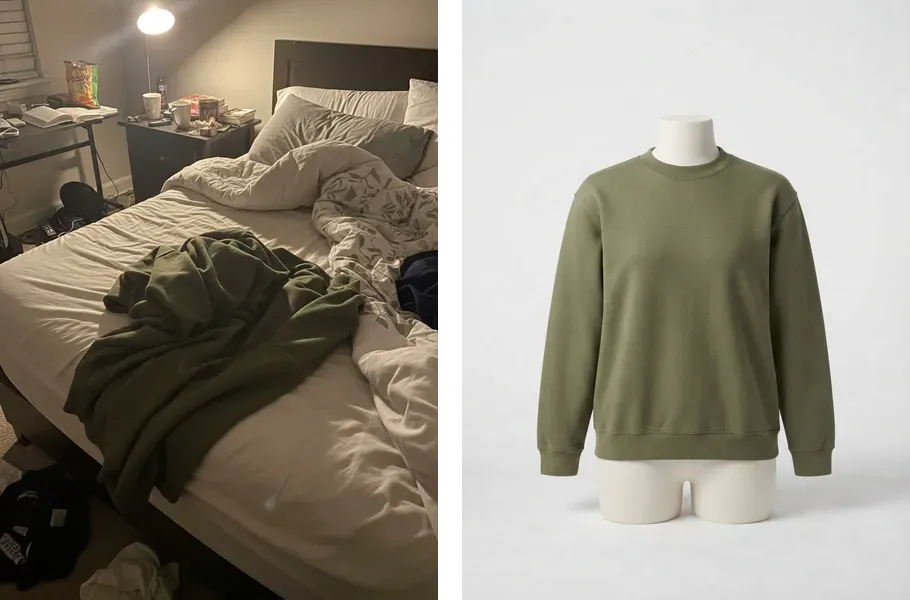
Un template è un ElevenCreative Flow pubblicato: una catena di modelli che riceve un insieme fisso di input e produce un insieme fisso di output. Quello che eseguirai, Foto da telefono a packshot, riceve un’immagine e restituisce un’immagine. Il suo autore ha già scelto i modelli e i prompt, quindi il tuo codice deve solo passare la foto.
Configurazione
Crea una chiave API
Crea qui una chiave API nella dashboard, che userai per accedere all’API in modo sicuro.
Archivia la chiave come segreto gestito e passala agli SDK come variabile d’ambiente tramite un file .env oppure direttamente nella configurazione della tua app, in base alle tue preferenze.
Assegna alla chiave l’autorizzazione Immagini e Video.
Trova il codice del template
Apri Foto da telefono a packshot nell’app ElevenLabs e seleziona la scheda API. Ogni template ne ha una, con il codice per eseguirlo in cURL, Python e TypeScript.
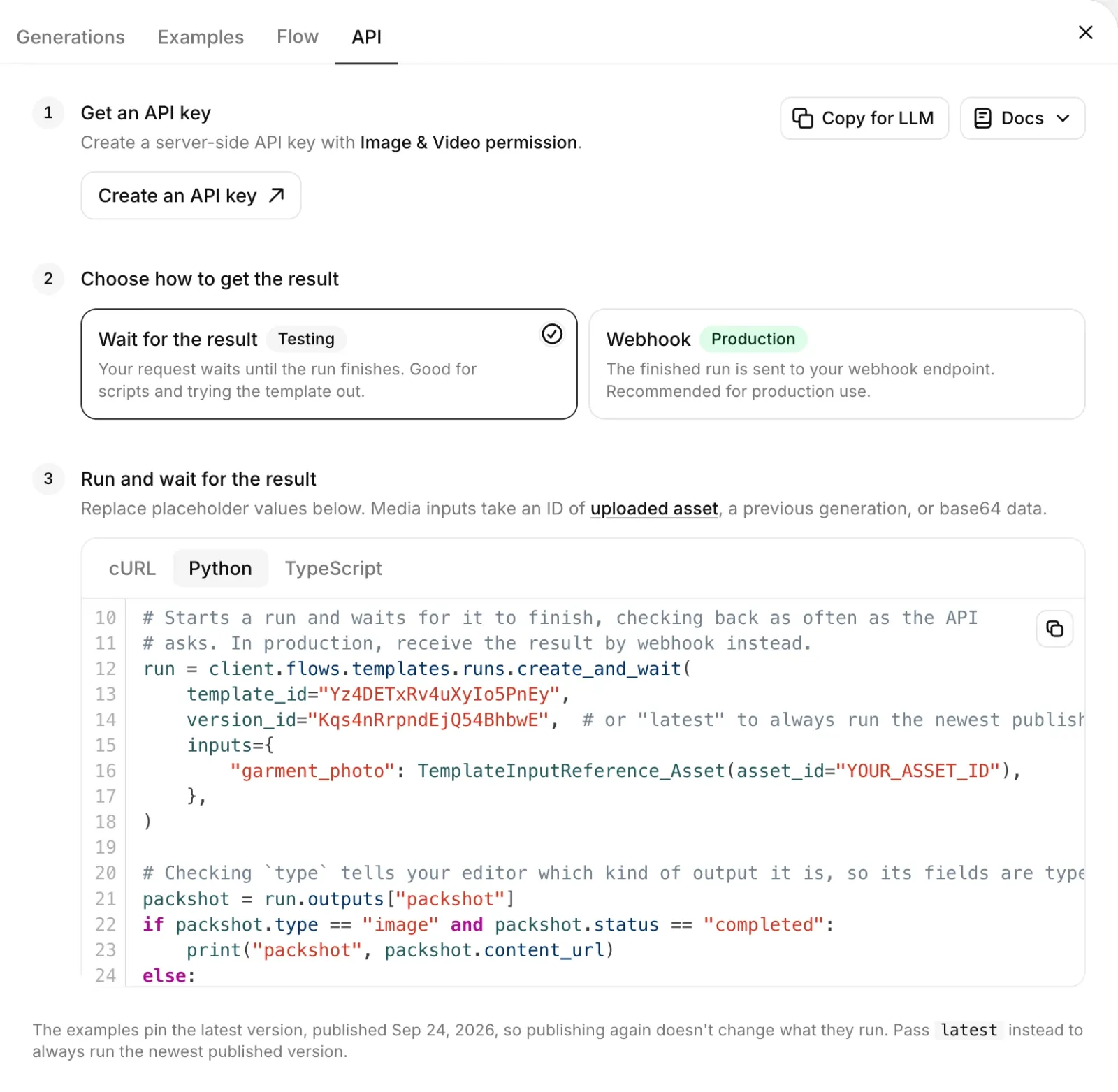
La scheda illustra tre passaggi: ottenere una chiave API, scegliere come ricevere il risultato ed eseguire il template. In Scegli come ricevere il risultato, l’opzione Attendi il risultato è selezionata per impostazione predefinita. Il codice del terzo passaggio si apre su cURL; seleziona Python o TypeScript e il passaggio diventa Esegui e attendi il risultato. Il relativo snippet avvia un’esecuzione, ne attende il completamento e stampa ogni output. Passa un valore in inputs per ogni input del template, identificato dall’id dell’input, e legge ogni risultato da outputs tramite l’id dell’output. Questo template ha un input, garment_photo, e un output, packshot. Questi due id sono gli unici nomi necessari al tuo codice.
Esegui il template
Crea packshot.py o packshot.mts. È lo snippet della scheda API con queste modifiche:
- La chiave API viene caricata dal file
.env. - La foto viene passata come base64 al posto di
YOUR_ASSET_ID, l’ID di un file già caricato su ElevenLabs. - Lo script stampa una riga mentre l’esecuzione è in corso e salva il packshot in
packshot.jpginvece di stamparne l’URL.
create_and_wait (createAndWait in TypeScript) avvia l’esecuzione, quindi ne verifica lo stato all’intervallo suggerito dall’API finché ogni output non è completato. Un’esecuzione non riuscita viene restituita, non sollevata, quindi lo script verifica lo status dell’output prima di leggerlo. version_id fissa la versione del template su cui è stato scritto questo tutorial, così una modifica successiva al template non può interrompere lo script.
Esegui lo script. Un’esecuzione di questo template usa circa 1.020 crediti, come eseguirlo nell’app.
Dopo 30 secondi o un minuto, lo script stampa:
Apri packshot.jpg. Il capo della foto ora è su un manichino davanti a un semplice sfondo da studio, senza il letto né l’illuminazione originale.
create_and_wait è pensato per script e per provare i template. In produzione, ricevi invece le esecuzioni completate
con un webhook, così la tua
applicazione non mantiene aperta una richiesta mentre un’esecuzione è in corso. Esegui il template
del tuo team spiega come fare.
Eseguilo con la tua foto
Scatta con il telefono una foto di qualsiasi capo di abbigliamento. Non deve essere una bella foto: va bene una t-shirt sul letto o una giacca appoggiata a una sedia. Salvala come JPEG sovrascrivendo garment.jpg ed esegui di nuovo lo script.
Otterrai un packshot del tuo capo con lo stesso stile da studio, perché ogni esecuzione di un template passa attraverso gli stessi modelli e le stesse impostazioni. I dettagli possono comunque variare tra un’esecuzione e l’altra, anche con la stessa foto.
Cosa hai imparato
- Un template riceve input con nome e produce output con nome, e la sua scheda API mostra il codice per eseguirlo.
flows.templates.runs.create_and_waitavvia un’esecuzione con un valore per ogni id di input e restituisce il risultato una volta completata. Leggi ogni output tramite il suo id e ne verifichi lostatus.- In produzione, un webhook consegna ogni esecuzione completata, quindi non è necessario attendere.