

Inicio rápido de plantillas
Ejecuta desde tu propio código una plantilla creada en ElevenCreative Flows.
En este tutorial ejecutarás una plantilla pública desde un script de Python o TypeScript. La plantilla transforma una foto informal tomada con el móvil de una prenda de ropa en una imagen de producto limpia, y el script guarda el resultado junto a ella. El tutorial dura unos cinco minutos, y la ejecución en sí tarda menos de un minuto.
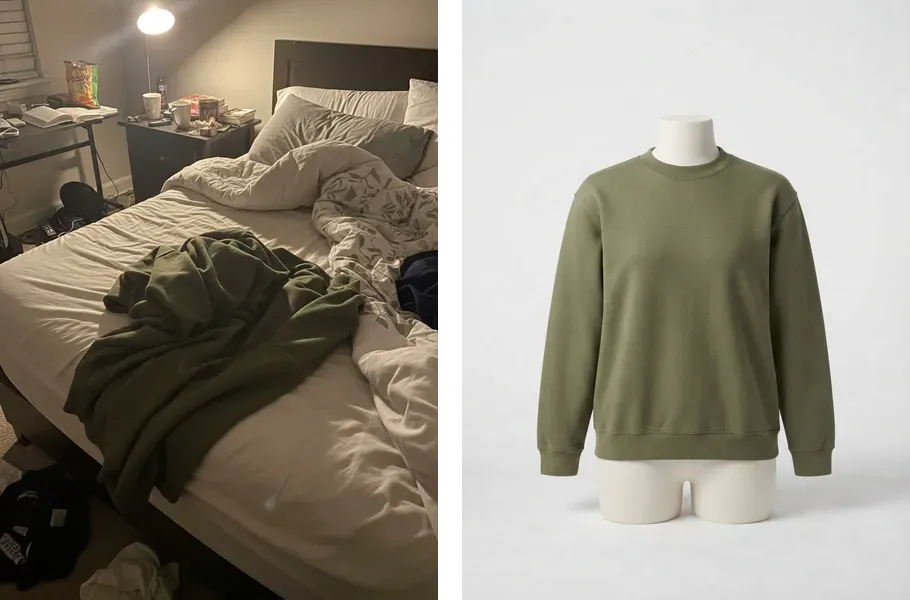
Una plantilla es un Flujo de ElevenCreative publicado: una cadena de modelos que recibe un conjunto fijo de entradas y genera un conjunto fijo de salidas. La que ejecutarás, Phone Photo to Packshot, recibe una imagen y devuelve una imagen. Su autor ya ha elegido los modelos y los prompts, así que tu código solo pasa la foto.
Configuración
Crea una clave de API
Crea una clave de API en el panel aquí, que usarás para acceder a la API de forma segura.
Guarda la clave como un secreto gestionado y pásala a los SDK como variable de entorno mediante un archivo .env o directamente en la configuración de tu app, según prefieras.
Concede a la clave el permiso Imagen y vídeo.
Encuentra el código de la plantilla
Abre Phone Photo to Packshot en la app de ElevenLabs y selecciona la pestaña API. Todas las plantillas tienen una, con el código para ejecutarlas en cURL, Python y TypeScript.
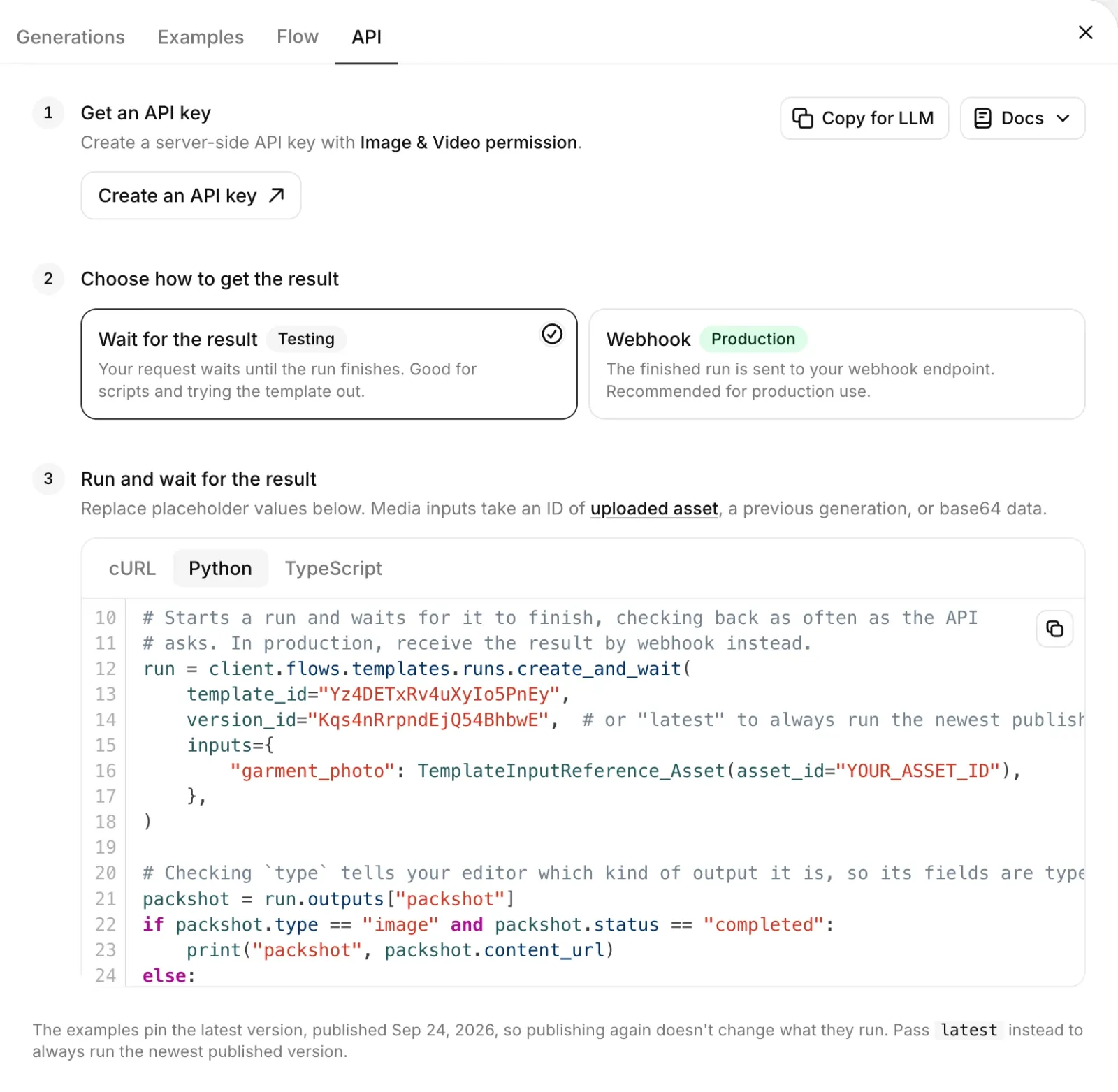
La pestaña muestra tres pasos: obtener una clave de API, elegir cómo obtener el resultado y ejecutar la plantilla. En Elige cómo obtener el resultado, está seleccionado Esperar al resultado de forma predeterminada. El código del tercer paso se abre en cURL; selecciona Python o TypeScript, y el paso pasará a ser Ejecutar y esperar al resultado. Su fragmento inicia una ejecución, espera a que termine e imprime cada salida. Pasa un valor en inputs por cada entrada de la plantilla, usando como clave el id de la entrada, y lee cada resultado de outputs mediante el id de la salida. Esta plantilla tiene una entrada, garment_photo, y una salida, packshot. Estos dos id son los únicos nombres que necesita tu código.
Ejecuta la plantilla
Crea packshot.py o packshot.mts. Es el fragmento de la pestaña API con estos cambios:
- La clave de API se carga desde tu archivo
.env. - La foto se pasa como base64 en lugar de
YOUR_ASSET_ID, el ID de un archivo ya subido a ElevenLabs. - El script imprime una línea mientras la ejecución está en curso y guarda la imagen de producto en
packshot.jpgen lugar de imprimir su URL.
create_and_wait (createAndWait en TypeScript) inicia la ejecución y, después, la consulta en el intervalo que sugiere la API hasta que todas las salidas hayan terminado. Una ejecución que falla se devuelve, no genera una excepción, por lo que el script comprueba el status de la salida antes de leerla. version_id fija la versión de la plantilla con la que se escribió este tutorial, para que una edición posterior de la plantilla no pueda romper el script.
Ejecuta el script. Una ejecución de esta plantilla usa unos 1020 créditos, lo mismo que al ejecutarla en la app.
Tras entre 30 segundos y un minuto, el script imprime:
Abre packshot.jpg. La prenda de la foto ahora está sobre un maniquí con un fondo de estudio liso; la cama y la iluminación han desaparecido.
create_and_wait es para scripts y para probar plantillas. En producción, recibe las ejecuciones
terminadas mediante un webhook, para que tu
aplicación no mantenga una solicitud abierta mientras una ejecución está en curso. Ejecuta la plantilla
de tu equipo te muestra cómo hacerlo.
Ejecútala con tu propia foto
Haz una foto con el móvil de cualquier prenda de ropa. No tiene que ser una buena foto: sirve una camiseta sobre la cama o una chaqueta en una silla. Guárdala como un JPEG sobre garment.jpg y vuelve a ejecutar el script.
Obtendrás una imagen de producto de tu prenda con el mismo aspecto de estudio, porque cada ejecución de una plantilla pasa por los mismos modelos y ajustes. Los detalles pueden variar de una ejecución a otra, incluso con la misma foto.
Lo que has aprendido
- Una plantilla recibe entradas con nombre y genera salidas con nombre, y su pestaña API muestra el código para ejecutarla.
flows.templates.runs.create_and_waitinicia una ejecución con un valor por cada id de entrada y devuelve el resultado cuando termina. Lees cada salida por su id y compruebas sustatus.- En producción, un webhook entrega cada ejecución terminada, de modo que nada tiene que esperarla.