

ElevenCreative Flows
Projektuj i automatyzuj złożone multimodalne pipeline’y AI na nieskończonym wizualnym obszarze roboczym
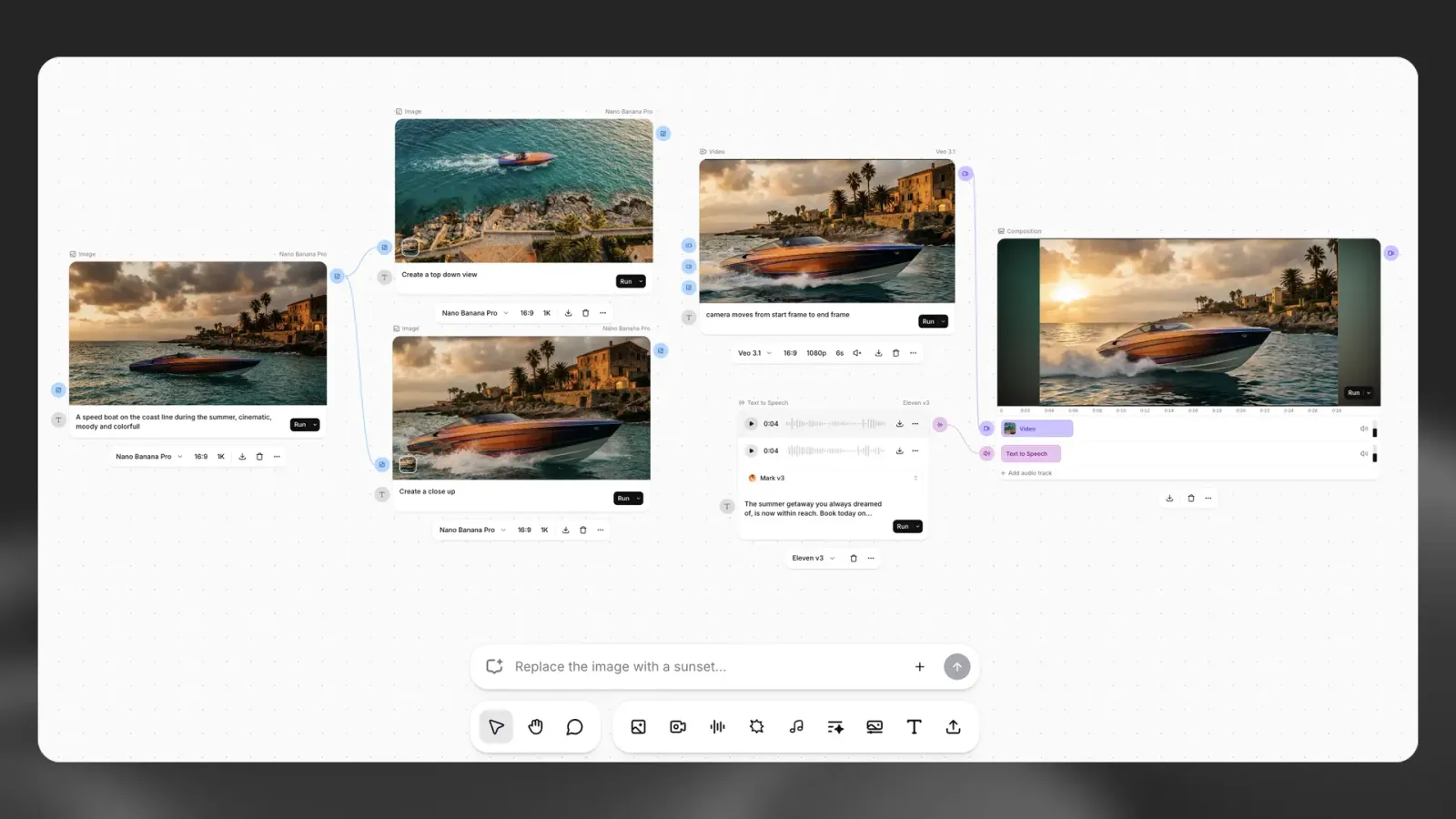
Omówienie
ElevenCreative Flows oferuje wizualny obszar roboczy oparty na węzłach do tworzenia kompleksowych procesów kreatywnych. Podczas gdy ElevenCreative Studio używa liniowej osi czasu do precyzyjnej edycji, ElevenCreative Flows pozwala rozpisać logikę produkcji na nieskończonym obszarze roboczym.
W ElevenCreative Flows możesz łączyć ponad 50 modeli obrazu i wideo z wiodącymi w branży modelami ElevenLabs do mowy, muzyki i efektów dźwiękowych. To modułowe podejście pozwala iterować nad konkretnymi etapami bez ponownego generowania całego projektu.
Kluczowe możliwości
- Wizualny kreator procesów: Rozpisuj złożone, wieloetapowe procesy na nieskończonym obszarze roboczym
- Ponad 50 modeli generatywnych: Korzystaj z modeli obrazu, wideo, mowy, muzyki i efektów dźwiękowych w jednym interfejsie
- Nieniszczące iteracje: Zmieniaj pojedyncze węzły bez ponownego generowania dalszych treści
- Modułowe kompozycje: Nakładaj i łącz wyniki różnych modeli
- Flows Agent: Opisz, czego potrzebujesz, a agent utworzy proces na obszarze roboczym
- Szablony: Opublikuj proces jako szablon, który każda osoba, której go udostępnisz, uruchomi z własnymi danymi wejściowymi
- Dostęp przez API: Uruchamiaj opublikowane szablony z własnego kodu. Zobacz krótki przewodnik po szablonach
- Współpraca w czasie rzeczywistym: Pracuj jednocześnie z członkami zespołu nad tym samym procesem
- Integracja z ElevenCreative Studio: Eksportuj gotowe procesy bezpośrednio do ElevenCreative Studio, by edytować je na osi czasu
Współpraca w czasie rzeczywistym
Wielu członków zespołu może otworzyć ten sam proces, widzieć nawzajem swoje kursory, jednocześnie wprowadzać zmiany, wspólnie uruchamiać proces i zostawiać komentarze przy węzłach. Udostępnione procesy automatycznie pojawiają się na liście procesów każdego współpracownika.
Widoczne kursory na żywo: Zobacz w czasie rzeczywistym, kto pracuje w którym miejscu obszaru roboczego.
Natychmiastowa synchronizacja: Wszystkie zmiany od razu trafiają do każdego współpracownika.
Wspólne uruchamianie: Każdy widzi wyniki procesu w tym samym czasie.
Dostęp Basic Seat: Recenzenci i interesariusze mogą współpracować z ograniczonym dostępem. Członkowie Basic Seat mogą otwierać udostępnione procesy, obserwować ich działanie, przeglądać wyniki i zostawiać komentarze bez pełnego miejsca w obszarze roboczym.
Publiczne procesy: Osoby z zewnątrz mogą śledzić publiczne procesy jako anonimowi uczestnicy.
Przewodnik
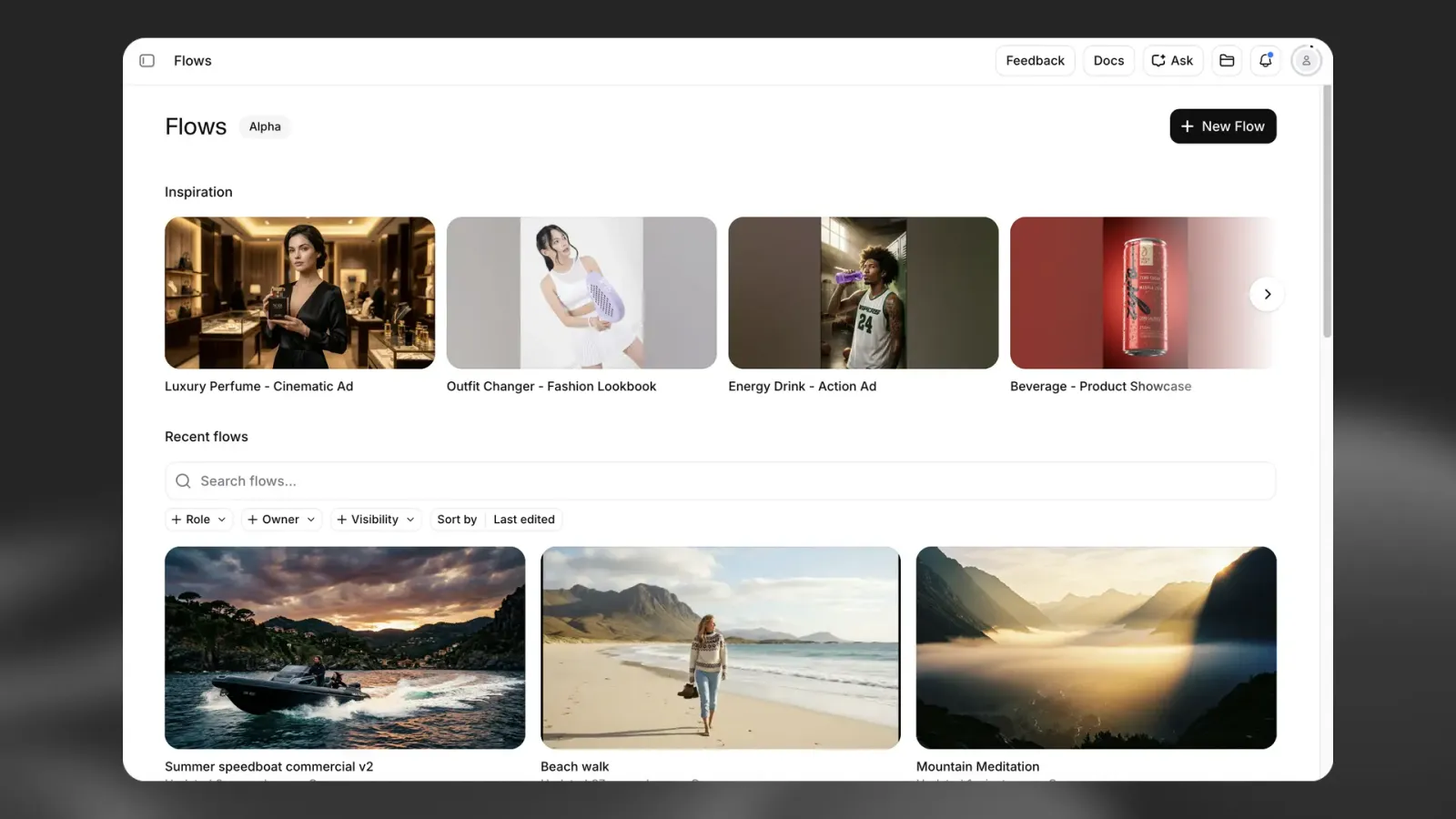
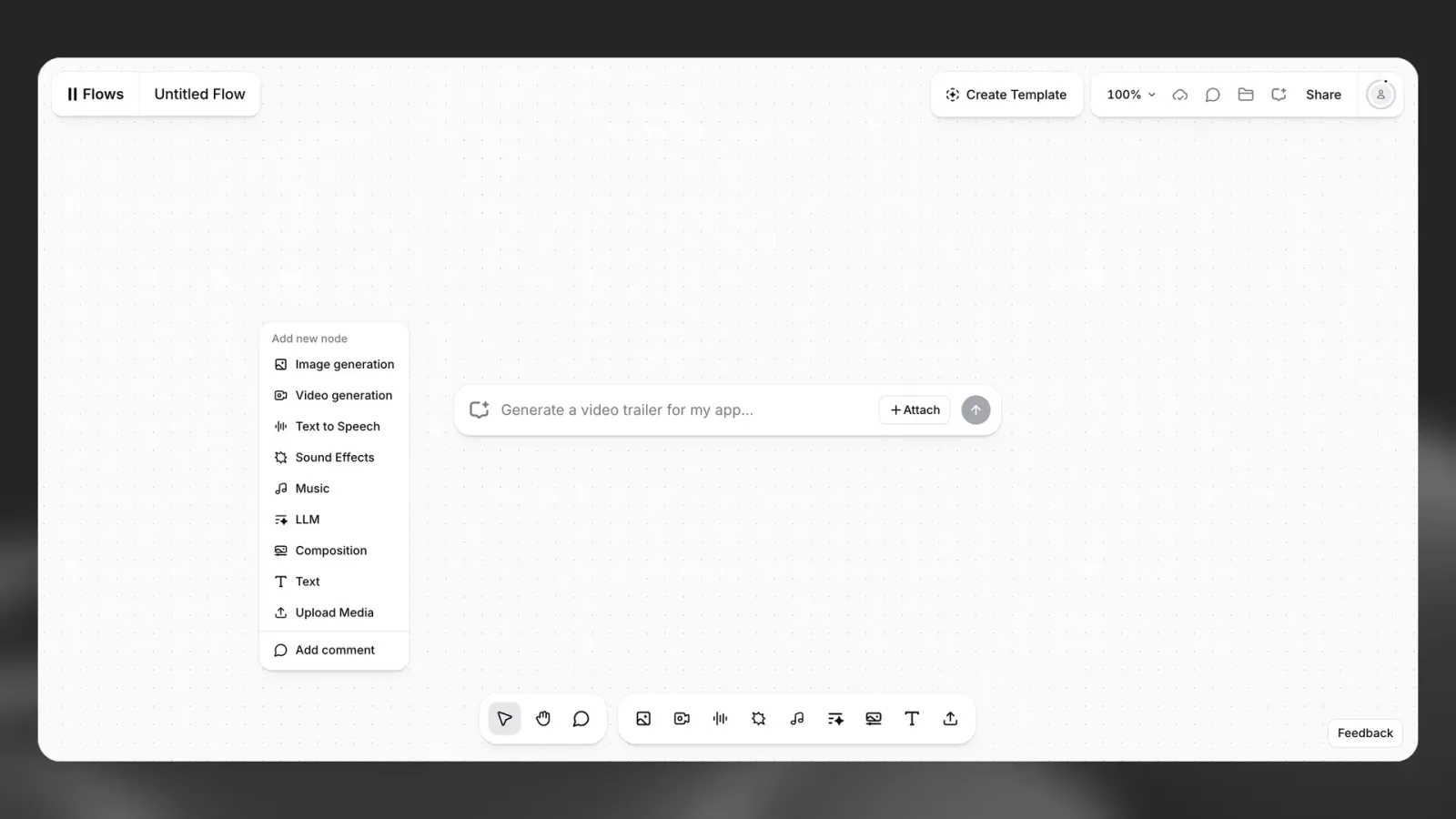
Dodaj węzły
Kliknij prawym przyciskiem myszy w dowolnym miejscu obszaru roboczego albo wybierz + na dolnym pasku narzędzi, aby dodać węzeł. Węzły reprezentują konkretne modele lub narzędzia pomocnicze.
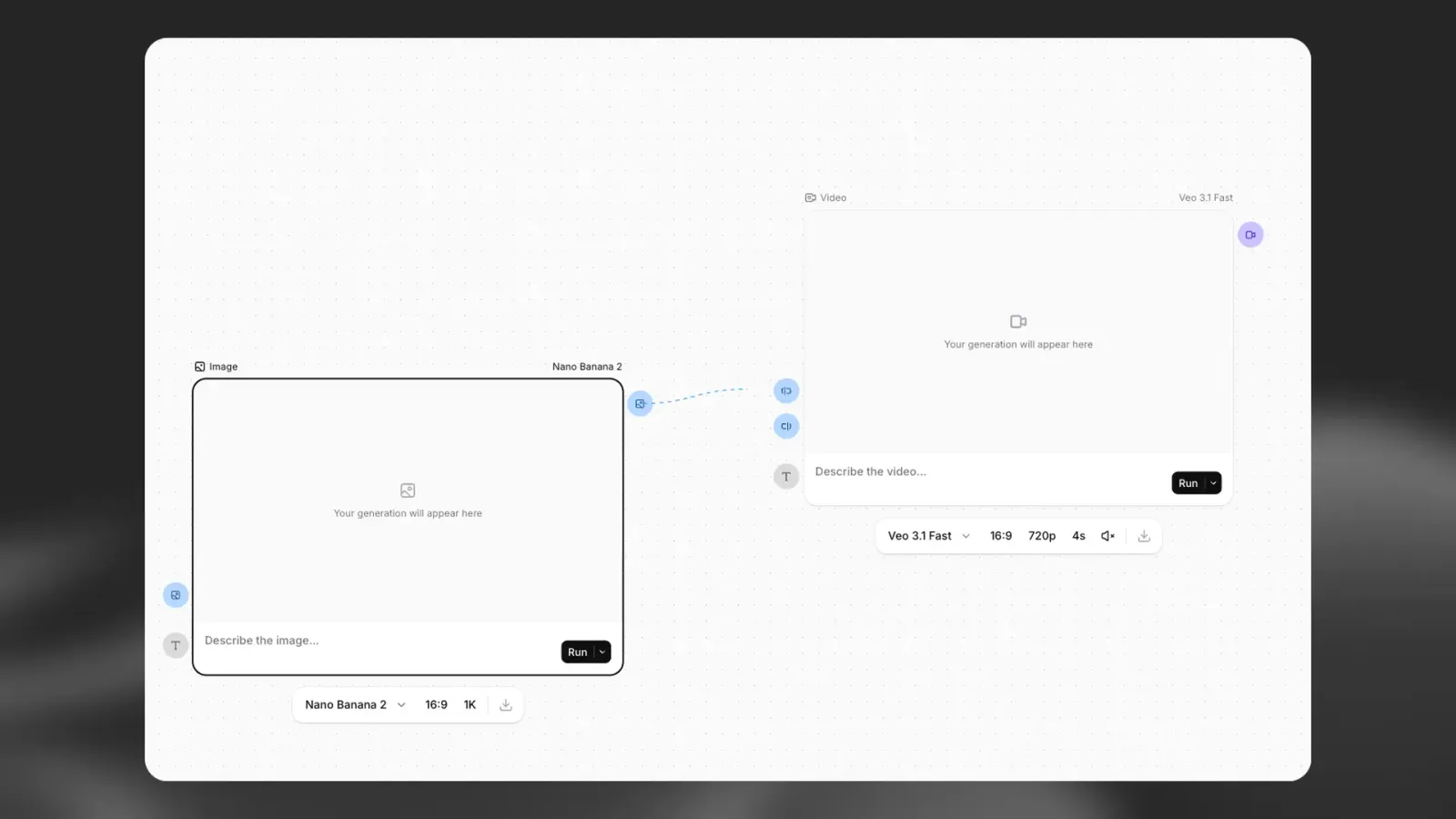
Połącz proces
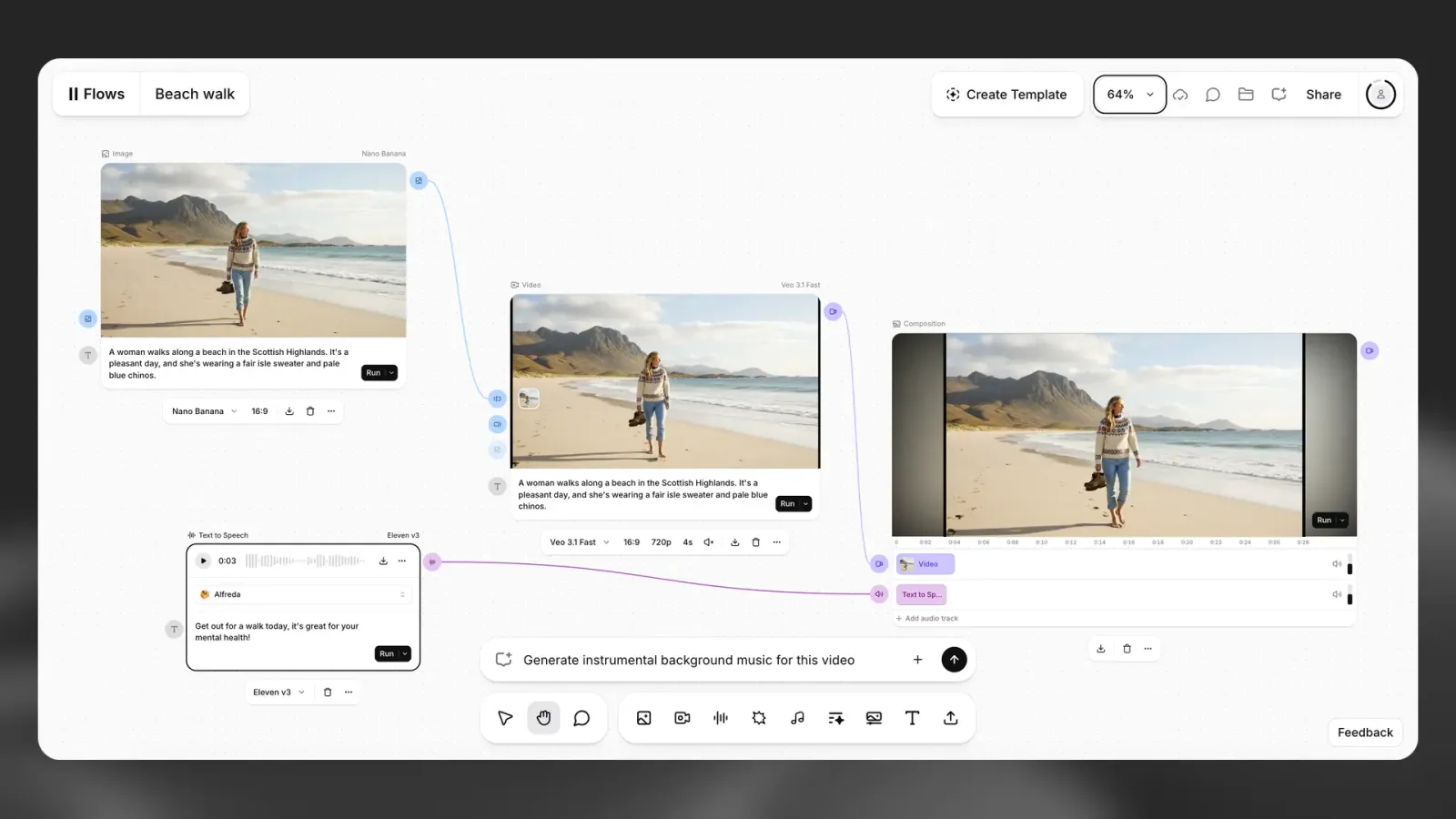
Kliknij i przeciągnij z portu wyjściowego jednego węzła do portu wejściowego drugiego, aby je połączyć. Na przykład połącz wygenerowany obraz z węzłem generowania wideo.
Uruchamiaj i iteruj
Kliknij przycisk Run przy pojedynczym węźle, aby wygenerować treść. Uruchom ponownie jeden węzeł, by sprawdzić warianty bez wpływu na resztę łańcucha.
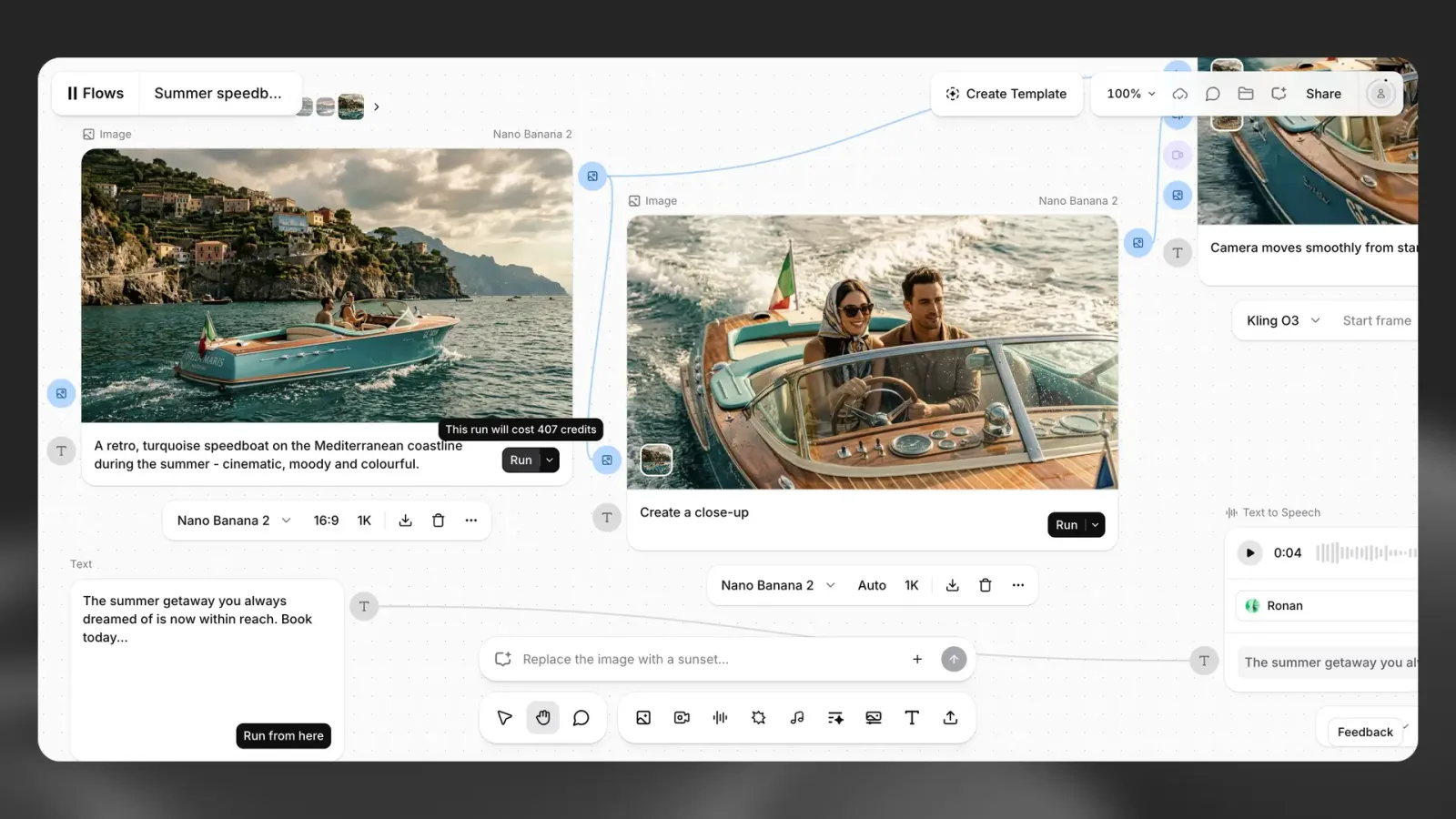
Eksportuj lub przenieś do ElevenCreative Studio
Gdy proces będzie gotowy, wyeksportuj końcowe zasoby bezpośrednio albo wyślij projekt do ElevenCreative Studio, aby precyzyjnie edytować go na osi czasu.
Opcje rozpoczęcia
ElevenCreative Flows sprawdza się zarówno przy swobodnym tworzeniu, jak i w ustrukturyzowanych procesach produkcyjnych.
Szybki start
Zacznij od zera
Zacznij od zera
Zacznij od pustego obszaru roboczego. To idealne rozwiązanie do budowania własnych procesów od podstaw lub eksperymentowania ze złożonymi, wieloetapowymi łańcuchami generowania.
Opisz to Flows Agentowi
Opisz to Flows Agentowi
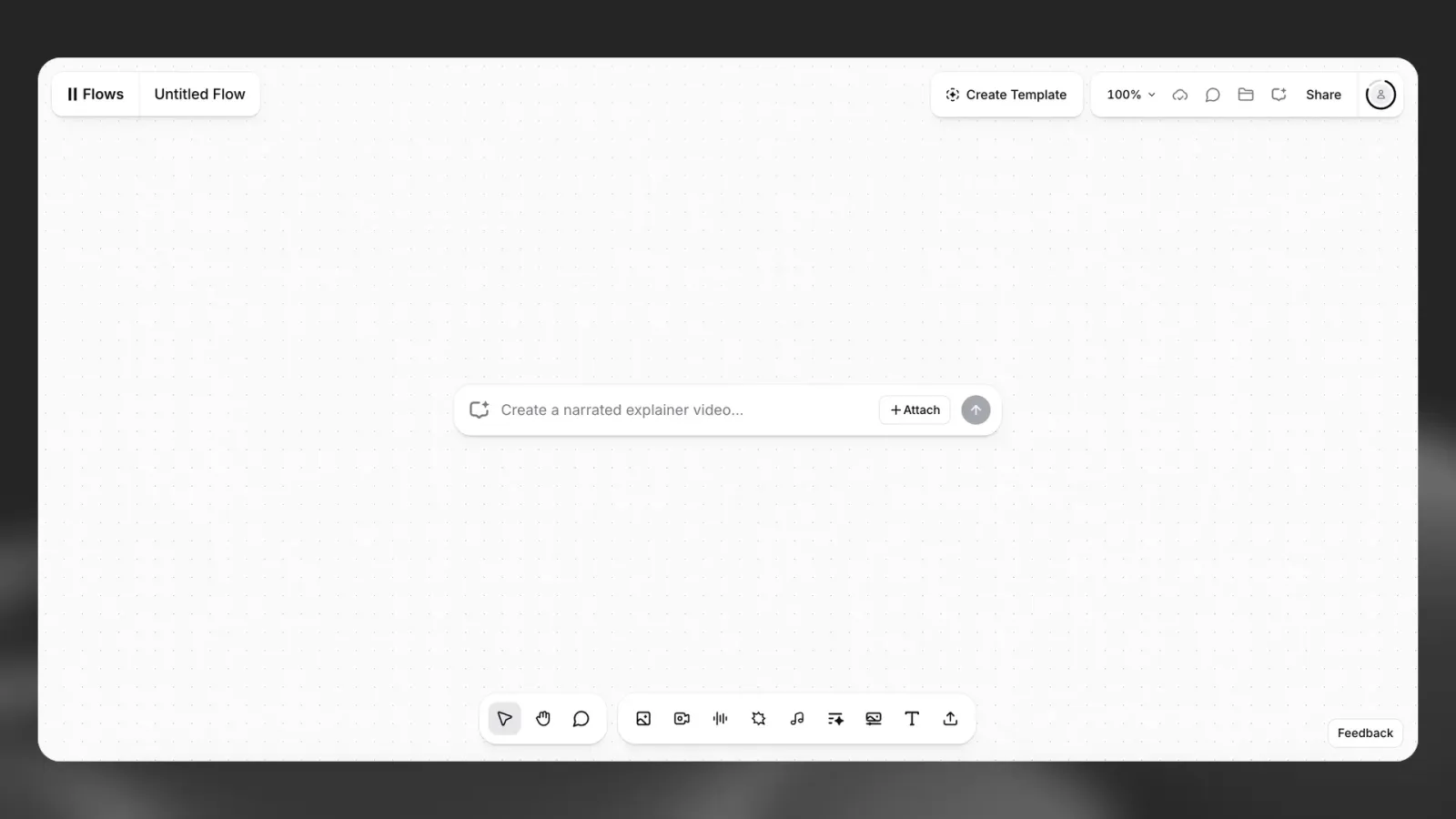
Nowy proces otwiera się z polem promptu na środku obszaru roboczego. Opisz, co chcesz stworzyć, na przykład reklamę produktu z nałożonym głosem, a Flows Agent utworzy proces za ciebie.
Zainspiruj się
Zainspiruj się
Sekcja Inspiration u góry strony głównej Flows zawiera przykładowe procesy, takie jak wideo prezentujące produkt, wideo wyjaśniające czy porównanie głosów. Otwórz jeden z nich, aby zobaczyć, jak jest zbudowany, a potem dostosuj go do własnych treści.
Uruchom szablon
Uruchom szablon
Jeśli potrzebujesz tylko wyniku, a nie obszaru roboczego, przejrzyj szablony. Szablon uruchamia opublikowany proces od początku do końca z twoimi danymi wejściowymi. Zobacz dokumentację szablonów.
Flows Agent
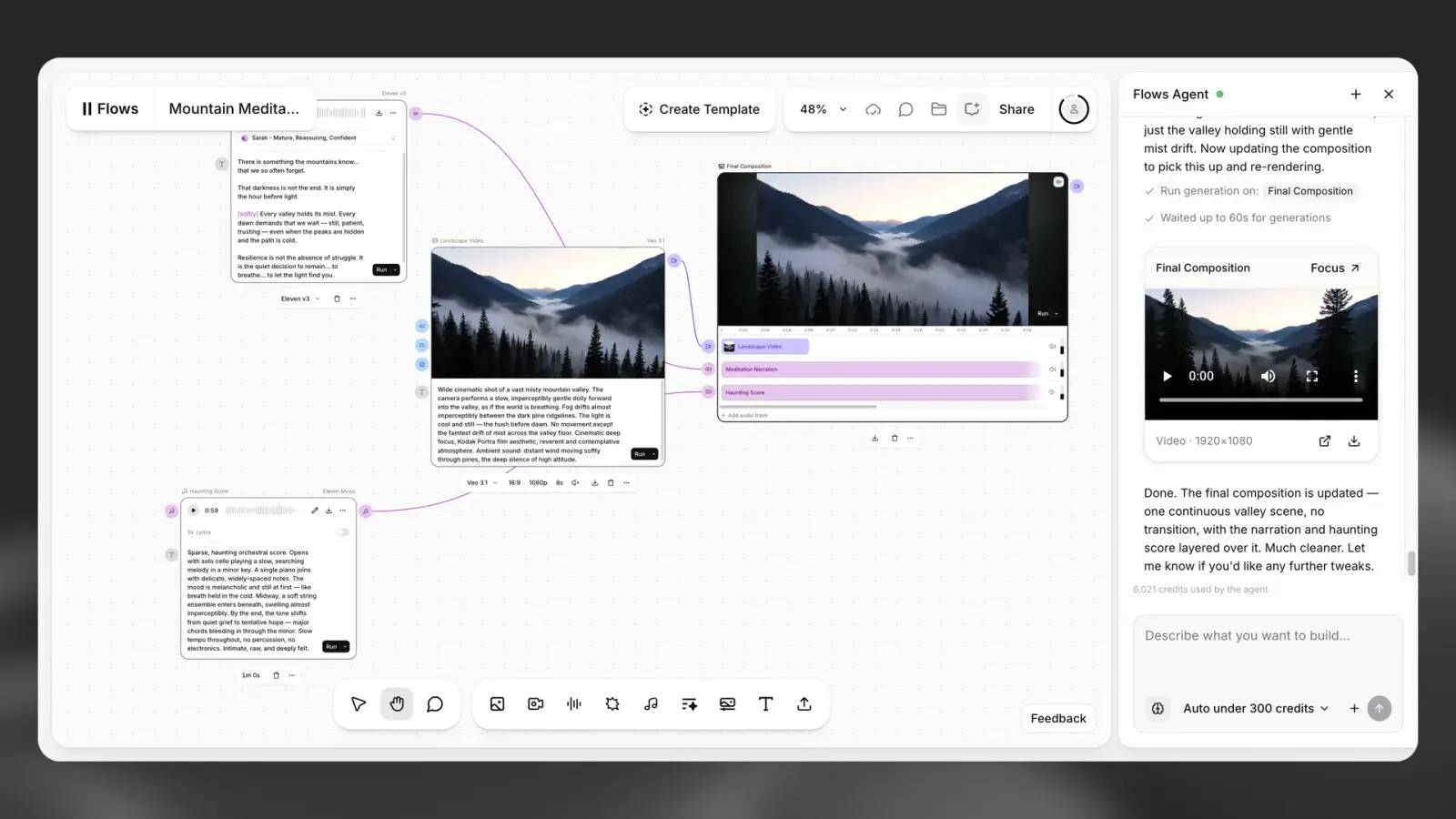
Flows Agent to konwersacyjny współedytor AI wbudowany bezpośrednio w ElevenCreative Flows. Aby zacząć pracę z agentem, wpisz w jego oknie czatu opis tego, co chcesz stworzyć. Możesz przesłać istniejące pliki lub zacząć od zera. Agent może zadać pytania doprecyzowujące, a następnie zbuduje twój proces, umieszczając węzły bezpośrednio na obszarze roboczym. Kontynuuj rozmowę, aby dalej iterować nad procesem, przekazując uwagi i prosząc o zmiany.
Korzystanie z agenta w istniejących procesach
Możesz też pracować z Flows Agentem w istniejących procesach. Wystarczy wpisać w oknie czatu agenta opis tego, co chcesz zrobić, a agent przeanalizuje istniejące węzły i wykona twoje instrukcje.
Uprawnienia agenta
Możesz ustawić uprawnienia agenta, korzystając z tych opcji:
- Approve each: przed wykonaniem każdej czynności pojawi się prośba o jej sprawdzenie i potwierdzenie.
- Auto-run: wszystkie czynności wykonają się automatycznie bez potwierdzenia.
- Auto under threshold: potwierdzenie będzie wymagane tylko wtedy, gdy koszt pojedynczej czynności przekroczy określony przez ciebie próg.
Ręczna kontrola
Flows Agent nie zastępuje ręcznej edycji. W każdej chwili możesz przejąć kontrolę, wprowadzić zmiany, a potem oddać ją z powrotem agentowi. Ręczna edycja i edycja wspierana przez agenta działają obok siebie przez cały proces.
Ceny
Flows Agent jest dostępny we wszystkich planach. Korzystanie z czatu jest rozliczane na podstawie liczby i typu tokenów przetworzonych podczas rozmowy — nie ma stałej ceny za interakcję. Generowanie mowy, obrazu, muzyki, efektów dźwiękowych i wideo jest rozliczane według standardowych stawek za te funkcje. Prawa do użytku komercyjnego zależą od planu subskrypcji, tak jak w innych produktach ElevenLabs. Standardowe plany subskrypcji są rozliczane w kredytach, a plany Enterprise mogą korzystać z rozliczeń w walucie tradycyjnej. Skontaktuj się z naszym zespołem sprzedaży Enterprise, aby dowiedzieć się więcej.
Aby zmienić plan, odwiedź stronę Subskrypcja.
System węzłów
Węzły są elementami składowymi procesu. Każdy węzeł ma określone zadanie — od wprowadzania tekstu po generowanie wideo w wysokiej jakości. Menu Add node grupuje je według rodzaju tworzonych mediów, a najczęściej używane węzły znajdują się na górze.
Węzły obrazu
Węzły obrazu
- Generowanie obrazu: Wybieraj spośród ponad 50 wiodących w branży modeli do tworzenia grafik
- Edytuj obraz: Zmień istniejący obraz za pomocą promptu
- Powiększ obraz: Zwiększ rozdzielczość i jakość obrazu
- Usuń tło: Wytnij obiekt z obrazu
Węzły wideo
Węzły wideo
- Generowanie wideo: Animuj obrazy lub generuj klipy wideo bezpośrednio z tekstu
- Edytuj wideo: Zmień istniejące wideo za pomocą promptu
- Powiększ wideo: Zwiększ rozdzielczość i jakość wideo
- Synchronizacja ruchu ust: Połącz węzeł mowy z węzłem wideo lub obrazu, aby tworzyć zsynchronizowane mówiące postacie
- Dubbing: Przetłumacz mowę w pliku wideo lub audio na inny język
- Kompozycja: Centralny węzeł podglądu, w którym możesz nakładać audio i wideo, aby zobaczyć końcowy wynik
Węzły audio
Węzły audio
- Text to Speech: Generuj narrację z pomocą naszych najnowszych modeli, w tym Eleven v4
- Sound Effects: Dodawaj wybrane efekty dźwiękowe do projektu
- Generowanie muzyki: Dodawaj do projektu klimatyczne ścieżki dźwiękowe
- Voice Changer: Zmień głos w nagraniu na inny
- Voice Isolator: Usuń szum tła z mowy
- Efekty audio: Zastosuj jeden lub więcej efektów do źródła audio lub wideo: Filter, Noise, Space (pogłos pomieszczenia) i Distance (jak blisko lub daleko brzmi mówca)
Węzły tekstowe i inne
Węzły tekstowe i inne
- Tekst: Dodaj do procesu tekst wejściowy dla promptów i instrukcji
- LLM: Generuj lub przekształcaj tekst za pomocą modelu językowego, na przykład aby napisać scenariusz lub rozbudować prompt
- Prześlij media: Importuj do procesu własne obrazy, wideo lub pliki audio
- Awatar: Generuj wideo z mówiącym awatarem
- Speech to Text: Transkrybuj mowę z pliku audio lub wideo
Szczegółowe informacje o każdym typie modelu znajdziesz w przeglądzie funkcji.
Nawigacja kontekstowa
Nawigacja kontekstowa
Gdy przeciągniesz połączenie z portu wyjściowego, ElevenCreative Flows automatycznie sugeruje zgodne węzły następnego kroku, aby pomóc ci szybciej zbudować proces.
Uruchamianie i iteracje
W przeciwieństwie do edytorów liniowych ElevenCreative Flows umożliwia nieniszczące iteracje.
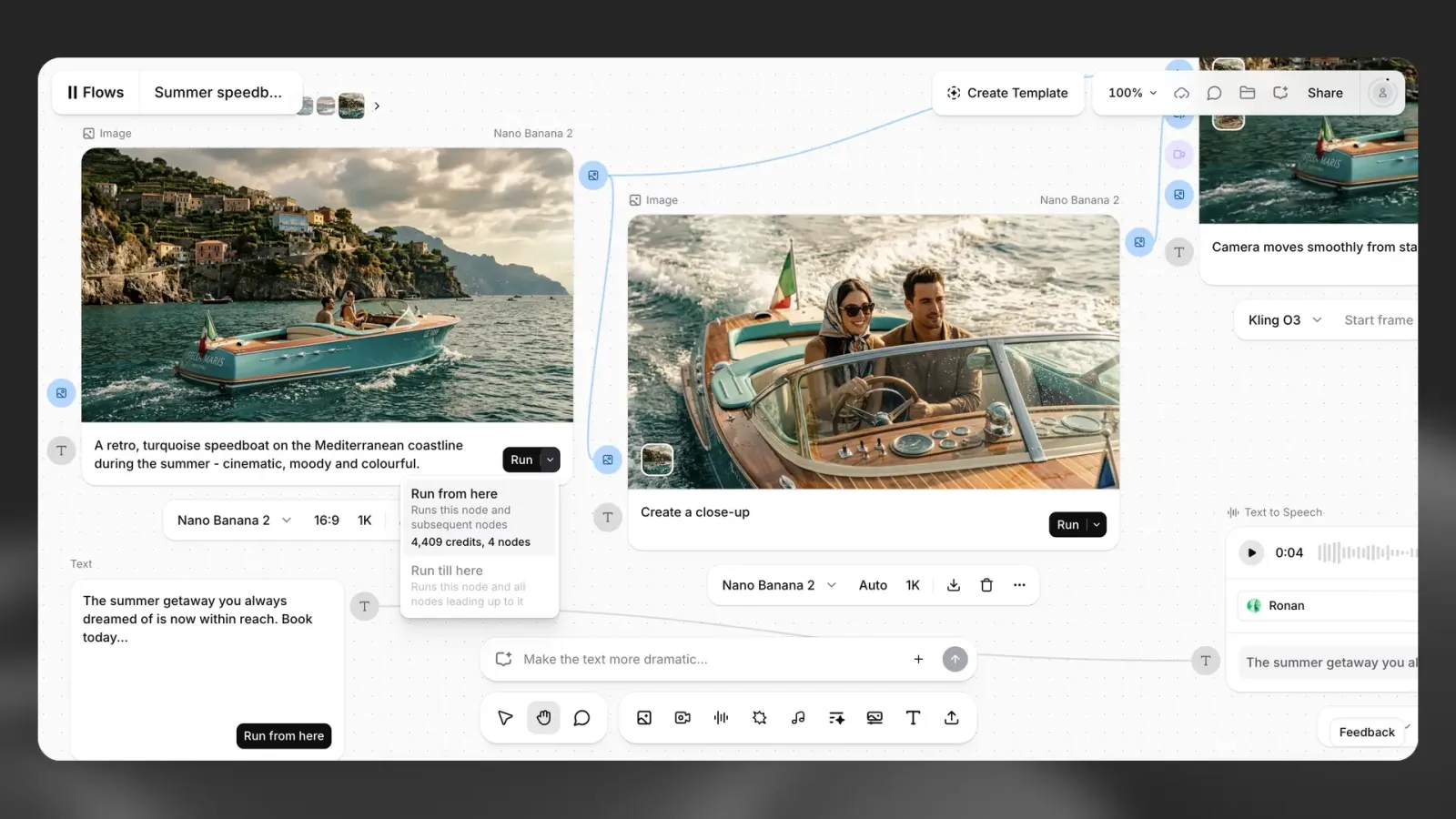
Częściowe generowanie: Jeśli chcesz zmienić nałożony głos, ale zachować wygenerowane wideo, wystarczy ponownie uruchomić węzeł Text to Speech. Aktualizacji będą wymagać tylko kolejne węzły na tej konkretnej ścieżce.
Warianty wsadowe: Ponieważ struktura jest zapisana jako proces, możesz szybko zmienić jeden prompt lub postać i ponownie uruchomić proces, aby wygenerować dziesiątki kreatywnych wariantów do testów A/B lub kampanii wielojęzycznych.
Zużycie kredytów: Generowanie treści w węźle kosztuje kredyty, tak jak w naszych samodzielnych narzędziach. Ponowne uruchomienie węzła spowoduje nowe generowanie i naliczenie kolejnych kredytów.
Eksport i finalizacja produkcji
Gdy wynik procesu cię zadowoli, masz te opcje:
Pobierz zasoby: Eksportuj pojedyncze pliki lub końcową kompozycję z węzłów wynikowych.
Eksportuj do ElevenCreative Studio: Wyślij zasoby bezpośrednio do ElevenCreative Studio, jeśli projekt wymaga precyzyjnych zmian na osi czasu, napisów lub ręcznego nakładania ścieżek.
Uruchom przez API: W przypadku zautomatyzowanej produkcji na dużą skalę opublikuj proces jako szablon i uruchamiaj go przez API z własnymi wartościami wejściowymi. Zobacz krótki przewodnik po szablonach.
Tworzenie szablonu
Możesz utworzyć szablon z istniejącego procesu, aby używać tego samego procesu za każdym razem z innymi danymi wejściowymi. Szablony można zachować do użytku osobistego lub udostępniać innym.
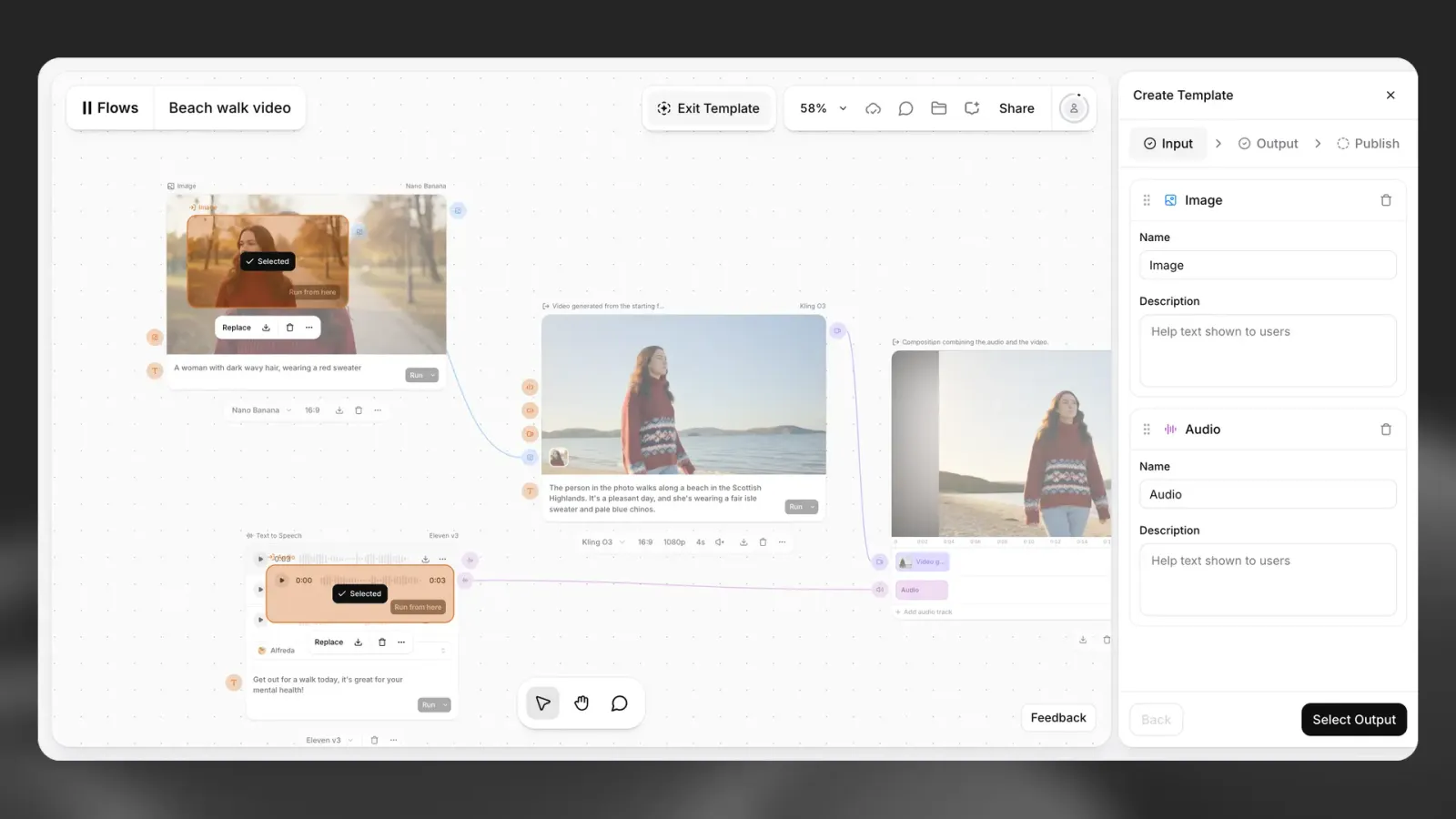
Aby utworzyć szablon
Wybierz Create Template u góry procesu. Otworzy się panel z poniższymi krokami.
Dane wejściowe
Wybierz węzły lub porty, które osoba uruchamiająca szablon ma uzupełnić, i nadaj każdemu nazwę. Możesz mieć wiele danych wejściowych różnych typów.
Dane wyjściowe
Wybierz węzły tworzące wyniki szablonu i nadaj każdemu nazwę. Musisz wybrać co najmniej jeden. Jeśli wybierzesz więcej niż jeden, wszystkie wyniki zostaną spakowane do pliku zip do pobrania.
Publikacja
Dodaj nazwę, opcjonalny opis i tagi, miniaturę oraz kategorię, a potem wybierz, kto może uzyskać dostęp do szablonu. Wybierasz też co najmniej jeden przykładowy przebieg, więc przed publikacją musisz co najmniej raz uruchomić proces. Panel pokazuje szacowany koszt jednego uruchomienia dla osoby korzystającej z szablonu.
Po publikacji przycisk zmieni się na Update Template. Kolejna publikacja tworzy nową wersję; wcześniejsze wersje pozostają dostępne, więc wywołania API mogą przypiąć konkretną wersję.
Opcje udostępniania
Podczas zapisywania szablonu wybierz, kto może z niego korzystać:
- Tylko ja: tylko ty możesz używać szablonu.
- Workspace: szablonu może używać każdy w twoim workspace.
- Tylko link: szablonu może używać każdy, kto ma link.
- Odkrywaj: szablon zostanie przesłany do weryfikacji. Po zatwierdzeniu będzie widoczny dla wszystkich na karcie Odkrywaj w Templates.
Więcej informacji o korzystaniu z szablonów i zarządzaniu nimi znajdziesz w dokumentacji szablonów.