

ElevenCreative Flows
Présentation
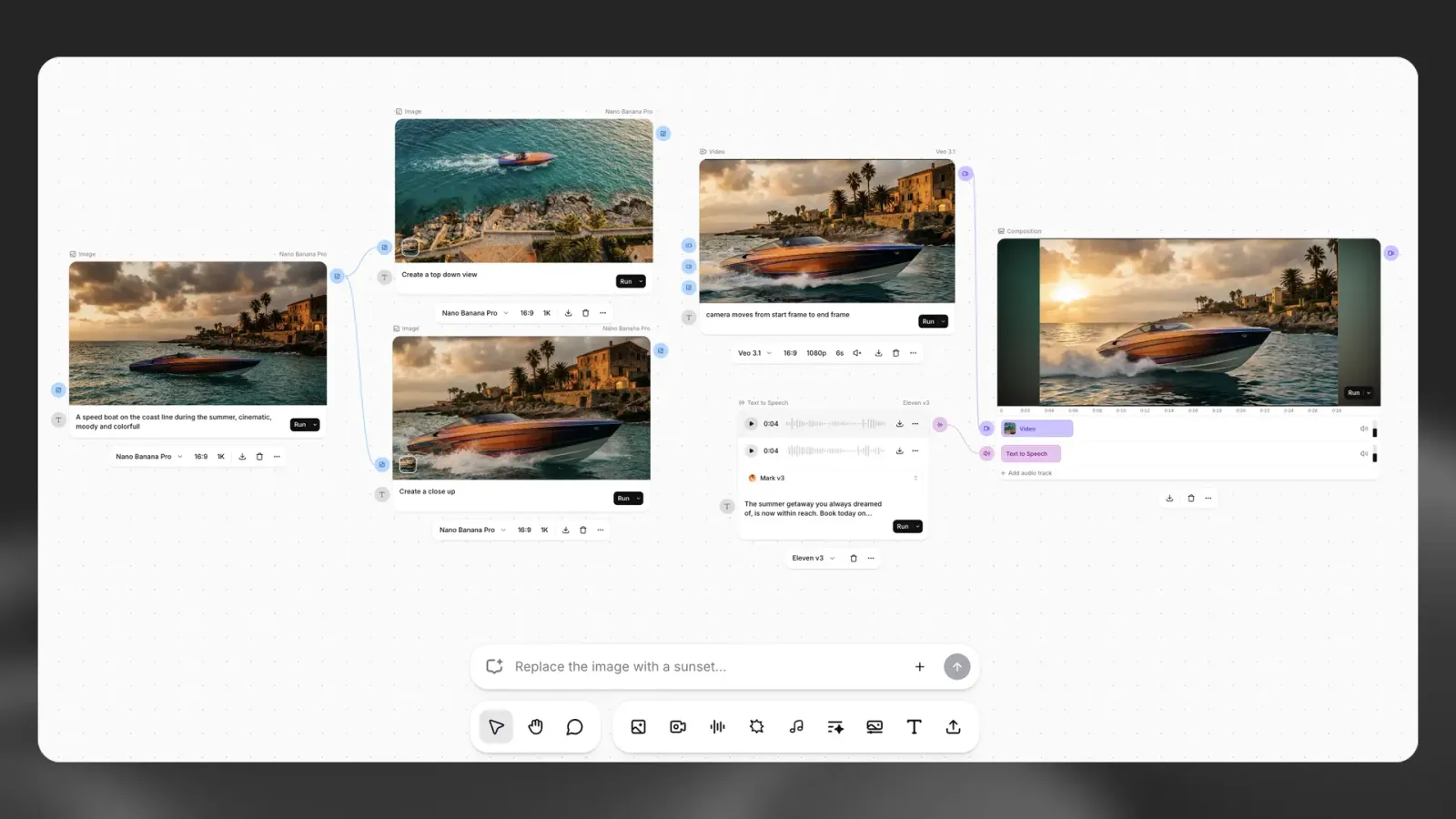
ElevenCreative Flows propose un Workspace visuel basé sur des nœuds pour orchestrer des pipelines créatifs de bout en bout. Alors qu’ElevenCreative Studio utilise une chronologie linéaire pour des modifications précises, ElevenCreative Flows vous permet de concevoir votre logique de production sur un canevas infini.
Avec ElevenCreative Flows, vous pouvez enchaîner plus de 50 modèles d’image et de vidéo avec les modèles de synthèse vocale, de musique et d’effets sonores d’ElevenLabs. Cette approche modulaire vous permet d’itérer sur certaines étapes du pipeline sans régénérer l’ensemble du projet.
Fonctionnalités clés
- Éditeur visuel de pipelines : Cartographiez des workflows complexes à plusieurs étapes sur un canevas infini
- Plus de 50 modèles génératifs : Accédez aux modèles d’image, de vidéo, de synthèse vocale, de musique et d’effets sonores dans une seule interface
- Itération non destructive : Modifiez des nœuds individuels sans régénérer le contenu en aval
- Composition modulaire : Superposez et combinez les résultats de différents modèles
- Flows Agent : Décrivez ce que vous souhaitez et l’agent construit le flow sur le canevas
- Modèles : Publiez un flow sous forme de modèle que toutes les personnes avec lesquelles vous le partagez peuvent exécuter avec leurs propres entrées
- Accès API : Exécutez les modèles publiés depuis votre propre code. Consultez le guide de démarrage rapide des modèles
- Collaboration en temps réel : Travaillez simultanément avec les membres de votre équipe sur le même flow
- Intégration avec ElevenCreative Studio : Exportez les flows terminés directement vers ElevenCreative Studio pour les modifier dans la chronologie
Collaboration en temps réel
Plusieurs membres de l’équipe peuvent ouvrir le même flow, voir les curseurs des autres, effectuer des modifications simultanément, exécuter ensemble le pipeline et laisser des commentaires sur les nœuds. Les flows partagés apparaissent automatiquement dans la liste des flows de chaque collaborateur.
Présence des curseurs en direct : Voyez en temps réel qui travaille à quel endroit du canevas.
Synchronisation instantanée : Toutes les modifications sont immédiatement répercutées auprès de chaque collaborateur.
Exécution partagée : Tout le monde voit les résultats du pipeline au même moment.
Accès Basic Seat : Les réviseurs et les parties prenantes peuvent collaborer avec un niveau d’accès réduit. Les membres disposant d’un Basic Seat peuvent ouvrir les flows partagés, suivre l’exécution des pipelines, examiner les résultats et laisser des commentaires sans nécessiter de siège Workspace complet.
Flows publics : Les personnes externes peuvent suivre des flows publics en tant que participants anonymes.
Guide
Ajouter des nœuds
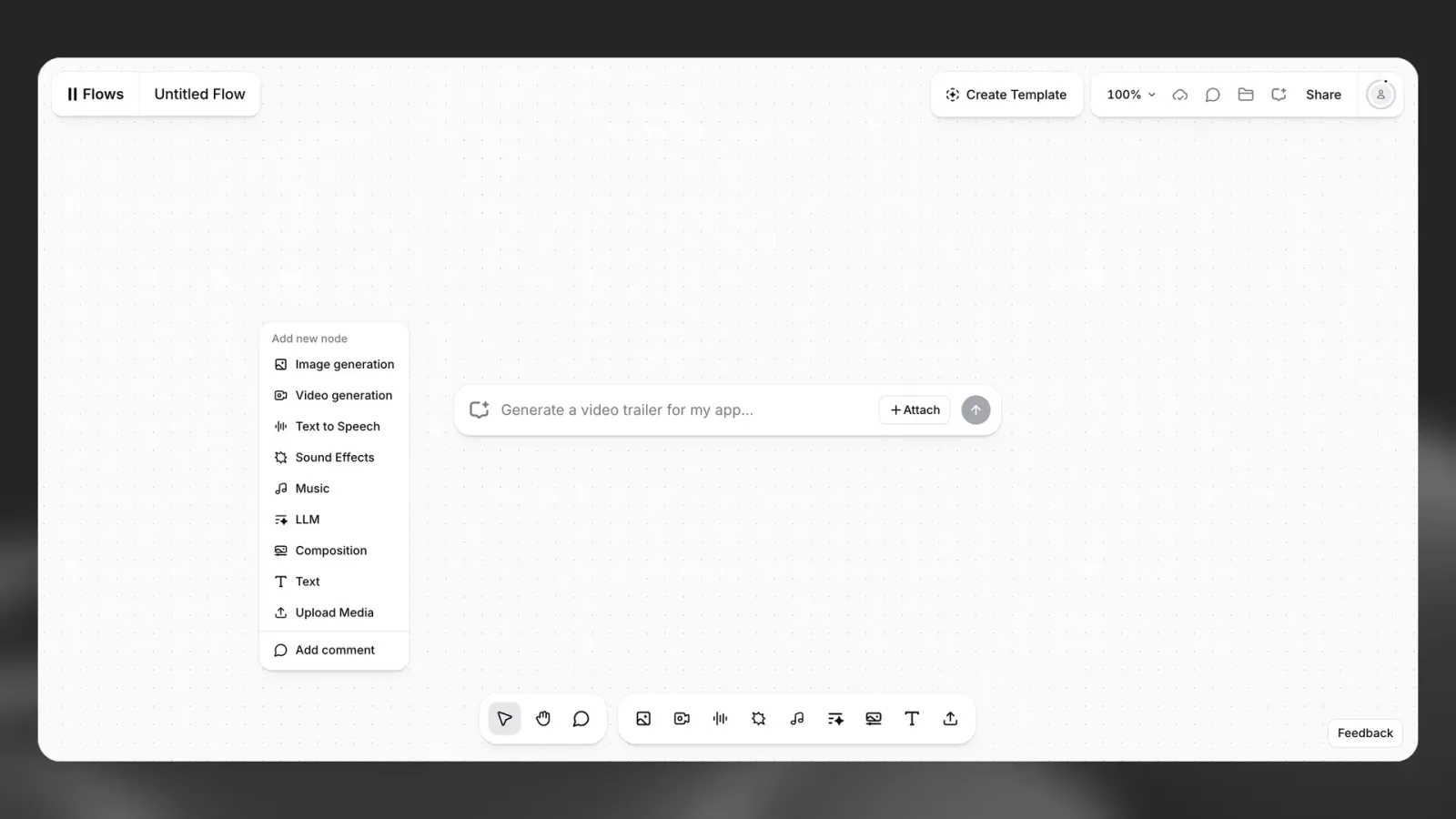
Faites un clic droit n’importe où sur le canevas ou sélectionnez + dans la barre d’outils en bas pour ajouter un nœud. Les nœuds représentent des modèles spécifiques ou des outils utilitaires.
Connecter votre workflow
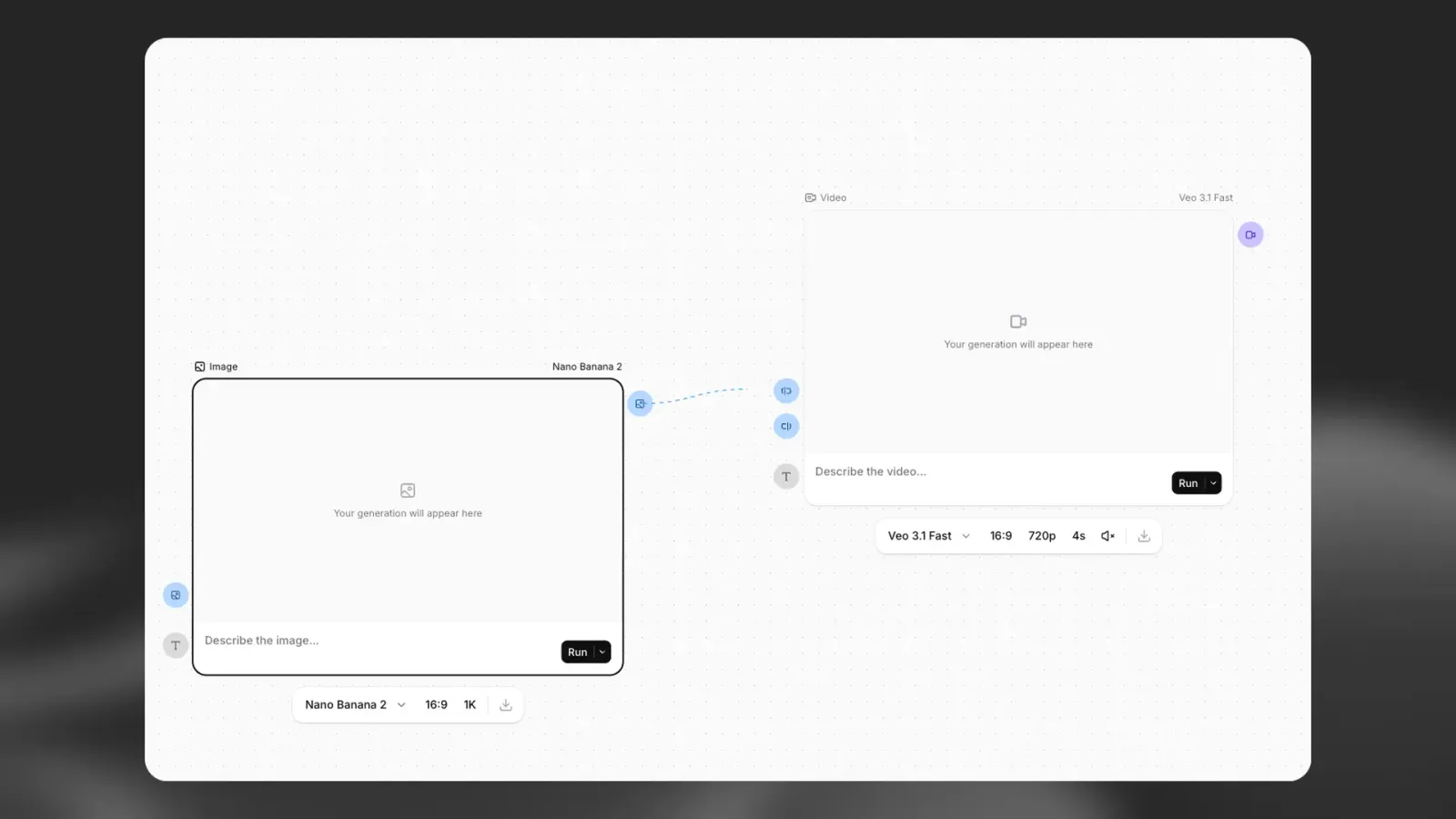
Cliquez et faites glisser depuis le port de sortie d’un nœud vers le port d’entrée d’un autre pour les enchaîner. Par exemple, connectez une image générée à un nœud de génération vidéo.
Exécuter et itérer
Cliquez sur le bouton Run des nœuds individuels pour générer du contenu. Réexécutez un seul nœud afin de tester des variantes sans affecter le reste de la chaîne.
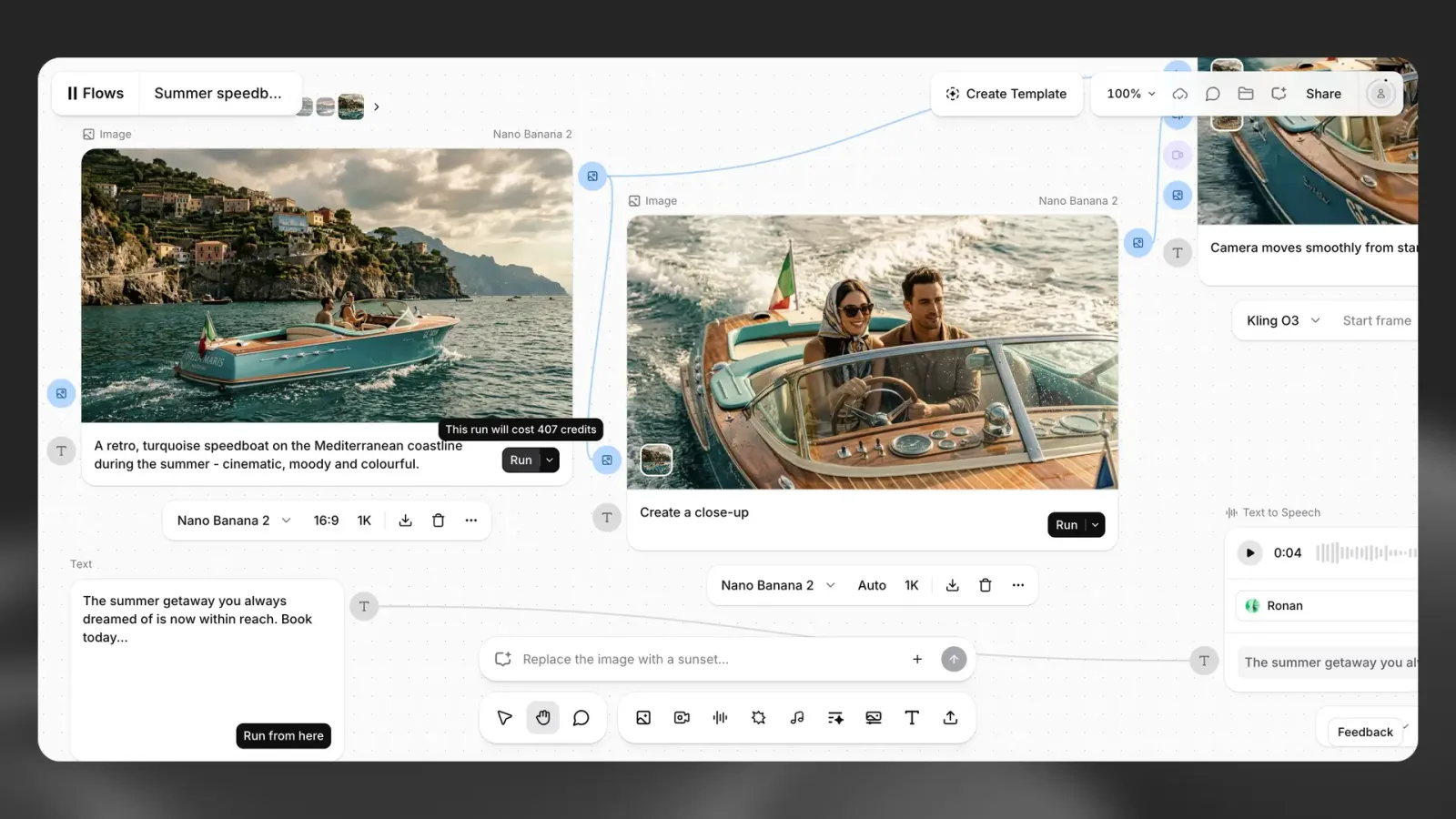
Exporter ou passer à ElevenCreative Studio
Une fois votre flow terminé, exportez directement les éléments finaux ou envoyez le projet vers ElevenCreative Studio pour des modifications précises dans la chronologie.
Options de départ
ElevenCreative Flows est conçu aussi bien pour la création exploratoire que pour les pipelines de production structurés.
Démarrage rapide
Partir de zéro
Partir de zéro
Commencez avec un canevas vierge. Cette option est idéale pour construire des pipelines personnalisés de A à Z ou expérimenter des chaînes de génération complexes à plusieurs étapes.
Le décrire à Flows Agent
Le décrire à Flows Agent
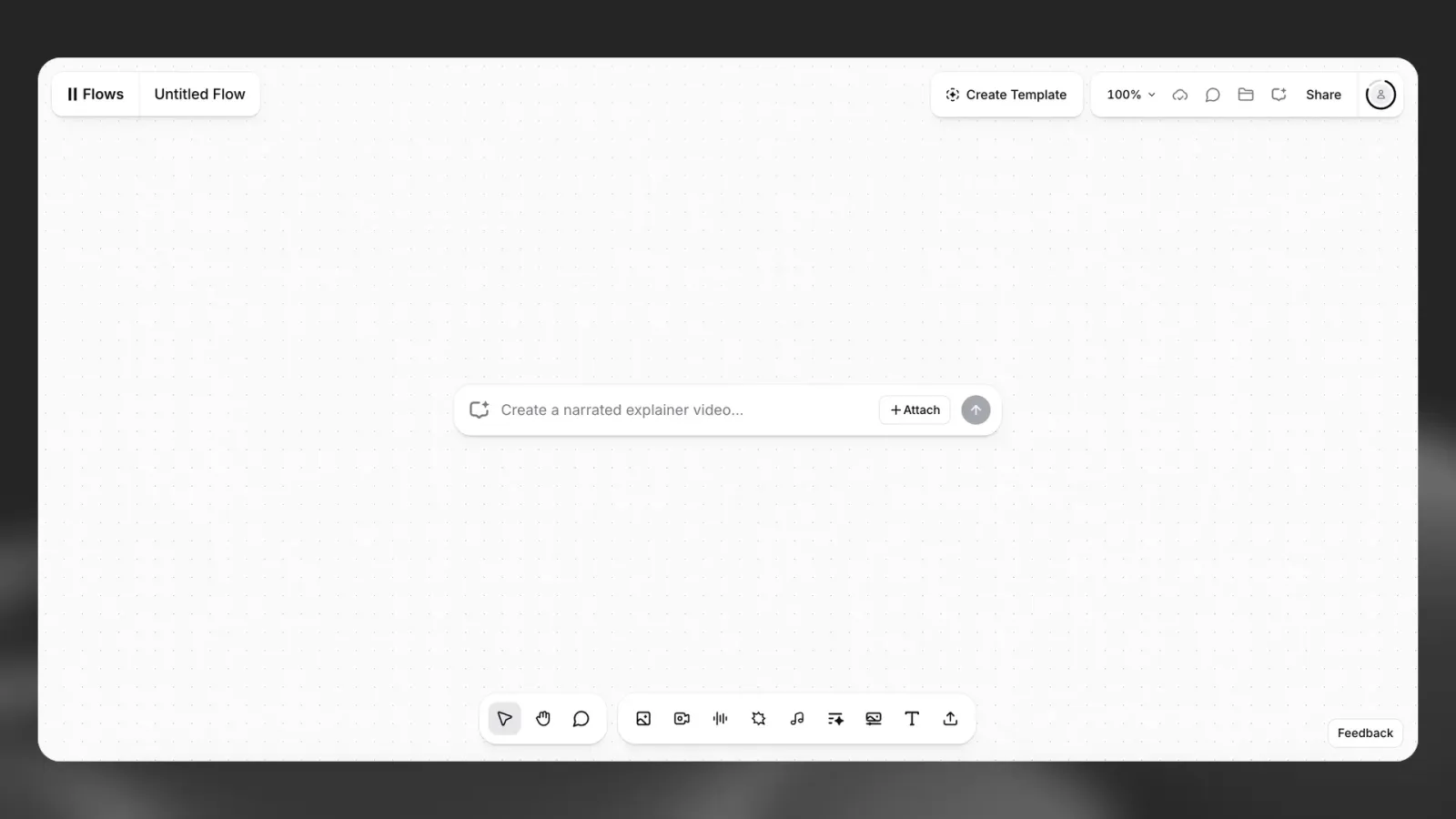
Un nouveau flow s’ouvre avec une zone de prompt au centre du canevas. Décrivez ce que vous souhaitez créer, par exemple une publicité produit avec voix off, et Flows Agent construit le flow pour vous.
Partir d’une source d’inspiration
Partir d’une source d’inspiration
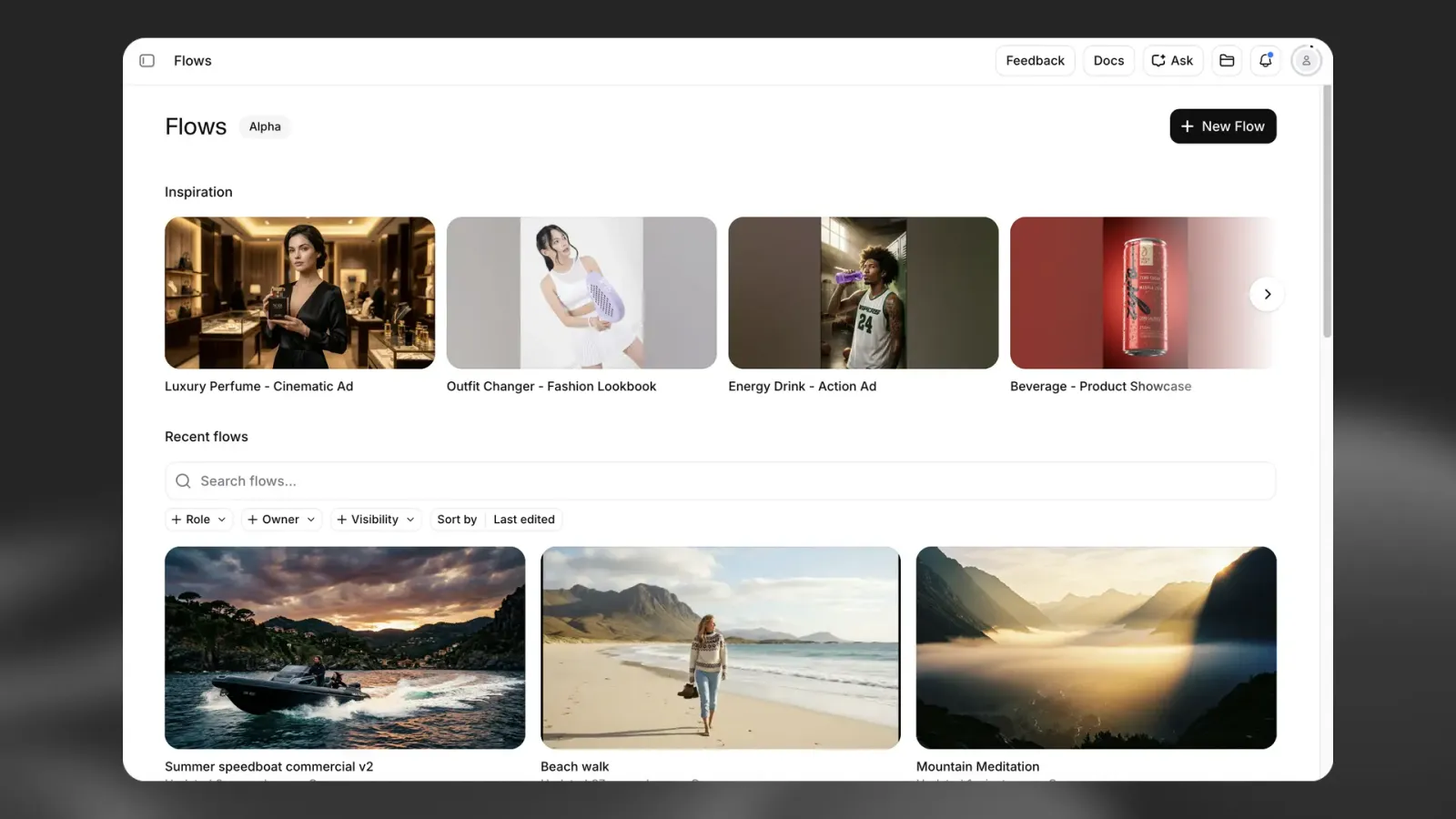
La section Inspiration, en haut de la page d’accueil de Flows, contient des exemples de flows, comme une vidéo de présentation de produit, une vidéo explicative ou une comparaison de voix. Ouvrez-en un pour voir comment il est conçu, puis adaptez-le à votre propre contenu.
Exécuter un modèle
Exécuter un modèle
Si vous avez uniquement besoin du résultat et non du canevas, parcourez les modèles. Un modèle exécute un flow publié de bout en bout avec vos entrées. Consultez la documentation des modèles.
Flows Agent
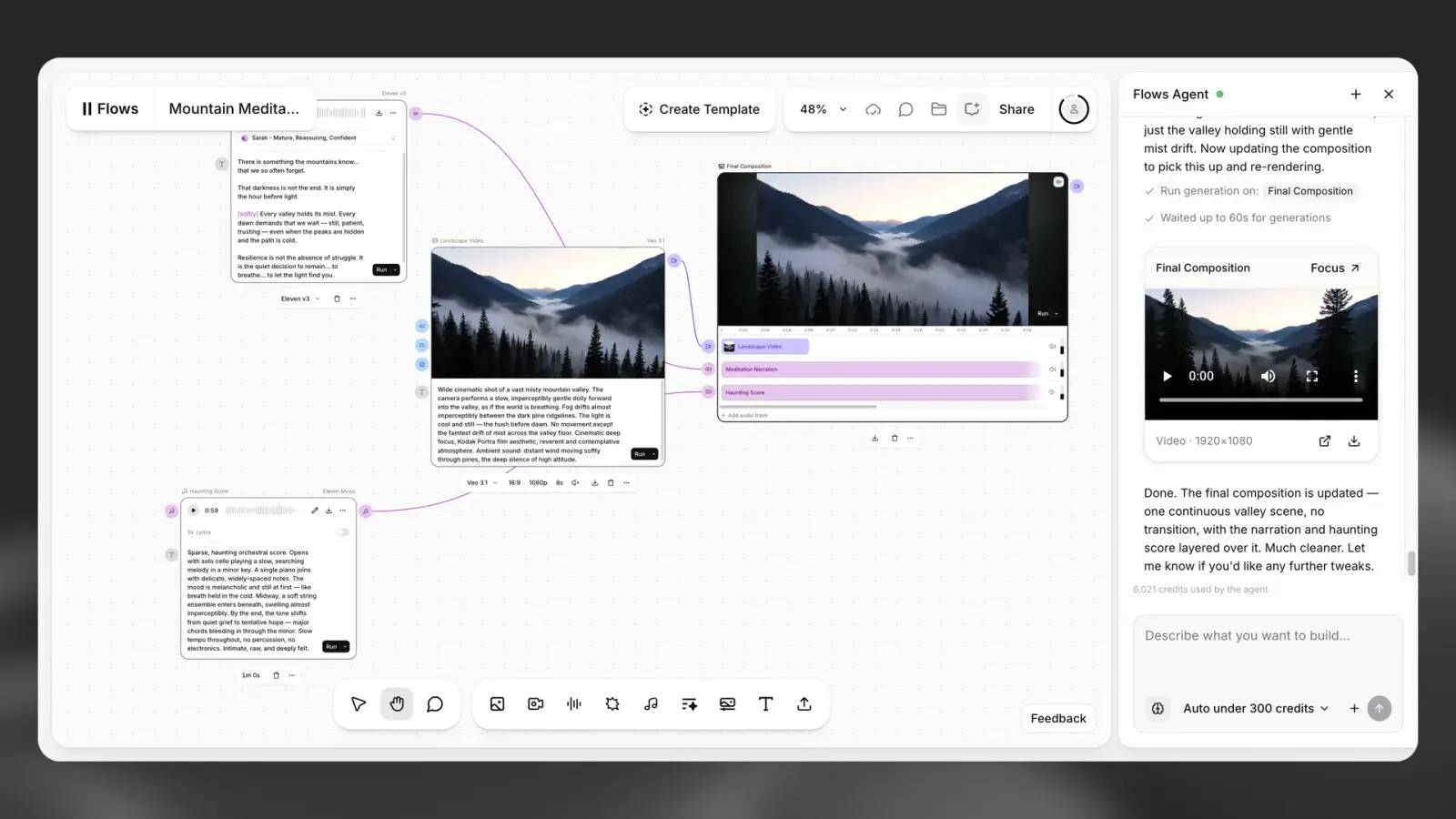
Flows Agent est un copilote d’IA conversationnelle intégré directement à ElevenCreative Flows. Pour commencer à travailler avec l’agent, saisissez dans la zone de chat une description de ce que vous souhaitez créer. Vous pouvez importer des fichiers existants ou partir de zéro. L’agent peut poser des questions de clarification, puis construit votre flow en plaçant directement des nœuds sur le canevas. Poursuivez la conversation pour continuer à itérer sur votre flow en lui faisant part de vos retours et en demandant des modifications.
Utiliser l’agent avec des flows existants
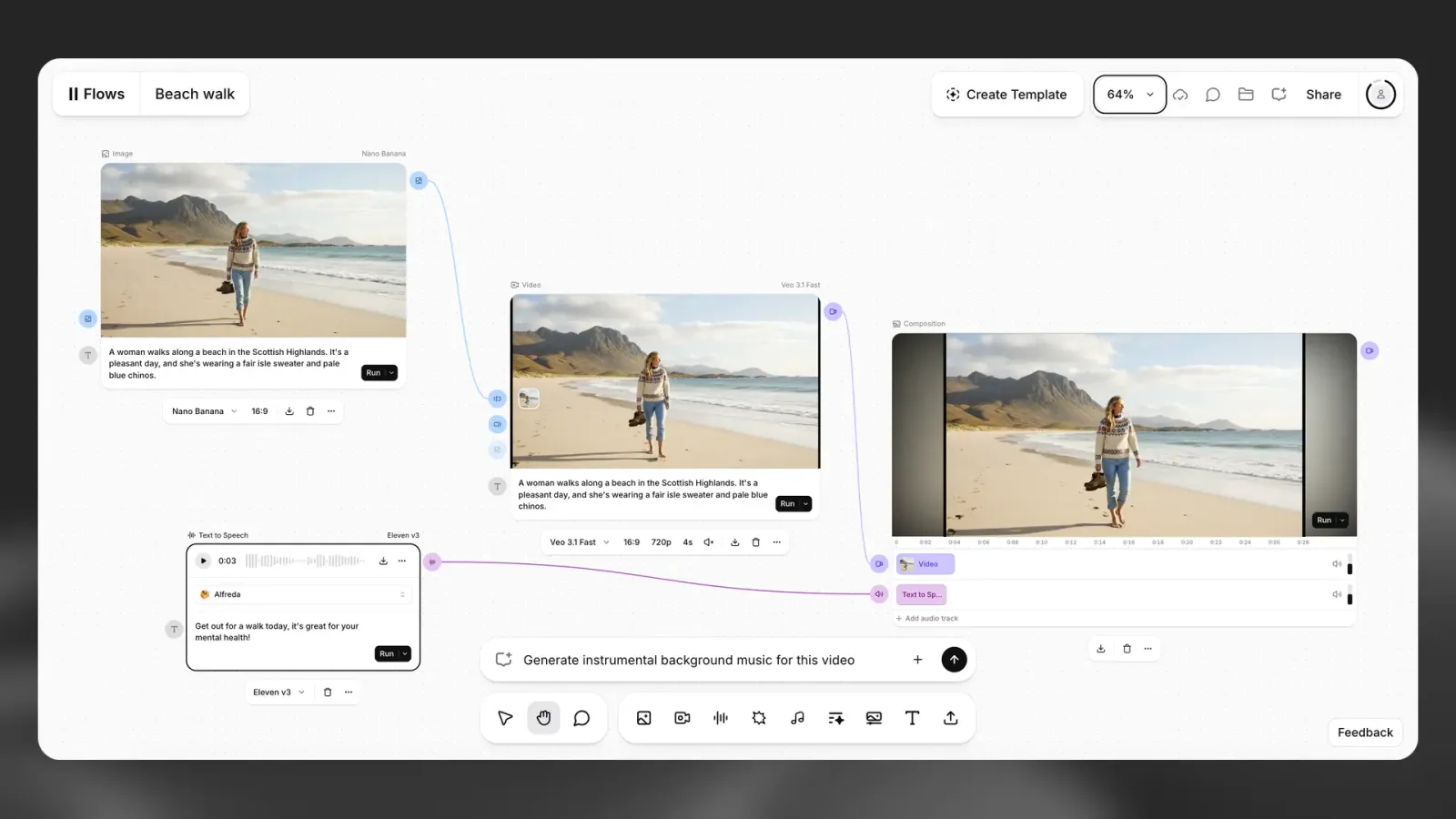
Vous pouvez également travailler avec Flows Agent sur des flows existants. Saisissez simplement dans la zone de chat une description de ce que vous souhaitez faire, et l’agent analysera vos nœuds existants pour exécuter vos instructions.
Autorisations de l’agent
Vous pouvez définir les autorisations de l’agent avec les options suivantes :
- Approuver chaque action : vous serez invité à examiner et confirmer chaque action avant son exécution.
- Exécution automatique : toutes les actions s’exécutent automatiquement sans confirmation.
- Exécution automatique sous le seuil : une confirmation vous sera demandée uniquement lorsque le coût d’une action unique dépasse le seuil défini.
Contrôle manuel
Flows Agent ne remplace pas la modification manuelle. Vous pouvez reprendre la main à tout moment pour effectuer des ajustements, puis redonner le contrôle à l’agent. Les modifications manuelles et assistées par l’agent fonctionnent côte à côte tout au long de votre workflow.
Tarification
Flows Agent est disponible avec tous les forfaits. L’utilisation du chat est facturée selon le volume et le type de tokens traités pendant votre conversation, sans prix fixe par interaction. La génération de synthèse vocale, d’images, de musique, d’effets sonores et de vidéos est facturée aux tarifs standard de ces fonctionnalités. Les droits d’utilisation commerciale sont déterminés par votre forfait, comme pour les autres produits ElevenLabs. Les forfaits d’abonnement standard sont facturés en crédits, tandis que les forfaits Enterprise peuvent être facturés en devise. Nous contacter pour en savoir plus.
Pour upgrader votre forfait, accédez à votre page d’abonnement.
Le système de nœuds
Les nœuds sont les éléments constitutifs d’un flow. Chaque nœud remplit un objectif spécifique, de la saisie de texte à la génération de vidéos haute fidélité. Le menu Add node les regroupe selon le type de média qu’ils produisent, avec les nœuds les plus utilisés en haut de la liste.
Nœuds d’image
Nœuds d’image
- Génération d’images : Choisissez parmi plus de 50 modèles reconnus pour créer des visuels
- Modifier une image : Modifiez une image existante avec un prompt
- Amélioration d’image : Augmentez la résolution et la qualité d’une image
- Supprimer l’arrière-plan : Détourez le sujet d’une image
Nœuds vidéo
Nœuds vidéo
- Génération vidéo : Animez des images ou générez directement des clips vidéo à partir de texte
- Modifier une vidéo : Modifiez une vidéo existante avec un prompt
- Amélioration vidéo : Augmentez la résolution et la qualité d’une vidéo
- Synchronisation labiale : Enchaînez un nœud de synthèse vocale avec un nœud vidéo ou image pour créer des visages parlants synchronisés
- Doublage : Traduisez la parole d’un fichier vidéo ou audio dans une autre langue
- Composition : Un nœud d’aperçu centralisé où vous pouvez superposer de l’audio et de la vidéo pour visualiser le résultat final
Nœuds audio
Nœuds audio
- Text to Speech : Générez une narration avec nos modèles les plus récents, dont Eleven v4
- Sound Effects : Ajoutez des effets sonores ciblés à votre projet
- Génération de musique : Ajoutez des bandes-son immersives à votre projet
- Voice Changer : Remplacez la voix d’un enregistrement par une autre
- Isolateur de Voix : Supprimez le bruit de fond de la parole
- Effets audio : Appliquez un ou plusieurs effets à une source audio ou vidéo : Filtre, Bruit, Espace (réverbération de pièce) et Distance (proximité ou éloignement apparent du locuteur)
Nœuds de texte et autres
Nœuds de texte et autres
- Texte : Ajoutez une entrée de texte à votre flow pour les prompts et les instructions
- LLM : Générez ou transformez du texte avec un modèle de langage, par exemple pour écrire un script ou développer un prompt
- Importer un média : Importez vos propres images, vidéos ou fichiers audio dans le flow
- Avatar : Générez une vidéo d’avatar parlant
- Speech to Text : Transcrivez la parole d’un fichier audio ou vidéo
Consultez notre présentation des fonctionnalités pour obtenir des informations détaillées sur chaque type de modèle.
Exécution et itération
Contrairement aux éditeurs linéaires, ElevenCreative Flows permet une itération non destructive.
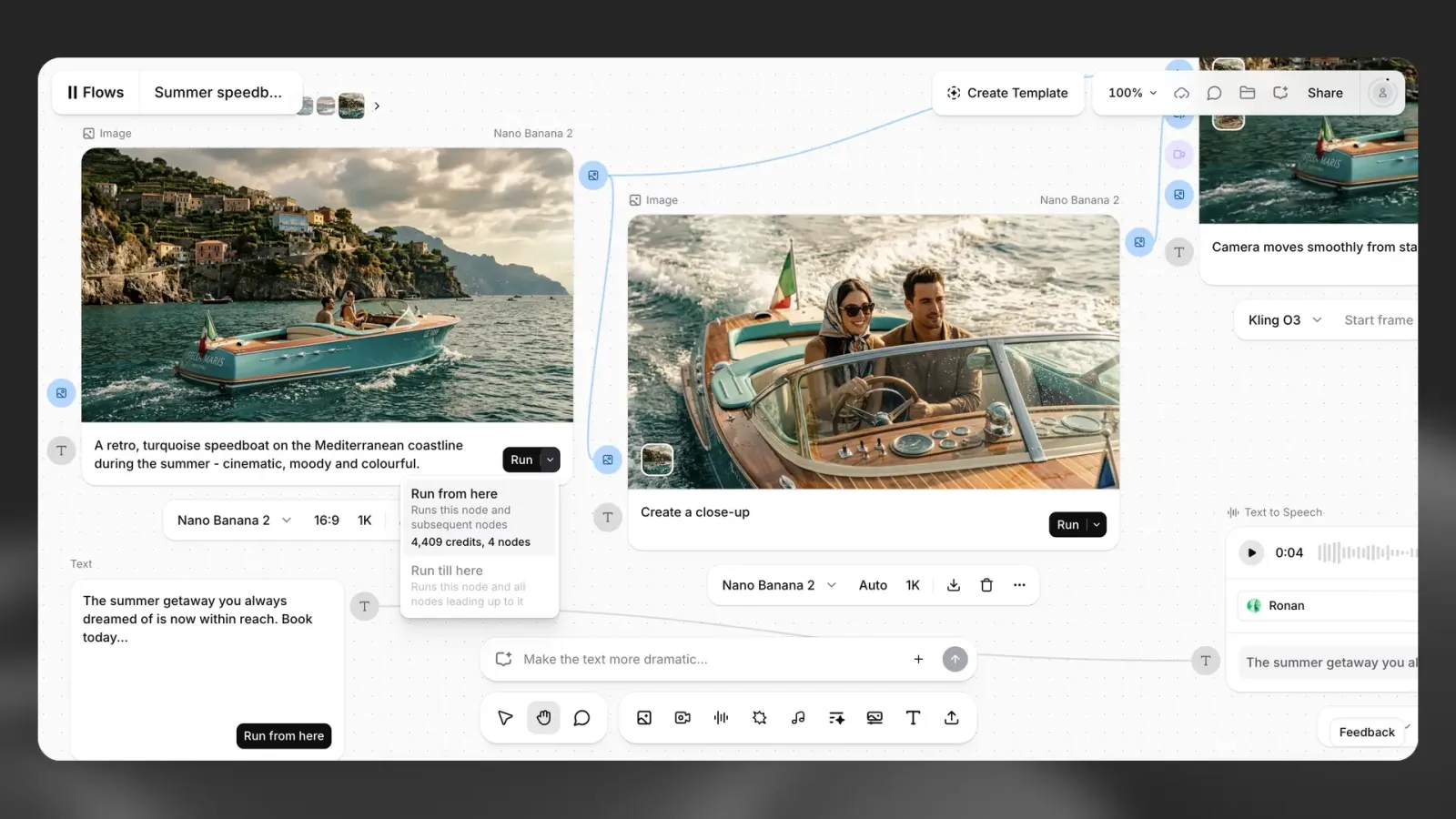
Génération partielle : Si vous souhaitez modifier la voix off tout en conservant la vidéo générée, il vous suffit de réexécuter le nœud Text to Speech. Seuls les nœuds suivants de ce chemin spécifique devront être mis à jour.
Variantes par lot : La structure étant enregistrée sous forme de flow, vous pouvez rapidement remplacer un seul prompt ou personnage, puis réexécuter le pipeline pour générer des dizaines de variantes créatives destinées aux tests A/B ou aux campagnes multilingues.
Utilisation des crédits : Générer du contenu dans un nœud coûte des crédits, comme avec nos outils autonomes. Réexécuter un nœud déclenche une nouvelle génération et une nouvelle facturation en crédits.
Exportation et production finale
Une fois satisfait du résultat de votre flow, vous disposez des options suivantes :
Télécharger les éléments : Exportez des fichiers individuels ou la composition finale depuis les nœuds de résultat.
Exporter vers ElevenCreative Studio : Envoyez directement vos éléments vers ElevenCreative Studio si votre projet nécessite des ajustements précis sur une chronologie, des sous-titres ou une superposition manuelle des pistes.
L’exécuter via l’API : Pour une production automatisée ou à grand volume, publiez le flow sous forme de modèle et exécutez-le via l’API avec vos propres valeurs d’entrée. Consultez le guide de démarrage rapide des modèles.
Créer un modèle
Vous pouvez créer un modèle à partir d’un flow existant afin de réutiliser le même flow avec différentes entrées à chaque fois. Les modèles peuvent être conservés pour un usage personnel ou partagés avec d’autres personnes.
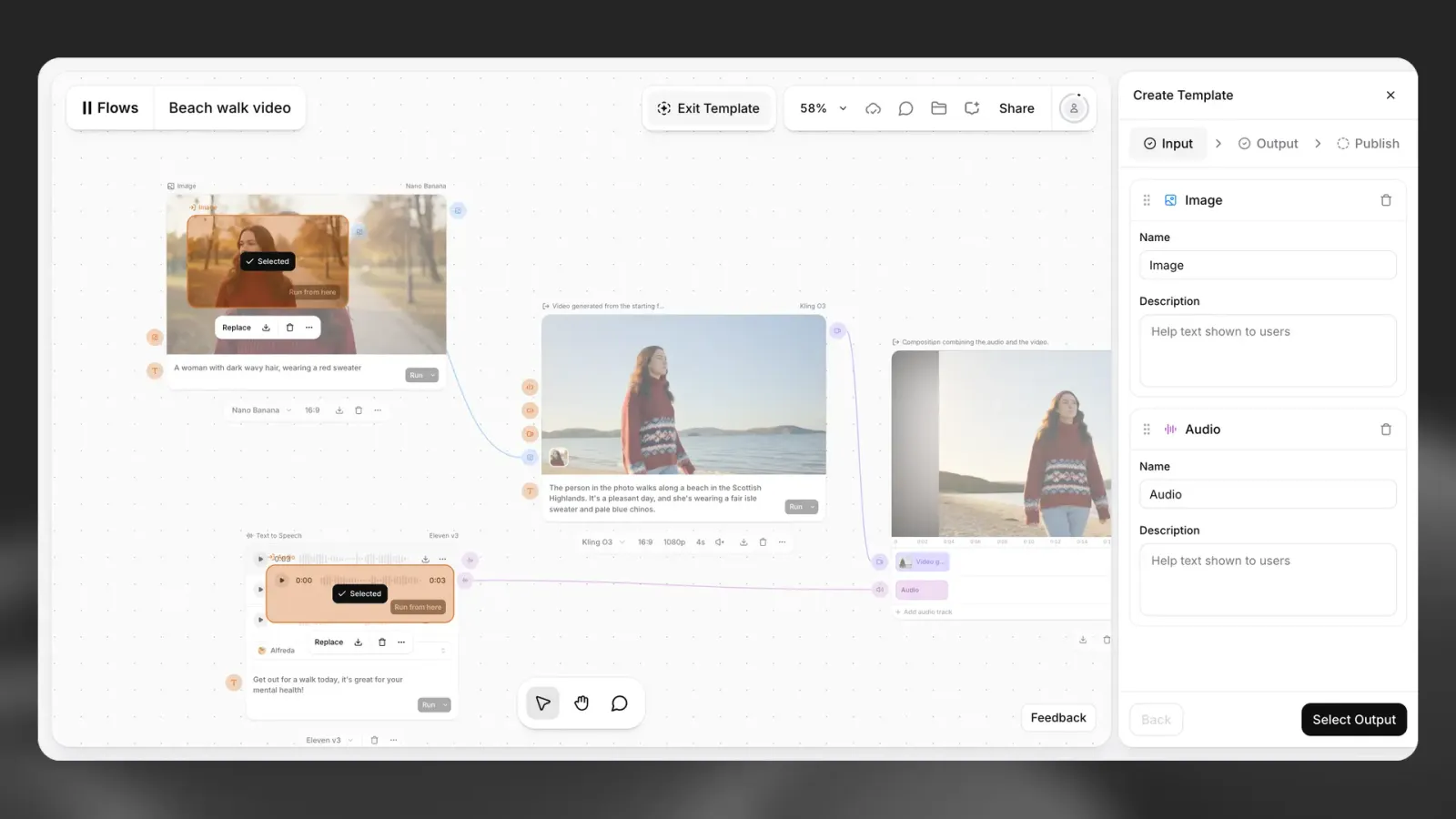
Créer un modèle
Sélectionnez Create Template en haut du flow. Un panneau s’ouvre avec les étapes suivantes.
Entrée
Sélectionnez les nœuds ou les ports que les utilisateurs renseignent lors de l’exécution du modèle, puis donnez un nom à chacun. Vous pouvez disposer de plusieurs entrées de types différents.
Sortie
Sélectionnez les nœuds qui produisent les résultats du modèle, puis donnez un nom à chacun. Vous devez en sélectionner au moins un. Si vous en sélectionnez plusieurs, toutes les sorties seront regroupées dans un fichier zip à télécharger.
Publier
Ajoutez un nom, une description facultative et des tags, une miniature et une catégorie, puis choisissez qui peut accéder au modèle. Vous devez également sélectionner au moins un exemple d’exécution. Vous devez donc exécuter le flow au moins une fois avant de pouvoir le publier. Le panneau indique le coût estimé d’une exécution pour la personne qui utilise le modèle.
Après publication, le bouton devient Update Template. Toute nouvelle publication crée une nouvelle version. Les versions antérieures restent disponibles afin que les appelants de l’API puissent en épingler une spécifique.
Options de partage
Lorsque vous enregistrez votre modèle, choisissez qui peut y accéder :
- Moi uniquement : vous seul pouvez utiliser le modèle.
- Workspace : toute personne de votre Workspace peut utiliser le modèle.
- Lien uniquement : toute personne disposant du lien peut utiliser le modèle.
- Explorer : le modèle sera soumis à examen. Une fois approuvé, il sera visible par tous dans l’onglet Explorer des Templates.
Pour en savoir plus sur l’utilisation et la gestion des modèles, consultez la documentation des modèles.