Voiceover Studio

Guide pour créer du contenu long format avec ElevenLabs Voiceover Studio

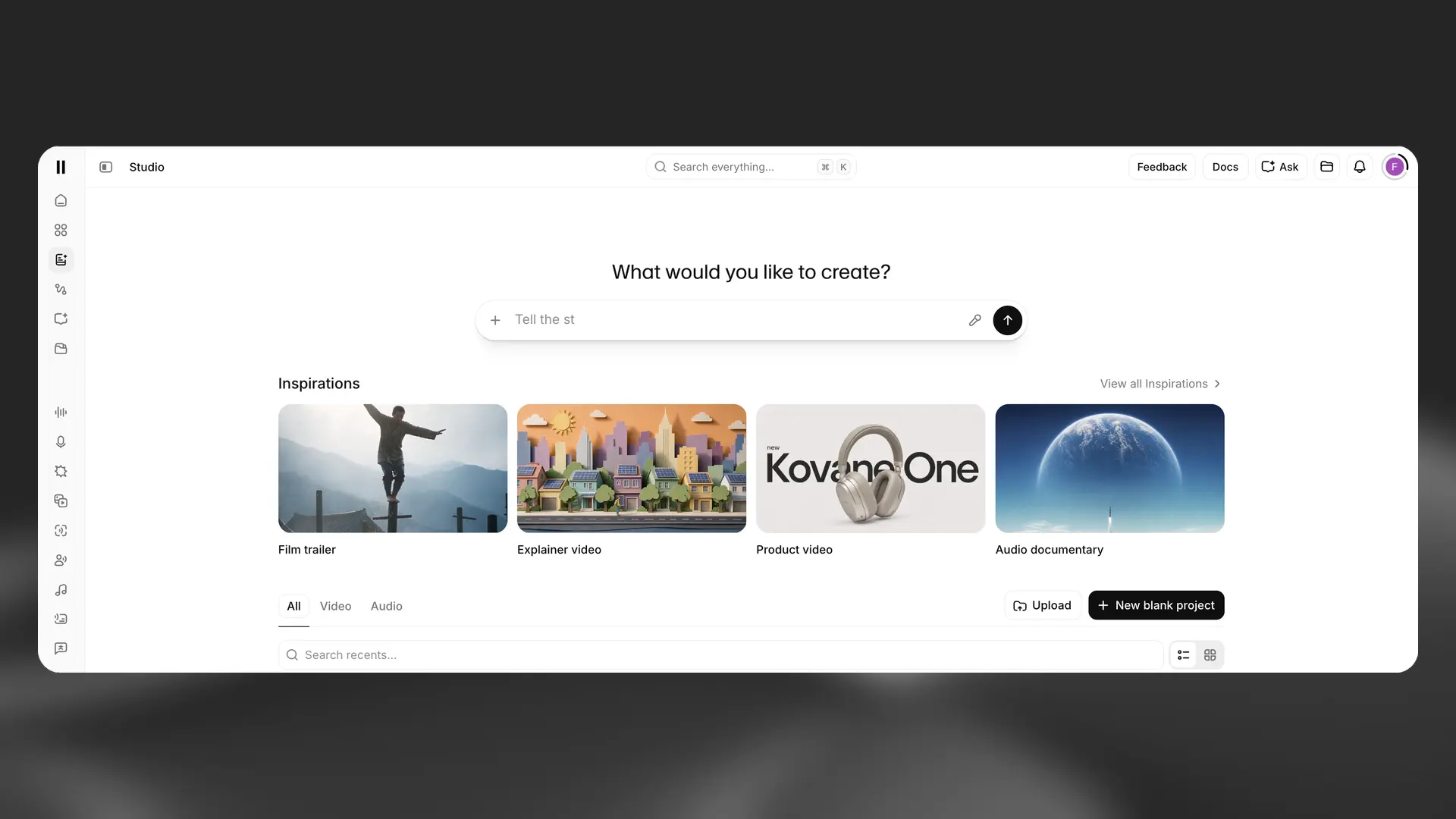
Voiceover Studio sera arrêté le 15 mai 2026. Pour tous vos nouveaux projets, utilisez ElevenCreative Studio. Vous pouvez également ouvrir Studio directement sur elevenlabs.io/app/studio.
Voiceover Studio

Présentation

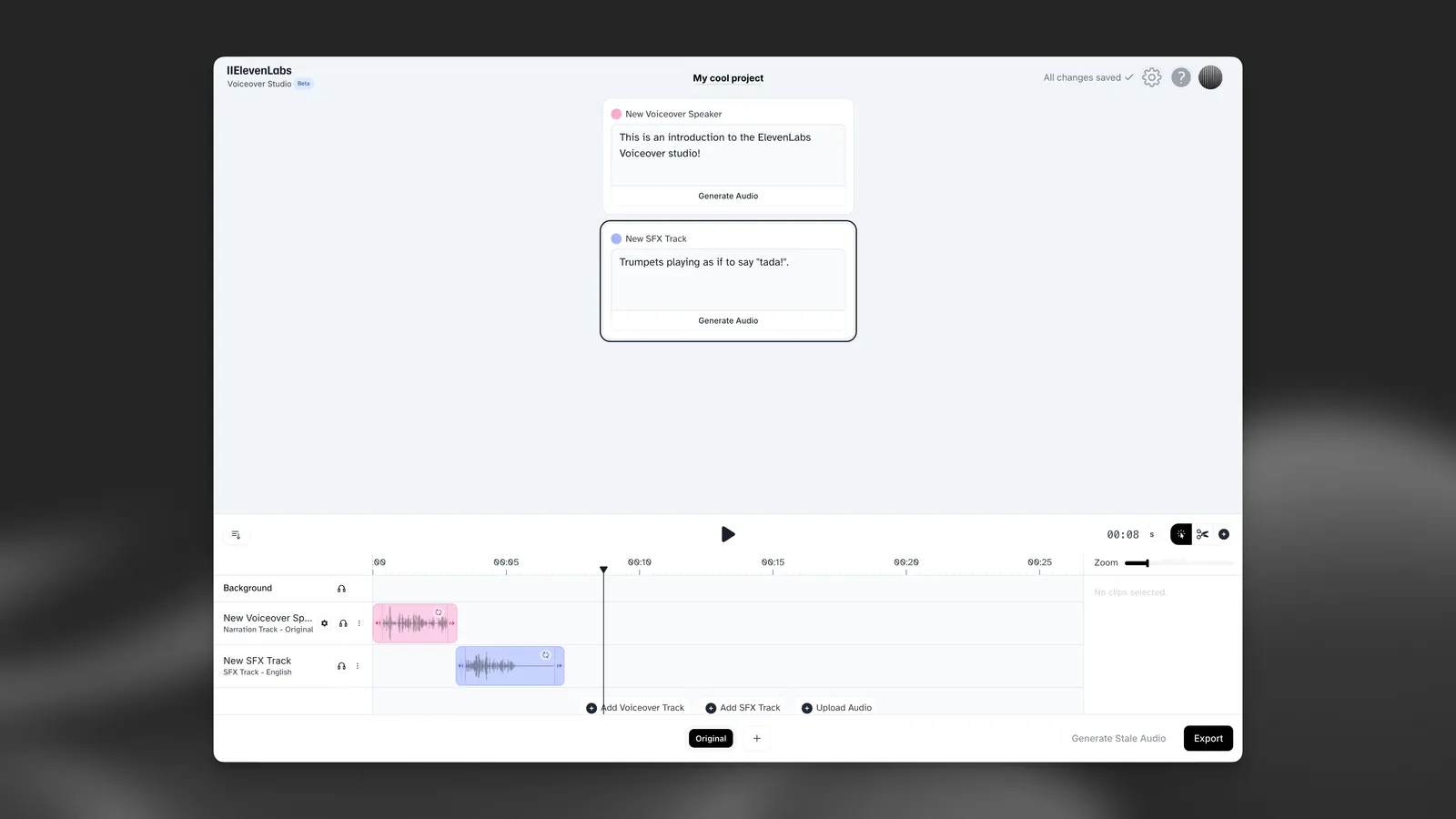
Voiceover Studio associe la timeline audio à notre fonctionnalité Sound Effects. Vous pouvez rédiger un dialogue entre autant d’intervenants que vous le souhaitez, choisir ces intervenants et intégrer vos propres effets sonores créatifs où bon vous semble.

Guide

1

Accéder à Voiceover Studio

Dans le Dashboard ElevenLabs, cliquez sur l’option “Voiceover Studio” dans la barre latérale, sous “Audio Tools”.

2

Créer une nouvelle voix off

Cliquez sur le bouton “Create a new voiceover” pour commencer. Vous pouvez également importer une vidéo ou un fichier audio à partir duquel créer une voix off.

3

Modifier la voix off avec la timeline

Dans la moitié inférieure de votre écran, utilisez la timeline pour ajouter et modifier des clips de voix off, ainsi que des effets sonores.

4

Exporter votre voix off

Lorsque votre voix off vous convient, cliquez sur le bouton “Export” en bas à droite, choisissez le format souhaité, puis affichez ou téléchargez votre voix off.

FAQ

Timeline

La timeline est une représentation linéaire de votre projet Voiceover. Chaque ligne représente une piste. Dans la section tout à gauche, vous trouverez les informations sur les pistes de voix off ou SFX. Au milieu, vous pouvez créer les clips qui indiquent quand une voix parle ou qu’un SFX est joué. À droite se trouvent les paramètres du clip actuellement sélectionné.

Ajouter des pistes

Pour ajouter une piste, cliquez sur le bouton “Add Track” en bas à gauche de la timeline. Vous pouvez choisir d’ajouter une piste de voix off ou une piste SFX.

Vous pouvez ajouter trois types de pistes dans le studio : des pistes de voix off, des pistes SFX et des fichiers audio importés.

  • Pistes de voix off : les pistes de voix off créent de nouveaux intervenants. Vous pouvez cliquer pour ajouter des clips où vous le souhaitez sur la timeline. Après avoir créé un clip, rédigez le texte souhaité dans les cartes d’intervenant ci-dessus, puis cliquez sur “Generate”. Comme dans Dubbing Studio, une petite roue dentée apparaît sur chaque piste d’intervenant. Cliquez dessus pour ajuster les paramètres de voix ou remplacer un intervenant par une voix directement depuis vos voix, y compris votre propre clone vocal professionnel si vous en avez créé un.

  • Pistes SFX : ajoutez une piste SFX, puis cliquez n’importe où sur cette piste pour créer un clip SFX. Comme avec notre fonctionnalité SFX autonome, rédigez simplement votre prompt dans la carte d’intervenant ci-dessus, puis cliquez sur “Generate” pour créer votre nouvel audio SFX. Vous pouvez allonger ou raccourcir les clips SFX et les déplacer librement sur votre timeline pour les adapter à votre projet. Dans ce cas, veillez à appuyer sur le bouton “stale”.

  • Audio importé : ajoutez une piste audio incluant de la musique de fond ou des effets sonores. Il est préférable d’éviter d’importer des fichiers audio contenant des intervenants, car ceux-ci ne seront pas détectés et vous ne pourrez donc ni les traduire ni les corriger.

Principales différences avec Dubbing Studio

Si vous avez choisi de ne pas importer de vidéo lors de la création de votre projet Voiceover, vous pouvez utiliser l’intégralité de la timeline, sans contrainte de temps. À la différence de Dubbing Studio, vous disposez ainsi de davantage de liberté pour créer ce que vous souhaitez et ajuster plus facilement le timing.

Lorsque vous ajoutez une piste de voix off, vous pouvez immédiatement créer des clips sur votre timeline. Une fois un clip de voix off créé, commencez par écrire dans la carte d’intervenant ci-dessus. Après avoir généré cet audio, vous constaterez que la longueur du clip sur la timeline s’ajuste automatiquement en fonction du prompt textuel. Cette fonctionnalité s’appelle “Dynamic Generation”. Cette option est également disponible dans Dubbing Studio en faisant un clic droit sur certains clips, mais comme la synchronisation est plus importante pour les vidéos doublées, le type de génération par défaut est “Fixed Generation”, ce qui signifie que la longueur des clips n’est pas affectée.

Coût en crédits

Voiceover Studio ne déduit pas de crédits pour créer votre projet initial. Des crédits sont déduits chaque fois que du contenu est généré. Comme pour la synthèse vocale, le coût en crédits des clips de voix off dépend de la longueur du prompt textuel. Les clips SFX déduisent 80 crédits par génération.

Si vous choisissez de doubler, c’est-à-dire traduire, votre projet Voiceover dans différentes langues, des crédits supplémentaires seront également facturés selon la quantité de contenu à générer. Le coût est de 1 crédit par caractère pour la traduction, auquel s’ajoute le coût de génération du nouvel audio dans les langues supplémentaires.

Importer des scripts

Avec Voiceover Studio, vous pouvez importer le script de votre projet sous forme de fichier CSV. Vous pouvez inclure le nom de l’intervenant et sa réplique, ou le nom de l’intervenant, sa réplique, l’heure de début et l’heure de fin. Pour importer un script, cliquez sur l’icône en forme de roue dentée dans le coin supérieur droit de la page, puis sélectionnez “Import Script”.

Les scripts doivent respecter le format suivant :

speaker,line

Exemple de saisie :

speaker,line
Joe,"Hey!"
Maria,"Oh, hi Joe! It's been a while."

Vous pouvez également indiquer les heures de début et de fin de chaque réplique au format suivant :

speaker,line,start_time,end_time

Exemple de saisie :

speaker,line,start_time,end_time
Joe,"Hey!",0.1,1.5
Maria,"Oh, hi Joe! It's been a while.",1.6,2.0

Une fois votre script importé, veillez à attribuer une voix à chaque intervenant avant de générer l’audio. Pour cela, cliquez sur l’icône en forme de roue dentée dans les informations de chaque piste, à gauche.

Si vous ne spécifiez pas les heures de début et de fin de vos clips, Voiceover Studio estime la durée de chaque clip et les répartit sur votre timeline.

Durée dynamique

Par défaut, Voiceover Studio utilise la durée dynamique, ce qui signifie que la longueur du clip varie selon le texte saisi et la voix utilisée. Cela garantit un rendu audio aussi naturel que possible, mais la longueur du clip peut changer après la génération de l’audio. Vous pouvez facilement repositionner vos clips sur la timeline après leur génération afin d’obtenir un enchaînement naturel. Si vous cliquez sur “Generate Stale Audio” ou utilisez le bouton de génération du clip, l’audio sera généré avec une durée dynamique.

Cela s’applique également si vous indiquez les heures de début et de fin de vos clips. Les clips sont générés selon l’heure de début que vous spécifiez, mais si vous utilisez la durée dynamique par défaut, l’heure de fin est susceptible de changer une fois l’audio généré.

Durée fixe

Si vous souhaitez que le clip conserve la longueur spécifiée, vous pouvez choisir de le générer avec une durée fixe. Pour cela, faites un clic droit sur le clip et sélectionnez “Generate Audio Fixed Duration”. La longueur de l’audio généré sera ajustée à la longueur spécifiée pour le clip. Selon la longueur de votre clip, l’audio peut alors sembler anormalement rapide ou lent.

Si vous souhaitez générer plusieurs clips à la fois, utilisez Maj + clic pour sélectionner plusieurs clips d’un même intervenant, puis faites un clic droit sur l’un d’eux afin de sélectionner “Generate Audio Fixed Duration” pour tous les clips sélectionnés.

ElevenCreative Studio est un Workspace dédié à la création de projets audio et vidéo. Studio 4.0 associe un flux de travail axé sur les prompts au montage sur timeline, aux médias générés, au partage et aux commentaires.

Éditeur de projets ElevenCreative Studio

Projets audio

Utilisez les projets audio pour créer des narrations longues, des podcasts et des livres audio. Importez un script ou un document, attribuez des voix, puis organisez narration, musique et effets sonores sur la timeline.

L’éditeur de projets audio comprend :

  • Une barre latérale contextuelle pour les paramètres de voix, de modèle, de lecture et de génération.
  • Une barre latérale Chapitres pour organiser les contenus longs.
  • L’historique des générations et le verrouillage des paragraphes.
  • Le mode Acteur pour guider l’interprétation vocale à l’aide d’un enregistrement.
  • Des options d’exportation MP3 et WAV.

Projets vidéo

Utilisez les projets vidéo pour combiner vidéo, images, voix, musique, effets sonores, texte et sous-titres. Commencez avec un prompt, une Inspiration, un import ou un projet vierge.

L’éditeur de projets vidéo comprend :

  • Une Bibliothèque pour les ressources du projet et du Workspace.
  • Un panneau Script pour la narration et les règles de prononciation.
  • Un panneau Sous-titres pour les contrôles de transcription et de style.
  • Une timeline multipiste pour organiser les médias.
  • Des formats pour les vidéos grand écran, verticales, portrait et carrées.
  • Studio Agent pour planifier et modifier les projets vidéo.

Partage et exportation

Partagez un projet pour recueillir les commentaires de vos collaborateurs. Sélectionnez Exporter pour générer le chapitre ou le projet actuel au format audio ou vidéo.

Pour obtenir des instructions détaillées, consultez le guide ElevenCreative Studio.

Notre solution professionnelle de bout en bout pour les contenus longs, Studio, est disponible avec tous nos forfaits, y compris notre forfait gratuit.

La seule exception est la fonctionnalité Créer un podcast (GenFM), qui nécessite un abonnement payant.

Vous trouverez plus d’informations sur tous nos forfaits d’abonnement sur notre page Tarifs.

No results