ElevenCreative Studio
Créez des projets vidéo et audio avec Studio.
Présentation
ElevenCreative Studio 4.0 utilise un workflow basé sur les prompts pour créer des projets vidéo et audio. Décrivez le projet que vous souhaitez créer et Studio Agent produit un premier brouillon.
Les projets vidéo utilisent une Library de ressources réutilisables, dont des clips vidéo, des images et de la parole générés. Organisez ces ressources sur une timeline multipiste. Utilisez les panneaux Library, Script et Captions pour gérer les ressources et contrôler la narration, la musique et les effets sonores.
Partagez le projet avec votre équipe pour recueillir des commentaires et des retours.
ElevenCreative Studio prend en charge nos derniers modèles vocaux, notamment Eleven v4. Vous pouvez changer de modèle à tout moment dans les Project settings.
Guide
Créer un projet
Décrivez le projet dans la barre de prompt ou sélectionnez une carte Inspiration pour partir d’un exemple. Pour commencer avec votre propre script ou document, sélectionnez Upload.
Sélectionner les paramètres
Configurez les paramètres du projet dans la boîte de dialogue, puis sélectionnez Create.
Enrichir votre projet
Ajoutez de la vidéo, une narration, de la musique et des effets sonores avec l’éditeur de timeline.
Options de démarrage
Studio sélectionne certains paramètres lorsque vous créez un projet.
Le modèle par défaut pour la plupart des nouveaux projets est Eleven Multilingual v2. Vous pouvez sélectionner un autre modèle, notamment Eleven v3, dans les Project settings.
Studio sélectionne le réglage de qualité en fonction de votre forfait. Ce réglage n’affecte pas l’utilisation des crédits.
- Free, Starter et Creator : MP3 à 128 kbps, ou WAV généré à partir d’une source à 128 kbps.
- Pro, Scale, Business et Enterprise : WAV 16 bits, 44,1 kHz, ou MP3 à 192 kbps (Ultra Lossless).
Les exportations vidéo du forfait Free incluent un filigrane. Les forfaits payants exportent des vidéos sans filigrane.
Démarrage rapide
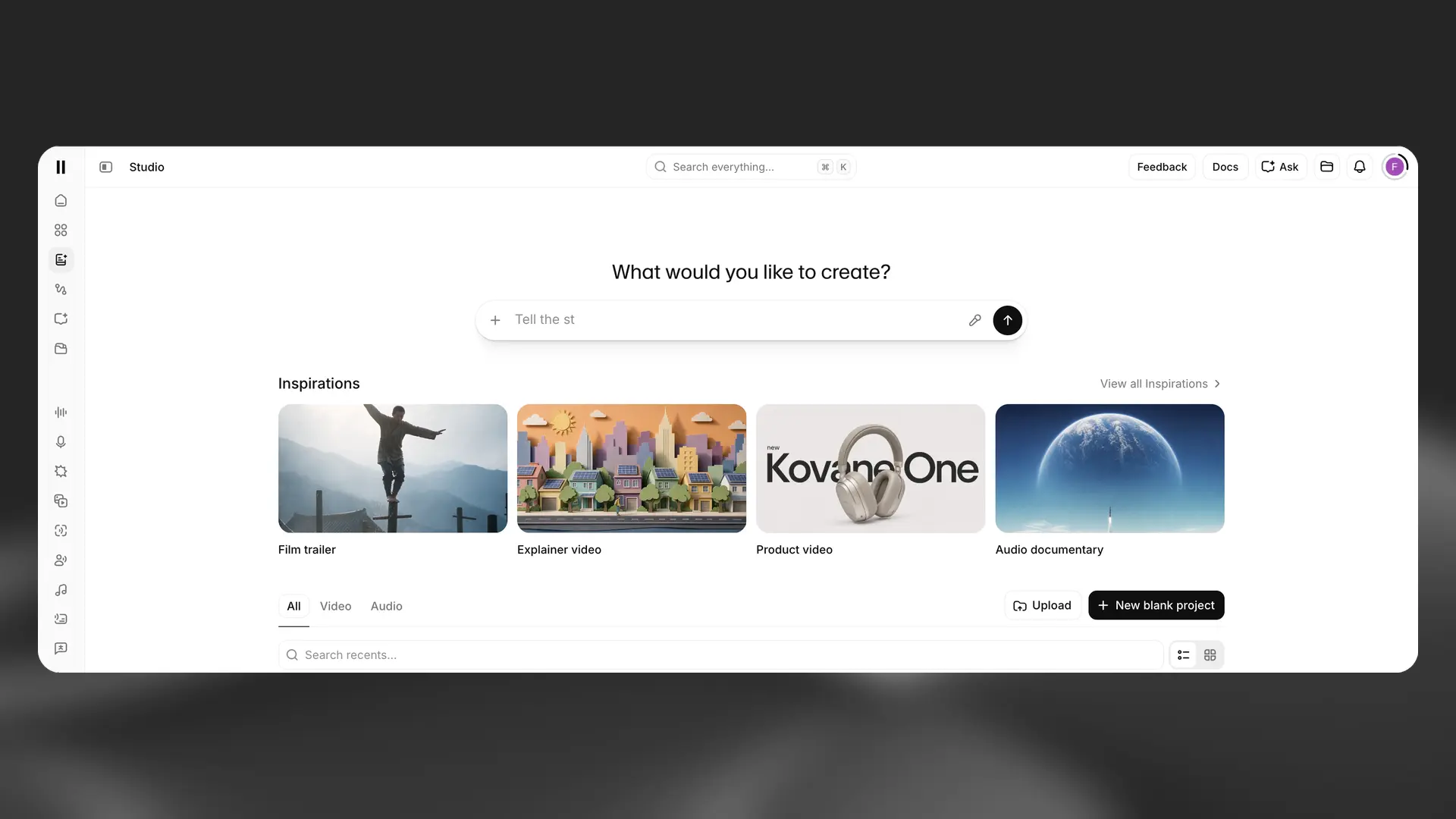
En haut de la page Studio, utilisez la barre de prompt What would you like to create? pour décrire votre projet. Studio Agent utilise cette description pour créer un premier brouillon. Vous pouvez également importer des médias existants ou créer un projet vierge.
Importer
Importer
Sélectionnez Upload pour partir de médias existants. Les fichiers texte et audio s’ouvrent dans la mise en page audio. Les fichiers vidéo s’ouvrent dans la mise en page vidéo avec des sous-titres disponibles.
Nouveau projet vierge
Créer un projet de A à Z
Sélectionnez + New blank project pour ouvrir le sélecteur de type de projet :
- Video project (New) ouvre le nouvel éditeur vidéo avec les panneaux Library, Script et Captions, ainsi que Studio Agent.
- Audio project crée un projet audio vierge pour les narrations longues, les podcasts et les livres audio.
- Video project ouvre la version précédente de Studio pour la vidéo.
Premiers pas
La section Inspirations contient des exemples de projets. Sélectionnez une carte pour l’utiliser comme point de départ d’un nouveau projet. Sélectionnez View all Inspirations pour parcourir l’ensemble de la bibliothèque par catégorie.
Inspirations disponibles
Les catégories disponibles peuvent évoluer au fil des mises à jour de la bibliothèque Inspirations.
Studio Agent
Présentation
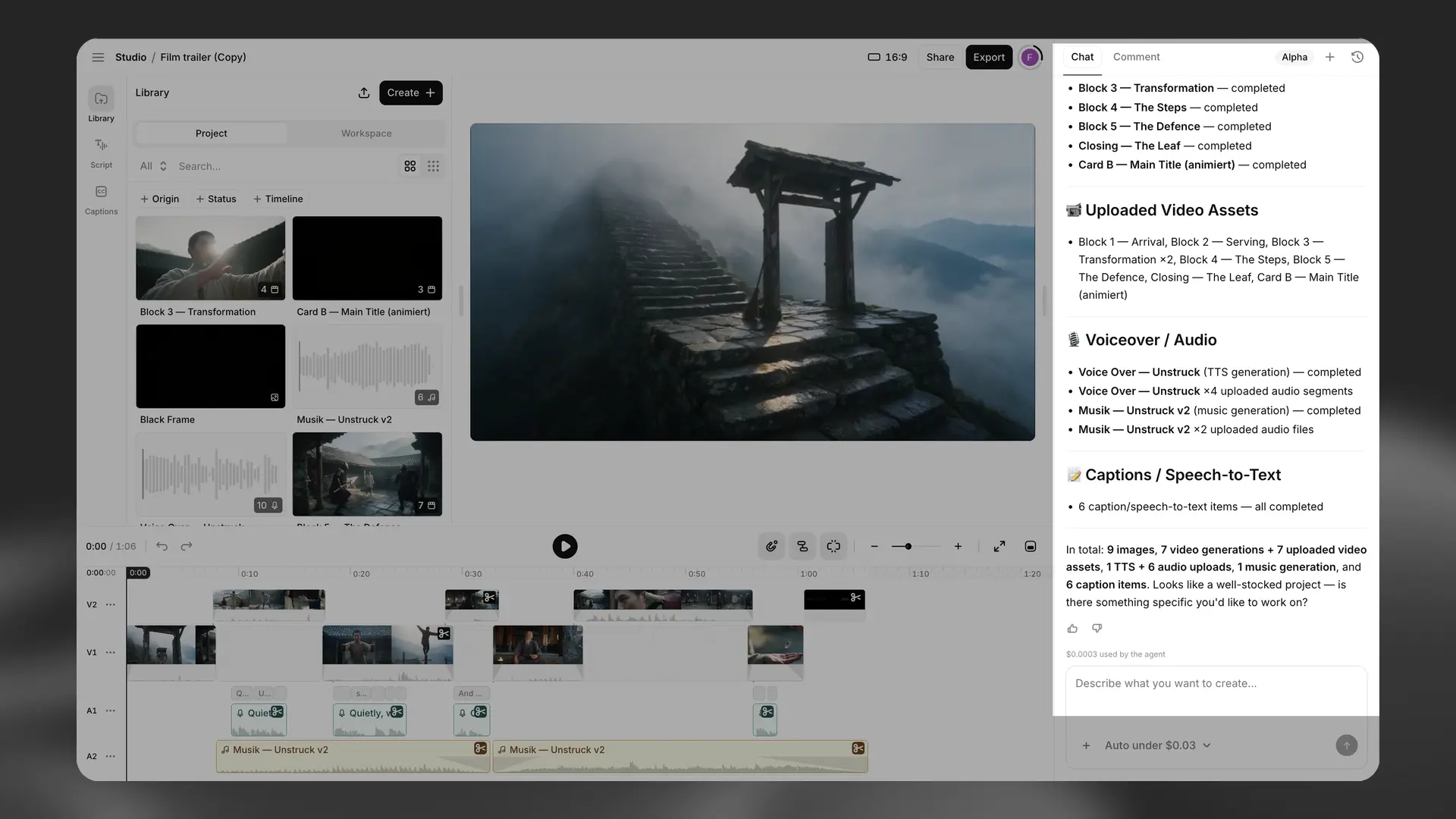
Studio Agent est un coéditeur IA intégré directement aux projets vidéo ElevenCreative Studio.
L’utilisation du chat Studio Agent consomme des crédits selon l’utilisation de jetons. La génération de médias consomme des crédits supplémentaires.
Décrivez ce que vous souhaitez créer, importez des fichiers ou sélectionnez des ressources issues de générations précédentes. Studio Agent vous interroge sur la durée de la vidéo, le ton, la structure et les transitions avant de créer un premier brouillon sur la timeline. Il ajoute des clips, des voix off, des voix, des effets sonores et des sous-titres. Vous pouvez modifier la timeline à tout moment, puis continuer à travailler avec Studio Agent.
Fonctionnalités clés
Analyser les clips
Studio Agent crée une cartographie image par image de la vidéo pour identifier ce qui se passe dans les séquences. Par exemple, saisissez « ajoute un son de balayage lorsque le logo apparaît » pour placer de l’audio à cet endroit.
Découverte de ressources dans le chat
Recherchez, prévisualisez et ajoutez des modèles de voix et des effets sonores dans le chat, sans ouvrir la Voice Library ni le catalogue Sound Effects.
Sélection et confirmation des modèles
Studio Agent sélectionne parmi cinq modèles d’image et cinq modèles vidéo selon votre demande. Vous pouvez sélectionner un autre modèle lorsque vous confirmez la génération.
Modes Plan et Create
Utilisez le bouton en haut de l’éditeur pour basculer entre deux modes :
Le mode Create permet à Studio Agent de modifier la timeline, d’insérer des clips, de générer des médias, d’appliquer des superpositions de texte et d’ajuster l’audio.
Le mode Plan permet à Studio Agent de définir son approche sans modifier la timeline. Utilisez ce mode pour examiner les changements proposés.
En mode Plan, Studio Agent peut :
- Analyser des séquences et transcrire la parole.
- Rechercher des ressources et des modèles de voix.
- Rédiger des scripts et des plans de scènes.
- Planifier les modifications de la timeline et calculer la gestion des espaces.
- Fournir des conseils pour TikTok, YouTube et Instagram.
Contrôle manuel
Vous pouvez modifier la timeline à tout moment, puis continuer à travailler avec Studio Agent.
Limites et gestion des fichiers
Taille des fichiers
Studio Agent n’impose pas de limite supplémentaire de taille de fichier.
Disponibilité
Studio Agent est disponible dans l’application web. Il n’est pas disponible via l’API.
Tarification
Studio Agent est disponible avec tous les forfaits. L’utilisation du chat consomme des crédits selon cinq catégories de jetons : entrée, sortie, réflexion, lecture du cache et écriture du cache. Le coût dépend de la consommation de jetons dans chaque catégorie.
La génération de parole, d’images, de musique, d’effets sonores et de vidéos est facturée selon les tarifs standard de ces fonctionnalités. Les droits d’utilisation commerciale sont déterminés par votre forfait, comme pour les autres produits ElevenLabs.
Les forfaits d’abonnement standard utilisent des crédits. Les forfaits Enterprise peuvent utiliser une facturation en monnaie fiduciaire. Contacter les ventes Enterprise pour en savoir plus.
Pour mettre à niveau votre forfait, consultez votre page d’abonnement.
Génération et modification
Sélectionnez Export pour effectuer le rendu du chapitre ou du projet actuel. Studio génère les voix off nécessaires et crée un fichier audio ou vidéo selon les pistes et les paramètres du projet.
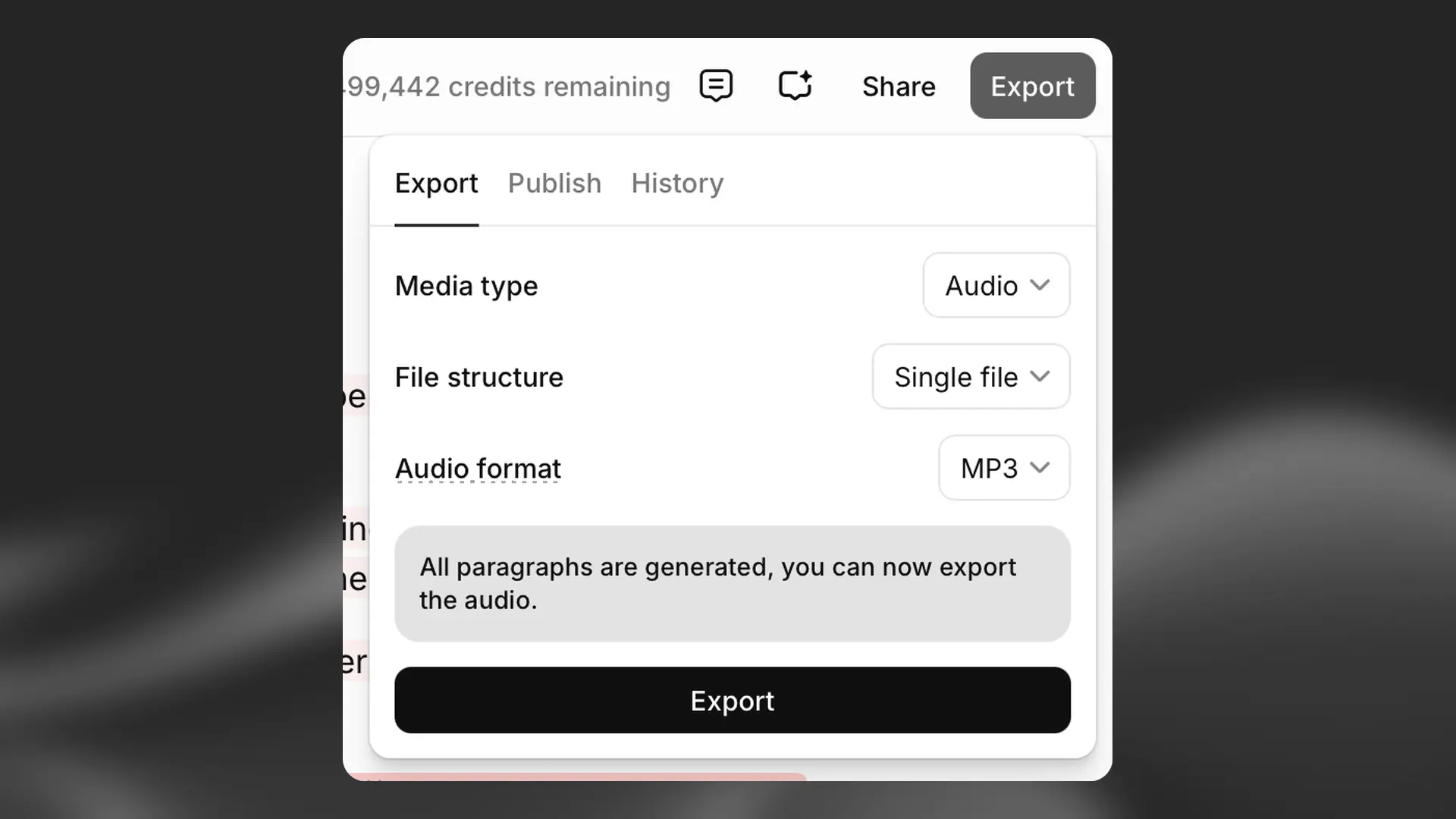
Vous pouvez continuer à modifier le projet après l’exportation. Sélectionnez à nouveau Export pour créer une version incluant les médias mis à jour.
Projets audio
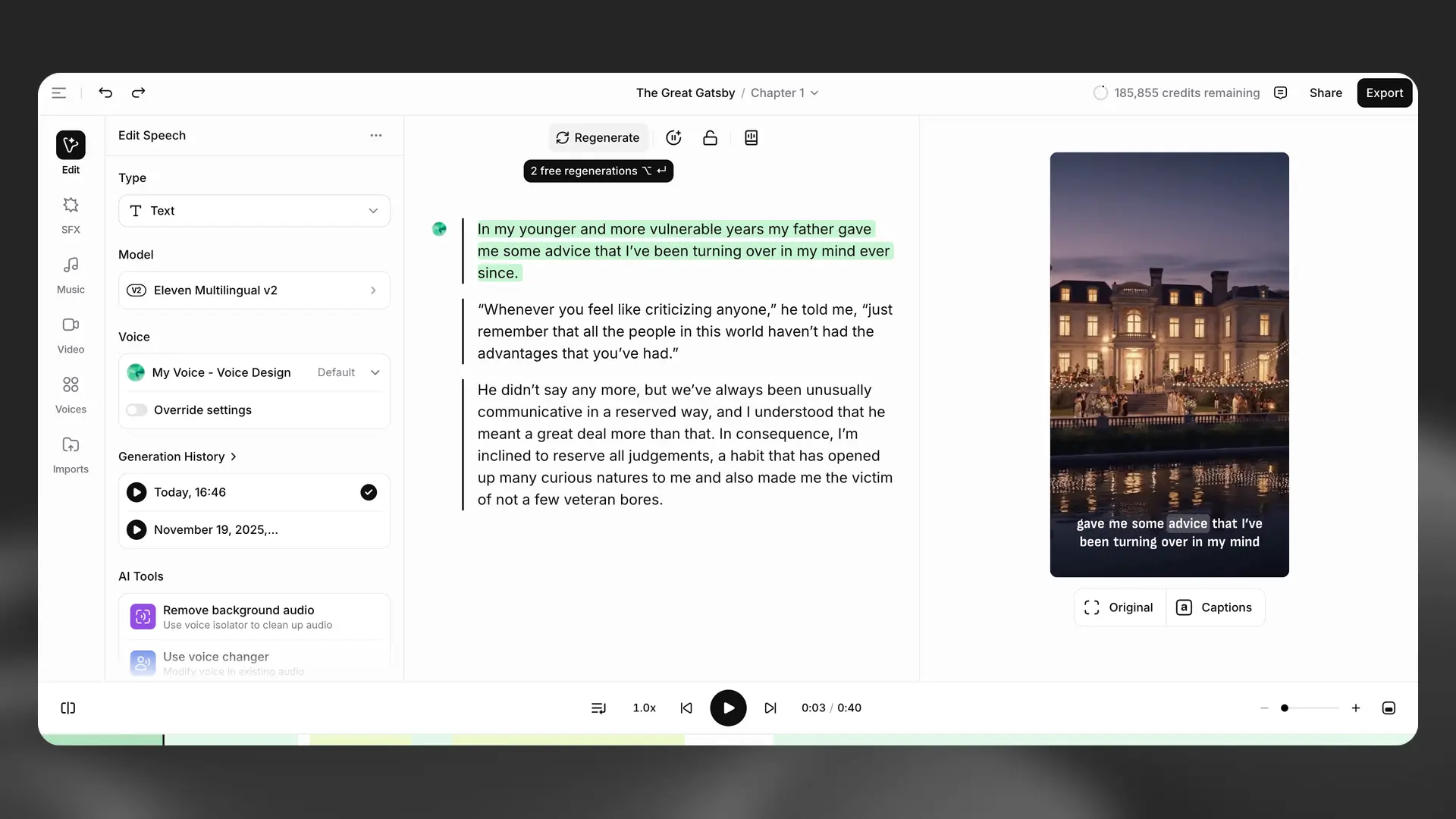
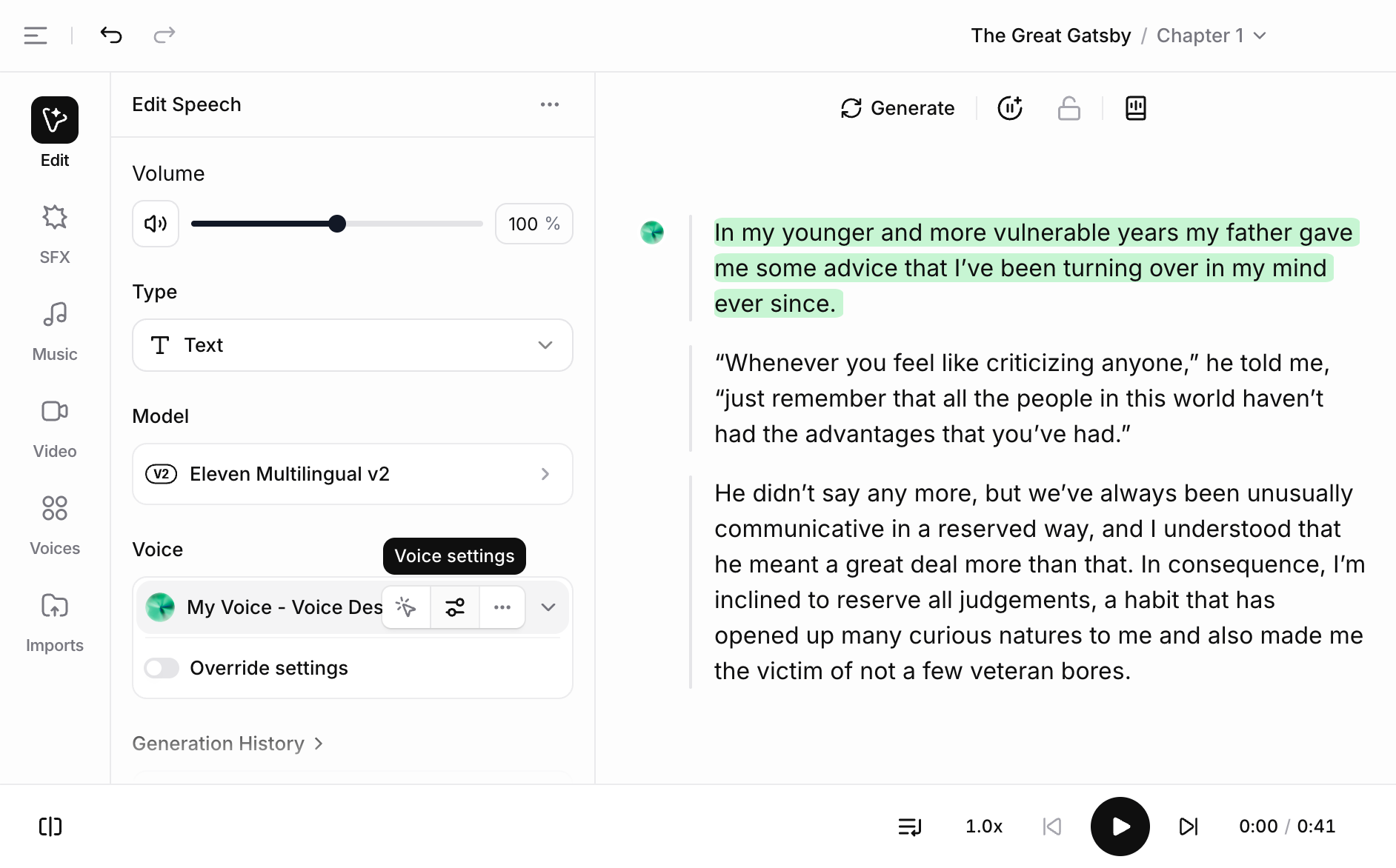
Barre latérale contextuelle pour les projets audio
Barre latérale contextuelle pour les projets audio
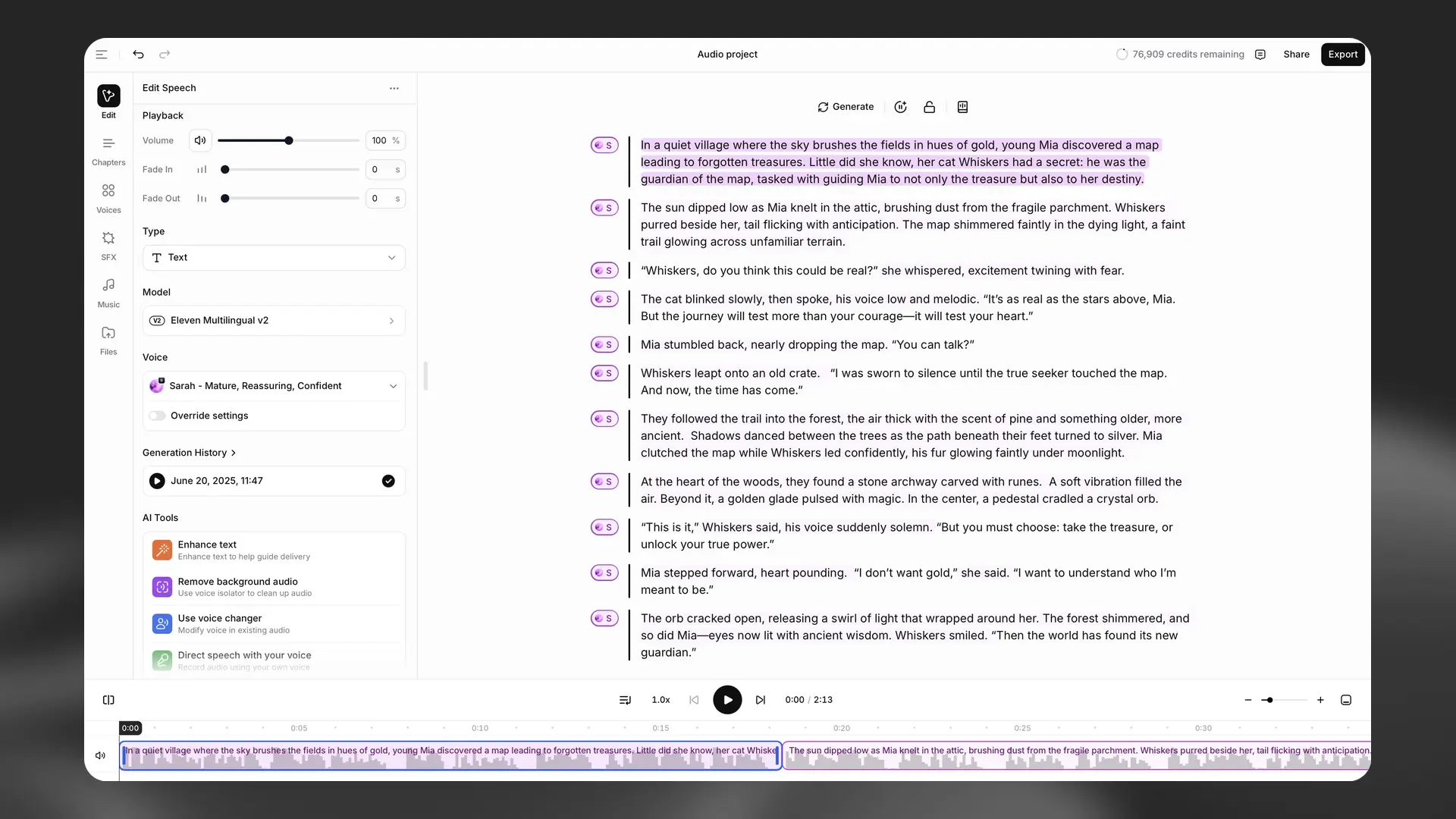
La barre latérale contextuelle affiche les outils et les détails de l’élément sélectionné.
Pour la narration, elle comprend les commandes de lecture, le type, le modèle, la voix, les paramètres de remplacement et l’historique de génération. La section Outils IA propose les actions suivantes :
- Améliorer le texte affine le texte pour guider l’interprétation.
- Supprimer l’audio d’arrière-plan utilise l’Isolateur de Voix pour supprimer l’audio d’arrière-plan.
- Utiliser le changeur de voix modifie la voix d’un audio existant.
- Guider la voix avec votre enregistrement enregistre un audio de référence pour guider l’interprétation avec le Mode Acteur.
Pour les clips multimédias, la barre latérale affiche les propriétés et les actions pertinentes.
Chronologie et pistes
Chronologie et pistes
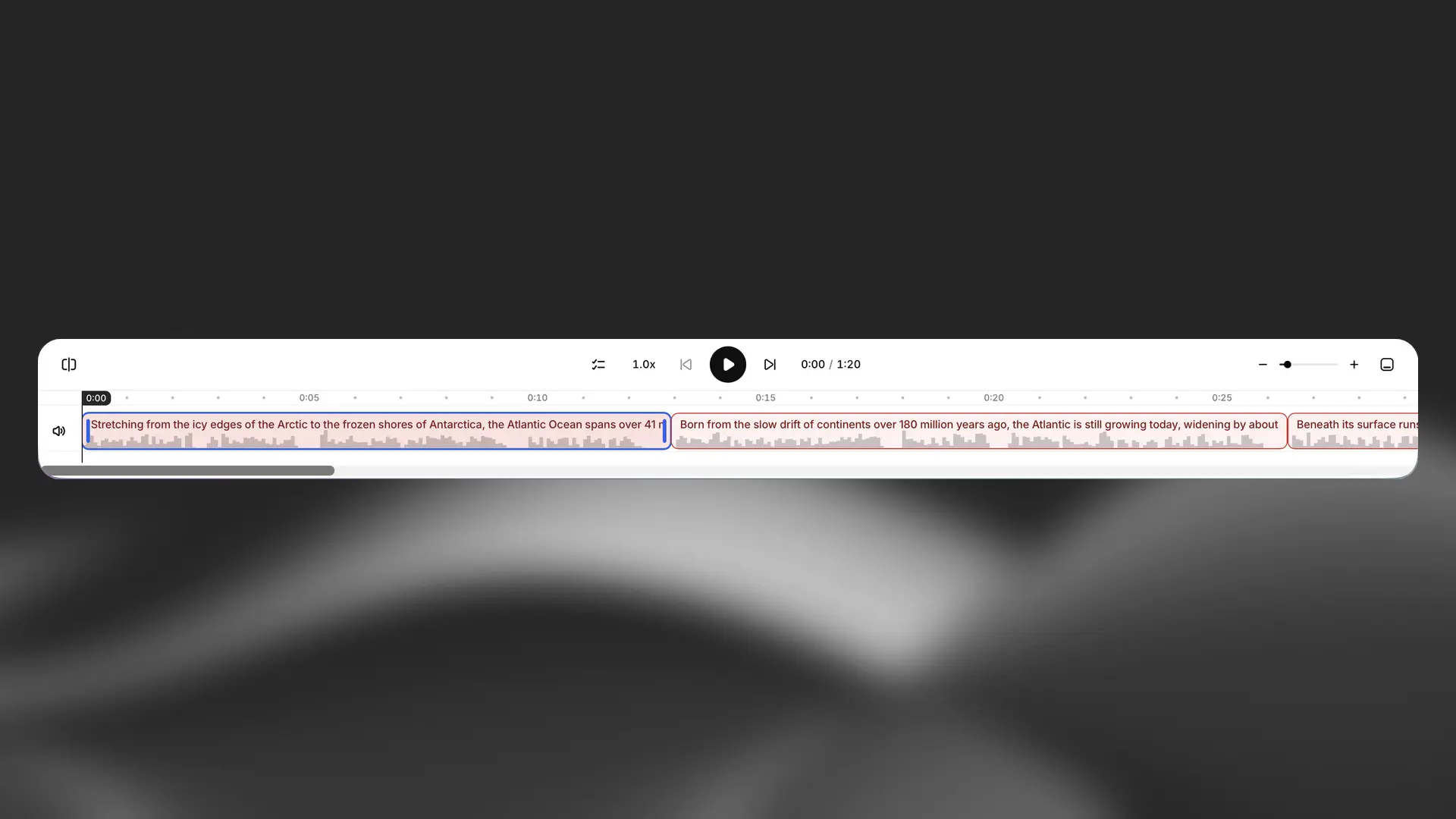
La chronologie offre une vue de l’ensemble du chapitre afin de visualiser en un coup d’œil la narration, la musique et les effets sonores.
Ajustez le timing entre les paragraphes ou les phrases individuelles. Vous pouvez aussi rogner, scinder et dupliquer des clips, ou zoomer et vous déplacer dans les chapitres plus longs. Les formes d’onde indiquent le volume relatif sur les différentes pistes.
Barre latérale Chapitres
Barre latérale Chapitres
Lorsque vous créez un projet audio, vous accédez à la barre latérale Chapitres. Si vous importez un document, les chapitres sont détectés automatiquement.
Sélectionnez l’onglet Chapitres pour gérer les chapitres d’un projet existant.
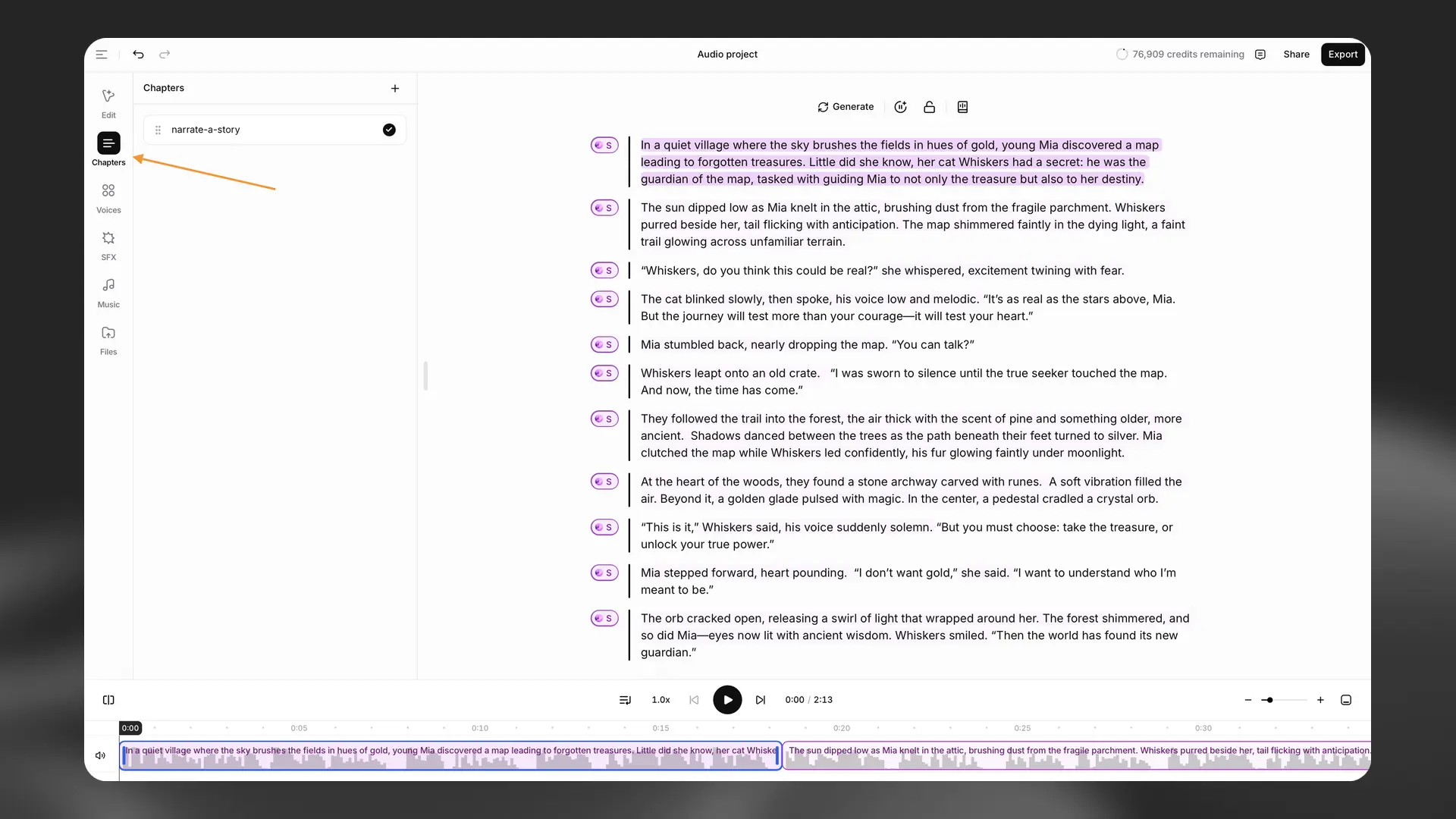
Sélectionnez + pour ajouter un chapitre. Utilisez Actions du chapitre pour renommer ou supprimer un chapitre. Faites glisser les chapitres pour les réorganiser.
Générer/Régénérer
Générer/Régénérer
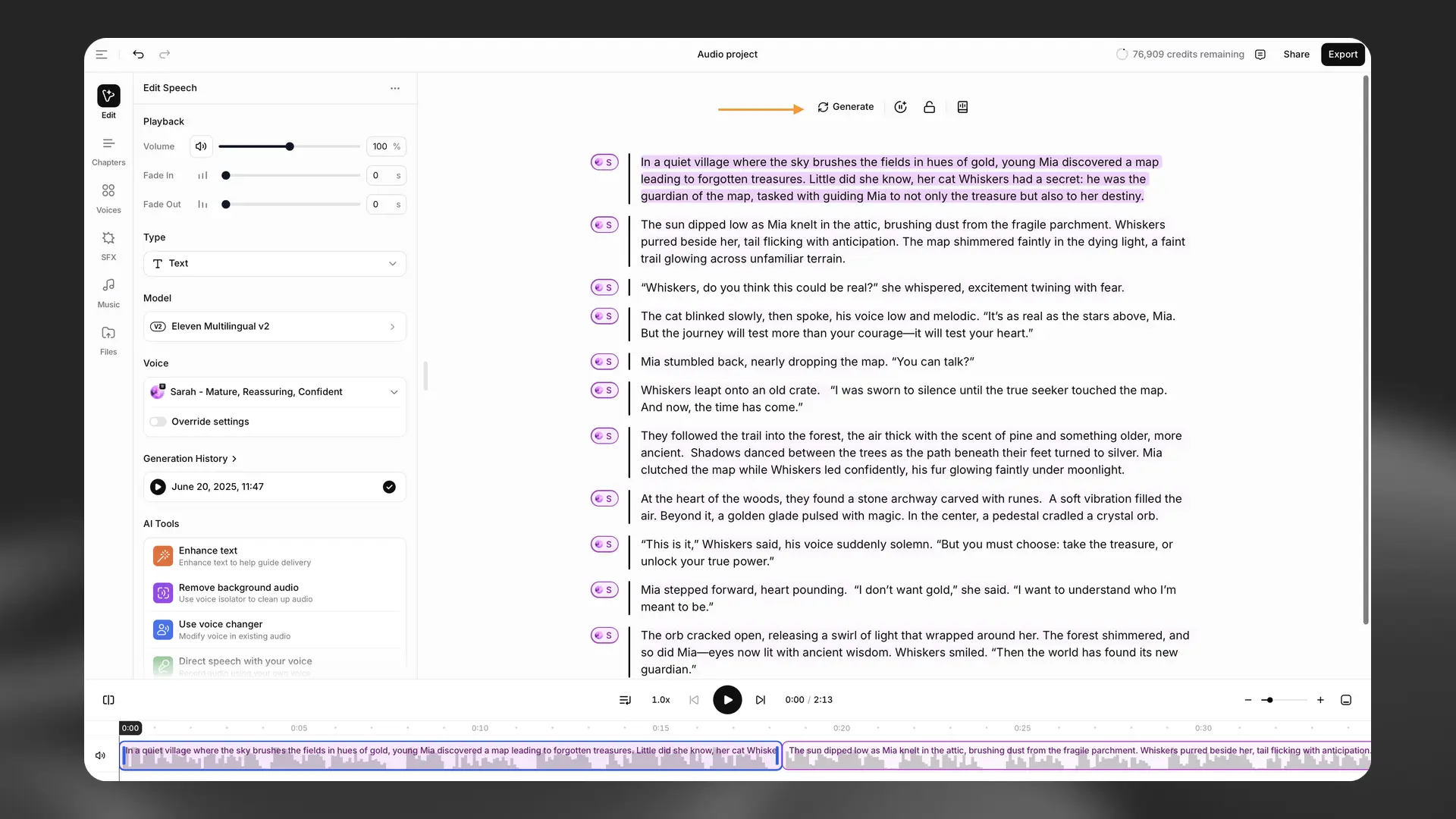
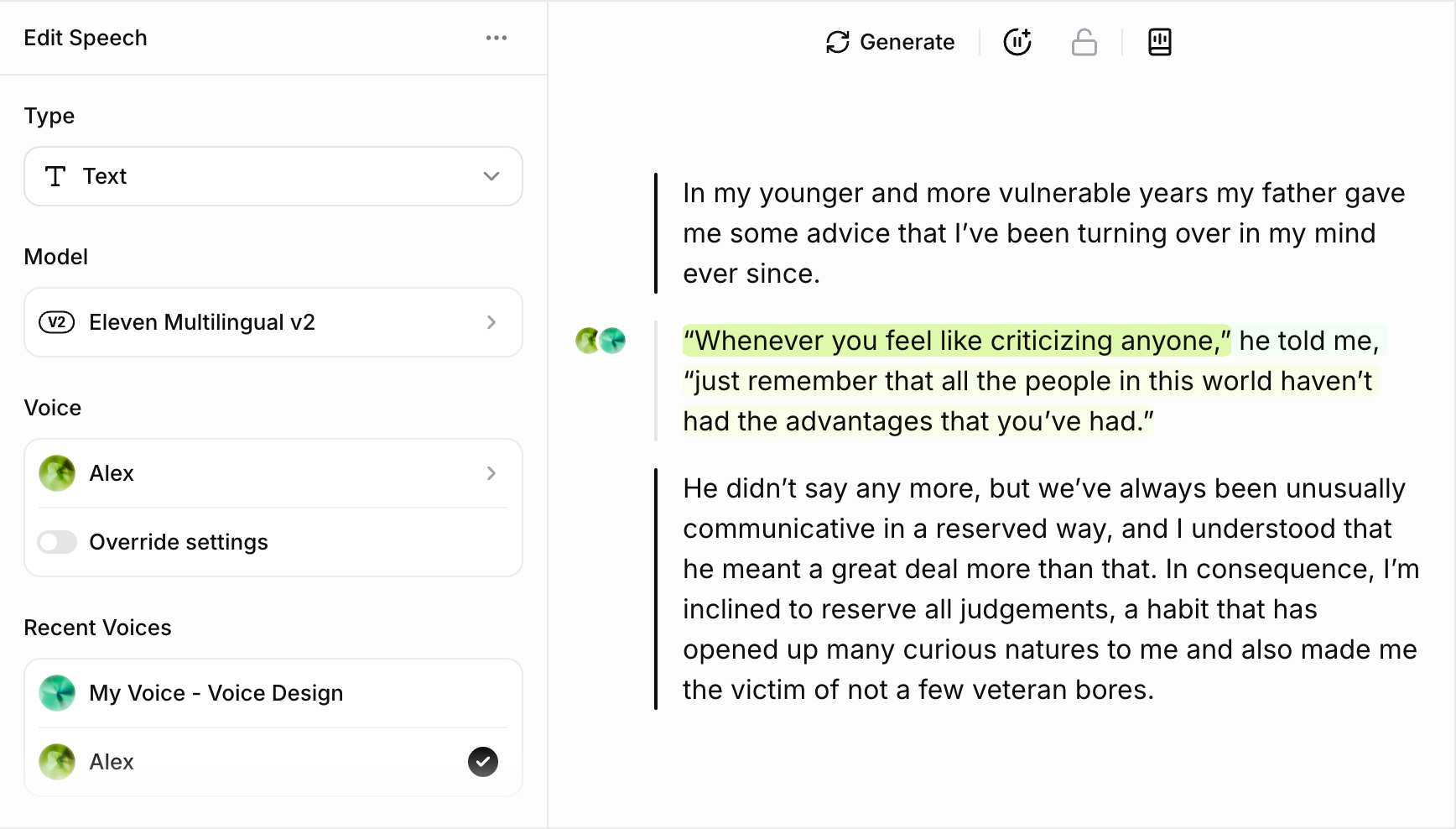
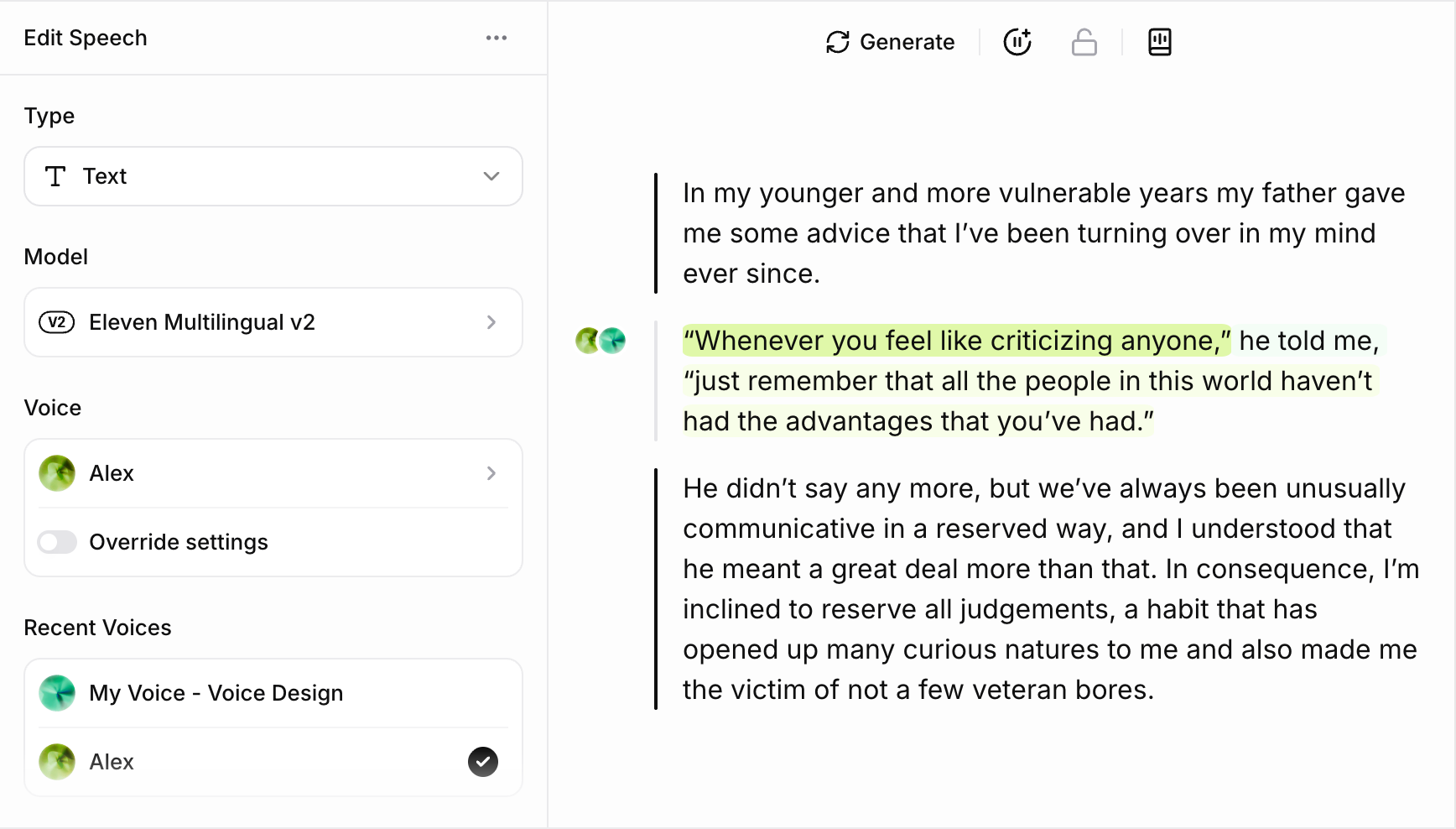
Sélectionnez Générer pour générer l’audio du texte sélectionné. La génération audio consomme des crédits.
Modifier le texte ou la voix retire le statut généré du paragraphe. Sélectionnez Générer pour le générer de nouveau.
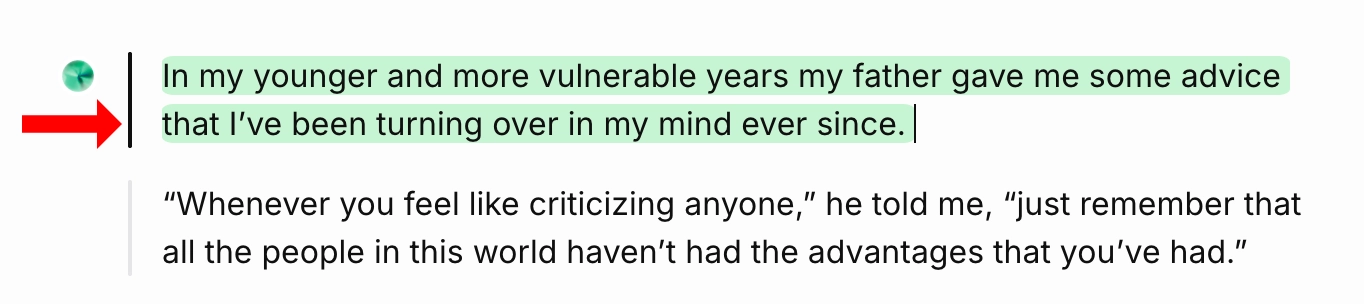
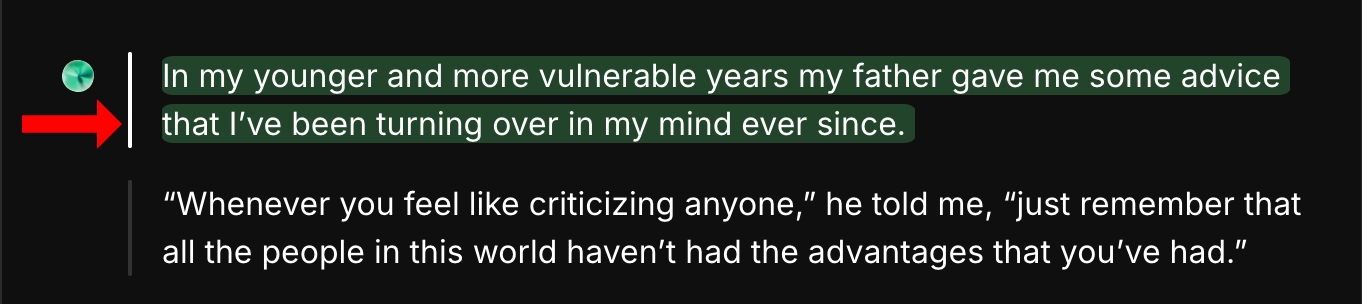
L’état d’un paragraphe, converti ou non converti, est indiqué par la barre située à sa gauche. Les paragraphes non convertis ont une barre gris clair, tandis que les paragraphes convertis ont une barre gris foncé.
Lorsque le bouton affiche Régénérer, la génération suivante ne consomme pas de crédits. Vous pouvez régénérer deux fois sans utiliser de crédits si vous ne modifiez ni la voix ni le texte.
Cette action s’applique à la narration et aux autres voix générées. Les éléments de la chronologie, comme les vidéos, l’audio externe, la musique, les effets sonores et les sous-titres, sont placés sur la chronologie et rendus lors de l’exportation.
Lecture
Lecture
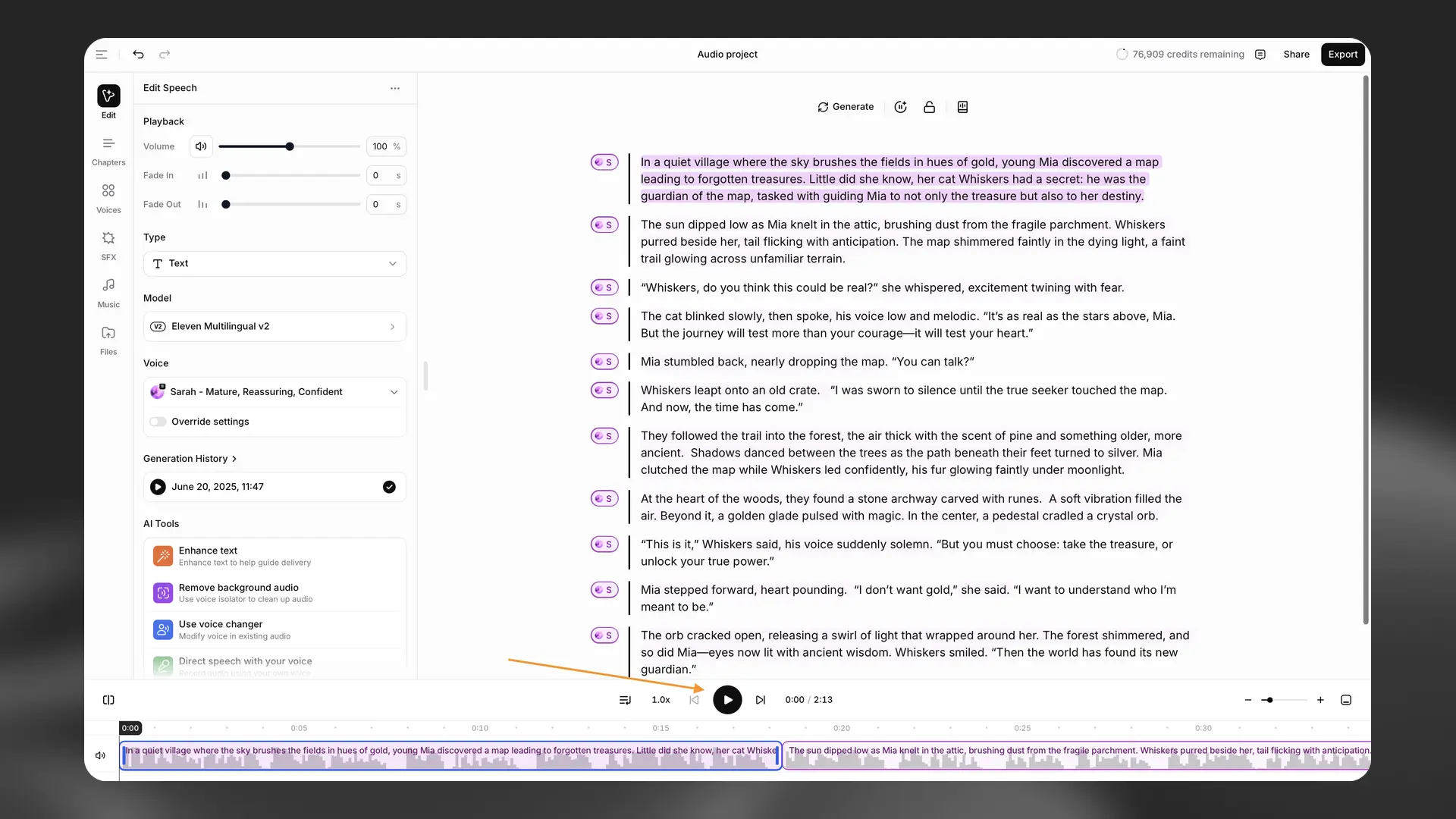
Vous pouvez utiliser le bouton Lecture du lecteur situé en bas de l’interface ElevenCreative Studio pour lire l’audio déjà généré ou générer l’audio si un paragraphe n’a pas encore été converti. La génération audio consomme des crédits. Si vous avez déjà généré l’audio, le bouton Lecture lit l’audio existant sans consommer de crédits. Le bouton Lecture propose trois modes. Jusqu’à la fin (générer plusieurs clips à l’avance) lit l’audio existant ou génère un nouvel audio pour les paragraphes qui ne l’ont pas encore été, du paragraphe sélectionné jusqu’à la fin du chapitre actuel, en générant plusieurs clips à l’avance. Jusqu’à la fin (générer un clip à la fois) lit l’audio existant ou génère un nouvel audio du paragraphe sélectionné jusqu’à la fin du chapitre actuel, mais ne génère qu’un clip à la fois. Sélection lit ou génère l’audio uniquement pour le paragraphe sélectionné. Lorsqu’une piste vidéo est présente, le lecteur prévisualise également la vidéo en synchronisation avec la tête de lecture. La lecture d’un audio ou d’une vidéo existants ne consomme jamais de crédits, seule la génération de narration en consomme.
Historique de génération
Historique de génération
L’historique de génération d’un paragraphe apparaît dans la barre latérale contextuelle lorsque le paragraphe est sélectionné. Il affiche tous les audios précédemment générés pour ce paragraphe, ce qui vous permet d’écouter et de télécharger chaque génération individuellement.
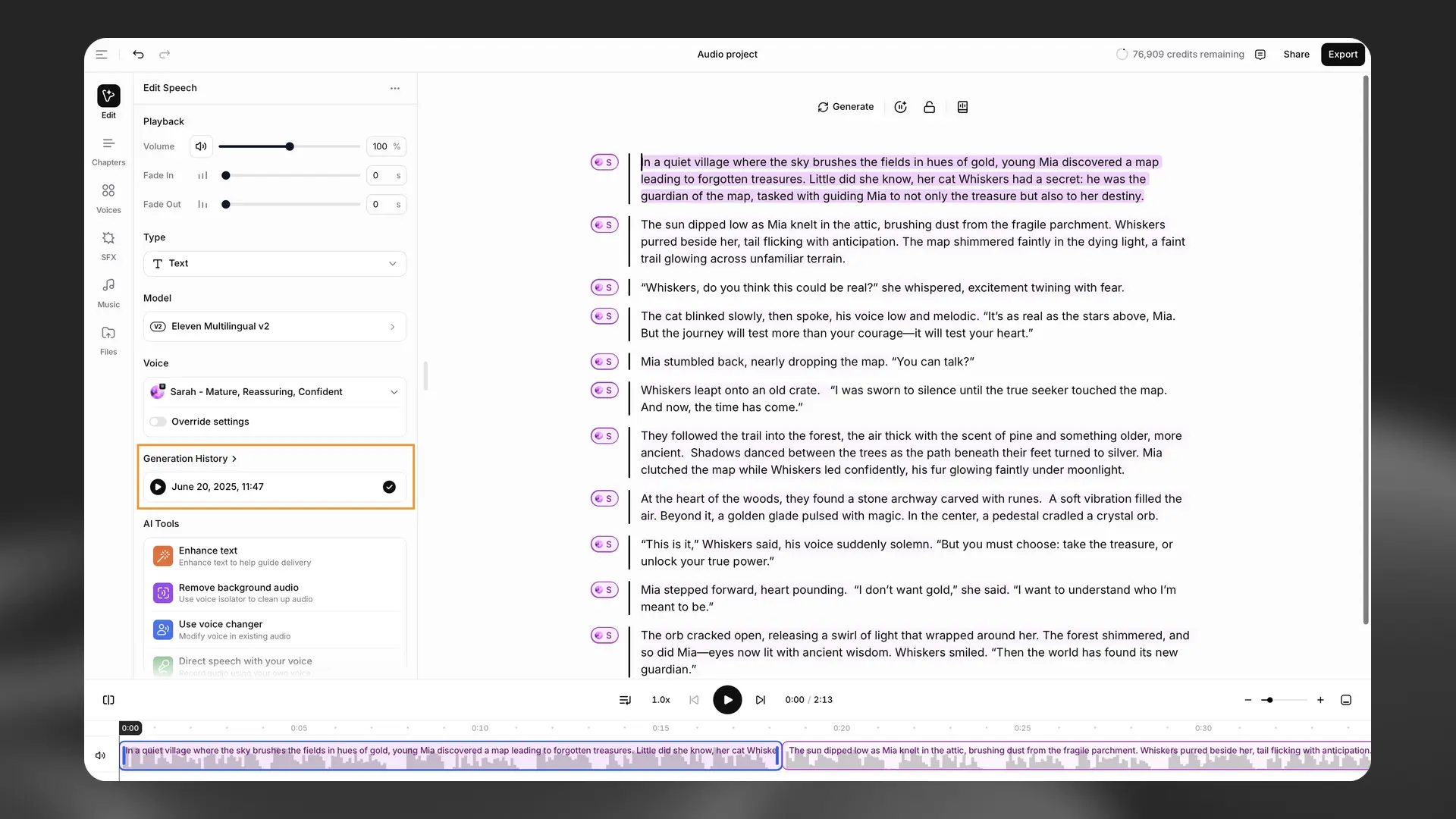
Si vous préférez une version antérieure d’un paragraphe, utilisez le bouton Restaurer la génération pour revenir à la version sélectionnée. Vous pouvez également supprimer des générations, mais cette suppression est définitive et ne peut pas être annulée.
L’historique de génération s’applique aux générations de narration. Il ne suit pas les médias importés, comme l’audio externe, la musique, les effets sonores, ni les clips vidéo.
Annuler et rétablir
Annuler et rétablir
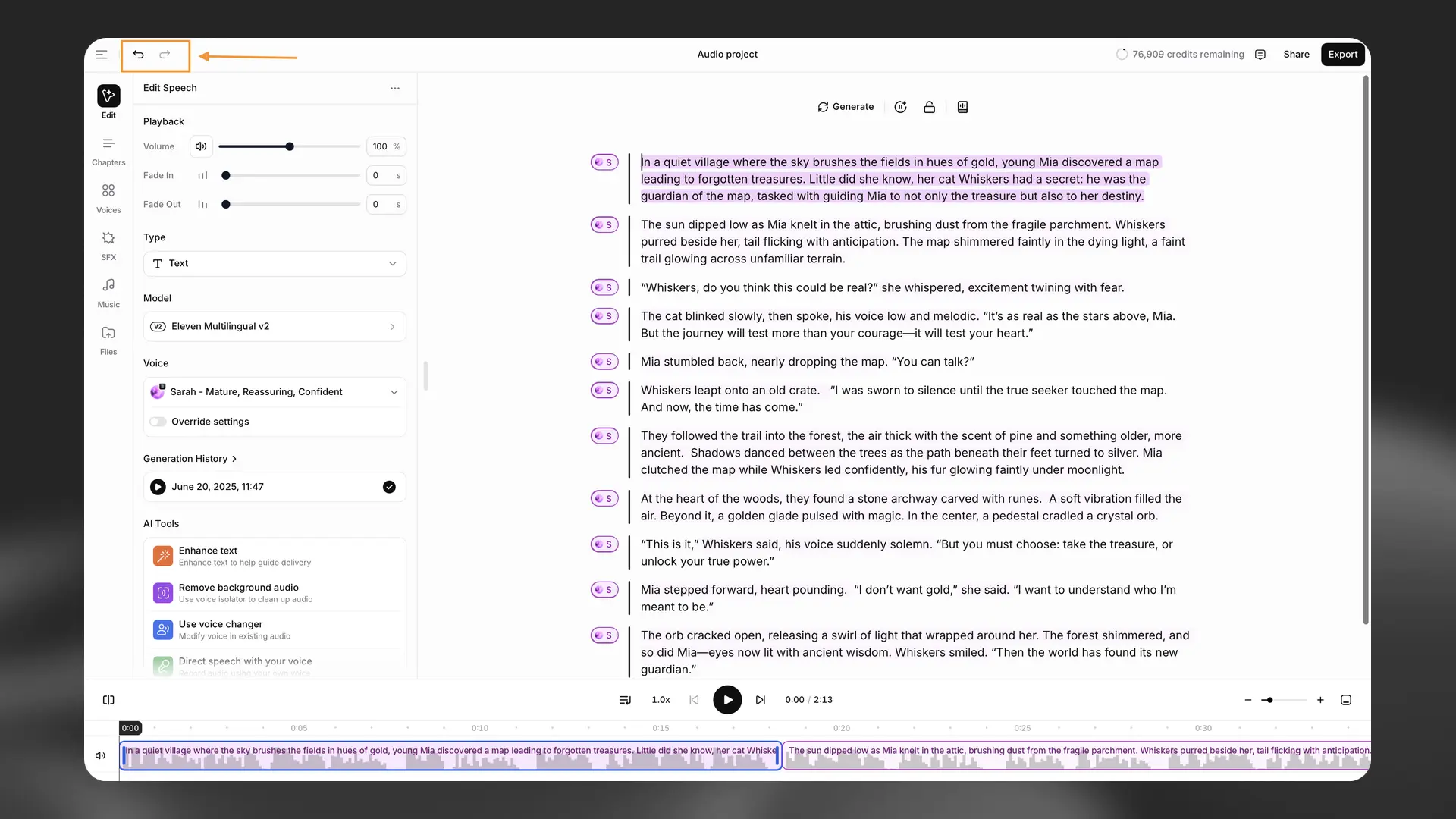
Si vous modifiez quelque chose par erreur, utilisez le bouton Annuler pour restaurer la version précédente, et le bouton Rétablir pour restaurer la modification.
Pauses
Pauses
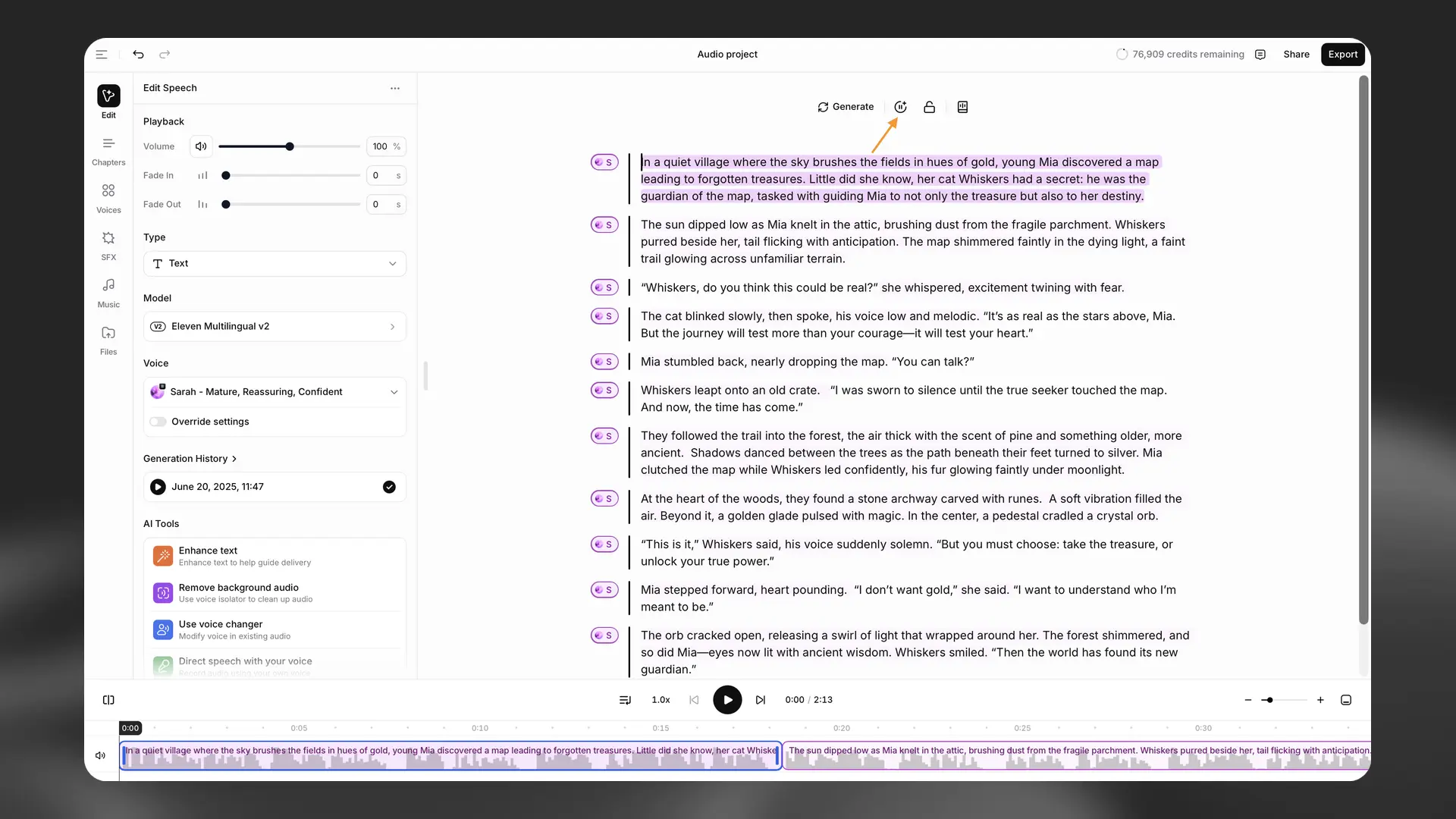
Ajoutez une pause avec le bouton Insérer une pause. Cette action insère une balise de pause. Par défaut, elle est réglée sur 1 seconde, mais vous pouvez modifier sa durée jusqu’à 3 secondes maximum.
Pour un timing précis, privilégiez la chronologie avec le rognage et le contrôle au niveau des phrases. Certains modèles plus récents peuvent réduire ou ignorer les balises de pause au profit d’un flux naturel.
Les pauses affectent uniquement l’interprétation de la voix générée, elles ne déplacent ni ne mettent en pause les autres pistes de la chronologie. Utilisez la chronologie pour créer des pauses précises dans la musique, les effets sonores et la vidéo.
Mode Acteur
Mode Acteur
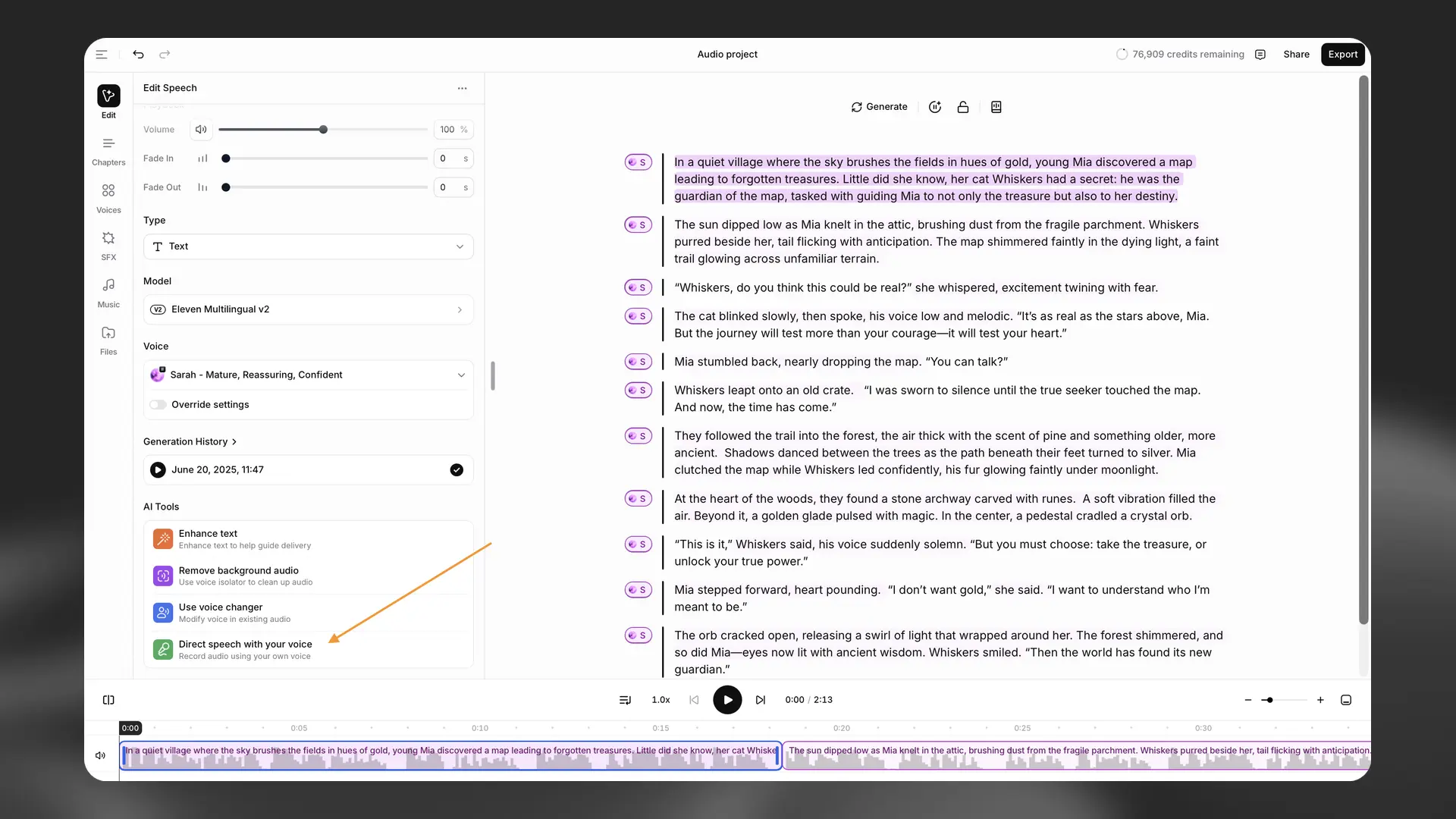
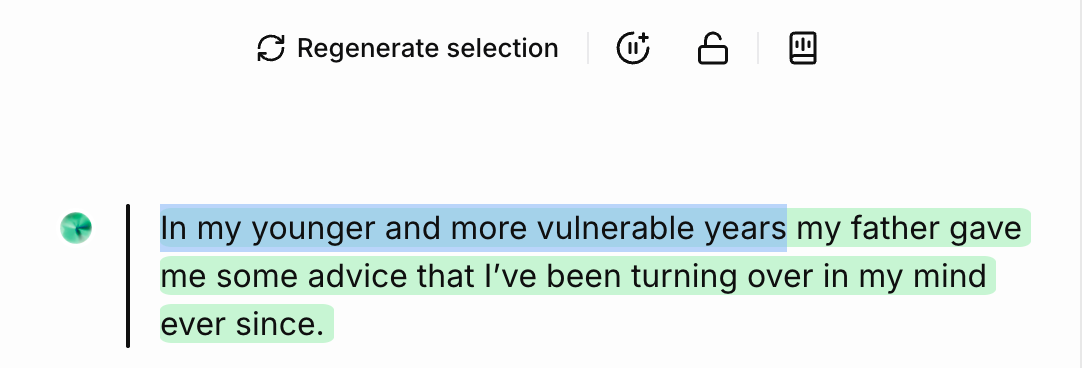
Le Mode Acteur vous permet d’indiquer précisément comment vous souhaitez qu’une section de texte soit interprétée, en important un enregistrement ou en vous enregistrant directement. Vous pouvez surligner une sélection de texte à modifier ou sélectionner un paragraphe entier. Après avoir sélectionné le texte avec lequel vous souhaitez utiliser le Mode Acteur, cliquez sur Guider la voix avec votre enregistrement dans la section Outils IA de la barre latérale. La fenêtre contextuelle Mode Acteur apparaît alors.
Pour une présentation du Mode Acteur, consultez cette vidéo.
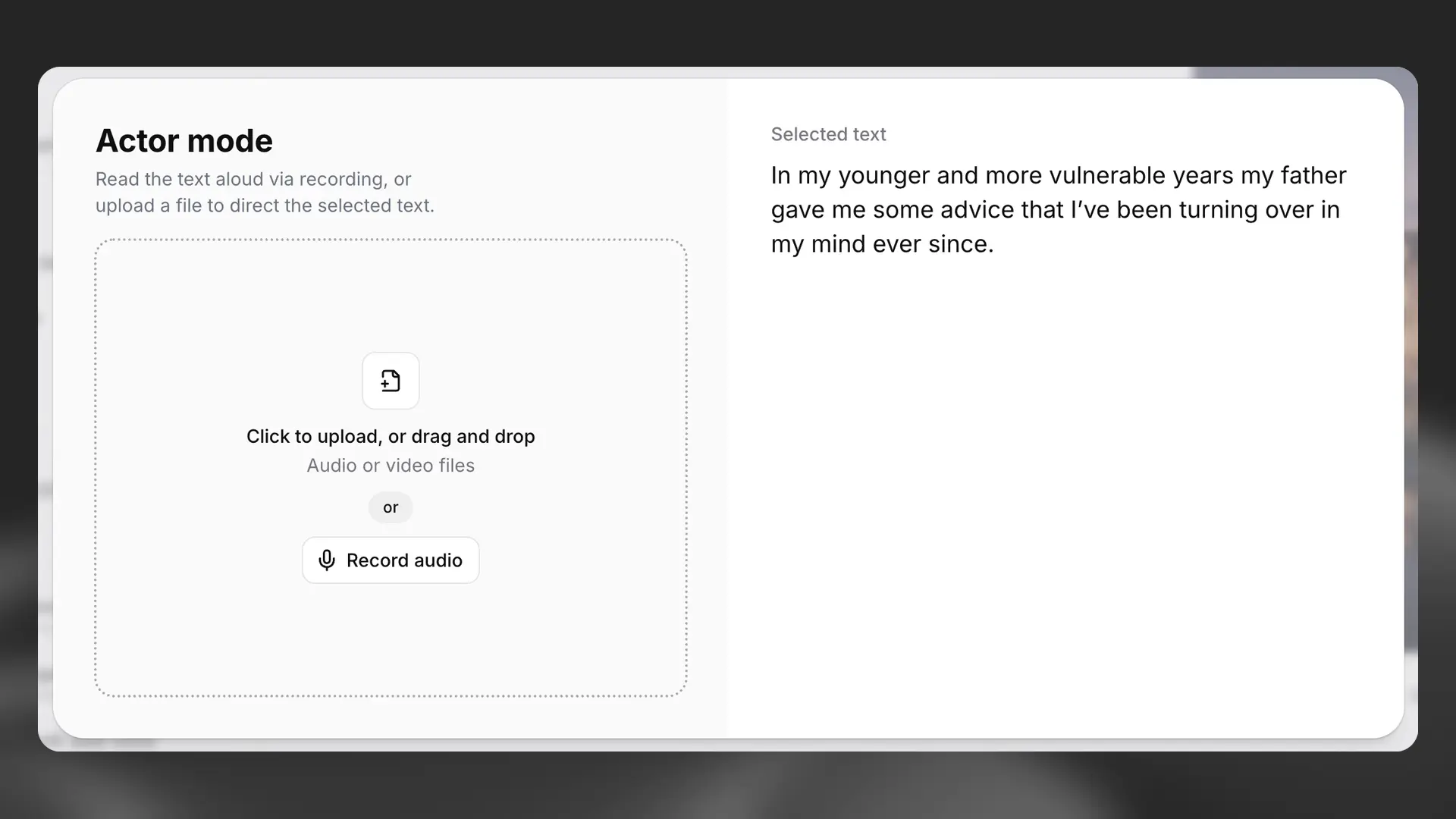
Importez ou enregistrez votre audio. Vous pourrez ensuite l’écouter ou le supprimer. Vous verrez également le nombre de crédits nécessaires pour générer le texte sélectionné à partir de l’audio fourni.
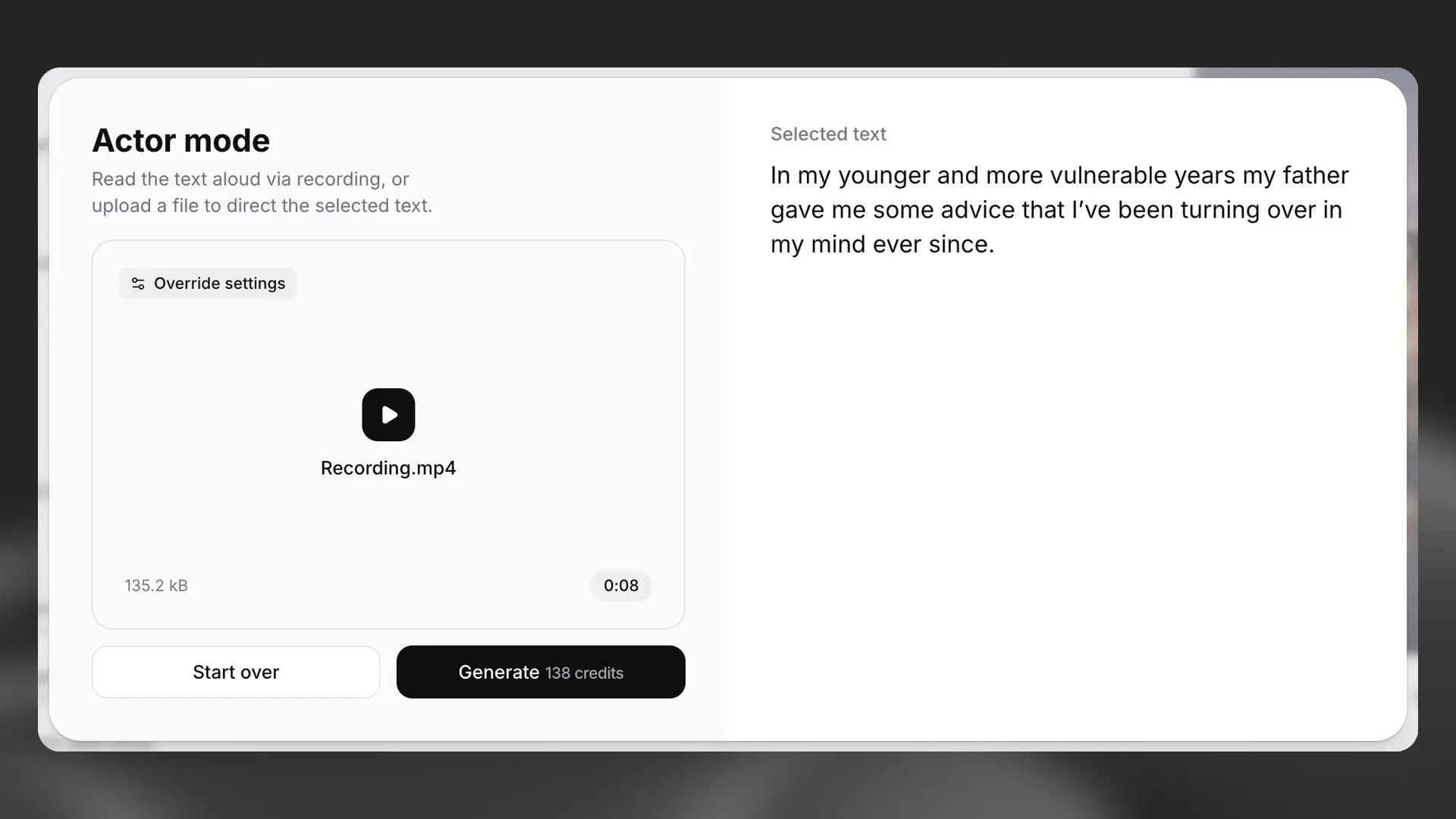
Si l’audio vous convient, cliquez sur Générer. Votre audio servira à guider l’interprétation du texte sélectionné.
Fichiers
Fichiers
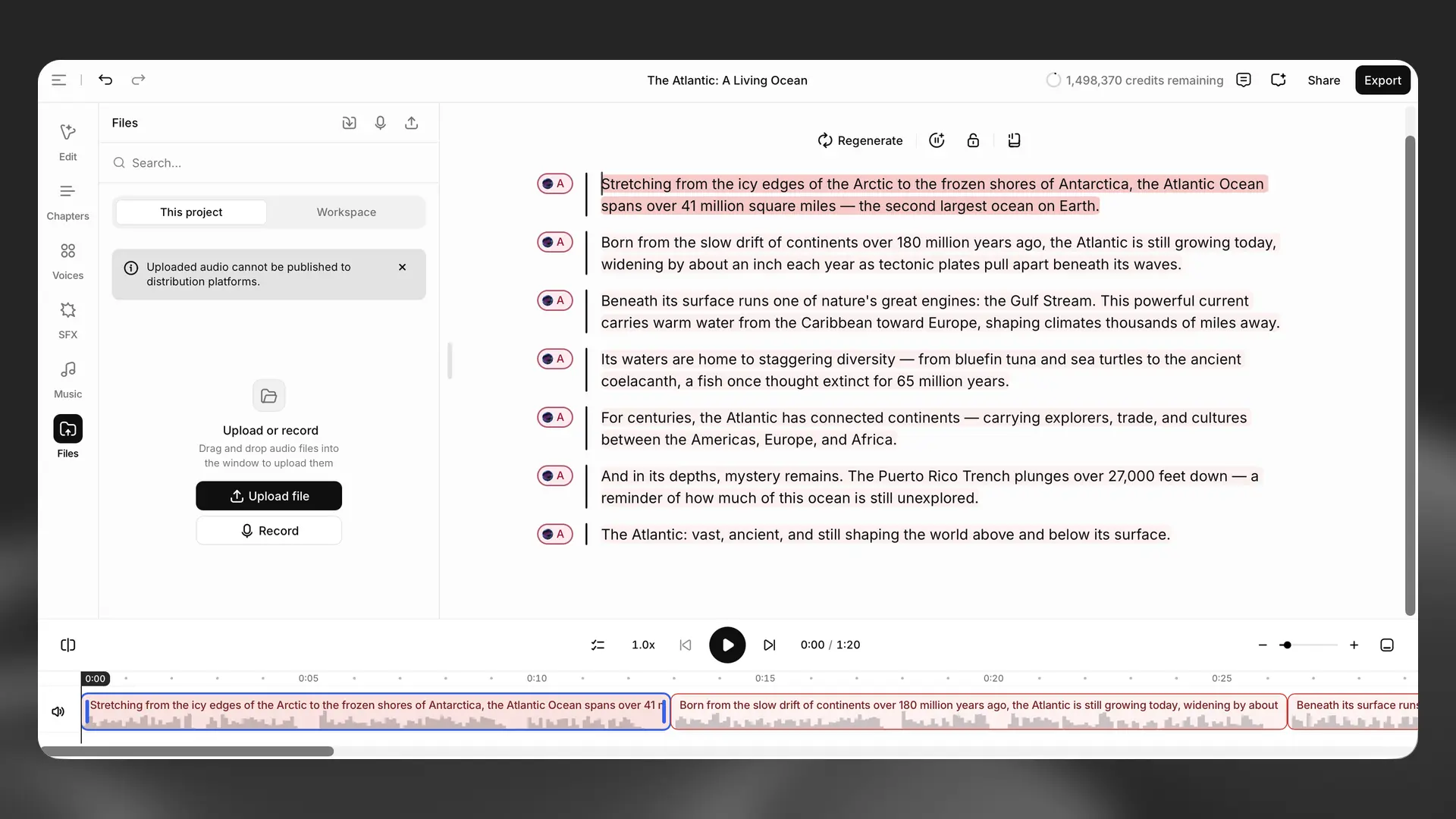
Importez ou enregistrez des fichiers audio pour votre projet. Glissez-déposez des fichiers dans le panneau, cliquez sur Importer un fichier ou utilisez le bouton Enregistrer pour capturer directement de l’audio. Basculez entre Ce projet et Workspace pour parcourir les fichiers. Les audios importés ne peuvent pas être publiés sur des plateformes de distribution.
Musique
Musique
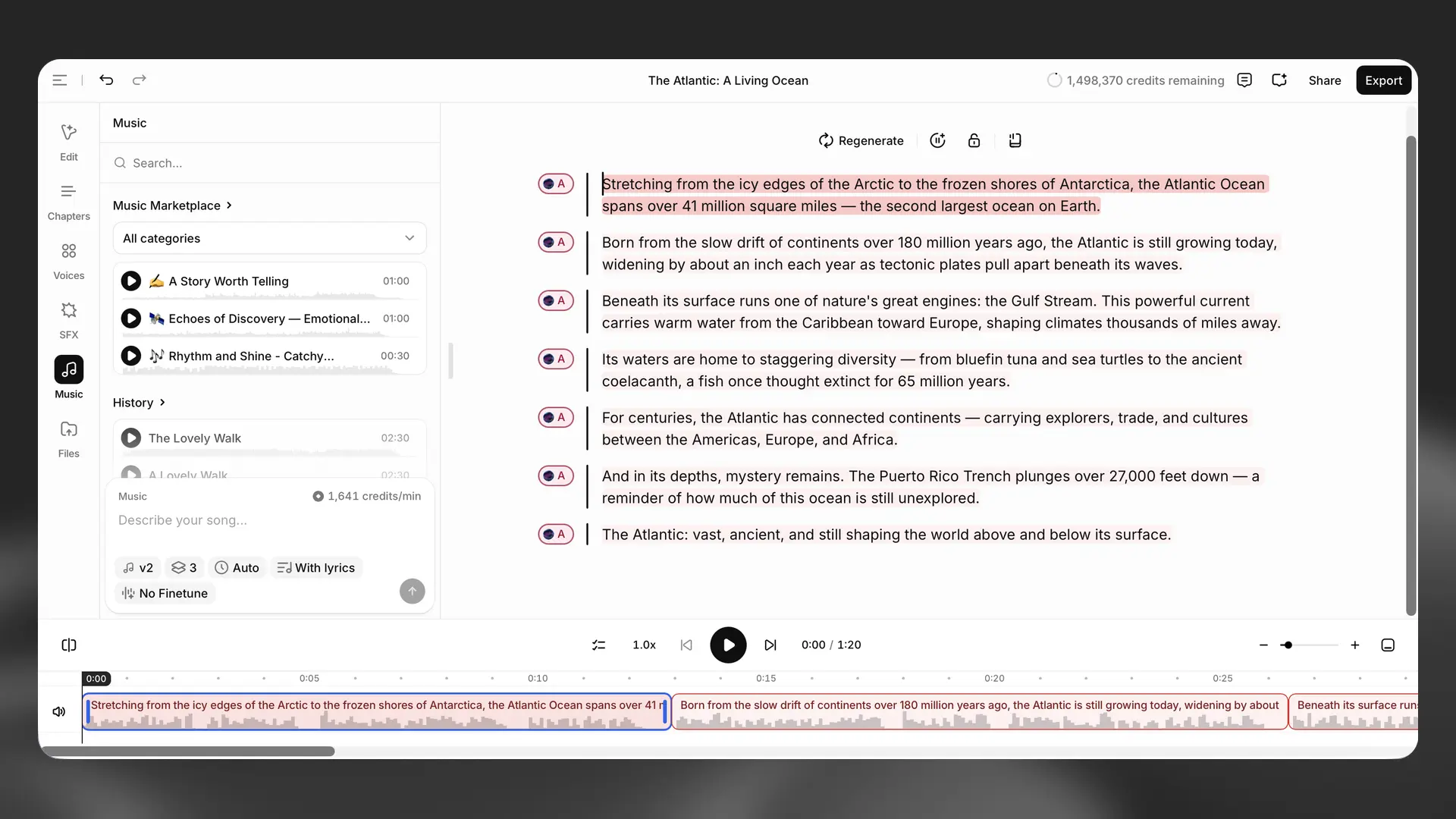
Générez de la musique dans ElevenCreative Studio et placez-la sur une piste distincte de la chronologie. Créez de la musique à partir d’un prompt ou importez une piste existante. Vous pouvez rogner, dupliquer, déplacer et ajuster le volume de chaque clip. Les sources stéréo restent en stéréo.
Effets sonores
Effets sonores
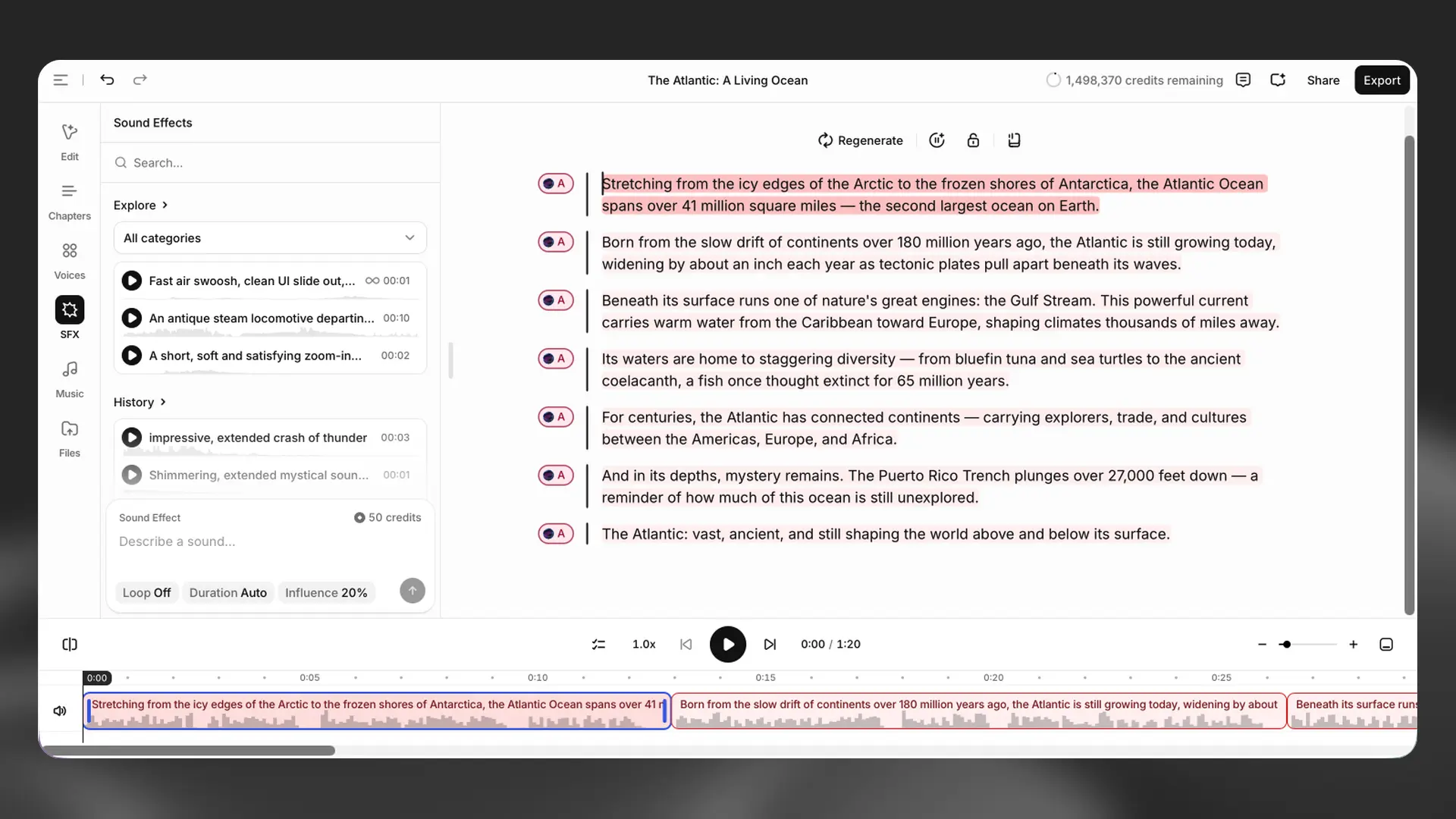
Ajoutez des effets sonores sous forme de clips distincts sur la chronologie. Vous pouvez les placer n’importe où, superposer plusieurs effets et ajuster précisément leur timing grâce au rognage et à la duplication.
Créez des effets à partir d’un prompt textuel ou sélectionnez un effet existant dans la bibliothèque SFX.
Vous pouvez régénérer les aperçus pour explorer différentes variantes, puis appliquer l’effet choisi à la chronologie. La suppression et la duplication des clips SFX fonctionnent comme pour les autres clips de la chronologie.
Les effets sonores ne sont pas pris en charge dans les exportations ElevenReader ni lors du streaming du projet avec l’API ElevenCreative Studio.
Verrouiller le paragraphe
Verrouiller le paragraphe
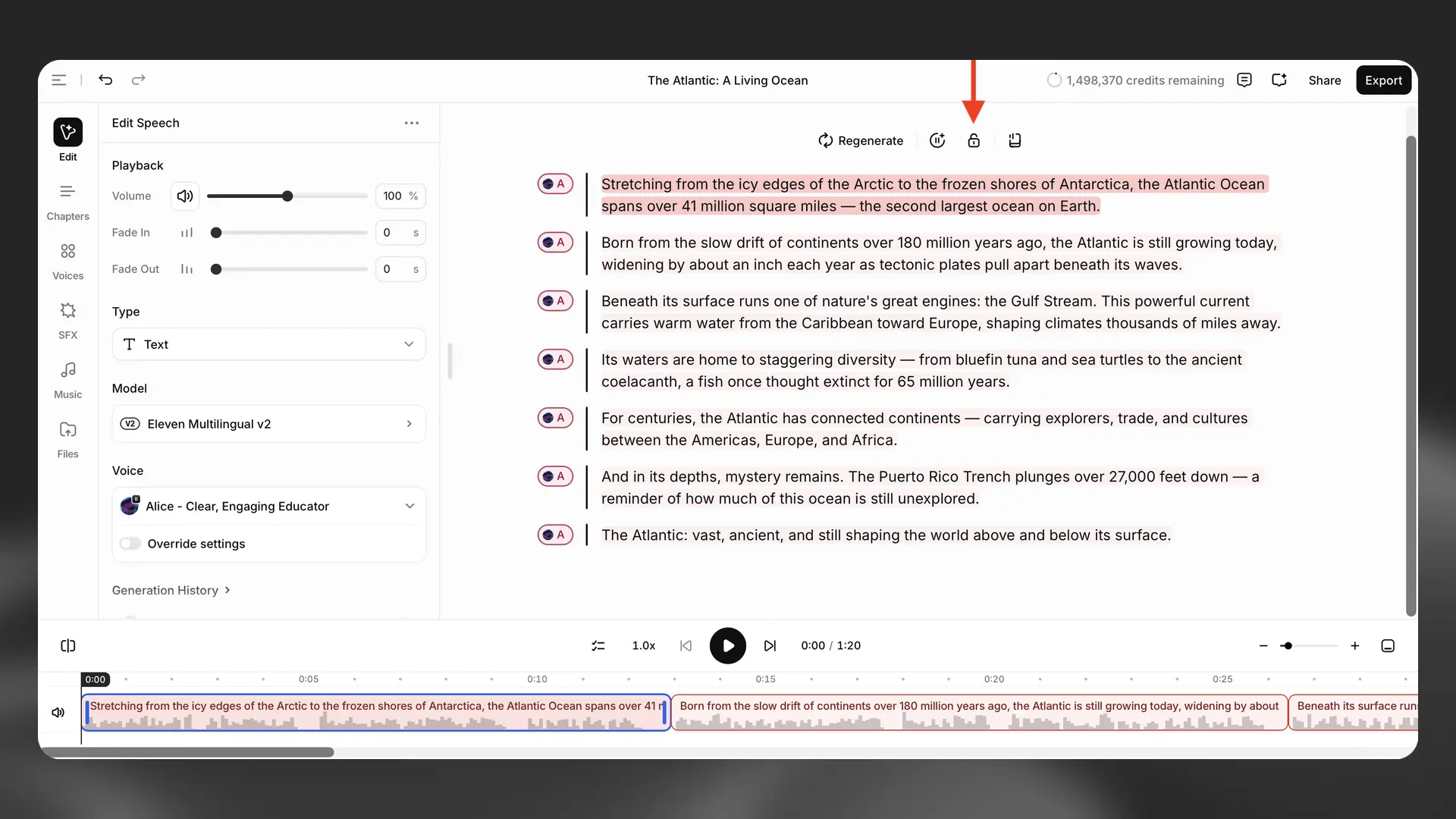
Sélectionnez Verrouiller le paragraphe pour empêcher toute modification d’un paragraphe.
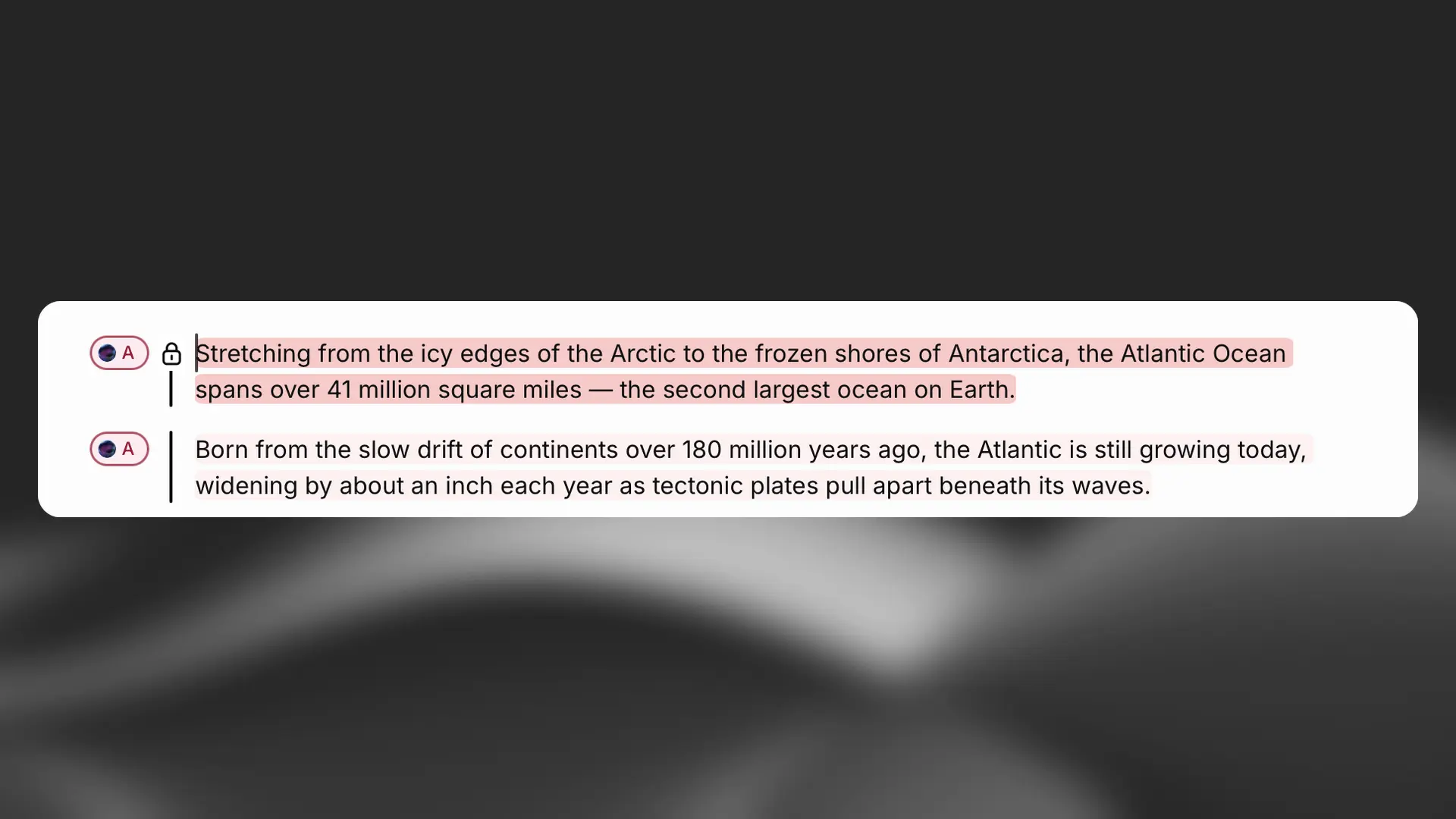
Une icône de verrouillage apparaît à gauche des paragraphes verrouillés. Sélectionnez de nouveau Verrouiller le paragraphe pour déverrouiller un paragraphe. Le verrouillage s’applique uniquement au contenu de narration, vous pouvez continuer à modifier les clips vidéo, musicaux et d’effets sonores.
Raccourcis clavier
Raccourcis clavier
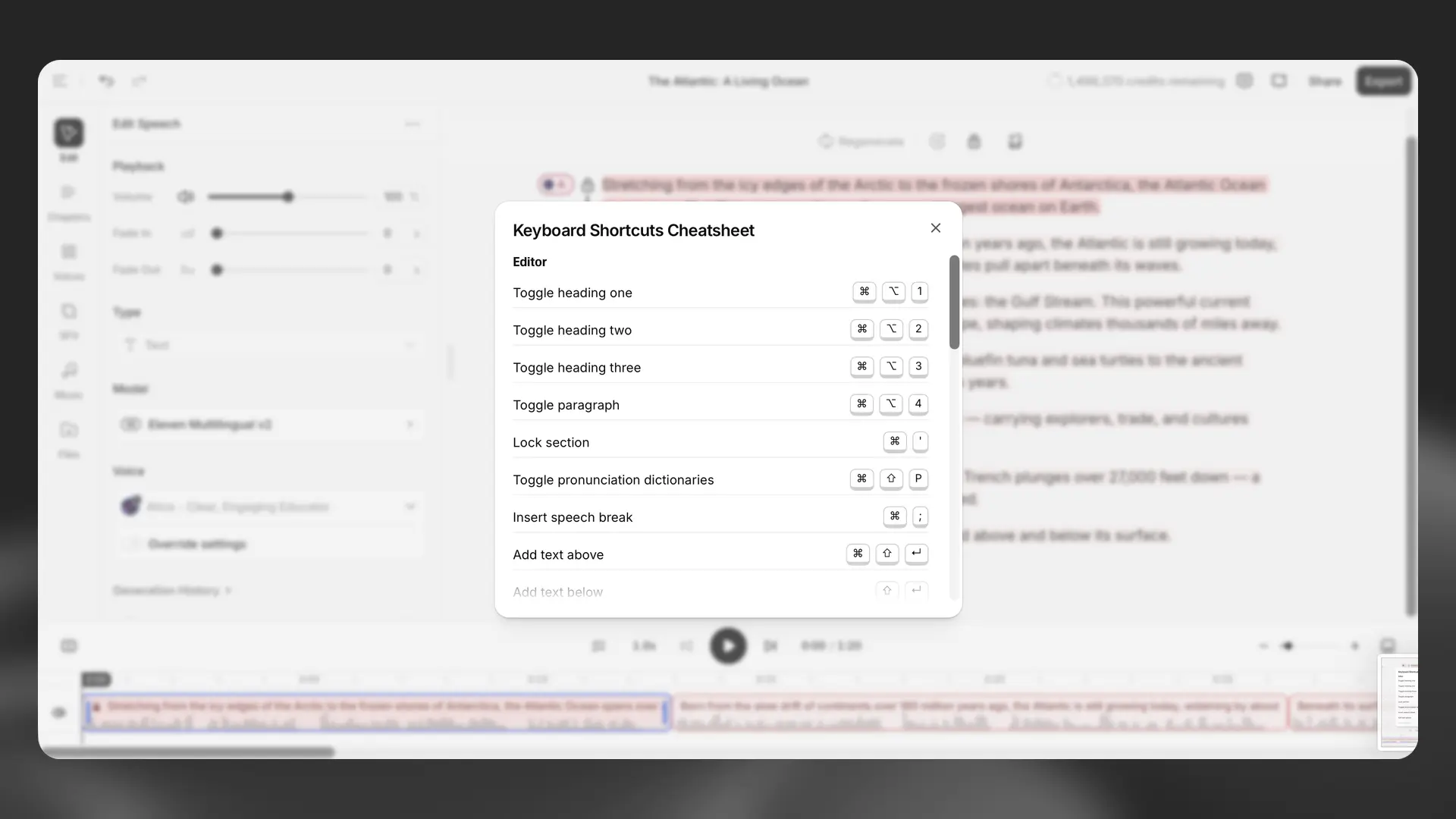
Sélectionnez Options du projet > Raccourcis clavier pour afficher les raccourcis clavier disponibles.
Projets vidéo
Barre latérale contextuelle pour les projets vidéo
Barre latérale contextuelle pour les projets vidéo
Le nouvel éditeur de projets vidéo comprend les panneaux Bibliothèque, Script et Sous-titres. Pour les projets audio, consultez Barre latérale contextuelle pour les projets audio.
Bibliothèque
Bibliothèque
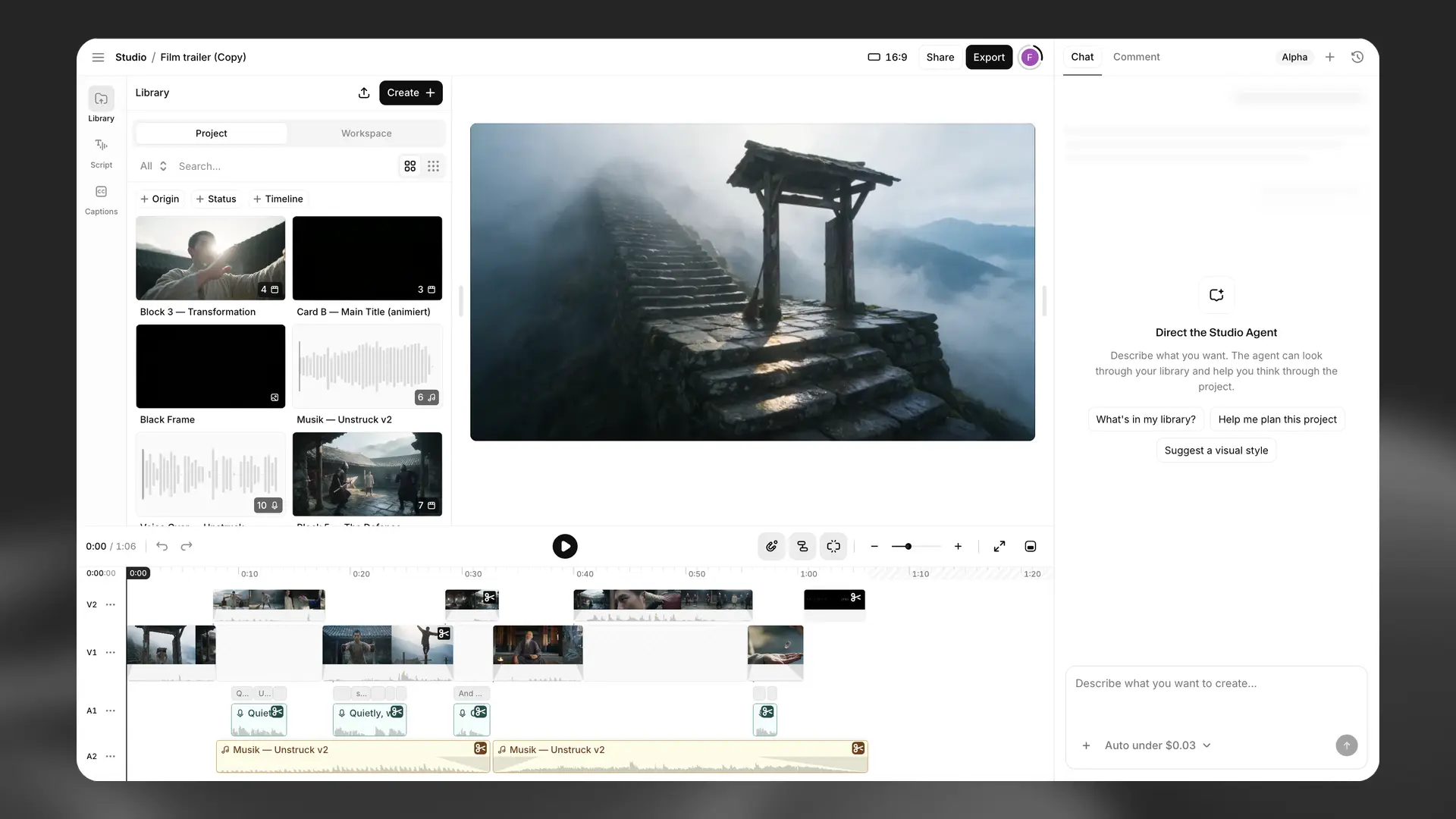
Le panneau Bibliothèque stocke les clips vidéo, les images et les voix pour les réutiliser sur la chronologie. Utilisez les onglets Projet et Workspace pour basculer entre les ressources du projet et celles partagées dans le Workspace. Filtrez les ressources par Origine, Statut ou présence sur la Chronologie.
Sélectionnez Créer + pour ajouter du contenu.
Médias
- Vidéo génère un clip vidéo.
- Synchronisation labiale synchronise un avatar avec un clip vocal.
- Image génère une image fixe.
- Voix génère un clip de voix off.
- SFX génère un effet sonore.
- Musique génère une piste musicale.
- Importer importe des fichiers multimédias depuis votre appareil.
Éléments
- Texte ajoute une superposition de texte.
Script
Script
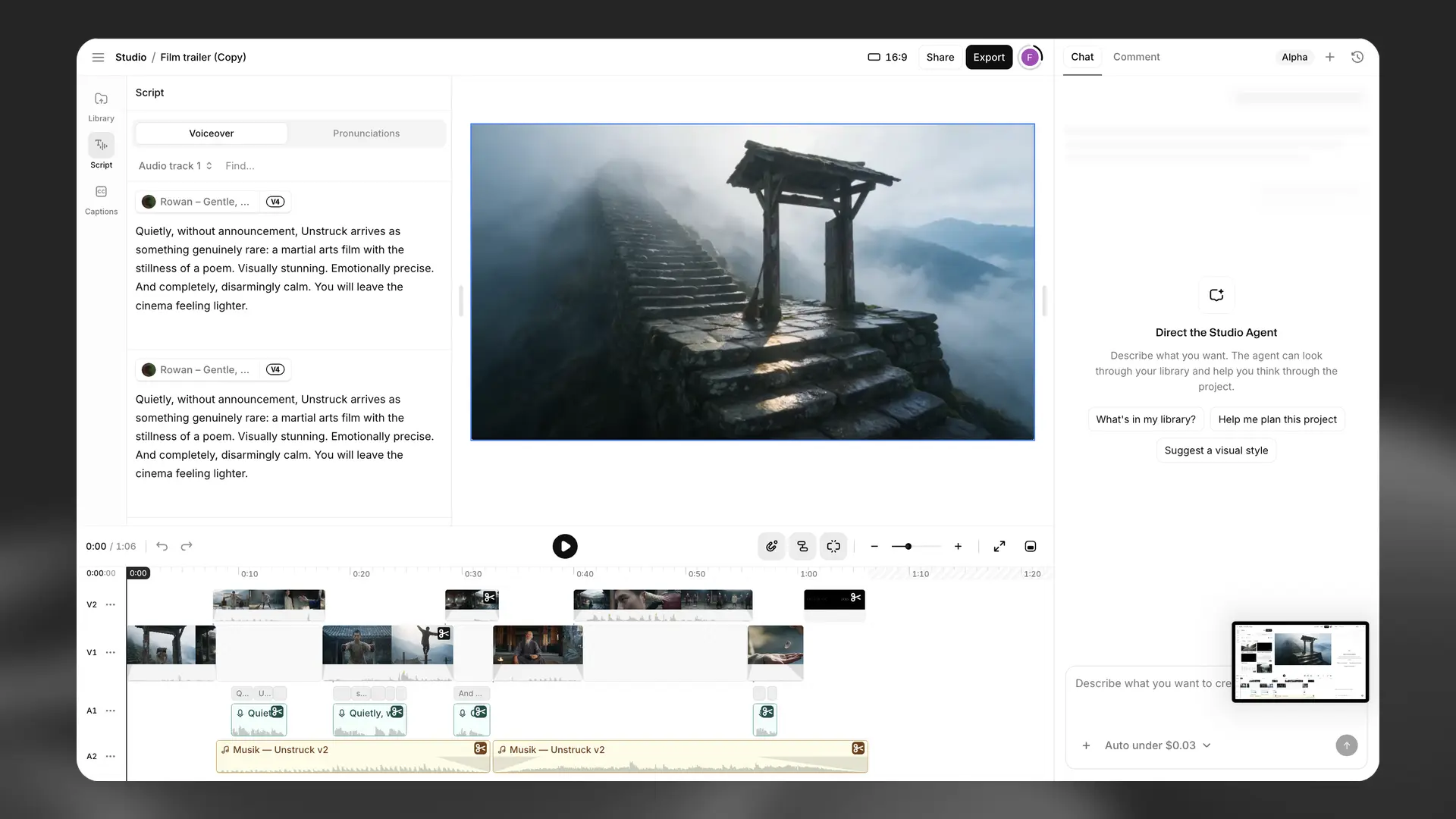
Le panneau Script organise la narration par piste audio :
- Voix off affiche chaque paragraphe avec la voix et le modèle qui lui sont attribués. Sélectionnez un paragraphe pour modifier le texte ou changer de voix. Les modifications nécessitent une régénération.
- Prononciations ouvre l’éditeur de prononciation, où vous pouvez ajouter des règles d’alias ou de phonèmes.
Sous-titres
Sous-titres
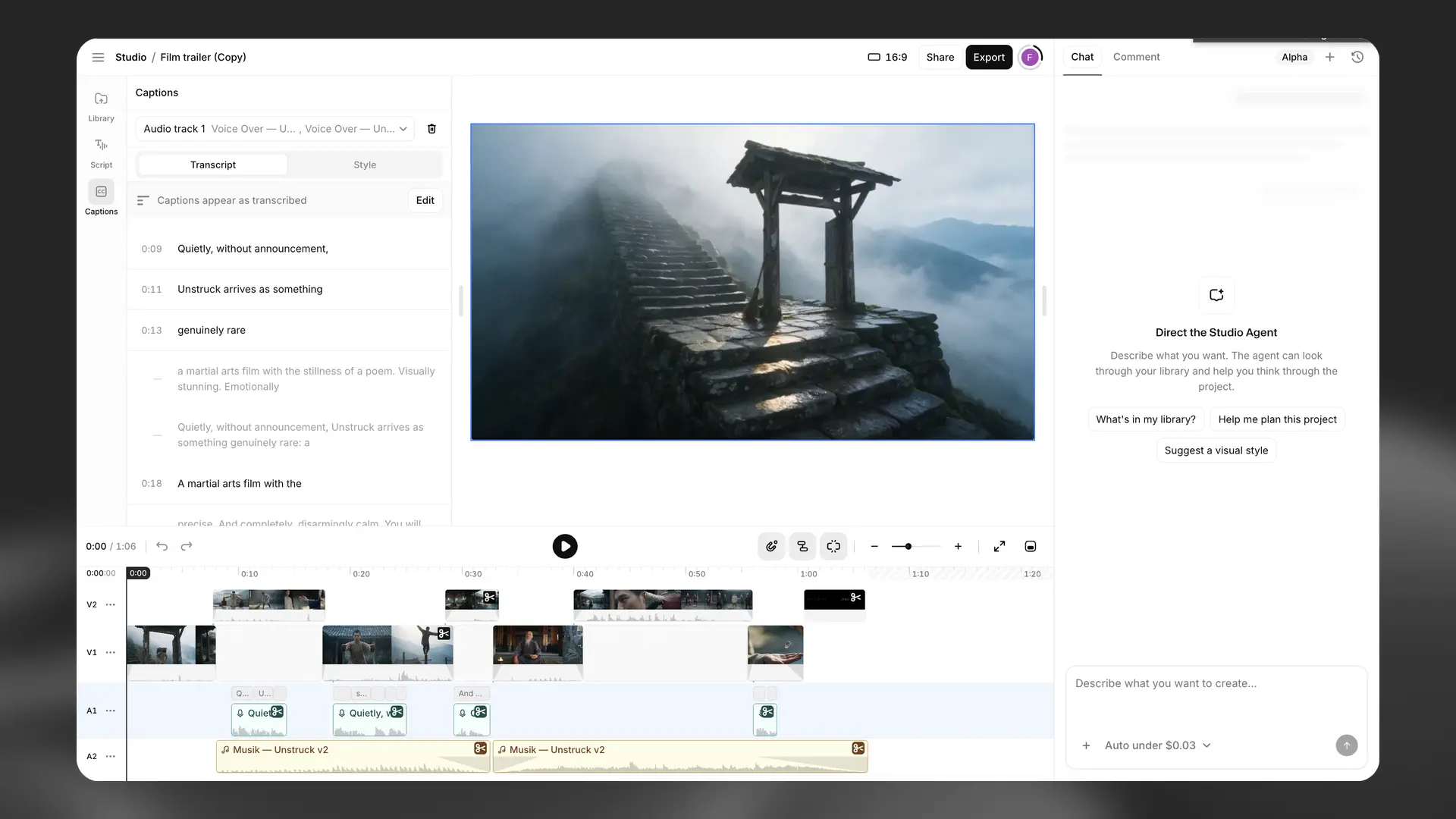
Dans le panneau Sous-titres, sélectionnez une piste audio comme source des sous-titres. Utilisez les deux onglets pour modifier la transcription et le style :
- Transcription affiche le texte des sous-titres avec horodatage. Sélectionnez Modifier pour corriger le texte ou le timing.
- Style configure la police, la couleur, la taille et le positionnement. Les modifications apparaissent dans l’aperçu vidéo et sont intégrées à la vidéo exportée.
Piste vidéo et voix off
Piste vidéo et voix off
Créez et gérez des clips vidéo dans le panneau Bibliothèque. Générez un clip à partir d’un prompt ou sélectionnez Importer pour ajouter des séquences existantes. Faites glisser un clip depuis la Bibliothèque pour le placer sur la chronologie. Utilisez Images de référence, Vidéos de référence, Image de début et Image de fin pour fournir un contexte visuel à la génération.
Ajoutez une piste vidéo pour associer la narration à des séquences existantes ou à des plans de coupe. Importez un fichier vidéo ou ajoutez une piste vierge, puis alignez la narration avec la vidéo sur la chronologie. Activez les sous-titres et sélectionnez un modèle si nécessaire.
Format d’image des projets vidéo
Format d’image
Utilisez le sélecteur de la barre supérieure pour définir le format d’image de sortie :
- 16:9 pour les publicités YouTube et le format grand écran standard.
- 9:16 pour TikTok, Reels et Shorts.
- 4:5 pour les publicités LinkedIn et Facebook.
- 1:1 pour les publications Instagram.
Le format sélectionné s’applique à l’aperçu du canevas et à la vidéo exportée.
Paramètres
Voix
Voix
Vous pouvez utiliser des clones de voix instantanés, des clones de voix professionnels, des voix partagées via la Voice Library et des voix synthétiques créées avec Voice Design.
Les performances vocales dépendent de la qualité de l’audio source, du modèle et de la langue. Testez plusieurs voix afin de déterminer celle qui convient au projet.
Si une voix ne vous convient pas, mais que vous êtes satisfait de l’interprétation de la narration, utilisez la fonctionnalité Voice Changer pour modifier la voix tout en conservant la narration.
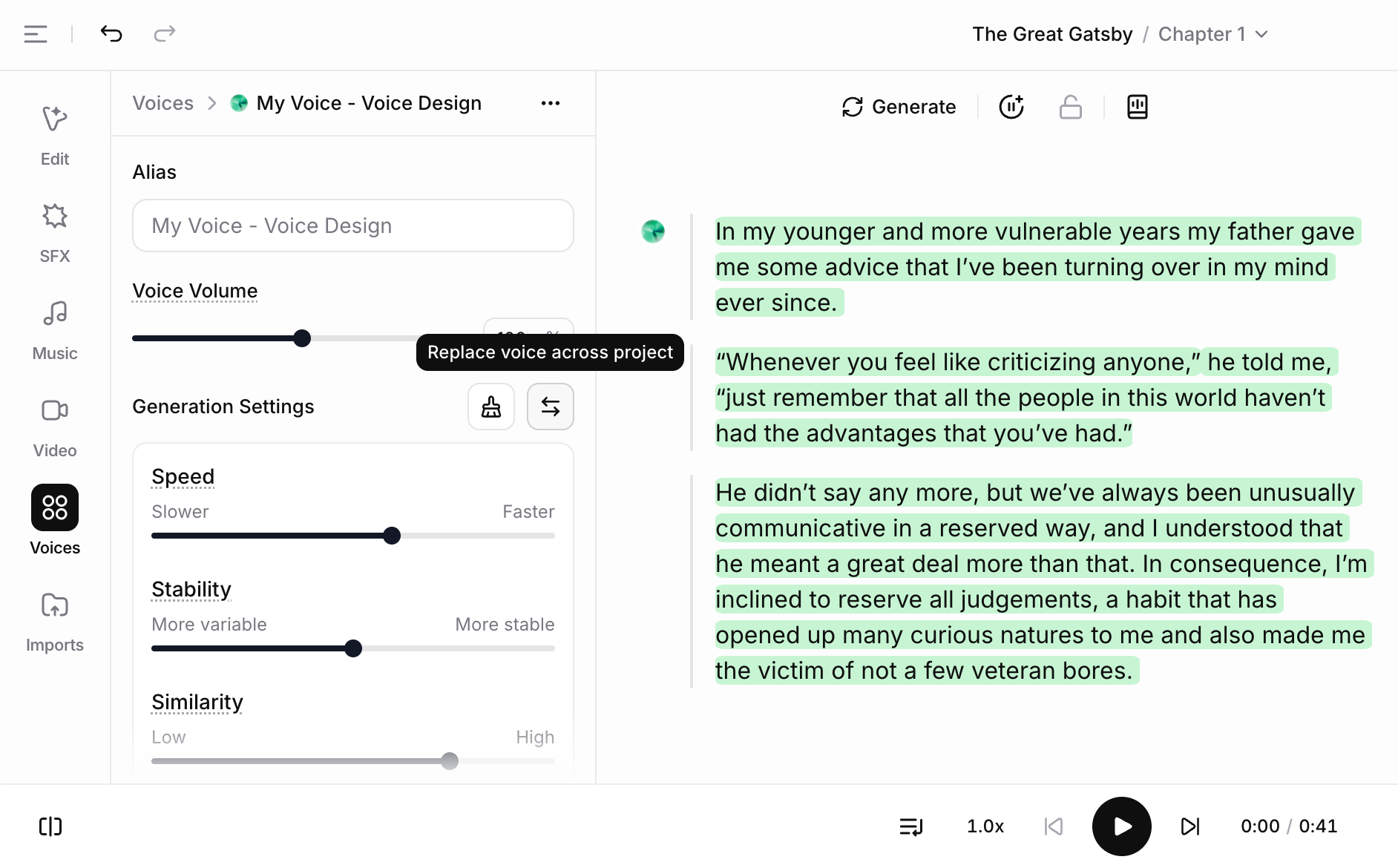
Paramètres vocaux
Paramètres vocaux
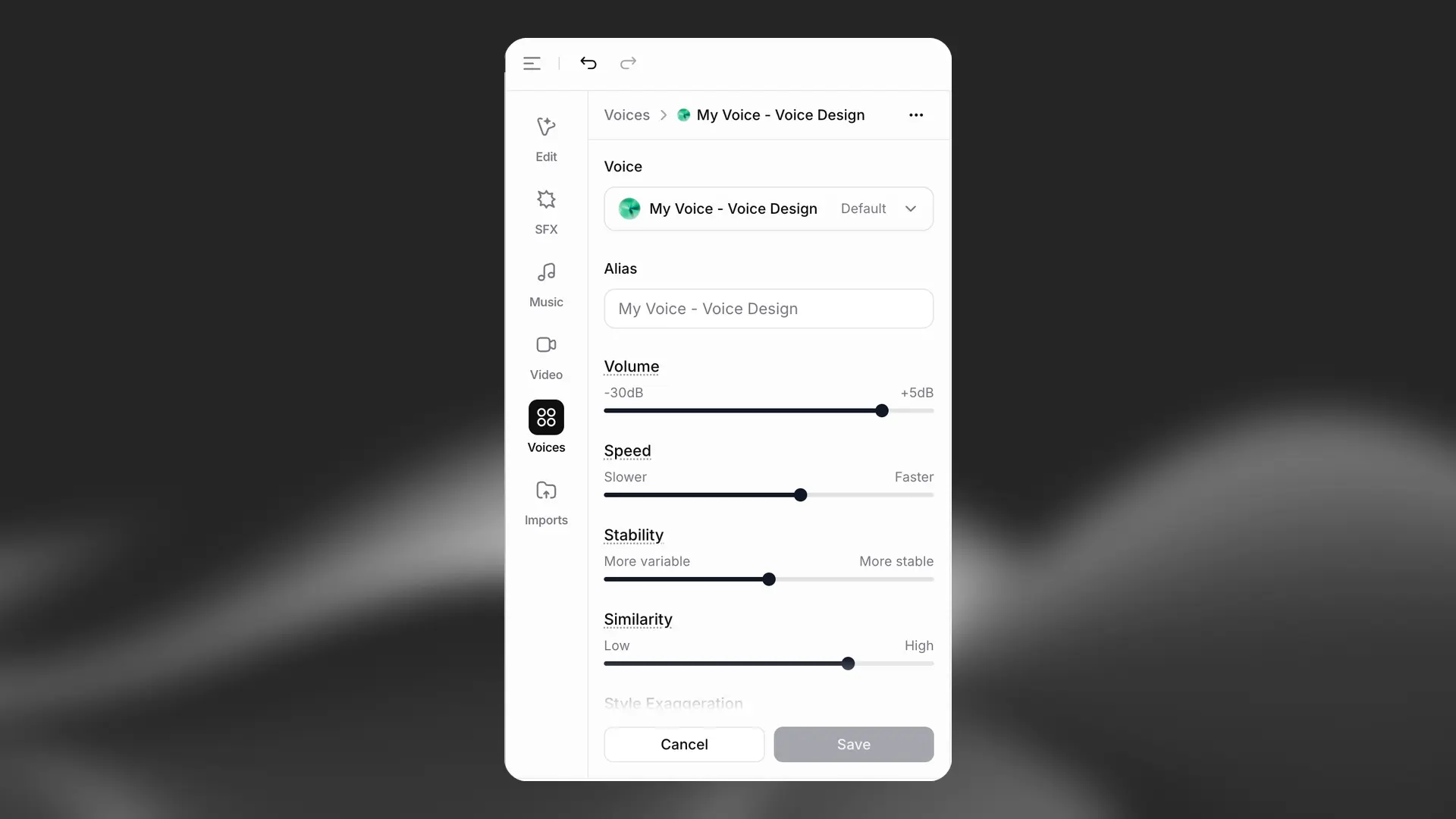
Nos utilisateurs ont adopté différents flux de travail selon leurs besoins. Le réglage le plus courant est une stabilité autour de 50 et une similarité proche de 75, avec peu de modifications par la suite. Cela dépend bien sûr de la voix d’origine et du style d’interprétation recherché.
Il est important de noter que l’IA n’est pas déterministe : régler les curseurs sur des valeurs précises ne garantit pas les mêmes résultats à chaque fois. Les curseurs définissent plutôt une plage qui détermine l’ampleur de l’aléatoire possible entre chaque génération.
Activez Remplacer les paramètres pour modifier les paramètres vocaux du texte ou du paragraphe sélectionné. Sans ce remplacement, les modifications s’appliquent à chaque utilisation de la voix dans le projet et nécessitent une régénération. Déverrouillez les paragraphes verrouillés concernés avant de modifier les paramètres.
Alias
Utilisez ce paramètre pour attribuer à la voix un alias qui s’applique uniquement à ce projet. Par exemple, si vous utilisez une voix différente pour chaque personnage de votre livre audio, vous pouvez utiliser le nom du personnage comme alias.
Volume
Si l’audio généré pour la voix est trop faible ou trop fort, vous pouvez régler le volume. La valeur par défaut est 0,00, ce qui signifie que l’audio reste inchangé. La valeur minimale est de -30 dB et la valeur maximale de +5 dB.
Vitesse
Le paramètre Vitesse vous permet d’accélérer ou de ralentir la parole générée. La valeur par défaut est 1,0, ce qui signifie que la vitesse n’est pas modifiée. Les valeurs inférieures à 1,0 ralentissent la voix, jusqu’à un minimum de 0,7. Les valeurs supérieures à 1,0 accélèrent la voix, jusqu’à un maximum de 1,2. Les valeurs extrêmes peuvent affecter la qualité de la parole générée.
Stabilité
Le curseur Stabilité détermine la stabilité de la voix et le degré d’aléatoire entre chaque génération. Réduire ce curseur élargit la gamme émotionnelle de la voix. Ce résultat dépend fortement de la voix d’origine. Un réglage trop faible peut produire des interprétations inhabituelles, excessivement aléatoires, et faire parler le personnage trop vite. À l’inverse, un réglage trop élevé peut produire une voix monotone, avec peu d’émotion.
Pour une interprétation plus vivante et dramatique, il est recommandé de réduire le curseur de stabilité et de générer plusieurs fois jusqu’à obtenir une interprétation qui vous convient.
À l’inverse, si vous souhaitez une interprétation plus sérieuse, voire monotone à des valeurs très élevées, il est recommandé d’augmenter le curseur de stabilité. Comme le résultat est plus cohérent et stable, vous n’avez généralement pas besoin de générer autant d’échantillons pour obtenir le résultat souhaité. Testez différents réglages pour trouver celui qui vous convient le mieux.
Similarité
Le curseur Similarité détermine à quel point l’IA doit respecter la voix d’origine lorsqu’elle tente de la reproduire. Si l’audio d’origine est de mauvaise qualité et que le curseur de similarité est réglé trop haut, l’IA peut reproduire des artefacts ou du bruit de fond en tentant d’imiter la voix, s’ils étaient présents dans l’enregistrement d’origine.
Exagération du style
Certains modèles incluent un paramètre Exagération du style. Ce paramètre vise à amplifier le style du locuteur d’origine. Il consomme des ressources de calcul supplémentaires et peut augmenter la latence s’il est réglé sur une valeur autre que 0. Il est important de noter que ce paramètre rend le modèle légèrement moins stable, car il cherche à accentuer et imiter le style de la voix d’origine.
En règle générale, nous recommandons de laisser ce paramètre à 0 en permanence.
Amélioration du locuteur
Ce paramètre renforce la similarité avec le locuteur d’origine. Cependant, son utilisation requiert une charge de calcul légèrement plus élevée, ce qui augmente la latence. Les différences apportées par ce paramètre sont généralement assez subtiles.
Dictionnaires de prononciation
Dictionnaires de prononciation
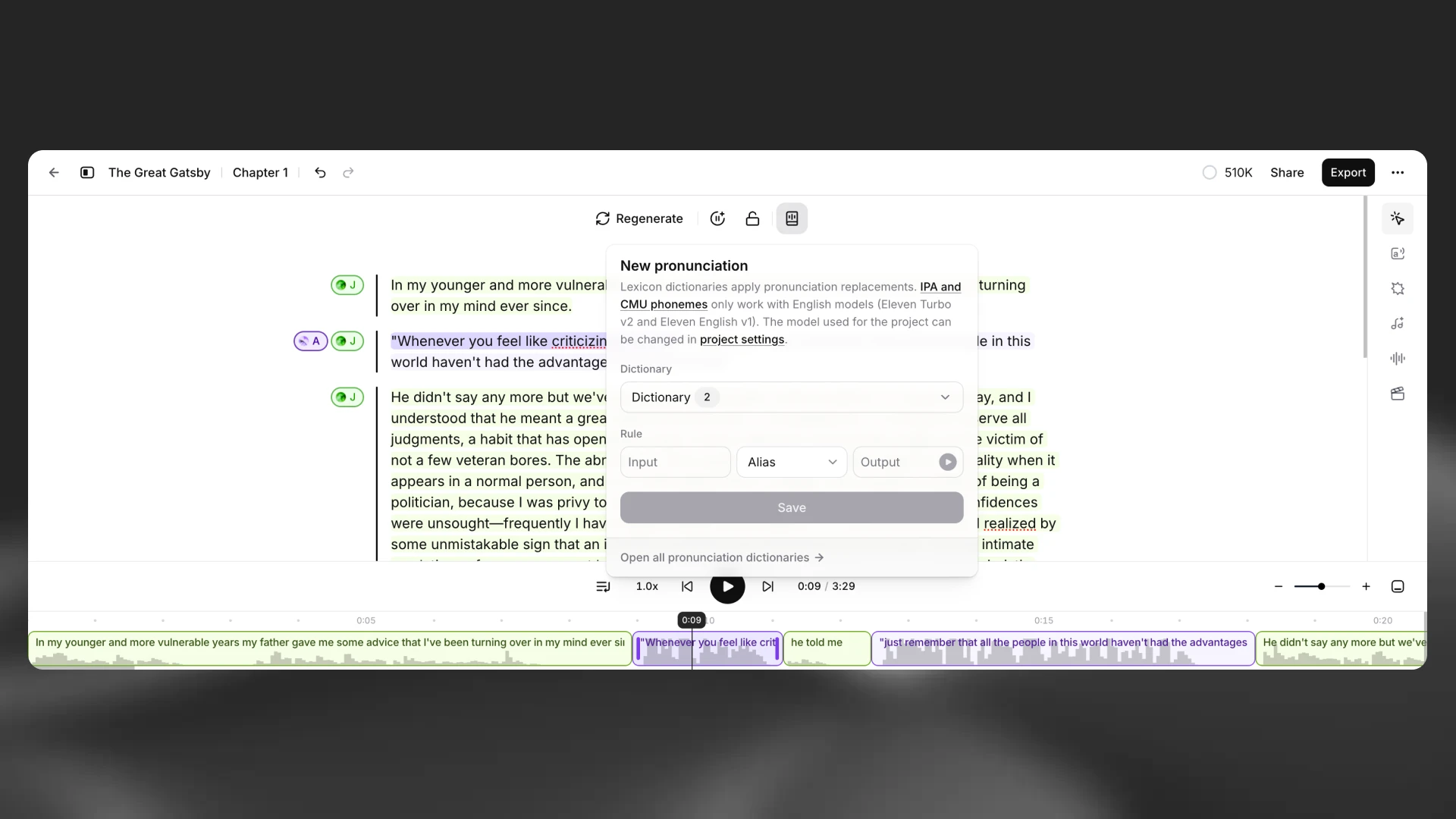
Vous pouvez parfois vouloir préciser la prononciation de certains mots, tels que des noms de personnages ou de marques, ou définir la manière dont les acronymes doivent être lus. Les dictionnaires de prononciation vous permettent de le faire en important un fichier de lexique ou de dictionnaire contenant des règles sur la prononciation des mots définis, à l’aide d’un alphabet phonétique (balises de phonèmes) ou de substitutions de mots (balises d’alias).
Les balises de phonèmes sont compatibles uniquement avec le modèle « Eleven Flash v2 ».
Lorsqu’un de ces mots est rencontré dans un projet, l’IA le prononce en utilisant le remplacement défini. Lors de la recherche d’un mot de remplacement dans un dictionnaire de prononciation, le dictionnaire est parcouru du début à la fin et seul le premier remplacement est utilisé.
Vous pouvez associer des dictionnaires de prononciation existants à votre projet depuis l’Éditeur de prononciations. Vous pouvez l’ouvrir depuis la barre d’outils. Trouvez le dictionnaire à associer dans le menu déroulant et sélectionnez Connecter.
Vous pouvez créer un nouveau dictionnaire de prononciation depuis votre projet en créant une entrée dans l’Éditeur de prononciations, ou importer ou créer un dictionnaire de prononciation depuis Ouvrir tous les dictionnaires de prononciation dans l’Éditeur de prononciations. Vous pouvez ensuite sélectionner Connecter pour associer le dictionnaire de prononciation au projet actuel.
Pour en savoir plus sur les dictionnaires de prononciation, consultez notre guide des bonnes pratiques de prompting.
Paramètres d'exportation
Paramètres d’exportation
Dans l’onglet Exporter, sous Paramètres du projet, vous pouvez ajouter des métadonnées telles que le titre, l’auteur, l’ISBN et une description à votre projet. Ces informations seront automatiquement ajoutées aux fichiers audio téléchargés. Vous pouvez également accéder aux versions précédentes de votre projet et activer la normalisation du volume. Ces paramètres s’appliquent aux exportations audio ; l’apparence de la vidéo est contrôlée par votre timeline et vos modèles de sous-titres.
Exporter et partager
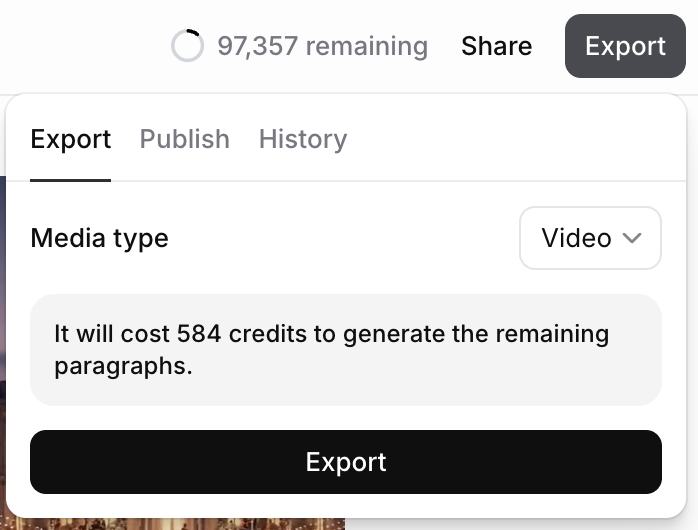
Lorsque vous êtes satisfait de votre chapitre ou de votre projet, utilisez le bouton Exporter pour générer une version téléchargeable. Si vous avez déjà généré l’audio pour chaque paragraphe de votre chapitre ou projet, aucun crédit supplémentaire ne vous sera facturé pour l’exportation. Si certains paragraphes doivent être convertis dans le cadre du processus d’exportation, une notification indiquera le nombre de crédits nécessaires.
Les exportations vidéo du forfait Free incluent un filigrane. Les forfaits payants exportent les vidéos sans filigrane.
Options d'exportation
Options d’exportation
Pour un projet à chapitre unique, exportez le projet au format MP3 ou WAV. Si le projet contient une piste vidéo ou des sous-titres, vous pouvez également l’exporter en vidéo.
Si votre projet comporte plusieurs chapitres, vous pourrez exporter chaque chapitre individuellement ou exporter le projet complet. Si vous exportez le projet complet, vous pouvez l’exporter sous la forme d’un seul fichier ou d’un fichier ZIP contenant des fichiers individuels pour chaque chapitre. Pour les exportations audio uniquement, vous pouvez également choisir entre le téléchargement au format MP3 ou WAV.
Pour les exportations vidéo, activez les sous-titres et ajoutez une piste vidéo (ou une vidéo TTS partageable) avant l’exportation. La vidéo est générée avec le modèle de sous-titres sélectionné.
Paramètre de qualité
Paramètre de qualité
La qualité de l’exportation dépend de votre forfait. Pour les projets nouvellement créés, la qualité sera la suivante :
- Free, Starter et Creator : MP3 à 128 kbps, ou WAV converti à partir d’une source à 128 kbps.
- Forfaits Pro, Scale, Business et Enterprise : WAV 16 bits, 44,1 kHz, ou MP3 à 192 kbps (Ultra Lossless).
Si vous avez un ancien projet, vous avez peut-être défini le paramètre de qualité lors de sa création, et celui-ci ne peut pas être modifié. Vous pouvez vérifier le paramètre de qualité de votre projet dans le menu Exporter en survolant Format.
Téléchargement
Téléchargement
Une fois votre exportation prête, elle est automatiquement téléchargée. Pour les vidéos TTS partageables, vous pouvez également copier un lien pour les partager rapidement.
Vous pouvez accéder à toutes les exportations précédentes et les télécharger, pour les chapitres comme pour les projets, en cliquant sur le bouton Options du projet puis en sélectionnant Exportations.
Partage
Partage
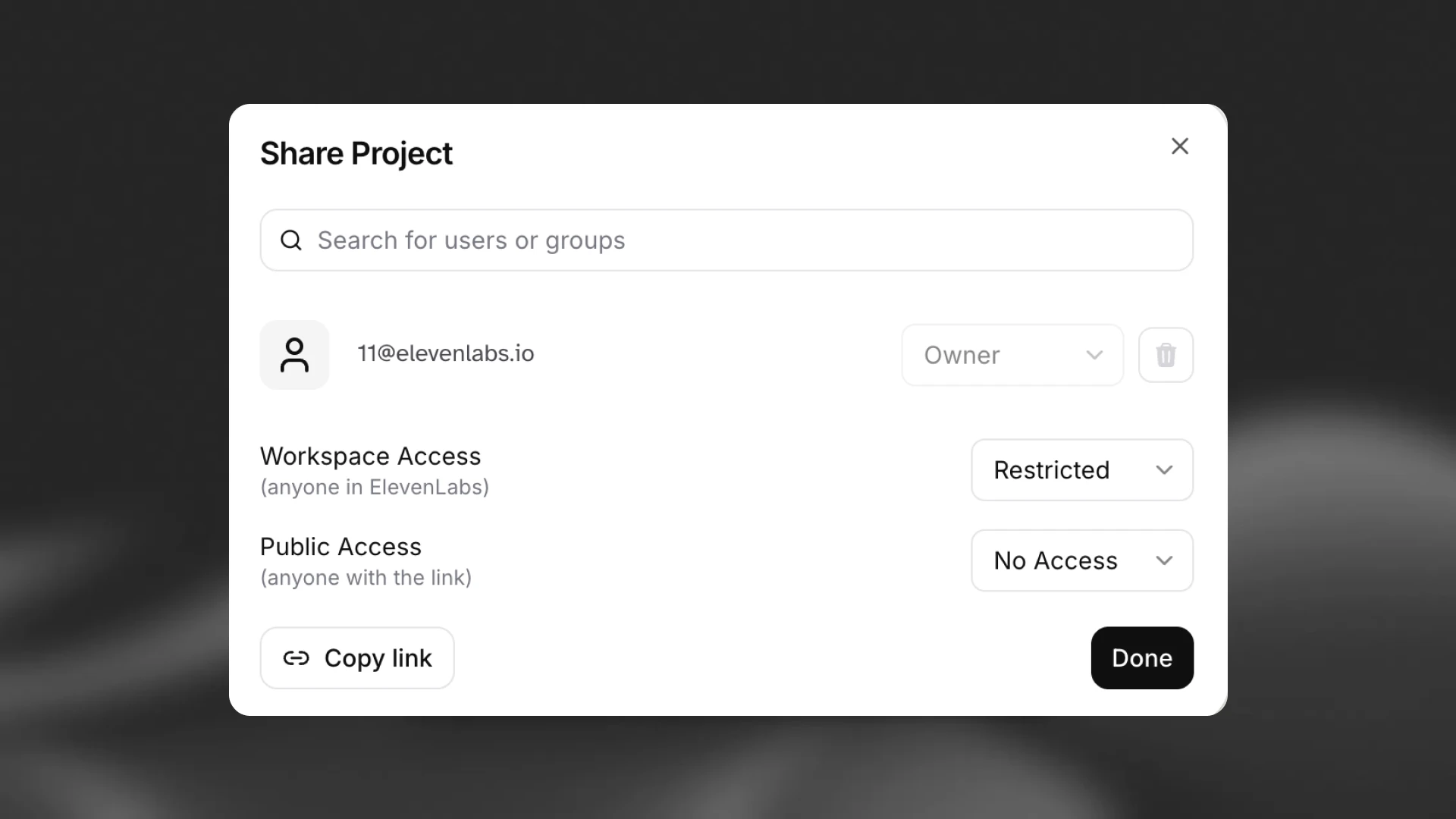
Depuis l’éditeur, créez un lien en lecture seule afin que d’autres personnes puissent lire votre timeline et examiner votre mixage sans télécharger de fichiers. Vous pouvez révoquer l’accès à tout moment. Les commentaires sont également disponibles, y compris les commentaires anonymes.
Commentaires
Commentaires
Invitez des collaborateurs ou votre audience à donner leur avis directement sur la timeline. Les commentaires sont horodatés selon la tête de lecture, afin que les retours apparaissent précisément là où ils sont pertinents. Les commentateurs n’ont pas besoin de compte ElevenLabs et peuvent indiquer un nom ou publier anonymement. Les discussions restent organisées grâce aux réponses en fil de discussion et aux mentions facultatives des collaborateurs.
Pour ajouter un commentaire, ouvrez un lien de projet partagé, ou l’éditeur avec le partage activé, placez la tête de lecture au bon moment, puis cliquez sur Ajouter un commentaire. Saisissez votre message et publiez-le ; utilisez Répondre pour poursuivre la discussion. Vous recevrez des notifications par email lorsqu’un nouveau commentaire ou une réponse est ajouté à une discussion que vous avez ouverte ou à laquelle vous avez participé.
Lorsque le retour a été traité, marquez la discussion comme Résolue ; elle sera réduite dans la liste et pourra être rouverte ultérieurement. La résolution d’une discussion suspend les notifications jusqu’à sa réouverture.