For AI agents: a documentation index is available at the root level at /llms.txt. Append /llms.txt to any URL for a page-level index, or .md for the markdown version of any page.
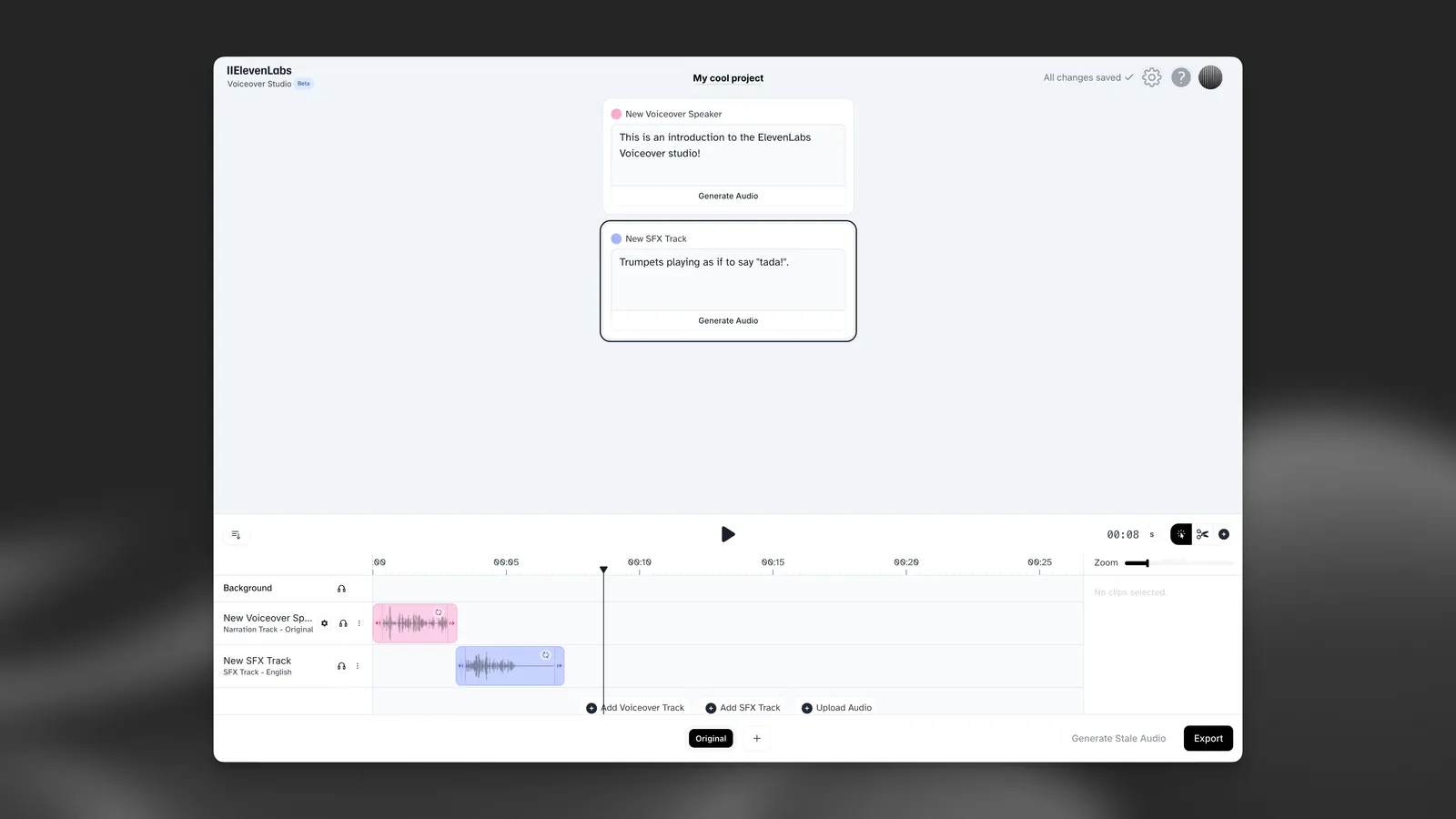
वॉइसओवर स्टूडियो ऑडियो टाइमलाइन को हमारे साउंड इफेक्ट्स फीचर के साथ जोड़ता है। इससे आप कितने भी स्पीकर्स के बीच डायलॉग लिख सकते हैं, उन स्पीकर्स को चुन सकते हैं और जहाँ चाहें अपने क्रिएटिव साउंड इफेक्ट्स जोड़ सकते हैं।
वॉइसओवर से संतुष्ट होने पर, नीचे दाईं ओर “एक्सपोर्ट” बटन पर क्लिक करें, पसंदीदा फ़ॉर्मैट चुनें और अपना वॉइसओवर देखें या डाउनलोड करें।
अक्सर पूछे जाने वाले सवाल
टाइमलाइन कैसे काम करती है?
टाइमलाइन
टाइमलाइन आपके वॉइसओवर प्रोजेक्ट का एक रेखीय प्रतिनिधित्व है। हर पंक्ति एक ट्रैक को दिखाती है और सबसे बाएँ हिस्से में वॉइसओवर या SFX ट्रैक की जानकारी होती है। बीच में, आप ऐसी क्लिप्स बना सकते हैं जो बताती हैं कि वॉइस कब बोल रही है या SFX कब चल रहा है। दाईं ओर, मौजूदा चुनी गई क्लिप की सेटिंग्स होती हैं।
मैं ट्रैक कैसे जोड़ूँ?
ट्रैक जोड़ना
ट्रैक जोड़ने के लिए, टाइमलाइन के नीचे बाईं ओर “ट्रैक जोड़ें” बटन पर क्लिक करें। आप वॉइसओवर ट्रैक या SFX ट्रैक जोड़ना चुन सकते हैं।
स्टूडियो में आप तीन तरह के ट्रैक जोड़ सकते हैं: वॉइसओवर ट्रैक, SFX ट्रैक और अपलोड किया गया ऑडियो।
वॉइसओवर ट्रैक: वॉइसओवर ट्रैक नए स्पीकर्स बनाते हैं। आप टाइमलाइन पर जहाँ चाहें क्लिक करके क्लिप्स जोड़ सकते हैं। क्लिप बनाने के बाद, ऊपर स्पीकर कार्ड्स पर अपना मनचाहा टेक्स्ट लिखें और “जेनरेट” पर क्लिक करें। डबिंग स्टूडियो की तरह, हर स्पीकर ट्रैक पर आपको एक छोटा कॉगव्हील भी दिखेगा—वॉइस सेटिंग्स बदलने के लिए उस पर क्लिक करें या अपने वॉइसेस में से किसी वॉइस से किसी भी स्पीकर को बदलें। इसमें आपका खुद का प्रोफेशनल वॉइस क्लोन भी शामिल है, अगर आपने बनाया है।
SFX ट्रैक: SFX ट्रैक जोड़ें, फिर SFX क्लिप बनाने के लिए उस ट्रैक पर कहीं भी क्लिक करें। हमारे स्वतंत्र SFX फीचर की तरह, ऊपर स्पीकर कार्ड में अपना प्रॉम्प्ट लिखें और नया SFX ऑडियो बनाने के लिए “जेनरेट” पर क्लिक करें। आप SFX क्लिप्स को लंबा या छोटा कर सकते हैं और उन्हें अपने प्रोजेक्ट के अनुसार टाइमलाइन में कहीं भी ले जा सकते हैं—ऐसा करने पर “stale” बटन दबाना न भूलें।
अपलोड किया गया ऑडियो: बैकग्राउंड म्यूज़िक या साउंड इफेक्ट्स समेत एक ऑडियो ट्रैक जोड़ें। स्पीकर्स वाले ऑडियो को अपलोड करने से बचना बेहतर है, क्योंकि इस ट्रैक में किसी भी स्पीकर का पता नहीं लगाया जाएगा। इसलिए आप उनका अनुवाद या सुधार नहीं कर पाएँगे।
यह डबिंग स्टूडियो से कैसे अलग है?
डबिंग स्टूडियो से मुख्य अंतर
अगर आपने वॉइसओवर प्रोजेक्ट बनाते समय वीडियो अपलोड नहीं किया है, तो पूरी टाइमलाइन आपके लिए उपलब्ध होती है और समय की कोई पाबंदी नहीं होती। यह डबिंग स्टूडियो से अलग है, क्योंकि इससे आपको मनचाहा कंटेंट बनाने की ज़्यादा आज़ादी मिलती है और टाइमिंग को आसानी से एडजस्ट किया जा सकता है।
वॉइसओवर ट्रैक जोड़ते ही आप अपनी टाइमलाइन पर क्लिप्स बना पाएँगे। वॉइसओवर क्लिप बनाने के बाद, ऊपर दिए स्पीकर कार्ड में लिखना शुरू करें। वह ऑडियो जेनरेट करने के बाद, आप देखेंगे कि टाइमलाइन पर क्लिप की लंबाई टेक्स्ट प्रॉम्प्ट के आधार पर अपने-आप एडजस्ट हो जाती है—इसे “डायनामिक जेनरेशन” कहते हैं। यह विकल्प डबिंग स्टूडियो में भी मौजूद है; इसके लिए खास क्लिप्स पर राइट-क्लिक करें। लेकिन डब किए गए वीडियो में सिंक ज़्यादा अहम होता है, इसलिए वहाँ डिफ़ॉल्ट जेनरेशन टाइप “फिक्स्ड जेनरेशन” है, यानी क्लिप्स की लंबाई प्रभावित नहीं होती।
वॉइसओवर स्टूडियो में क्रेडिट कैसे काटे जाते हैं?
क्रेडिट की लागत
वॉइसओवर स्टूडियो आपका शुरुआती प्रोजेक्ट बनाने के लिए क्रेडिट नहीं काटता। हर बार सामग्री जेनरेट होने पर क्रेडिट काटे जाते हैं। स्पीच-सिंथेसिस की तरह, वॉइसओवर क्लिप्स की क्रेडिट लागत टेक्स्ट प्रॉम्प्ट की लंबाई पर आधारित होती है। SFX क्लिप्स में हर जेनरेशन के लिए 80 क्रेडिट काटे जाते हैं।
अगर आप अपने वॉइसओवर प्रोजेक्ट को अलग-अलग भाषाओं में डब (अनुवाद) करना चुनते हैं, तो जेनरेट की जाने वाली सामग्री के आधार पर अतिरिक्त क्रेडिट भी लगेंगे। अनुवाद की लागत 1 क्रेडिट प्रति कैरेक्टर है, साथ ही अतिरिक्त भाषाओं के लिए नया ऑडियो जेनरेट करने की लागत भी लगेगी।
मैं स्क्रिप्ट कैसे अपलोड करूँ?
स्क्रिप्ट अपलोड करना
वॉइसओवर स्टूडियो में आप अपने प्रोजेक्ट के लिए स्क्रिप्ट को CSV फ़ाइल के रूप में अपलोड कर सकते हैं। इसमें स्पीकर का नाम और लाइन, या स्पीकर का नाम, लाइन, शुरू होने का समय और खत्म होने का समय शामिल कर सकते हैं। स्क्रिप्ट अपलोड करने के लिए, पेज के ऊपर दाएँ कोने में कॉग आइकन पर क्लिक करें और “इंपोर्ट स्क्रिप्ट” चुनें।
स्क्रिप्ट इस फ़ॉर्मैट में दी जानी चाहिए:
speaker,line
उदाहरण इनपुट:
speaker,line
Joe,"Hey!"
Maria,"Oh, hi Joe! It's been a while."
आप हर लाइन के लिए शुरू और खत्म होने का समय भी इस फ़ॉर्मैट में दे सकते हैं:
speaker,line,start_time,end_time
उदाहरण इनपुट:
speaker,line,start_time,end_time
Joe,"Hey!",0.1,1.5
Maria,"Oh, hi Joe! It's been a while.",1.6,2.0
स्क्रिप्ट इंपोर्ट होने के बाद, ऑडियो जेनरेट करने से पहले हर स्पीकर को वॉइस असाइन करना न भूलें। इसके लिए बाईं ओर हर ट्रैक की जानकारी में कॉग आइकन पर क्लिक करें।
अगर आप अपनी क्लिप्स के लिए शुरू और खत्म होने का समय नहीं बताते, तो वॉइसओवर स्टूडियो हर क्लिप की अनुमानित लंबाई तय करेगा और उन्हें आपकी टाइमलाइन पर बाँट देगा।
डायनामिक ड्यूरेशन और फिक्स्ड ड्यूरेशन में क्या अंतर है?
डायनामिक ड्यूरेशन
डिफ़ॉल्ट रूप से, वॉइसओवर स्टूडियो डायनामिक ड्यूरेशन का इस्तेमाल करता है, यानी क्लिप की लंबाई टेक्स्ट इनपुट और इस्तेमाल की गई वॉइस के अनुसार बदलती है। इससे ऑडियो जितना संभव हो उतना स्वाभाविक लगता है, लेकिन ऑडियो जेनरेट होने के बाद क्लिप की लंबाई बदल सकती है। जेनरेट होने के बाद, स्वाभाविक फ़्लो पाने के लिए आप अपनी क्लिप्स को टाइमलाइन पर आसानी से दूसरी जगह ले जा सकते हैं। अगर आप “जेनरेट स्टेल ऑडियो” पर क्लिक करते हैं या क्लिप के जेनरेट बटन का इस्तेमाल करते हैं, तो ऑडियो डायनामिक ड्यूरेशन के साथ जेनरेट होगा।
यह तब भी लागू होता है जब आप क्लिप्स के लिए शुरू और खत्म होने का समय बताते हैं। क्लिप्स आपके बताए गए शुरू होने के समय के आधार पर जेनरेट होंगी, लेकिन डिफ़ॉल्ट डायनामिक ड्यूरेशन इस्तेमाल करने पर ऑडियो जेनरेट करने के बाद खत्म होने का समय बदलने की संभावना रहती है।
फिक्स्ड ड्यूरेशन
अगर आपको क्लिप की लंबाई तय की गई लंबाई के बराबर रखनी है, तो आप इसके बजाय फिक्स्ड ड्यूरेशन के साथ जेनरेट कर सकते हैं। इसके लिए क्लिप पर राइट-क्लिक करें और “जेनरेट ऑडियो फिक्स्ड ड्यूरेशन” चुनें। इससे जेनरेट किए गए ऑडियो की लंबाई क्लिप की तय लंबाई के अनुसार एडजस्ट हो जाएगी। क्लिप की लंबाई के आधार पर ऑडियो अस्वाभाविक रूप से तेज़ या धीमा लग सकता है।
अगर आप एक साथ कई क्लिप्स जेनरेट करना चाहते हैं, तो किसी स्पीकर की कई क्लिप्स चुनने के लिए shift + click का इस्तेमाल करें। फिर उनमें से किसी एक पर राइट-क्लिक करके चुनी गई सभी क्लिप्स के लिए “जेनरेट ऑडियो फिक्स्ड ड्यूरेशन” चुनें।
Studio क्या है?
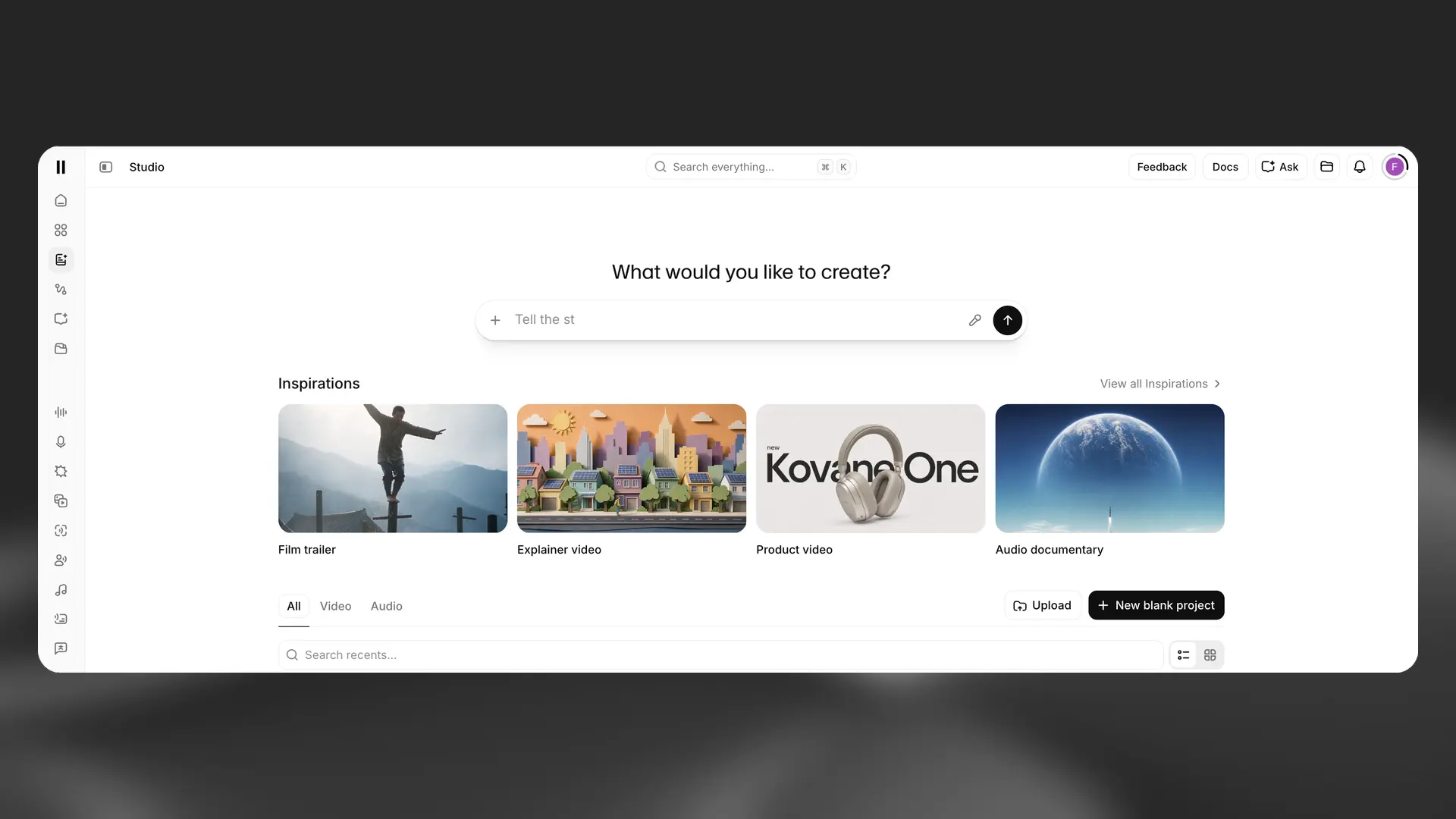
ElevenCreative Studio ऑडियो और वीडियो प्रोजेक्ट बनाने का एक वर्कस्पेस है। Studio 4.0 में प्रॉम्प्ट-फर्स्ट workflow, टाइमलाइन एडिटिंग, जनरेट किया गया मीडिया, शेयरिंग और कमेंट्स शामिल हैं।
ऑडियो प्रोजेक्ट्स
लंबे नैरेशन, पॉडकास्ट और ऑडियोबुक बनाने के लिए ऑडियो प्रोजेक्ट्स का इस्तेमाल करें। स्क्रिप्ट या दस्तावेज़ अपलोड करें, वॉइस असाइन करें और टाइमलाइन पर नैरेशन, संगीत और साउंड इफेक्ट्स व्यवस्थित करें।
ऑडियो प्रोजेक्ट एडिटर में शामिल हैं:
वॉइस, मॉडल, प्लेबैक और जनरेशन सेटिंग्स के लिए एक कॉन्टेक्स्चुअल साइडबार।
लंबे कंटेंट को व्यवस्थित करने के लिए चैप्टर्स साइडबार।
जनरेशन हिस्ट्री और पैराग्राफ लॉकिंग।
रिकॉर्डिंग के ज़रिए स्पीच डिलीवरी को गाइड करने के लिए ऐक्टर मोड।
MP3 और WAV एक्सपोर्ट विकल्प।
वीडियो प्रोजेक्ट्स
वीडियो, इमेज, स्पीच, संगीत, साउंड इफेक्ट्स, टेक्स्ट और कैप्शन को मिलाने के लिए वीडियो प्रोजेक्ट्स का इस्तेमाल करें। प्रॉम्प्ट, इंस्पिरेशन, अपलोड या खाली प्रोजेक्ट से शुरू करें।
वीडियो प्रोजेक्ट एडिटर में शामिल हैं:
प्रोजेक्ट और वर्कस्पेस एसेट्स के लिए एक लाइब्रेरी।
नैरेशन और उच्चारण नियमों के लिए एक स्क्रिप्ट पैनल।
ट्रांसक्रिप्ट और स्टाइल कंट्रोल्स के लिए एक कैप्शन पैनल।
मीडिया व्यवस्थित करने के लिए मल्टी-ट्रैक टाइमलाइन।
वाइडस्क्रीन, वर्टिकल, पोर्ट्रेट और स्क्वेयर वीडियो के लिए आस्पेक्ट रेशियो।
वीडियो प्रोजेक्ट्स की प्लानिंग और एडिटिंग के लिए Studio एजेंट।
शेयरिंग और एक्सपोर्ट
टीम के साथियों से कमेंट्स इकट्ठा करने के लिए प्रोजेक्ट शेयर करें। मौजूदा चैप्टर या प्रोजेक्ट को ऑडियो या वीडियो के रूप में रेंडर करने के लिए एक्सपोर्ट चुनें।