For AI agents: a documentation index is available at the root level at /llms.txt. Append /llms.txt to any URL for a page-level index, or .md for the markdown version of any page.
Um guia sobre como criar conteúdo longo com o Voiceover Studio da ElevenLabs
O Voiceover Studio será descontinuado em 15 de maio de 2026. Para todos os novos projetos, use o ElevenCreative
Studio. Você também pode abrir o Studio diretamente em
elevenlabs.io/app/studio.
Visão geral
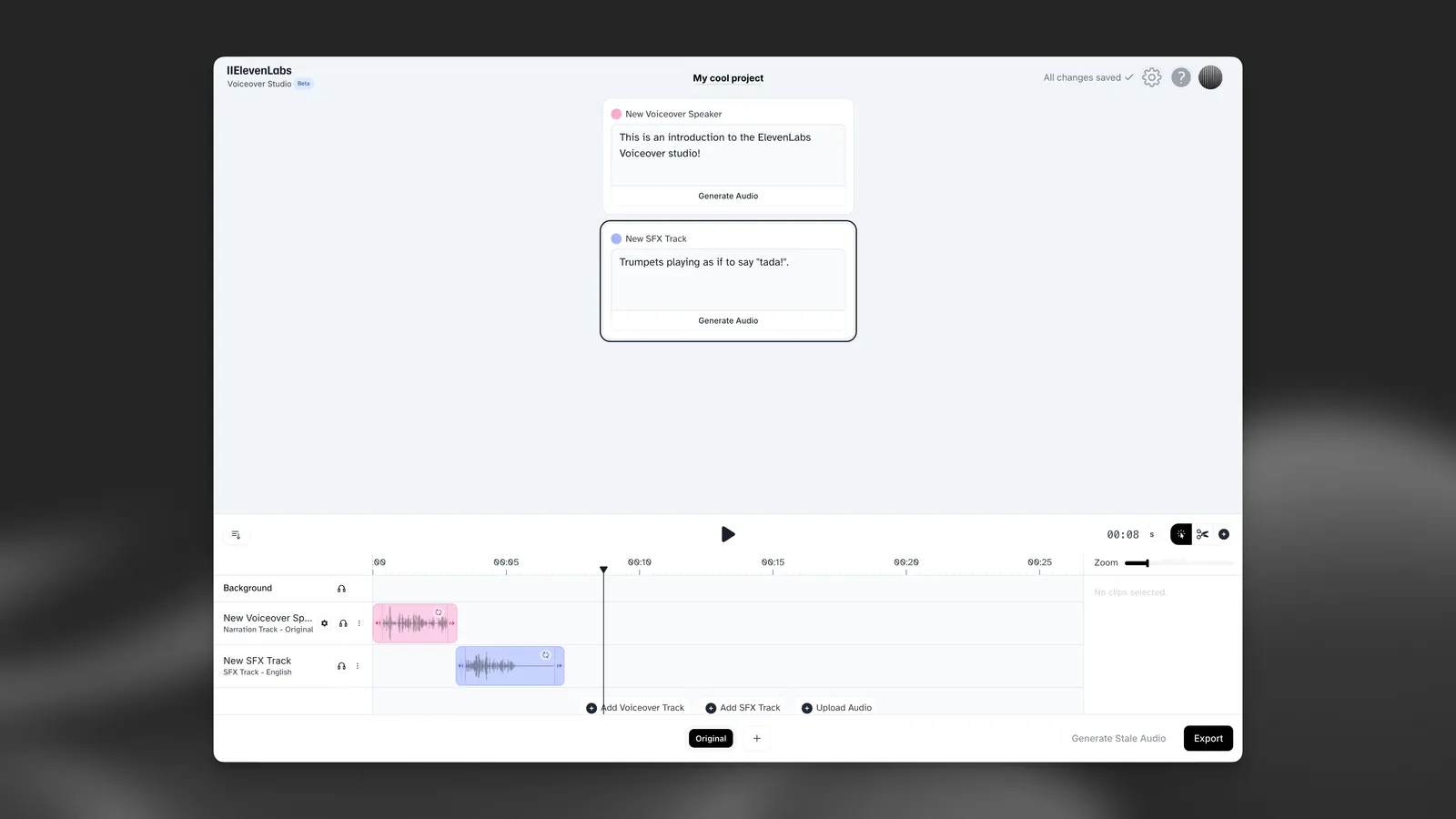
O Voiceover Studio combina a linha do tempo de áudio com nosso recurso de Efeitos Sonoros, permitindo que você escreva um diálogo entre qualquer número de interlocutores, escolha esses interlocutores e adicione seus próprios efeitos sonoros criativos onde quiser.
Quando estiver satisfeito com sua locução, clique no botão “Export” no canto inferior direito, escolha o
formato desejado e visualize ou baixe sua locução.
Perguntas frequentes
Como a linha do tempo funciona?
Linha do tempo
A linha do tempo é uma representação linear do seu projeto de Voiceover. Cada linha representa uma faixa e, na seção à esquerda, você encontra as informações das faixas de locução ou SFX. No centro, é possível criar os clipes que representam quando uma voz está falando ou um SFX está sendo reproduzido. No lado direito, estão as configurações do clipe selecionado no momento.
Como adiciono faixas?
Adicionar faixas
Para adicionar uma faixa, clique no botão “Add Track” no canto inferior esquerdo da linha do tempo. Você pode escolher adicionar uma faixa de locução ou uma faixa de SFX.
Há três tipos de faixas que você pode adicionar no estúdio: faixas de locução, faixas de SFX e áudio enviado.
Faixas de locução: As faixas de locução criam novos interlocutores. Você pode clicar e adicionar clipes em qualquer lugar da linha do tempo. Depois de criar um clipe, escreva o texto desejado nos cartões de interlocutor acima e clique em “Generate”. Assim como no Dubbing Studio, você também verá uma pequena engrenagem em cada faixa de interlocutor. Basta clicar nela para ajustar as configurações de voz ou substituir qualquer interlocutor por uma voz diretamente das suas Vozes — incluindo seu próprio Clone de Voz Profissional, caso tenha criado um.
Faixas de SFX: Adicione uma faixa de SFX e clique em qualquer lugar dela para criar um clipe de SFX. Assim como no nosso recurso independente de SFX, comece escrevendo seu prompt no cartão de interlocutor acima e clique em “Generate” para criar seu novo áudio de SFX. Você pode alongar ou encurtar os clipes de SFX e movê-los livremente pela linha do tempo para que se ajustem ao seu projeto — se fizer isso, pressione o botão “stale”.
Áudio enviado: Adicione uma faixa de áudio, incluindo música de fundo ou efeitos sonoros. É melhor evitar enviar áudios com interlocutores, pois nenhuma voz nessa faixa será detectada e você não poderá traduzi-las ou corrigi-las.
Qual é a diferença em relação ao Dubbing Studio?
Principais diferenças em relação ao Dubbing Studio
Se você optou por não enviar um vídeo ao criar seu projeto de Voiceover, toda a linha do tempo estará disponível para você trabalhar, sem restrições de tempo. Isso é diferente do Dubbing Studio, pois oferece muito mais liberdade para criar o que quiser e ajustar o tempo com mais facilidade.
Ao adicionar uma faixa de locução, você poderá criar clipes instantaneamente na linha do tempo. Depois de criar um clipe de locução, comece escrevendo no cartão de interlocutor acima. Após gerar esse áudio, você perceberá que o clipe na linha do tempo ajustará automaticamente sua duração com base no prompt de texto — isso é chamado de “Dynamic Generation”. Essa opção também está disponível no Dubbing Studio ao clicar com o botão direito em clipes específicos, mas, como a sincronização é mais importante em vídeos dublados, o tipo de geração padrão é “Fixed Generation”, o que significa que a duração dos clipes não é afetada.
Como os créditos são descontados no Voiceover Studio?
Custos em créditos
O Voiceover Studio não desconta créditos para criar seu projeto inicial. Os créditos são descontados sempre que um material é gerado. Assim como na síntese de fala, os custos em créditos dos clipes de locução se baseiam no comprimento do prompt de texto. Os clipes de SFX descontam 80 créditos por geração.
Se você optar por dublar (traduzir) seu projeto de Voiceover para outros idiomas, isso também custará créditos adicionais, dependendo de quanto material precisa ser gerado. O custo é de 1 crédito por caractere para a tradução, mais o custo de gerar o novo áudio para os idiomas adicionais.
Como envio um roteiro?
Enviar roteiros
Com o Voiceover Studio, você tem a opção de enviar um roteiro para seu projeto como arquivo CSV. Você pode incluir o nome do interlocutor e a fala, ou o nome do interlocutor, a fala, o horário de início e o horário de término. Para enviar um roteiro, clique no ícone de engrenagem no canto superior direito da página e selecione “Import Script”.
Os roteiros devem ser fornecidos no seguinte formato:
speaker,line
Exemplo de entrada:
speaker,line
Joe,"Hey!"
Maria,"Oh, hi Joe! It's been a while."
Você também pode informar horários de início e término para cada fala no seguinte formato:
speaker,line,start_time,end_time
Exemplo de entrada:
speaker,line,start_time,end_time
Joe,"Hey!",0.1,1.5
Maria,"Oh, hi Joe! It's been a while.",1.6,2.0
Depois de importar seu roteiro, atribua vozes a cada interlocutor antes de gerar o áudio. Para fazer isso, clique no ícone de engrenagem nas informações de cada faixa, à esquerda.
Se você não especificar horários de início e término para os clipes, o Voiceover Studio estimará a duração de cada clipe e os distribuirá pela linha do tempo.
Qual é a diferença entre duração dinâmica e duração fixa?
Duração dinâmica
Por padrão, o Voiceover Studio usa duração dinâmica, o que significa que a duração do clipe varia conforme o texto inserido e a voz usada. Isso garante que o áudio soe o mais natural possível, mas a duração do clipe pode mudar após a geração do áudio. Você pode reposicionar facilmente seus clipes na linha do tempo depois que forem gerados para criar um fluxo natural. Se clicar em “Generate Stale Audio” ou usar o botão de gerar no clipe, o áudio será gerado usando duração dinâmica.
Isso também se aplica caso você especifique o horário de início e término dos clipes. Os clipes serão gerados com base no horário de início informado, mas, se você usar a duração dinâmica padrão, é provável que o horário de término mude após gerar o áudio.
Duração fixa
Se você precisar que o clipe mantenha a duração especificada, escolha gerar com duração fixa. Para isso, clique com o botão direito no clipe e selecione “Generate Audio Fixed Duration”. Isso ajustará a duração do áudio gerado para caber na duração especificada do clipe. Dependendo da duração do clipe, o áudio pode soar rápido ou lento de forma pouco natural.
Se quiser gerar vários clipes de uma vez, use shift + clique para selecionar vários clipes de um interlocutor e, em seguida, clique com o botão direito em um deles para selecionar “Generate Audio Fixed Duration” para todos os clipes selecionados.
O que é o Studio?
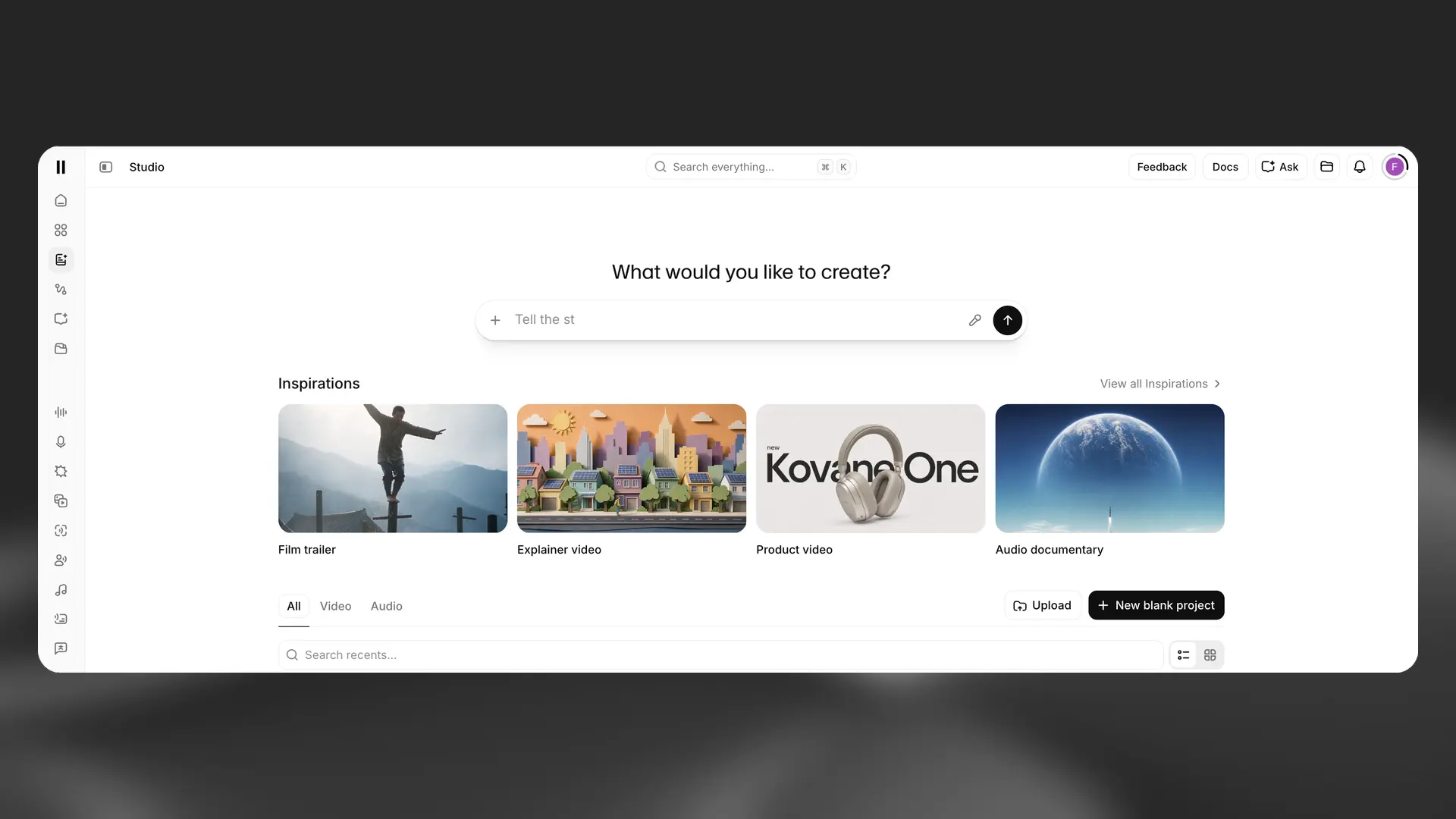
O ElevenCreative Studio é um espaço de trabalho para criar projetos de áudio e vídeo. O Studio 4.0 combina um fluxo de trabalho baseado em prompts com edição em linha do tempo, mídia gerada, compartilhamento e comentários.
Projetos de áudio
Use projetos de áudio para criar narrações longas, podcasts e audiolivros. Envie um roteiro ou documento, atribua vozes e organize narração, música e efeitos sonoros na linha do tempo.
O editor de projetos de áudio inclui:
Uma barra lateral contextual para configurações de voz, modelo, reprodução e geração.
Uma barra lateral de capítulos para organizar conteúdo longo.
Histórico de gerações e bloqueio de parágrafos.
Modo Ator para orientar a interpretação da fala com uma gravação.
Opções de exportação em MP3 e WAV.
Projetos de vídeo
Use projetos de vídeo para combinar vídeo, imagens, fala, música, efeitos sonoros, texto e legendas. Comece com um prompt, uma inspiração, um upload ou um projeto em branco.
O editor de projetos de vídeo inclui:
Uma Biblioteca para recursos do projeto e do espaço de trabalho.
Um painel de Roteiro para regras de narração e pronúncia.
Um painel de Legendas para controles de transcrição e estilo.
Uma linha do tempo com várias faixas para organizar mídias.
Proporções para vídeos widescreen, verticais, retrato e quadrados.
Studio Agent para planejar e editar projetos de vídeo.
Compartilhamento e exportação
Compartilhe um projeto para coletar comentários de colegas de equipe. Selecione Exportar para renderizar o capítulo ou projeto atual como áudio ou vídeo.