ElevenCreative Studio
Crie projetos de vídeo e áudio com o Studio.
Visão geral
O ElevenCreative Studio 4.0 usa um workflow baseado em prompts para criar projetos de vídeo e áudio. Descreva o projeto que você quer criar, e o Studio Agent cria um primeiro rascunho.
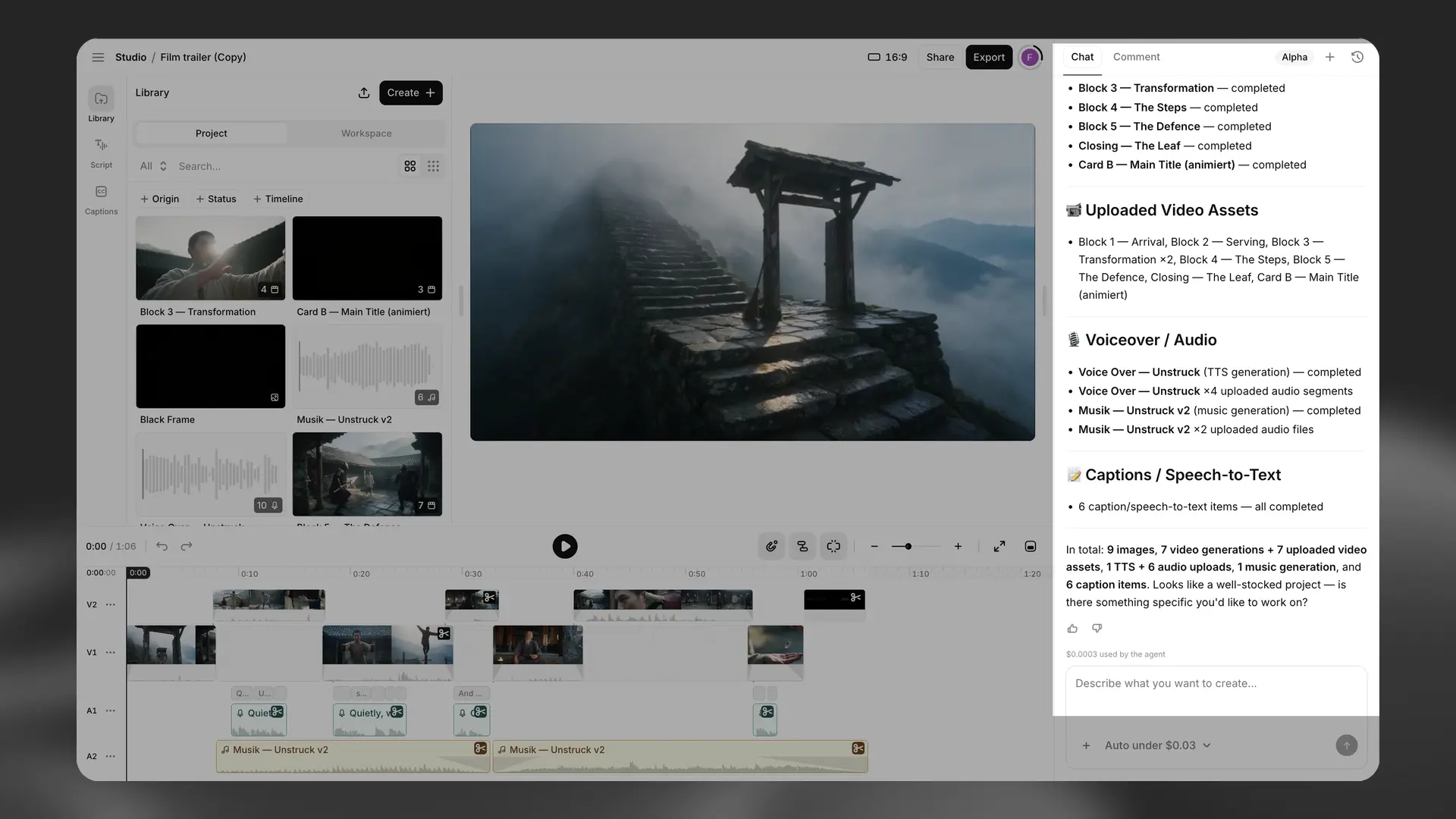
Os projetos de vídeo usam uma Biblioteca de recursos reutilizáveis, incluindo clipes de vídeo, imagens e falas gerados. Organize esses recursos em uma linha do tempo com várias faixas. Use os painéis Biblioteca, Roteiro e Legendas para gerenciar recursos e controlar a narração, a música e os efeitos sonoros.
Compartilhe o projeto com sua equipe para receber comentários e feedback.
O ElevenCreative Studio oferece suporte aos nossos modelos de fala mais recentes, incluindo o Eleven v4. Você pode trocar de modelo a qualquer momento nas Configurações do projeto.
Guia
Criar um novo projeto
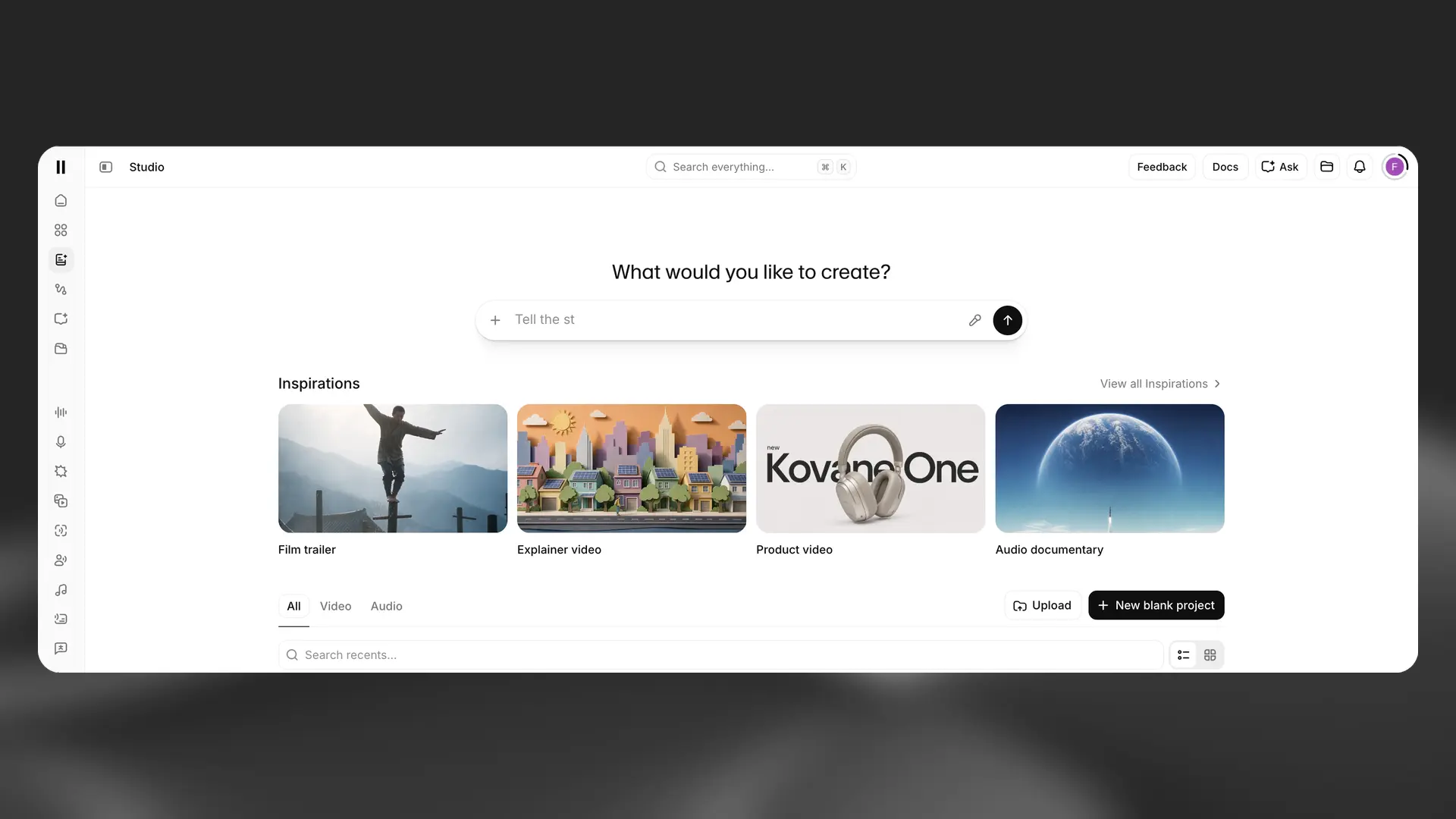
Descreva o projeto na barra de prompts ou selecione um cartão de inspiração para começar com um exemplo. Para começar com seu próprio roteiro ou documento, selecione Enviar.
Aprimorar seu projeto
Adicione vídeo, narração, música e efeitos sonoros com o editor de linha do tempo.
Opções iniciais
O Studio seleciona algumas configurações quando você cria um projeto.
O modelo padrão para a maioria dos novos projetos é o Eleven Multilingual v2. Você pode selecionar outro modelo, incluindo o Eleven v3, nas Configurações do projeto.
O Studio seleciona a configuração de qualidade com base no seu plano de assinatura. A configuração de qualidade não afeta o uso de créditos.
- Gratuito, Starter e Creator: MP3 de 128 kbps ou WAV gerado de uma fonte de 128 kbps.
- Pro, Scale, Business e Enterprise: WAV de 16 bits e 44,1 kHz ou MP3 de 192 kbps (Ultra Lossless).
As exportações de vídeo no plano Gratuito incluem uma marca-d’água. Os planos pagos exportam vídeos sem marca-d’água.
Início rápido
No topo da página do Studio, use a barra de prompts O que você gostaria de criar? para descrever seu projeto. O Studio Agent usa a descrição para criar um primeiro rascunho. Você também pode enviar mídia existente ou criar um projeto em branco.
Enviar
Enviar
Selecione Enviar para começar com mídia existente. Arquivos de texto e áudio são abertos no layout de áudio. Arquivos de vídeo são abertos no layout de vídeo com legendas disponíveis.
Novo projeto em branco
Começar um projeto do zero
Selecione + Novo projeto em branco para abrir o seletor de tipo de projeto:
- Projeto de vídeo (Novo) abre o novo editor de vídeo com os painéis Biblioteca, Roteiro e Legendas, além do Studio Agent.
- Projeto de áudio cria um projeto de áudio em branco para narrações longas, podcasts e audiolivros.
- Projeto de vídeo abre a versão anterior do Studio para vídeo.
Comece agora
A seção Inspirações contém projetos de exemplo. Selecione um cartão para usá-lo como ponto de partida de um novo projeto. Selecione Ver todas as inspirações para pesquisar toda a biblioteca por categoria.
Inspirações disponíveis
As categorias disponíveis podem mudar conforme a biblioteca de Inspirações for atualizada.
Studio Agent
Visão geral
O Studio Agent é um coeditor de IA integrado diretamente aos projetos de vídeo do ElevenCreative Studio.
O uso do chat do Studio Agent consome créditos com base no uso de tokens. A geração de mídia consome créditos adicionais.
Descreva o que você quer criar, envie arquivos ou selecione recursos de gerações anteriores. O Studio Agent pergunta sobre a duração do vídeo, o tom, a estrutura e as transições antes de criar um primeiro rascunho na linha do tempo. Ele adiciona clipes, locuções, vozes, efeitos sonoros e legendas. Você pode editar a linha do tempo a qualquer momento e continuar trabalhando com o Studio Agent.
Principais recursos
Analisar clipes
O Studio Agent cria um mapa do vídeo em nível de quadro para identificar o que acontece na filmagem. Por exemplo, digite “adicionar um swoosh quando o logo aparecer” para inserir o áudio nesse ponto.
Descoberta de recursos no chat
Pesquise, visualize e adicione modelos de voz e efeitos sonoros no chat sem abrir a Voice Library ou o catálogo de Efeitos Sonoros.
Seleção e confirmação de modelo
O Studio Agent seleciona entre cinco modelos de imagem e cinco modelos de vídeo com base na sua solicitação. Você pode selecionar um modelo diferente ao confirmar a geração.
Modos Planejar e Criar
Use o botão no topo do editor para alternar entre dois modos:
O modo Criar permite que o Studio Agent edite a linha do tempo, insira clipes, gere mídia, aplique sobreposições de texto e ajuste o áudio.
O modo Planejar permite que o Studio Agent esboce sua abordagem sem alterar a linha do tempo. Use esse modo para revisar as mudanças propostas.
No modo Planejar, o Studio Agent pode:
- Analisar filmagens e transcrever falas.
- Pesquisar recursos e modelos de voz.
- Criar rascunhos de roteiros e planos de cena.
- Planejar edições na linha do tempo e calcular o gerenciamento de espaços.
- Oferecer orientações para TikTok, YouTube e Instagram.
Controle manual
Você pode editar a linha do tempo a qualquer momento e continuar trabalhando com o Studio Agent.
Limites e gerenciamento de arquivos
Tamanho do arquivo
O Studio Agent não impõe um limite adicional de tamanho de arquivo.
Disponibilidade
O Studio Agent está disponível no app web. Ele não está disponível pela API.
Preços
O Studio Agent está disponível em todos os planos. O uso do chat consome créditos com base em cinco categorias de tokens: entrada, saída, raciocínio, leitura de cache e gravação de cache. O custo depende do consumo de tokens em cada categoria.
A geração de fala, imagem, música, efeitos sonoros e vídeo é cobrada pelas tarifas padrão dessas funcionalidades. Os direitos de uso comercial são determinados pelo seu plano de assinatura, assim como nos outros produtos da ElevenLabs.
Os planos de assinatura padrão usam créditos. Os planos Enterprise podem usar cobrança em moeda fiduciária. Entre em contato com as vendas Enterprise para saber mais.
Para fazer upgrade do seu plano, acesse sua página de assinatura.
Geração e edição
Selecione Exportar para renderizar o capítulo ou projeto atual. O Studio gera as narrações necessárias e cria um arquivo de áudio ou vídeo com base nas faixas e configurações do projeto.
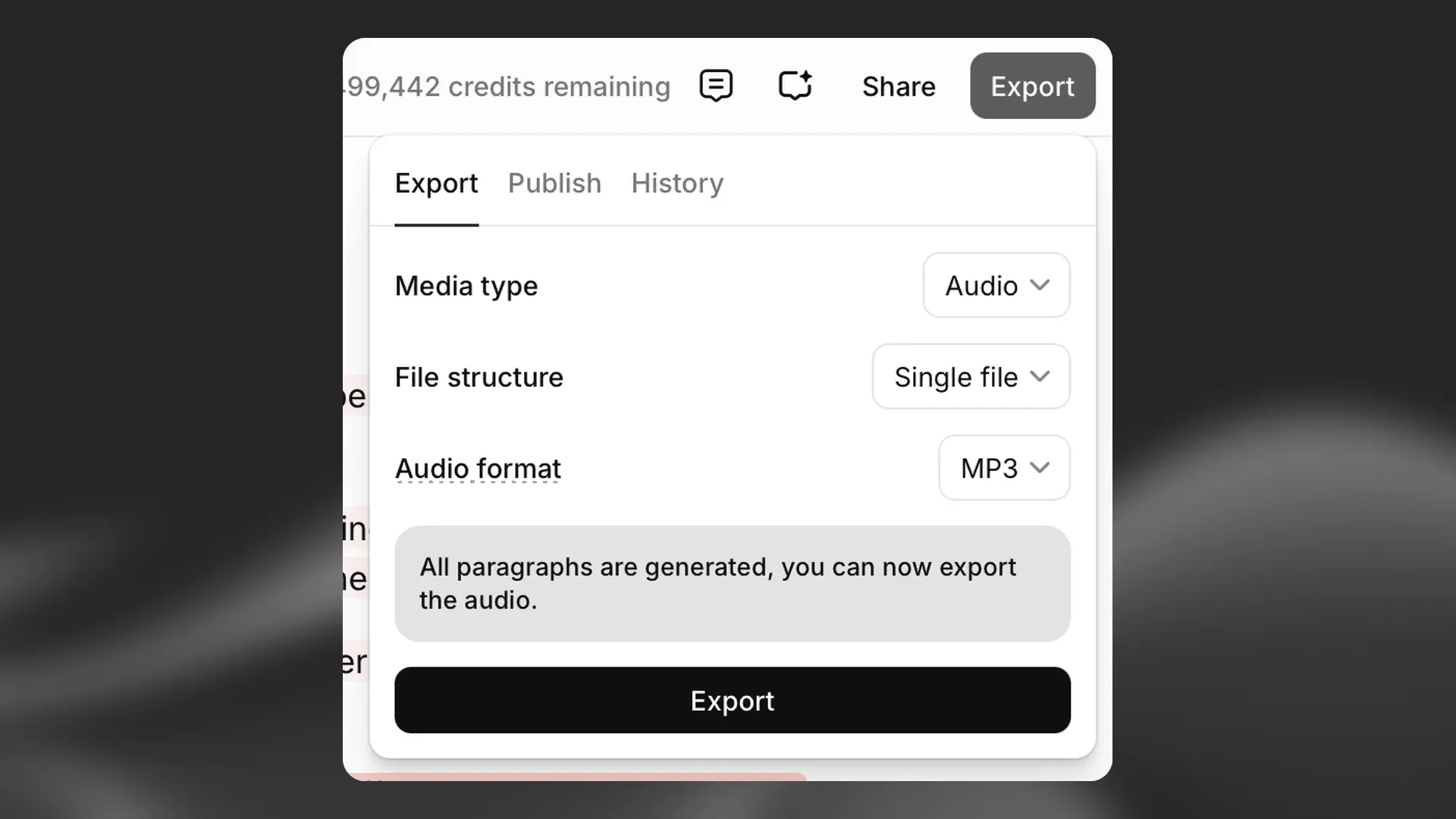
Você pode continuar editando após a exportação. Selecione Exportar novamente para criar uma versão que inclua a mídia atualizada.
Projetos de áudio
Barra lateral contextual para projetos de áudio
Barra lateral contextual para projetos de áudio
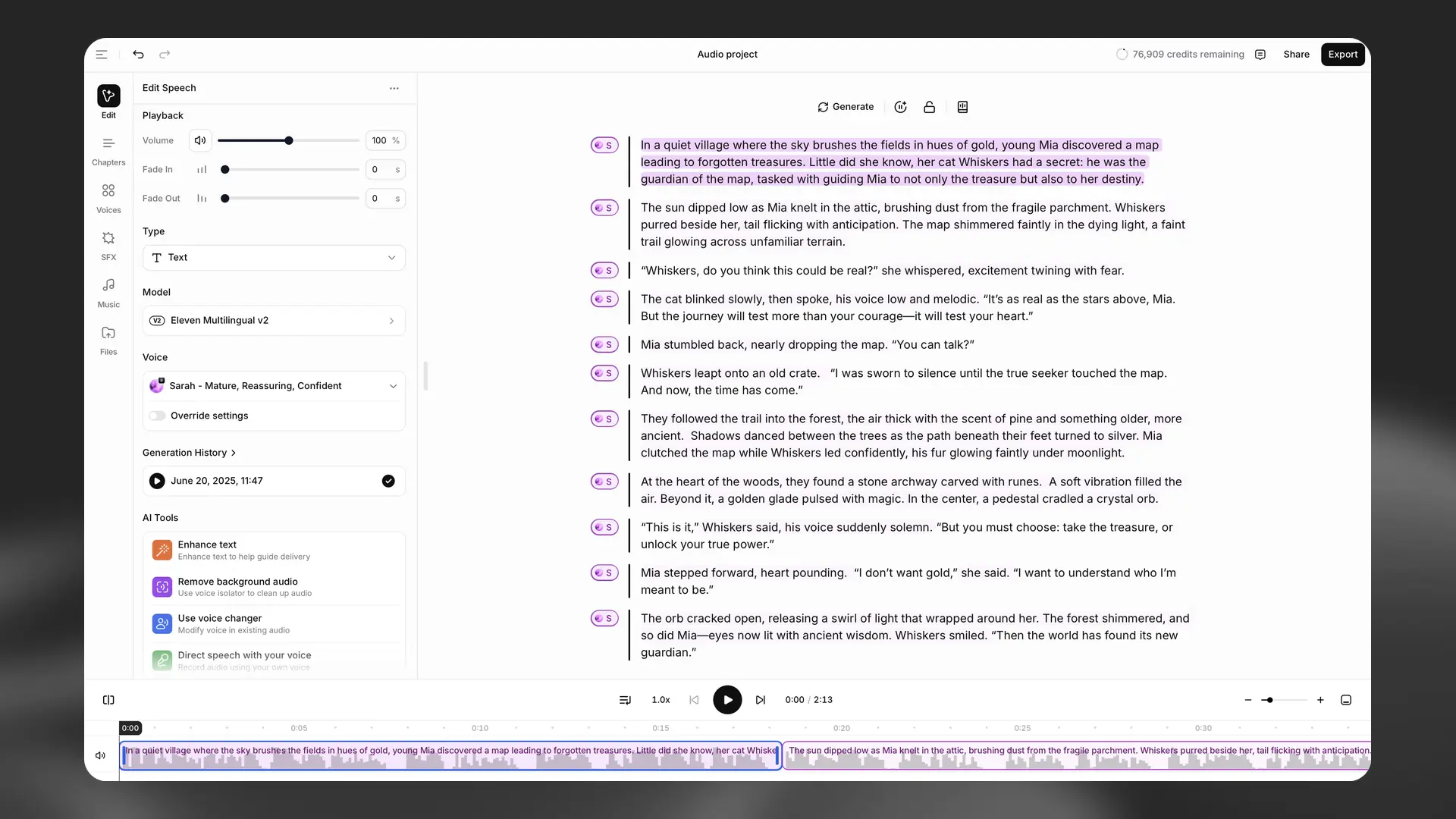
A barra lateral contextual mostra ferramentas e detalhes do item selecionado.
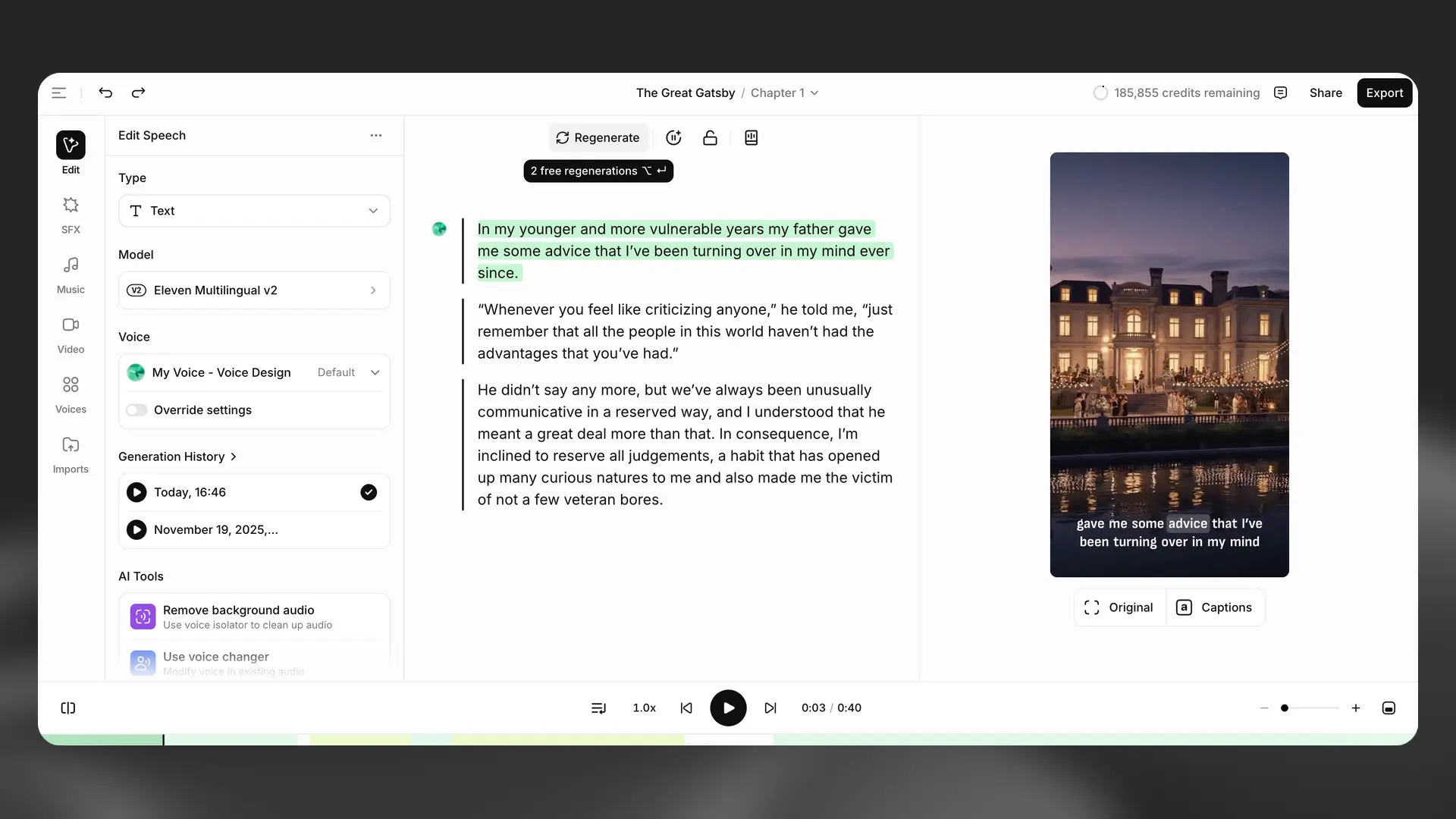
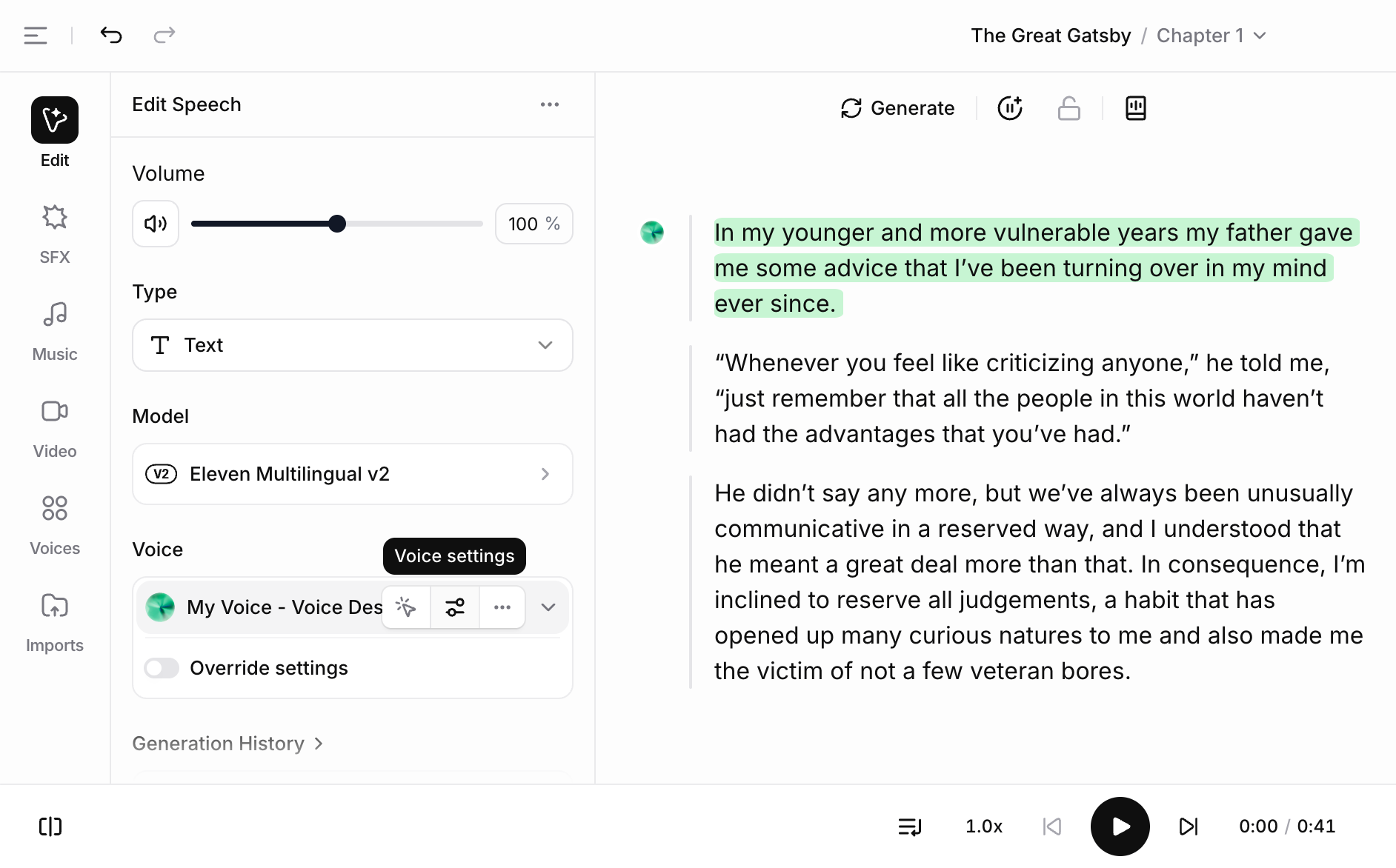
Para narração, a barra lateral inclui Controles de reprodução, Tipo, Modelo, Voz, Substituir configurações e Histórico de gerações. A seção Ferramentas de IA oferece estas ações:
- Aprimorar texto refina o texto para orientar a interpretação.
- Remover áudio de fundo usa o Isolador de Voz para remover o áudio de fundo.
- Usar modificador de voz modifica a voz em um áudio existente.
- Orientar fala com sua voz grava um áudio de referência para orientar a interpretação com o Modo Ator.
Para clipes de mídia, a barra lateral mostra as propriedades e ações relevantes do clipe.
Linha do tempo e faixas
Linha do tempo e faixas
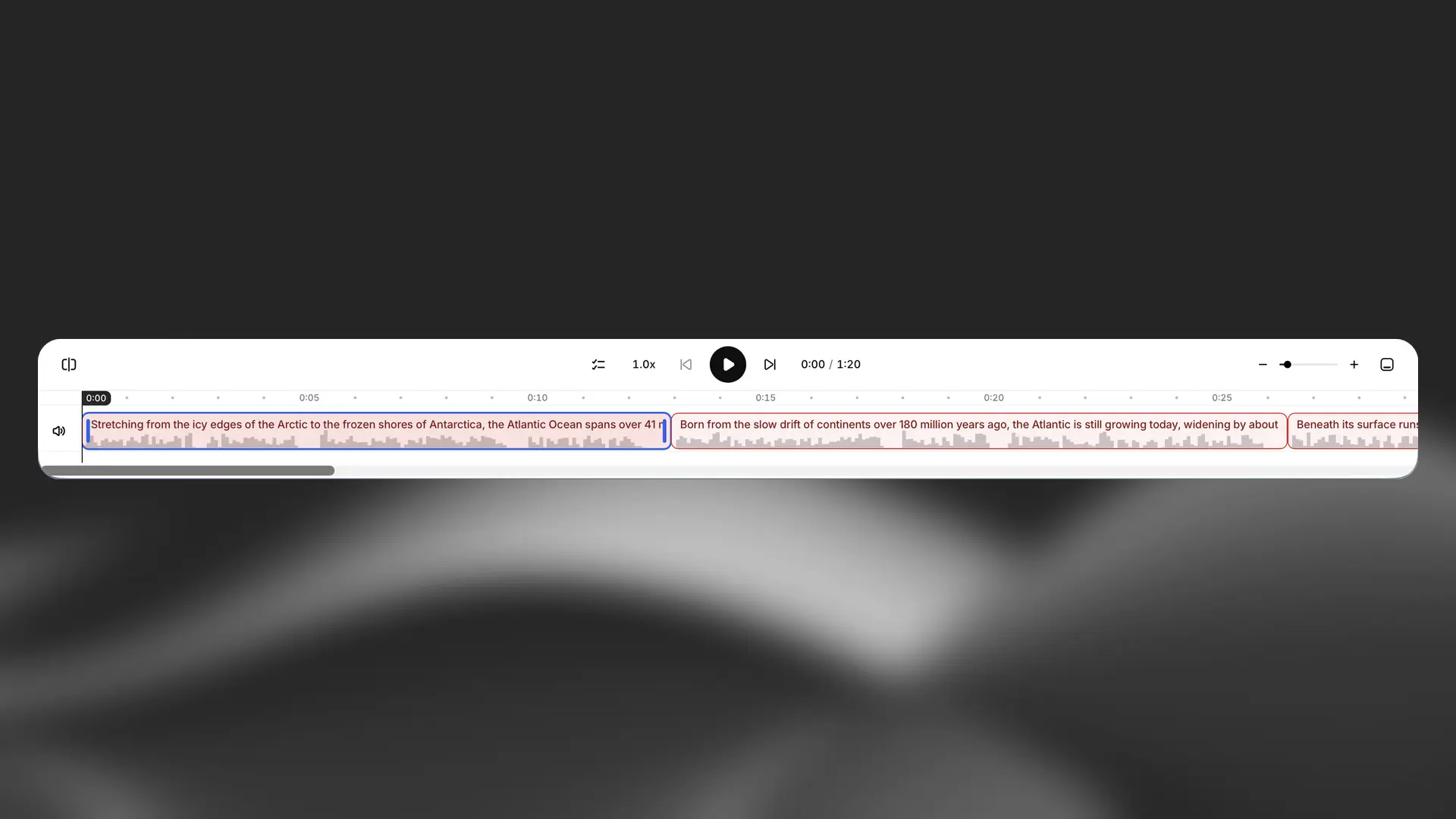
A linha do tempo oferece uma visão de todo o capítulo do seu projeto, para que você veja narração, música e SFX de relance.
Ajuste o tempo entre parágrafos ou frases individuais. Você também pode cortar, dividir e duplicar clipes, além de ampliar e navegar por capítulos mais longos. As formas de onda mostram o volume relativo entre as faixas.
Barra lateral de capítulos
Barra lateral de capítulos
Ao criar um novo projeto de áudio, você terá acesso à barra lateral de capítulos. Se importar um documento, os capítulos serão detectados automaticamente.
Selecione a aba Capítulos para gerenciar capítulos em um projeto existente.
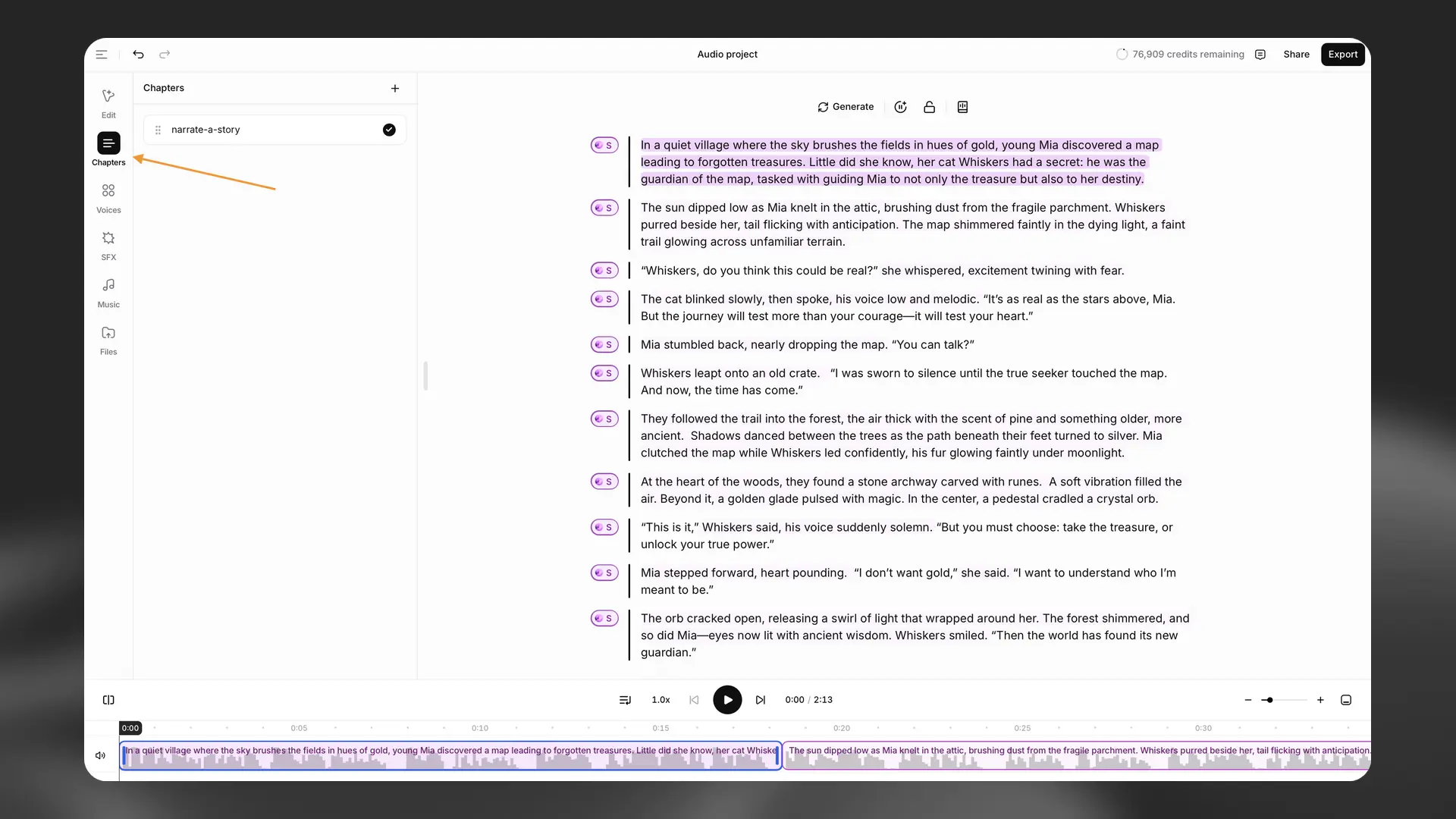
Selecione + para adicionar um capítulo. Use Ações do capítulo para renomear ou remover um capítulo. Arraste os capítulos para reorganizá-los.
Gerar/regenerar
Gerar/regenerar
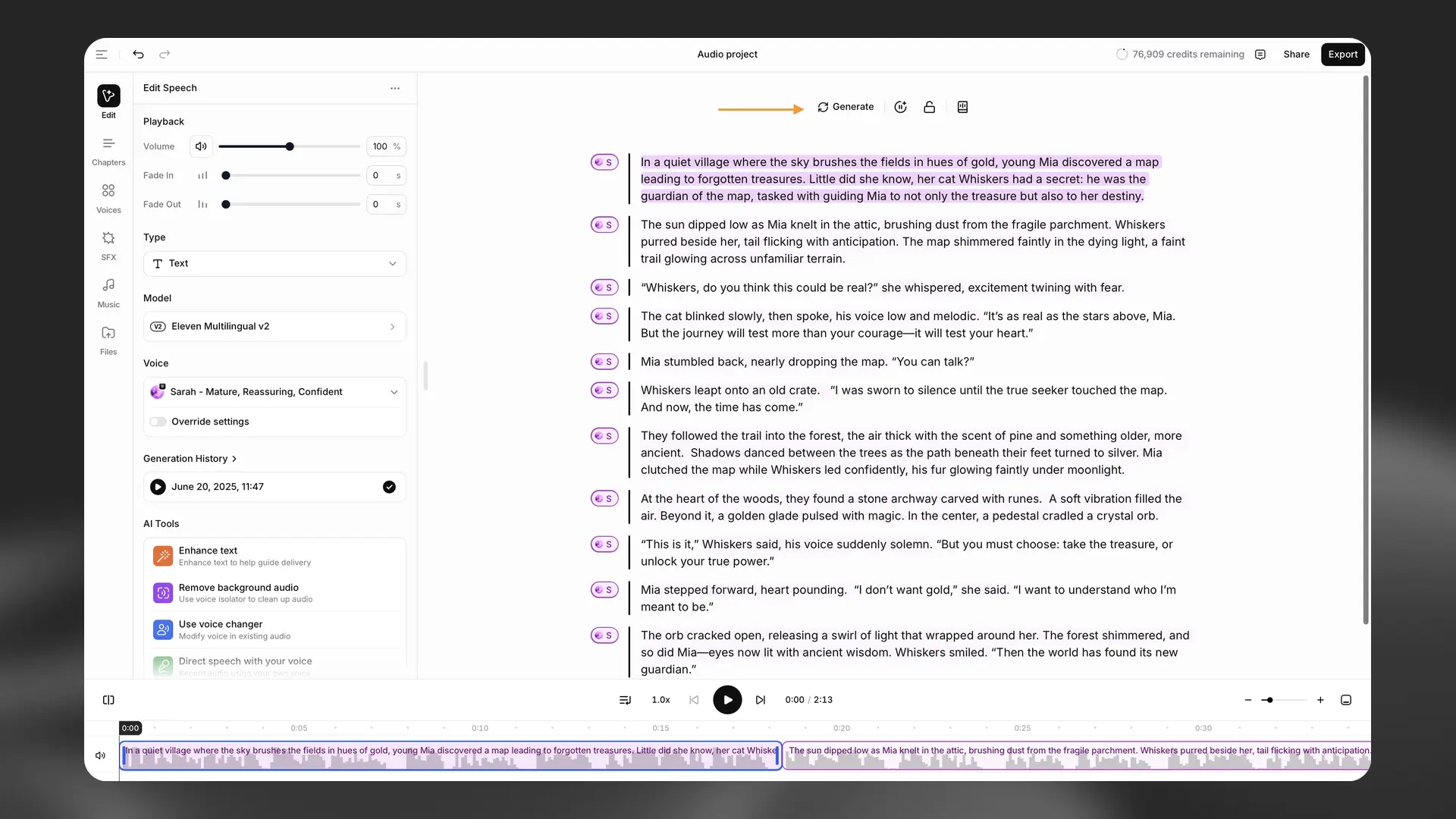
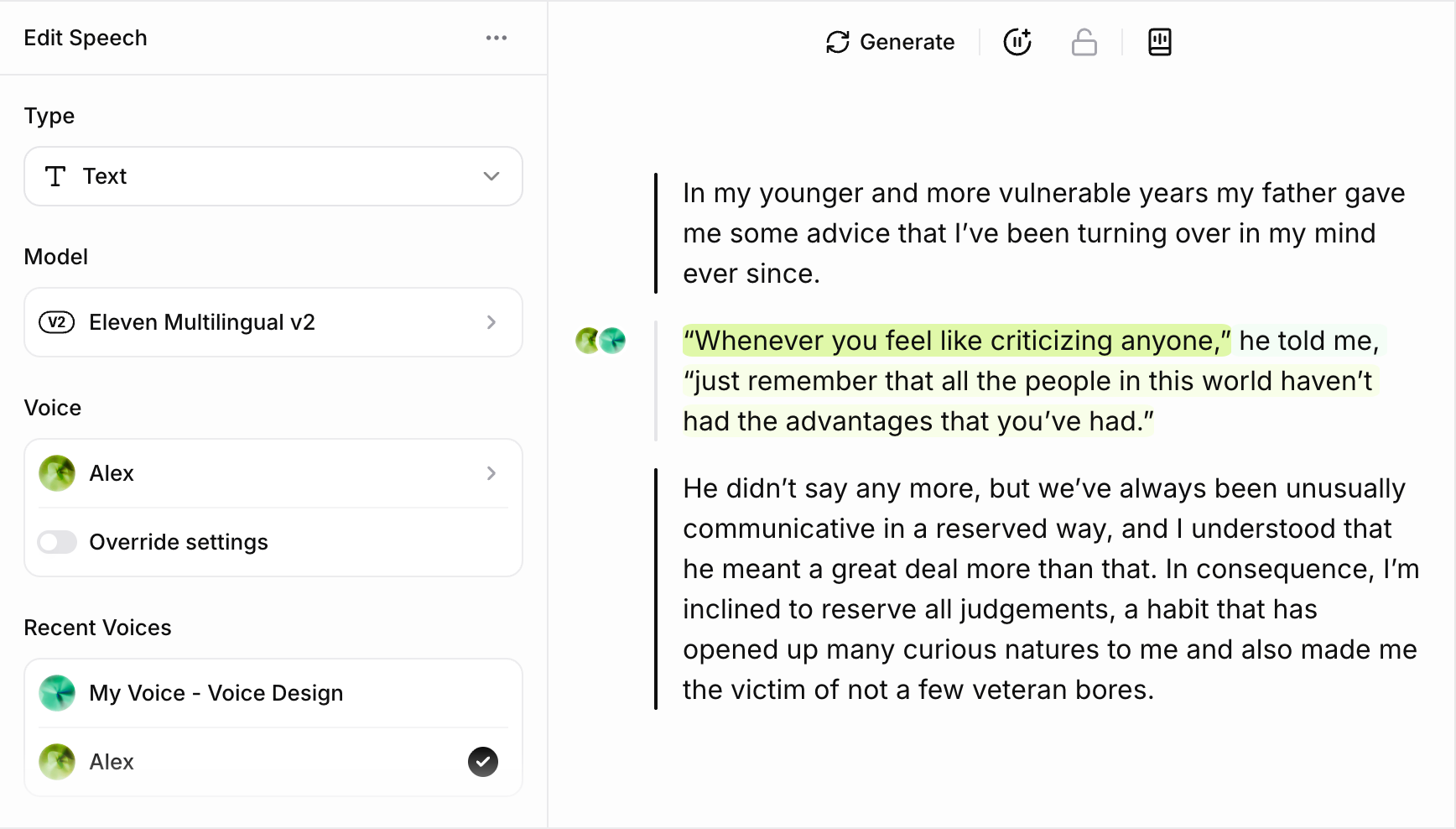
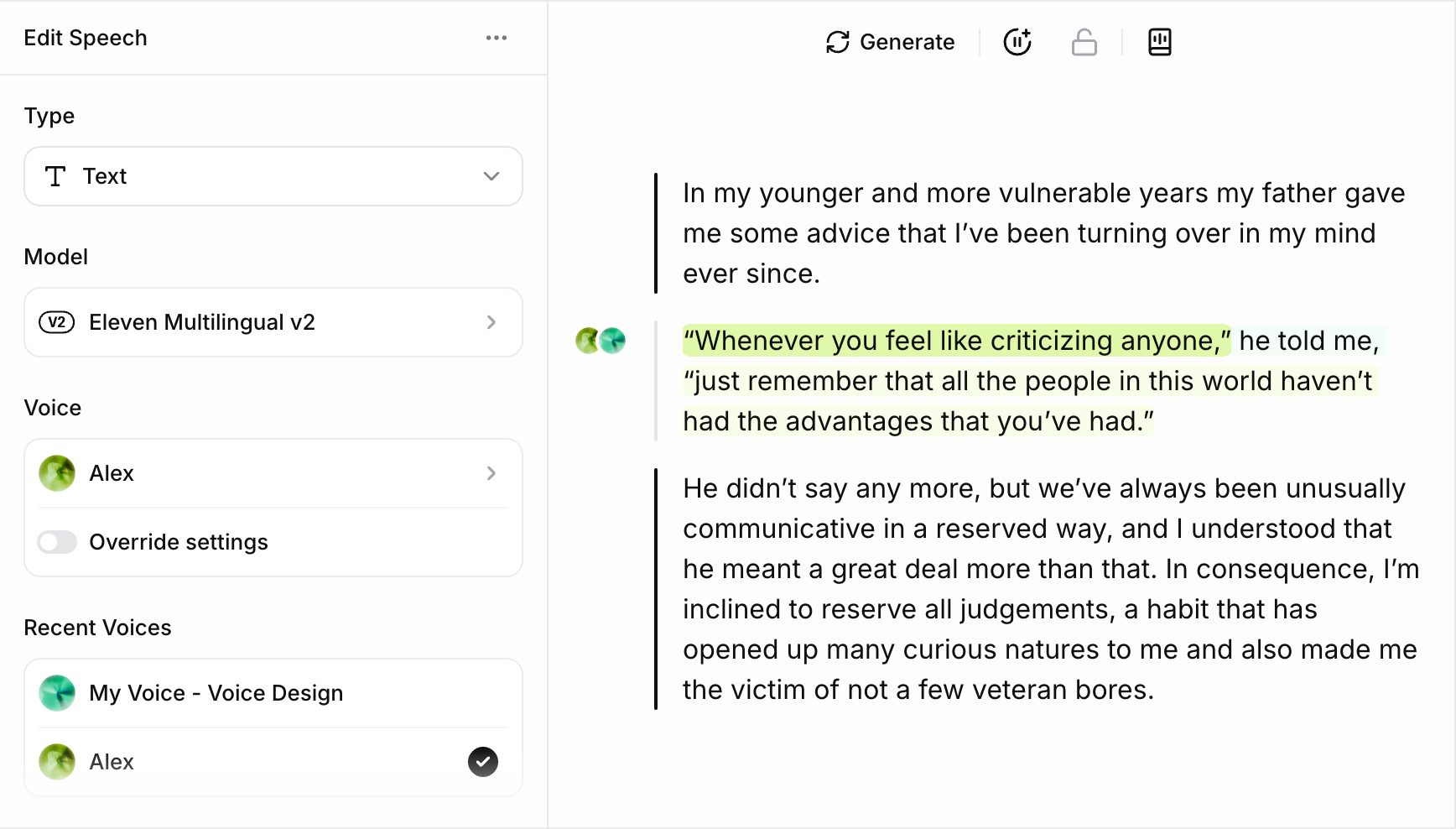
Selecione Gerar para gerar áudio para o texto selecionado. A geração de áudio consome créditos.
Alterar o texto ou a voz remove o status de gerado do parágrafo. Selecione Gerar para gerá-lo novamente.
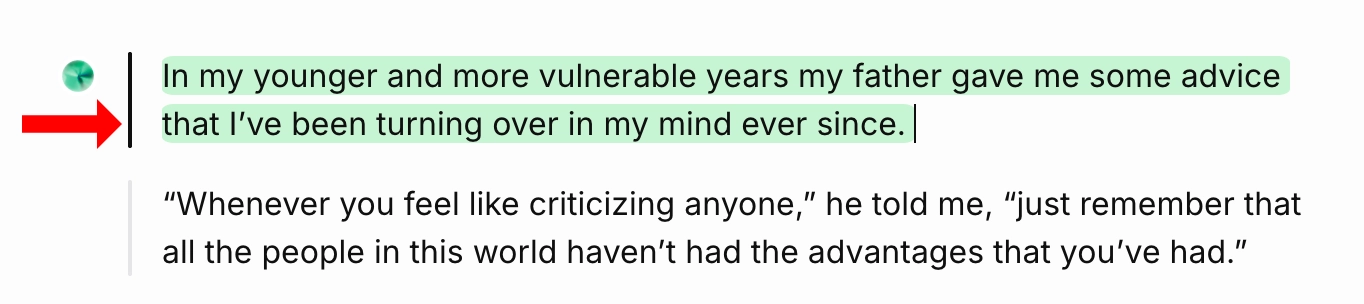
O status de um parágrafo (convertido ou não convertido) é indicado pela barra à esquerda do parágrafo. Parágrafos não convertidos têm uma barra cinza-clara, enquanto os convertidos têm uma barra cinza-escura.
Quando o botão mostra Regenerar, a próxima geração não consome créditos. Você pode regenerar duas vezes sem usar créditos se não alterar a voz ou o texto.
Esta ação se aplica à narração e a outras falas geradas. Itens da linha do tempo, como vídeo, áudio externo, música, SFX e legendas, são organizados na linha do tempo e renderizados quando você exporta.
Reproduzir
Reproduzir
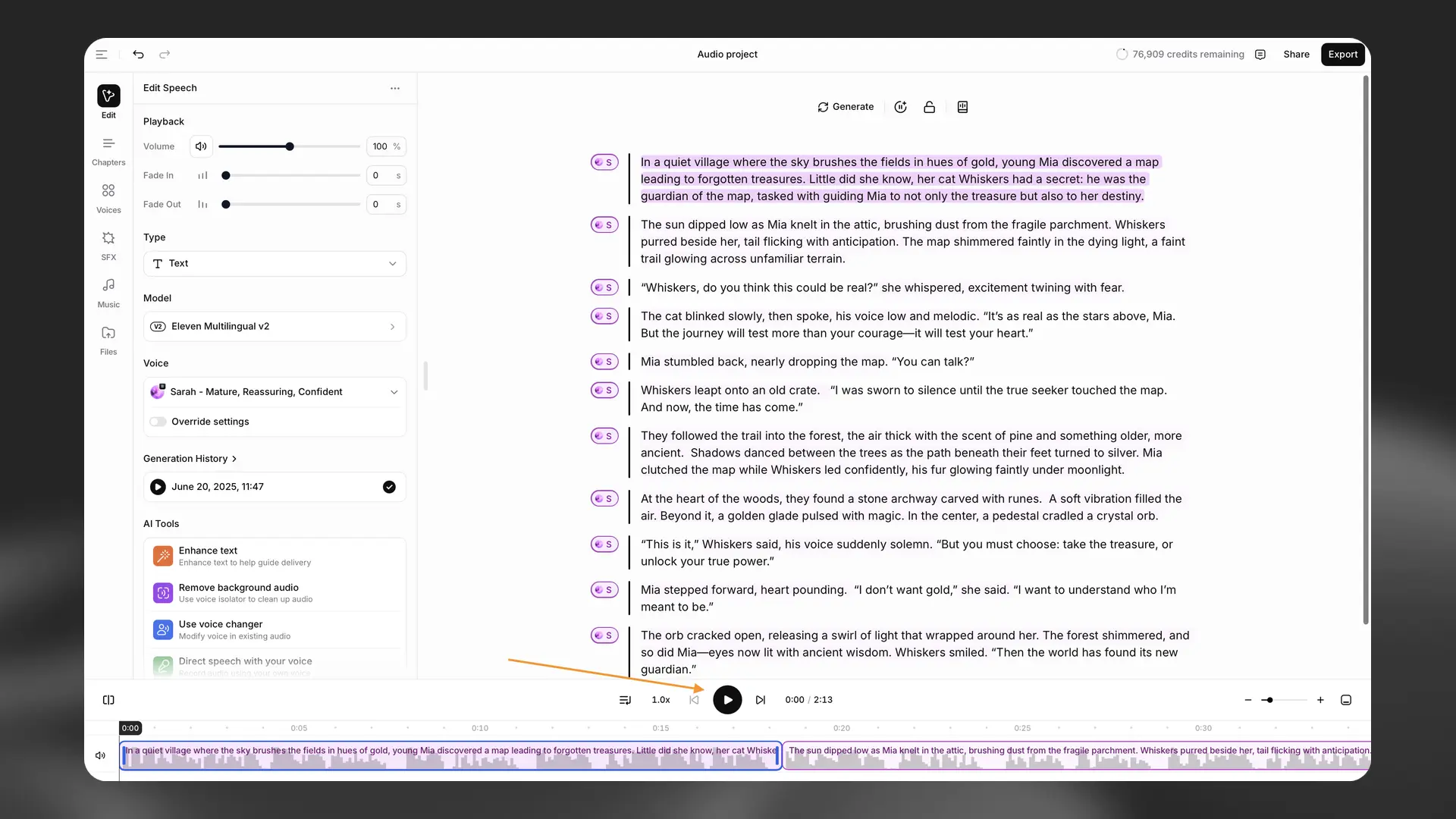
Você pode usar o botão Reproduzir no player, na parte inferior da interface do ElevenCreative Studio, para reproduzir um áudio que já foi gerado ou gerar áudio se um parágrafo ainda não tiver sido convertido. Gerar áudio consome créditos. Se você já gerou o áudio, o botão Reproduzir reproduzirá o áudio já gerado e nenhum crédito será cobrado. Há três modos ao usar o botão Reproduzir. Até o fim (gerar clipes antecipadamente) reproduz o áudio existente ou gera novo áudio para parágrafos que ainda não foram gerados, do parágrafo selecionado até o fim do capítulo atual, gerando vários clipes antecipadamente. Até o fim (gerar um por vez) reproduz o áudio existente ou gera novo áudio do parágrafo selecionado até o fim do capítulo atual, mas gera apenas um clipe por vez. Seleção reproduz ou gera áudio apenas para o parágrafo selecionado. Quando há uma faixa de vídeo, o player também exibe uma prévia do vídeo sincronizada com o cursor de reprodução. Reproduzir áudio ou vídeo existente nunca consome créditos; apenas gerar narração consome.
Histórico de gerações
Histórico de gerações
O histórico de gerações de um parágrafo aparece na barra lateral contextual quando o parágrafo é selecionado. Ele mostra todos os áudios gerados anteriormente para o parágrafo selecionado, permitindo que você ouça e baixe cada geração individualmente.
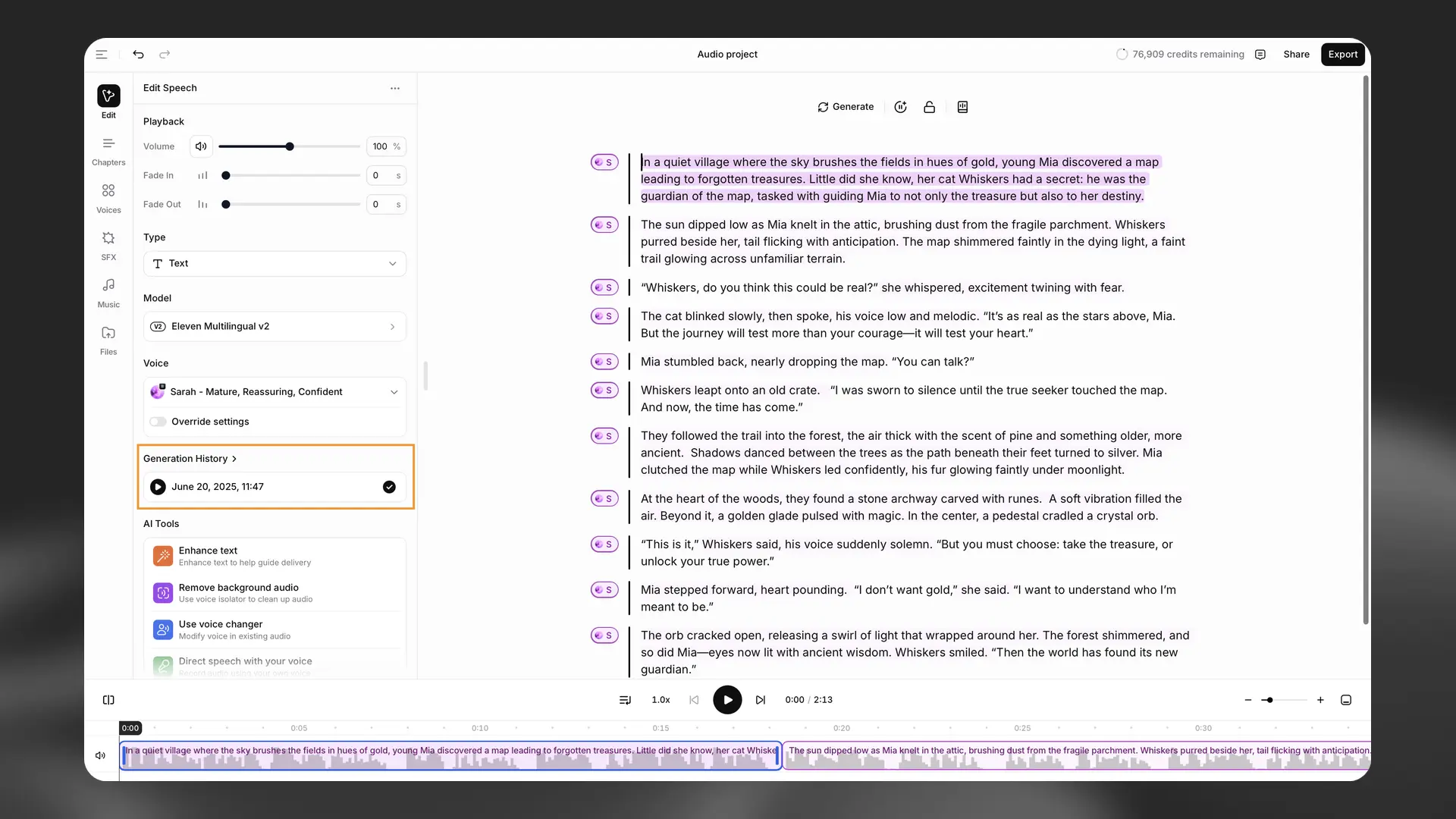
Se preferir uma versão anterior de um parágrafo, você pode usar o botão Restaurar geração para voltar à versão selecionada. Você também pode remover gerações, mas saiba que, se remover uma versão, isso será permanente e não será possível restaurá-la.
Histórico de gerações se aplica a gerações de narração. Ele não acompanha mídias importadas (áudio externo, música, SFX) nem clipes de vídeo.
Desfazer e refazer
Desfazer e refazer
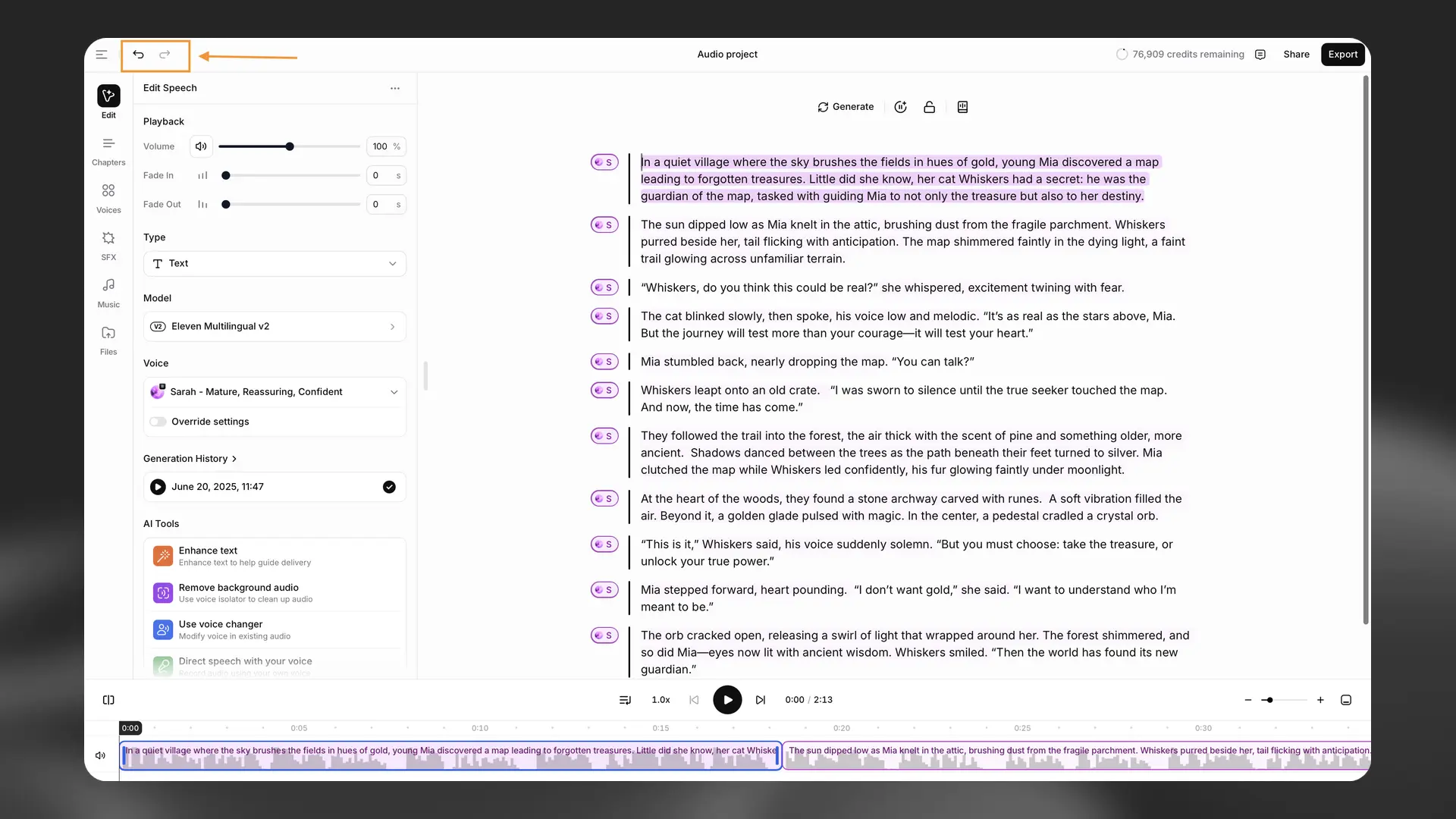
Se você fizer uma alteração por engano, poderá usar o botão Desfazer para restaurar a versão anterior e o botão Refazer para restaurar a alteração.
Pausas
Pausas
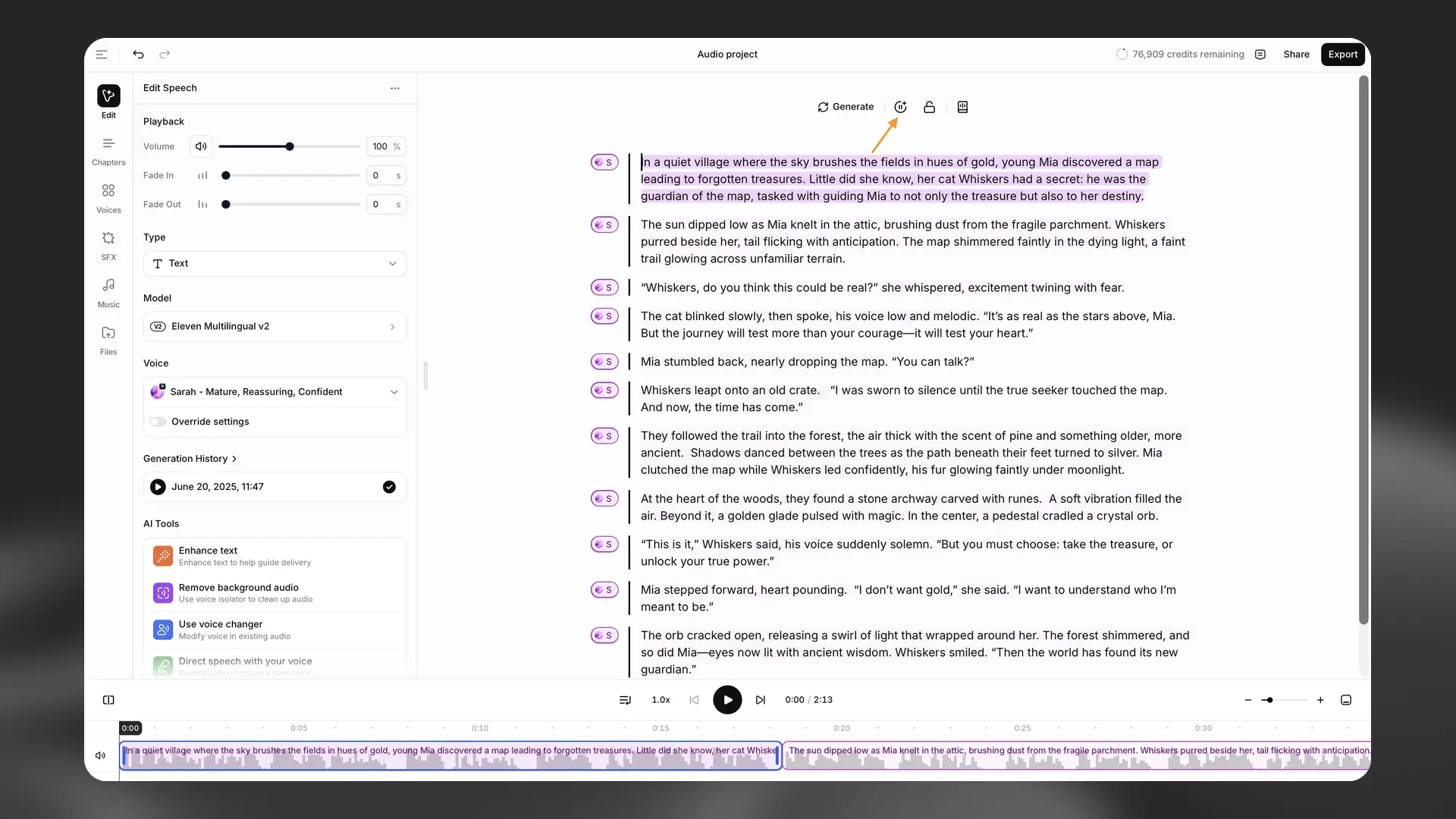
Você pode adicionar uma pausa usando o botão Inserir pausa. Isso insere uma tag de pausa. Por padrão, ela será definida como 1 segundo, mas você pode alterar a duração da pausa para até 3 segundos.
Para um tempo preciso, prefira a linha do tempo com corte e controle no nível da frase. Alguns modelos mais recentes podem reduzir ou ignorar tags de pausa em favor de um fluxo natural.
As pausas afetam apenas a interpretação da fala gerada; elas não movem nem pausam outras faixas da linha do tempo. Use a linha do tempo para criar pausas precisas entre música, SFX e vídeo.
Modo Ator
Modo Ator
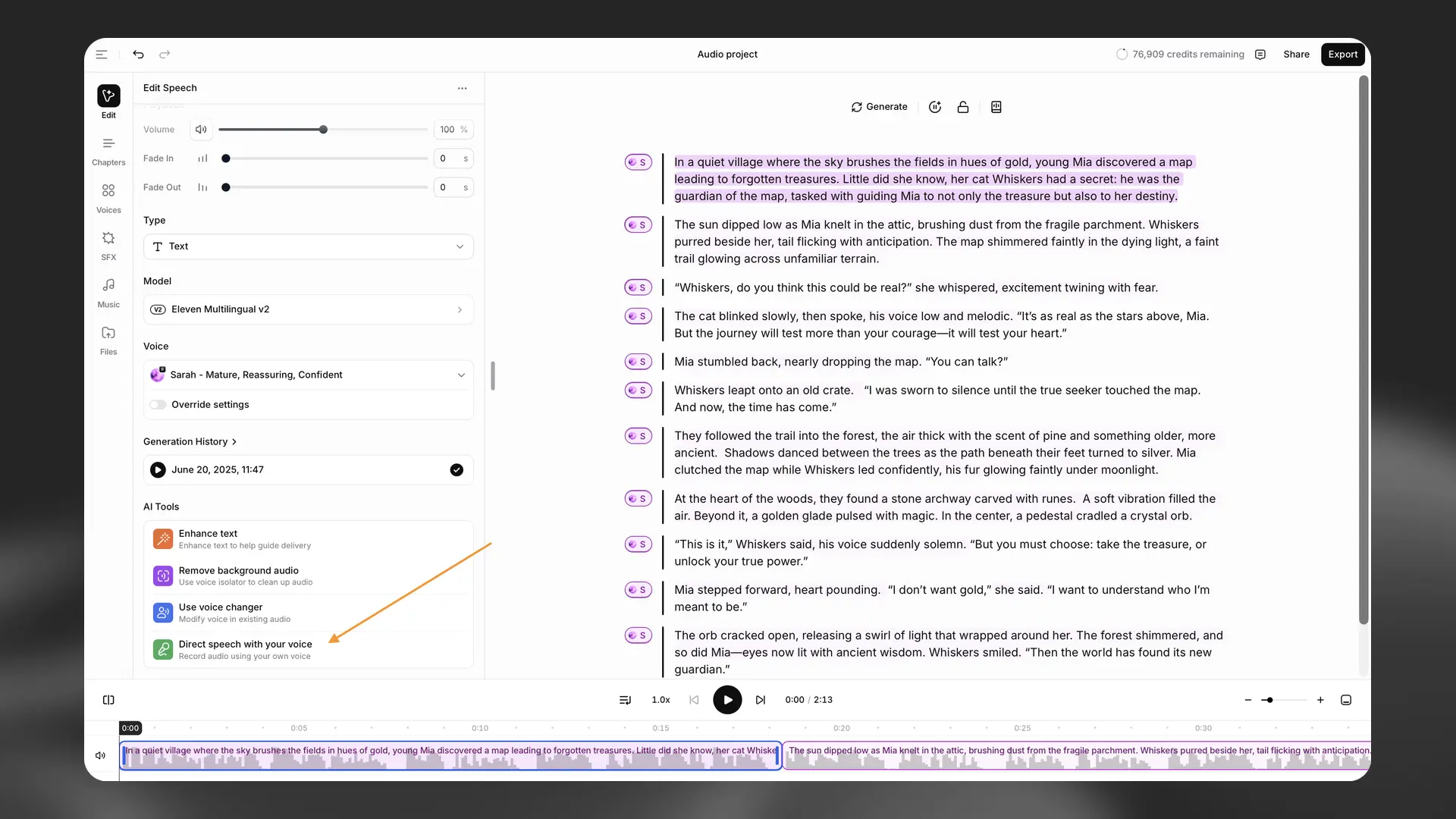
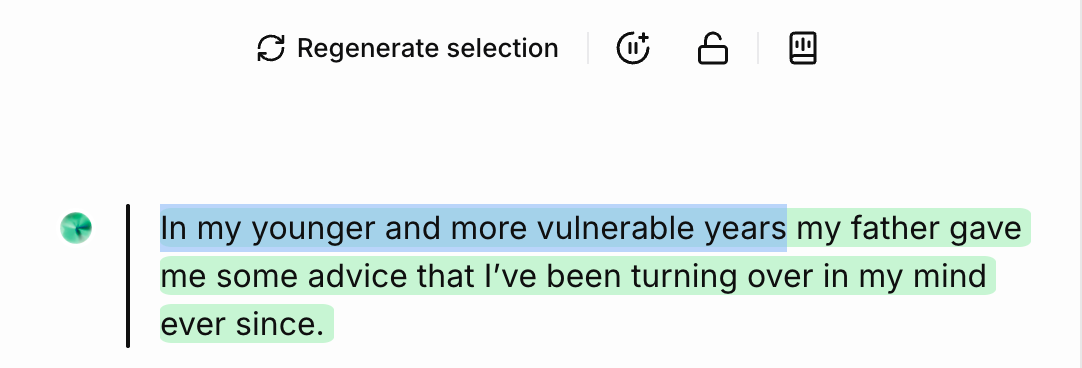
O Modo Ator permite especificar exatamente como você quer que uma seção de texto seja interpretada, enviando uma gravação ou gravando sua voz diretamente. Você pode destacar uma seleção de texto em que quer trabalhar ou selecionar um parágrafo inteiro. Depois de selecionar o texto com o qual quer usar o Modo Ator, clique em Orientar fala com sua voz na seção Ferramentas de IA da barra lateral. A janela do Modo Ator será exibida.
Para ver uma visão geral do Modo Ator, assista a este vídeo.
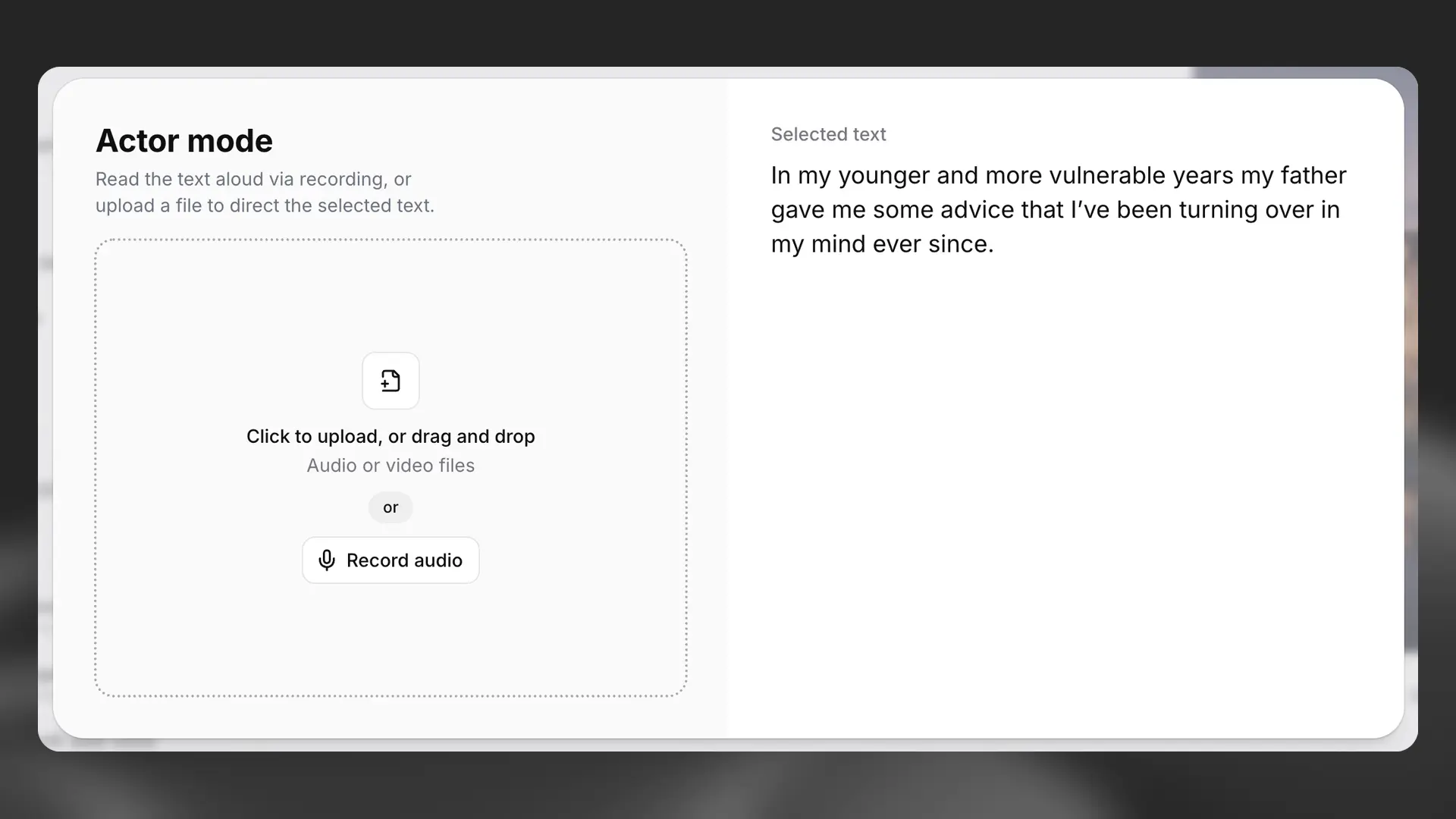
Envie ou grave seu áudio. Em seguida, você verá a opção de ouvir o áudio novamente ou removê-lo. Você também verá quantos créditos custará gerar o texto selecionado usando o áudio fornecido.
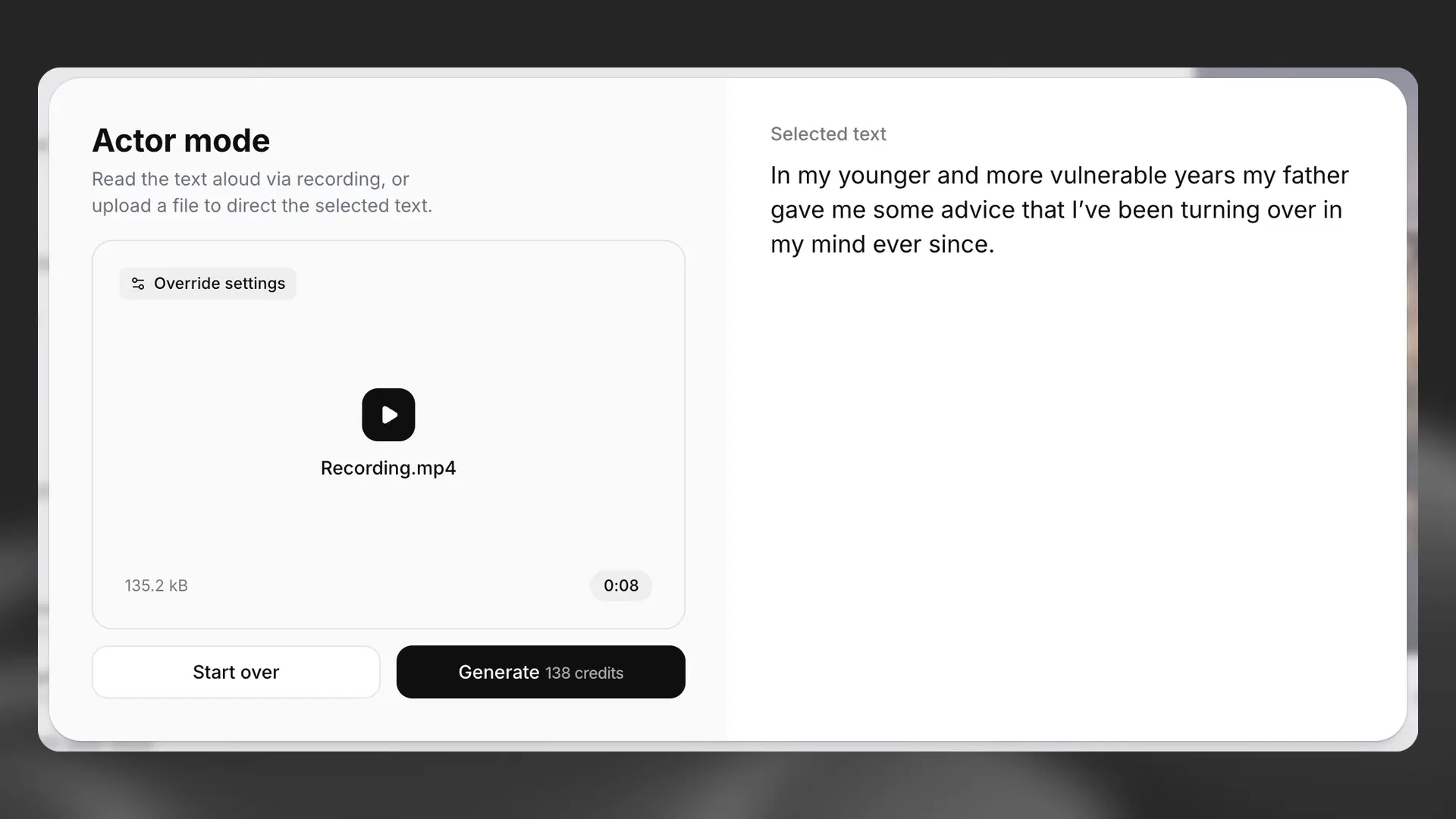
Se estiver satisfeito com o áudio, clique em Gerar, e seu áudio será usado para orientar a interpretação do texto selecionado.
Arquivos
Arquivos
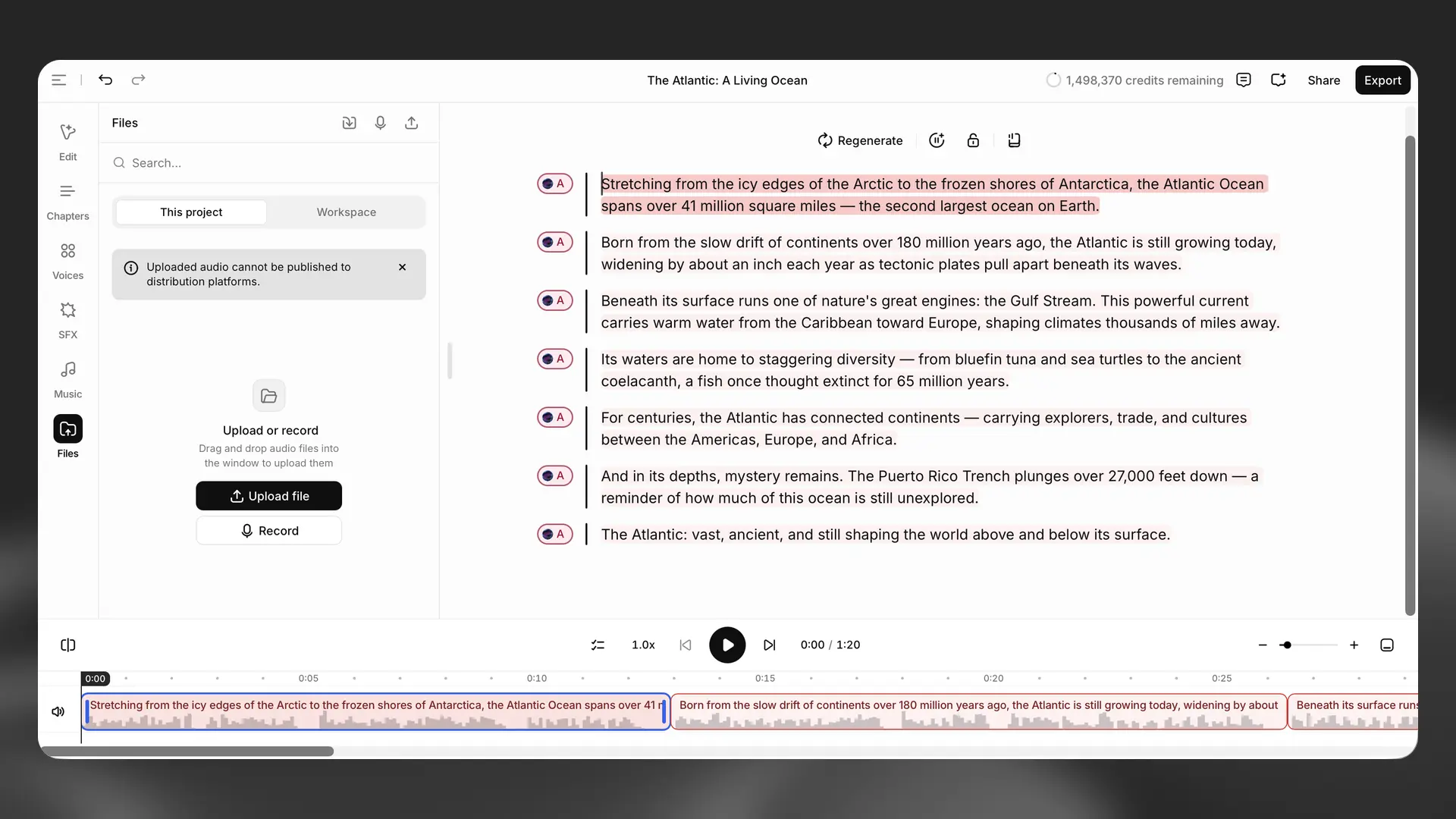
Envie ou grave arquivos de áudio para seu projeto. Você pode arrastar e soltar arquivos no painel, clicar em Enviar arquivo ou usar o botão Gravar para capturar áudio diretamente. Alterne entre Este projeto e Espaço de trabalho para navegar pelos arquivos. O áudio enviado não pode ser publicado em plataformas de distribuição.
Música
Música
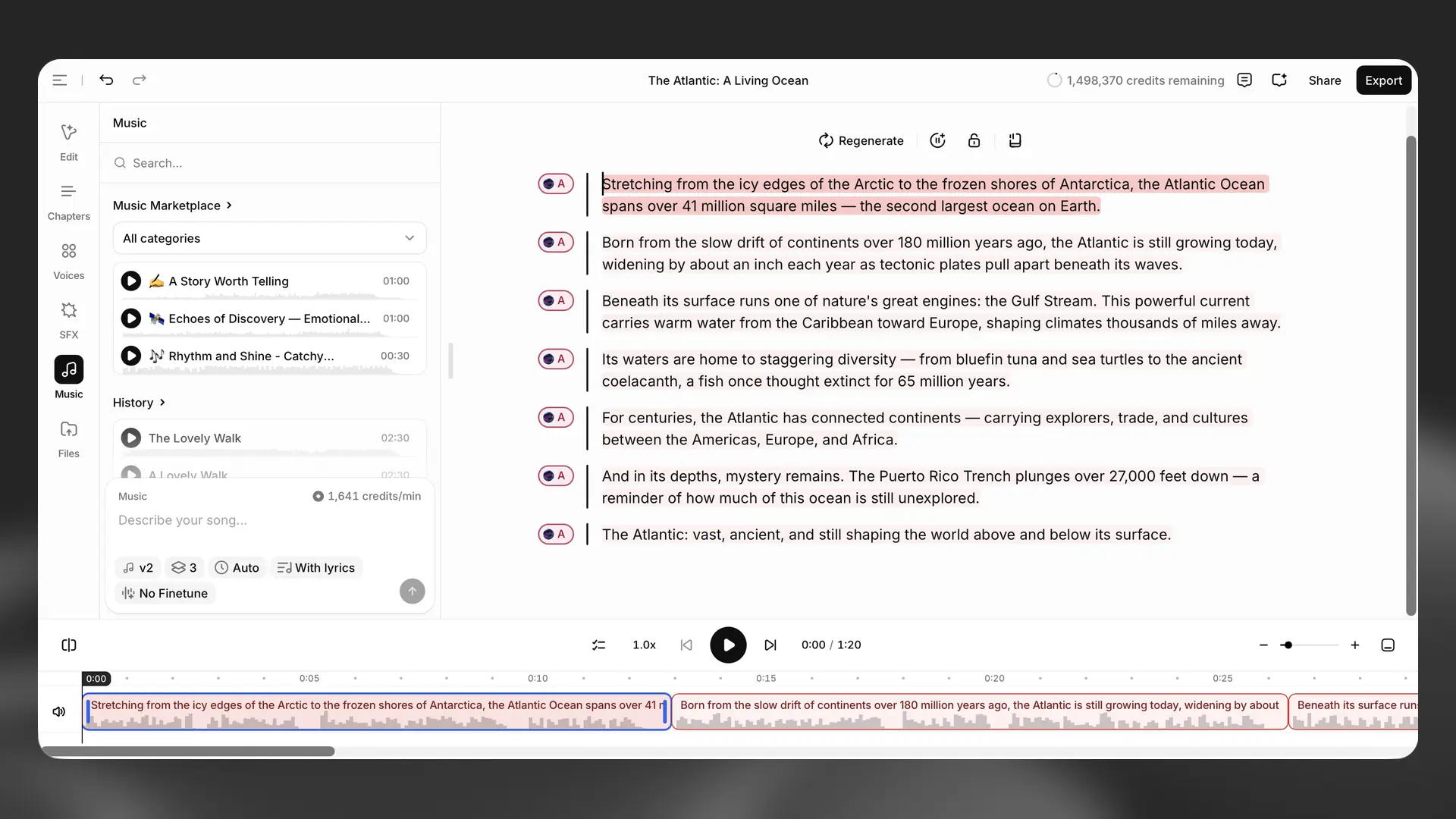
Gere música no ElevenCreative Studio e coloque-a em uma faixa separada na linha do tempo. Crie música a partir de um prompt ou importe uma faixa existente. Você pode cortar, duplicar, mover e ajustar o volume de cada clipe. Fontes estéreo permanecem estéreo.
Efeitos sonoros
Efeitos sonoros
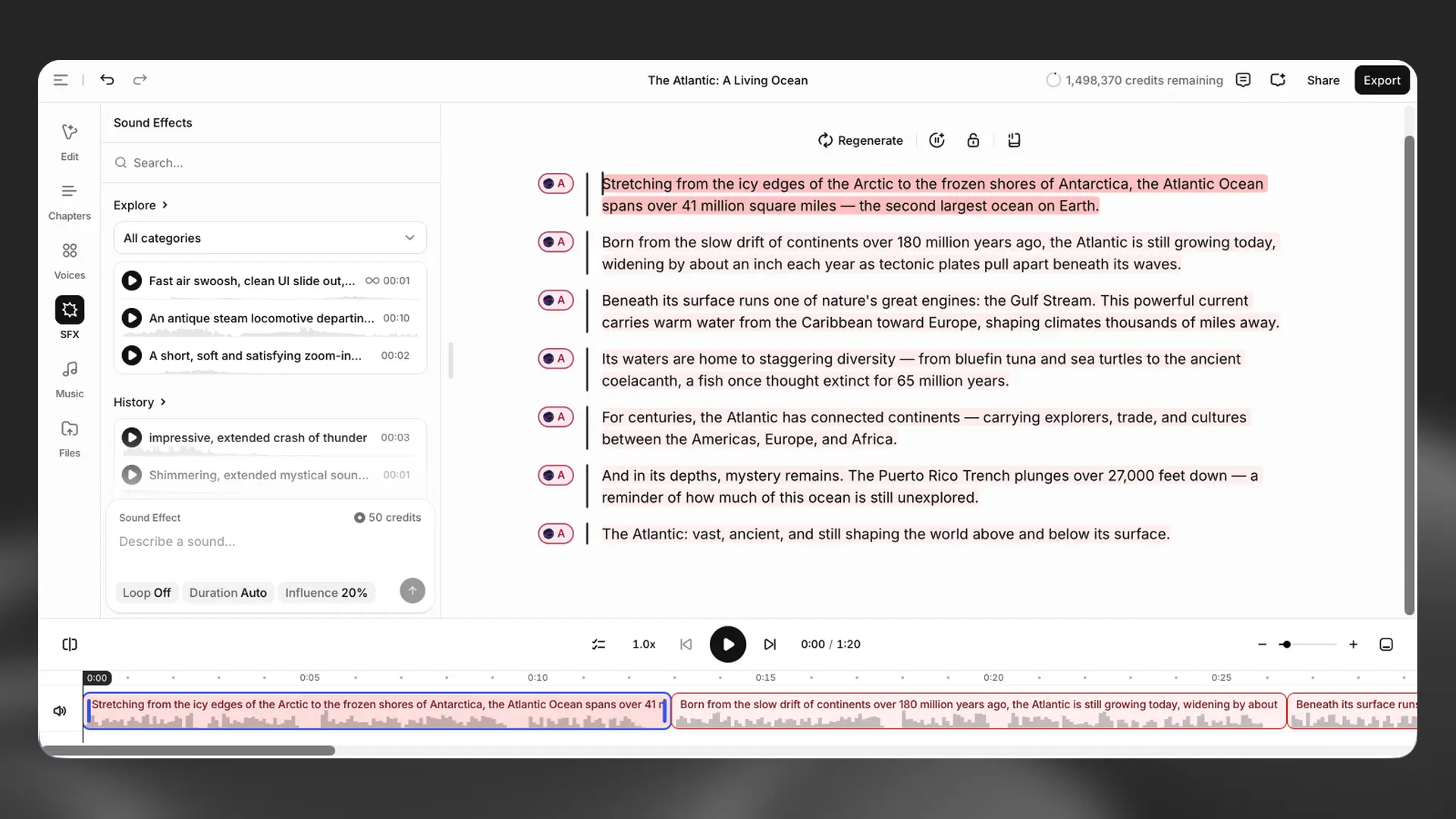
Adicione efeitos sonoros como clipes separados na linha do tempo. Você pode posicioná-los em qualquer lugar, sobrepor vários efeitos e ajustar o tempo deles com precisão usando corte e duplicação.
Crie efeitos a partir de um prompt de texto ou selecione um efeito existente na biblioteca de SFX.
Você pode regenerar prévias para explorar variações e depois aplicar o efeito escolhido à linha do tempo. Excluir e duplicar clipes de SFX funciona da mesma forma que para outros clipes da linha do tempo.
Os efeitos sonoros não são compatíveis com exportações do ElevenReader nem com o streaming do projeto usando a API do ElevenCreative Studio.
Bloquear parágrafo
Bloquear parágrafo
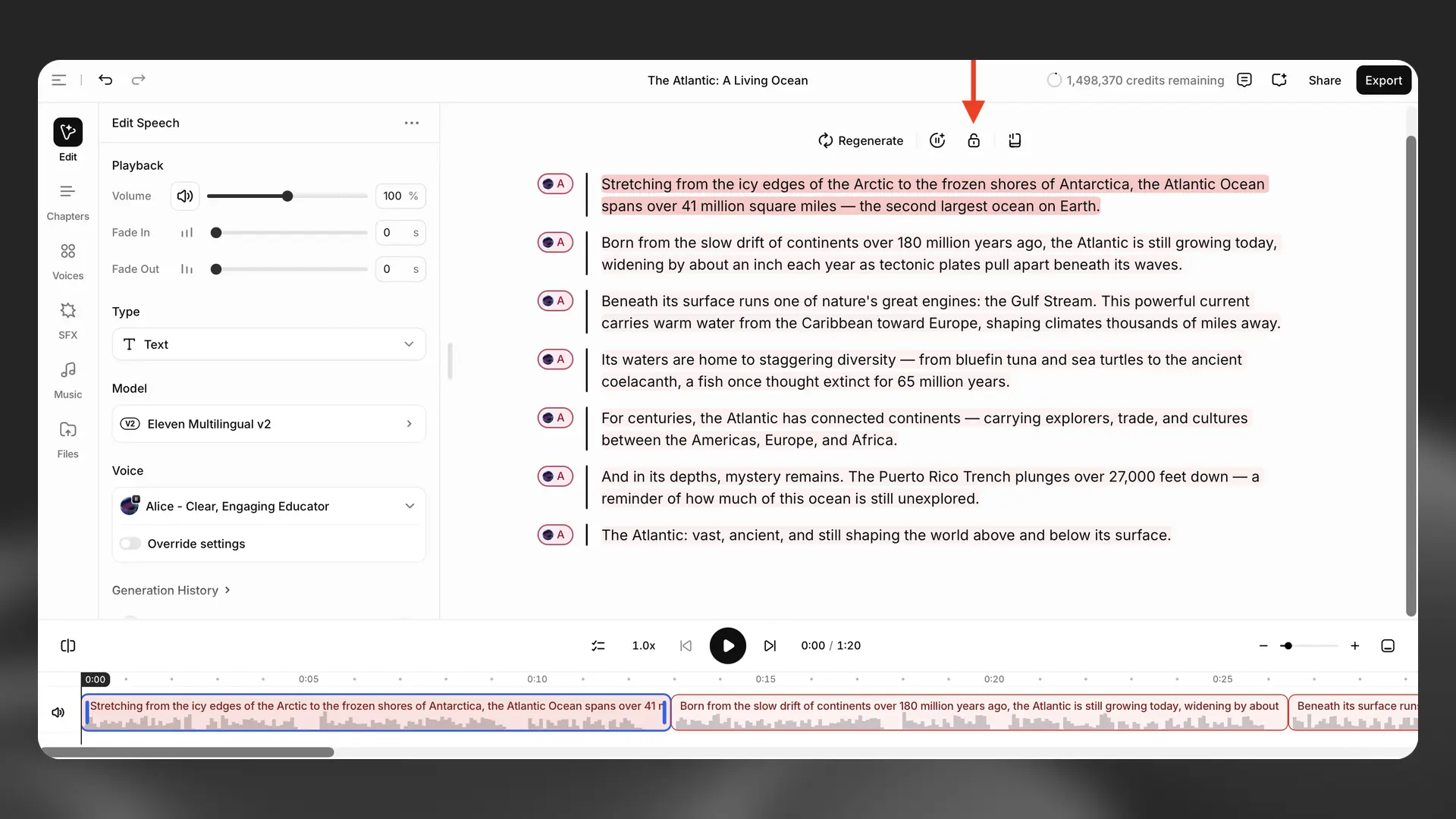
Selecione Bloquear parágrafo para impedir alterações em um parágrafo.
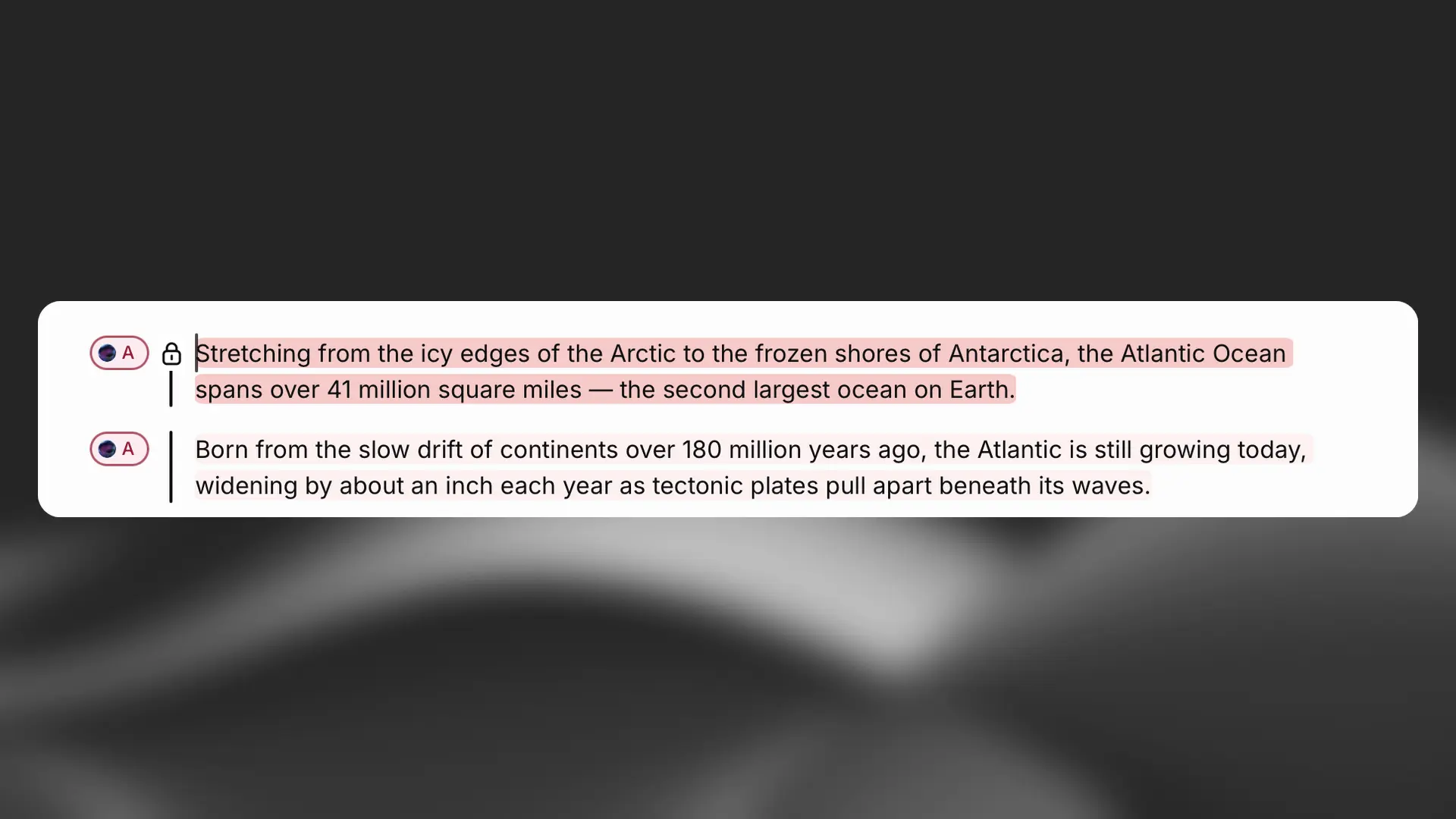
Um ícone de cadeado aparece à esquerda dos parágrafos bloqueados. Selecione Bloquear parágrafo novamente para desbloquear um parágrafo. O bloqueio se aplica apenas ao conteúdo de narração; você pode continuar editando clipes de vídeo, música e efeitos sonoros.
Atalhos de teclado
Atalhos de teclado
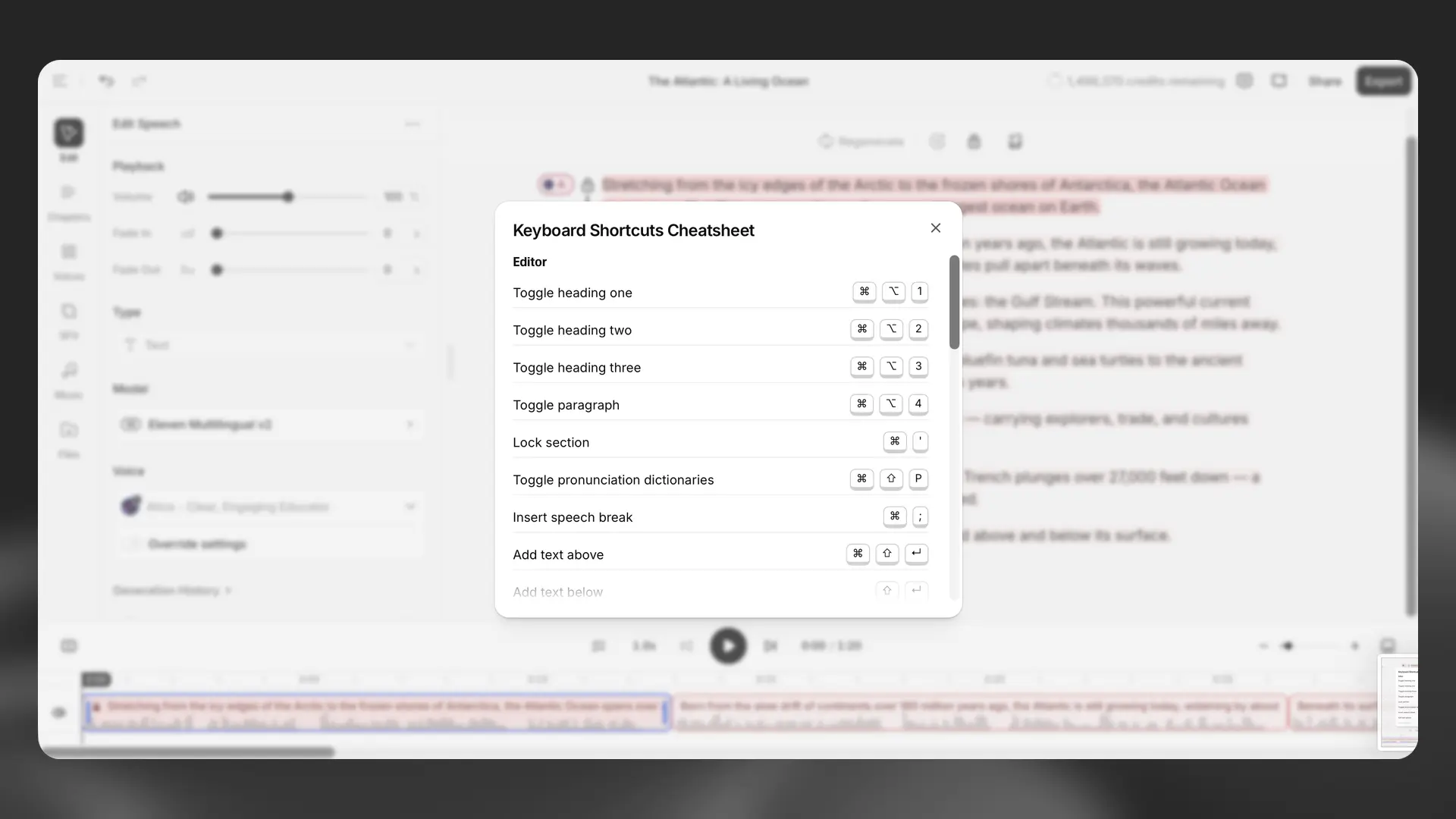
Selecione Opções do projeto > Atalhos de teclado para ver os atalhos de teclado disponíveis.
Projetos de vídeo
Barra lateral contextual para projetos de vídeo
Barra lateral contextual para projetos de vídeo
O novo editor de projetos de vídeo inclui os painéis Biblioteca, Roteiro e Legendas. Para projetos de áudio, consulte Barra lateral contextual para projetos de áudio.
Biblioteca
Biblioteca
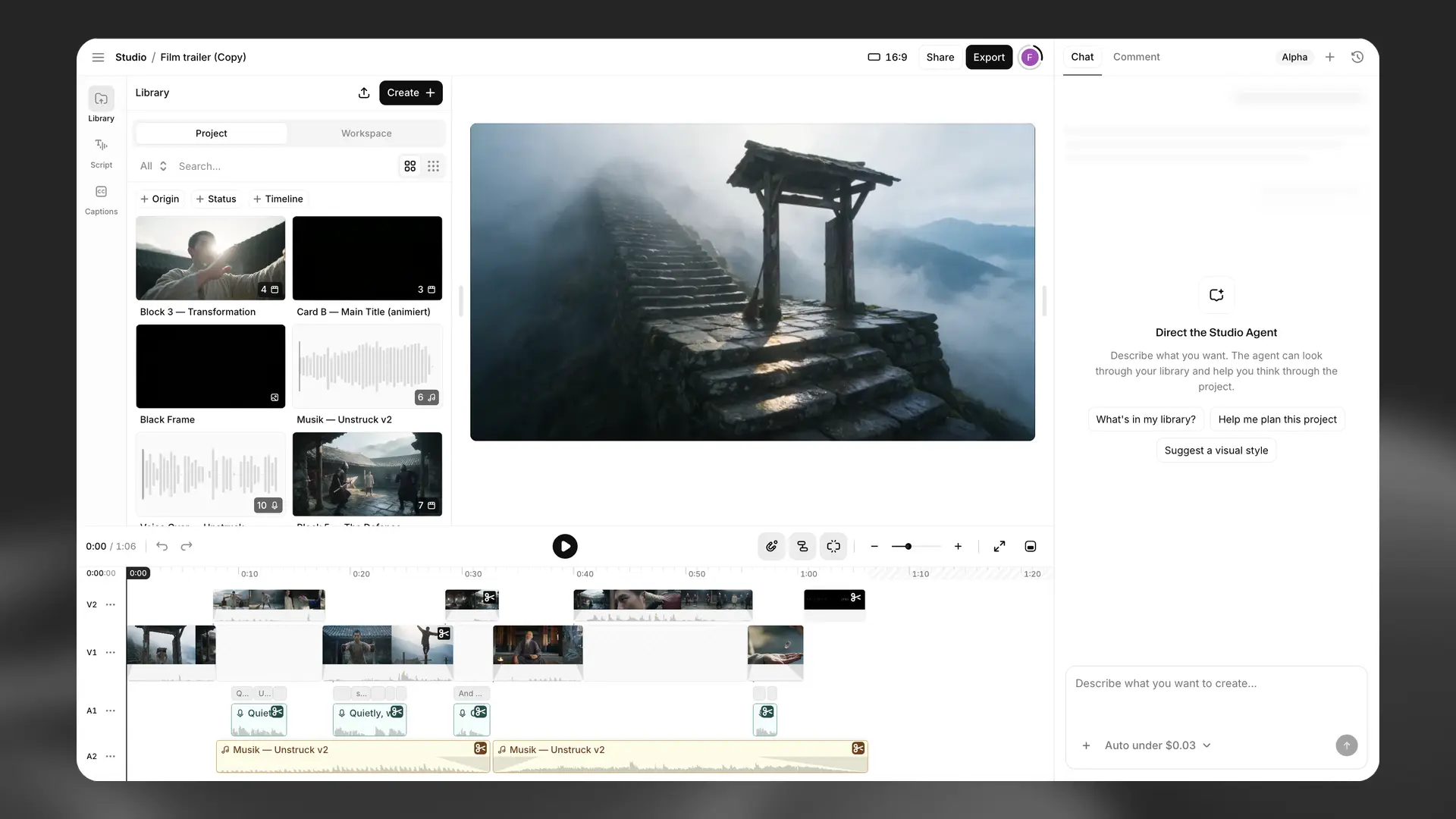
O painel Biblioteca armazena clipes de vídeo, imagens e falas para reutilização na linha do tempo. Use as abas Projeto e Espaço de trabalho para alternar entre ativos do projeto e ativos compartilhados no espaço de trabalho. Filtre os ativos por Origem, Status ou presença na Linha do tempo.
Selecione Criar + para adicionar conteúdo.
Mídia
- Vídeo gera um clipe de vídeo.
- Sincronização labial sincroniza um avatar com um clipe de fala.
- Imagem gera uma imagem estática.
- Fala gera um clipe de locução.
- SFX gera um efeito sonoro.
- Música gera uma faixa de música.
- Enviar importa arquivos de mídia do seu dispositivo.
Elementos
- Texto adiciona uma sobreposição de texto.
Roteiro
Roteiro
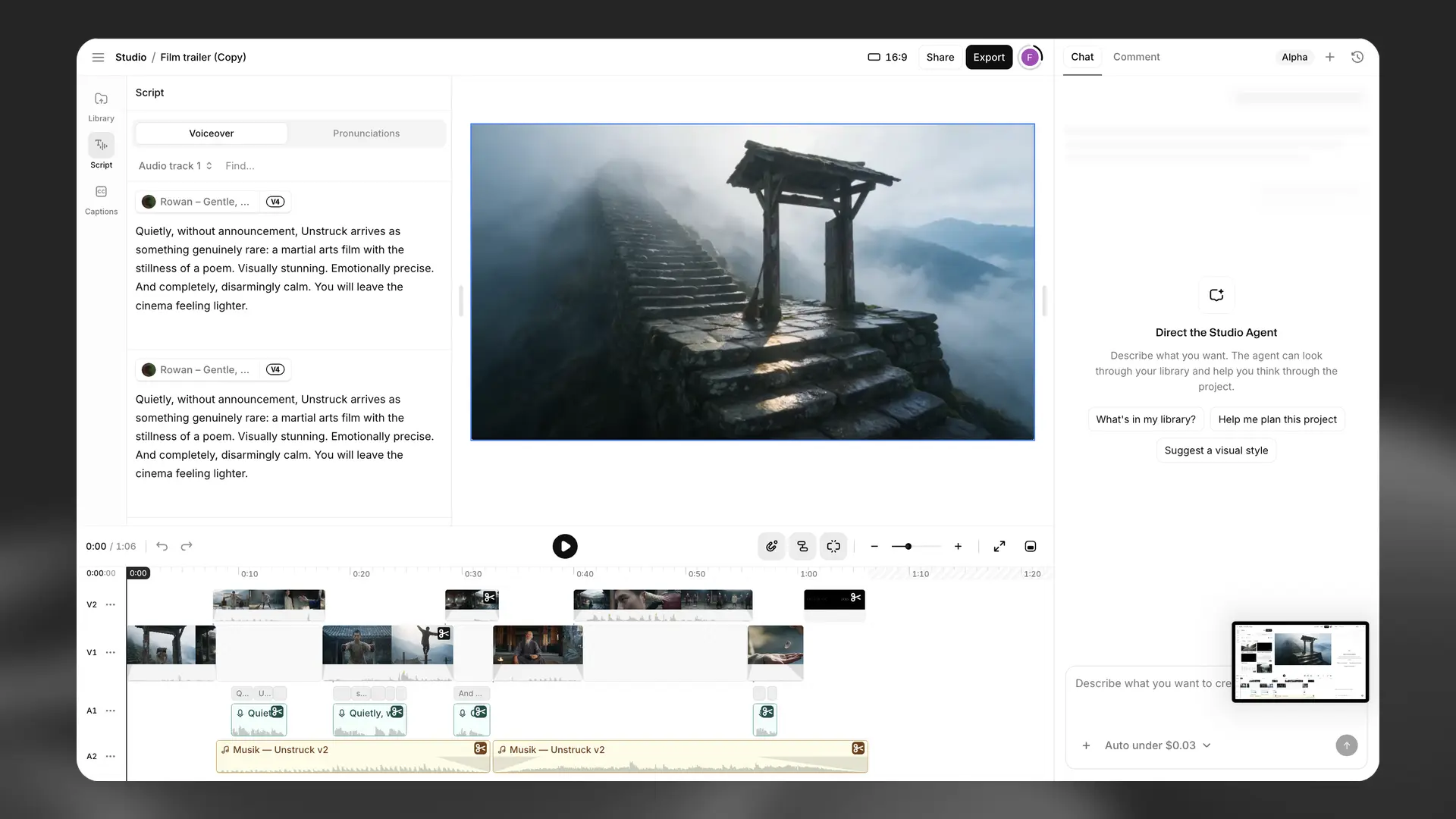
O painel Roteiro organiza a narração por faixa de áudio:
- Locução exibe cada parágrafo com a voz e o modelo atribuídos. Selecione um parágrafo para editar o texto ou alterar a voz. As alterações exigem regeneração.
- Pronúncias abre o Editor de Pronúncias, no qual você pode adicionar regras de alias ou fonemas.
Legendas
Legendas
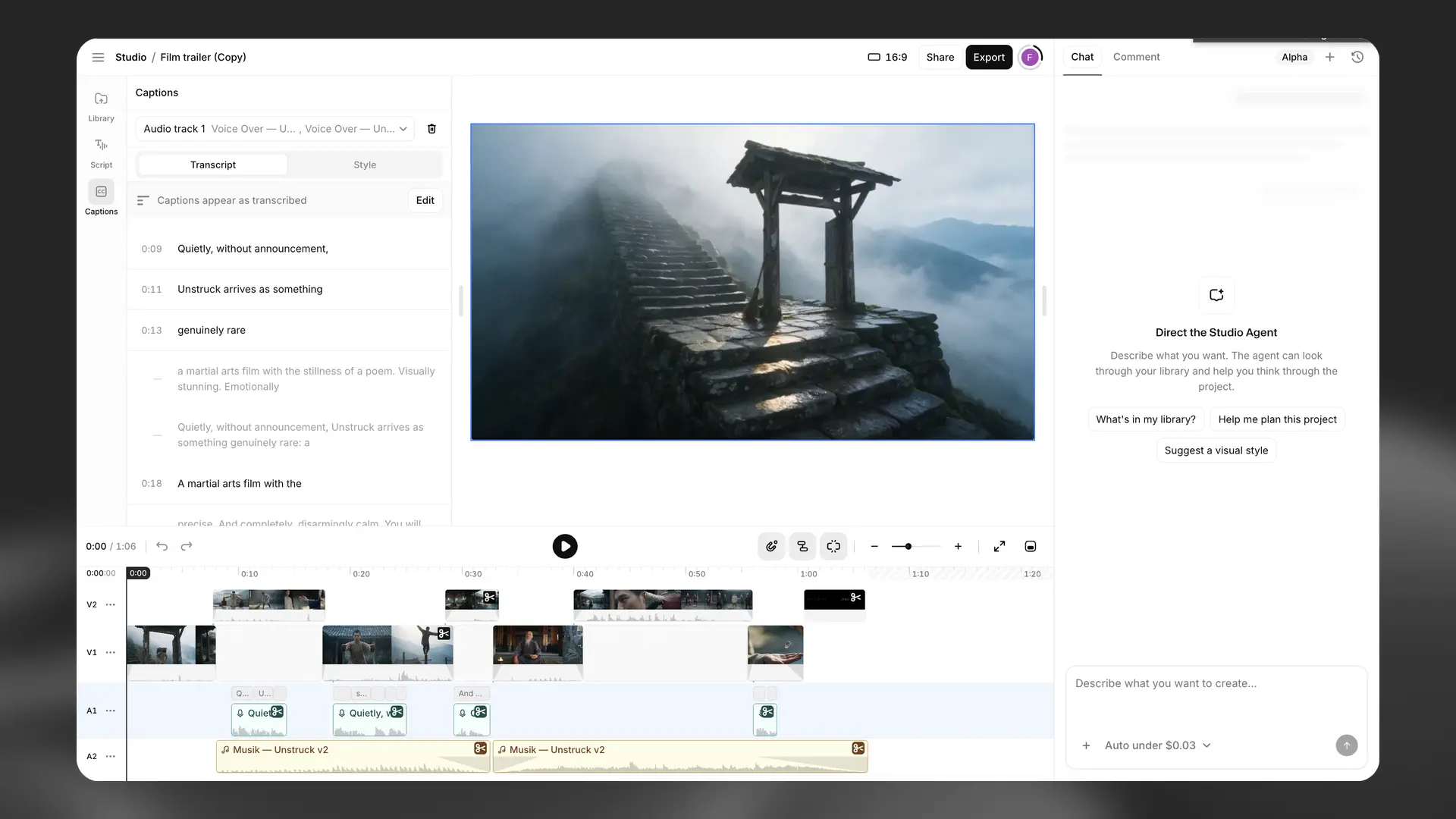
No painel Legendas, selecione uma faixa de áudio como fonte das legendas. Use as duas abas para editar a transcrição e o estilo:
- Transcrição exibe o texto das legendas com marcações de tempo. Selecione Editar para corrigir o texto ou o tempo.
- Estilo configura a fonte, a cor, o tamanho e o posicionamento. As alterações aparecem na prévia do vídeo e são incorporadas ao vídeo exportado.
Faixa de vídeo e locuções
Faixa de vídeo e locuções
Crie e gerencie clipes de vídeo no painel Biblioteca. Gere um clipe a partir de um prompt ou selecione Enviar para adicionar imagens existentes. Arraste um clipe da Biblioteca para colocá-lo na linha do tempo. Use Referências de imagem, Vídeos de referência, Quadro inicial e Quadro final para fornecer contexto visual à geração.
Adicione uma faixa de vídeo para combinar a narração com imagens existentes ou B-roll. Importe um arquivo de vídeo ou adicione uma faixa em branco e alinhe a narração ao vídeo na linha do tempo. Ative as legendas e selecione um modelo quando necessário.
Proporção de tela para projetos de vídeo
Proporção de tela
Use o seletor na barra superior para definir a proporção de tela da saída:
- 16:9 para anúncios do YouTube e widescreen padrão.
- 9:16 para TikTok, Reels e Shorts.
- 4:5 para anúncios no LinkedIn e Facebook.
- 1:1 para publicações no Instagram.
A proporção selecionada se aplica à prévia da tela e ao vídeo exportado.
Configurações
Vozes
Vozes
Você pode usar Clones de Voz Instantâneos, Clones de Voz Profissionais, vozes compartilhadas pela Voice Library e vozes sintéticas criadas com o Voice Design.
O desempenho da voz depende da qualidade do áudio de origem, do modelo e do idioma. Teste várias vozes para descobrir qual é a mais adequada para o projeto.
Se você não estiver satisfeito com uma voz, mas gostar da interpretação da narração, poderá usar a funcionalidade Modificador de Voz IA para mudar a voz, preservando a narração.
Configurações de voz
Configurações de voz
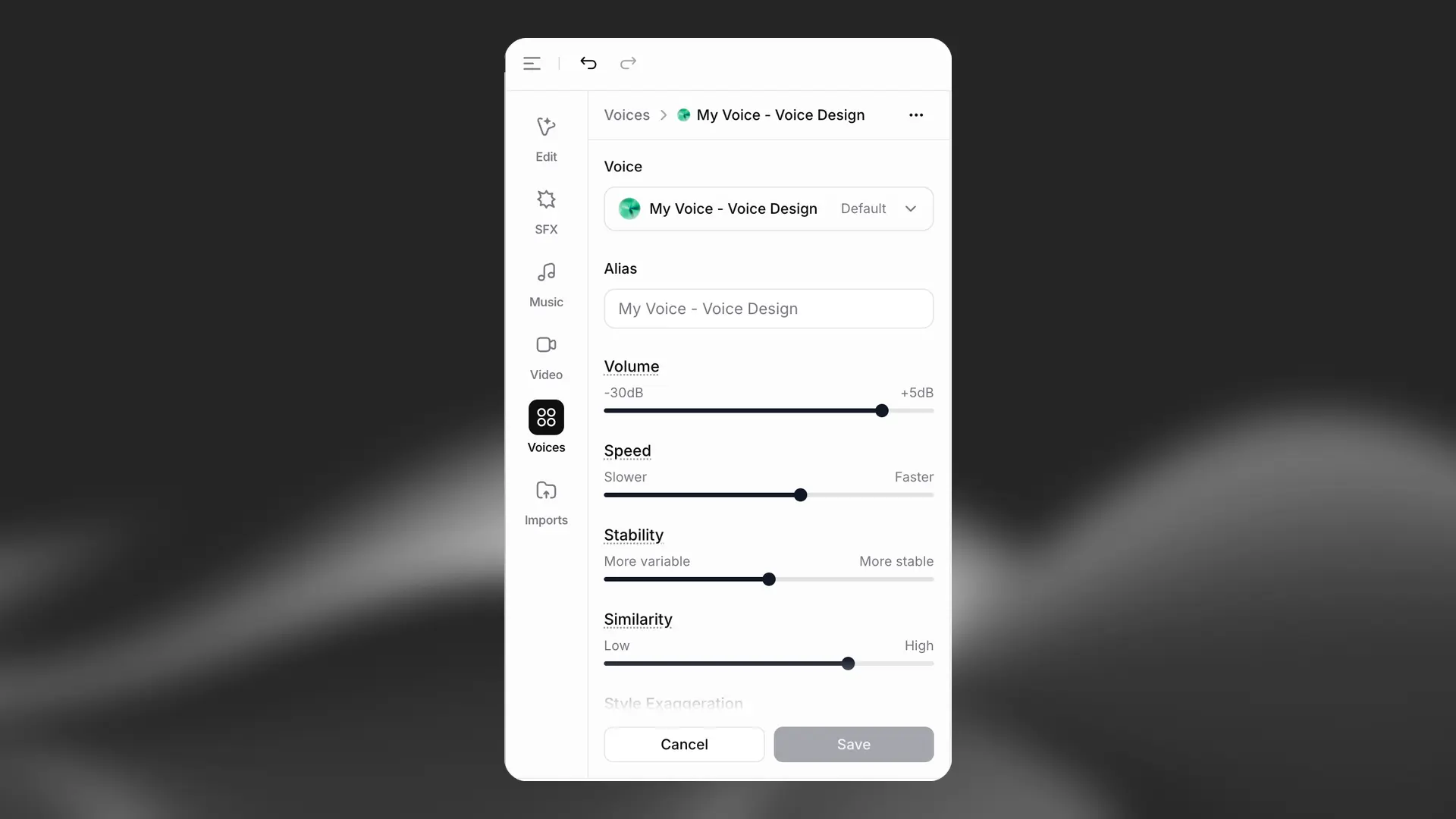
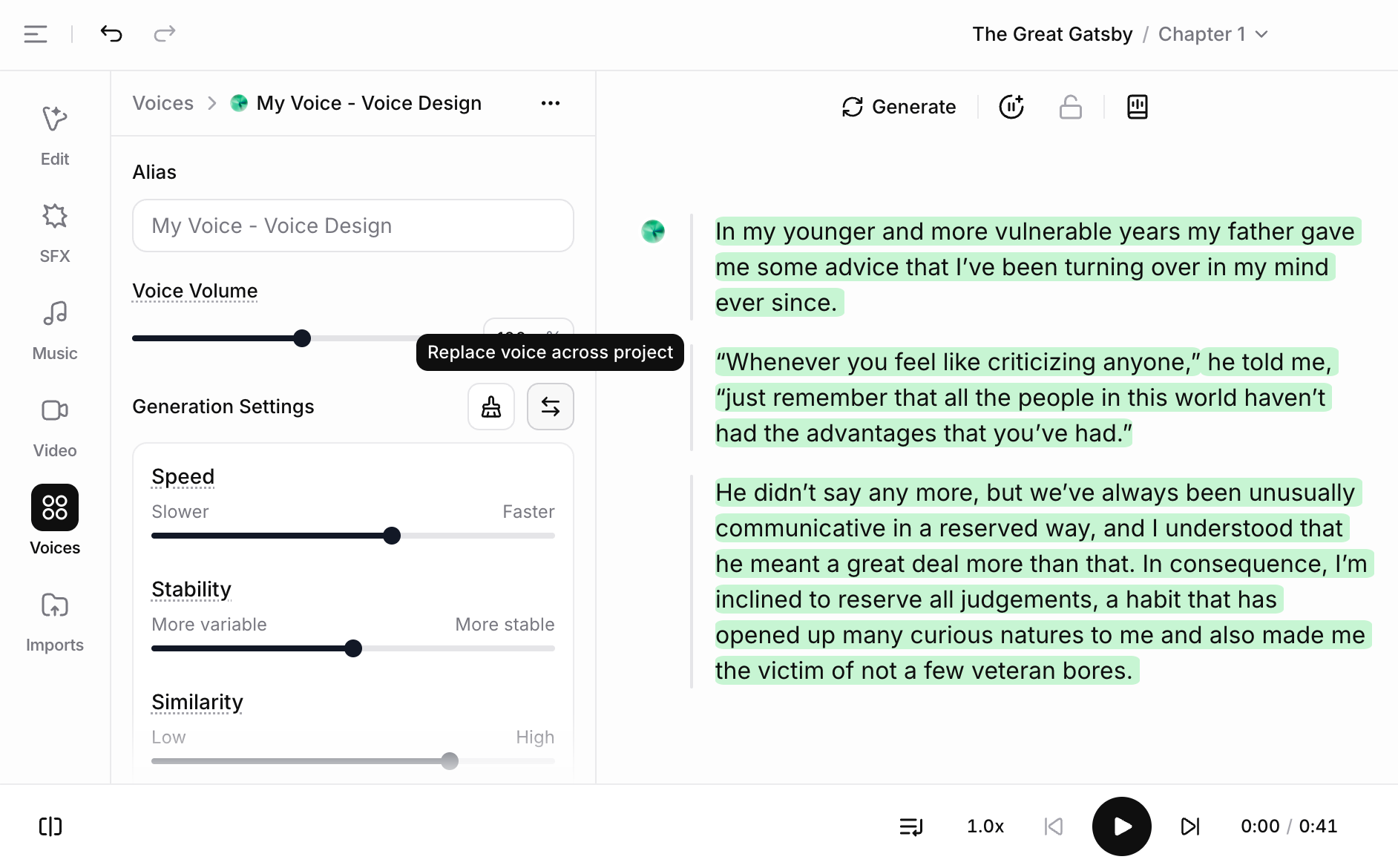
Nossos usuários encontraram diferentes workflows que funcionam para eles. A configuração mais comum é estabilidade em torno de 50 e similaridade próxima de 75, com mudanças mínimas depois disso. É claro que tudo depende da voz original e do estilo de interpretação que você busca.
É importante lembrar que a IA não é determinística; definir os controles deslizantes com valores específicos não garante os mesmos resultados sempre. Em vez disso, eles funcionam mais como uma faixa, determinando o quanto a aleatoriedade pode variar entre cada geração.
Ative Substituir configurações para alterar as configurações de voz do texto ou parágrafo selecionado. Sem essa substituição, as mudanças se aplicam a todos os usos da voz no projeto e exigem uma nova geração. Desbloqueie todos os parágrafos bloqueados afetados antes de alterar as configurações.
Apelido
Você pode usar essa configuração para dar à voz um apelido que se aplica somente a este projeto. Por exemplo, se estiver usando uma voz diferente para cada personagem do seu audiolivro, você poderá usar o nome do personagem como apelido.
Volume
Se o áudio gerado para a voz estiver muito baixo ou muito alto, você poderá ajustar o volume. O valor padrão é 0,00, o que significa que o áudio não será alterado. O valor mínimo é -30 dB e o máximo é +5 dB.
Velocidade
A configuração Velocidade permite acelerar ou desacelerar a fala gerada. O valor padrão é 1,0, o que significa que a velocidade não é ajustada. Valores abaixo de 1,0 diminuem a velocidade da voz, até o mínimo de 0,7. Valores acima de 1,0 aceleram a voz, até o máximo de 1,2. Valores extremos podem afetar a qualidade da fala gerada.
Estabilidade
O controle deslizante Estabilidade determina o quanto a voz é estável e a aleatoriedade entre cada geração. Diminuir esse controle introduz uma gama emocional mais ampla na voz. Isso é fortemente influenciado pela voz original. Definir o controle com um valor muito baixo pode resultar em interpretações estranhas, excessivamente aleatórias e fazer o personagem falar rápido demais. Por outro lado, defini-lo com um valor muito alto pode levar a uma voz monótona e com emoção limitada.
Para uma interpretação mais viva e dramática, recomendamos definir o controle de estabilidade com um valor menor e gerar algumas vezes até encontrar uma interpretação de que você goste.
Por outro lado, se quiser uma interpretação mais séria, chegando a ser monótona em valores muito altos, recomendamos definir o controle de estabilidade com um valor maior. Como ela é mais consistente e estável, geralmente não é necessário gerar tantas amostras para alcançar o resultado desejado. Experimente para descobrir o que funciona melhor para você!
Similaridade
O controle deslizante Similaridade determina o quanto a IA deve seguir a voz original ao tentar reproduzi-la. Se o áudio original for de baixa qualidade e o controle de similaridade estiver alto demais, a IA poderá reproduzir artefatos ou ruídos de fundo ao tentar imitar a voz, caso eles estejam presentes na gravação original.
Exagero de estilo
Alguns modelos incluem uma configuração de Exagero de estilo. Essa configuração tenta amplificar o estilo do locutor original. Ela consome recursos computacionais adicionais e pode aumentar a latência se for definida com qualquer valor diferente de 0. É importante observar que o uso dessa configuração pode deixar o modelo um pouco menos estável, pois ele busca enfatizar e imitar o estilo da voz original.
Em geral, recomendamos manter essa configuração em 0 o tempo todo.
Amplificação do locutor
Essa configuração aumenta a similaridade com o locutor original. No entanto, usá-la exige uma carga computacional um pouco maior, o que aumenta a latência. As diferenças introduzidas por essa configuração geralmente são bastante sutis.
Dicionários de pronúncia
Dicionários de pronúncia
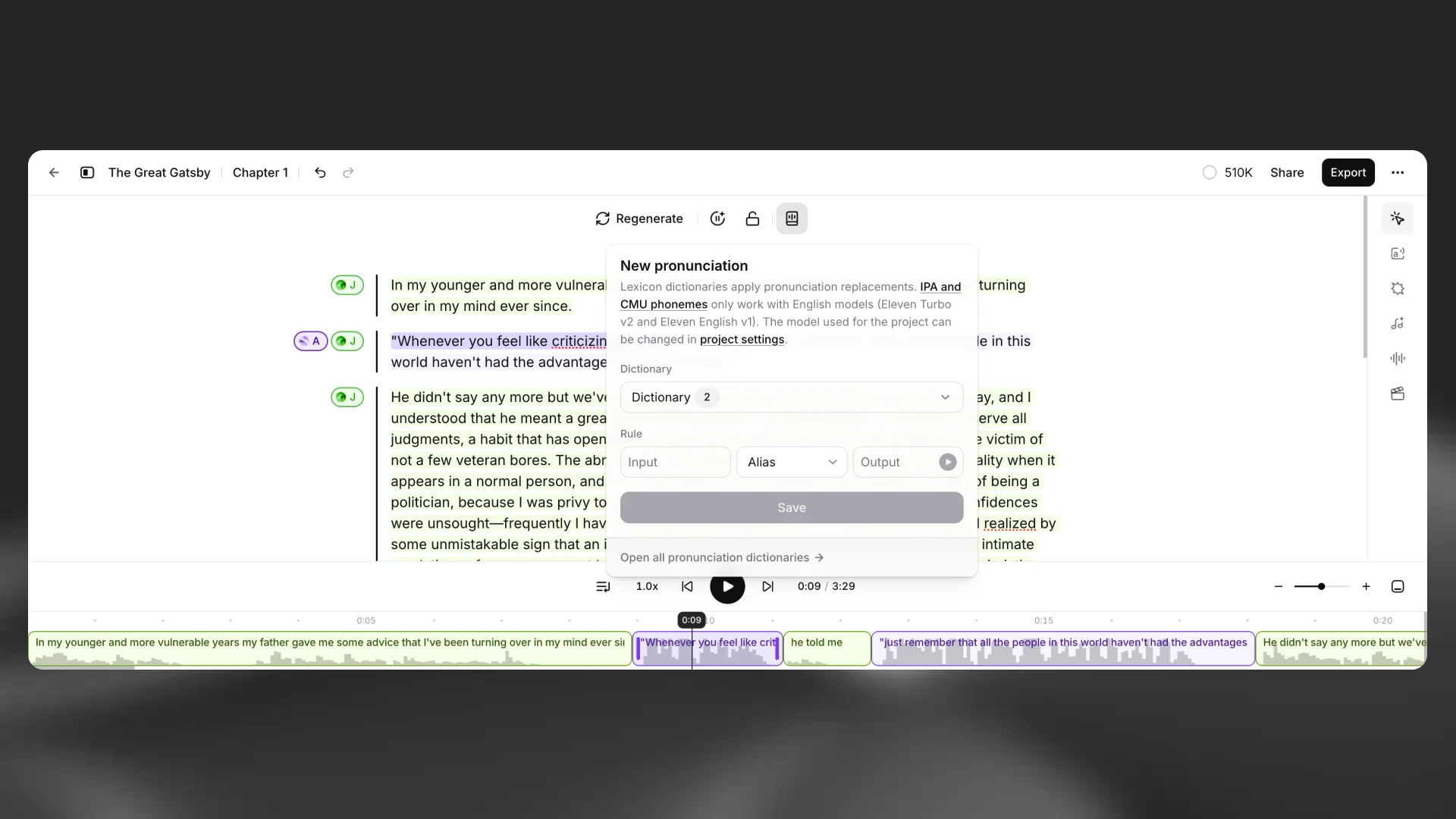
Às vezes, você pode querer especificar a pronúncia de certas palavras, como nomes de personagens ou marcas, ou definir como siglas devem ser lidas. Os dicionários de pronúncia permitem isso ao possibilitar o envio de um arquivo de léxico ou dicionário que inclui regras sobre como palavras específicas devem ser pronunciadas, usando um alfabeto fonético (tags de fonema) ou substituições de palavras (tags de apelido).
As tags de fonema são compatíveis somente com o modelo “Eleven Flash v2”.
Sempre que uma dessas palavras for encontrada em um projeto, a IA pronunciará a palavra usando a substituição especificada. Ao verificar uma palavra de substituição em um dicionário de pronúncia, o dicionário é verificado do início ao fim, e somente a primeira substituição é usada.
Dicionários de pronúncia existentes podem ser conectados ao seu projeto pelo Editor de pronúncias. Você pode abri-lo pela barra de ferramentas. Encontre o dicionário que deseja conectar no menu suspenso e selecione Conectar.
Você pode criar um novo dicionário de pronúncia no seu projeto criando uma entrada no Editor de pronúncias ou pode enviar ou criar um dicionário de pronúncia em Abrir todos os dicionários de pronúncia no Editor de pronúncias. Depois, selecione Conectar para conectar o dicionário de pronúncia ao projeto atual.
Para mais informações sobre dicionários de pronúncia, consulte nosso guia de boas práticas de prompting.
Configurações de exportação
Configurações de exportação
Na aba Exportar, em Configurações do projeto, você pode adicionar metadados, como título, autor, ISBN e descrição, ao seu projeto. Essas informações serão adicionadas automaticamente aos arquivos de áudio baixados. Você também pode acessar versões anteriores do projeto e ativar a normalização de volume. Essas configurações se aplicam às exportações de áudio; a aparência do vídeo é controlada pela sua linha do tempo e pelos modelos de legenda.
Exportar e compartilhar
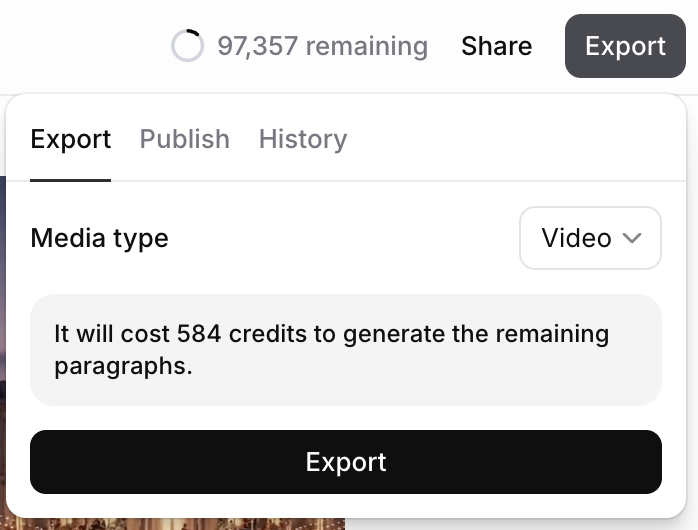
Quando estiver satisfeito com seu capítulo ou projeto, use o botão Exportar para gerar uma versão disponível para download. Se você já tiver gerado áudio para todos os parágrafos do capítulo ou projeto, nenhum crédito adicional será cobrado pela exportação. Se houver parágrafos que precisem ser convertidos durante o processo de exportação, você verá uma notificação informando quantos créditos serão necessários para exportar.
Exportações de vídeo no plano Gratuito incluem uma marca-d’água. Planos pagos exportam vídeos sem marca-d’água.
Opções de exportação
Opções de exportação
Para um projeto com um único capítulo, exporte o projeto como MP3 ou WAV. Se o projeto contiver uma faixa de vídeo ou legendas, você também poderá exportá-lo como vídeo.
Se o seu projeto tiver vários capítulos, você terá a opção de exportar cada capítulo individualmente ou exportar o projeto completo. Ao exportar o projeto completo, você pode exportá-lo como um único arquivo ou como um arquivo ZIP contendo arquivos individuais para cada capítulo. Também é possível escolher entre MP3 ou WAV para exportações somente de áudio.
Para exportações de vídeo, ative as legendas e adicione uma faixa de vídeo (ou um vídeo TTS compartilhável) antes de exportar. O vídeo é renderizado com o modelo de legenda selecionado.
Configuração de qualidade
Configuração de qualidade
A qualidade da exportação depende do seu plano de assinatura. Para projetos criados recentemente, a qualidade será:
- Gratuito, Starter e Creator: MP3 de 128 kbps ou WAV convertido de uma fonte de 128 kbps.
- Planos Pro, Scale, Business e Enterprise: WAV de 16 bits e 44,1 kHz ou MP3 de 192 kbps (Ultra Lossless).
Se você tiver um projeto mais antigo, talvez tenha definido a configuração de qualidade ao criar o projeto, e ela não poderá ser alterada. Você pode verificar a configuração de qualidade do projeto no menu Exportar passando o cursor sobre Formato.
Download
Download
Quando sua exportação estiver pronta, ela será baixada automaticamente. Para vídeos TTS compartilháveis, você também pode copiar um link para compartilhar rapidamente.
Você pode acessar e baixar todas as exportações anteriores, tanto de capítulos quanto de projetos, clicando no botão Opções do projeto e selecionando Exportações.
Compartilhamento
Compartilhamento
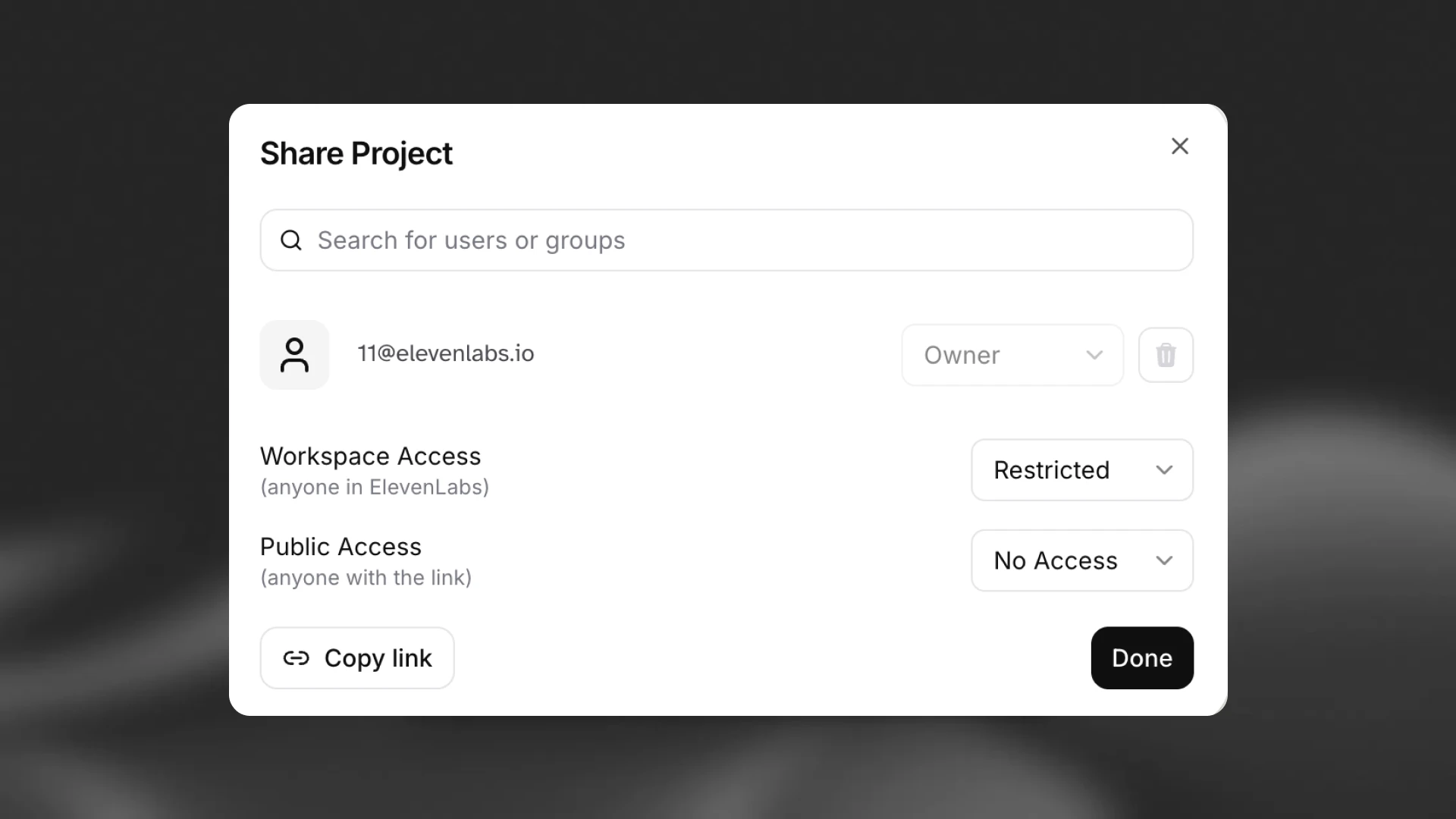
No editor, crie um link somente para leitura para que outras pessoas possam reproduzir sua linha do tempo e revisar sua mixagem sem baixar arquivos. Você pode revogar o acesso a qualquer momento. Comentários também estão disponíveis, inclusive comentários anônimos.
Comentários
Comentários
Convide colaboradores ou seu público para deixar feedback diretamente na linha do tempo. Os comentários recebem uma marcação de tempo correspondente ao cursor de reprodução, para que o feedback apareça exatamente onde é relevante. Quem comenta não precisa ter uma conta ElevenLabs e pode informar um nome ou publicar anonimamente. As discussões ficam organizadas com respostas em sequência e menções opcionais a colaboradores.
Para adicionar um comentário, abra um link de projeto compartilhado (ou o editor com o compartilhamento ativado), mova o cursor de reprodução para o momento certo e clique em Adicionar comentário. Digite sua mensagem e publique-a; use Responder para continuar a sequência. Você receberá notificações por e-mail quando houver um novo comentário ou resposta em uma sequência que iniciou ou da qual participou.
Quando o feedback for resolvido, marque a sequência como Resolvida; ela será recolhida na lista e poderá ser reaberta mais tarde. Resolver uma sequência pausa outras notificações até que ela seja reaberta.