Legendas
Editor de Legendas
Abrir o editor de transcrições
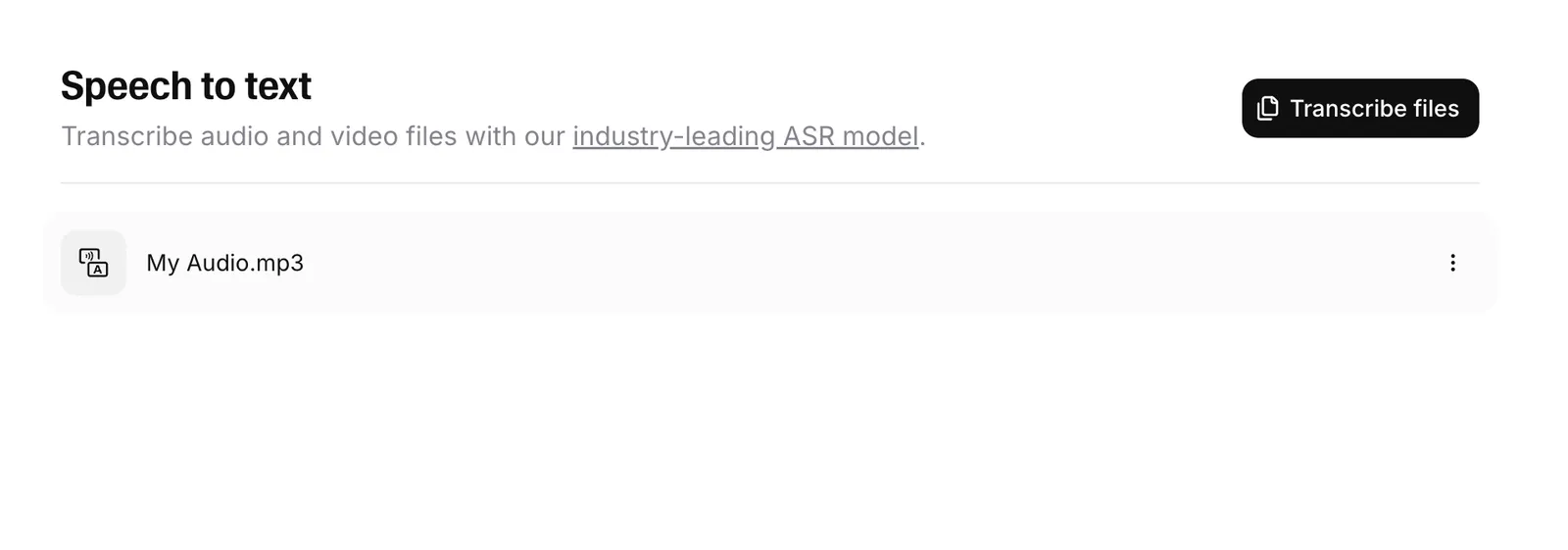
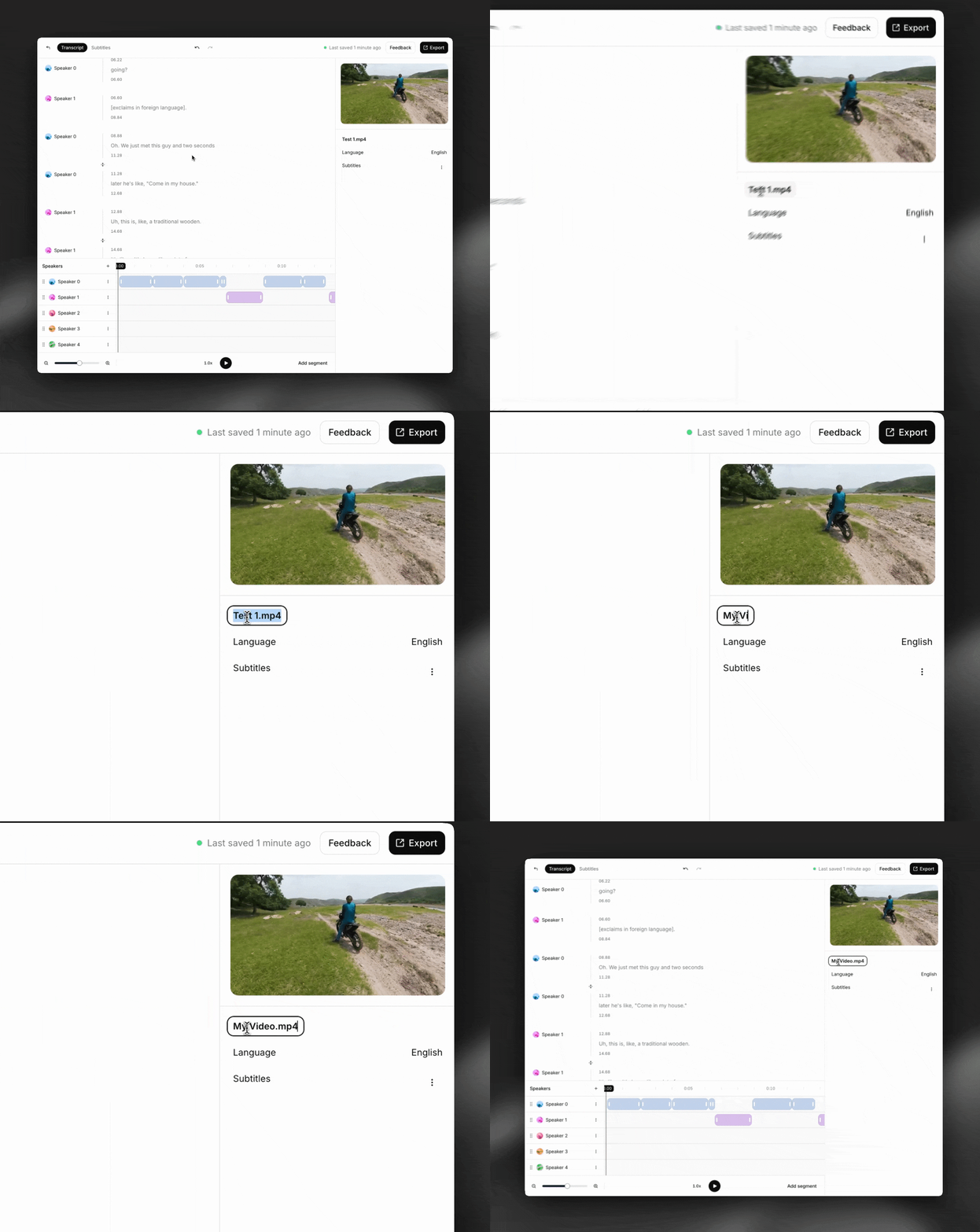
Você pode usar o modo de legendagem do nosso editor de transcrições para editar suas legendas. Acesse a página Speech to Text da sua conta ElevenLabs e clique em qualquer transcrição para começar.
Adicionar legendas
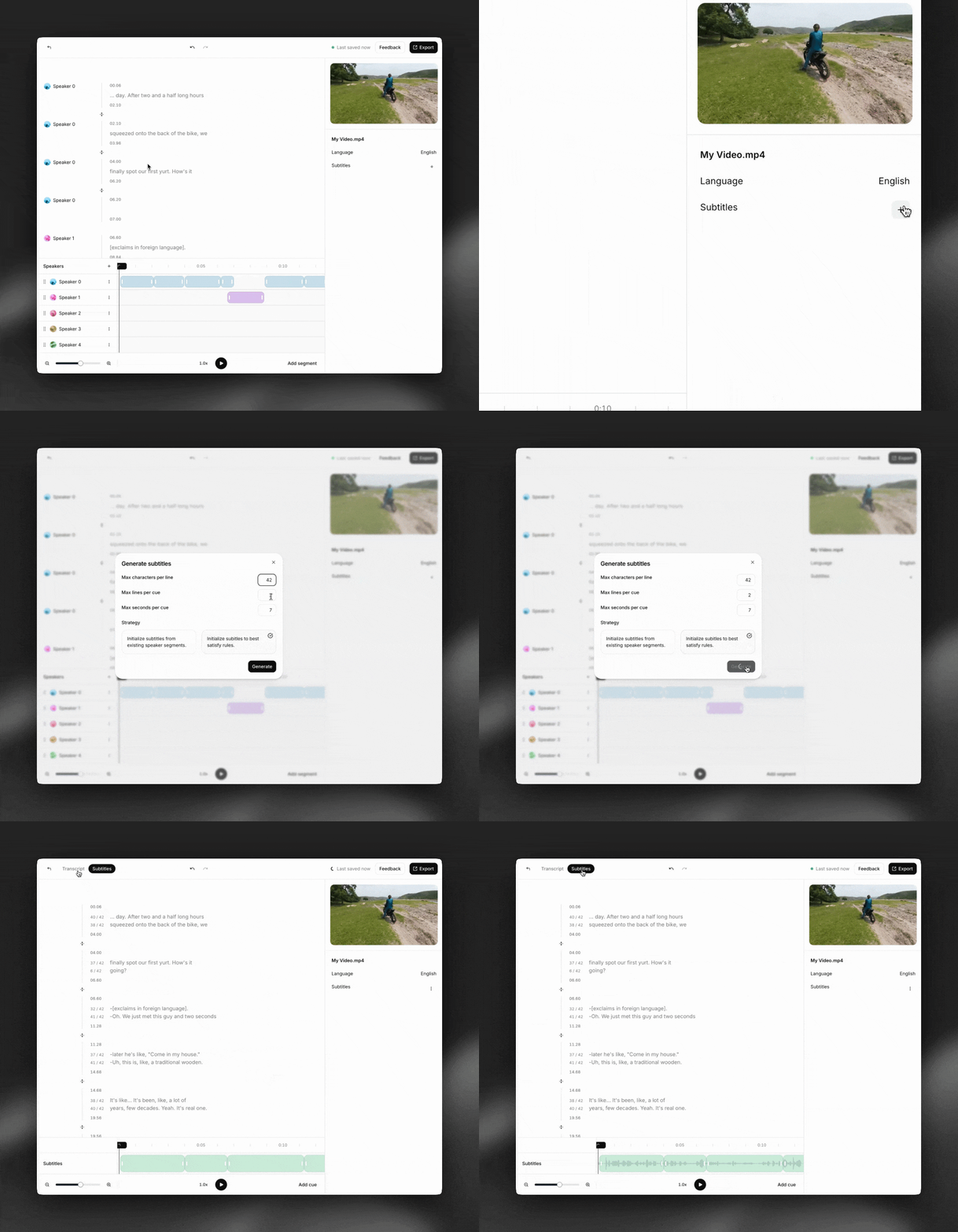
Se você não adicionou legendas ao criar a transcrição, pode fazer isso clicando no ”+” ao lado de “Legendas” no painel à direita da tela. Você pode alternar entre os modos de transcrição e legendagem a qualquer momento usando as abas na parte superior do editor.
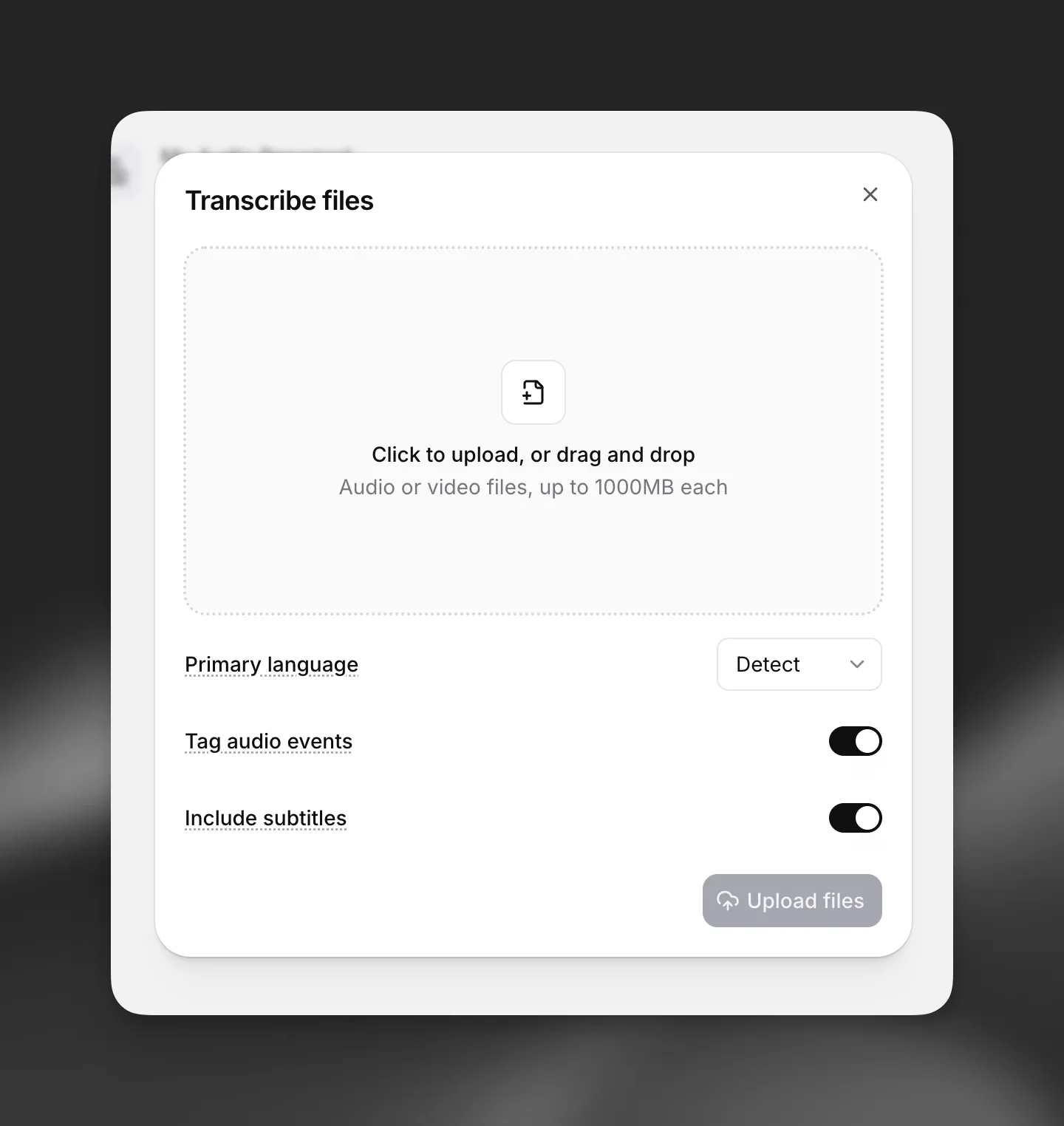
Dica: você também pode adicionar legendas durante o processo de criação da transcrição ativando a opção “Incluir legendas”.
Editar regras/restrições
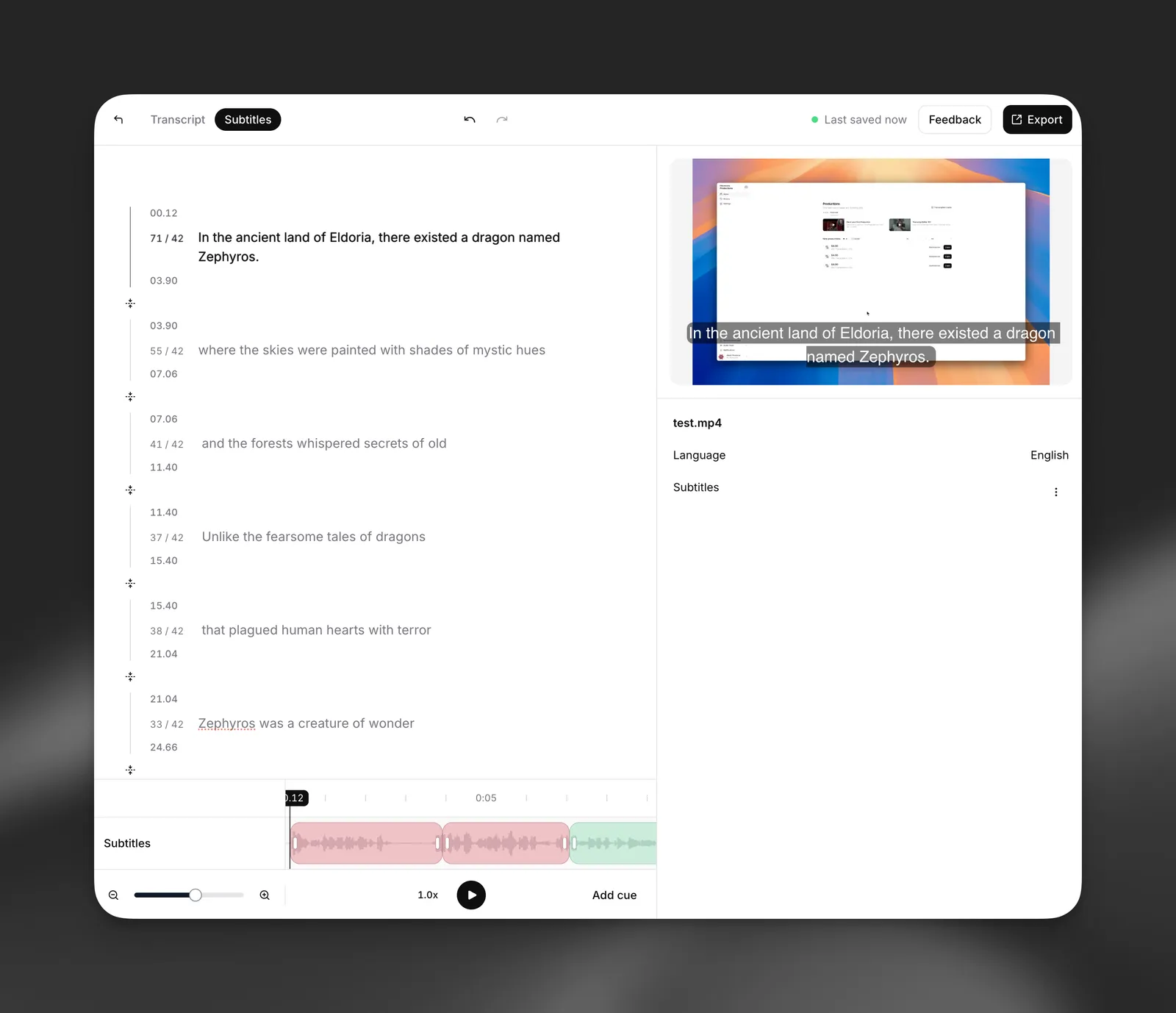
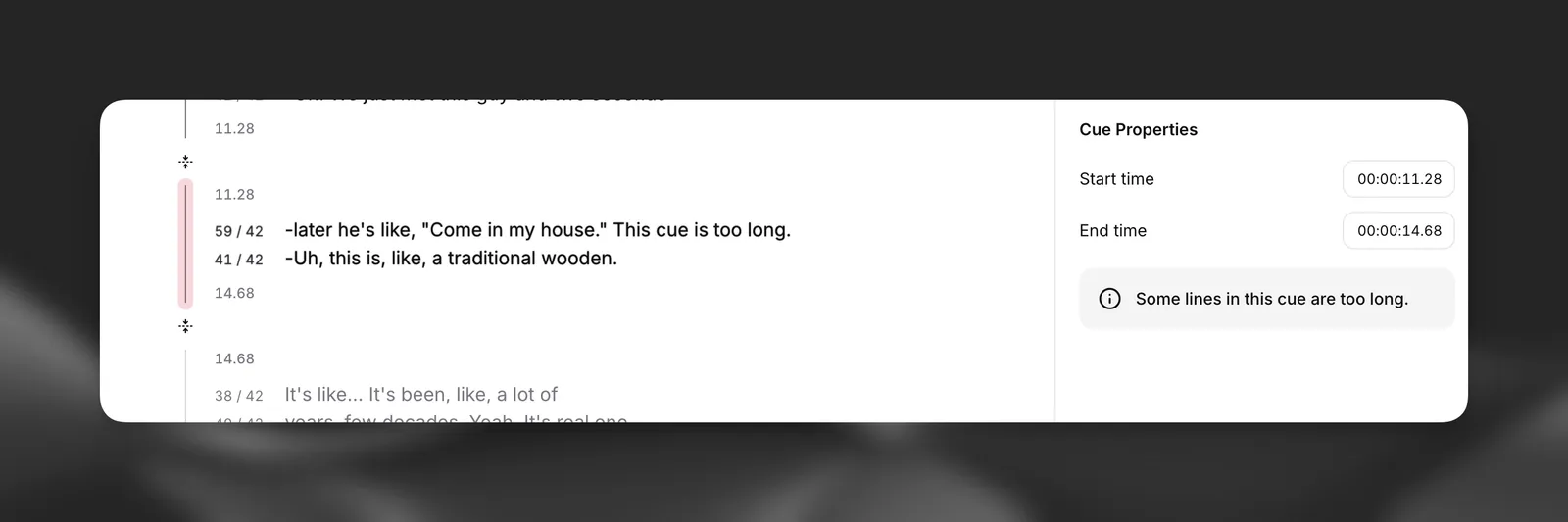
Nosso editor de legendas usa as cores vermelha e verde para fornecer feedback em tempo real sobre se suas legendas respeitam regras de formatação, como caracteres por linha, linhas na tela e duração da legenda.
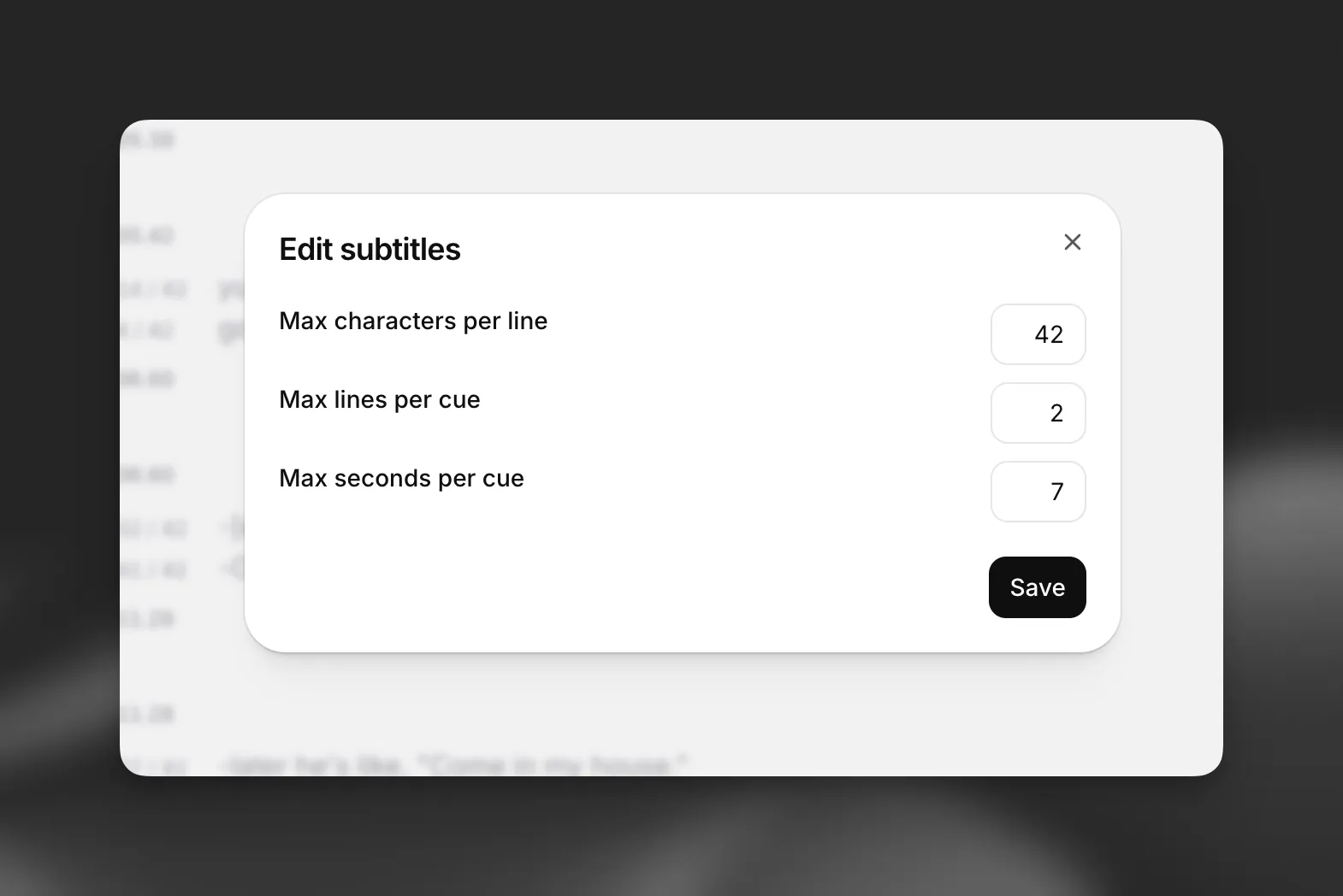
Para editar essas regras, clique nos três pontos ao lado de “Legendas” no painel à direita da tela e selecione “Editar regras”
Editar texto
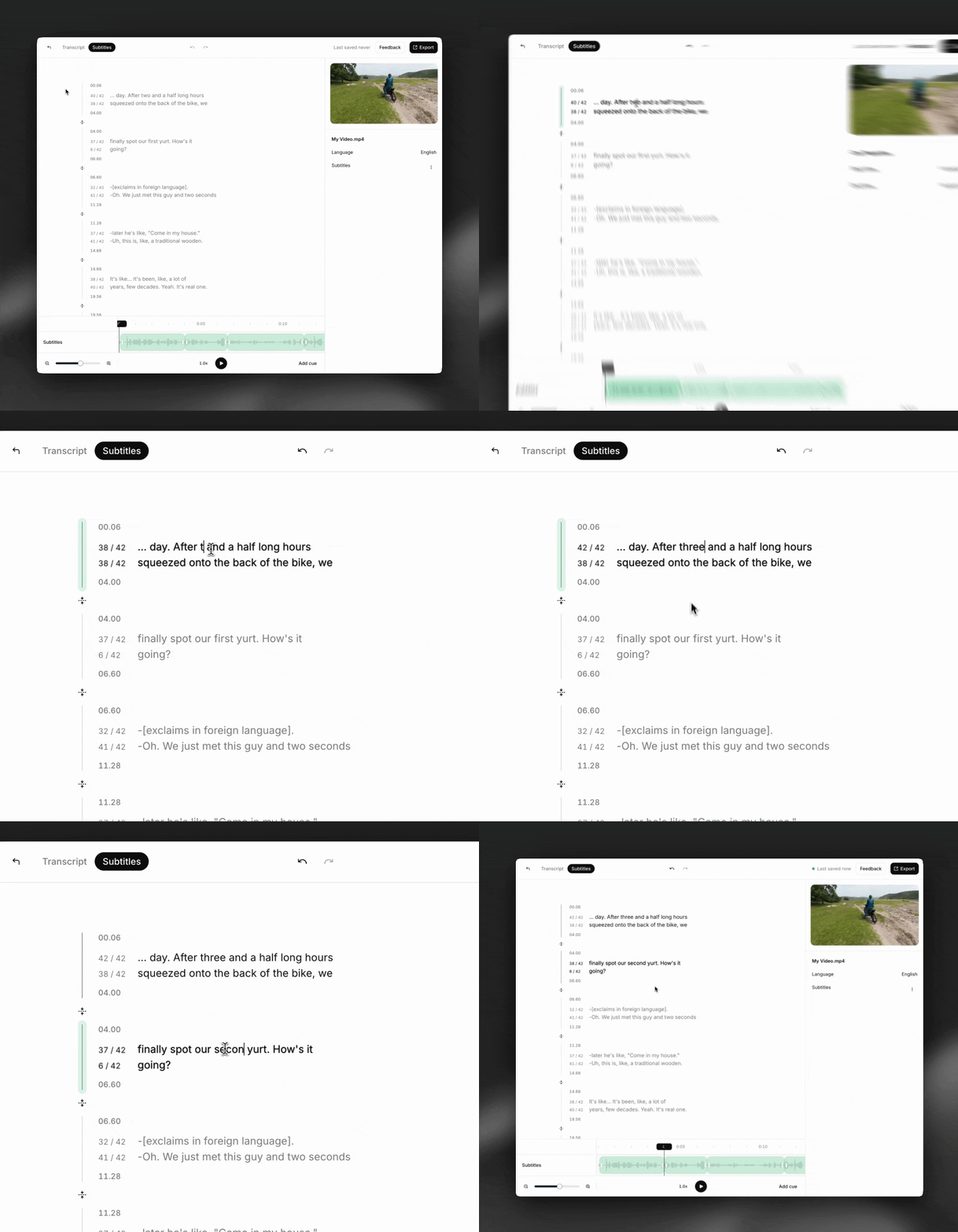
Nosso editor de legendas é WYSIWYG. Clique em qualquer lugar e comece a digitar para editar o texto.
Dica: use command+z para desfazer alterações facilmente.
Ajustar horários de início e fim das legendas
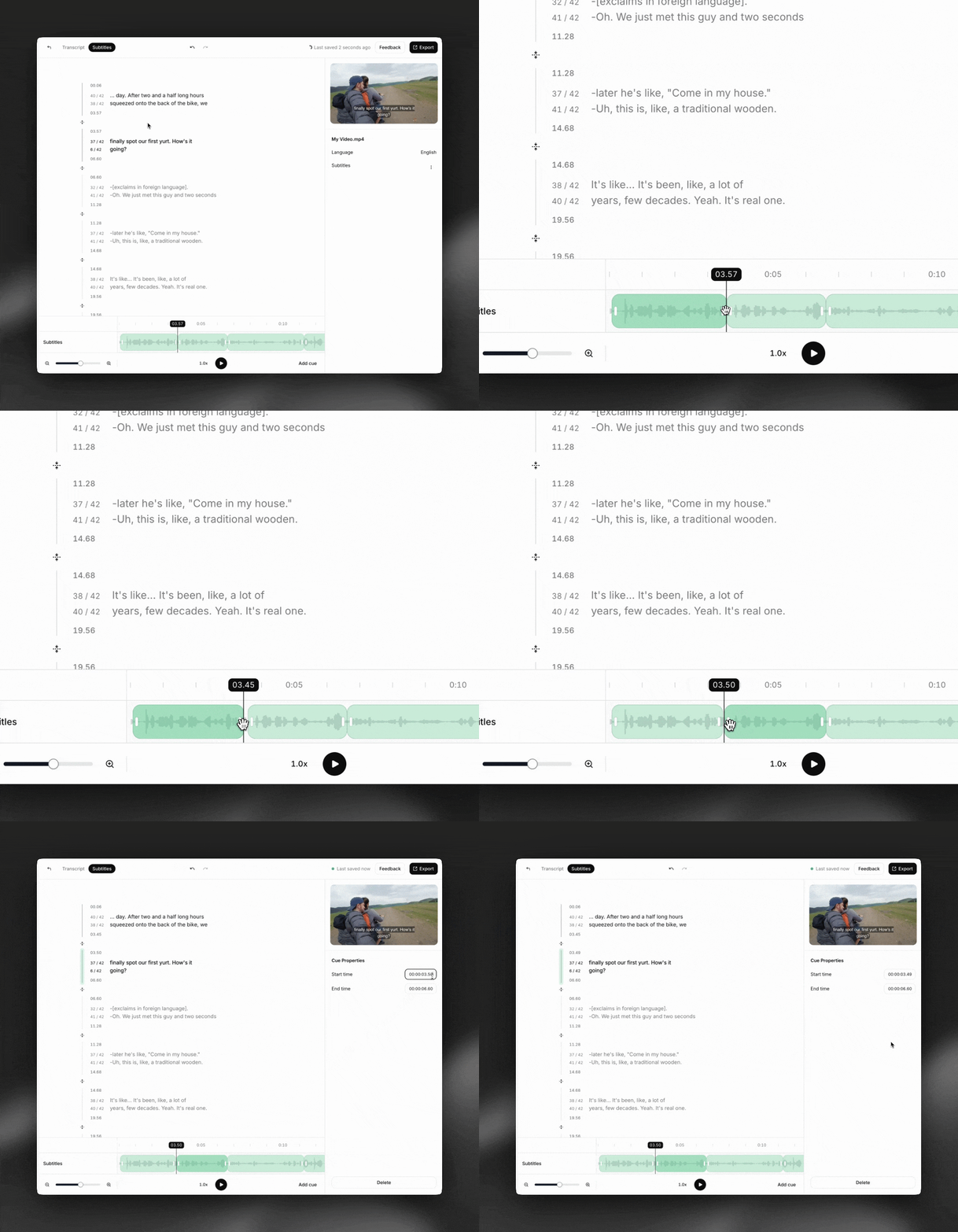
Arraste as alças na linha do tempo para ajustar os horários de início e fim de uma legenda. Você também pode inserir horários exatos no painel à direita da tela.
Importante: a transcrição e as legendas de um vídeo são totalmente independentes uma da outra. As alterações feitas nas legendas (por exemplo, mudar os horários de início/fim, adicionar/remover palavras etc.) NÃO afetam a transcrição, e vice-versa.
Dividir e mesclar legendas
Para dividir uma legenda, clique no texto onde deseja dividir e pressione Enter.
Para mesclar duas legendas, clique no botão “mesclar legendas”.
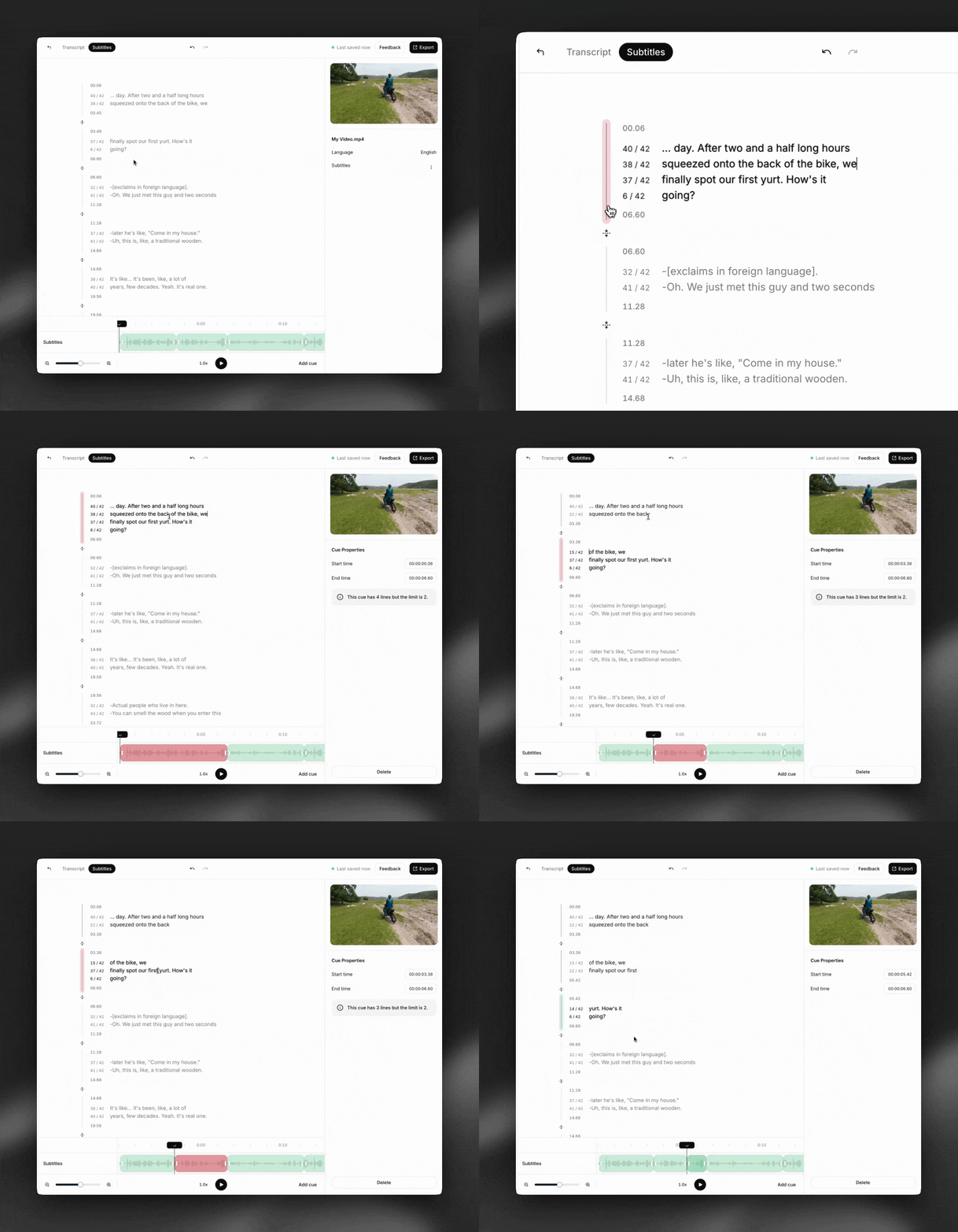
Adicionar ou remover legendas
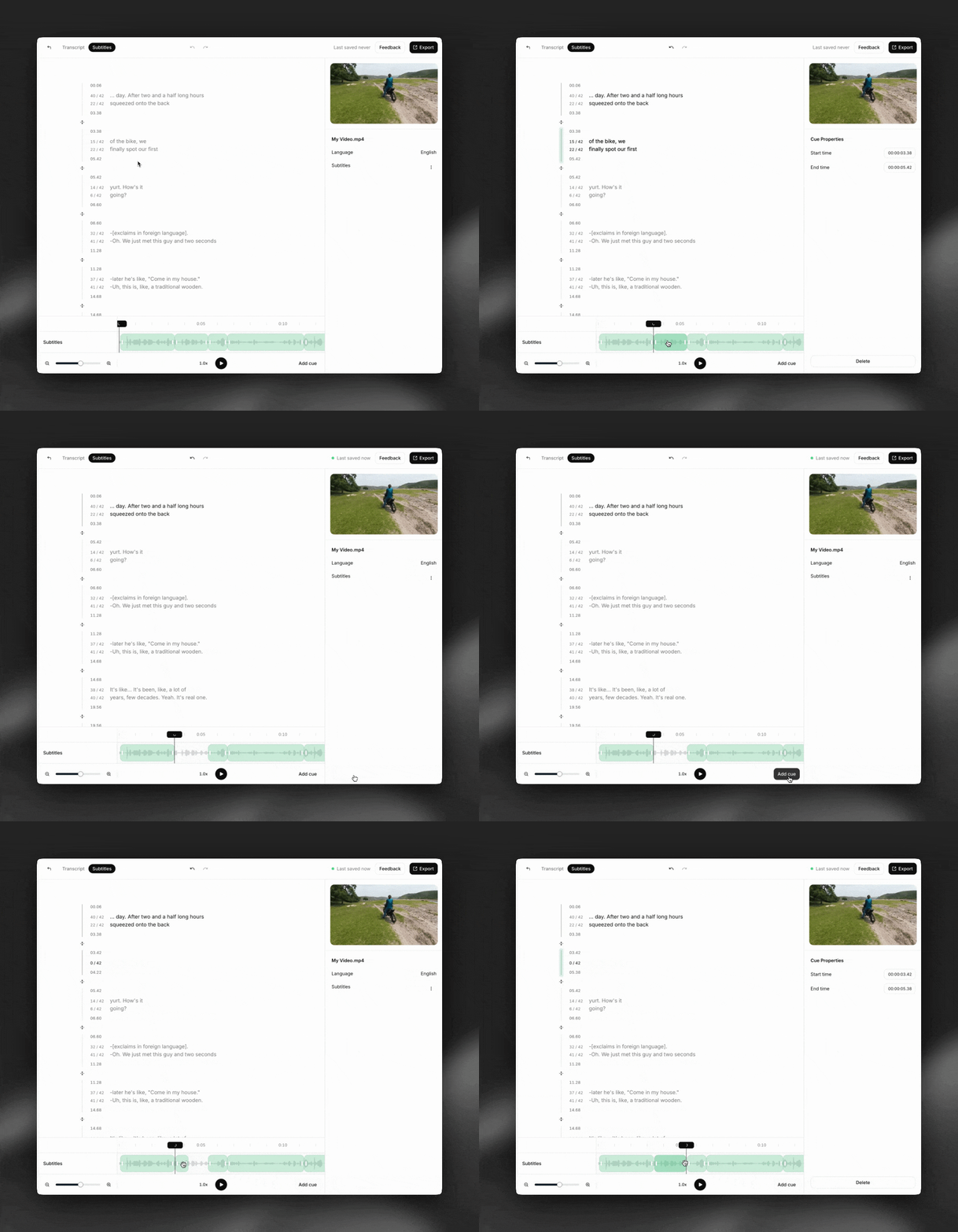
Para adicionar uma legenda, clique em “Adicionar legenda” e selecione um local na linha do tempo.
Para excluir uma legenda, selecione-a e clique em “Excluir” no painel à direita da tela ou pressione a tecla Delete.