

Audiolivros
Transforme conteúdo escrito em áudio com qualidade de estúdio com um fluxo de trabalho completo
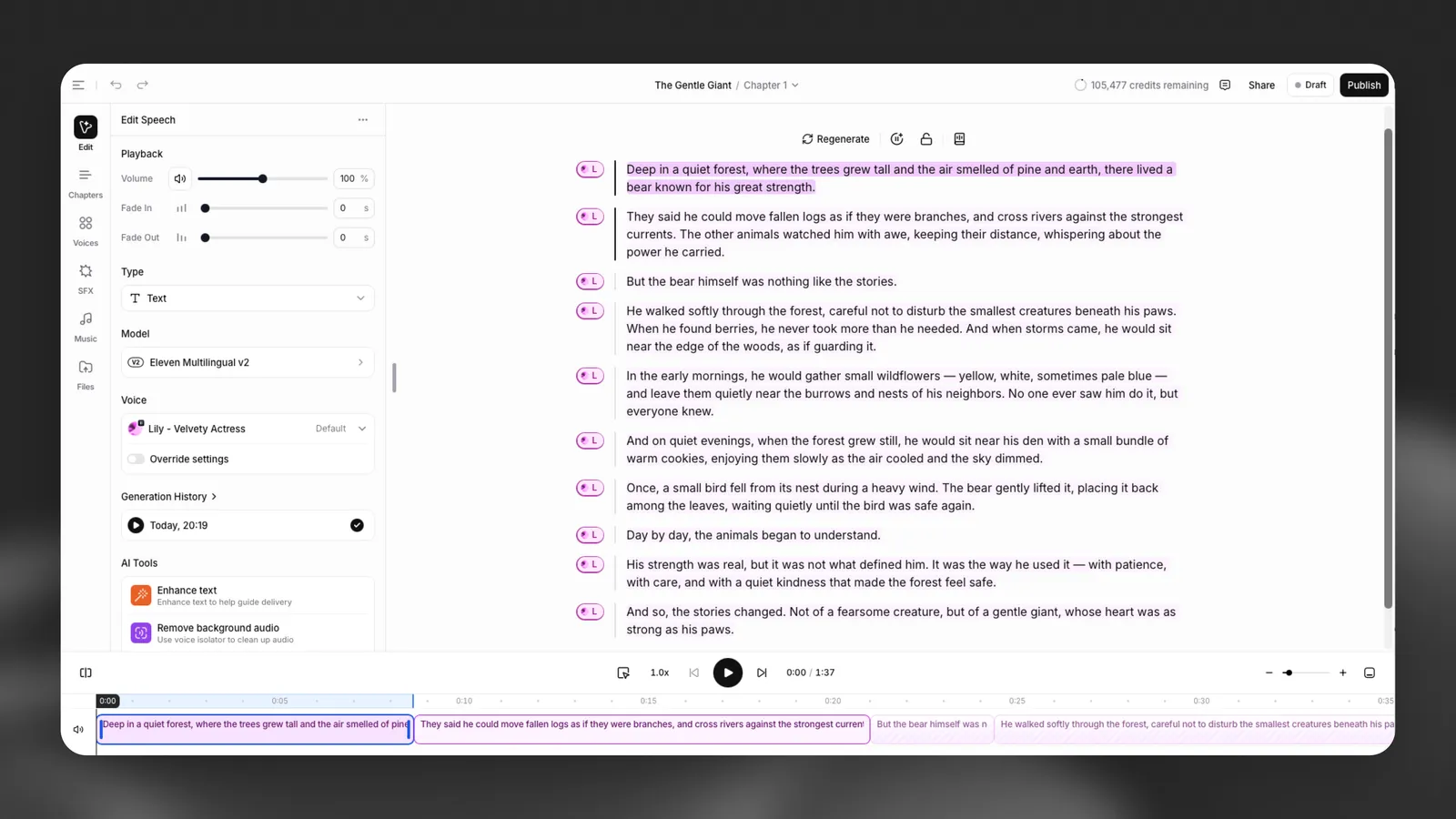
Visão geral
Audiolivros oferece um fluxo de trabalho completo para transformar conteúdo escrito em áudio com qualidade de estúdio.
Você pode colar ou enviar seu manuscrito, gerar uma narração realista com vozes da ElevenLabs e estruturar seu projeto com capítulos. Aprimore seu audiolivro com música e efeitos sonoros, além de editar e refinar a narração diretamente no editor.
A Seleção de Personagens detecta os personagens do seu manuscrito, sugere uma voz para cada um e permite pré-visualizá-los em diálogos reais do seu livro. Quando você altera a voz de um personagem, todas as falas dele são atualizadas em todo o livro.
Quando estiver concluído, você pode exportar seu audiolivro ou publicá-lo diretamente em plataformas de áudio, como o ElevenReader e marketplaces parceiros.
Audiolivros também oferece suporte à narração dinâmica, um modo que permite que os ouvintes escolham sua voz preferida durante a reprodução.
Guia
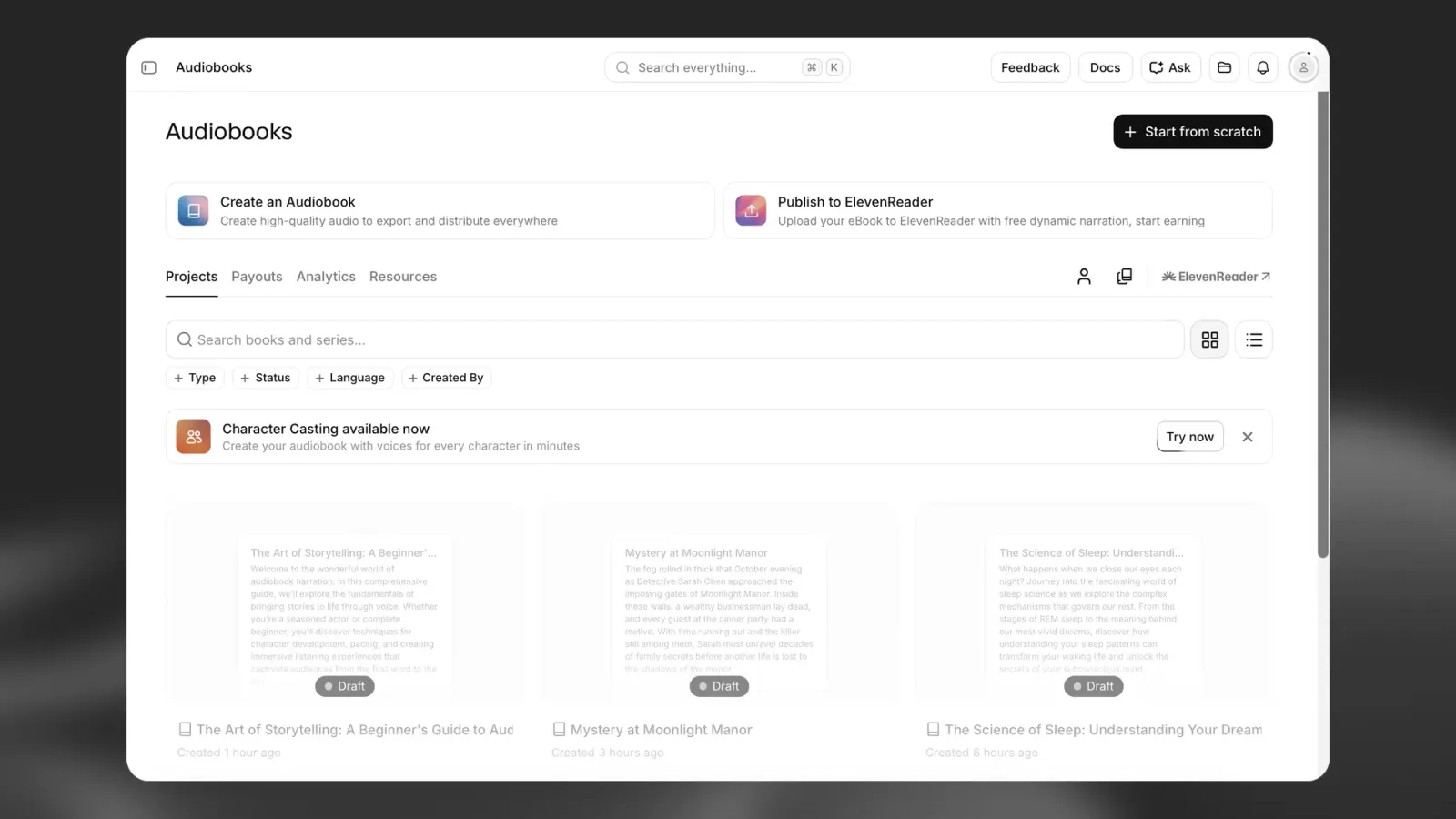
Envie seu arquivo e selecione as configurações básicas
Selecione Criar um audiolivro na página Audiobooks para iniciar um novo projeto.
Envie seu manuscrito
Arraste e solte seu manuscrito na área de envio ou procure um arquivo no seu dispositivo. Atualmente, Audiobooks é compatível com:
- EPUB
Escolha um estilo de narração
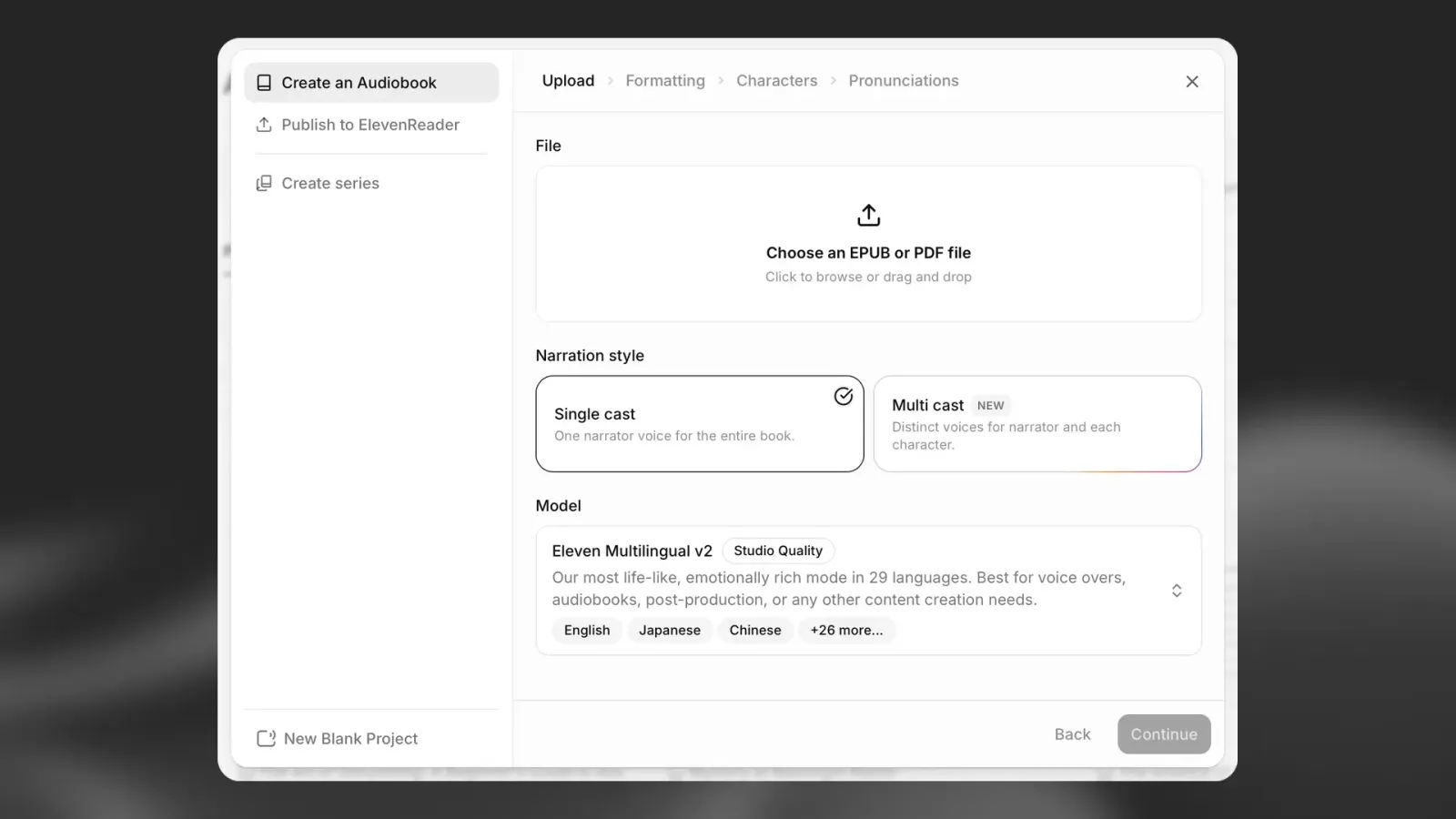
Selecione como você quer que seu audiolivro seja narrado:
- Elenco único — uma voz de narrador lê o livro inteiro
- Vários personagens — um narrador e vozes distintas são atribuídos aos personagens detectados no manuscrito
Escolha Elenco único quando uma voz deve narrar o livro inteiro. Escolha Vários personagens quando quiser uma produção mais teatral, com vozes separadas para o narrador e os personagens.
Selecione um modelo
Escolha o modelo de IA que você quer usar no seu audiolivro. Para resultados naturais e cheios de emoção, recomendamos o Eleven Multilingual v2 (Qualidade de estúdio) para locuções e audiolivros longos. Ele é compatível com 29 idiomas.
Selecione Continuar para começar a processar seu manuscrito.
Analise e formate seu manuscrito
Depois de selecionar Continuar, a ElevenLabs analisa automaticamente seu arquivo. O sistema analisa o documento para extrair metadados, capítulos e formatação.
Quando a análise for concluída, você chegará à tela Formatação.
Revise a imagem de capa
Se o EPUB ou PDF incluir uma capa, o sistema a extrairá automaticamente e a exibirá como a arte do audiolivro. Você pode:
- Substituir a capa
- Remover a capa
- Manter a capa extraída
Revise as seções detectadas
A ElevenLabs identifica seções estruturais no seu manuscrito, como:
- Avisos de direitos autorais
- Dedicatórias
- Prólogos
- Capítulos
- Epílogos
- Outras seções formatadas
Use as caixas de seleção para selecionar ou desmarcar as seções que você quer incluir no audiolivro.
Revise cuidadosamente a estrutura detectada antes de continuar. A formatação dos manuscritos pode variar, e o sistema nem sempre identifica as seções exatamente como esperado.
Selecione vozes e defina os personagens
Na etapa Personagens, você seleciona as vozes do seu audiolivro.
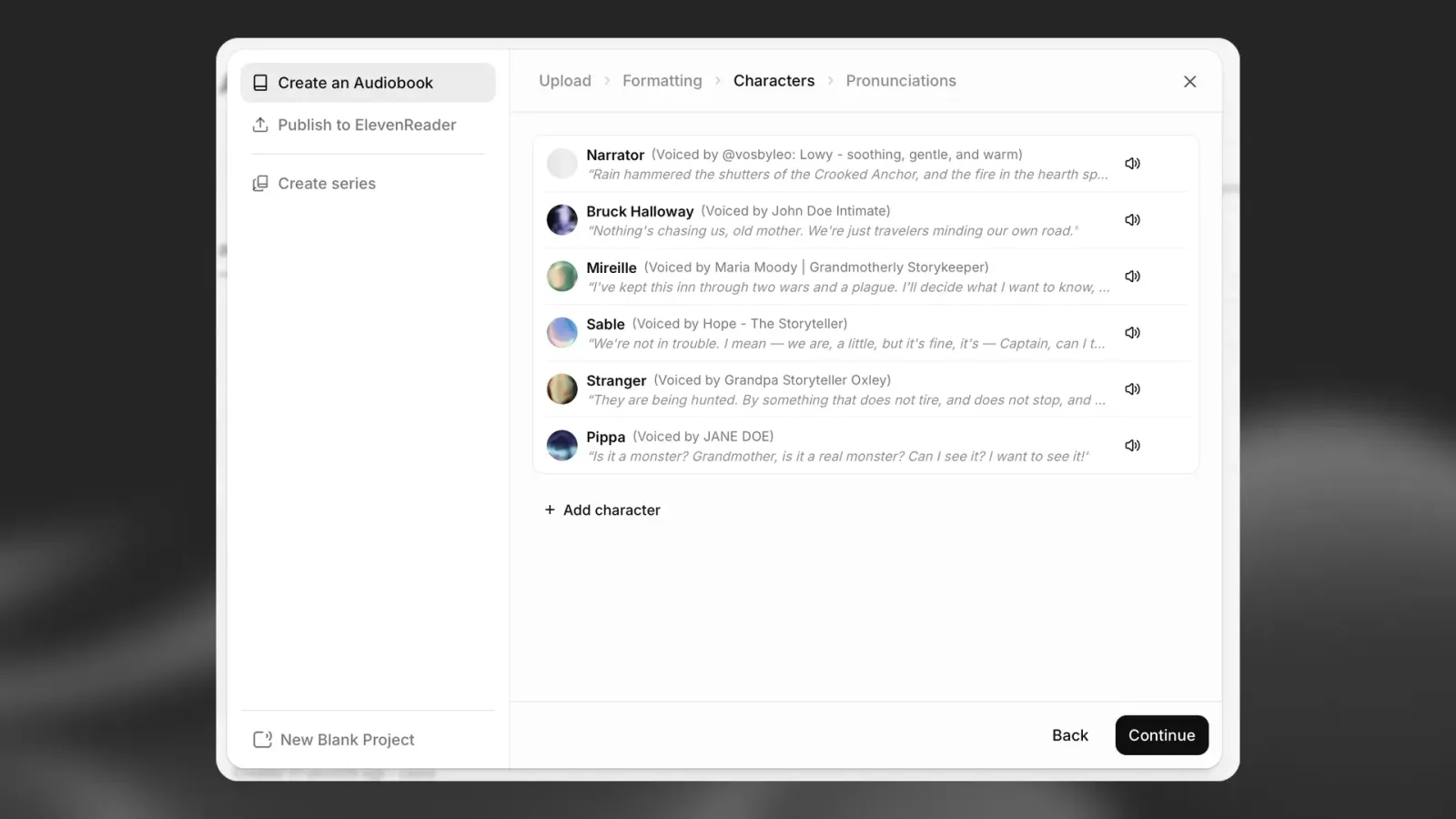
Defina as vozes de um audiolivro com vários personagens
Se você selecionou Vários personagens, a ElevenLabs analisa seu manuscrito e detecta personagens que acredita falarem na história. Em seguida, você pode atribuir uma voz exclusiva para:
- O narrador principal
- Cada personagem detectado
- Outros falantes identificados no manuscrito
A detecção de personagens é gerada por IA e deve ser tratada como um ponto de partida. O sistema pode não identificar todos os personagens, especialmente personagens secundários, personagens sem nome ou falantes difíceis de distinguir da narração ao redor.
Revise a lista de personagens detectados e ajuste as vozes conforme necessário. Adicione, altere ou remova atribuições de voz para que o elenco final corresponda ao seu manuscrito.
Explore a Voice Library
Navegue pelas vozes disponíveis com qualidade de estúdio ou use a busca e os filtros para encontrar uma voz adequada. Os filtros incluem:
- Idioma
- Sotaque
- Categoria
- Gênero
- Idade
Você pode ouvir prévias das vozes antes de atribuí-las.
Revise e adicione regras de pronúncia
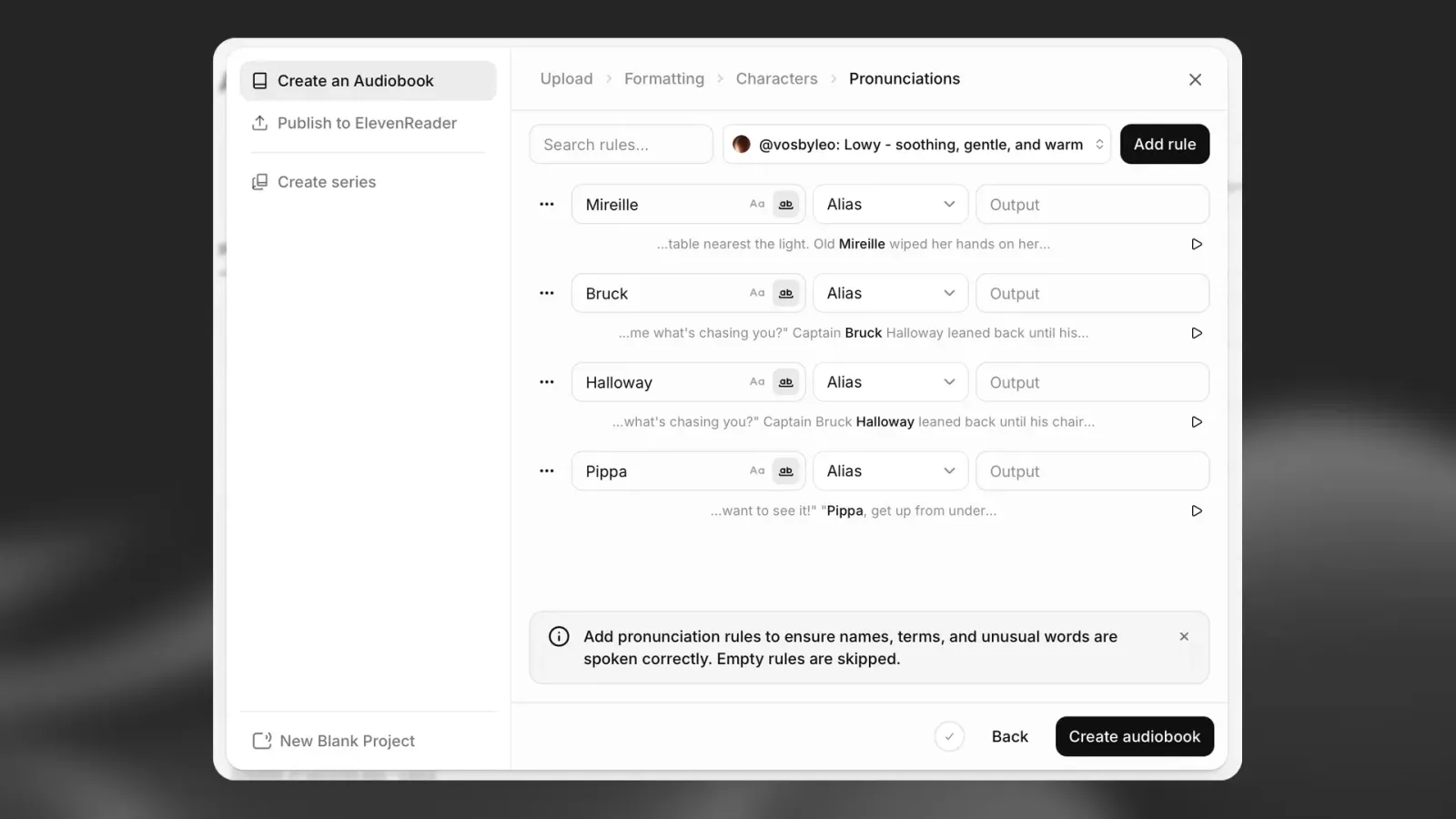
A etapa Pronúncias ajuda você a controlar como nomes, lugares, palavras inventadas e outros termos incomuns são falados.
Revise os termos detectados automaticamente
A ElevenLabs analisa seu manuscrito e sugere termos que podem precisar de regras de pronúncia. Eles podem incluir nomes de personagens, nomes de lugares ou termos fictícios.
As sugestões são geradas automaticamente, portanto podem não incluir todas as palavras importantes para seu livro. Revise a lista e adicione regras para todos os termos importantes que precisem de tratamento especial.
Adicione uma regra de pronúncia
Para cada termo, você pode criar uma regra, como um Alias, e inserir a Saída desejada. A saída informa ao modelo como o termo deve soar.
Você também pode selecionar Adicionar regra no canto superior direito para buscar manualmente uma palavra e definir sua pronúncia.
Ouça prévias das pronúncias no contexto
Selecione o ícone Reproduzir ao lado de uma regra para ouvir a voz escolhida ler a frase do seu manuscrito em que o termo aparece.
Ouvir no contexto ajuda você a verificar:
- A pronúncia
- A cadência
- A frase ao redor
- Se a regra funciona com a voz atribuída
Regras vazias são ignoradas, e o modelo usa a pronúncia padrão para esses termos.
Crie seu audiolivro
Quando estiver satisfeito com a formatação, as vozes atribuídas e as regras de pronúncia, selecione Criar audiolivro no canto inferior direito.
A ElevenLabs começará a criar seu audiolivro. Depois que isso for concluído, você poderá gerenciar o projeto, revisar os resultados, exportar os arquivos de áudio ou publicar o projeto finalizado no ElevenReader, onde os ouvintes poderão aproveitá-lo.
Edição e reprodução
Depois que seu audiolivro é criado, você pode refiná-lo e aprimorá-lo no editor.
Gerar e ouvir prévias da narração
Depois que seu conteúdo é adicionado, você pode gerar e ouvir prévias da narração diretamente no editor.
- Use o botão Reproduzir para gerar a narração ou reproduzir um áudio já gerado
- A geração ocorre no nível de parágrafo em cada capítulo
O status de cada parágrafo é mostrado por uma barra à esquerda do texto:
- Barra escura — a narração foi gerada
- Barra cinza-clara — a narração ainda não foi gerada
Modos de reprodução
Você pode escolher como a reprodução e a geração funcionam usando o seletor de modo à esquerda do botão Reproduzir:
- Seleção — reproduz ou gera áudio apenas para o parágrafo selecionado
- Até o fim (gerar um por vez) — reproduz do parágrafo selecionado até o fim do capítulo, gerando um parágrafo por vez
- Até o fim (gerar clipes antecipadamente) — reproduz do parágrafo selecionado até o fim do capítulo, gerando vários parágrafos antecipadamente para uma reprodução mais fluida
Reproduzir áudio já gerado não consome créditos. Os créditos são usados apenas ao gerar uma nova narração.
Editar seu audiolivro
Você pode editar o texto, ajustar as configurações de voz ou alterar o tempo e, depois, gerar novamente seções específicas conforme necessário.
A linha do tempo permite revisar como a narração, a música e os efeitos sonoros são reproduzidos juntos e fazer ajustes antes de exportar.
Aprimorar seu audiolivro
Você pode enriquecer seu audiolivro com camadas de áudio adicionais:
- Vozes — escolha ou atualize a voz da narração
- Efeitos sonoros (SFX) — adicione efeitos da biblioteca ou gere sons personalizados
- Música — selecione no Marketplace de Música ou gere novas faixas
Para adicionar música ou efeitos sonoros:
- Clique no ícone + para importá-los para seu projeto
- Eles aparecerão como faixas separadas na linha do tempo e serão reproduzidos junto à narração
Configurações de voz e modelo
Você pode personalizar o som do seu audiolivro usando as configurações de voz e modelo na barra lateral do editor e nas configurações do projeto.
Seleção de voz e modelo
- Voz — seleciona o narrador usado no seu audiolivro
- Modelo — determina a qualidade da fala, a expressividade e os idiomas compatíveis
Você pode alterar essas opções em dois lugares:
- Barra lateral do editor — aplica configurações aos parágrafos ou seções selecionados
- Configurações do projeto — define a voz e o modelo padrão para todo o projeto
Para acessar as configurações do projeto, abra o menu no canto superior esquerdo e selecione Configurações do projeto.
Modelos disponíveis
A ElevenLabs é compatível com vários modelos de fala com diferentes pontos fortes:
- Eleven v4 — nosso modelo mais recente, com a mais alta qualidade e o mais amplo suporte a idiomas
- Eleven v3 — modelo expressivo anterior (exige mais controle no prompt)
- Eleven Multilingual v2 — narração natural e de alta qualidade (padrão para a maioria dos casos de uso de audiolivros)
- Modelos Eleven Flash — otimizados para velocidade e menor latência
Você pode alternar entre modelos a qualquer momento. No entanto:
Alterar o modelo não atualiza o áudio já gerado — você precisará gerar novamente os parágrafos afetados, o que usará créditos.
Configurações padrão
Ao criar um novo audiolivro:
- O modelo padrão é o Eleven Multilingual v2
- A voz padrão é selecionada automaticamente (pode ser alterada a qualquer momento)
- O idioma padrão é definido como detecção automática
Configurações de voz (por seleção)
Ao trabalhar no editor, você pode substituir as configurações de voz para parágrafos específicos. Ative Substituir configurações na barra lateral para ajustar a interpretação sem afetar todo o projeto
Controles de reprodução
A barra lateral contextual inclui controles de reprodução para ajustar a narração:
- Volume — ajusta o volume
- Fade in / Fade out — controla como o áudio começa e termina
Essas configurações se aplicam ao parágrafo selecionado.
Ferramentas de IA
A barra lateral também oferece ferramentas com IA para melhorar seu audiolivro:
- Aprimorar texto — refina o texto para melhorar a interpretação e a clareza
- Remover áudio de fundo — limpa o áudio usando o isolamento de voz
- Usar modificador de voz — modifica a voz em um áudio existente
- Direcionar a fala com sua voz — grava um áudio de referência para orientar a interpretação (Modo Ator)
Configurações de qualidade e exportação
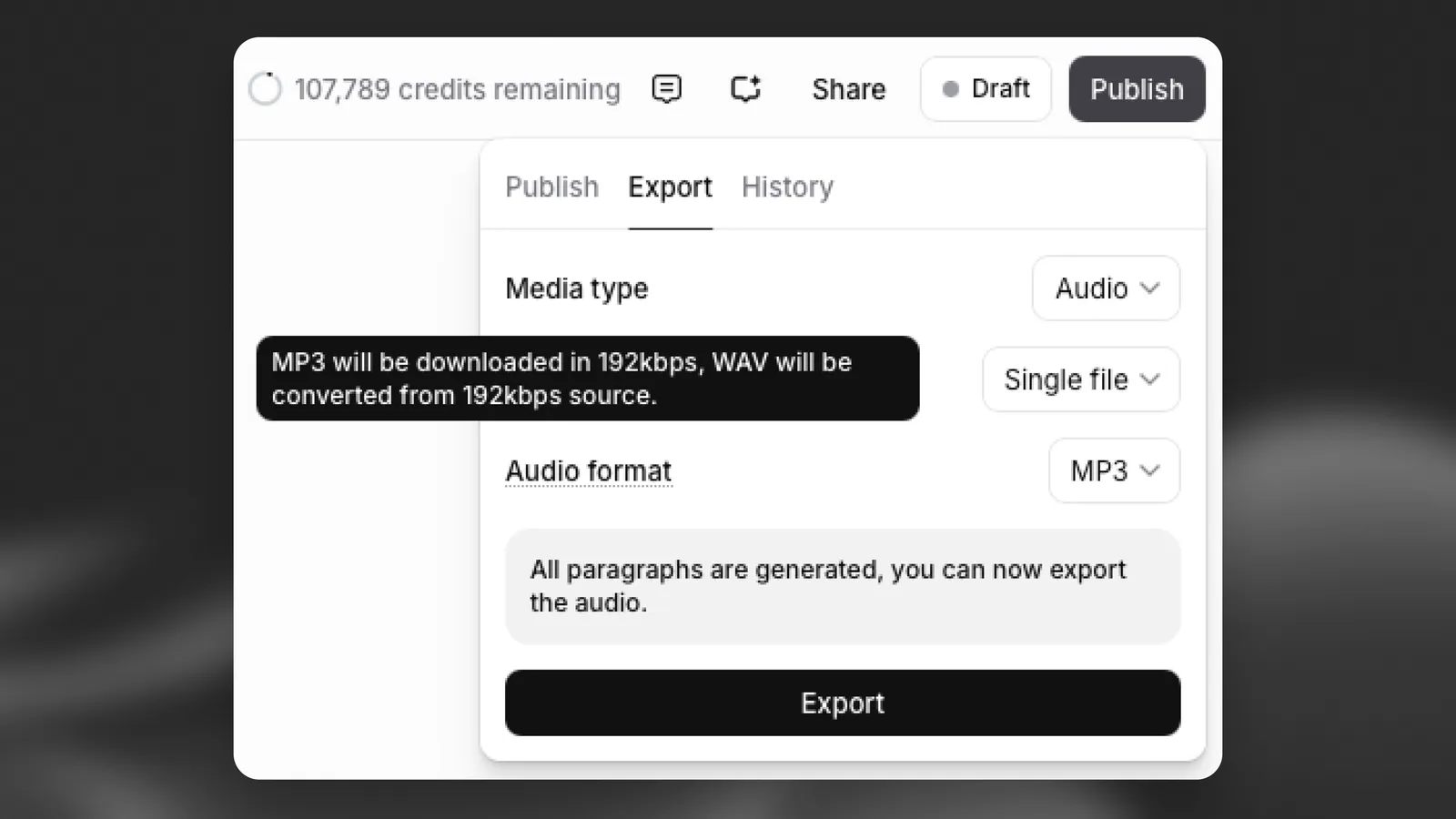
A qualidade do áudio é determinada automaticamente pelo seu plano de assinatura e pelas configurações do projeto, sem afetar o uso de créditos.
Para verificar a qualidade exata de saída do seu projeto, clique em Publicar no canto superior direito, abra a aba Exportar e passe o cursor sobre o campo Formato de áudio para ver detalhes como taxa de bits e taxa de amostragem.
Comportamento importante
Se você alterar as configurações de voz ou modelo depois de gerar o áudio:
- Os parágrafos existentes não serão atualizados automaticamente
- Você precisará gerar o áudio novamente para que as alterações entrem em vigor, o que usará créditos
Barra lateral contextual
A barra lateral contextual é atualizada de acordo com o que você seleciona no seu projeto.
Para a narração, ela oferece:
- Controles de reprodução
- Seleção de voz e modelo
- Substituição de configurações
- Histórico de geração
- Ferramentas de IA
Isso permite ajustar e refinar a narração em um nível bastante detalhado.
Dicionários de pronúncia
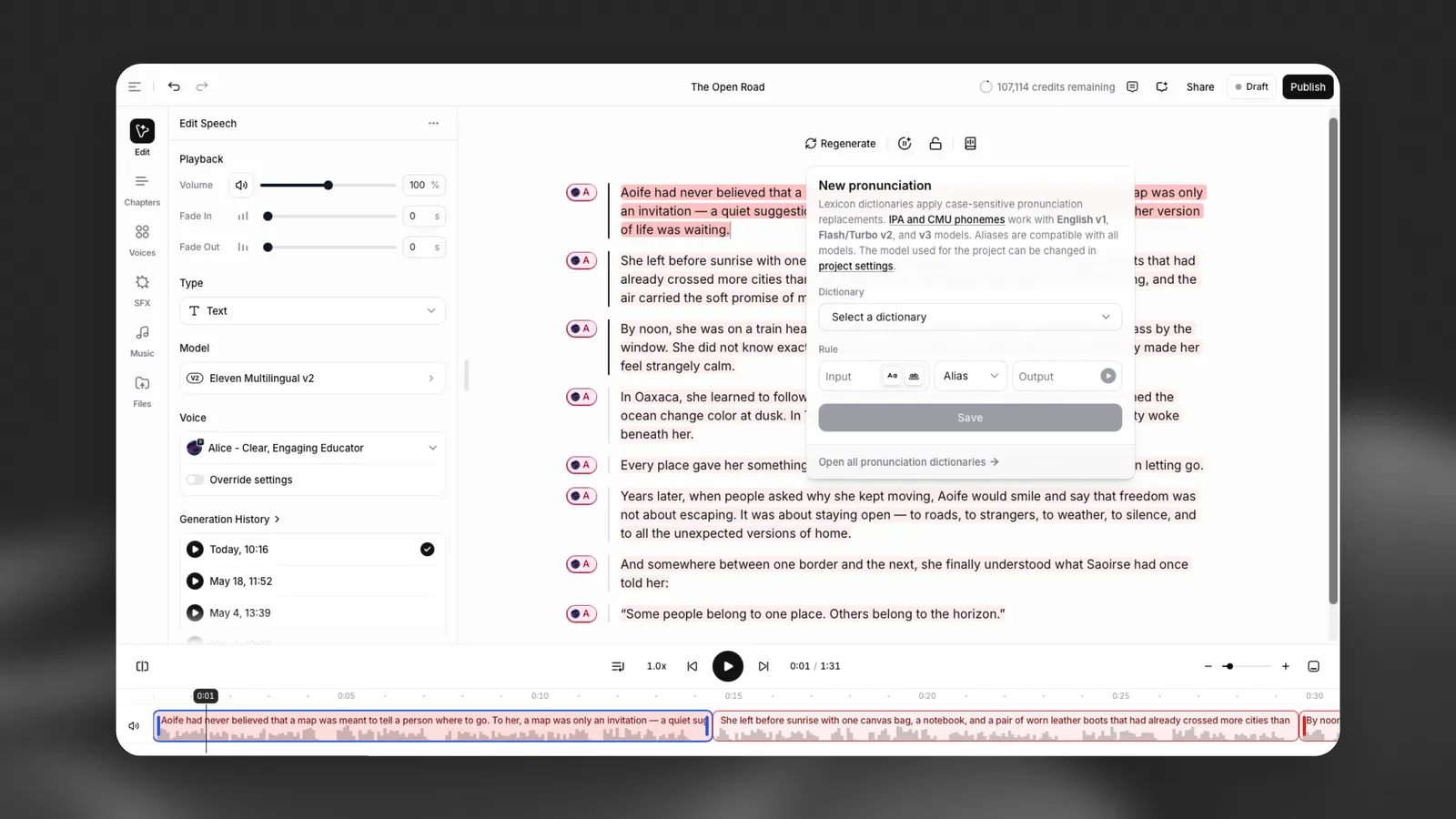
Você pode controlar como palavras específicas são faladas usando dicionários de pronúncia.
Isso é útil para:
- Nomes de personagens
- Nomes de marcas
- Siglas
- Palavras incomuns ou ambíguas
Os dicionários de pronúncia permitem definir como as palavras devem ser lidas usando:
- Regras de fonemas — especificam a pronúncia usando notação fonética
- Aliases — substituem uma palavra por outra grafia que produz a pronúncia desejada
Quando uma palavra do seu texto corresponde a uma regra em um dicionário conectado, o sistema usa a pronúncia que você definiu.
Como usar dicionários de pronúncia
- Abra o Editor de pronúncias na barra de ferramentas
- Crie um novo dicionário ou selecione um existente
- Adicione entradas para as palavras que você quer controlar
- Clique em Conectar para aplicar o dicionário ao seu projeto
Você também pode enviar um arquivo de dicionário ou gerenciar todos os dicionários pelo Editor de pronúncias.
Observações importantes
- Os dicionários são aplicados em ordem — a primeira regra correspondente é usada
- As alterações se aplicam apenas a áudios gerados recentemente. Você precisa gerar os parágrafos novamente para ouvir as atualizações
- As regras de fonemas são compatíveis apenas com modelos em inglês, como o Flash v2
Os dicionários de pronúncia são especialmente úteis para manter a consistência em audiolivros longos.
Definição de vozes para personagens
A definição de vozes para personagens ajuda você a atribuir vozes aos personagens do seu livro. Ao enviar um manuscrito, Audiobooks detecta os personagens, propõe uma voz para cada um e permite ouvir prévias usando diálogos reais do seu livro.
Atualizar personagens após a geração
Se você alterar a voz de um personagem depois de gerar o áudio, o áudio anterior desse personagem será apagado. Você precisará gerar o áudio novamente usando a nova voz, o que usará créditos. Você terá que confirmar a alteração antes de continuar.
Todas as falas do personagem serão atualizadas no livro inteiro. Você não precisa reatribuir manualmente parágrafos ou capítulos individuais. Para gerar novamente o áudio de todos os parágrafos afetados automaticamente, exporte uma nova versão do audiolivro. Serão cobrados créditos apenas pelos parágrafos que precisarem ser gerados novamente.
Biblioteca de vozes
Audiobooks oferece narração em mais de 90 idiomas, com uma biblioteca de mais de 10.000 vozes. Você também pode clonar sua própria voz em segundos caso queira narrar ou criar as vozes dos personagens.
Boas práticas
Revise a formatação antes de avançar da etapa de análise. Seções detectadas incorretamente podem afetar o audiolivro final.
Em projetos com vários personagens, verifique cada personagem detectado e cada voz atribuída. Dê atenção especial aos personagens sem nome ou secundários, que podem ser mais difíceis de o sistema identificar corretamente.
Ouça as prévias de pronúncia no contexto em vez de se basear apenas na regra escrita. Uma pronúncia que parece correta sozinha pode precisar de ajuste em uma frase completa.
Revise o audiolivro gerado antes de exportá-lo ou publicá-lo. Audiobooks pode automatizar grande parte do processo de produção, mas revisões editoriais e de qualidade são essenciais para um resultado bem-acabado.
Capítulos
Os audiolivros são estruturados em capítulos, que podem ser criados manualmente ou detectados automaticamente ao importar um documento.
Você pode:
- Adicionar novos capítulos usando o botão +
- Renomear ou reordenar capítulos
- Gerar narração por capítulo
Os capítulos ajudam a organizar conteúdos mais longos e tornam a exportação mais flexível.
Modos de narração
Audiobooks oferece duas abordagens diferentes de narração, dependendo dos seus objetivos.
Áudio original
O áudio é gerado antecipadamente usando uma voz selecionada e permanece fixo para todos os ouvintes.
Esse modo é ideal quando você quer ter controle total sobre:
- Seleção de voz
- Tempo e interpretação
- Música e design de som
Narração dinâmica
Em vez de usar uma voz fixa, a narração dinâmica permite que os ouvintes escolham sua voz preferida durante a reprodução.
Esse modo é ideal para:
- Acessibilidade
- Personalização
- Preferência do ouvinte
Música, efeitos sonoros e áudio externo não são incluídos na reprodução de narração dinâmica.
Exportação e publicação
Opções de exportação
Para exportar seu audiolivro, clique em Publicar no canto superior direito e abra a aba Exportar.
Audiobooks oferece opções flexíveis de exportação, de acordo com a forma como você quer usar seu conteúdo.
Escopo da exportação
- Projeto completo
- Capítulos individuais
Tipos de mídia
- Áudio
- Dados da linha do tempo (AAF)
- Legendas
Estrutura de arquivo
- Arquivo único
- ZIP por capítulos
Formatos de áudio
- MP3
- WAV
Se algumas seções ainda não tiverem sido geradas, elas serão concluídas automaticamente durante a exportação, o que usará créditos.
Publicação e distribuição
Para distribuir seu audiolivro, clique em Publicar no canto superior direito e permaneça na aba Publicar.
Você pode publicar diretamente em:
- ElevenReader — para ouvir e distribuir no app
- Plataformas parceiras, como Spotify e InAudio
- ElevenLabs Video ou Audio Native para formatos adicionais
A publicação permite compartilhar seu audiolivro com ouvintes e, em plataformas compatíveis como o ElevenReader, começar a receber pela distribuição.
Publicar no ElevenReader
Ao publicar no ElevenReader, você seguirá um fluxo de envio para preparar seu audiolivro para distribuição.
Isso inclui:
- Criar ou selecionar um perfil de autor
- Adicionar metadados do livro (título, subtítulo, imagem de capa)
- Fornecer detalhes de distribuição
- Configurar pagamentos e contratos
- Revisar e enviar seu audiolivro
Após o envio, seu audiolivro será revisado antes de ficar disponível no app ElevenReader.
Organize seus audiolivros com séries
Você pode agrupar vários audiolivros em uma série para organizar conteúdos relacionados e facilitar sua descoberta.
Para criar uma série:
- Acesse sua Estante
- Clique no botão Criar série (canto superior direito)
- Insira:
- Nome da série
- Descrição
- Perfil de autor
- Idioma
- Se quiser, adicione livros existentes à série
- Clique em Criar série