

Ljudböcker
Förvandla skrivet innehåll till ljud i studiokvalitet med ett heltäckande arbetsflöde
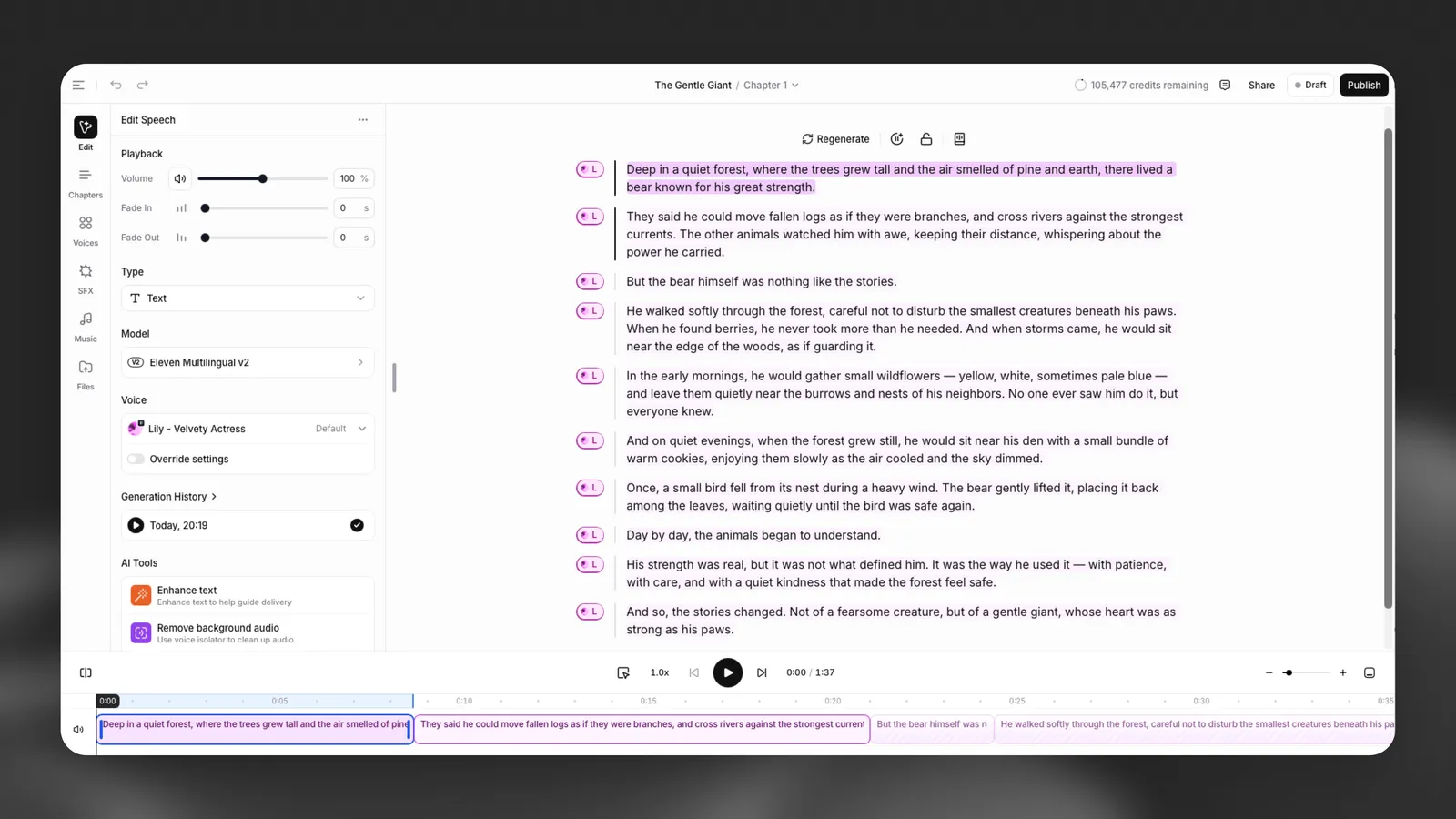
Översikt
Ljudböcker erbjuder ett heltäckande arbetsflöde för att förvandla skrivet innehåll till ljud i studiokvalitet.
Du kan klistra in eller ladda upp ditt manuskript, skapa verklighetstrogen berättarröst med ElevenLabs röster och strukturera ditt projekt med kapitel. Förbättra din ljudbok med musik och ljudeffekter och redigera och finjustera berättarrösten direkt i redigeraren.
Character Casting identifierar karaktärer i ditt manuskript, föreslår en röst för var och en och låter dig förhandsgranska dem med verklig dialog från din bok. När du ändrar en karaktärs röst uppdateras varje rad som karaktären säger i hela boken.
När du är klar kan du exportera din ljudbok eller publicera den direkt på lyssningsplattformar som ElevenReader och partners marknadsplatser.
Ljudböcker stöder även dynamisk berättarröst, ett läge där lyssnare kan välja sin föredragna röst under uppspelning.
Guide
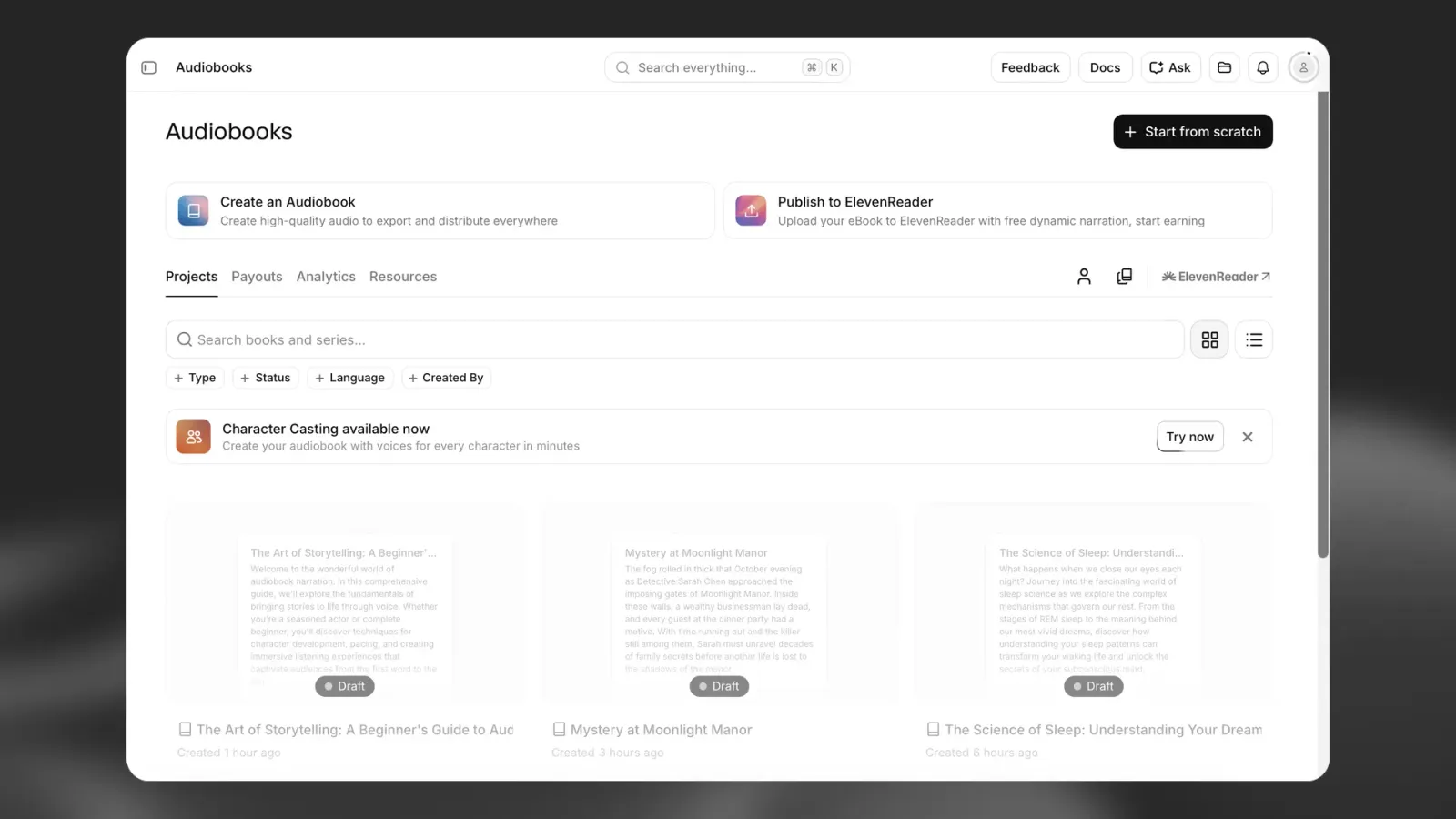
Ladda upp din fil och välj grundinställningar
Välj Skapa en ljudbok på sidan Ljudböcker för att starta ett nytt projekt.
Ladda upp ditt manus
Dra och släpp ditt manus i uppladdningsområdet eller bläddra på din enhet för att välja en fil. Ljudböcker har för närvarande stöd för:
- EPUB
Välj berättarstil
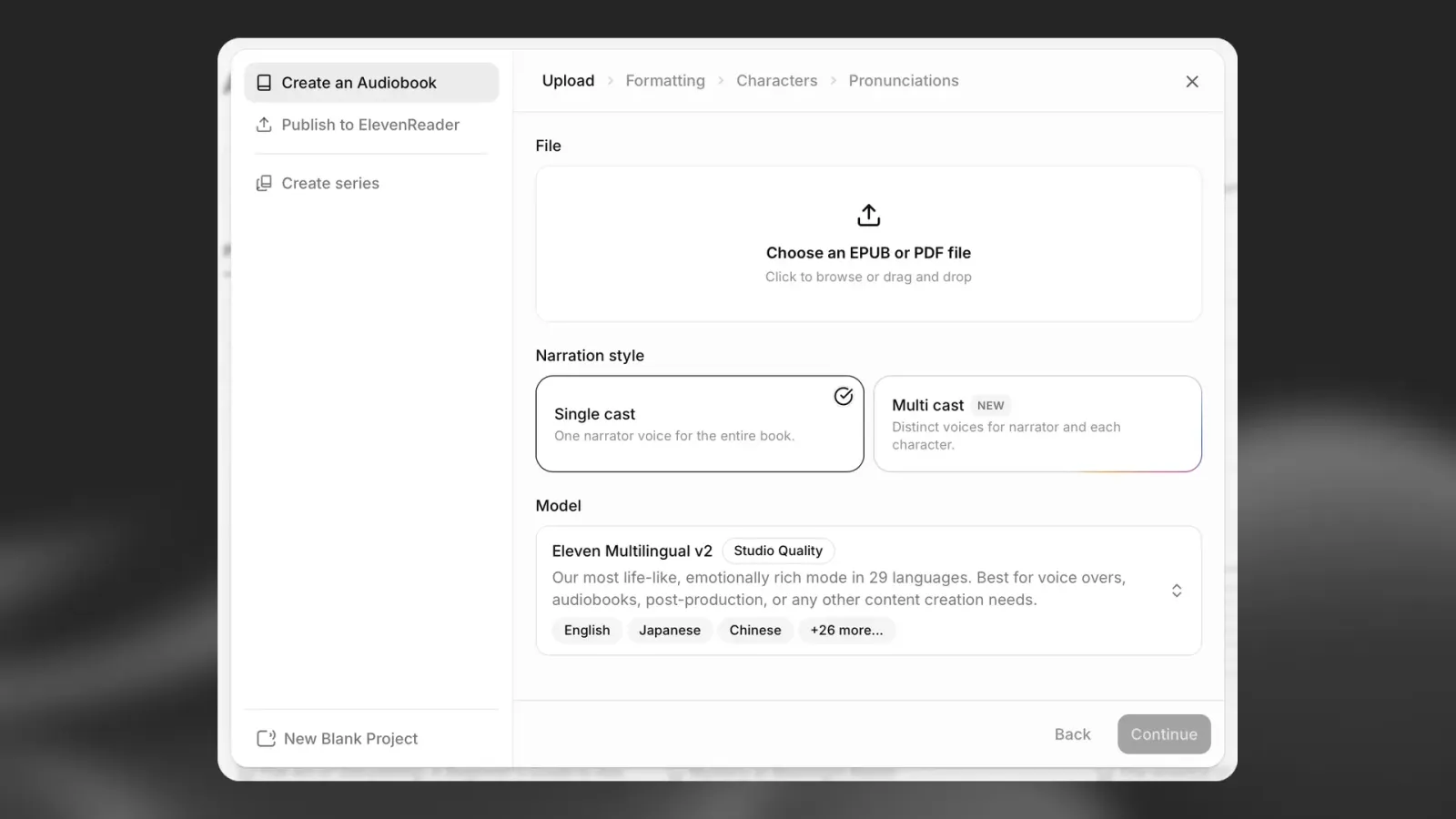
Välj hur du vill att din ljudbok ska berättas:
- En röst — En berättarröst läser hela boken
- Flera röster — En berättare och olika röster tilldelas karaktärer som identifieras i manuset
Välj En röst när en röst ska berätta hela boken. Välj Flera röster när du vill ha en mer teatralisk produktion med separata röster för berättaren och karaktärerna.
Välj en modell
Välj den AI-modell du vill använda för din ljudbok. För verklighetstrogna, känslomässigt nyanserade resultat rekommenderas Eleven Multilingual v2 (Studio Quality) för långa voice-overs och ljudböcker. Den har stöd för 29 språk.
Välj Fortsätt för att börja bearbeta ditt manus.
Analysera och formatera ditt manus
När du har valt Fortsätt analyserar ElevenLabs automatiskt din fil. Systemet analyserar dokumentet för att extrahera metadata, kapitel och formatering.
När analysen är klar kommer du till skärmen Formatering.
Granska omslagsbilden
Om din EPUB- eller PDF-fil innehåller ett omslag extraherar systemet det automatiskt och visar det som ljudbokens omslagsbild. Du kan:
- Byta ut omslaget
- Ta bort omslaget
- Behålla det extraherade omslaget
Granska identifierade avsnitt
ElevenLabs identifierar strukturella avsnitt i ditt manus, till exempel:
- Upphovsrättsmeddelanden
- Dedikationer
- Prologer
- Kapitel
- Epiloger
- Andra formaterade avsnitt
Använd kryssrutorna för att välja eller avmarkera de avsnitt du vill ha med i ljudboken.
Granska den identifierade strukturen noggrant innan du fortsätter. Manusformatering kan variera, och systemet kanske inte alltid identifierar avsnitt exakt som avsett.
Välj röster och tillsätt karaktärer
I steget Karaktärer väljer du rösterna för din ljudbok.
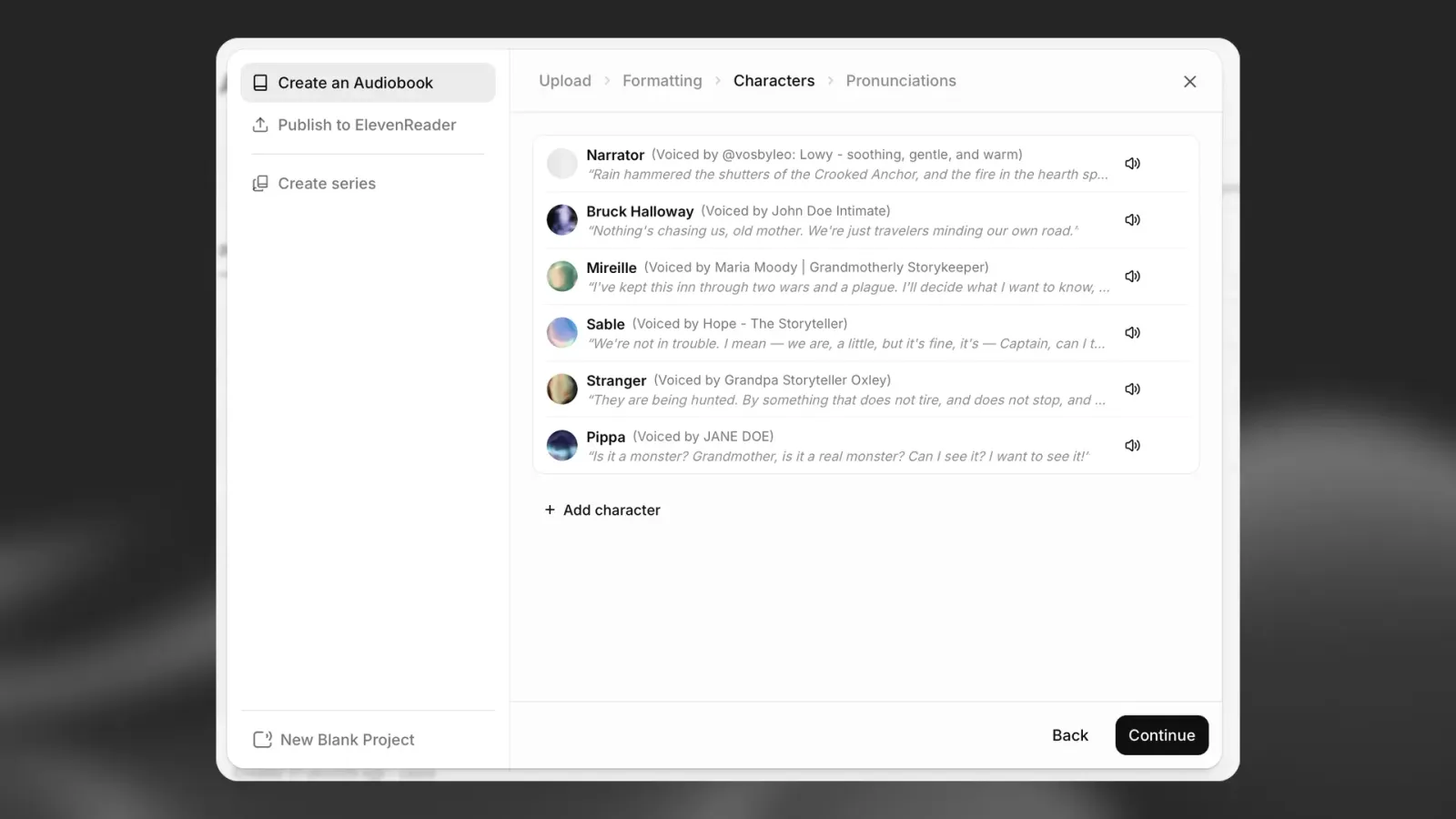
Tillsätt röster i en ljudbok med flera röster
Om du valde Flera röster analyserar ElevenLabs ditt manus och identifierar karaktärer som systemet bedömer talar i berättelsen. Du kan sedan tilldela en unik röst till:
- Huvudberättaren
- Varje identifierad karaktär
- Andra talare som identifieras i manuset
Karaktärsidentifieringen genereras av AI och bör ses som en utgångspunkt. Systemet kanske inte identifierar alla karaktärer, särskilt mindre karaktärer, namnlösa karaktärer eller talare som är svåra att skilja från den omgivande berättelsen.
Granska listan över identifierade karaktärer och justera rollbesättningen vid behov. Lägg till, ändra eller ta bort rösttilldelningar så att den slutliga rollbesättningen matchar ditt manus.
Utforska Voice Library
Bläddra bland tillgängliga röster i studiokvalitet eller använd sök och filter för att hitta en lämplig röst. Filtren omfattar:
- Språk
- Accent
- Kategori
- Kön
- Ålder
Du kan förhandsgranska röster innan du tilldelar dem.
Granska och lägg till uttalsregler
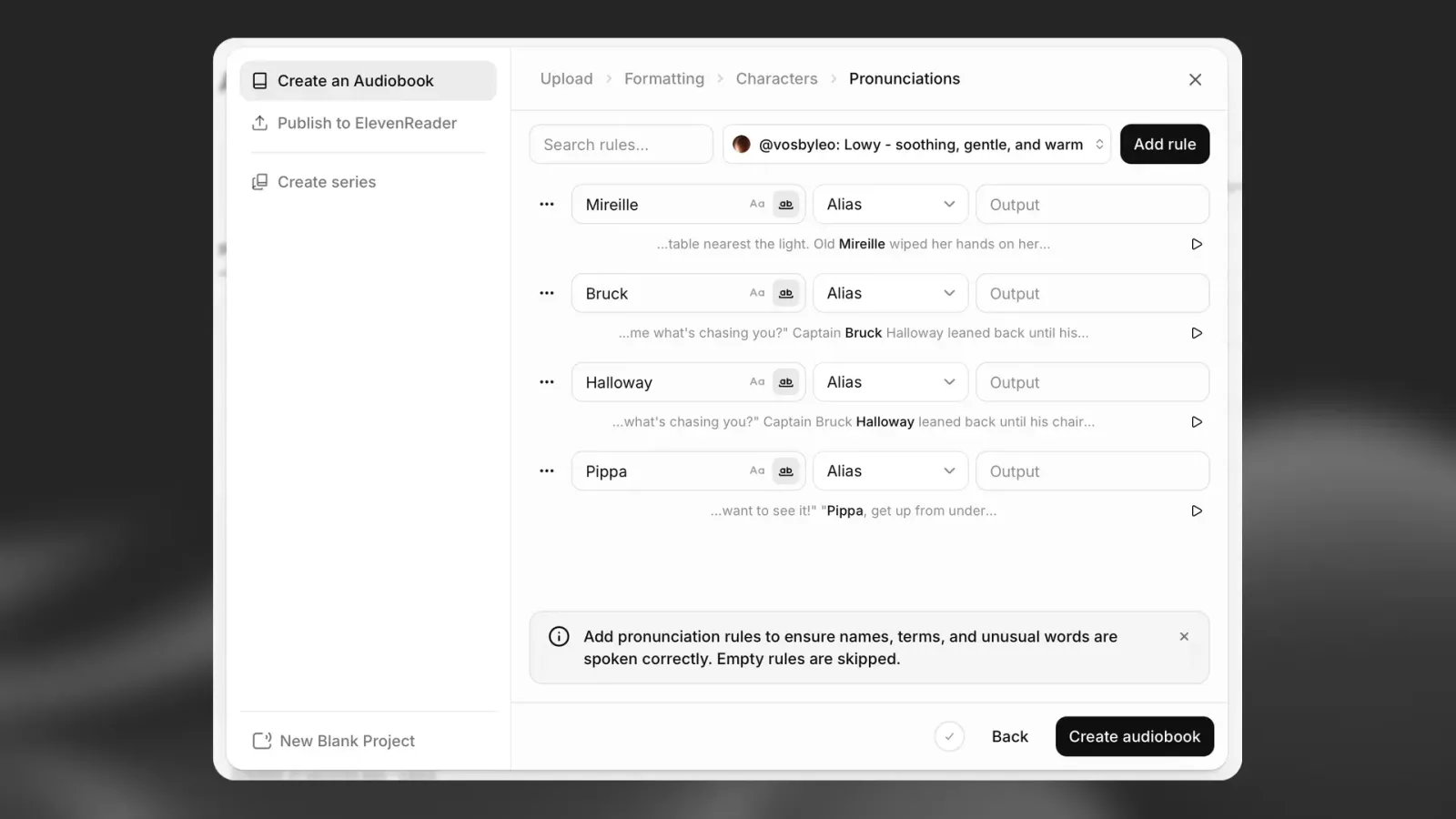
Steget Uttal hjälper dig att styra hur namn, platser, påhittade ord och andra ovanliga termer uttalas.
Granska automatiskt identifierade termer
ElevenLabs skannar ditt manus och föreslår termer som kan behöva uttalsregler. Det kan vara karaktärsnamn, ortsnamn eller fiktiva termer.
Förslagen genereras automatiskt, så de kanske inte innehåller alla ord som är viktiga för din bok. Granska listan och lägg till regler för viktiga termer som behöver särskild hantering.
Lägg till en uttalsregel
För varje term kan du skapa en regel, till exempel ett Alias, och ange önskat Resultat. Resultatet talar om för modellen hur termen ska låta.
Du kan också välja Lägg till regel i det övre högra hörnet för att manuellt söka efter ett ord och definiera dess uttal.
Förhandsgranska uttal i sitt sammanhang
Välj ikonen Spela bredvid en regel för att höra den valda rösten läsa meningen från ditt manus där termen förekommer.
Genom att lyssna i sitt sammanhang kan du kontrollera:
- Uttalet
- Rytmen
- Den omgivande meningen
- Om regeln fungerar med den tilldelade rösten
Tomma regler hoppas över och modellen använder sitt standarduttal för de termerna.
Skapa din ljudbok
När du är nöjd med formateringen, rösttillsättningen och uttalsreglerna väljer du Skapa ljudbok i det nedre högra hörnet.
ElevenLabs börjar sedan skapa din ljudbok. När det är klart kan du hantera projektet, granska resultatet, exportera ljudfilerna eller publicera det färdiga projektet på ElevenReader, där lyssnare kan ta del av det.
Redigering och uppspelning
När din ljudbok har skapats kan du förfina och förbättra den i redigeraren.
Generera och förhandsgranska berättarröst
När ditt innehåll har lagts till kan du generera och förhandsgranska berättarröst direkt i redigeraren.
- Använd knappen Spela för att generera berättarröst eller spela upp redan genererat ljud
- Generering sker på styckenivå inom varje kapitel
Statusen för varje stycke visas med en stapel till vänster om texten:
- Mörk stapel — berättarröst har genererats
- Ljusgrå stapel — berättarröst har ännu inte genererats
Uppspelningslägen
Du kan välja hur uppspelning och generering fungerar med lägesväljaren till vänster om knappen Spela:
- Till slutet (generera en i taget) — spelar från det valda stycket till slutet av kapitlet och genererar ett stycke i taget
- Till slutet (generera klipp i förväg) — spelar från det valda stycket till slutet av kapitlet och genererar flera stycken i förväg för smidigare uppspelning
Uppspelning av redan genererat ljud använder inte krediter. Krediter används bara när du genererar ny berättarröst.
Redigera din ljudbok
Du kan redigera text, justera röstinställningar eller ändra timing och sedan regenerera specifika avsnitt vid behov.
Tidslinjen låter dig granska hur berättarröst, musik och ljudeffekter spelas tillsammans och göra justeringar före export.
Förbättra din ljudbok
Du kan berika din ljudbok med ytterligare ljudlager:
- Röster — välj eller uppdatera berättarrösten
- Ljudeffekter (SFX) — lägg till effekter från biblioteket eller generera anpassade ljud
- Musik — välj från Music Marketplace eller generera nya spår
Så här lägger du till musik eller ljudeffekter:
- Klicka på ikonen + för att importera dem till ditt projekt
- De visas som separata spår på tidslinjen och spelas upp tillsammans med berättarrösten
Röst- och modellinställningar
Du kan anpassa hur din ljudbok låter med röst- och modellinställningar i redigerarens sidofält och projektinställningarna.
Val av röst och modell
- Röst — väljer berättaren som används för din ljudbok
- Modell — avgör talkvalitet, uttrycksfullhet och språk som stöds
Du kan ändra dessa på två ställen:
- Sidofältet i redigeraren — tillämpa inställningar på valda stycken eller avsnitt
- Projektinställningar — ange standardröst och standardmodell för hela projektet
För att komma åt inställningar på projektnivå öppnar du menyn i det övre vänstra hörnet och väljer Projektinställningar.
Tillgängliga modeller
ElevenLabs stöder flera talmodeller med olika styrkor:
- Eleven v4 — vår senaste modell, med högst kvalitet och bredast språkstöd
- Eleven v3 — tidigare uttrycksfull modell (kräver mer promptstyrning)
- Eleven Multilingual v2 — högkvalitativ, naturlig berättarröst (standard för de flesta användningsfall för ljudböcker)
- Eleven Flash-modeller — optimerade för hastighet och lägre latens
Du kan byta modell när som helst. Observera dock:
Att ändra modellen uppdaterar inte redan genererat ljud — du måste regenerera berörda stycken, vilket använder krediter.
Standardinställningar
När du skapar en ny ljudbok:
- Standardmodellen är Eleven Multilingual v2
- Standardrösten väljs automatiskt (kan ändras när som helst)
- Standardspråket är inställt på automatisk identifiering
Röstinställningar (per markering)
När du arbetar i redigeraren kan du åsidosätta röstinställningar för specifika stycken. Aktivera Åsidosätt inställningar i sidofältet för att justera framförandet utan att påverka hela projektet
Uppspelningskontroller
Det kontextuella sidofältet innehåller uppspelningskontroller för finjustering av berättarrösten:
- Volym — justera ljudstyrkan
- Tona in / Tona ut — styr hur ljudet börjar och slutar
Dessa inställningar tillämpas på det valda stycket.
AI-verktyg
Sidofältet innehåller också AI-drivna verktyg för att förbättra din ljudbok:
- Förbättra text — förfina texten för bättre framförande och tydlighet
- Ta bort bakgrundsljud — rensa ljud med röstisolering
- Använd röstförändrare — ändra rösten i befintligt ljud
- Styr tal med din röst — spela in referensljud för att styra framförandet (Actor Mode)
Kvalitets- och exportinställningar
Ljudkvaliteten avgörs automatiskt av din prenumerationsplan och dina projektinställningar och påverkar inte kreditanvändningen.
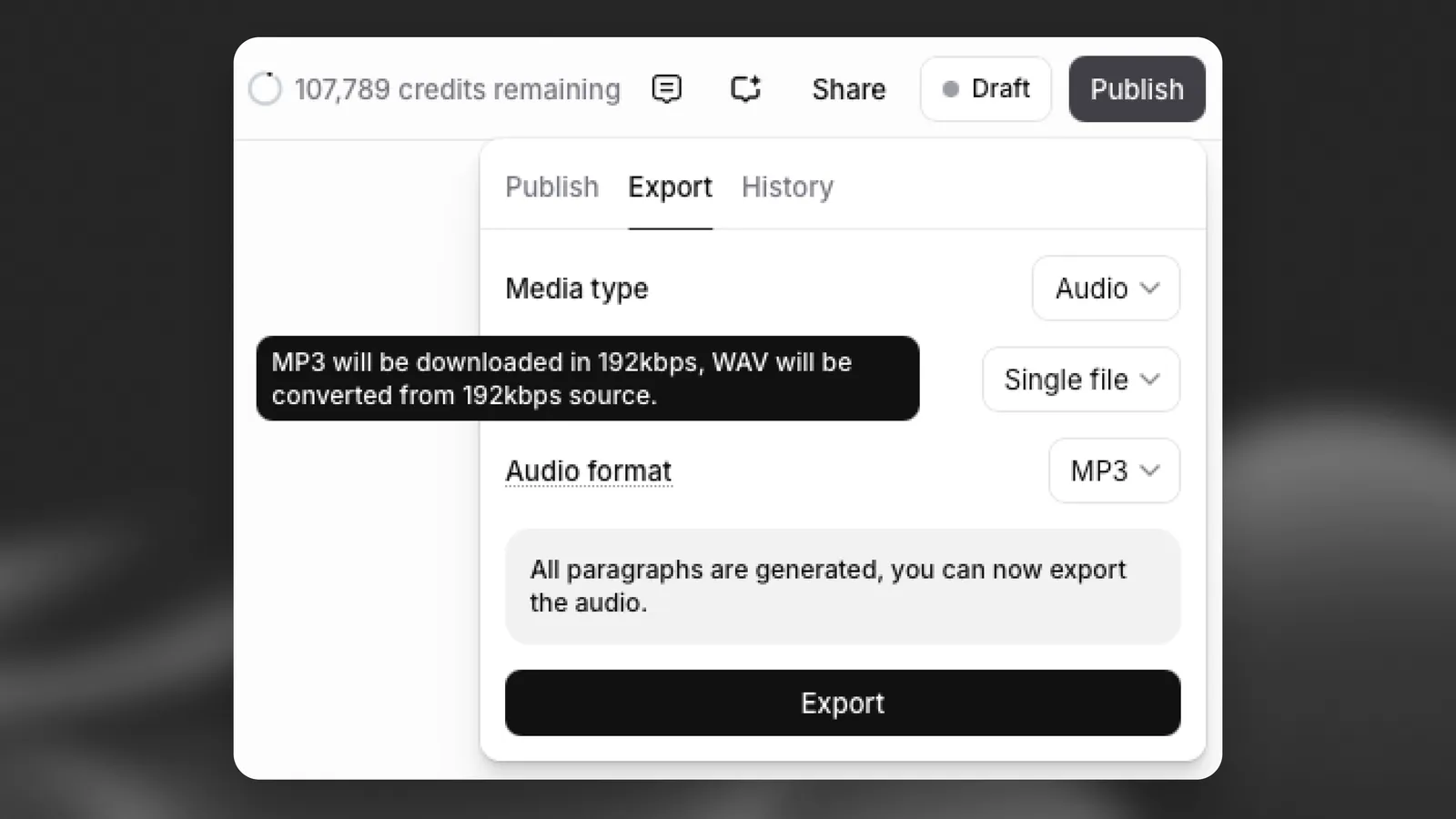
För att kontrollera exakt utdatakvalitet för ditt projekt klickar du på Publicera i det övre högra hörnet, öppnar fliken Exportera och håller pekaren över fältet Ljudformat för att se information som bithastighet och samplingsfrekvens.
Viktigt beteende
Om du ändrar röst- eller modellinställningar efter att ha genererat ljud:
- Befintliga stycken uppdateras inte automatiskt
- Du måste regenerera ljud för att ändringarna ska börja gälla, vilket använder krediter
Kontextuellt sidofält
Det kontextuella sidofältet uppdateras utifrån vad du väljer i projektet.
För berättarröst innehåller det:
- Uppspelningskontroller
- Val av röst och modell
- Åsidosättningsinställningar
- Genereringshistorik
- AI-verktyg
Det gör att du kan justera och förfina berättarrösten på mycket detaljerad nivå.
Uttalslexikon
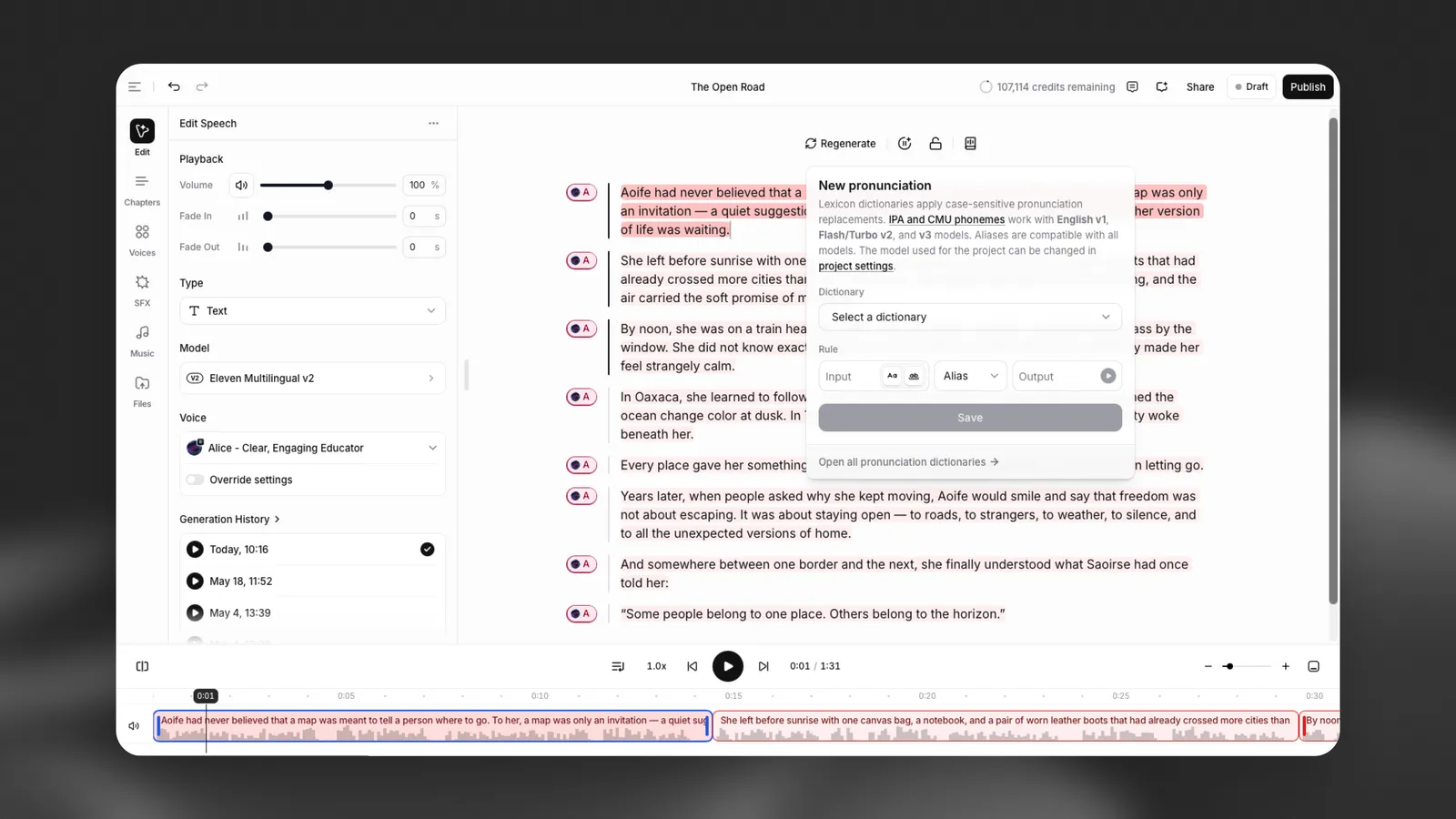
Du kan styra hur specifika ord uttalas med uttalslexikon.
Detta är användbart för:
- Karaktärsnamn
- Varumärkesnamn
- Akronymer
- Ovanliga eller tvetydiga ord
Med uttalslexikon kan du definiera hur ord ska läsas med:
- Fonemregler — ange uttal med fonetisk notation
- Alias — ersätt ett ord med en annan stavning som ger önskat uttal
När ett ord i din text matchar en regel i ett anslutet lexikon använder systemet ditt definierade uttal.
Så använder du uttalslexikon
- Öppna Uttalsredigeraren från verktygsfältet
- Skapa ett nytt lexikon eller välj ett befintligt
- Lägg till poster för ord du vill styra
- Klicka på Anslut för att tillämpa lexikonet på ditt projekt
Du kan också ladda upp en lexikonfil eller hantera alla lexikon från Uttalsredigeraren.
Viktiga anmärkningar
- Lexikon tillämpas i ordning — den första matchande regeln används
- Ändringar gäller bara nyligen genererat ljud. Du måste regenerera stycken för att höra uppdateringar
- Fonemregler stöds endast av engelska modeller, till exempel Flash v2
Uttalslexikon är särskilt användbara för att upprätthålla konsekvens i långa ljudböcker.
Karaktärstillsättning
Karaktärstillsättning hjälper dig att tilldela röster till karaktärerna i din bok. När du laddar upp ett manus identifierar Ljudböcker karaktärer, föreslår en röst för var och en och låter dig förhandsgranska dem med faktisk dialog från din bok.
Uppdatera karaktärer efter generering
Om du ändrar en karaktärs röst efter att ha genererat ljud rensas det tidigare ljudet för den karaktären. Du måste regenerera ljudet med den nya rösten, vilket använder krediter. Du uppmanas bekräfta ändringen innan du fortsätter.
Varje rad som karaktären säger uppdateras i hela boken. Du behöver inte manuellt tilldela om enskilda stycken eller kapitel. Om du vill regenerera ljud automatiskt för alla berörda stycken exporterar du en ny version av ljudboken. Du debiteras bara krediter för de stycken som behöver regenereras.
Röstbibliotek
Ljudböcker stöder berättarröst på över 90 språk med ett bibliotek med fler än 10 000 röster. Du kan också klona din egen röst på några sekunder om du vill berätta själv eller tillhandahålla karaktärsröster.
Bästa praxis
Granska formateringen innan du går vidare från analyssteget. Felaktigt identifierade avsnitt kan påverka den färdiga ljudboken.
För projekt med flera röster bör du kontrollera varje identifierad karaktär och rösttilldelning. Var särskilt uppmärksam på namnlösa eller mindre karaktärer, eftersom systemet kan ha svårare att identifiera dem korrekt.
Lyssna på uttalsförhandsvisningar i sitt sammanhang i stället för att enbart förlita dig på den skrivna regeln. Ett uttal som låter korrekt för sig självt kan behöva justeras i en hel mening.
Granska den genererade ljudboken innan du exporterar eller publicerar den. Ljudböcker kan automatisera stora delar av produktionsprocessen, men redaktionella kontroller och kvalitetskontroller är avgörande för ett välpolerat resultat.
Kapitel
Ljudböcker är indelade i kapitel, som kan skapas manuellt eller identifieras automatiskt när du importerar ett dokument.
Du kan:
- Lägga till nya kapitel med knappen +
- Byta namn på eller ändra ordning på kapitel
- Generera berättarröst per kapitel
Kapitel hjälper dig att organisera längre innehåll och gör exporten mer flexibel.
Berättarlägen
Ljudböcker har stöd för två olika sätt att skapa berättarröst beroende på dina mål.
Ursprungligt ljud
Ljud genereras i förväg med en vald röst och förblir fast för alla lyssnare.
Det här läget passar bäst när du vill ha full kontroll över:
- Röstval
- Timing och framförande
- Musik och ljuddesign
Dynamisk berättarröst
I stället för att använda en fast röst låter dynamisk berättarröst lyssnare välja sin föredragna röst under uppspelning.
Det här läget passar bra för:
- Tillgänglighet
- Personalisering
- Lyssnarpreferenser
Musik, ljudeffekter och externt ljud ingår inte i uppspelning med dynamisk berättarröst.
Export och publicering
Exportalternativ
För att exportera din ljudbok klickar du på Publicera i det övre högra hörnet och öppnar fliken Exportera.
Ljudböcker erbjuder flexibla exportalternativ beroende på hur du vill använda ditt innehåll.
Exportomfång
- Hela projektet
- Enskilda kapitel
Medietyper
- Ljud
- Tidslinjedata (AAF)
- Undertexter
Filstruktur
- En fil
- Kapitelbaserad ZIP-fil
Ljudformat
- MP3
- WAV
Om vissa avsnitt ännu inte har genererats slutförs de automatiskt under exporten, vilket använder krediter.
Publicering och distribution
För att distribuera din ljudbok klickar du på Publicera i det övre högra hörnet och stannar på fliken Publicera.
Du kan publicera direkt till:
- ElevenReader — för lyssning och distribution i appen
- Partnerplattformar som Spotify och InAudio
- ElevenLabs Video eller Audio Native för ytterligare format
Med publicering kan du dela din ljudbok med lyssnare och, på plattformar som stöds såsom ElevenReader, börja tjäna på distributionen.
Publicera på ElevenReader
När du publicerar på ElevenReader går du igenom ett inskickningsflöde för att förbereda din ljudbok för distribution.
Det omfattar:
- Skapa eller välja en författarprofil
- Lägga till bokmetadata (titel, undertitel, omslagsbild)
- Ange distributionsinformation
- Konfigurera utbetalningar och avtal
- Granska och skicka in din ljudbok
Efter inskickning granskas din ljudbok innan den blir tillgänglig i ElevenReader-appen.
Organisera dina ljudböcker med serier
Du kan gruppera flera ljudböcker i en serie för att organisera relaterat innehåll och göra det lättare att hitta.
Så här skapar du en serie:
- Gå till din Bokhylla
- Klicka på knappen Skapa serie (längst upp till höger)
- Ange:
- Serienamn
- Beskrivning
- Författarprofil
- Språk
- Lägg eventuellt till befintliga böcker i serien
- Klicka på Skapa serie