Musik
Generera och redigera egna låtar i valfri stil med AI-drivna verktyg för musikskapande
Översikt
Eleven Music erbjuder ett komplett arbetsflöde för musikskapande. Skapa låtar i valfri stil och med önskad längd med hjälp av prompter på naturligt språk. Du kan också lägga till en ljudreferens eller välja en utvald eller egen Music Finetune för att styra ljudet och den stilistiska identiteten i din generering.
Förfina enskilda avsnitt, låttexter, stilar och låtstruktur med intuitiva redigeringsverktyg. När du är klar kan du ladda ner ditt spår som en ljudfil av hög kvalitet eller dela det med en anpassningsbar visualiserare.
Guide
Skapa en ny låt
Beskriv din låt med prompter på naturligt språk. Se vår guide för promptning för bästa praxis kring stil och låttexter.
Lägg till en ljudreferens (valfritt)
Ladda upp ett kort ljudspår (upp till cirka 30 sekunder) för att styra stilen och ljudet i din Music v2- eller v2.5- generering. Varje uppladdad referens granskas för upphovsrättsefterlevnad. Ljudreferensen påverkar ljud, produktionsstil, instrumentering, tempo och stämning — den kopierar eller remixar inte det uppladdade ljudet.
Välj en Finetune (valfritt)
Välj en Finetune för att forma den stilistiska identiteten i din generering. Du kan välja mellan:
- Utvalda Finetunes - Förtränade Finetunes inom genrer och stilar från hela världen, skapade av ElevenLabs
- Egna Finetunes - Finetunes som du har skapat med ditt eget originalmaterial
Om du inte väljer en Finetune används standardmodellen för musik. Läs mer om att skapa egna Finetunes.
Välj inställningar
Välj antalet varianter och längden. Du kan välja en fast längd (t.ex. 30 s, 1 min) eller Auto för en dynamiskt bestämd längd. För att skapa komplexa låtar är ett vanligt arbetsflöde att börja med en kort längd som 30 s och sedan lägga till nya avsnitt stegvis medan du arbetar med låten.
Gör redigeringar
Förfina ditt spår i redigeraren. Du kan redigera låttexter, lägga till eller ta bort avsnitt, justera avsnitts- längder, använda stilnyckelord eller använda direkta samtalsprompter för detaljerad kreativ kontroll. Du kan även skapa helt nya variationer av exakt samma prompt om du vill ha ett annat spår baserat på samma prompt i samma musikprojekt, eller en annan grund att arbeta vidare från.
Vad kan jag skapa med Eleven Music?
Eleven Music är en mångsidig modell som ger dig kontroll över många delar av musikskapandet. Du kan skapa:
Hela låtar med sång
Hela låtar med sång
Skapa kompletta spår med AI-genererade låttexter och sång på flera språk, inklusive engelska, spanska, tyska och japanska. Music v2 och v2.5 har stöd för mer naturliga sångprestationer och mer komplexa sätt att framföra sång, inklusive snabb rap och tät lyrisk formulering. Du kan ange dina egna låttexter eller be modellen att skapa låttexter utifrån din prompt.
Instrumentala spår
Instrumentala spår
Skapa helt instrumental musik i valfri genre, från filmiska musikstycken till ambienta lo-fi-beats. Perfekt för bakgrundsmusik, filmmusik eller andra projekt som behöver instrumentalt ackompanjemang.
Specifika låtstrukturer
Specifika låtstrukturer
Använd avsnittsbeskrivningar i din prompt för att bygga låtar del för del och definiera intro, vers, refräng, breakdown och outro. Det ger dig detaljerad kontroll över låtens komposition och flöde.
Musik för media
Musik för media
Skapa egna soundtracks för videor, annonser, spel eller andra medier genom att beskriva scenen eller stämningen. Till exempel: “Ett intensivt orkesterstycke för en episk stridsscen” eller “Positiv företagsjingel för en tech-startup.”
Genrespecifik musik
Genrespecifik musik
Skapa mycket specifika stilar genom att inkludera detaljerade prompter, som “Traditionell spansk flamenco med palmas, nylonsträngad gitarr och sång på spanska” eller “1980-talets synthwave med analoga syntar och retrotrummaskiner.”
Redigering och förfining
När du har skapat ditt första spår erbjuder Eleven Music kraftfulla redigeringsverktyg för att förfina varje del av din komposition.
Lägga till och ta bort avsnitt
Lägga till och ta bort avsnitt
Lägga till ett nytt avsnitt:
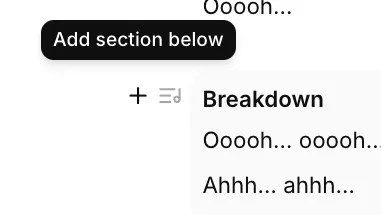
- För att infoga ett avsnitt mellan befintliga avsnitt håller du muspekaren över avsnittet i avsnittsvyn och klickar på ikonen ”+ Lägg till avsnitt” som visas. Då läggs ett avsnitt till efter det aktuella avsnittet.
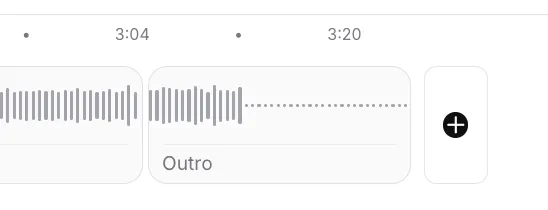
- För att lägga till ett avsnitt i slutet av ditt spår bläddrar du till slutet av tidslinjen och klickar på knappen ”+”.
- Dra det nya avsnittet i tidslinjen för att justera dess längd.
Ta bort ett avsnitt:
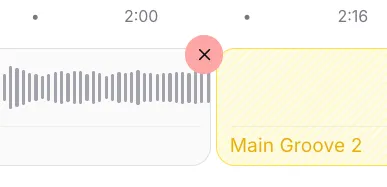
- Håll muspekaren över avsnittet du vill ta bort i låtstrukturvyn.
- Klicka på raderingsikonen (X) som visas i hörnet av avsnittsblocket.
Redigera låttexter och prompter
Redigera låttexter och prompter
Så här ändrar du låttexter eller instrumentala prompter i ett befintligt avsnitt:
- Klicka i textrutan för avsnittet (t.ex. intro, huvudtema).
- Skriv din nya låttext eller redigera den befintliga prompten.
- Använd beskrivningar inom hakparenteser, som “[energisk gitarrsolo]” eller “[trumfill]”, för instrumentala delar.
Stilkontroll
Stilkontroll
För avancerad kontroll över specifika musikaliska element:
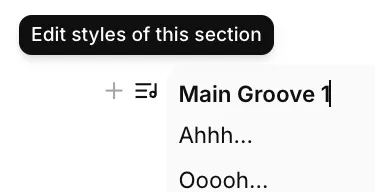
- Håll muspekaren över avsnittet du vill redigera och klicka på “Redigera stilar för det här avsnittet”.
- I fönstret “Avsnittsstilar” kan du:
- Inkludera stilar: Lägg till specifika musikaliska egenskaper som “gradvis filteravtoning”, “hi-hats tonar ut” eller “lång delayfeedback på sång.”
- Exkludera stilar: Förhindra vissa element som “abrupt slut” eller “nya element.”
- Klicka på Spara för att tillämpa dessa stilregler på det specifika avsnittet.
Direkt promptning
Direkt promptning
Använd samtalsgränssnittet längst ned i redigeraren för att göra specifika ändringar med naturligt språk:
- Skriv direkta instruktioner som “Gör refrängen mer energisk” eller “Lägg till ett gitarrsolo efter andra versen.”
- Det ger möjlighet till kreativ redigering utöver de strukturerade verktygen.
Generera ändringar igen
Generera ändringar igen
När du har gjort redigeringar — oavsett om du lägger till, tar bort eller ändrar avsnitt — sparas ändringarna tillfälligt men tillämpas ännu inte på ljudet.
- Dina redigeringar träder inte i kraft förrän du klickar på knappen Generera.
- När du klickar på Generera skapar modellen en ny version av låten som inkluderar alla dina ändringar.
- Testa gärna olika kombinationer av låttexter, stilar och strukturer mellan genereringarna.
Bästa praxis för promptning
Nyckeln till bra resultat är en beskrivande och detaljerad prompt. Ju mer information du ger, desto närmare kommer resultatet din vision.
Var specifik med genre och stil
Var specifik med genre och stil
Prova detaljerade beskrivningar i stället för generiska termer som “rockmusik”:
- “Energisk synthpop från 1980-talet med drivande trummaskinsbeat och manlig sång”
- “Melankolisk indiefolk med fingerspelad akustisk gitarr och eteriska kvinnliga harmonier”
- “Heavy metal med palm-muted-riff, dubbla baskaggar och aggressiv sång”
Kombinera flera beskrivningar
Kombinera flera beskrivningar
Kombinera stämning, instrumentering, tempo och användningsområde för bättre resultat:
- “En långsam, melankolisk pianomelodi över ambienta synttexturer, lämplig för en tragisk filmscen”
- “Positiv företagsjingel med ljusa syntar, slagkraftiga trummor och en optimistisk melodi”
- “Mörkt, atmosfäriskt elektroniskt spår med djup bas, glitchig percussion och hemsökande sångsamplingar”
Definiera instrumentering
Definiera instrumentering
Ange vilka specifika instrument du vill höra:
- “Positivt funkspår med framträdande slapbasgång, funkig rytmgitarr och blåssektion”
- “Klassisk stråkkvartett med violin, viola och cello”
- “Jazzensemble med piano, kontrabas, visptrummor och tenorsaxofon”
Använd inkludera-/exkludera-stilar
Använd inkludera-/exkludera-stilar
Förfina resultatet genom att uttryckligen inkludera eller exkludera vissa element på spår- eller avsnittsnivå:
- Inkludera: “akustisk”, “fyratakts-baskagge”, “sång med mycket reverb”, “analog värme”
- Exkludera: “upprepande struktur”, “elektroniska element”, “abrupt slut”, “förvrängd sång”
Bygg avsnitt för avsnitt
Bygg avsnitt för avsnitt
För maximal kontroll kan du börja med en kort generering (t.ex. 30 sekunder för ett intro) och bygga din låt del för del.
- Skapa introt och förfina det tills du är nöjd.
- Klicka på ”+ Lägg till avsnitt” för att lägga till nästa del.
- Ange stil och innehåll för det nya avsnittet (t.ex. vers, refräng, brygga).
- Använd samtalsgränssnittet för specifika instruktioner för varje del.
- Bygg spåret stegvis och se till att varje avsnitt flyter naturligt.
Iterera och förfina
Iterera och förfina
Börja inte om om den första genereringen inte är perfekt. Små ändringar kan göra stor skillnad.
- Justera din prompt och generera specifika avsnitt igen.
- Använd redigeringsverktygen för att finjustera enskilda delar.
- Experimentera med olika kombinationer av stilar.
Användningsområden och kommersiell användning
Eleven Music har skapats i samarbete med artister, skivbolag och förlag och är, med vissa abonnemang och under vissa villkor, godkänd för bred kommersiell användning. Med den här modellen kan användare gå bortom musikbibliotek med stockmusik och skapa skräddarsytt ljud anpassat efter sina specifika behov.
Information om vilka användningar som stöds för varje nivå finns i våra musik- villkor.
Export och kvalitet
När du är nöjd med din komposition använder du knappen Ladda ner för att exportera ditt spår.
Exportformat
Exportformat
Genererat ljud levereras i MP3-format med kvalitet på professionell nivå (44.1kHz, 128-192kbps). Stöd för andra ljudformat kommer snart.
Kvalitetsinställningar
Kvalitetsinställningar
Exportkvaliteten varierar beroende på abonnemangsnivå:
- Free, Starter och Creator: Exporter med standardkvalitet.
- Pro, Scale, Business och Enterprise: Högupplösta exporter med studiokvalitet. Alla exporter bevarar hela det dynamiska omfånget och frekvenssvaret från den ursprungliga genereringen.
Delning
Delning
Använd knappen Dela för att:
- Skapa en delbar länk till din låt.
- Anpassa visualiseraren som följer med ditt spår.
- Dela dina skapelser med medarbetare eller publik.
Music v2.5
Music v2.5 är vår mest avancerade musikmodell. Den bygger vidare på Music v2 med förbättrad ljudkvalitet och följsamhet till prompter, och har stöd för samma funktioner, inklusive ljudreferens, kompositionsplaner och inpainting. Välj den i modellrullistan i Eleven Music-gränssnittet eller skicka model_id="music_v2_5" i API:t.
Music v2
Music v2 är standardmodellen i Eleven Music-gränssnittet. Den ger bättre följsamhet till prompter, komposition, förståelse av prompter, flerspråkiga resultat och sångframförande än Music v1.
Music v2 har bland annat:
- Ljudreferens för att styra en generering med ett kort uppladdat spår
- Komposition i långt format, avsnitt för avsnitt
- Genreövergångar mitt i spåret
- Snabb rap och komplex sångleverans
- Förbättrad inpainting
- Ljudeffekter inbäddade i spår
Ljudreferens är tillgänglig i alla Music v2- och v2.5-planer, inklusive Free. Varje uppladdat referensspår granskas för upphovsrättsefterlevnad.
Tillgänglighet och API-åtkomst
Eleven Music är tillgängligt redan i dag för alla användare på ElevenLabs webbplats. Det intuitiva gränssnittet gör det enkelt att skapa musik av professionell kvalitet utan teknisk expertis.
API-åtkomst: Music API är tillgängligt för betalande prenumeranter.
Besök vår produktsida för Music för den senaste informationen och för att börja skapa.
Vanliga frågor
|
|
|
|
|
|
|
|
|