

Hörbücher
Verwandeln Sie geschriebene Inhalte mit einem End-to-End-Workflow in Audio in Studioqualität
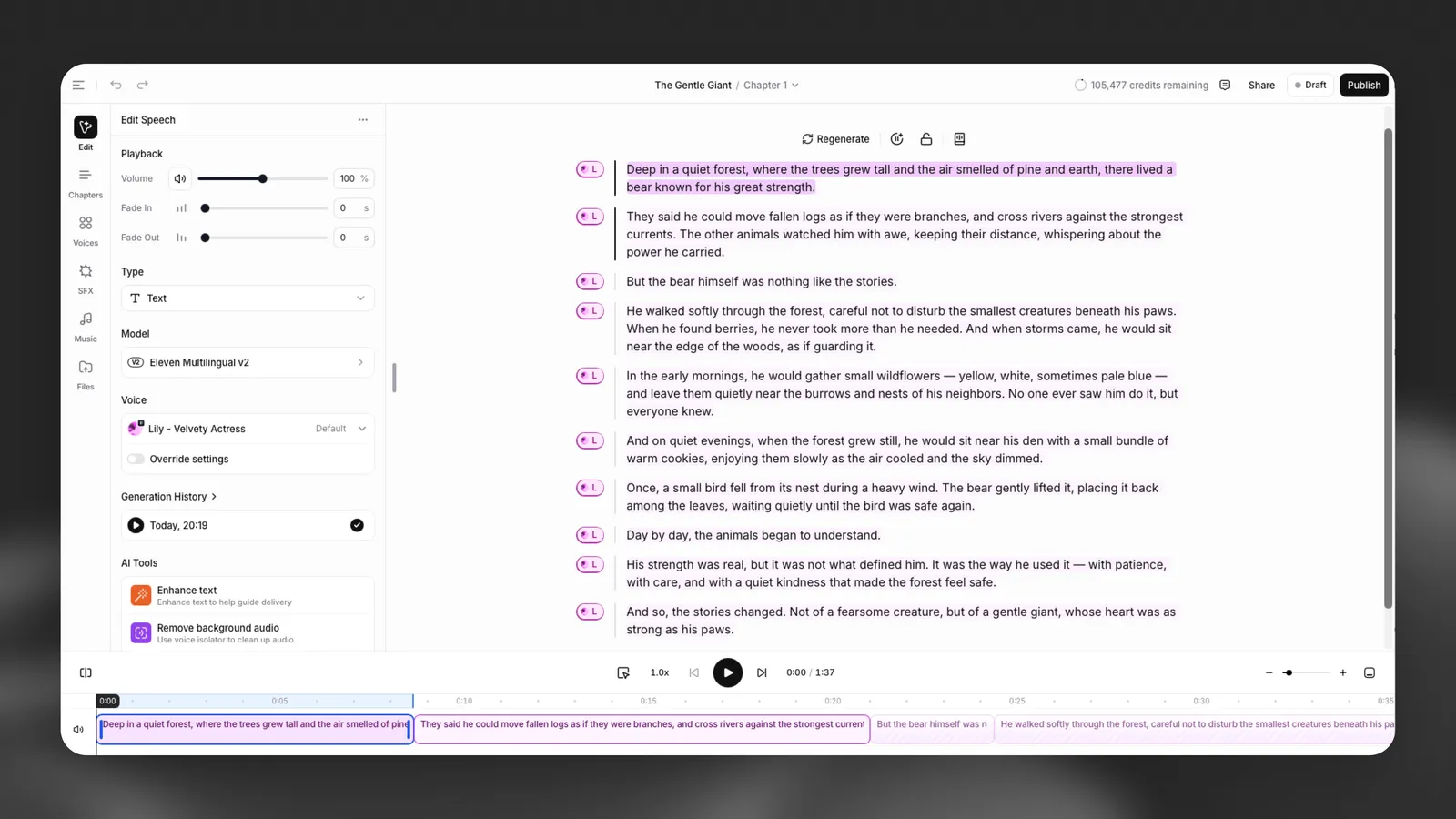
Übersicht
Hörbücher bieten einen End-to-End-Workflow, um geschriebene Inhalte in Audio in Studioqualität zu verwandeln.
Sie können Ihr Manuskript einfügen oder hochladen, mit ElevenLabs-Stimmen lebensechte Erzählungen generieren und Ihr Projekt in Kapitel strukturieren. Ergänzen Sie Ihr Hörbuch mit Musik und Soundeffekten und bearbeiten Sie die Erzählung direkt im Editor.
Character Casting erkennt Figuren in Ihrem Manuskript, schlägt für jede eine Stimme vor und ermöglicht Ihnen, sie anhand echter Dialoge aus Ihrem Buch vorzuhören. Wenn Sie die Stimme einer Figur ändern, werden alle ihre Zeilen im gesamten Buch aktualisiert.
Nach Fertigstellung können Sie Ihr Hörbuch exportieren oder direkt auf Hörplattformen wie ElevenReader und Partner-Marktplätzen veröffentlichen.
Hörbücher unterstützen auch dynamische Erzählung. In diesem Modus können Hörer während der Wiedergabe ihre bevorzugte Stimme auswählen.
Anleitung
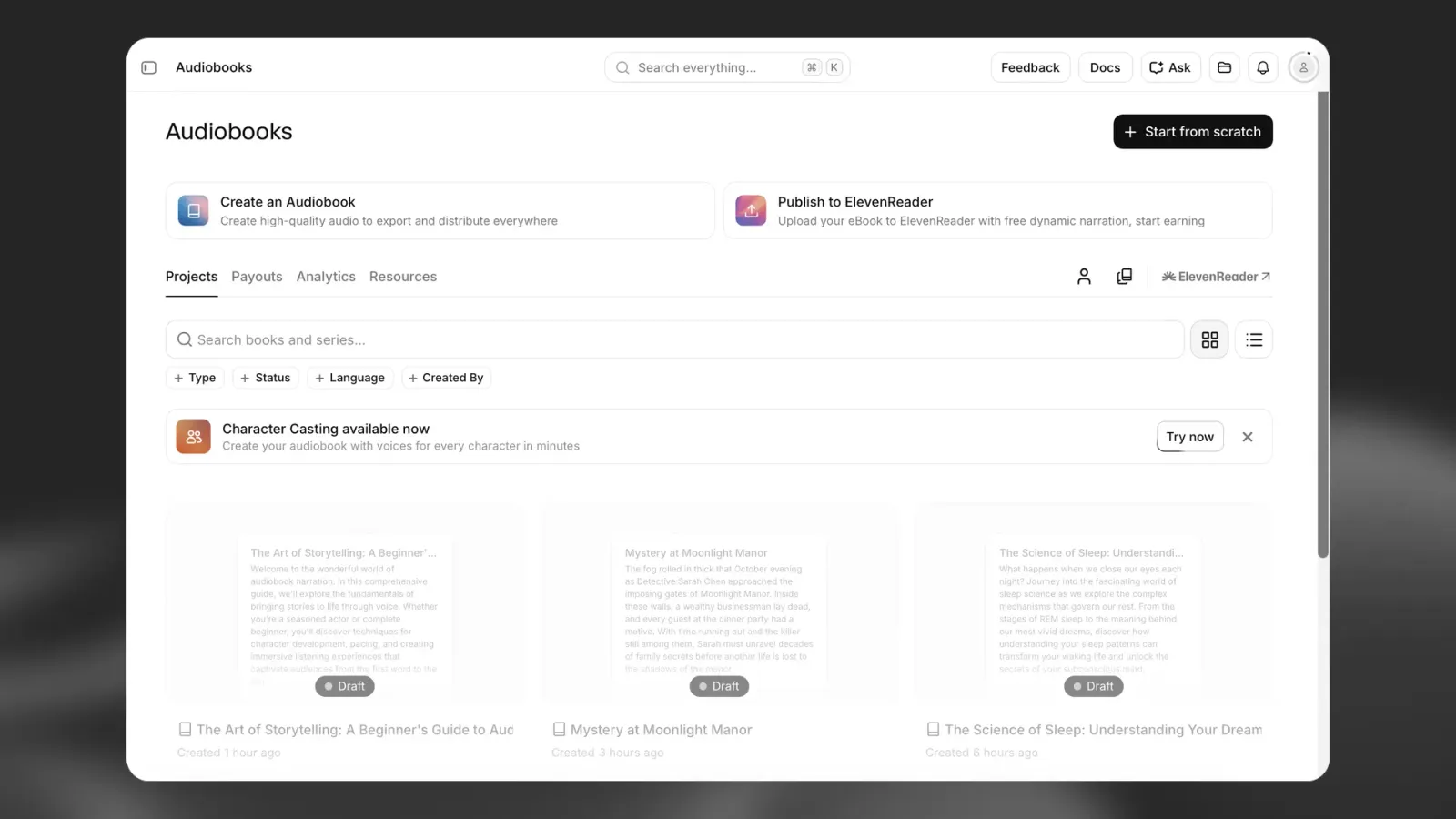
Datei hochladen und Grundeinstellungen wählen
Wählen Sie auf der Seite „Audiobooks“ Create an Audiobook aus, um ein neues Projekt zu starten.
Manuskript hochladen
Ziehen Sie Ihr Manuskript in den Upload-Bereich oder wählen Sie eine Datei auf Ihrem Gerät aus. Audiobooks unterstützt derzeit:
- EPUB
Erzählstil wählen
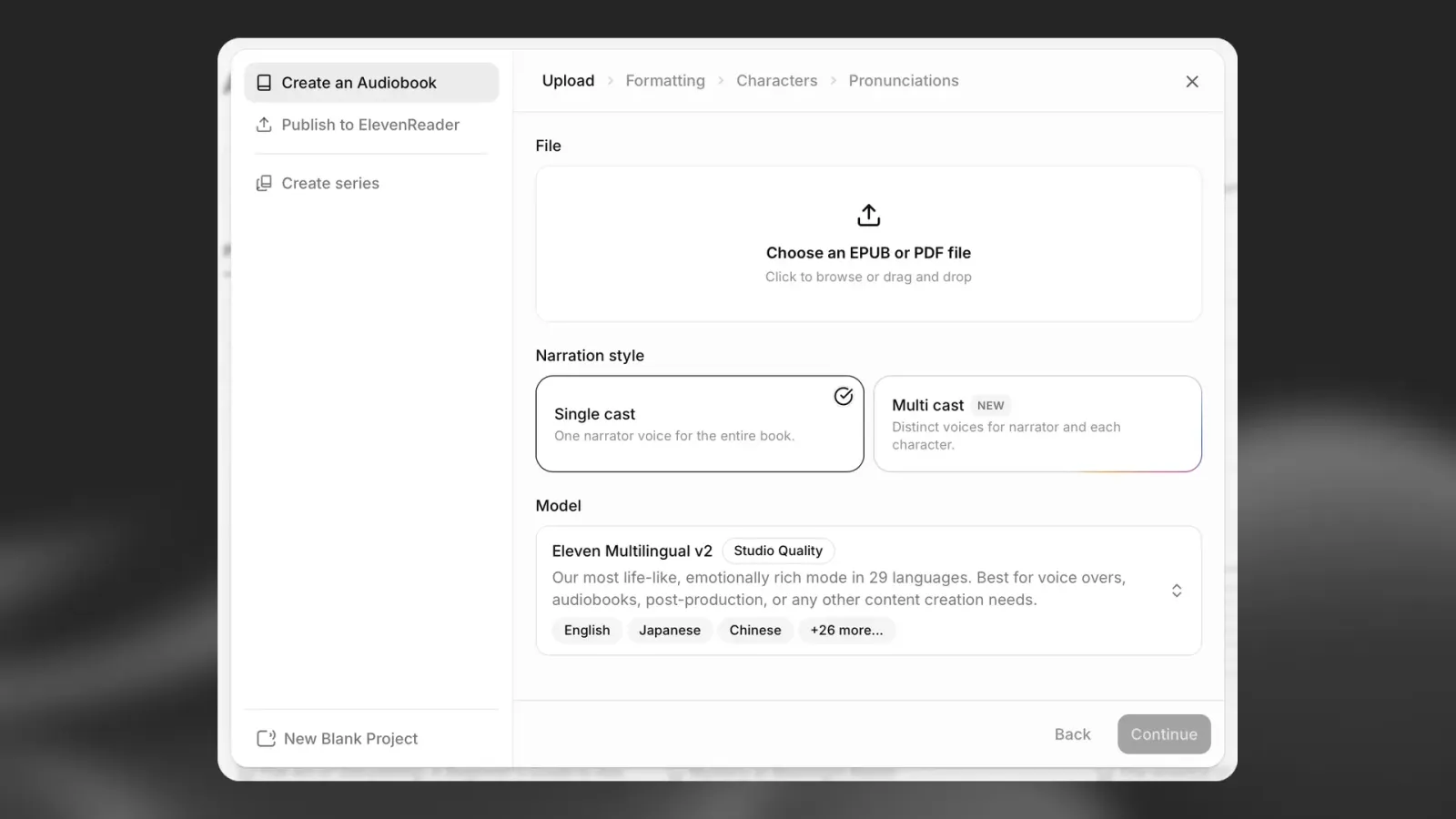
Wählen Sie, wie Ihr Hörbuch erzählt werden soll:
- Single cast — Eine Sprecherstimme liest das gesamte Buch
- Multi cast — Ein Erzähler und eigene Stimmen werden den im Manuskript erkannten Figuren zugewiesen
Wählen Sie Single cast, wenn eine Stimme das gesamte Buch erzählen soll. Wählen Sie Multi cast, wenn Sie eine theatralischere Produktion mit eigenen Stimmen für Erzähler und Figuren wünschen.
Modell auswählen
Wählen Sie das KI-Modell für Ihr Hörbuch. Für lebensechte, emotional ausdrucksstarke Ergebnisse wird Eleven Multilingual v2 (Studio Quality) für lange Voiceovers und Hörbücher empfohlen. Es unterstützt 29 Sprachen.
Wählen Sie Continue, um die Verarbeitung Ihres Manuskripts zu starten.
Manuskript analysieren und formatieren
Nachdem Sie Continue ausgewählt haben, analysiert ElevenLabs Ihre Datei automatisch. Das System extrahiert Metadaten, Kapitel und Formatierungen aus dem Dokument.
Nach Abschluss der Analyse gelangen Sie zum Bildschirm Formatting.
Titelbild prüfen
Wenn Ihre EPUB- oder PDF-Datei ein Cover enthält, extrahiert das System dieses automatisch und zeigt es als Hörbuch-Cover an. Sie können:
- Das Cover ersetzen
- Das Cover entfernen
- Das extrahierte Cover beibehalten
Erkannte Abschnitte prüfen
ElevenLabs erkennt strukturelle Abschnitte in Ihrem Manuskript, zum Beispiel:
- Urheberrechtshinweise
- Widmungen
- Prologe
- Kapitel
- Epiloge
- Andere formatierte Abschnitte
Verwenden Sie die Kontrollkästchen, um die Abschnitte auszuwählen oder abzuwählen, die im Hörbuch enthalten sein sollen.
Prüfen Sie die erkannte Struktur sorgfältig, bevor Sie fortfahren. Die Formatierung von Manuskripten kann variieren, und das System erkennt Abschnitte möglicherweise nicht immer wie vorgesehen.
Stimmen auswählen und Figuren besetzen
Im Schritt Characters wählen Sie die Stimmen für Ihr Hörbuch aus.
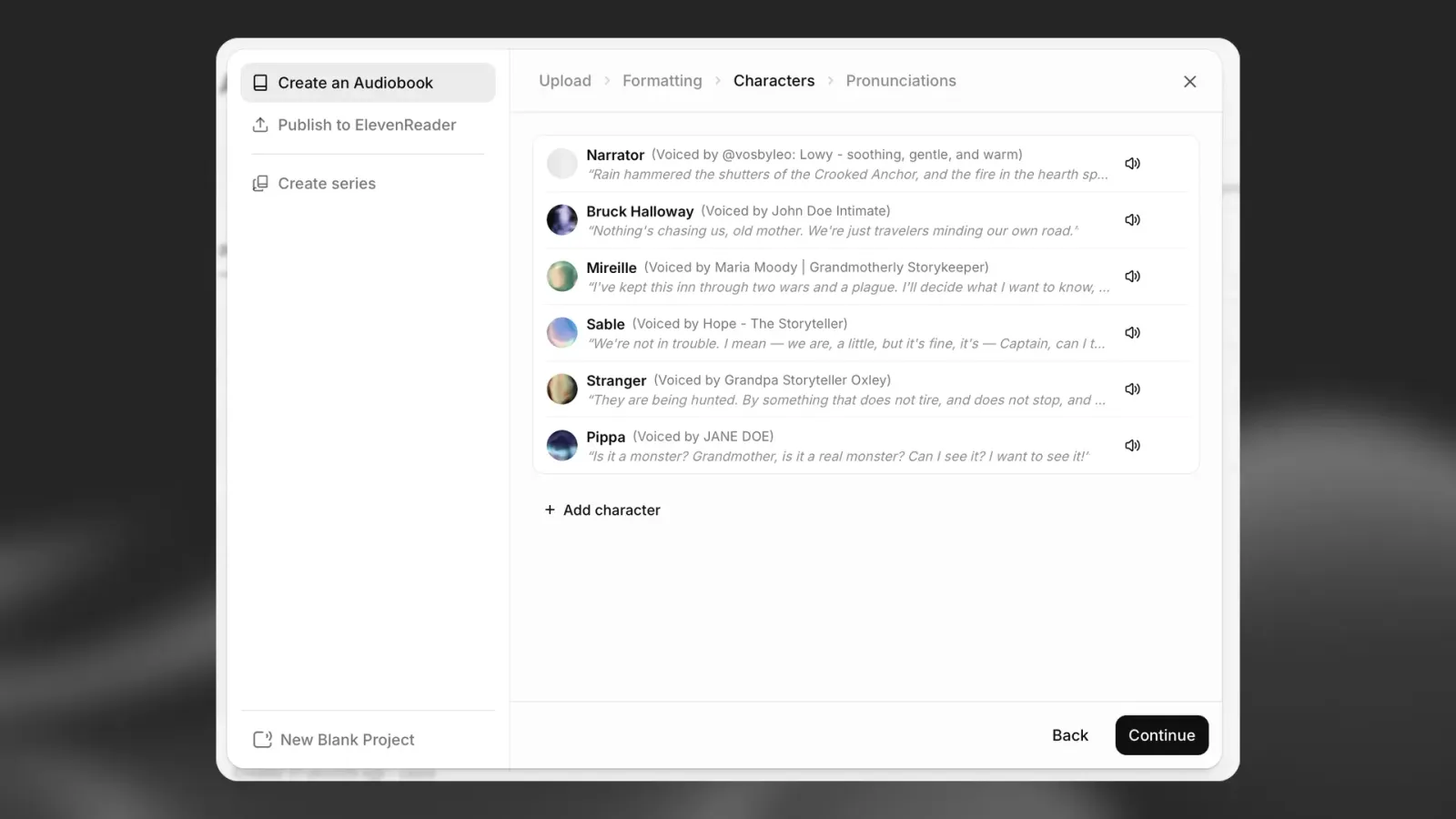
Hörbuch mit mehreren Stimmen besetzen
Wenn Sie Multi cast ausgewählt haben, analysiert ElevenLabs Ihr Manuskript und erkennt Figuren, die in der Geschichte sprechen. Anschließend können Sie eine eigene Stimme zuweisen für:
- Den Haupterzähler
- Jede erkannte Figur
- Andere im Manuskript identifizierte Sprecher
Die Figurenerkennung wird durch KI erstellt und sollte als Ausgangspunkt dienen. Das System erkennt möglicherweise nicht jede Figur, insbesondere Nebenfiguren, unbenannte Figuren oder Sprecher, die schwer von der umgebenden Erzählung zu unterscheiden sind.
Prüfen Sie die Liste der erkannten Figuren und passen Sie die Besetzung nach Bedarf an. Fügen Sie Stimmzuweisungen hinzu, ändern oder entfernen Sie sie, damit die finale Besetzung Ihrem Manuskript entspricht.
Stimmbibliothek durchsuchen
Durchsuchen Sie die verfügbaren Stimmen in Studioqualität oder verwenden Sie Suche und Filter, um eine passende Stimme zu finden. Zu den Filtern gehören:
- Sprache
- Akzent
- Kategorie
- Geschlecht
- Alter
Sie können Stimmen vor der Zuweisung in der Vorschau anhören.
Ausspracheregeln prüfen und hinzufügen
Der Schritt Pronunciations hilft Ihnen zu steuern, wie Namen, Orte, erfundene Wörter und andere ungewöhnliche Begriffe ausgesprochen werden.
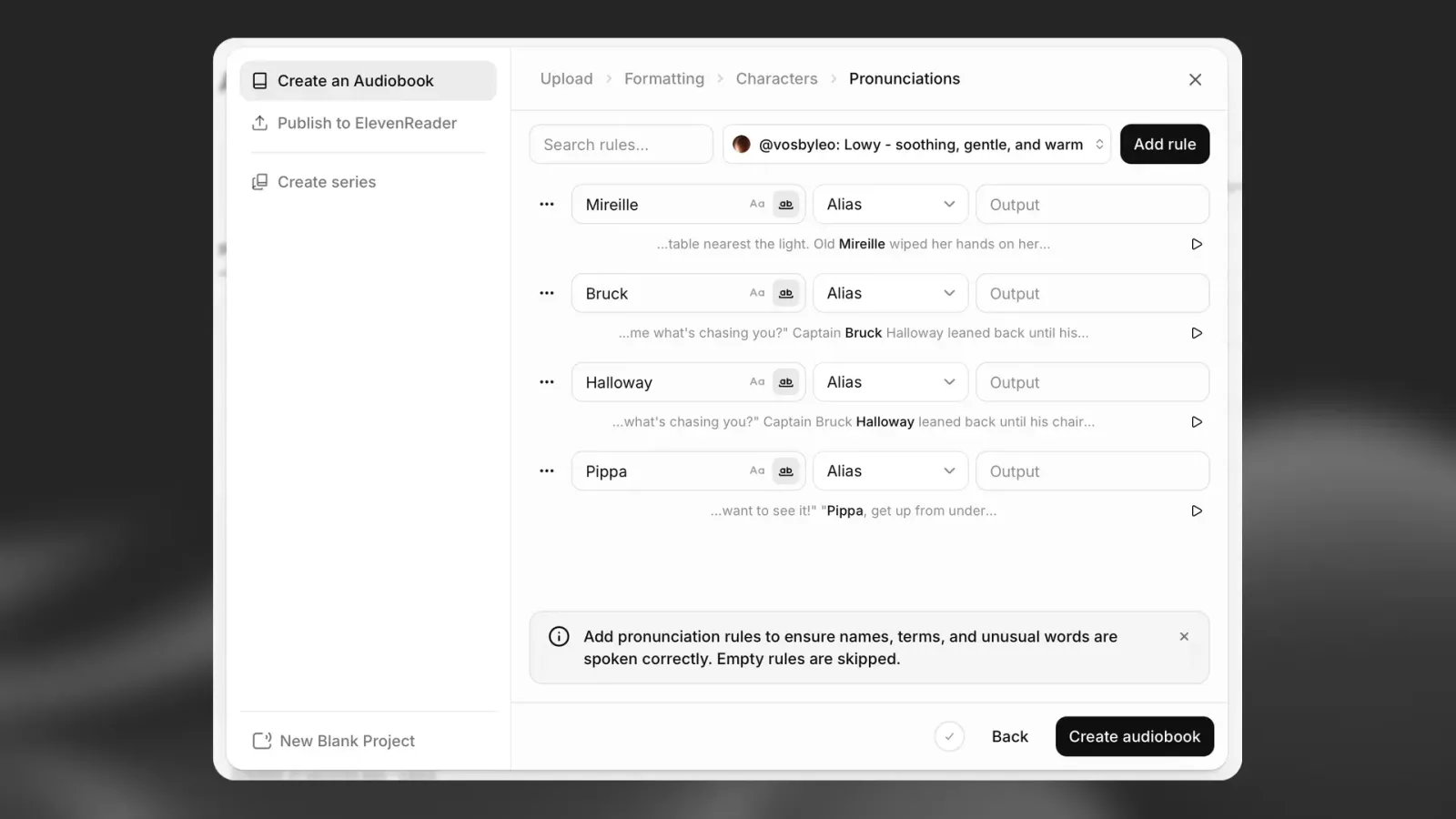
Automatisch erkannte Begriffe prüfen
ElevenLabs durchsucht Ihr Manuskript und schlägt Begriffe vor, für die Aussprache-Regeln erforderlich sein könnten. Dazu können Figuren- und Ortsnamen oder fiktive Begriffe gehören.
Die Vorschläge werden automatisch erstellt und enthalten daher möglicherweise nicht jedes für Ihr Buch relevante Wort. Prüfen Sie die Liste und fügen Sie Regeln für wichtige Begriffe hinzu, die besonders behandelt werden müssen.
Aussprache-Regel hinzufügen
Für jeden Begriff können Sie eine Regel erstellen, etwa einen Alias, und die gewünschte Output eingeben. Die Ausgabe teilt dem Modell mit, wie der Begriff klingen soll.
Sie können oben rechts auch Add rule auswählen, um manuell nach einem Wort zu suchen und dessen Aussprache festzulegen.
Aussprachen im Kontext anhören
Wählen Sie das Symbol Play neben einer Regel aus, um die gewählte Stimme den Satz aus Ihrem Manuskript vorlesen zu lassen, in dem der Begriff vorkommt.
Das Anhören im Kontext hilft Ihnen zu prüfen:
- Die Aussprache
- Den Sprachrhythmus
- Den umgebenden Satz
- Ob die Regel mit der zugewiesenen Stimme funktioniert
Leere Regeln werden übersprungen. Für diese Begriffe verwendet das Modell die Standardaussprache.
Hörbuch erstellen
Wenn Sie mit Formatierung, Stimmenbesetzung und Aussprache-Regeln zufrieden sind, wählen Sie unten rechts Create audiobook.
ElevenLabs beginnt dann mit der Erstellung Ihres Hörbuchs. Anschließend können Sie das Projekt verwalten, die Ergebnisse prüfen, Audiodateien exportieren oder das fertige Projekt in ElevenReader veröffentlichen, wo Hörer es genießen können.
Bearbeitung und Wiedergabe
Nach der Erstellung Ihres Hörbuchs können Sie es im Editor verfeinern und erweitern.
Erzählung generieren und vorhören
Sobald Ihre Inhalte hinzugefügt wurden, können Sie die Erzählung direkt im Editor generieren und vorhören.
- Verwenden Sie die Schaltfläche Play, um die Erzählung zu generieren oder bereits generiertes Audio abzuspielen
- Die Generierung erfolgt auf Absatzebene innerhalb jedes Kapitels
Der Status jedes Absatzes wird durch einen Balken links neben dem Text angezeigt:
- Dunkler Balken — Die Erzählung wurde generiert
- Hellgrauer Balken — Die Erzählung wurde noch nicht generiert
Wiedergabemodi
Über die Modusauswahl links neben der Schaltfläche „Play“ können Sie festlegen, wie Wiedergabe und Generierung funktionieren:
- Until end (generate one at a time) — Wiedergabe vom ausgewählten Absatz bis zum Ende des Kapitels; dabei wird jeweils ein Absatz generiert
- Until end (generate clips ahead) — Wiedergabe vom ausgewählten Absatz bis zum Ende des Kapitels; mehrere Absätze werden vorab generiert, um eine flüssigere Wiedergabe zu ermöglichen
Das Abspielen bereits generierter Audiodateien verbraucht keine Credits. Credits werden nur für die Generierung neuer Erzählungen verwendet.
Hörbuch bearbeiten
Sie können Text bearbeiten, Stimmeinstellungen anpassen oder das Timing ändern und anschließend bestimmte Abschnitte bei Bedarf neu generieren.
Über die Zeitleiste können Sie prüfen, wie Erzählung, Musik und Soundeffekte zusammen wiedergegeben werden, und vor dem Export Anpassungen vornehmen.
Hörbuch erweitern
Sie können Ihr Hörbuch mit zusätzlichen Audioebenen bereichern:
- Stimmen — Erzählerstimme auswählen oder aktualisieren
- Soundeffekte (SFX) — Effekte aus der Bibliothek hinzufügen oder eigene Sounds generieren
- Musik — Titel aus dem Musik-Marktplatz auswählen oder neue Titel generieren
So fügen Sie Musik oder Soundeffekte hinzu:
- Klicken Sie auf das Symbol +, um sie in Ihr Projekt zu importieren
- Sie erscheinen als separate Spuren auf der Zeitleiste und werden zusammen mit der Erzählung abgespielt
Stimmen- und Modelleinstellungen
Mit den Stimmen- und Modelleinstellungen in der Editor-Seitenleiste und den Projekteinstellungen können Sie anpassen, wie Ihr Hörbuch klingt.
Stimmen- und Modellauswahl
- Voice — wählt den Erzähler für Ihr Hörbuch aus
- Model — bestimmt Sprachqualität, Ausdruckskraft und unterstützte Sprachen
Sie können diese an zwei Stellen ändern:
- Editor-Seitenleiste — Einstellungen auf ausgewählte Absätze oder Abschnitte anwenden
- Projekteinstellungen — Standardstimme und -modell für das gesamte Projekt festlegen
Um auf Projekteinstellungen zuzugreifen, öffnen Sie das Menü oben links und wählen Sie Project settings.
Verfügbare Modelle
ElevenLabs unterstützt mehrere Sprachmodelle mit unterschiedlichen Stärken:
- Eleven v4 — unser neuestes Modell mit der höchsten Qualität und der umfassendsten Sprachunterstützung
- Eleven v3 — vorheriges ausdrucksstarkes Modell (erfordert mehr Prompt-Steuerung)
- Eleven Multilingual v2 — hochwertige, natürliche Erzählung (Standard für die meisten Hörbuch-Anwendungsfälle)
- Eleven Flash-Modelle — für Geschwindigkeit und geringere Latenz optimiert
Sie können Modelle jederzeit wechseln. Allerdings:
Das Ändern des Modells aktualisiert bereits generiertes Audio nicht — Sie müssen betroffene Absätze neu generieren, wodurch Credits verbraucht werden.
Standardeinstellungen
Beim Erstellen eines neuen Hörbuchs:
- Das Standardmodell ist Eleven Multilingual v2
- Die Standardstimme wird automatisch ausgewählt (kann jederzeit geändert werden)
- Die Standardsprache ist auf automatische Erkennung eingestellt
Stimmeinstellungen (pro Auswahl)
Bei der Arbeit im Editor können Sie die Stimmeinstellungen für bestimmte Absätze überschreiben. Aktivieren Sie Override settings in der Seitenleiste, um die Sprechweise anzupassen, ohne das gesamte Projekt zu beeinflussen.
Wiedergabesteuerung
Die kontextbezogene Seitenleiste enthält Wiedergabesteuerungen zur Feinabstimmung der Erzählung:
- Volume — Lautstärke anpassen
- Fade in / Fade out — festlegen, wie Audio beginnt und endet
Diese Einstellungen gelten für den ausgewählten Absatz.
KI-Tools
Die Seitenleiste bietet außerdem KI-gestützte Tools zur Verbesserung Ihres Hörbuchs:
- Enhance text — Text für bessere Sprechweise und Klarheit überarbeiten
- Remove background audio — Audio mit Stimmenisolierung bereinigen
- Use voice changer — Stimme in vorhandenem Audio verändern
- Direct speech with your voice — Referenz-Audio aufnehmen, um die Sprechweise zu steuern (Actor Mode)
Qualitäts- und Exporteinstellungen
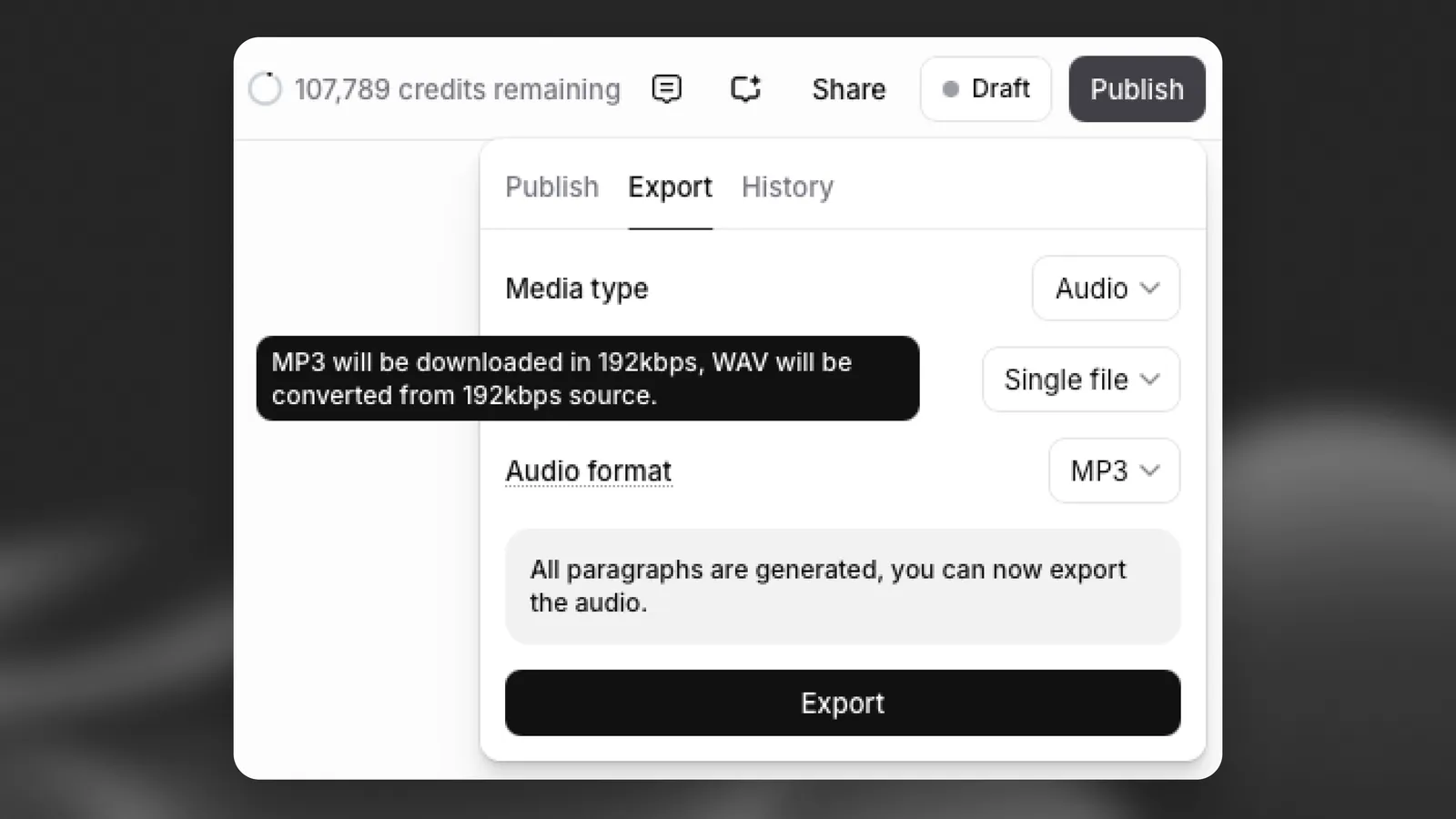
Die Audioqualität wird automatisch durch Ihren Tarif und die Projekteinstellungen bestimmt und beeinflusst den Credit-Verbrauch nicht.
Um die genaue Ausgabequalität für Ihr Projekt zu prüfen, klicken Sie oben rechts auf Publish, öffnen Sie den Tab Export und bewegen Sie den Mauszeiger über das Feld Audio format, um Details wie Bitrate und Abtastrate anzuzeigen.
Wichtiges Verhalten
Wenn Sie Stimmen- oder Modelleinstellungen nach der Audiogenerierung ändern:
- Bestehende Absätze werden nicht automatisch aktualisiert
- Sie müssen Audio neu generieren, damit Änderungen wirksam werden; dadurch werden Credits verbraucht
Kontextbezogene Seitenleiste
Die kontextbezogene Seitenleiste wird anhand Ihrer Auswahl im Projekt aktualisiert.
Für die Erzählung bietet sie:
- Wiedergabesteuerung
- Stimmen- und Modellauswahl
- Einstellungen überschreiben
- Generierungsverlauf
- KI-Tools
So können Sie die Erzählung sehr detailliert anpassen und verfeinern.
Aussprachewörterbücher
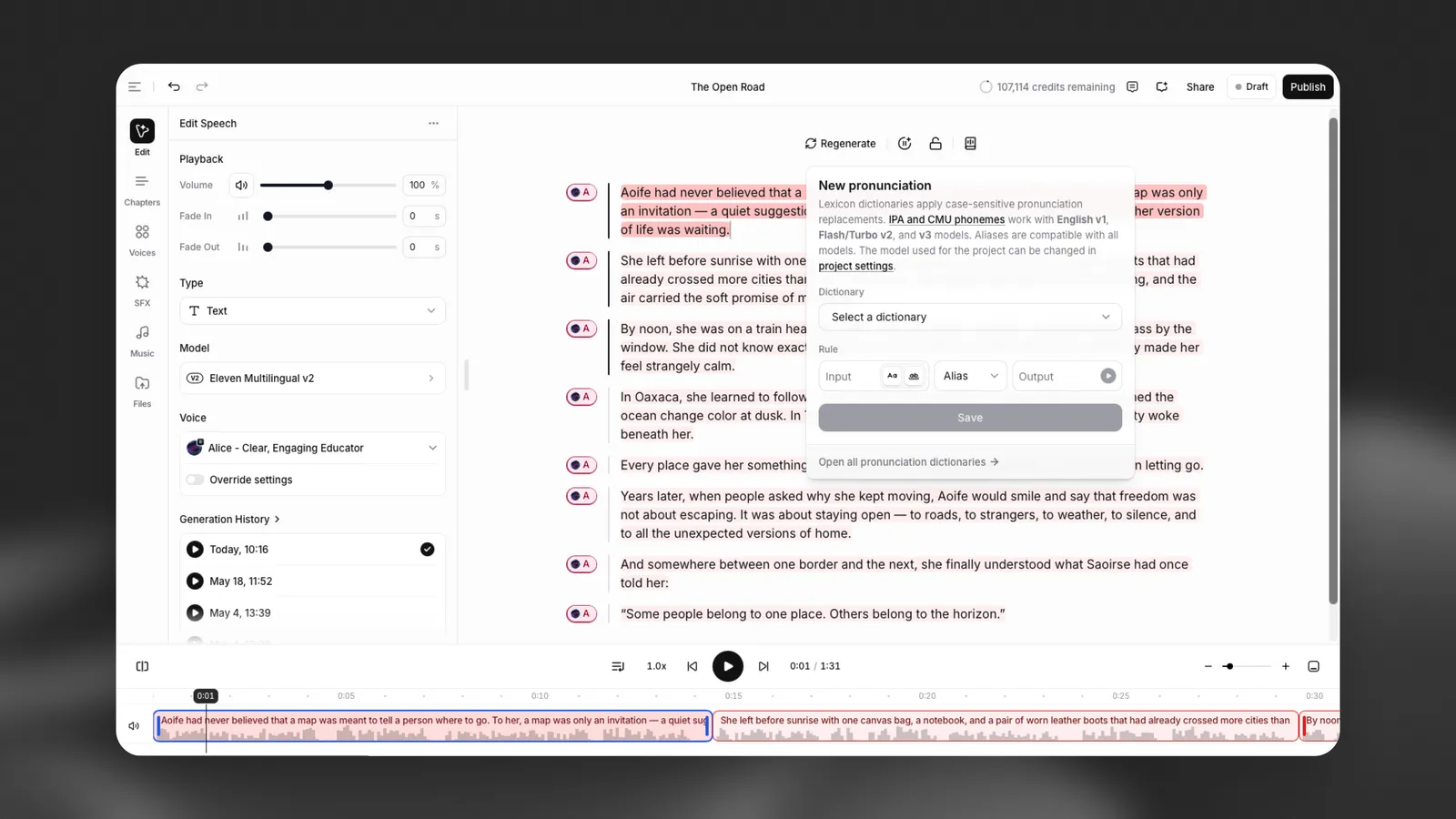
Mit Aussprachewörterbüchern können Sie steuern, wie bestimmte Wörter ausgesprochen werden.
Das ist nützlich für:
- Figurennamen
- Markennamen
- Akronyme
- Ungewöhnliche oder mehrdeutige Wörter
Mit Aussprachewörterbüchern können Sie festlegen, wie Wörter gelesen werden sollen, mithilfe von:
- Phonemregeln — Aussprache mit phonetischer Notation festlegen
- Aliassen — ein Wort durch eine andere Schreibweise ersetzen, die die gewünschte Aussprache erzeugt
Wenn ein Wort in Ihrem Text einer Regel in einem verbundenen Wörterbuch entspricht, verwendet das System Ihre festgelegte Aussprache.
Aussprachewörterbücher verwenden
- Öffnen Sie den Pronunciations Editor über die Symbolleiste
- Erstellen Sie ein neues Wörterbuch oder wählen Sie ein vorhandenes aus
- Fügen Sie Einträge für Wörter hinzu, die Sie steuern möchten
- Klicken Sie auf Connect, um das Wörterbuch auf Ihr Projekt anzuwenden
Sie können auch eine Wörterbuchdatei hochladen oder alle Wörterbücher im Pronunciations Editor verwalten.
Wichtige Hinweise
- Wörterbücher werden der Reihe nach angewendet — die erste passende Regel wird verwendet
- Änderungen gelten nur für neu generiertes Audio. Sie müssen Absätze neu generieren, um Aktualisierungen zu hören
- Phonemregeln werden nur von englischen Modellen unterstützt, z. B. Flash v2
Aussprachewörterbücher sind besonders nützlich, um die Konsistenz in langen Hörbüchern zu erhalten.
Figurenbesetzung
Mit der Figurenbesetzung können Sie Figuren in Ihrem Buch Stimmen zuweisen. Wenn Sie ein Manuskript hochladen, erkennt Audiobooks Figuren, schlägt für jede eine Stimme vor und ermöglicht Ihnen, sie mit echten Dialogen aus Ihrem Buch vorzuhören.
Figuren nach der Generierung aktualisieren
Wenn Sie die Stimme einer Figur nach der Audiogenerierung ändern, wird das bisherige Audio für diese Figur gelöscht. Sie müssen das Audio mit der neuen Stimme neu generieren, wodurch Credits verbraucht werden. Bevor Sie fortfahren, werden Sie aufgefordert, die Änderung zu bestätigen.
Jede Zeile, die die Figur spricht, wird im gesamten Buch aktualisiert. Sie müssen einzelne Absätze oder Kapitel nicht manuell neu zuweisen. Um Audio für alle betroffenen Absätze automatisch neu zu generieren, exportieren Sie eine neue Version des Hörbuchs. Credits werden nur für die Absätze berechnet, die neu generiert werden müssen.
Stimmbibliothek
Audiobooks unterstützt Erzählungen in über 90 Sprachen mit einer Bibliothek von mehr als 10.000 Stimmen. Sie können auch in Sekundenschnelle Ihre eigene Stimme klonen, wenn Sie selbst erzählen oder Figurenstimmen bereitstellen möchten.
Best Practices
Prüfen Sie die Formatierung, bevor Sie nach dem Analyseschritt fortfahren. Falsch erkannte Abschnitte können das fertige Hörbuch beeinträchtigen.
Prüfen Sie bei Projekten mit mehreren Stimmen jede erkannte Figur und Stimmzuweisung. Achten Sie besonders auf unbenannte oder Nebenfiguren, die das System möglicherweise schwerer korrekt erkennt.
Hören Sie Aussprachevorschauen im Kontext an, statt sich nur auf die geschriebene Regel zu verlassen. Eine Aussprache, die für sich allein korrekt klingt, muss innerhalb eines vollständigen Satzes möglicherweise angepasst werden.
Prüfen Sie das generierte Hörbuch vor dem Export oder der Veröffentlichung. Audiobooks kann einen Großteil des Produktionsprozesses automatisieren, doch redaktionelle Prüfungen und Qualitätskontrollen sind für ein professionelles Ergebnis unverzichtbar.
Kapitel
Hörbücher sind in Kapitel gegliedert, die manuell erstellt oder beim Import eines Dokuments automatisch erkannt werden können.
Sie können:
- Neue Kapitel über die Schaltfläche + hinzufügen
- Kapitel umbenennen oder neu anordnen
- Die Erzählung pro Kapitel generieren
Kapitel helfen dabei, längere Inhalte zu organisieren und den Export flexibler zu gestalten.
Erzählmodi
Audiobooks unterstützt je nach Ziel zwei verschiedene Ansätze für die Erzählung.
Original-Audio
Audio wird im Voraus mit einer ausgewählten Stimme generiert und bleibt für alle Hörer unverändert.
Dieser Modus eignet sich am besten, wenn Sie die volle Kontrolle über Folgendes wünschen:
- Stimmauswahl
- Timing und Sprechweise
- Musik und Sounddesign
Dynamische Erzählung
Statt einer festen Stimme ermöglicht die dynamische Erzählung Hörern, während der Wiedergabe ihre bevorzugte Stimme auszuwählen.
Dieser Modus ist ideal für:
- Barrierefreiheit
- Personalisierung
- Hörerpräferenzen
Musik, Soundeffekte und externe Audiodateien sind nicht in der Wiedergabe dynamischer Erzählungen enthalten.
Export und Veröffentlichung
Exportoptionen
Um Ihr Hörbuch zu exportieren, klicken Sie oben rechts auf Publish und öffnen Sie den Tab Export.
Audiobooks bietet flexible Exportoptionen, je nachdem, wie Sie Ihre Inhalte verwenden möchten.
Exportumfang
- Gesamtes Projekt
- Einzelne Kapitel
Medientypen
- Audio
- Zeitleistendaten (AAF)
- Untertitel
Dateistruktur
- Einzelne Datei
- Kapitelbasiertes ZIP
Audioformate
- MP3
- WAV
Falls einige Abschnitte noch nicht generiert wurden, werden sie beim Export automatisch fertiggestellt, wodurch Credits verbraucht werden.
Veröffentlichung und Distribution
Um Ihr Hörbuch zu vertreiben, klicken Sie oben rechts auf Publish und bleiben Sie im Tab Publish.
Sie können direkt veröffentlichen auf:
- ElevenReader — zum Hören und zur Distribution in der App
- Partnerplattformen wie Spotify und InAudio
- ElevenLabs Video oder Audio Native für zusätzliche Formate
Durch die Veröffentlichung können Sie Ihr Hörbuch mit Hörern teilen und auf unterstützten Plattformen wie ElevenReader Einnahmen durch die Distribution erzielen.
In ElevenReader veröffentlichen
Wenn Sie in ElevenReader veröffentlichen, durchlaufen Sie einen Einreichungsprozess, um Ihr Hörbuch für die Distribution vorzubereiten.
Dazu gehören:
- Ein Autorenprofil erstellen oder auswählen
- Buchmetadaten hinzufügen (Titel, Untertitel, Coverbild)
- Distributionsdetails angeben
- Auszahlungen und Vereinbarungen einrichten
- Hörbuch prüfen und einreichen
Nach der Einreichung wird Ihr Hörbuch geprüft, bevor es in der ElevenReader-App verfügbar wird.
Hörbücher mit Serien organisieren
Sie können mehrere Hörbücher zu einer Serie zusammenfassen, um zusammengehörige Inhalte zu organisieren und die Auffindbarkeit zu verbessern.
So erstellen Sie eine Serie:
- Öffnen Sie Ihr Bookshelf
- Klicken Sie auf die Schaltfläche Create series (oben rechts)
- Geben Sie Folgendes ein:
- Serienname
- Beschreibung
- Autorenprofil
- Sprache
- Fügen Sie der Serie optional vorhandene Bücher hinzu
- Klicken Sie auf Create Series