

Audiolibri
Trasforma contenuti scritti in audio di qualità da studio con un workflow end-to-end
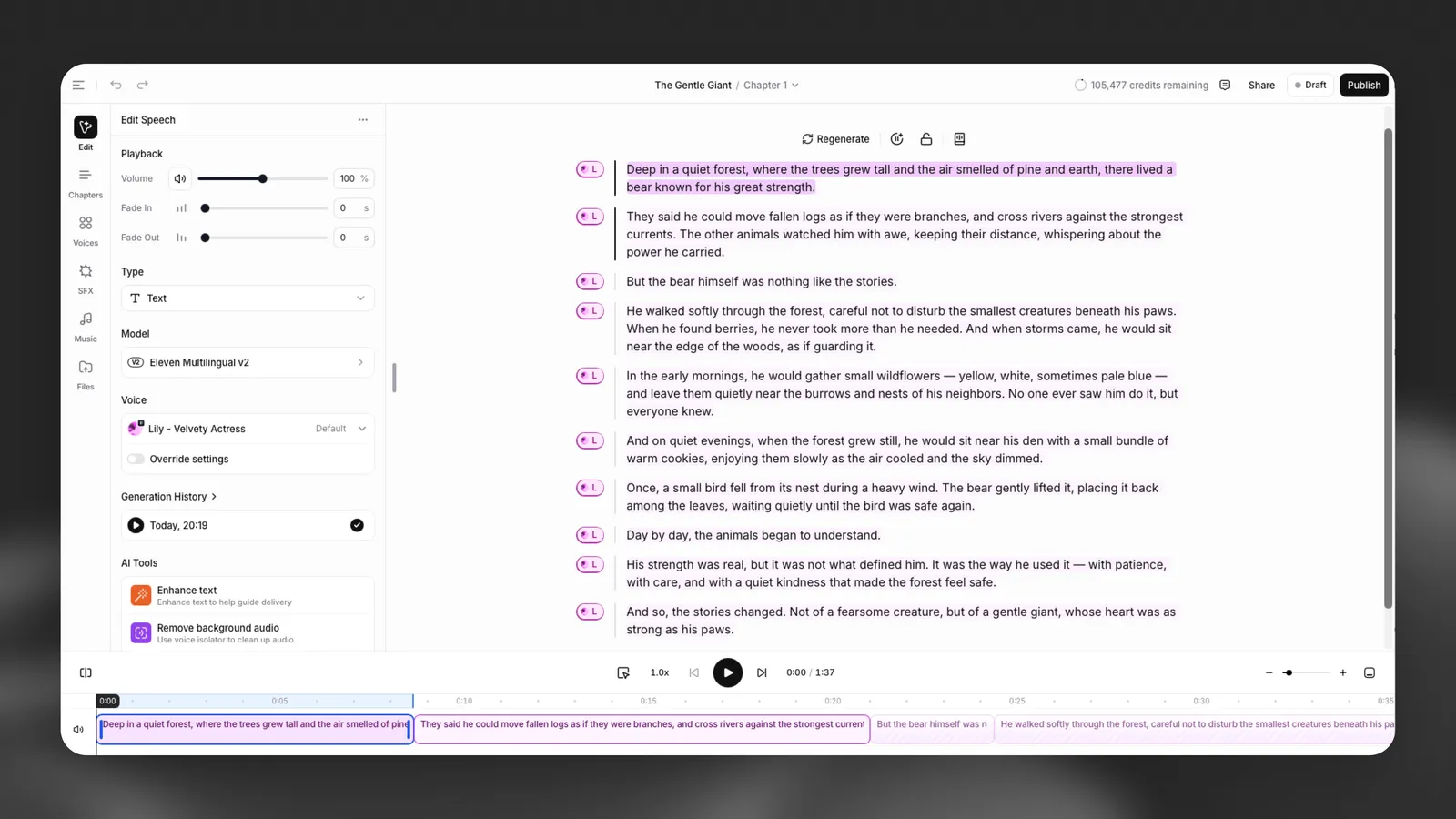
Panoramica
Audiobooks offre un workflow end-to-end per trasformare contenuti scritti in audio di qualità da studio.
Puoi incollare o caricare il tuo manoscritto, generare una narrazione realistica con le voci di ElevenLabs e strutturare il progetto in capitoli. Arricchisci il tuo audiolibro con musica ed effetti sonori, quindi modifica e perfeziona la narrazione direttamente nell’editor.
Il casting dei personaggi rileva i personaggi nel tuo manoscritto, propone una voce per ciascuno e ti consente di ascoltarla in anteprima su dialoghi reali del tuo libro. Quando cambi la voce di un personaggio, tutte le sue battute vengono aggiornate nell’intero libro.
Una volta completato, puoi esportare il tuo audiolibro o pubblicarlo direttamente su piattaforme di ascolto come ElevenReader e marketplace partner.
Audiobooks supporta anche la narrazione dinamica, una modalità che consente agli ascoltatori di scegliere la voce che preferiscono durante la riproduzione.
Guida
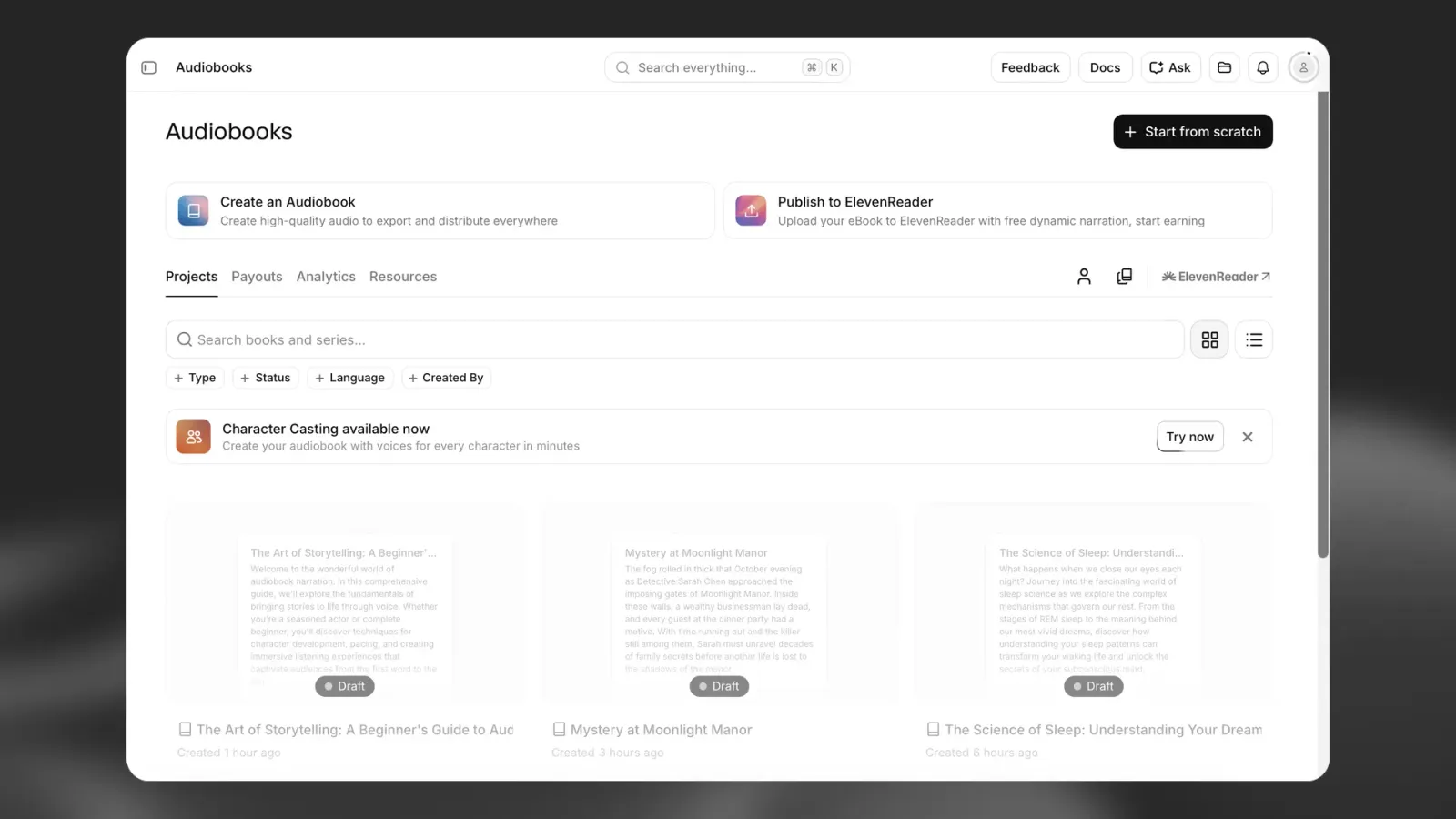
Carica il file e seleziona le impostazioni di base
Seleziona Crea un audiolibro dalla pagina Audiobooks per avviare un nuovo progetto.
Carica il manoscritto
Trascina il manoscritto nell’area di caricamento oppure esplora il tuo dispositivo per selezionare un file. Audiobooks supporta attualmente:
- EPUB
Scegli uno stile di narrazione
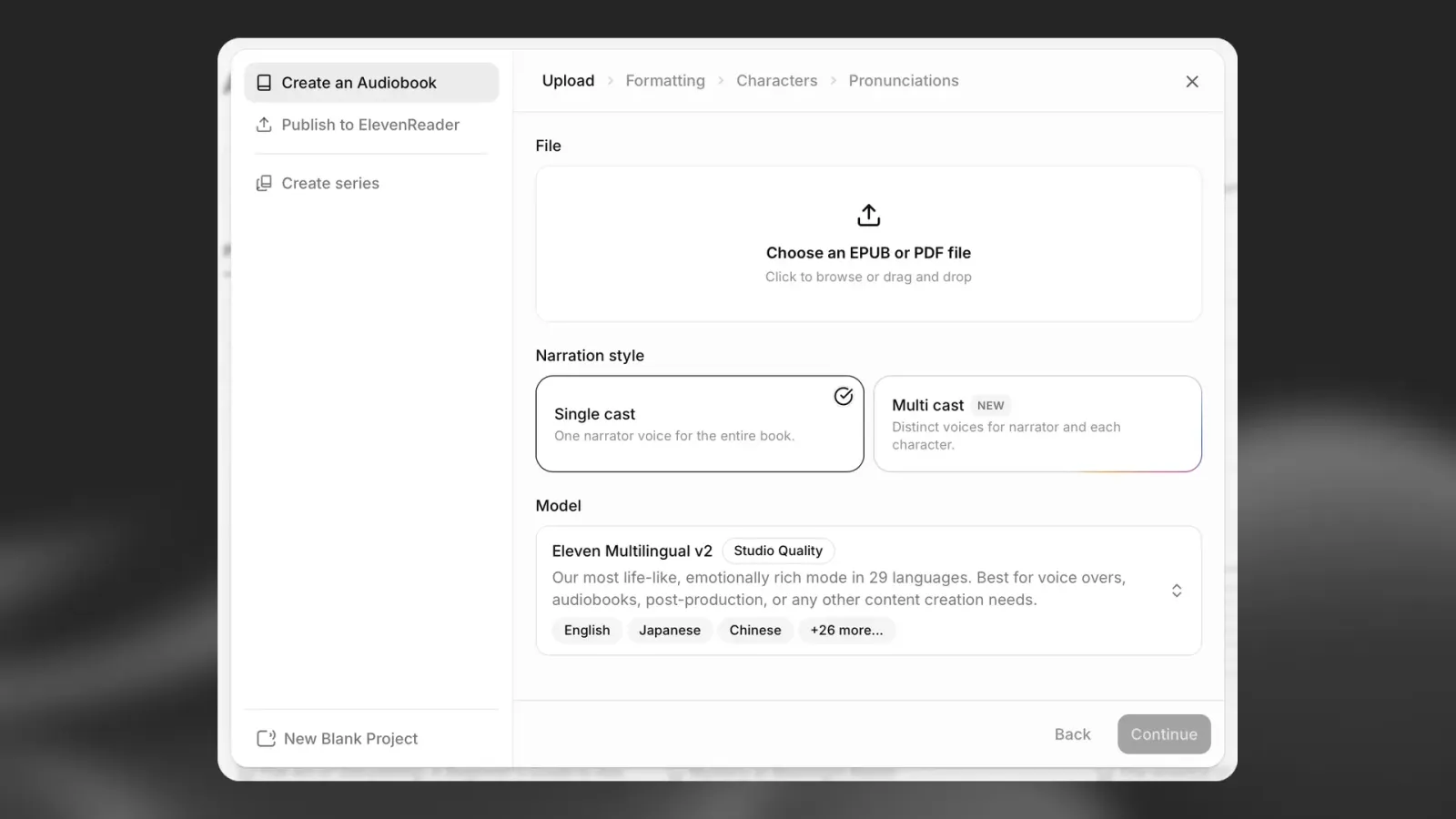
Seleziona come vuoi che venga narrato il tuo audiolibro:
- Cast singolo — Una voce narrante legge l’intero libro
- Cast multiplo — A un narratore e ai personaggi rilevati nel manoscritto vengono assegnate voci distinte
Scegli Cast singolo quando una sola voce deve narrare l’intero libro. Scegli Cast multiplo se desideri una produzione più teatrale, con voci separate per il narratore e i personaggi.
Seleziona un modello
Scegli il modello IA da usare per il tuo audiolibro. Per risultati realistici e ricchi di emozioni, Eleven Multilingual v2 (Studio Quality) è consigliato per voci fuori campo di lunga durata e audiolibri. Supporta 29 lingue.
Seleziona Continua per iniziare l’elaborazione del manoscritto.
Analizza e formatta il manoscritto
Dopo aver selezionato Continua, ElevenLabs analizza automaticamente il file. Il sistema esamina il documento per estrarre metadati, capitoli e formattazione.
Al termine dell’analisi, arriverai alla schermata Formattazione.
Controlla l’immagine di copertina
Se il tuo EPUB o PDF include una copertina, il sistema la estrae automaticamente e la visualizza come copertina dell’audiolibro. Puoi:
- Sostituire la copertina
- Rimuovere la copertina
- Mantenere la copertina estratta
Controlla le sezioni rilevate
ElevenLabs identifica le sezioni strutturali del manoscritto, ad esempio:
- Note sul copyright
- Dediche
- Prologhi
- Capitoli
- Epiloghi
- Altre sezioni formattate
Usa le caselle di controllo per selezionare o deselezionare le sezioni da includere nell’audiolibro.
Controlla attentamente la struttura rilevata prima di continuare. La formattazione dei manoscritti può variare e il sistema potrebbe non identificare sempre le sezioni esattamente come previsto.
Seleziona le voci e assegna i personaggi
Nel passaggio Personaggi, selezioni le voci per il tuo audiolibro.
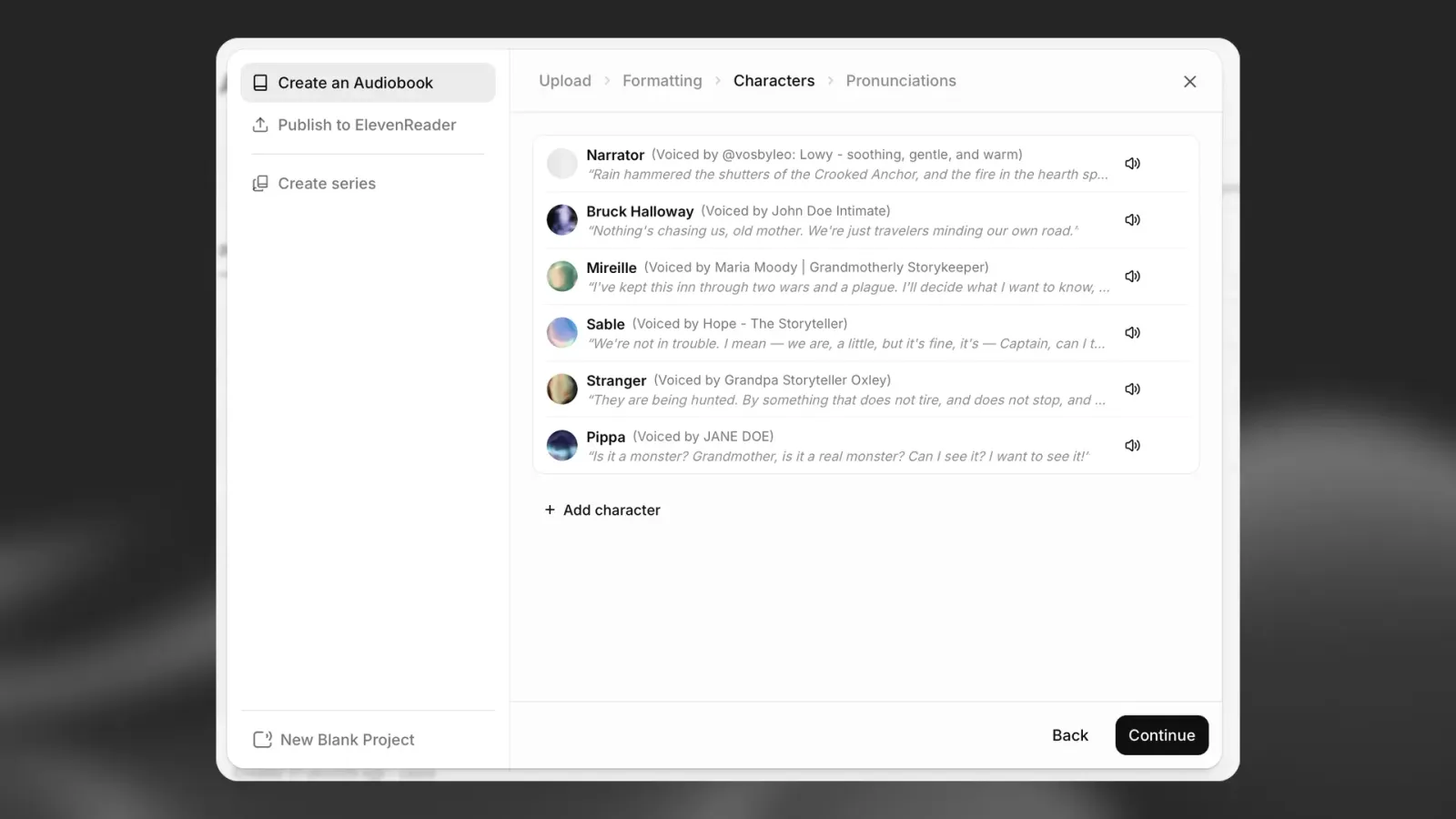
Assegna le voci a un audiolibro con cast multiplo
Se hai selezionato Cast multiplo, ElevenLabs analizza il manoscritto e rileva i personaggi che ritiene parlino nella storia. Puoi quindi assegnare una voce unica a:
- Il narratore principale
- Ogni personaggio rilevato
- Altri parlanti identificati nel manoscritto
Il rilevamento dei personaggi è generato dall’IA e va considerato un punto di partenza. Il sistema potrebbe non identificare tutti i personaggi, in particolare quelli secondari, senza nome o difficili da distinguere dalla narrazione circostante.
Controlla l’elenco dei personaggi rilevati e modifica il cast secondo necessità. Aggiungi, modifica o rimuovi le assegnazioni vocali affinché il cast finale corrisponda al tuo manoscritto.
Esplora la Voice Library
Esplora le voci disponibili di qualità da studio oppure usa la ricerca e i filtri per trovare una voce adatta. I filtri includono:
- Lingua
- Accento
- Categoria
- Genere
- Età
Puoi ascoltare l’anteprima delle voci prima di assegnarle.
Controlla e aggiungi regole di pronuncia
Il passaggio Pronunce ti aiuta a controllare come vengono pronunciati nomi, luoghi, parole inventate e altri termini insoliti.
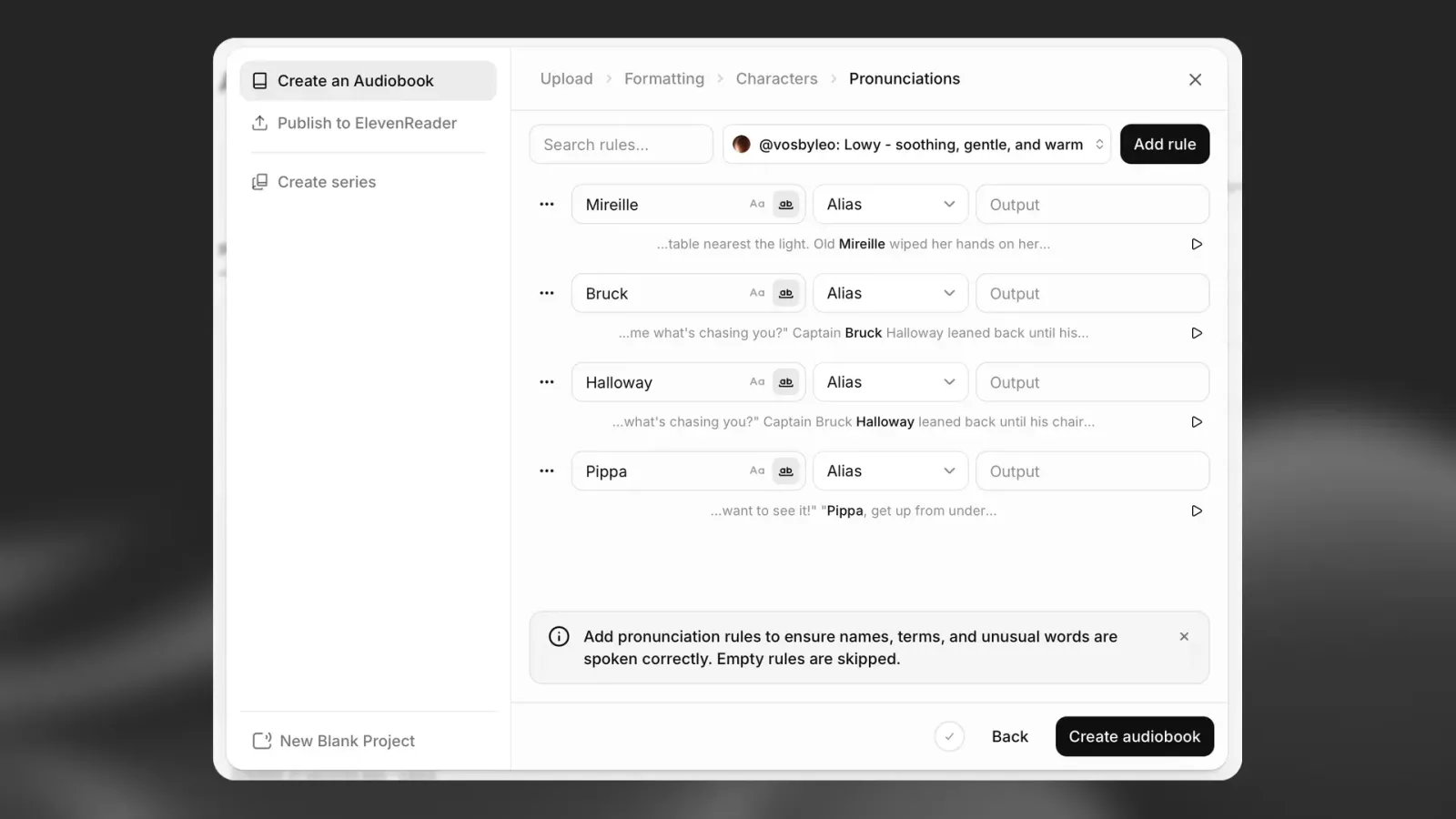
Controlla i termini rilevati automaticamente
ElevenLabs analizza il manoscritto e suggerisce termini che potrebbero richiedere regole di pronuncia. Possono includere nomi di personaggi, toponimi o termini di fantasia.
I suggerimenti vengono generati automaticamente, quindi potrebbero non includere ogni parola importante per il tuo libro. Controlla l’elenco e aggiungi regole per i termini importanti che richiedono un trattamento speciale.
Aggiungi una regola di pronuncia
Per ogni termine, puoi creare una regola, ad esempio un Alias, e inserire l’Output desiderato. L’output indica al modello come deve suonare il termine.
Puoi anche selezionare Aggiungi regola nell’angolo in alto a destra per cercare manualmente una parola e definirne la pronuncia.
Ascolta le pronunce nel contesto
Seleziona l’icona Riproduci accanto a una regola per ascoltare la voce scelta leggere la frase del manoscritto in cui compare il termine.
Ascoltare nel contesto ti aiuta a verificare:
- La pronuncia
- La cadenza
- La frase circostante
- Se la regola funziona con la voce assegnata
Le regole vuote vengono ignorate e il modello usa la pronuncia predefinita per tali termini.
Crea il tuo audiolibro
Quando sei soddisfatto della formattazione, dell’assegnazione delle voci e delle regole di pronuncia, seleziona Crea audiolibro nell’angolo in basso a destra.
ElevenLabs inizierà quindi a creare il tuo audiolibro. Al termine, puoi gestire il progetto, controllare i risultati, esportare i file audio o pubblicare il progetto completato su ElevenReader, dove gli ascoltatori potranno apprezzarlo.
Modifica e riproduzione
Dopo la creazione dell’audiolibro, puoi rifinirlo e migliorarlo nell’editor.
Generazione e anteprima della narrazione
Dopo aver aggiunto i contenuti, puoi generare e ascoltare l’anteprima della narrazione direttamente nell’editor.
- Usa il pulsante Riproduci per generare la narrazione o riprodurre l’audio già generato
- La generazione avviene a livello di paragrafo all’interno di ciascun capitolo
Lo stato di ogni paragrafo è indicato da una barra a sinistra del testo:
- Barra scura — la narrazione è stata generata
- Barra grigio chiaro — la narrazione non è ancora stata generata
Modalità di riproduzione
Puoi scegliere il comportamento della riproduzione e della generazione tramite il selettore di modalità a sinistra del pulsante Riproduci:
- Fino alla fine (genera uno alla volta) — riproduce dal paragrafo selezionato fino alla fine del capitolo, generando un paragrafo alla volta
- Fino alla fine (genera clip in anticipo) — riproduce dal paragrafo selezionato fino alla fine del capitolo, generando più paragrafi in anticipo per una riproduzione più fluida
La riproduzione di audio già generato non consuma crediti. I crediti vengono usati solo per generare nuova narrazione.
Modifica del tuo audiolibro
Puoi modificare il testo, regolare le impostazioni della voce o cambiare la temporizzazione, quindi rigenerare sezioni specifiche secondo necessità.
La timeline ti permette di controllare come interagiscono narrazione, musica ed effetti sonori e di apportare modifiche prima dell’esportazione.
Migliorare il tuo audiolibro
Puoi arricchire il tuo audiolibro con livelli audio aggiuntivi:
- Voci — scegli o aggiorna la voce della narrazione
- Effetti sonori (SFX) — aggiungi effetti dalla libreria o genera suoni personalizzati
- Musica — seleziona dal Music Marketplace o genera nuove tracce
Per aggiungere musica o effetti sonori:
- Fai clic sull’icona + per importarli nel progetto
- Verranno visualizzati come tracce separate nella timeline e riprodotti insieme alla narrazione
Impostazioni della voce e del modello
Puoi personalizzare il suono del tuo audiolibro usando le impostazioni della voce e del modello nella barra laterale dell’editor e nelle impostazioni del progetto.
Selezione della voce e del modello
- Voce — seleziona il narratore usato per il tuo audiolibro
- Modello — determina la qualità del parlato, l’espressività e le lingue supportate
Puoi modificarle in due punti:
- Barra laterale dell’editor — applica le impostazioni ai paragrafi o alle sezioni selezionati
- Impostazioni del progetto — imposta la voce e il modello predefiniti per l’intero progetto
Per accedere alle impostazioni a livello di progetto, apri il menu nell’angolo in alto a sinistra e seleziona Impostazioni del progetto.
Modelli disponibili
ElevenLabs supporta più modelli vocali con punti di forza diversi:
- Eleven v4 — il nostro modello più recente, con la massima qualità e il supporto linguistico più ampio
- Eleven v3 — il precedente modello espressivo (richiede un maggiore controllo del prompt)
- Eleven Multilingual v2 — narrazione naturale e di alta qualità (predefinito per la maggior parte dei casi d’uso degli audiolibri)
- Modelli Eleven Flash — ottimizzati per velocità e minore latenza
Puoi cambiare modello in qualsiasi momento. Tuttavia:
La modifica del modello non aggiorna l’audio già generato — dovrai rigenerare i paragrafi interessati, usando crediti.
Impostazioni predefinite
Quando crei un nuovo audiolibro:
- Il modello predefinito è Eleven Multilingual v2
- La voce predefinita viene selezionata automaticamente (puoi cambiarla in qualsiasi momento)
- La lingua predefinita è impostata su rilevamento automatico
Impostazioni della voce (per selezione)
Quando lavori nell’editor, puoi sovrascrivere le impostazioni della voce per paragrafi specifici. Abilita Sovrascrivi impostazioni nella barra laterale per regolare l’espressione senza influire sull’intero progetto
Controlli di riproduzione
La barra laterale contestuale include controlli di riproduzione per ottimizzare la narrazione:
- Volume — regola il volume
- Dissolvenza in entrata / Dissolvenza in uscita — controlla come inizia e termina l’audio
Queste impostazioni si applicano al paragrafo selezionato.
Strumenti IA
La barra laterale offre anche strumenti basati sull’IA per migliorare il tuo audiolibro:
- Migliora testo — rifinisci il testo per migliorare l’espressione e la chiarezza
- Rimuovi l’audio di sottofondo — pulisci l’audio usando l’isolamento vocale
- Usa il modificatore di voce — modifica la voce nell’audio esistente
- Guida il parlato con la tua voce — registra un audio di riferimento per guidare l’espressione (Modalità attore)
Impostazioni di qualità ed esportazione
La qualità audio è determinata automaticamente dal tuo piano di abbonamento e dalle impostazioni del progetto e non influisce sull’uso dei crediti.
Per controllare la qualità di output esatta del tuo progetto, fai clic su Pubblica nell’angolo in alto a destra, apri la scheda Esporta e passa il cursore sul campo Formato audio per visualizzare dettagli come bitrate e frequenza di campionamento.
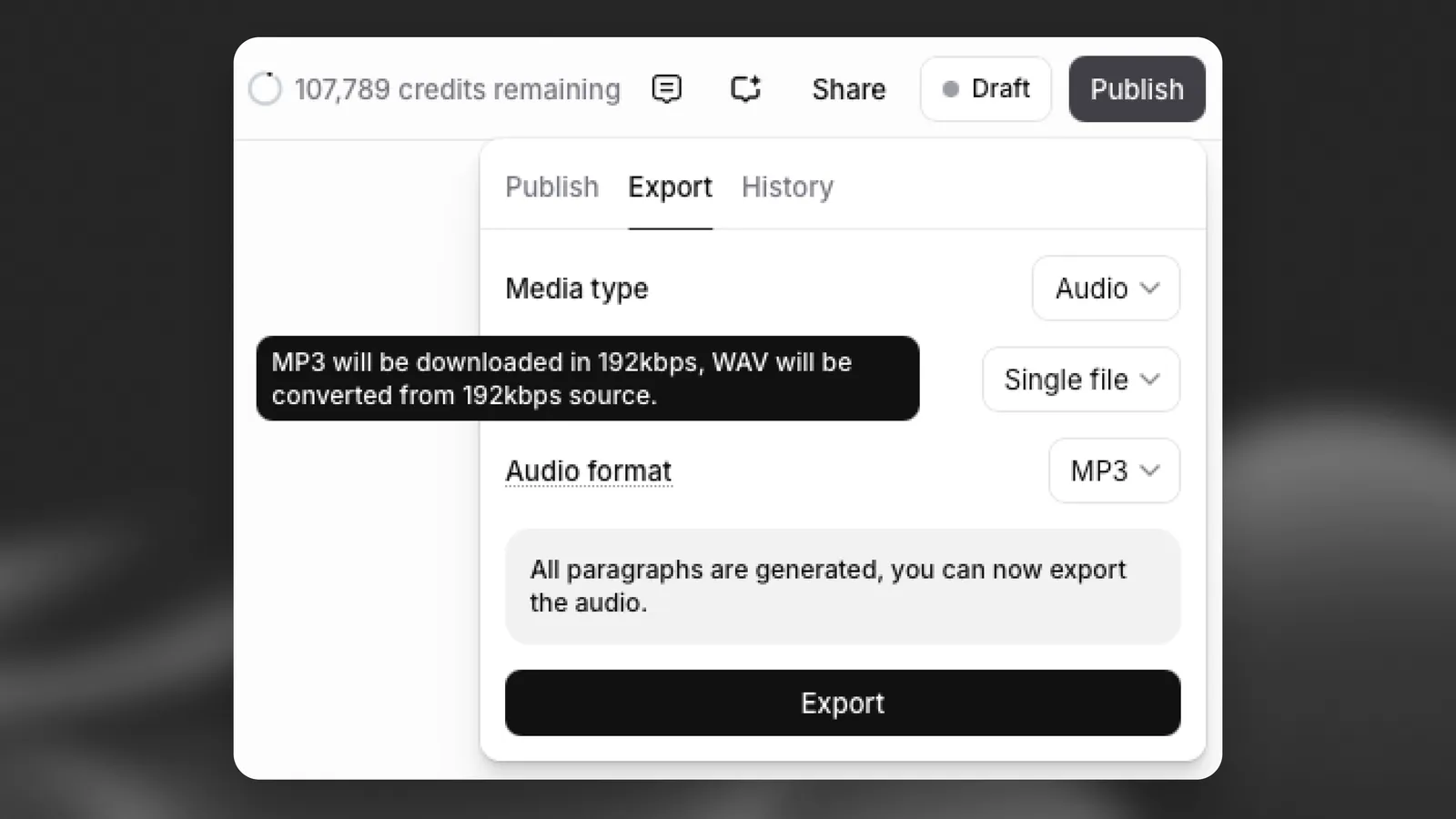
Comportamento importante
Se modifichi le impostazioni della voce o del modello dopo aver generato l’audio:
- I paragrafi esistenti non verranno aggiornati automaticamente
- Devi rigenerare l’audio affinché le modifiche abbiano effetto, usando crediti
Barra laterale contestuale
La barra laterale contestuale si aggiorna in base a ciò che selezioni nel progetto.
Per la narrazione, offre:
- Controlli di riproduzione
- Selezione della voce e del modello
- Sovrascrittura delle impostazioni
- Cronologia della generazione
- Strumenti IA
Così puoi regolare e rifinire la narrazione in modo molto granulare.
Dizionari di pronuncia
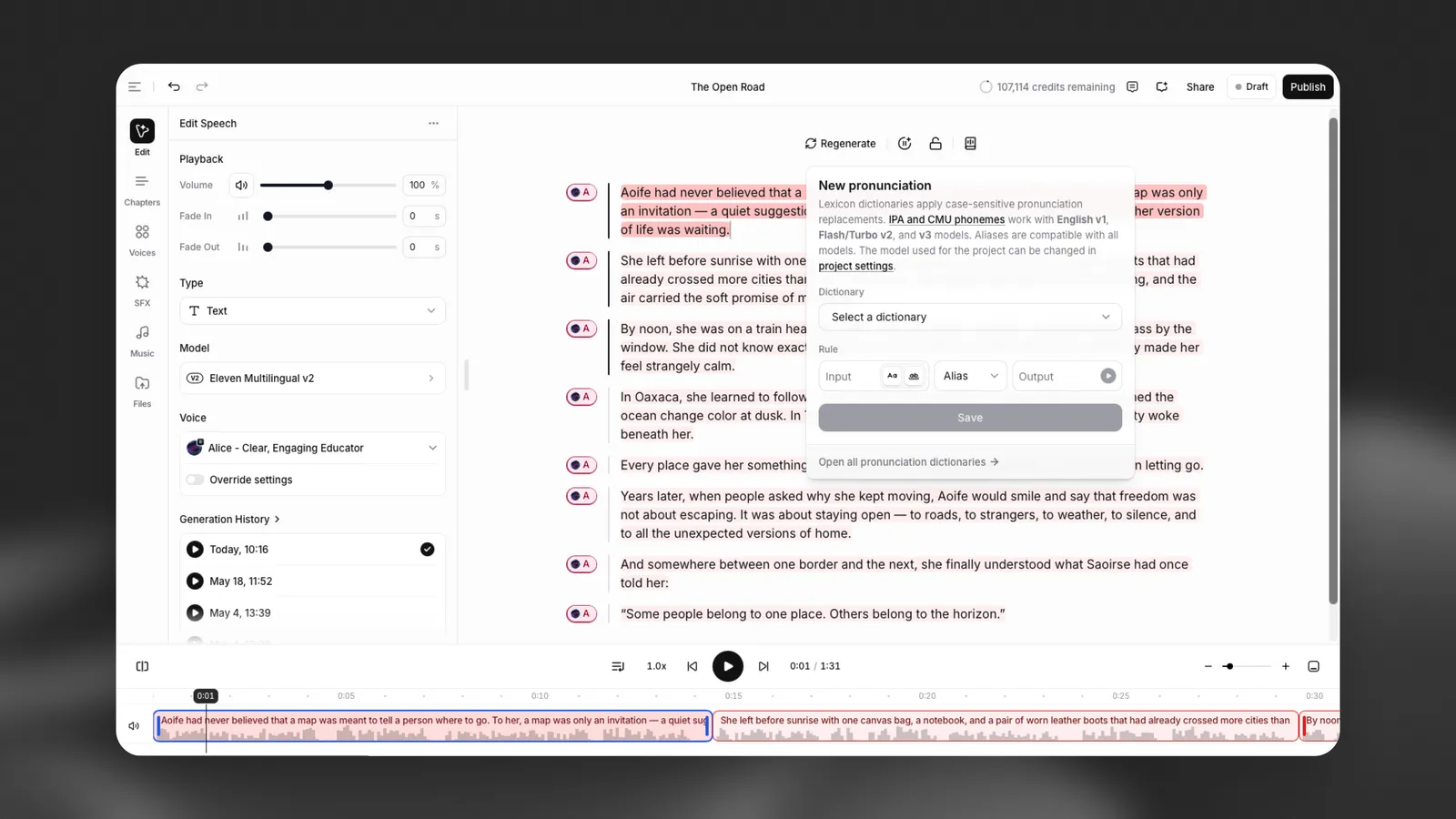
Puoi controllare come vengono pronunciate parole specifiche usando i dizionari di pronuncia.
Sono utili per:
- Nomi dei personaggi
- Nomi di brand
- Acronimi
- Parole insolite o ambigue
I dizionari di pronuncia ti consentono di definire come leggere le parole usando:
- Regole fonetiche — specifica la pronuncia usando la notazione fonetica
- Alias — sostituisci una parola con un’altra grafia che produce la pronuncia desiderata
Quando una parola nel testo corrisponde a una regola in un dizionario collegato, il sistema userà la pronuncia definita da te.
Come usare i dizionari di pronuncia
- Apri l’Editor delle pronunce dalla barra degli strumenti
- Crea un nuovo dizionario o selezionane uno esistente
- Aggiungi voci per le parole che vuoi controllare
- Fai clic su Collega per applicare il dizionario al progetto
Puoi anche caricare un file di dizionario o gestire tutti i dizionari dall’Editor delle pronunce.
Note importanti
- I dizionari vengono applicati in ordine — viene usata la prima regola corrispondente
- Le modifiche si applicano solo all’audio generato di recente. Devi rigenerare i paragrafi per ascoltare gli aggiornamenti
- Le regole fonetiche sono supportate solo dai modelli inglesi, ad esempio Flash v2
I dizionari di pronuncia sono particolarmente utili per mantenere la coerenza negli audiolibri lunghi.
Assegnazione dei personaggi
L’assegnazione dei personaggi ti aiuta ad attribuire voci ai personaggi del tuo libro. Quando carichi un manoscritto, Audiobooks rileva i personaggi, propone una voce per ciascuno e ti consente di ascoltarne l’anteprima su dialoghi reali del tuo libro.
Aggiornare i personaggi dopo la generazione
Se cambi la voce di un personaggio dopo aver generato l’audio, l’audio precedente per quel personaggio verrà eliminato. Dovrai rigenerare l’audio usando la nuova voce e verranno usati crediti. Ti verrà chiesto di confermare la modifica prima di procedere.
Ogni battuta pronunciata dal personaggio viene aggiornata nell’intero libro. Non devi riassegnare manualmente singoli paragrafi o capitoli. Per rigenerare automaticamente l’audio di tutti i paragrafi interessati, esporta una nuova versione dell’audiolibro. Ti verranno addebitati crediti solo per i paragrafi da rigenerare.
Libreria vocale
Audiobooks supporta la narrazione in oltre 90 lingue con una libreria di più di 10.000 voci. Puoi anche clonare la tua voce in pochi secondi, se vuoi narrare personalmente o fornire le voci dei personaggi.
Best practice
Controlla la formattazione prima di procedere dal passaggio di analisi. Le sezioni rilevate in modo errato possono influire sull’audiolibro finale.
Per i progetti con cast multiplo, controlla ogni personaggio rilevato e assegnazione vocale. Presta particolare attenzione ai personaggi senza nome o secondari, che potrebbero essere più difficili da identificare correttamente per il sistema.
Ascolta le anteprime delle pronunce nel contesto invece di basarti solo sulla regola scritta. Una pronuncia che suona corretta da sola potrebbe richiedere modifiche all’interno di una frase completa.
Controlla l’audiolibro generato prima di esportarlo o pubblicarlo. Audiobooks può automatizzare gran parte del processo di produzione, ma i controlli editoriali e di qualità sono essenziali per un risultato curato.
Capitoli
Gli audiolibri sono strutturati in capitoli, che possono essere creati manualmente o rilevati automaticamente durante l’importazione di un documento.
Puoi:
- Aggiungere nuovi capitoli usando il pulsante +
- Rinominare o riordinare i capitoli
- Generare la narrazione per capitolo
I capitoli aiutano a organizzare i contenuti più lunghi e rendono l’esportazione più flessibile.
Modalità di narrazione
Audiobooks supporta due approcci di narrazione diversi, a seconda dei tuoi obiettivi.
Audio originale
L’audio viene generato in anticipo usando una voce selezionata e rimane fisso per tutti gli ascoltatori.
Questa modalità è ideale quando vuoi avere il pieno controllo su:
- Selezione della voce
- Temporizzazione ed espressione
- Musica e progettazione sonora
Narrazione dinamica
Anziché usare una voce fissa, la narrazione dinamica consente agli ascoltatori di scegliere la voce che preferiscono durante la riproduzione.
Questa modalità è ideale per:
- Accessibilità
- Personalizzazione
- Preferenze dell’ascoltatore
La musica, gli effetti sonori e l’audio esterno non sono inclusi nella riproduzione della narrazione dinamica.
Esportazione e pubblicazione
Opzioni di esportazione
Per esportare il tuo audiolibro, fai clic su Pubblica nell’angolo in alto a destra e apri la scheda Esporta.
Audiobooks offre opzioni di esportazione flessibili in base all’uso che vuoi fare dei tuoi contenuti.
Ambito di esportazione
- Progetto completo
- Singoli capitoli
Tipi di media
- Audio
- Dati della timeline (AAF)
- Sottotitoli
Struttura dei file
- File singolo
- ZIP basato sui capitoli
Formati audio
- MP3
- WAV
Se alcune sezioni non sono ancora generate, verranno completate automaticamente durante l’esportazione, usando crediti.
Pubblicazione e distribuzione
Per distribuire il tuo audiolibro, fai clic su Pubblica nell’angolo in alto a destra e rimani nella scheda Pubblica.
Puoi pubblicare direttamente su:
- ElevenReader — per l’ascolto e la distribuzione nell’app
- Piattaforme partner come Spotify e InAudio
- ElevenLabs Video o Audio Native per formati aggiuntivi
La pubblicazione ti consente di condividere il tuo audiolibro con gli ascoltatori e, sulle piattaforme supportate come ElevenReader, iniziare a guadagnare dalla distribuzione.
Pubblicare su ElevenReader
Quando pubblichi su ElevenReader, seguirai un flusso di invio per preparare il tuo audiolibro alla distribuzione.
Include:
- Creazione o selezione di un profilo autore
- Aggiunta dei metadati del libro (titolo, sottotitolo, immagine di copertina)
- Inserimento dei dettagli di distribuzione
- Configurazione di pagamenti e accordi
- Controllo e invio del tuo audiolibro
Dopo l’invio, il tuo audiolibro verrà esaminato prima di diventare disponibile nell’app ElevenReader.
Organizzare i tuoi audiolibri in serie
Puoi raggruppare più audiolibri in una serie per organizzare i contenuti correlati e migliorarne la reperibilità.
Per creare una serie:
- Vai alla tua Libreria
- Fai clic sul pulsante Crea serie (in alto a destra)
- Inserisci:
- Nome della serie
- Descrizione
- Profilo autore
- Lingua
- Facoltativamente, aggiungi libri esistenti alla serie
- Fai clic su Crea serie