For AI agents: a documentation index is available at the root level at /llms.txt. Append /llms.txt to any URL for a page-level index, or .md for the markdown version of any page.
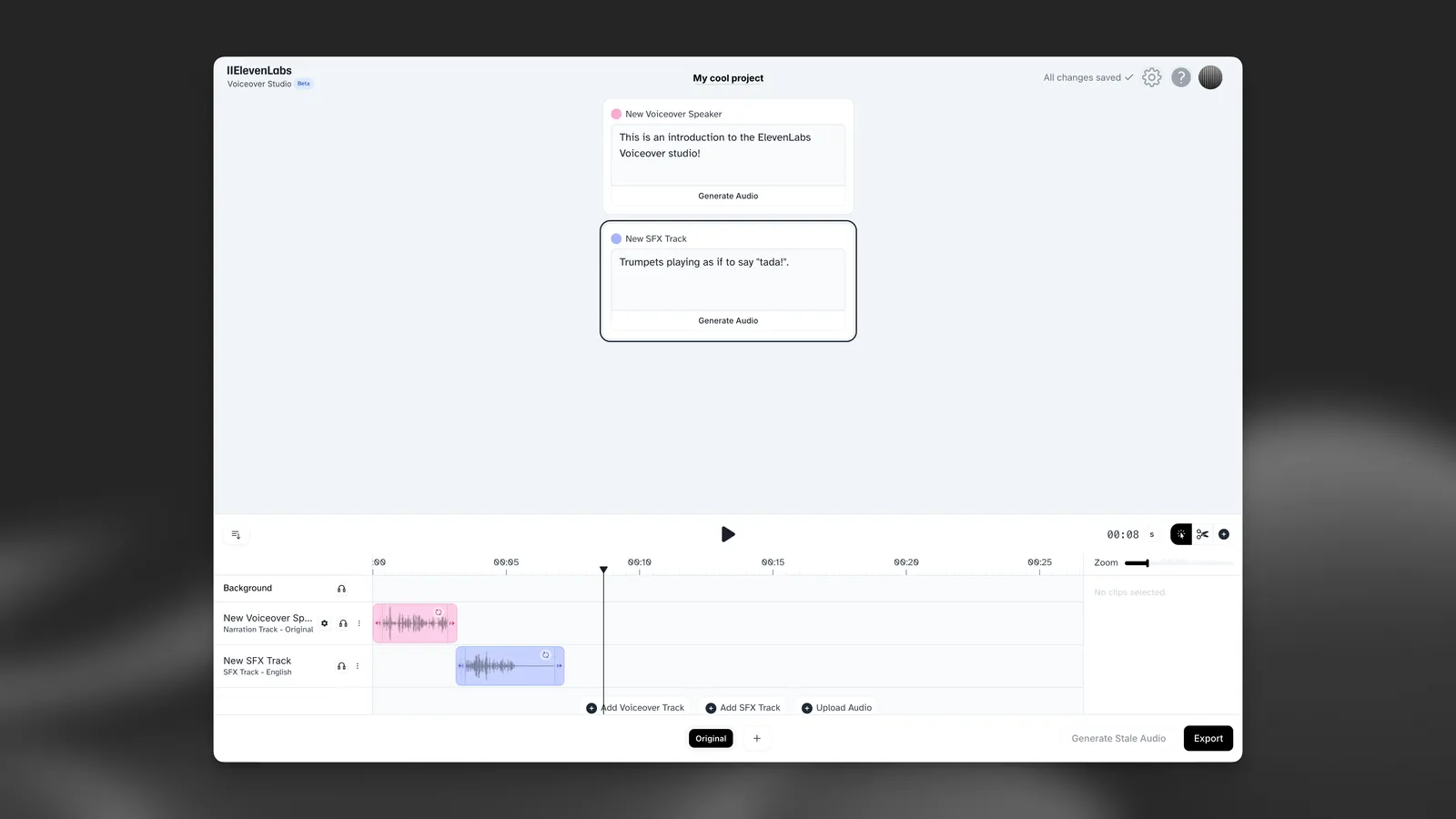
Voiceover Studio combina la timeline audio con la nostra funzionalità Effetti Sonori, permettendoti di scrivere un dialogo tra un numero qualsiasi di interlocutori, scegliere le relative voci e inserire effetti sonori creativi dove preferisci.
Quando sei soddisfatto della voce fuori campo, fai clic sul pulsante “Export” in basso a destra, scegli il
formato desiderato e visualizza o scarica la voce fuori campo.
FAQ
Come funziona la timeline?
Timeline
La timeline è una rappresentazione lineare del tuo progetto Voiceover. Ogni riga rappresenta una traccia e, nella sezione all’estrema sinistra, trovi le informazioni sulla traccia di voce fuori campo o SFX. Al centro, puoi creare le clip che rappresentano il momento in cui una voce parla o un effetto SFX viene riprodotto. Sul lato destro, trovi le impostazioni della clip attualmente selezionata.
Come aggiungo le tracce?
Aggiungere tracce
Per aggiungere una traccia, fai clic sul pulsante “Add Track” in basso a sinistra nella timeline. Puoi scegliere di aggiungere una traccia di voce fuori campo o una traccia SFX.
Nello studio puoi aggiungere tre tipi di tracce: tracce di voce fuori campo, tracce SFX e audio caricati.
Tracce di voce fuori campo: le tracce di voce fuori campo creano nuovi interlocutori. Puoi fare clic e aggiungere clip alla timeline dove preferisci. Dopo aver creato una clip, inizia a scrivere il testo desiderato nelle schede dell’interlocutore sopra e fai clic su “Generate”. Come in Studio di Doppiaggio, vedrai anche una piccola rotella dentata su ogni traccia dell’interlocutore: fai clic per modificare le impostazioni vocali o sostituire qualsiasi interlocutore con una voce direttamente dalle tue Voci, inclusa la tua Clonazione Vocale Professionale se ne hai creata una.
Tracce SFX: aggiungi una traccia SFX, poi fai clic in qualsiasi punto della traccia per creare una clip SFX. Come nella nostra funzionalità SFX indipendente, inizia a scrivere il prompt nella scheda dell’interlocutore sopra e fai clic su “Generate” per creare il nuovo audio SFX. Puoi allungare o accorciare le clip SFX e spostarle liberamente nella timeline per adattarle al progetto: assicurati di premere il pulsante “stale” se lo fai.
Audio caricati: aggiungi una traccia audio con musica di sottofondo o effetti sonori. È meglio evitare di caricare audio con interlocutori, poiché le voci in questa traccia non verranno rilevate e non potrai quindi tradurle o correggerle.
In cosa differisce da Studio di Doppiaggio?
Differenze principali rispetto a Studio di Doppiaggio
Se hai scelto di non caricare un video quando hai creato il tuo progetto Voiceover, avrai a disposizione l’intera timeline senza vincoli temporali. A differenza di Studio di Doppiaggio, questo ti offre molta più libertà per creare ciò che desideri e modificare più facilmente il timing.
Quando aggiungi una traccia di voce fuori campo, potrai subito creare clip nella timeline. Dopo aver creato una clip di voce fuori campo, inizia a scrivere nella scheda dell’interlocutore sopra. Dopo aver generato l’audio, noterai che la clip nella timeline regolerà automaticamente la propria durata in base al prompt di testo: questa funzionalità si chiama “Dynamic Generation”. L’opzione è disponibile anche in Studio di Doppiaggio facendo clic con il tasto destro su clip specifiche, ma poiché la sincronizzazione è più importante nei video doppiati, il tipo di generazione predefinito è “Fixed Generation”, ovvero la durata delle clip non viene modificata.
Come vengono detratti i crediti con Voiceover Studio?
Costi in crediti
Voiceover Studio non detrae crediti per creare il progetto iniziale. I crediti vengono detratti ogni volta che generi del materiale. Come per la sintesi vocale, il costo in crediti delle clip di voce fuori campo si basa sulla lunghezza del prompt di testo. Le clip SFX detraggono 80 crediti per generazione.
Se scegli di doppiare (tradurre) il tuo progetto Voiceover in lingue diverse, verranno detratti ulteriori crediti in base alla quantità di materiale da generare. Il costo è di 1 credito per carattere per la traduzione, più il costo di generazione del nuovo audio nelle lingue aggiuntive.
Come carico una sceneggiatura?
Caricare sceneggiature
Con Voiceover Studio, puoi caricare una sceneggiatura per il progetto come file CSV. Puoi includere il nome dell’interlocutore e la battuta, oppure il nome dell’interlocutore, la battuta, l’ora di inizio e l’ora di fine. Per caricare una sceneggiatura, fai clic sull’icona a forma di ingranaggio nell’angolo in alto a destra della pagina e seleziona “Import Script”.
Le sceneggiature devono essere fornite nel seguente formato:
speaker,line
Esempio di input:
speaker,line
Joe,"Hey!"
Maria,"Oh, hi Joe! It's been a while."
Puoi anche specificare gli orari di inizio e fine per ogni battuta nel seguente formato:
speaker,line,start_time,end_time
Esempio di input:
speaker,line,start_time,end_time
Joe,"Hey!",0.1,1.5
Maria,"Oh, hi Joe! It's been a while.",1.6,2.0
Dopo aver importato la sceneggiatura, assicurati di assegnare le voci a ogni interlocutore prima di generare l’audio. Per farlo, fai clic sull’icona a forma di ingranaggio nelle informazioni di ogni traccia, a sinistra.
Se non specifichi gli orari di inizio e fine delle clip, Voiceover Studio stimerà la durata di ogni clip e le distribuirà lungo la timeline.
Qual è la differenza tra durata dinamica e durata fissa?
Durata dinamica
Per impostazione predefinita, Voiceover Studio usa la durata dinamica, ovvero la lunghezza della clip varia in base al testo inserito e alla voce utilizzata. Questo garantisce un audio il più naturale possibile, ma significa che la durata della clip potrebbe cambiare dopo la generazione dell’audio. Dopo aver generato le clip, puoi riposizionarle facilmente lungo la timeline per ottenere un flusso dal suono naturale. Se fai clic su “Generate Stale Audio” o usi il pulsante di generazione sulla clip, l’audio verrà generato usando la durata dinamica.
Questo vale anche se specifichi l’ora di inizio e di fine delle clip. Le clip verranno generate in base all’ora di inizio specificata, ma se usi la durata dinamica predefinita, è probabile che l’ora di fine cambi dopo la generazione dell’audio.
Durata fissa
Se hai bisogno che la clip mantenga la durata specificata, puoi scegliere invece di generarla con durata fissa. Per farlo, fai clic con il tasto destro sulla clip e seleziona “Generate Audio Fixed Duration”. La durata dell’audio generato verrà adattata alla lunghezza specificata per la clip. A seconda della durata della clip, l’audio potrebbe risultare innaturalmente veloce o lento.
Se vuoi generare più clip contemporaneamente, puoi usare Maiusc + clic per selezionare più clip di un interlocutore, poi fare clic con il tasto destro su una di esse e selezionare “Generate Audio Fixed Duration” per tutte le clip selezionate.
Che cos'è Studio?
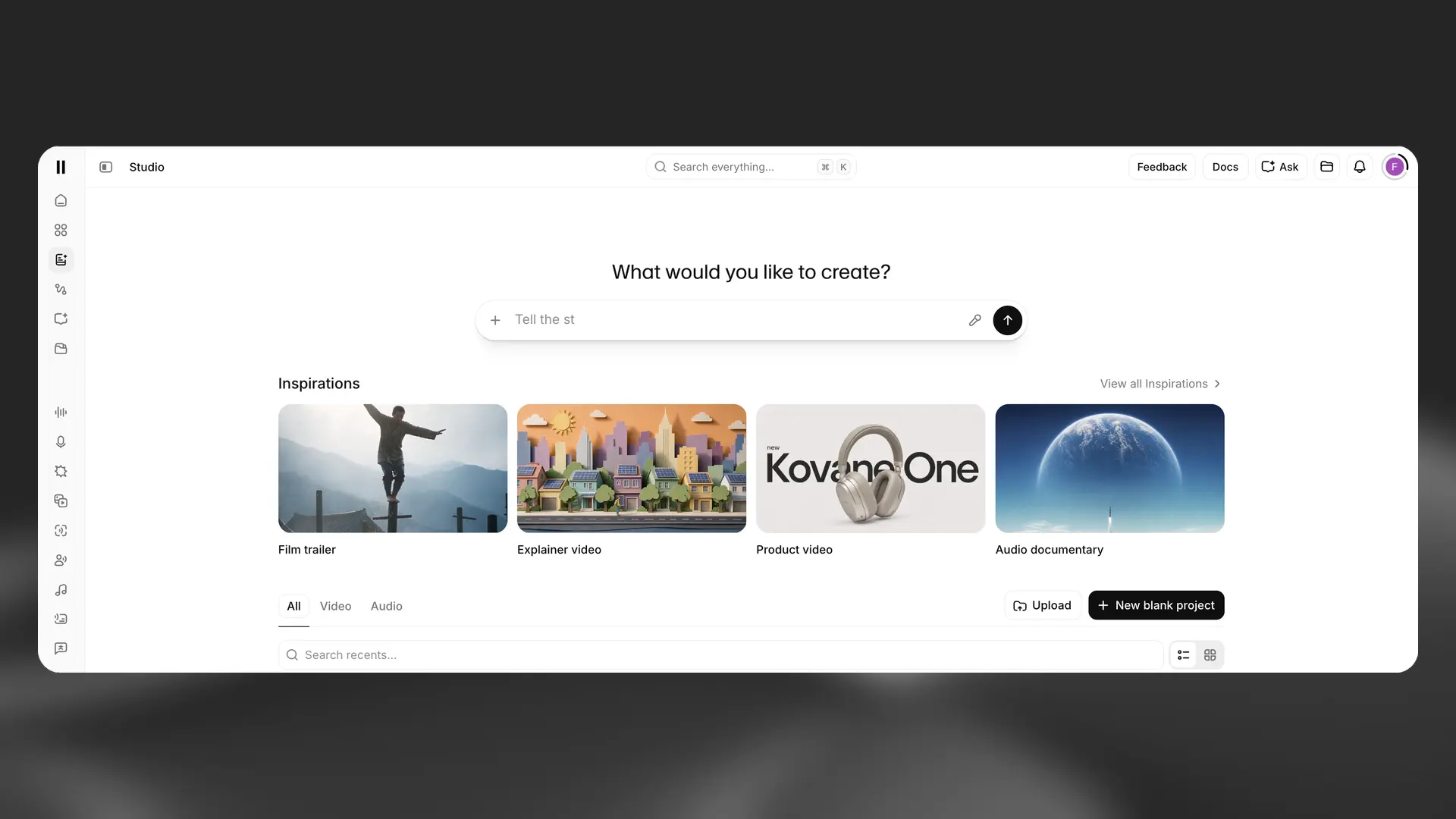
ElevenCreative Studio è un workspace per creare progetti audio e video. Studio 4.0 combina un workflow basato sui prompt con l’editing della timeline, contenuti multimediali generati, condivisione e commenti.
Progetti audio
Usa i progetti audio per creare narrazioni di lunga durata, podcast e audiolibri. Carica un copione o un documento, assegna le voci e organizza narrazione, musica ed effetti sonori sulla timeline.
L’editor dei progetti audio include:
Una barra laterale contestuale per le impostazioni di voce, modello, riproduzione e generazione.
Una barra laterale Capitoli per organizzare contenuti di lunga durata.
Cronologia delle generazioni e blocco dei paragrafi.
La modalità Attore per guidare l’interpretazione vocale con una registrazione.
Opzioni di esportazione MP3 e WAV.
Progetti video
Usa i progetti video per combinare video, immagini, parlato, musica, effetti sonori, testo e sottotitoli. Parti da un prompt, un’ispirazione, un caricamento o un progetto vuoto.
L’editor dei progetti video include:
Una Libreria per le risorse del progetto e del workspace.
Un pannello Copione per la narrazione e le regole di pronuncia.
Un pannello Sottotitoli per i controlli di trascrizione e stile.
Una timeline multitraccia per organizzare i contenuti multimediali.
Formati per video widescreen, verticali, in formato ritratto e quadrati.
Studio Agent per pianificare e modificare progetti video.
Condivisione ed esportazione
Condividi un progetto per raccogliere commenti dai tuoi compagni di squadra. Seleziona Esporta per creare il rendering del capitolo o progetto attuale come audio o video.
La nostra soluzione professionale end-to-end per contenuti di lunga durata, chiamata Studio, è disponibile con tutti i nostri piani, incluso quello gratuito.
Fa eccezione la funzionalità Crea un podcast (GenFM), che richiede un abbonamento a pagamento.
Puoi trovare maggiori informazioni su tutti i nostri piani di abbonamento nella pagina Prezzi.