ElevenCreative Studio
Panoramica
ElevenCreative Studio 4.0 usa un workflow basato sui prompt per creare progetti video e audio. Descrivi il progetto che vuoi creare e Studio Agent realizza una prima bozza.
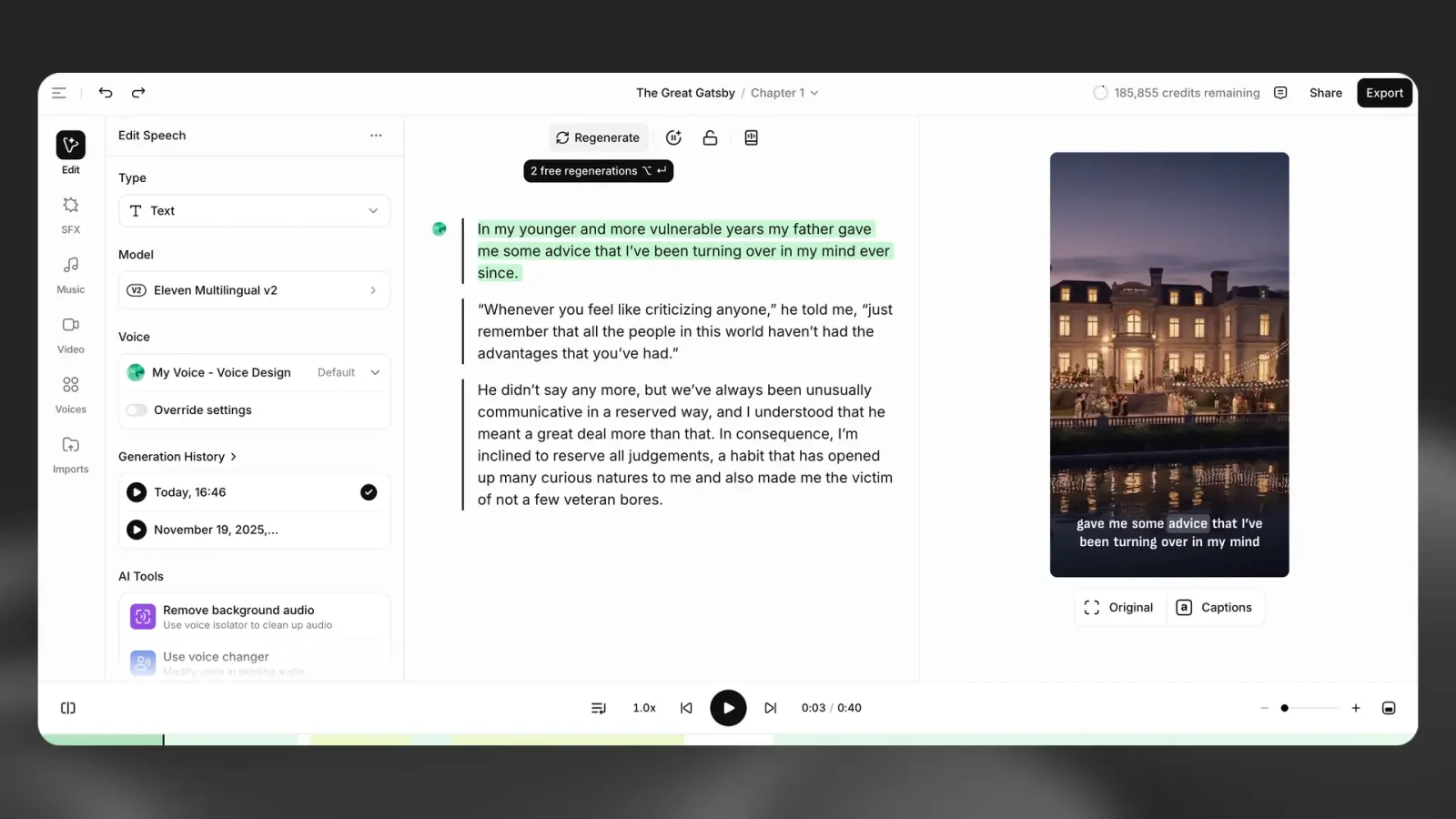
I progetti video usano una Libreria di risorse riutilizzabili, inclusi clip video generati, immagini e parlato. Disponi queste risorse su una timeline multitraccia. Usa i pannelli Libreria, Script e Didascalie per gestire le risorse e controllare narrazione, musica ed effetti sonori.
Condividi il progetto con il tuo team per raccogliere commenti e feedback.
ElevenCreative Studio supporta i nostri modelli vocali più recenti, incluso Eleven v4. Puoi cambiare modello in qualsiasi momento nelle Impostazioni del progetto.
Guida
Crea un nuovo progetto
Descrivi il progetto nella barra dei prompt oppure seleziona una scheda Ispirazione per partire da un esempio. Per iniziare con un tuo script o documento, seleziona Carica.
Seleziona le impostazioni
Configura le impostazioni del progetto nella finestra di dialogo, quindi seleziona Crea.
Migliora il tuo progetto
Aggiungi video, narrazione, musica ed effetti sonori con l’editor della timeline.
Opzioni iniziali
Studio seleziona alcune impostazioni quando crei un progetto.
Il modello predefinito per la maggior parte dei nuovi progetti è Eleven Multilingual v2. Puoi selezionare un altro modello, incluso Eleven v3, nelle Impostazioni del progetto.
Studio seleziona l’impostazione di qualità in base al tuo piano di abbonamento. L’impostazione di qualità non influisce sull’uso dei crediti.
- Free, Starter e Creator: MP3 a 128 kbps oppure WAV generato da una sorgente a 128 kbps.
- Pro, Scale, Business ed Enterprise: WAV a 16 bit e 44,1 kHz oppure MP3 a 192 kbps (Ultra Lossless).
Le esportazioni video con il piano Free includono una filigrana. I piani a pagamento esportano video senza filigrana.
Avvio rapido
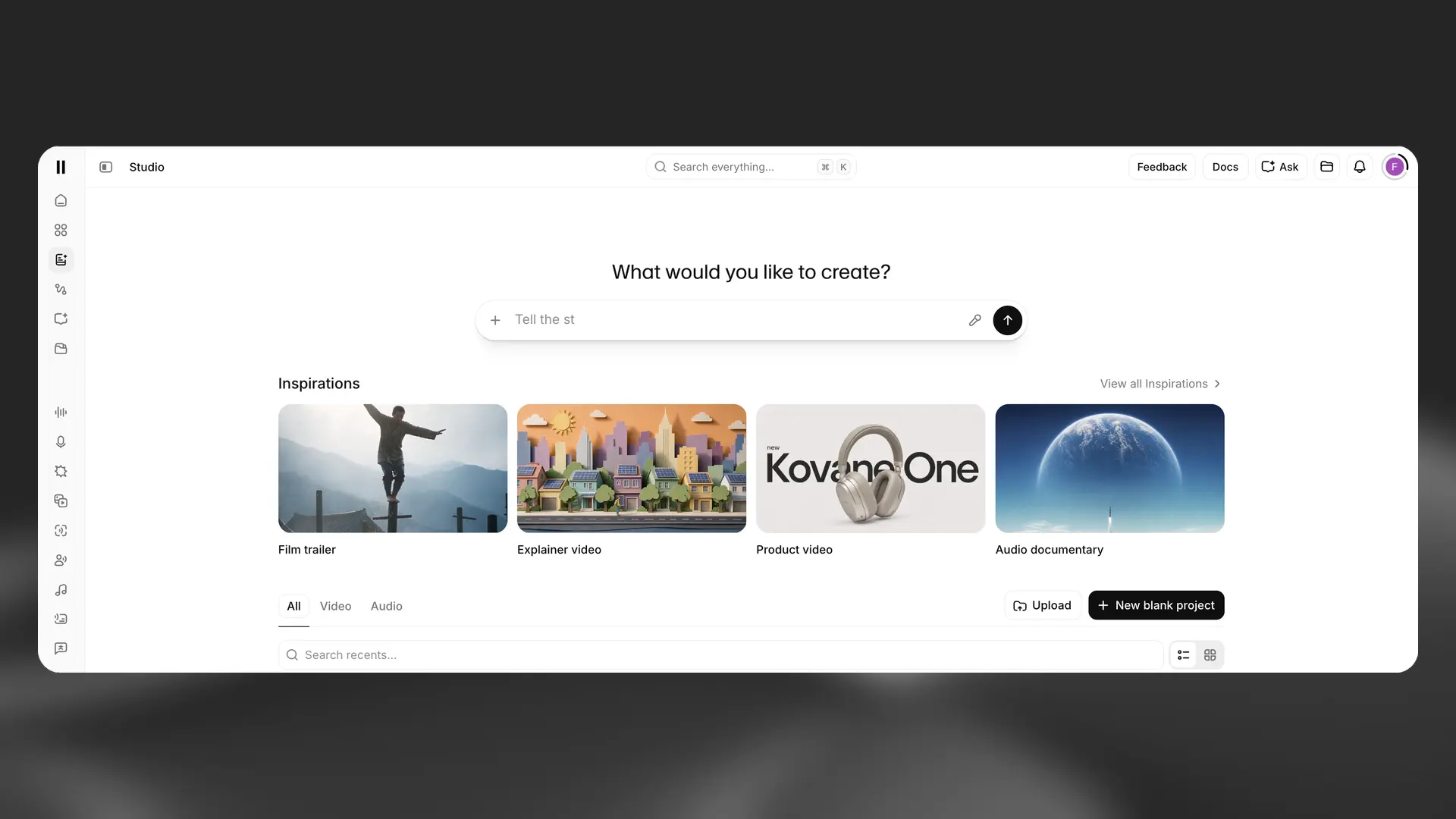
Nella parte superiore della pagina Studio, usa la barra dei prompt Cosa vuoi creare? per descrivere il tuo progetto. Studio Agent usa la descrizione per creare una prima bozza. Puoi anche caricare contenuti multimediali esistenti o creare un progetto vuoto.
Carica
Carica
Seleziona Carica per iniziare da contenuti multimediali esistenti. I file di testo e audio si aprono nel layout audio. I file video si aprono nel layout video con le didascalie disponibili.
Nuovo progetto vuoto
Inizia un progetto da zero
Seleziona + Nuovo progetto vuoto per aprire il selettore del tipo di progetto:
- Progetto video (Nuovo) apre il nuovo editor video con i pannelli Libreria, Script e Didascalie e Studio Agent.
- Progetto audio crea un progetto audio vuoto per narrazioni di lunga durata, podcast e audiolibri.
- Progetto video apre la versione precedente di Studio per i video.
Inizia
La sezione Ispirazioni contiene progetti di esempio. Seleziona una scheda per usarla come punto di partenza per un nuovo progetto. Seleziona Visualizza tutte le ispirazioni per cercare nell’intera libreria per categoria.
Ispirazioni disponibili
Le categorie disponibili possono cambiare con l’aggiornamento della libreria Ispirazioni.
Studio Agent
Panoramica
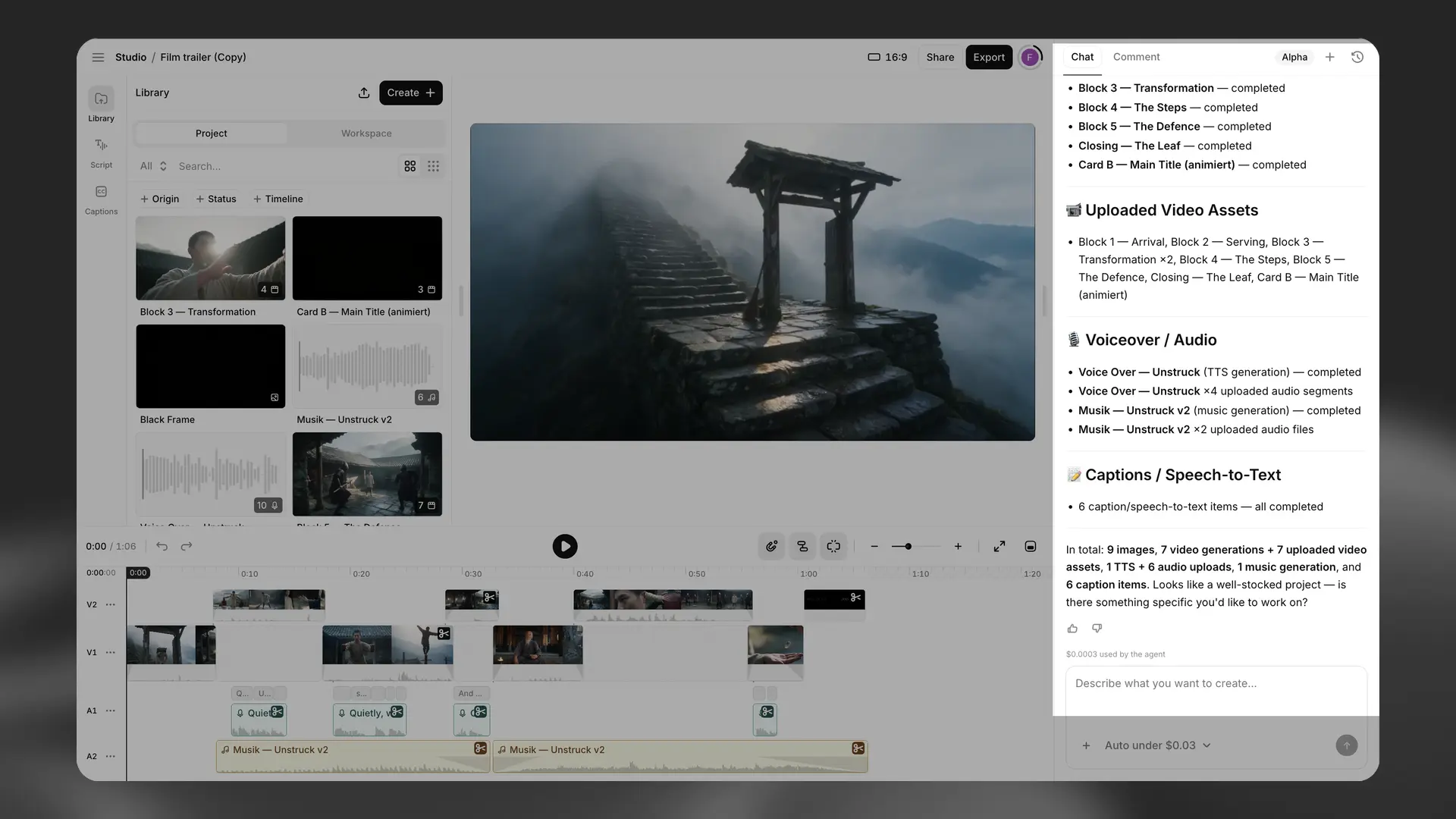
Studio Agent è un co-editor IA integrato direttamente nei progetti video di ElevenCreative Studio.
L’uso della chat di Studio Agent consuma crediti in base all’utilizzo dei token. La generazione di contenuti multimediali consuma crediti aggiuntivi.
Descrivi ciò che vuoi creare, carica file oppure seleziona risorse da generazioni precedenti. Prima di creare una prima bozza nella timeline, Studio Agent chiede informazioni sulla durata del video, il tono, la struttura e le transizioni. Aggiunge clip, voci fuori campo, voci, effetti sonori e didascalie. Puoi modificare la timeline in qualsiasi momento e poi continuare a lavorare con Studio Agent.
Funzionalità principali
Analizza clip
Studio Agent crea una mappa del video a livello di fotogramma per identificare ciò che accade nel filmato. Ad esempio, inserisci “aggiungi un fruscio quando appare il logo” per posizionare l’audio in quel punto.
Ricerca di risorse nella chat
Cerca, visualizza in anteprima e posiziona modelli vocali ed effetti sonori nella chat senza aprire la Voice Library o il catalogo Effetti Sonori.
Selezione e conferma del modello
Studio Agent seleziona tra cinque modelli di immagini e cinque modelli video in base alla tua richiesta. Puoi selezionare un modello diverso quando confermi la generazione.
Modalità di pianificazione e creazione
Usa l’interruttore nella parte superiore dell’editor per passare da una modalità all’altra:
La modalità Crea consente a Studio Agent di modificare la timeline, inserire clip, generare contenuti multimediali, applicare sovrapposizioni di testo e regolare l’audio.
La modalità Pianifica consente a Studio Agent di definire il proprio approccio senza modificare la timeline. Usa questa modalità per rivedere le modifiche proposte.
In modalità Pianifica, Studio Agent può:
- Analizzare filmati e trascrivere il parlato.
- Cercare risorse e modelli vocali.
- Creare bozze di script e piani delle scene.
- Pianificare modifiche alla timeline e calcolare la gestione degli spazi vuoti.
- Fornire indicazioni per TikTok, YouTube e Instagram.
Controllo manuale
Puoi modificare la timeline in qualsiasi momento e poi continuare a lavorare con Studio Agent.
Limiti e gestione dei file
Dimensione dei file
Studio Agent non impone un limite aggiuntivo alla dimensione dei file.
Disponibilità
Studio Agent è disponibile nell’app web. Non è disponibile tramite API.
Prezzi
Studio Agent è disponibile con tutti i piani. L’uso della chat consuma crediti in base a cinque categorie di token: input, output, ragionamento, lettura cache e scrittura cache. Il costo dipende dal consumo di token in ciascuna categoria.
La generazione di parlato, immagini, musica, effetti sonori e video viene fatturata alle tariffe standard per tali funzionalità. I diritti di utilizzo commerciale sono determinati dal tuo piano di abbonamento, in linea con gli altri prodotti ElevenLabs.
I piani di abbonamento standard usano crediti. I piani Enterprise possono usare la fatturazione in valuta fiat. Contatta le vendite Enterprise per i dettagli.
Per effettuare l’upgrade del piano, visita la tua pagina Abbonamento.
Generazione e modifica
Seleziona Esporta per eseguire il rendering del capitolo o progetto corrente. Studio genera la narrazione necessaria e crea un file audio o video in base alle tracce e alle impostazioni del progetto.
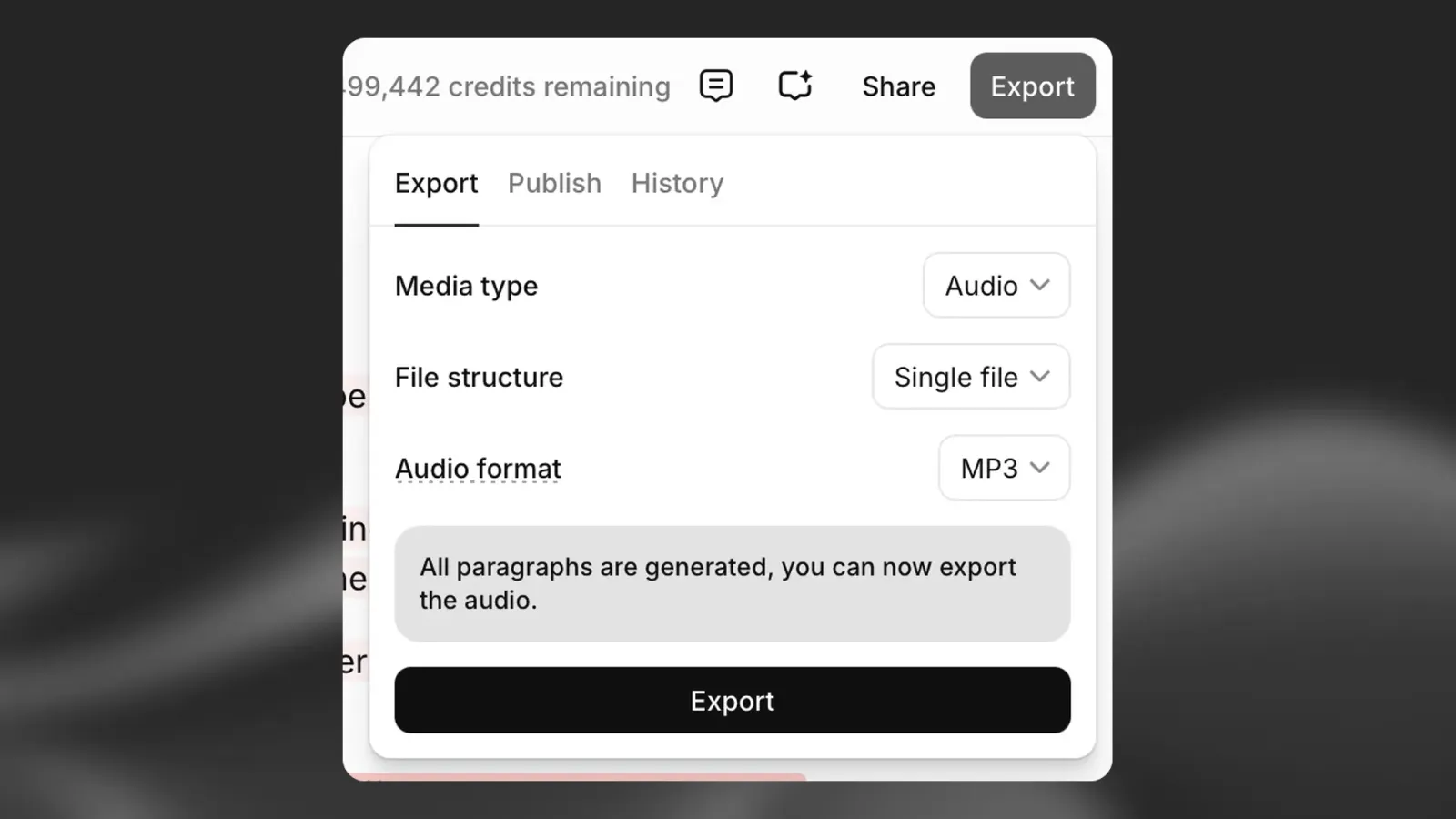
Puoi continuare a modificare dopo l’esportazione. Seleziona di nuovo Esporta per creare una versione che includa i contenuti multimediali aggiornati.
Progetti audio
Barra laterale contestuale per progetti audio
Barra laterale contestuale per progetti audio
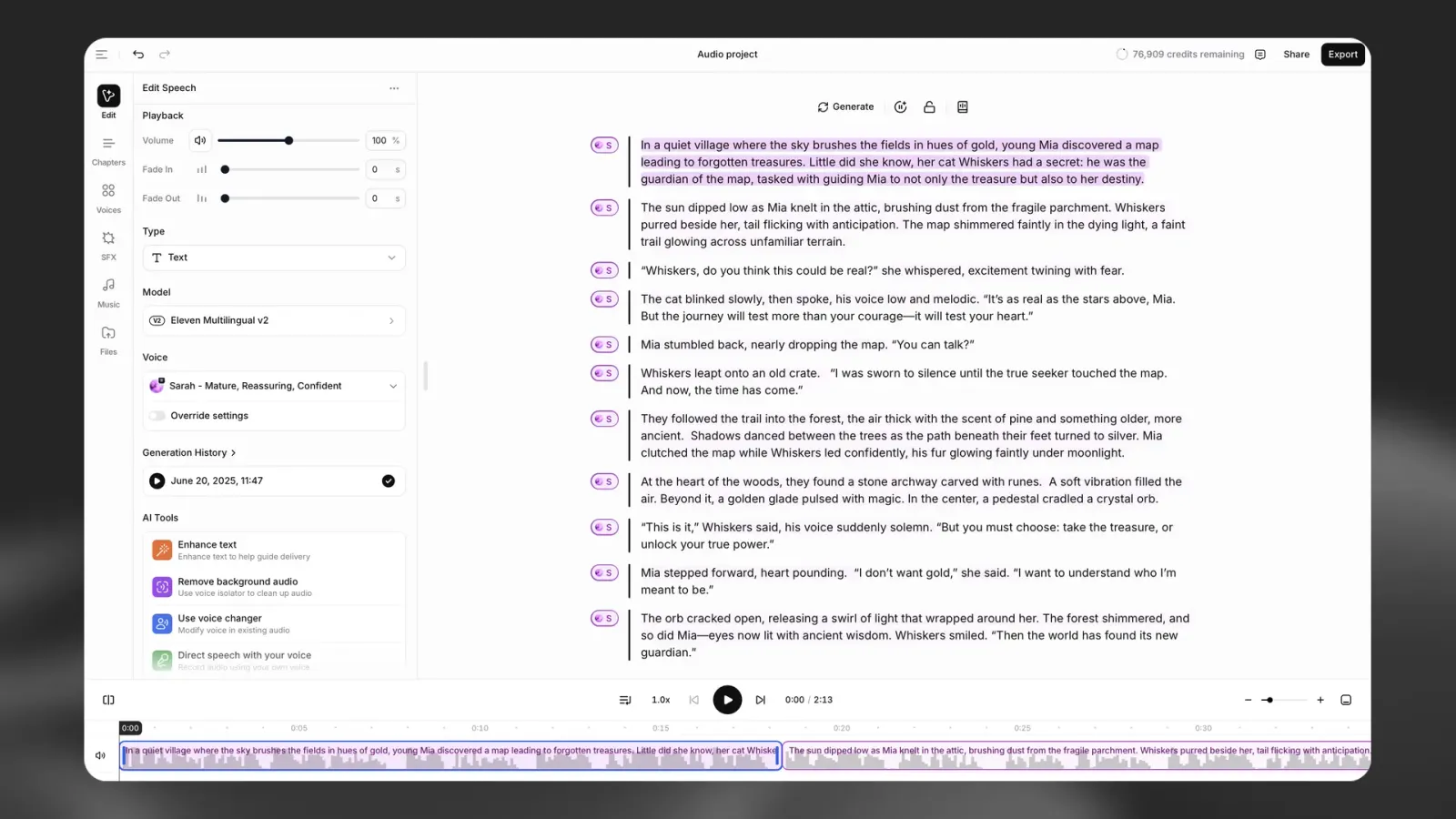
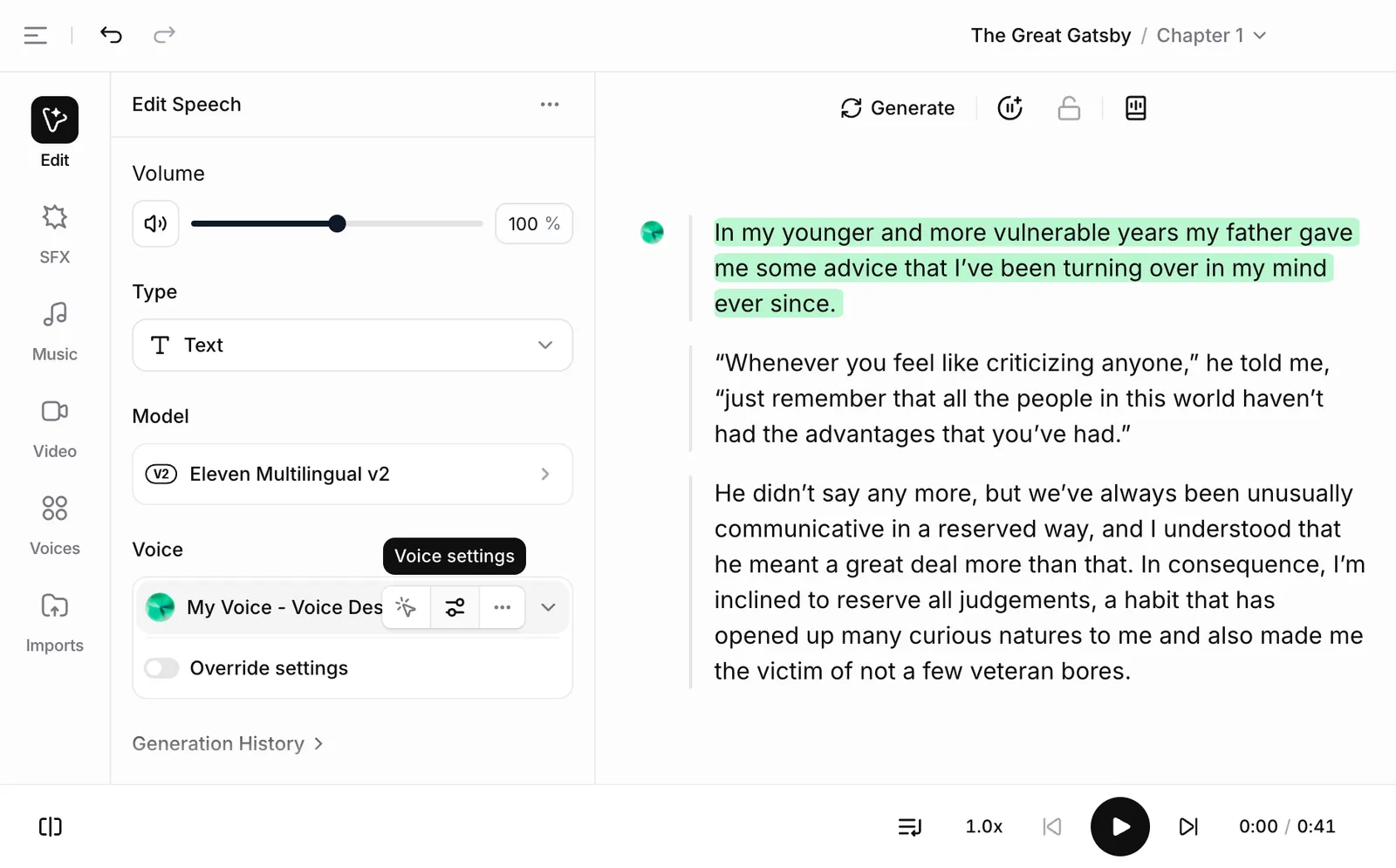
La barra laterale contestuale mostra strumenti e dettagli per l’elemento selezionato.
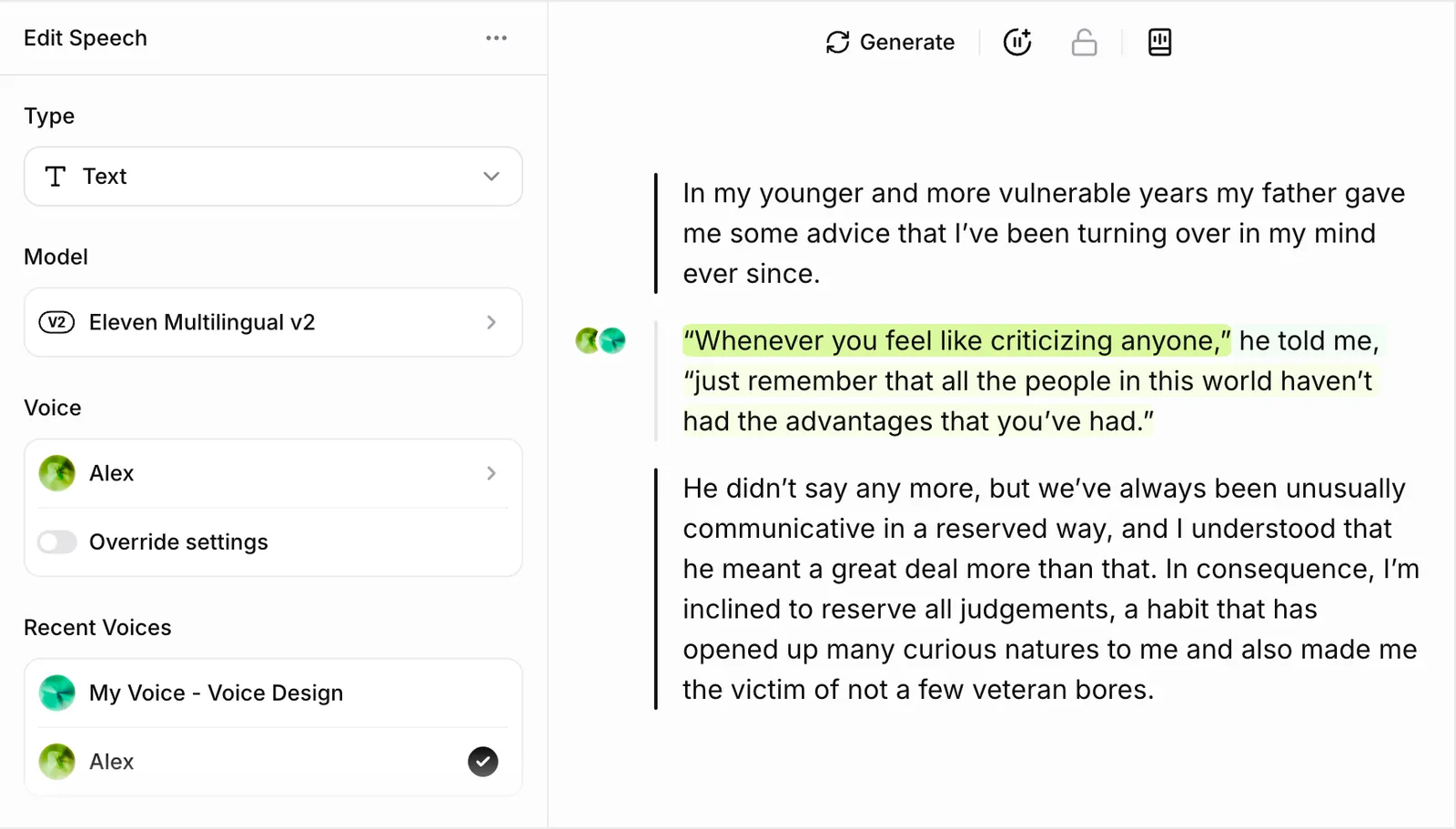
Per la narrazione, la barra laterale include Controlli di riproduzione, Tipo, Modello, Voce, Sostituisci impostazioni e Cronologia delle generazioni. La sezione Strumenti IA offre queste azioni:
- Migliora il testo perfeziona il testo per guidare l’interpretazione.
- Rimuovi l’audio di sottofondo usa Isolatore Vocale per rimuovere l’audio di sottofondo.
- Usa il modificatore di voce modifica la voce nell’audio esistente.
- Guida il parlato con la tua voce registra audio di riferimento per guidare l’interpretazione con la modalità Attore.
Per i clip multimediali, la barra laterale mostra le proprietà e le azioni pertinenti.
Timeline e tracce
Timeline e tracce
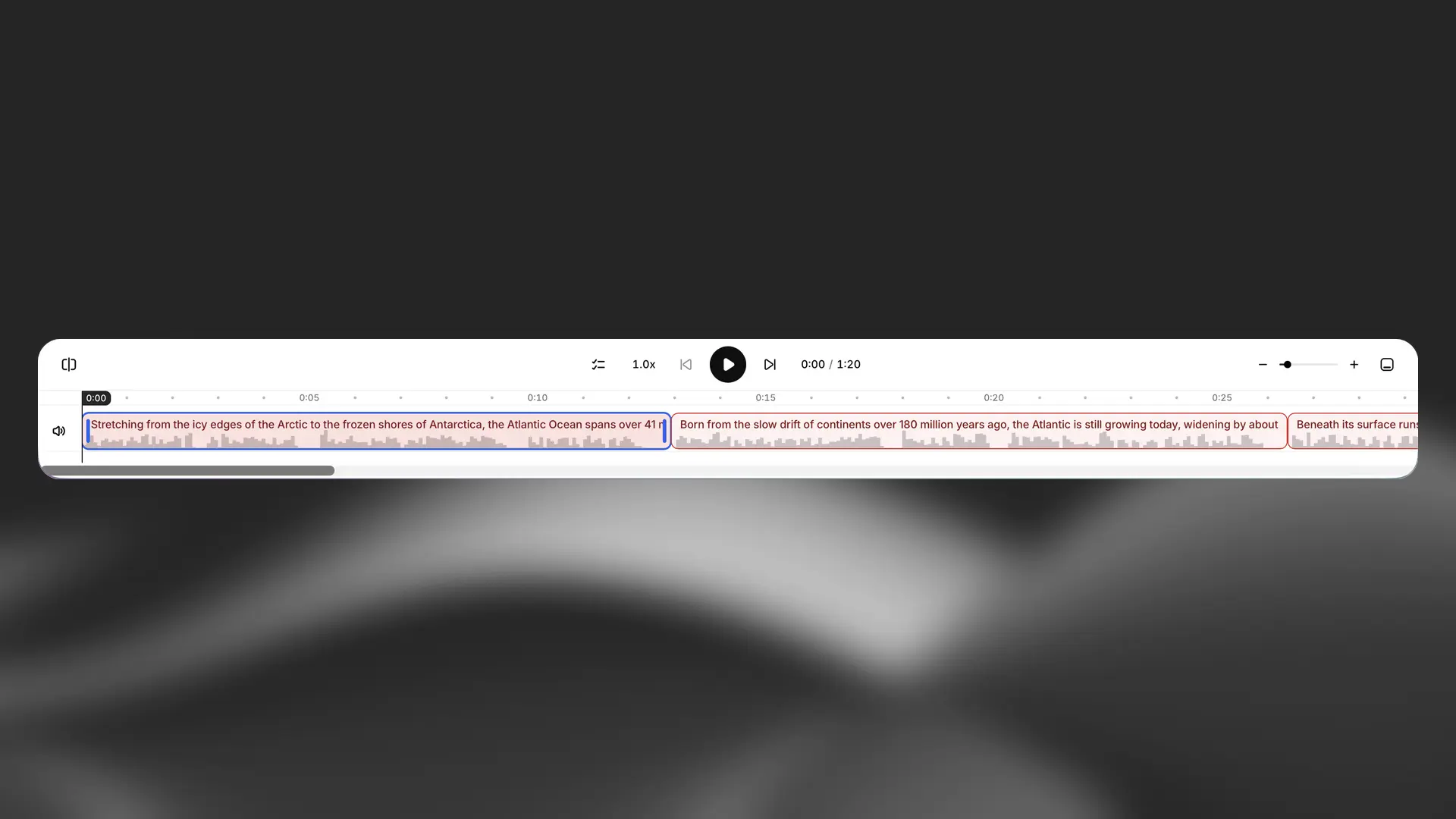
La timeline offre una visuale dell’intero capitolo del progetto, così puoi vedere a colpo d’occhio narrazione, musica ed effetti sonori.
Regola la tempistica tra i paragrafi o le singole frasi. Puoi anche tagliare, dividere e duplicare clip, oppure ingrandire e spostarti tra capitoli più lunghi. Le forme d’onda mostrano il volume relativo tra le tracce.
Barra laterale Capitoli
Barra laterale Capitoli
Quando crei un nuovo progetto audio, avrai accesso alla barra laterale Capitoli e, se importi un documento, i capitoli verranno rilevati automaticamente.
Seleziona la scheda Capitoli per gestire i capitoli in un progetto esistente.
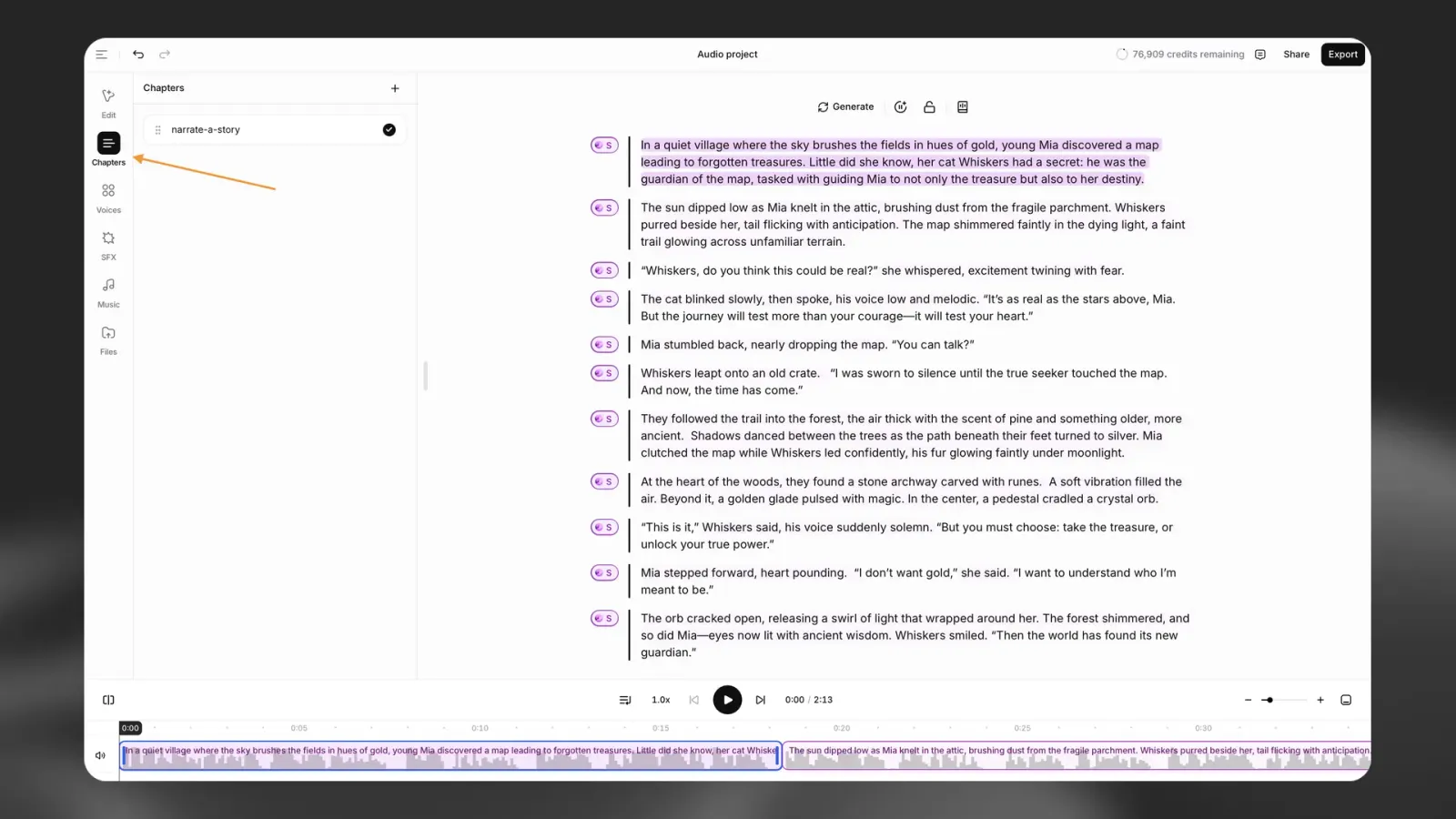
Seleziona + per aggiungere un capitolo. Usa Azioni capitolo per rinominare o rimuovere un capitolo. Trascina i capitoli per riordinarli.
Genera/Rigenera
Genera/Rigenera
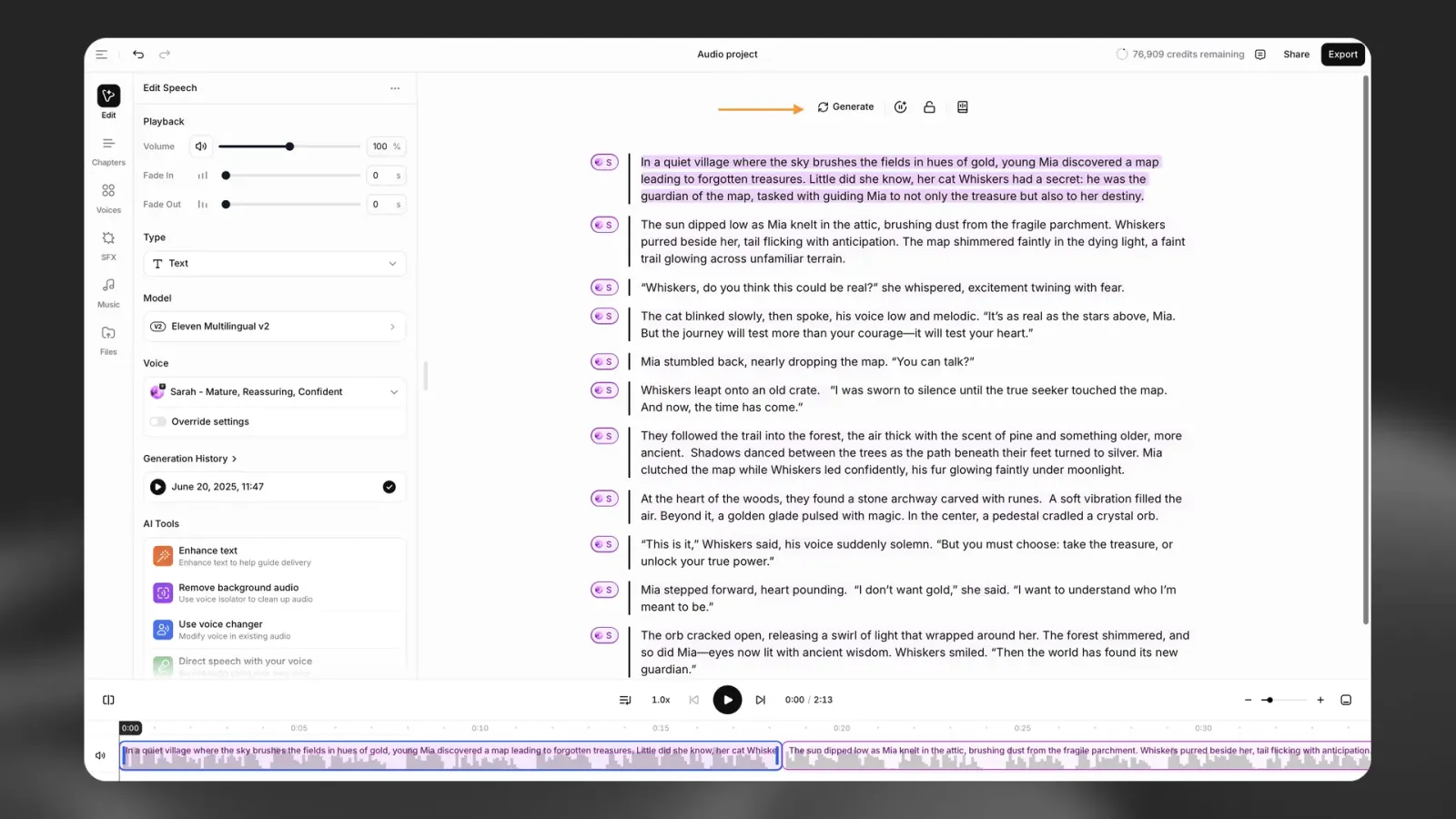
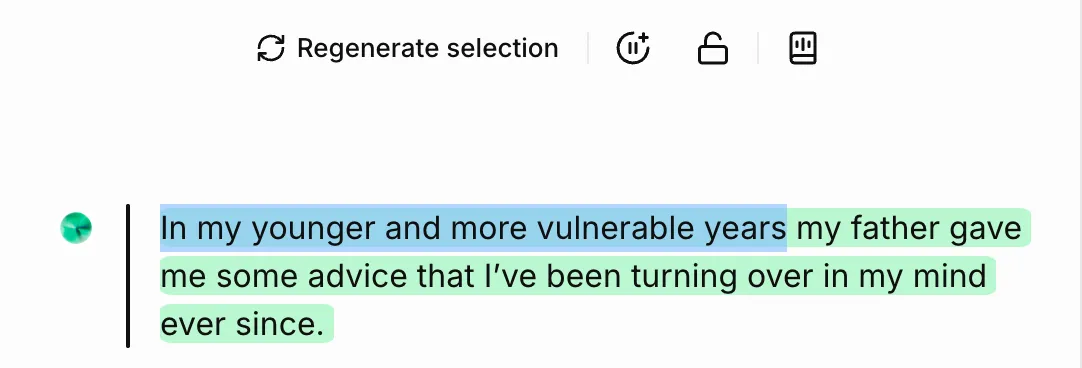
Seleziona Genera per generare l’audio per il testo selezionato. La generazione dell’audio consuma crediti.
La modifica del testo o della voce rimuove lo stato di generazione del paragrafo. Seleziona Genera per generarlo di nuovo.
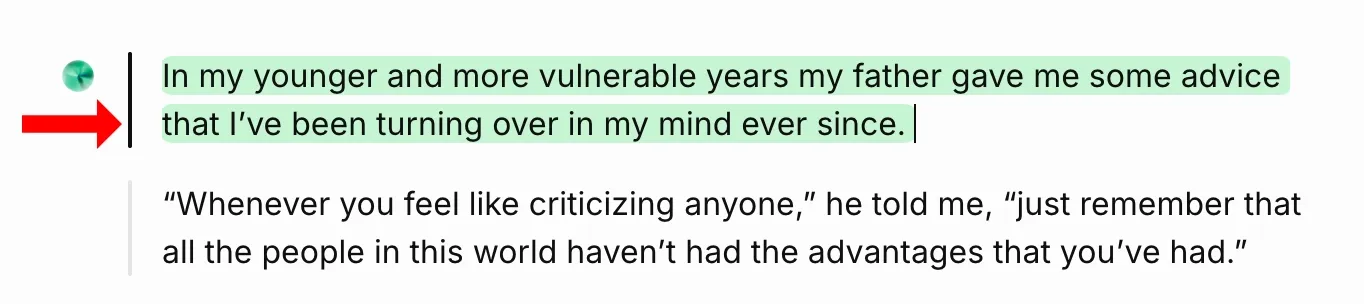
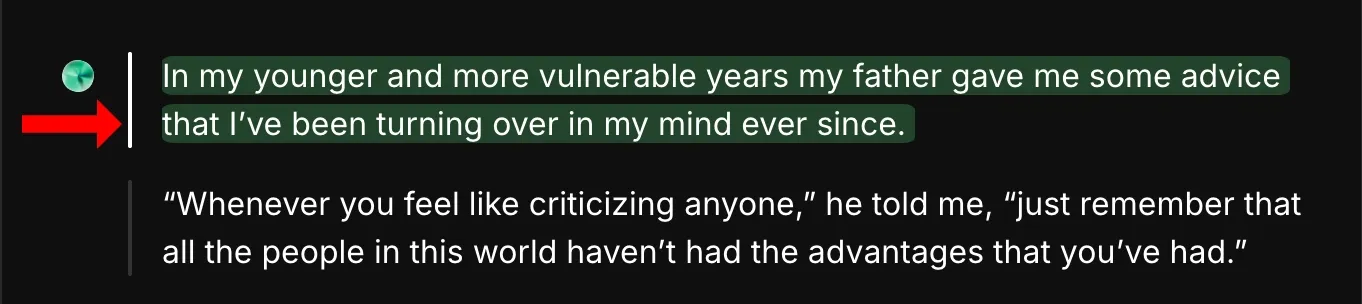
Lo stato di un paragrafo (convertito o non convertito) è indicato dalla barra a sinistra del paragrafo. I paragrafi non convertiti hanno una barra grigio chiaro, mentre quelli convertiti hanno una barra grigio scuro.
Quando il pulsante mostra Rigenera, la generazione successiva non consuma crediti. Puoi rigenerare due volte senza usare crediti se non modifichi la voce o il testo.
Questa azione si applica alla narrazione e ad altro parlato generato. Gli elementi della timeline, come video, audio esterno, musica, effetti sonori e didascalie, vengono disposti sulla timeline e renderizzati al momento dell’esportazione.
Riproduci
Riproduci
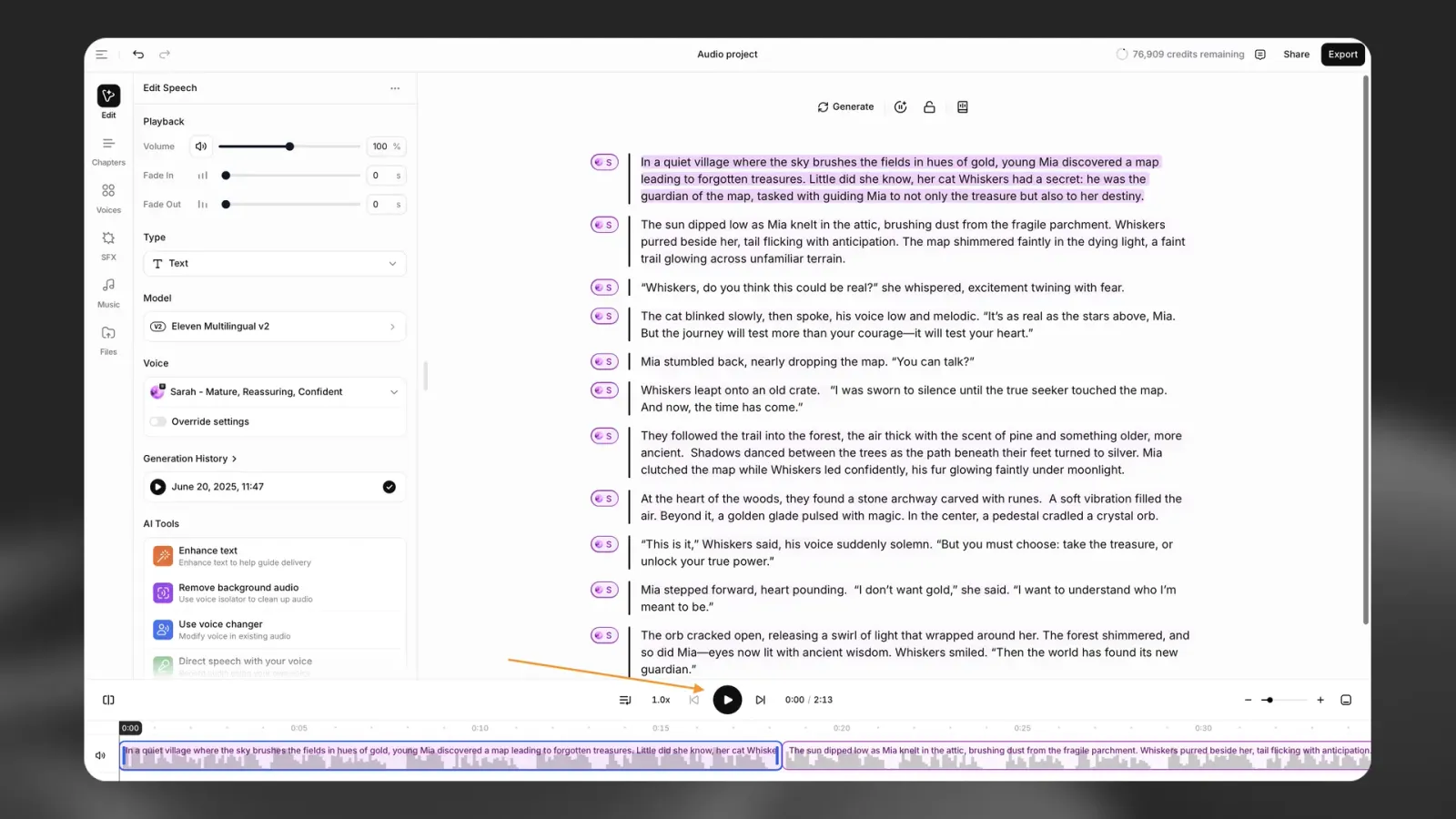
Puoi usare il pulsante Riproduci nel lettore in fondo all’interfaccia di ElevenCreative Studio per riprodurre l’audio già generato o per generare l’audio se un paragrafo non è ancora stato convertito. La generazione dell’audio consuma crediti. Se hai già generato l’audio, il pulsante Riproduci riprodurrà l’audio già generato senza addebitarti crediti. Quando usi il pulsante Riproduci, sono disponibili due modalità. Fino alla fine (genera clip in anticipo) riproduce l’audio esistente oppure genera nuovo audio per i paragrafi non ancora generati, dal paragrafo selezionato alla fine del capitolo corrente, generando più clip in anticipo. Fino alla fine (genera uno alla volta) riproduce l’audio esistente oppure genera nuovo audio dal paragrafo selezionato alla fine del capitolo corrente, ma genera un solo clip alla volta. Quando è presente una traccia video, il lettore mostra anche l’anteprima del video sincronizzata con l’indicatore di riproduzione. La riproduzione di audio o video esistente non consuma mai crediti; li consuma soltanto la generazione della narrazione.
Cronologia delle generazioni
Cronologia delle generazioni
La cronologia delle generazioni di un paragrafo appare nella barra laterale contestuale quando selezioni il paragrafo. Mostra tutto l’audio generato in precedenza per il paragrafo selezionato e ti consente di ascoltare e scaricare ogni singola generazione.
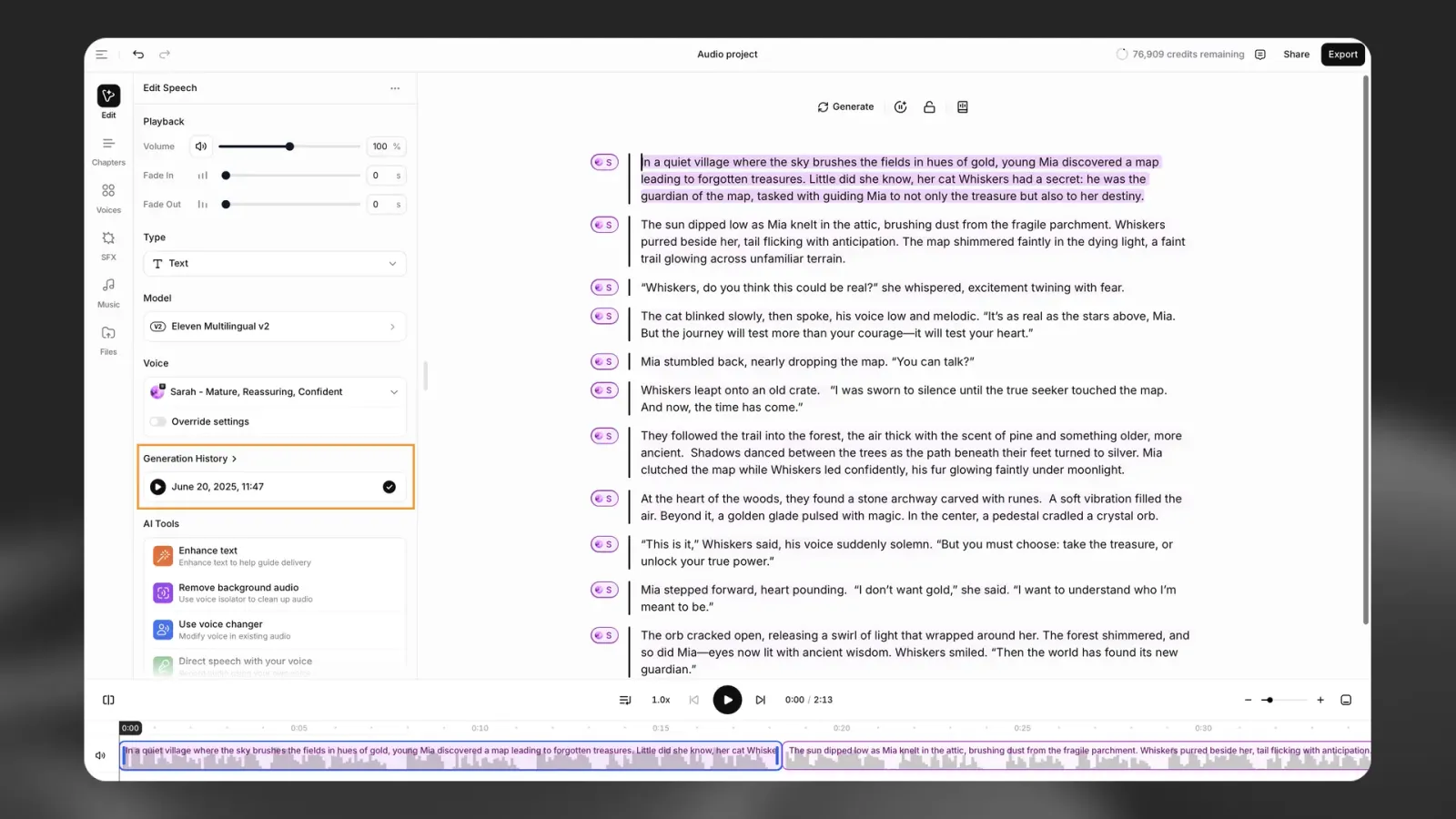
Se preferisci una versione precedente di un paragrafo, puoi usare il pulsante Ripristina generazione per tornare alla versione selezionata. Puoi anche rimuovere le generazioni, ma tieni presente che, se rimuovi una versione, l’operazione è permanente e non potrai ripristinarla.
La cronologia delle generazioni si applica alle generazioni della narrazione. Non tiene traccia dei contenuti multimediali importati (audio esterno, musica, effetti sonori) né dei clip video.
Annulla e ripeti
Annulla e ripeti
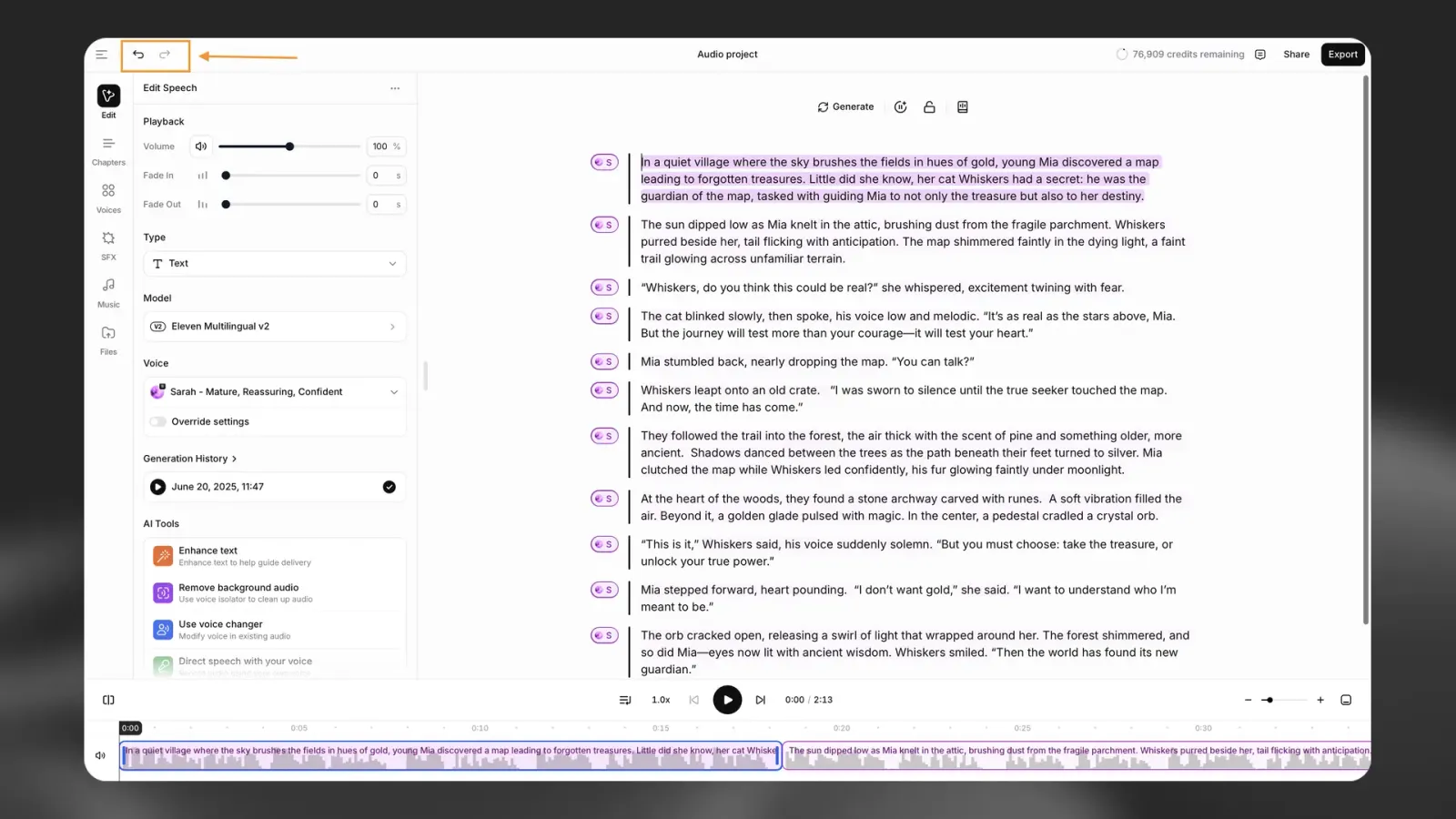
Se apporti accidentalmente una modifica, puoi usare il pulsante Annulla per ripristinare la versione precedente e il pulsante Ripeti per ripristinare la modifica.
Pause
Pause
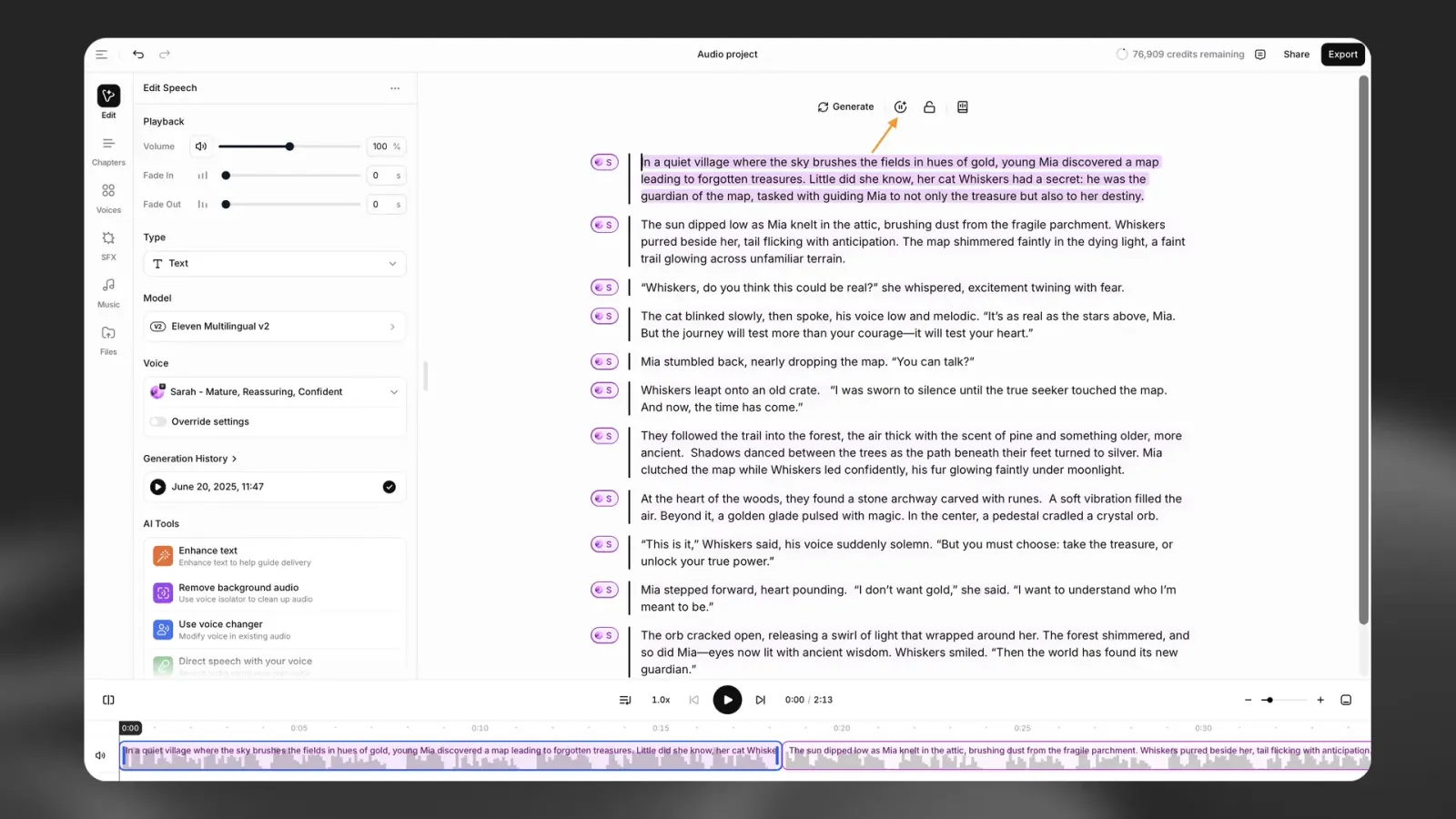
Puoi aggiungere una pausa con il pulsante Inserisci pausa. In questo modo viene inserito un tag di pausa. Per impostazione predefinita, la pausa è di 1 secondo, ma puoi modificarne la durata fino a un massimo di 3 secondi.
Per una tempistica precisa, usa preferibilmente la timeline con il taglio e il controllo a livello di frase. Alcuni modelli più recenti possono ridurre o ignorare i tag di pausa a favore di un flusso naturale.
Le pause influiscono soltanto sull’interpretazione del parlato generato; non spostano né mettono in pausa le altre tracce della timeline. Usa la timeline per creare pause precise tra musica, effetti sonori e video.
Modalità Attore
Modalità Attore
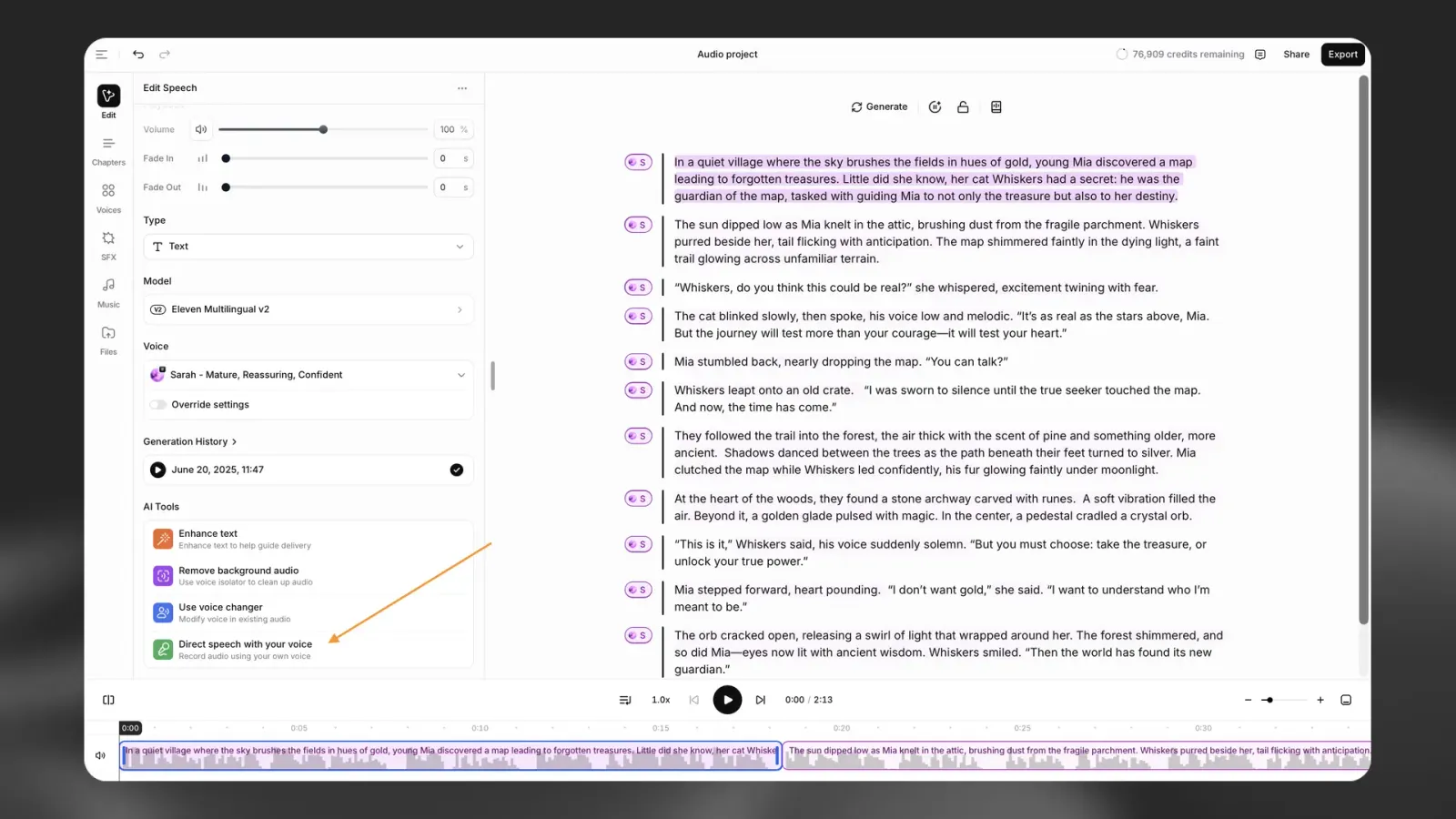
La modalità Attore ti consente di specificare esattamente come vuoi che venga interpretata una sezione di testo caricando una registrazione o registrandoti direttamente. Puoi evidenziare una selezione di testo su cui vuoi lavorare oppure selezionare un intero paragrafo. Dopo aver selezionato il testo per cui vuoi usare la modalità Attore, fai clic su Guida il parlato con la tua voce nella sezione Strumenti IA della barra laterale e apparirà il popup della modalità Attore.
Per una panoramica della modalità Attore, guarda questo video.
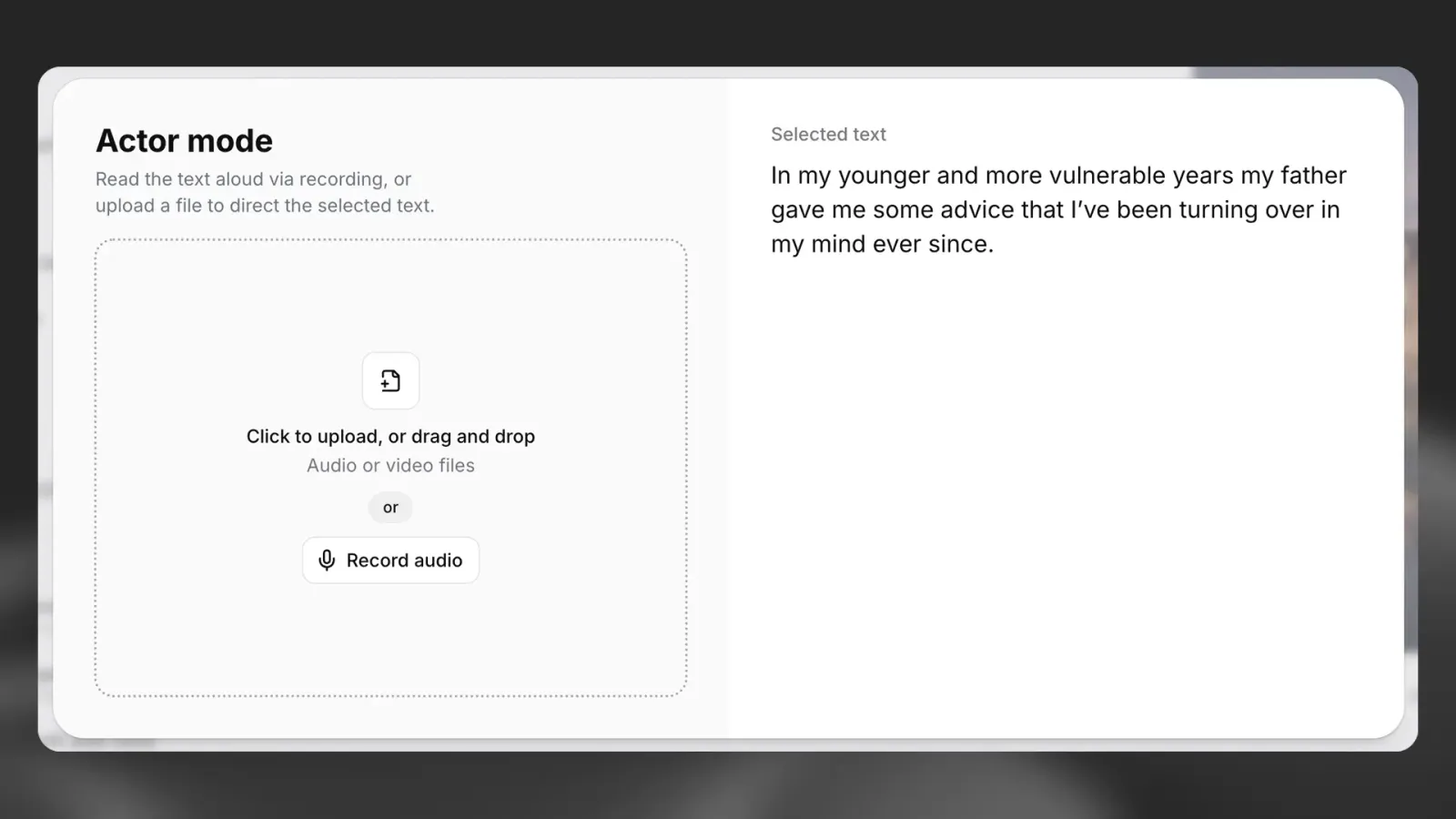
Carica o registra il tuo audio; vedrai quindi l’opzione per riascoltarlo o rimuoverlo. Vedrai anche quanti crediti costerà generare il testo selezionato usando l’audio fornito.
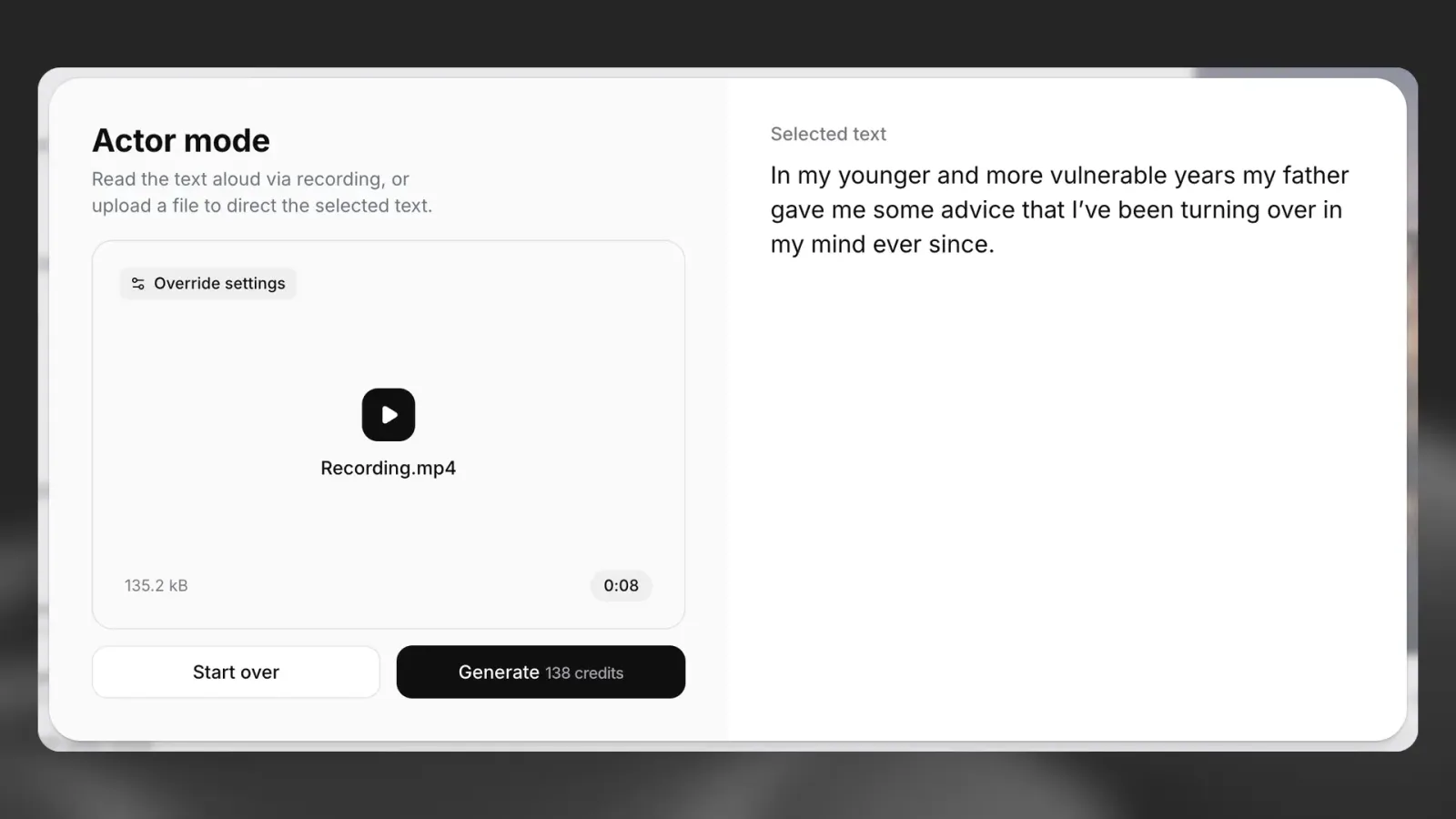
Se sei soddisfatto dell’audio, fai clic su Genera e l’audio verrà usato per guidare l’interpretazione del testo selezionato.
File
File
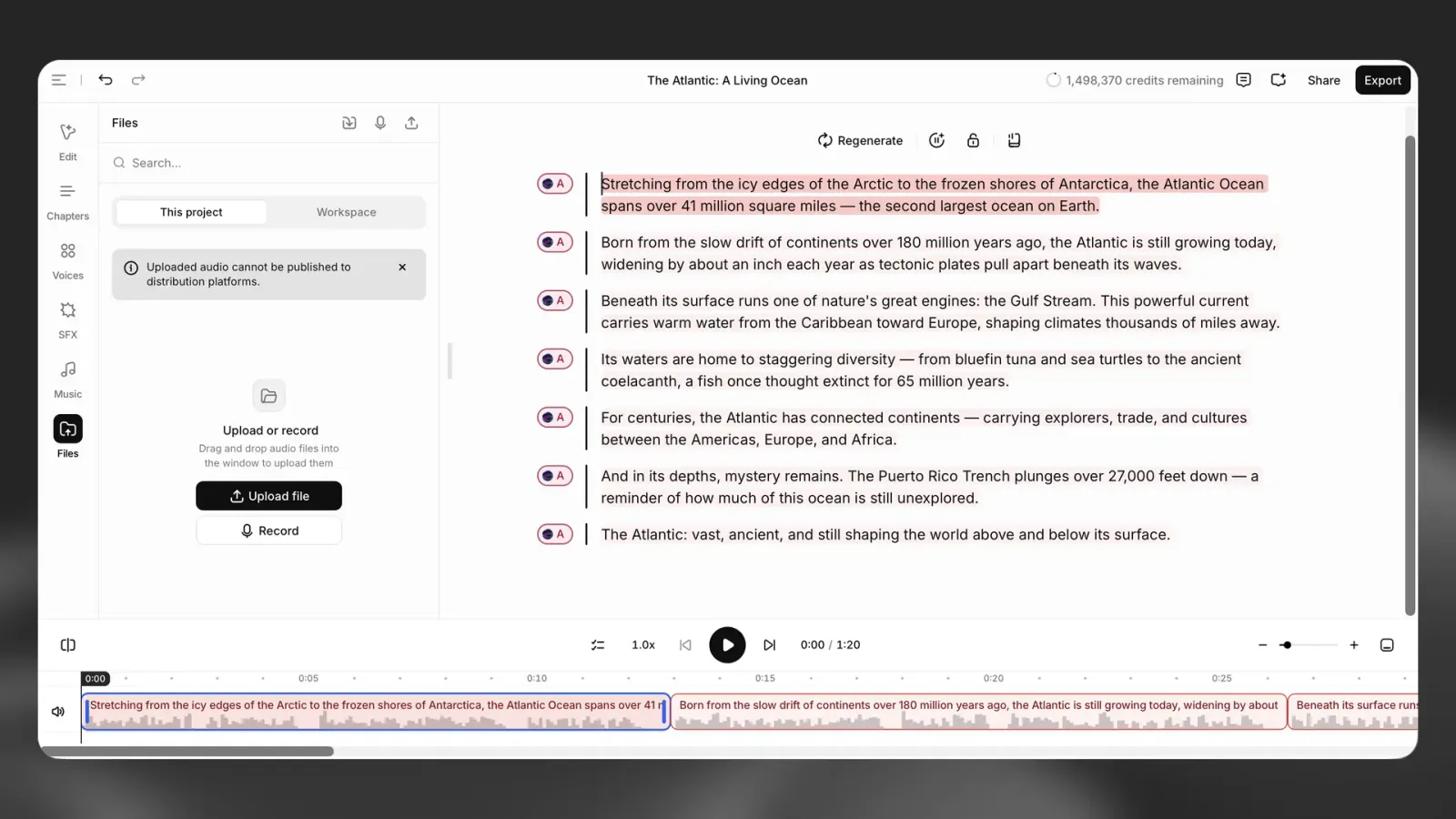
Carica o registra file audio per il tuo progetto. Puoi trascinare i file nel pannello, fare clic su Carica file oppure usare il pulsante Registra per acquisire l’audio direttamente. Passa da Questo progetto a Workspace per esplorare i file. L’audio caricato non può essere pubblicato sulle piattaforme di distribuzione.
Musica
Musica
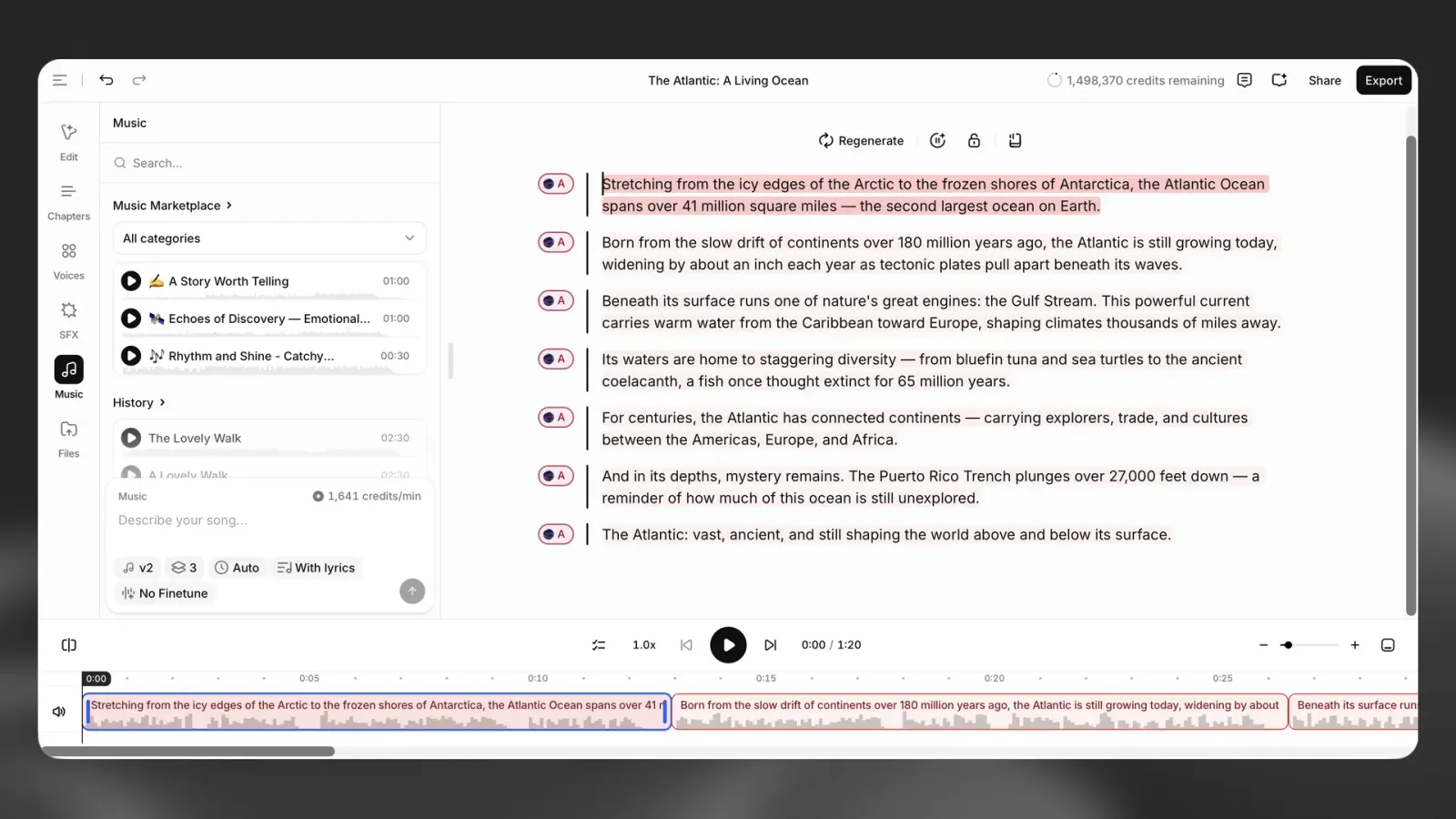
Genera musica in ElevenCreative Studio e posizionala su una traccia separata della timeline. Crea musica da un prompt oppure importa una traccia esistente. Puoi tagliare, duplicare, spostare e regolare il volume di ogni clip. Le sorgenti stereo restano stereo.
Effetti sonori
Effetti sonori
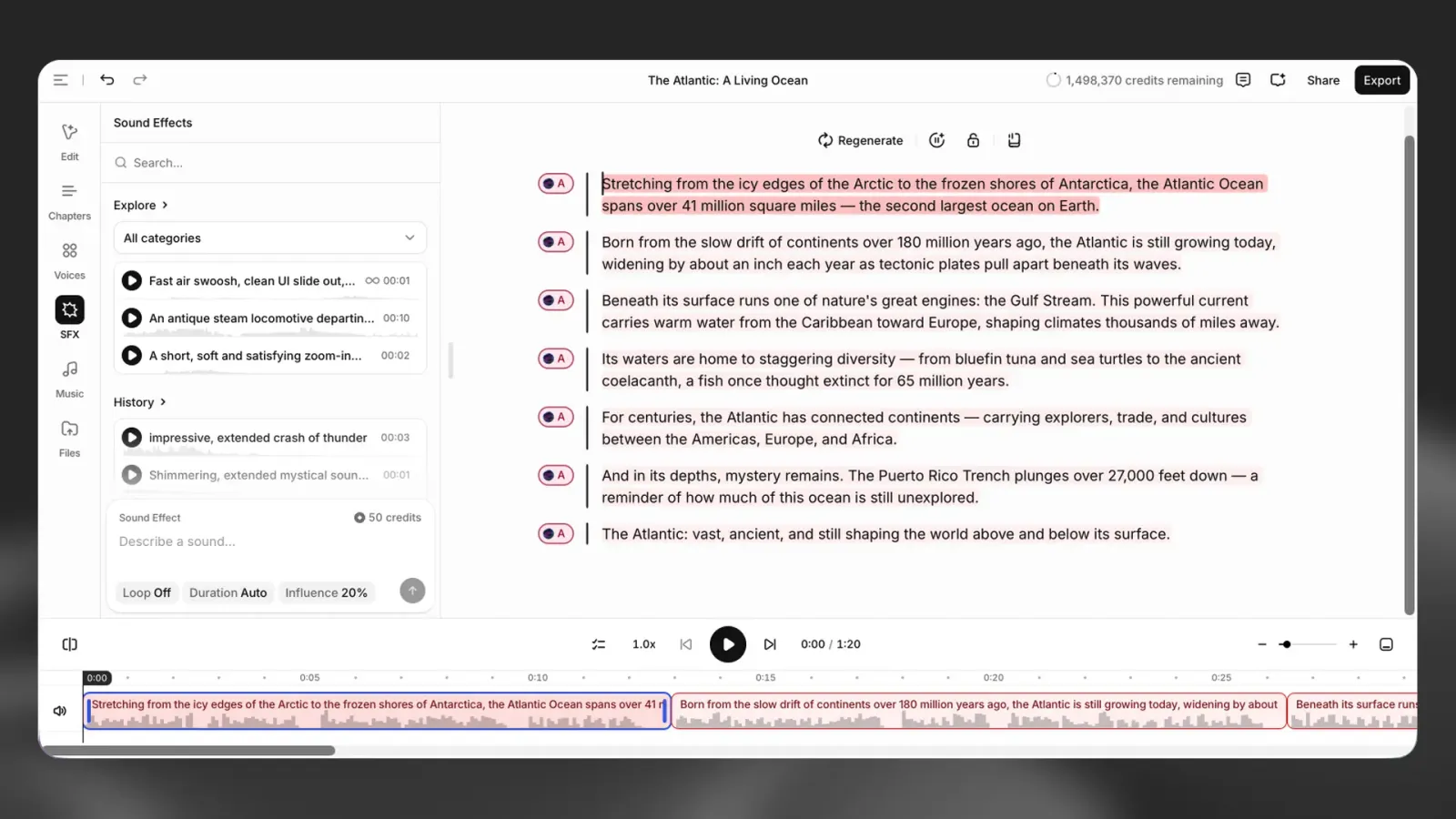
Aggiungi effetti sonori come clip separati sulla timeline. Puoi posizionarli ovunque, sovrapporre più effetti e regolarne con precisione la tempistica mediante taglio e duplicazione.
Crea effetti da un prompt di testo oppure seleziona un effetto esistente dalla libreria SFX.
Puoi rigenerare le anteprime per esplorare le varianti e poi applicare l’effetto scelto alla timeline. L’eliminazione e la duplicazione dei clip SFX funzionano come per gli altri clip della timeline.
Gli effetti sonori non sono supportati nelle esportazioni di ElevenReader né durante lo streaming del progetto tramite l’API di ElevenCreative Studio.
Blocca paragrafo
Blocca paragrafo
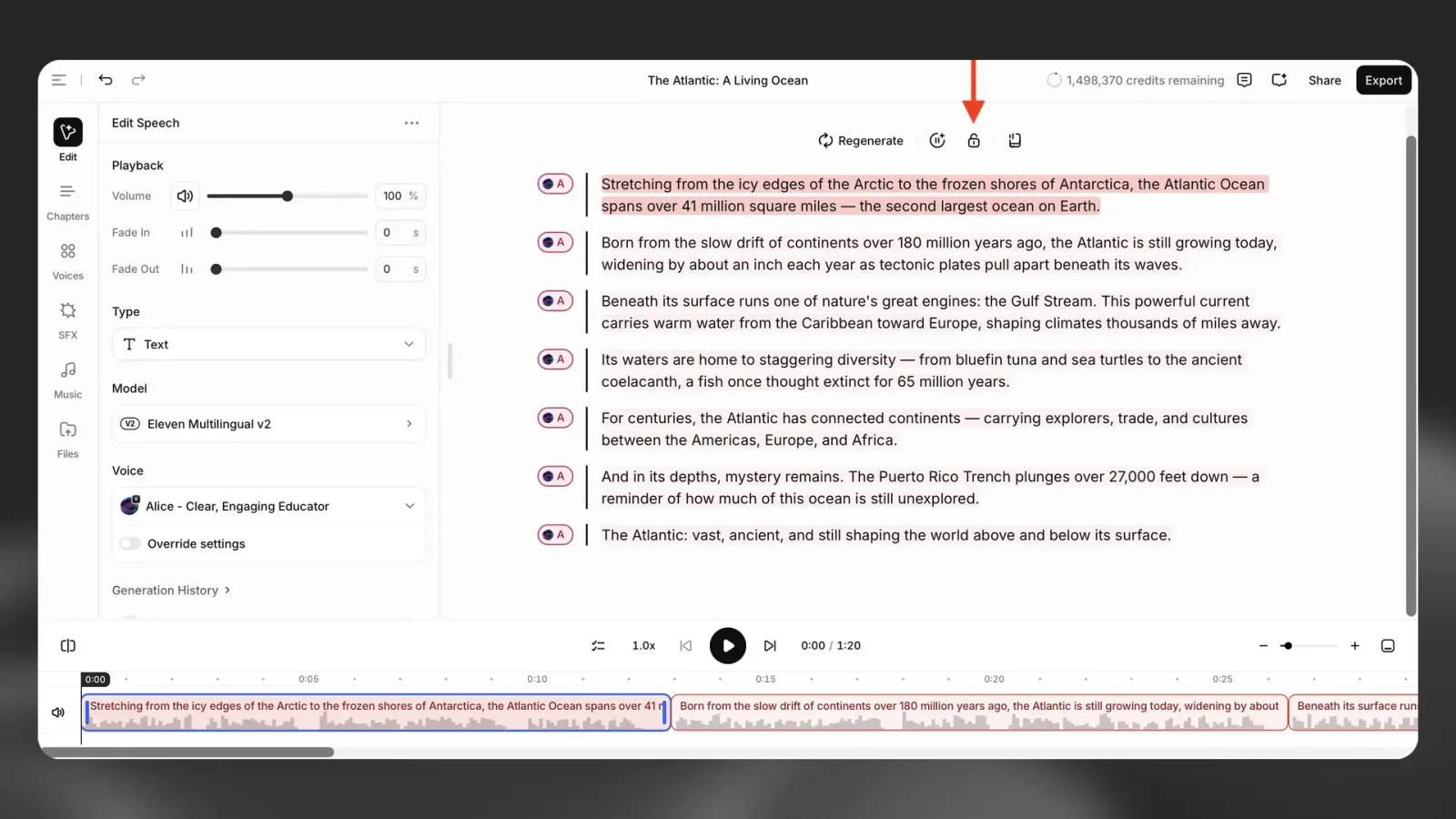
Seleziona Blocca paragrafo per impedire modifiche a un paragrafo.
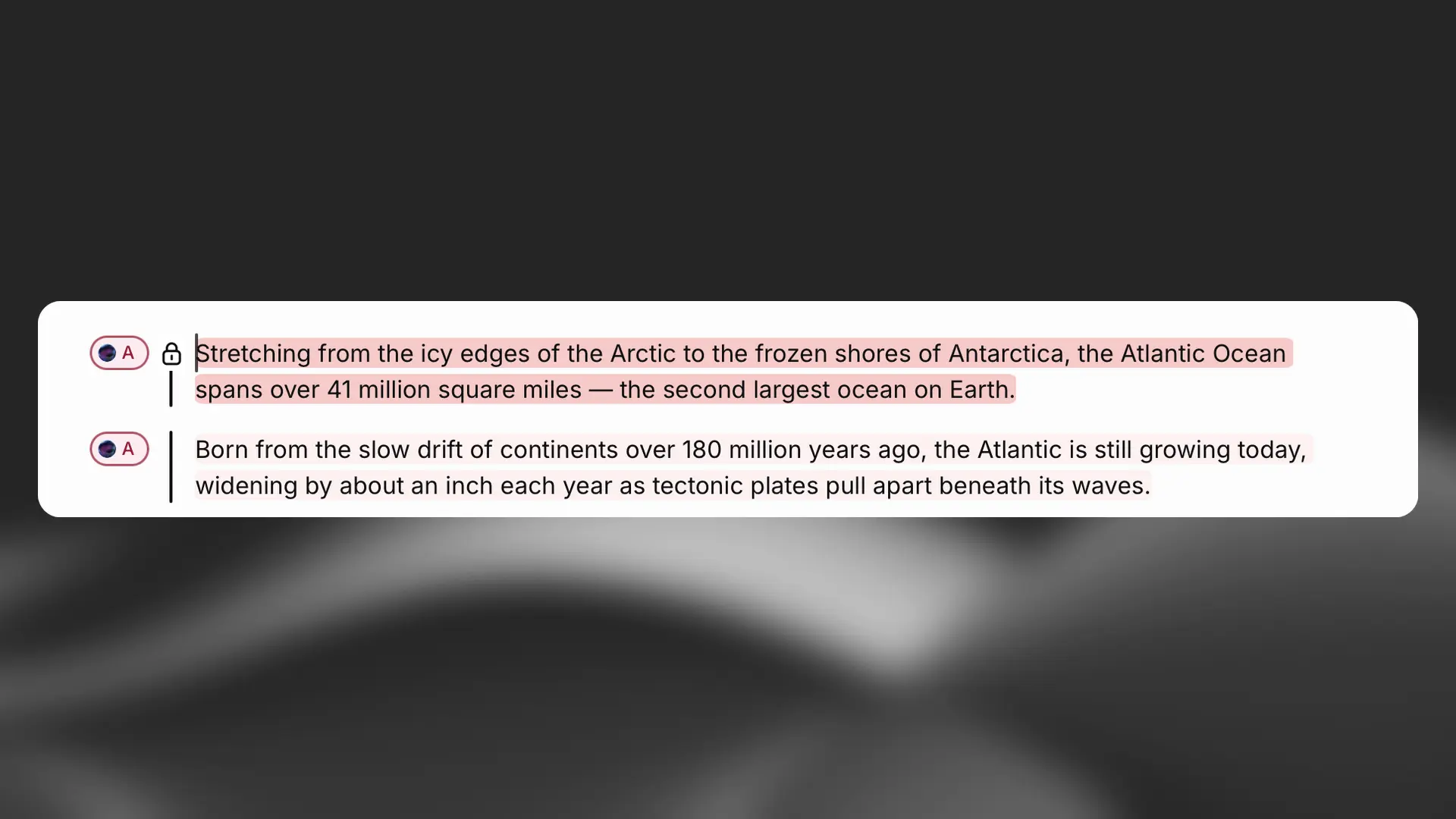
Un’icona a forma di lucchetto appare a sinistra dei paragrafi bloccati. Seleziona di nuovo Blocca paragrafo per sbloccare un paragrafo. Il blocco si applica soltanto ai contenuti della narrazione; puoi continuare a modificare clip video, musica ed effetti sonori.
Scelte rapide da tastiera
Scelte rapide da tastiera
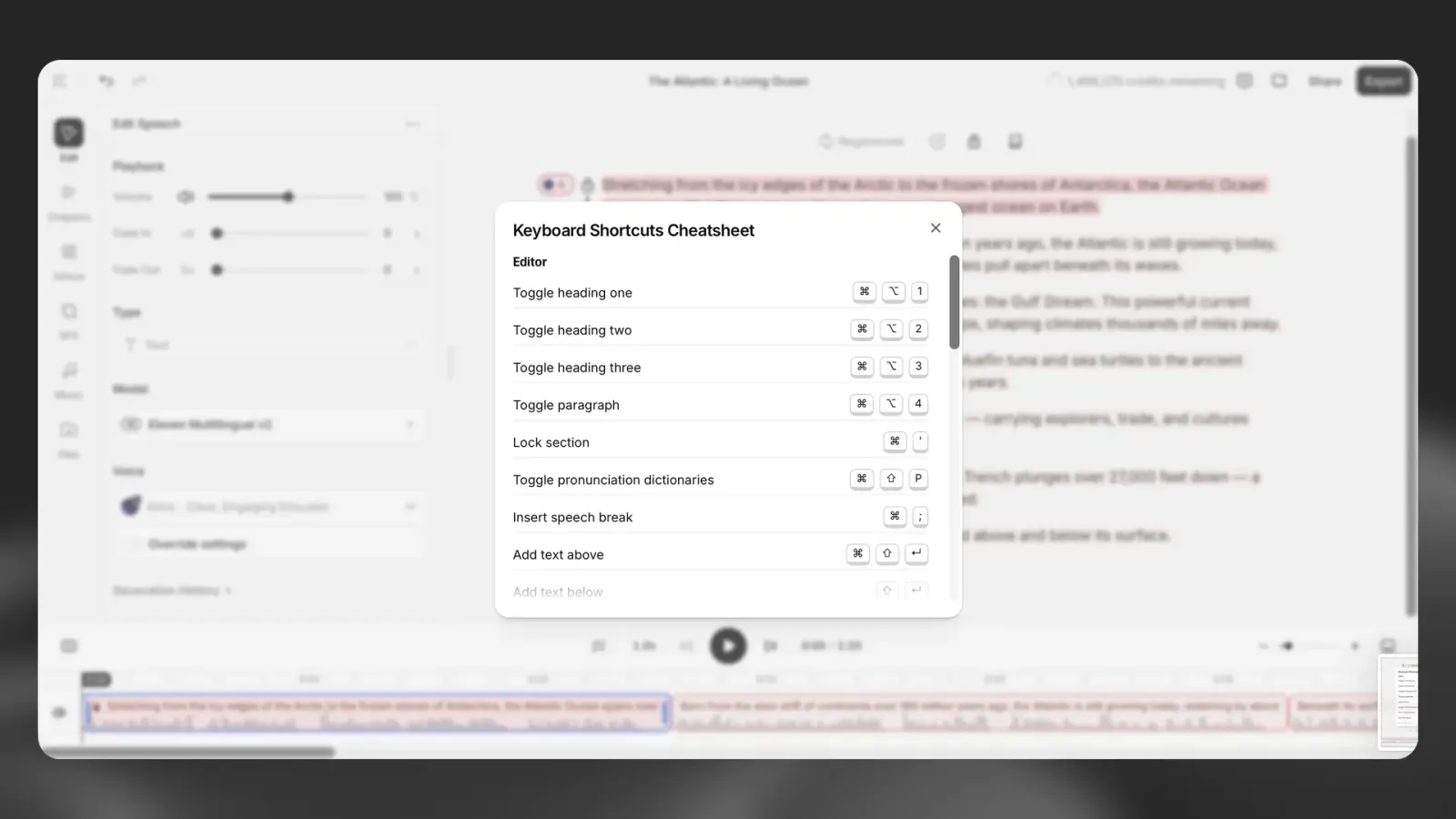
Seleziona Opzioni del progetto > Scelte rapide da tastiera per visualizzare le scelte rapide disponibili.
Progetti video
Barra laterale contestuale per i progetti video
Barra laterale contestuale per i progetti video
Il nuovo editor di progetti video include i pannelli Libreria, Script e Sottotitoli. Per i progetti audio, consulta Barra laterale contestuale per i progetti audio.
Libreria
Libreria
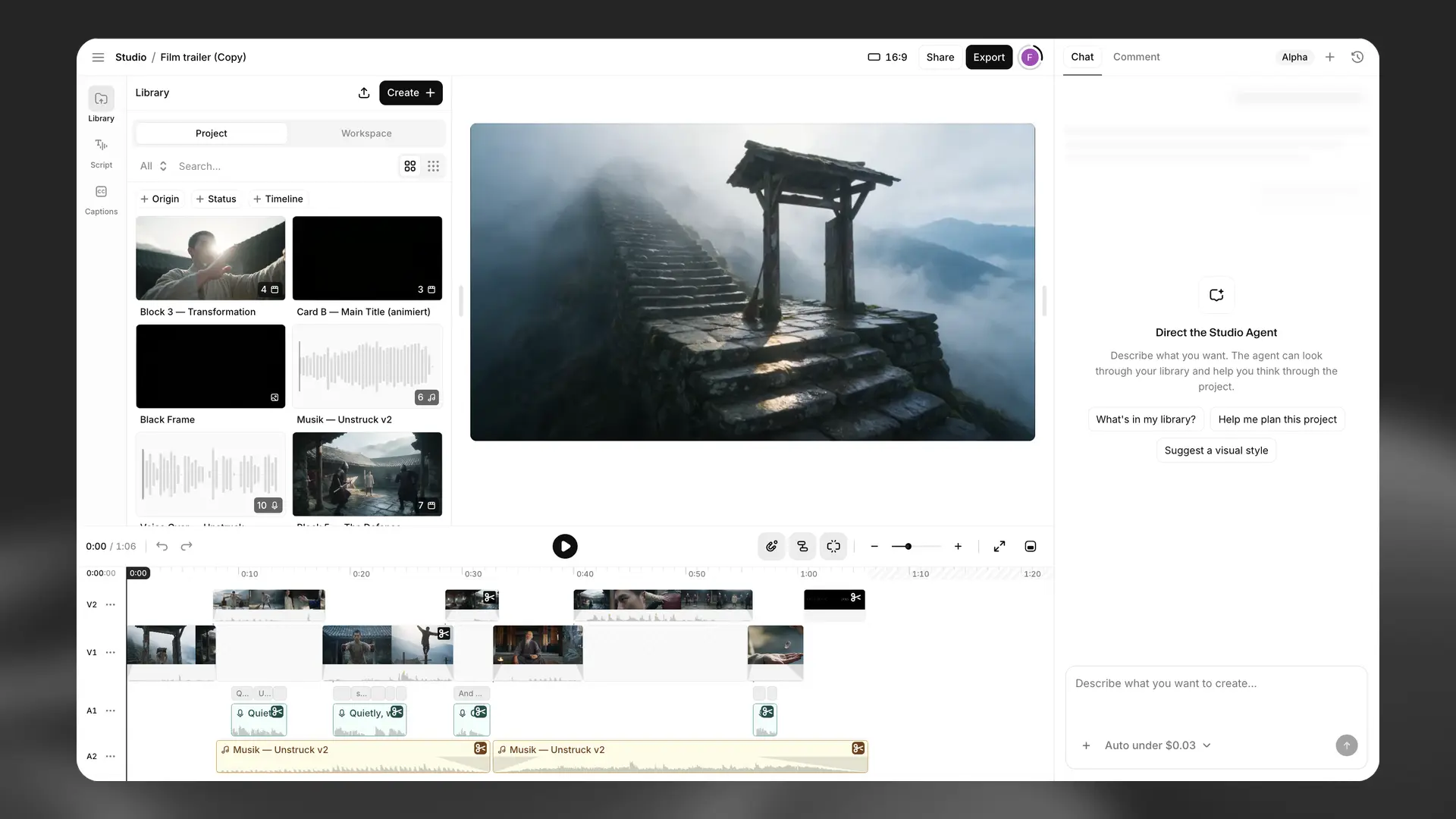
Il pannello Libreria raccoglie clip video, immagini e contenuti vocali da riutilizzare nella timeline. Usa le schede Progetto e Workspace per passare dalle risorse del progetto a quelle condivise nel workspace. Filtra le risorse in base a Origine, Stato o presenza nella Timeline.
Seleziona Crea + per aggiungere contenuti.
Media
- Video genera una clip video.
- Lip sync sincronizza un avatar con una clip vocale.
- Immagine genera un’immagine statica.
- Voce genera una clip di voce fuori campo.
- SFX genera un effetto sonoro.
- Musica genera una traccia musicale.
- Carica importa file multimediali dal tuo dispositivo.
Elementi
- Testo aggiunge una sovrapposizione di testo.
Script
Script
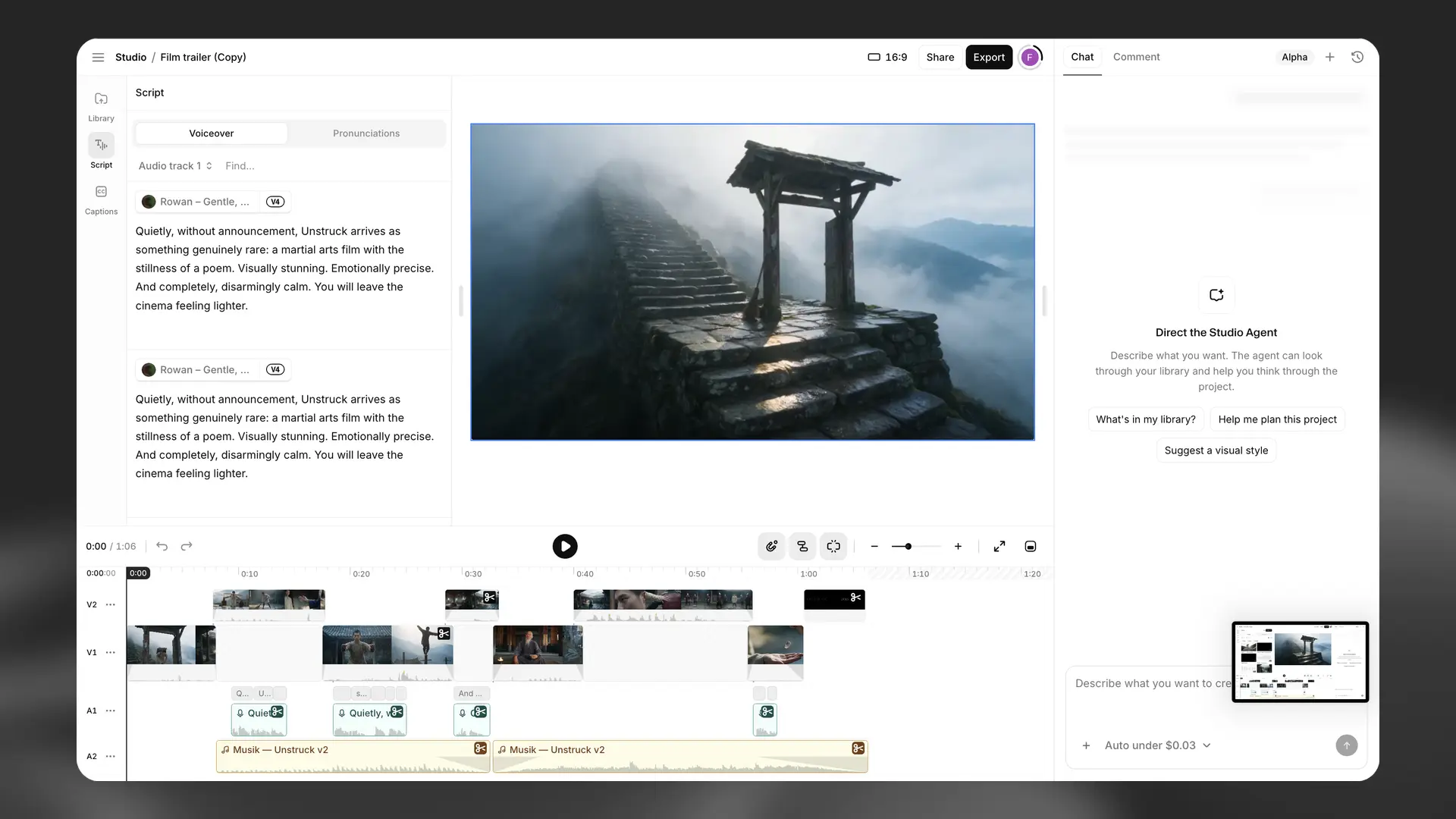
Il pannello Script organizza la narrazione per traccia audio:
- Voce fuori campo mostra ogni paragrafo con la voce e il modello assegnati. Seleziona un paragrafo per modificare il testo o cambiare voce. Le modifiche richiedono una nuova generazione.
- Pronunce apre l’Editor delle pronunce, in cui puoi aggiungere regole di alias o fonemi.
Sottotitoli
Sottotitoli
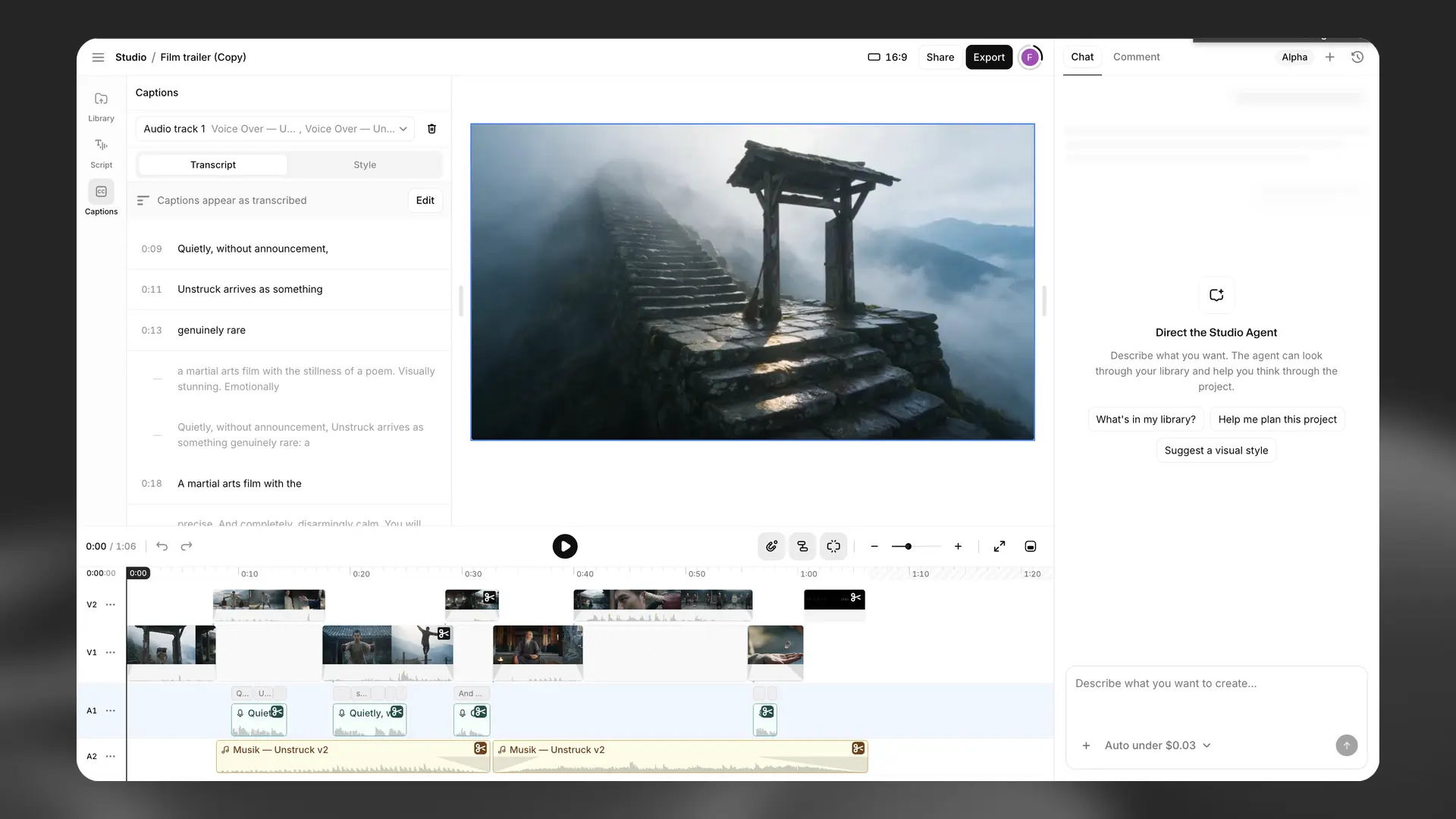
Nel pannello Sottotitoli, seleziona una traccia audio come sorgente dei sottotitoli. Usa le due schede per modificare la trascrizione e lo stile:
- Trascrizione mostra il testo dei sottotitoli con timestamp. Seleziona Modifica per correggere il testo o la temporizzazione.
- Stile configura font, colore, dimensione e posizione. Le modifiche compaiono nell’anteprima video e vengono incorporate nel video esportato.
Traccia video e voci fuori campo
Traccia video e voci fuori campo
Crea e gestisci clip video nel pannello Libreria. Genera una clip da un prompt o seleziona Carica per aggiungere filmati esistenti. Trascina una clip dalla Libreria per posizionarla nella timeline. Usa Riferimenti immagine, Video di riferimento, Fotogramma iniziale e Fotogramma finale per fornire un contesto visivo alla generazione.
Aggiungi una traccia video per abbinare la narrazione a filmati esistenti o a B-roll. Importa un file video o aggiungi una traccia vuota, quindi allinea la narrazione al video nella timeline. Se necessario, attiva i sottotitoli e seleziona un modello.
Proporzioni per i progetti video
Proporzioni
Usa il selettore nella barra superiore per impostare le proporzioni di output:
- 16:9 per annunci YouTube e widescreen standard.
- 9:16 per TikTok, Reels e Shorts.
- 4:5 per annunci LinkedIn e Facebook.
- 1:1 per post di Instagram.
Le proporzioni selezionate si applicano all’anteprima della tela e al video esportato.
Impostazioni
Voci
Voci
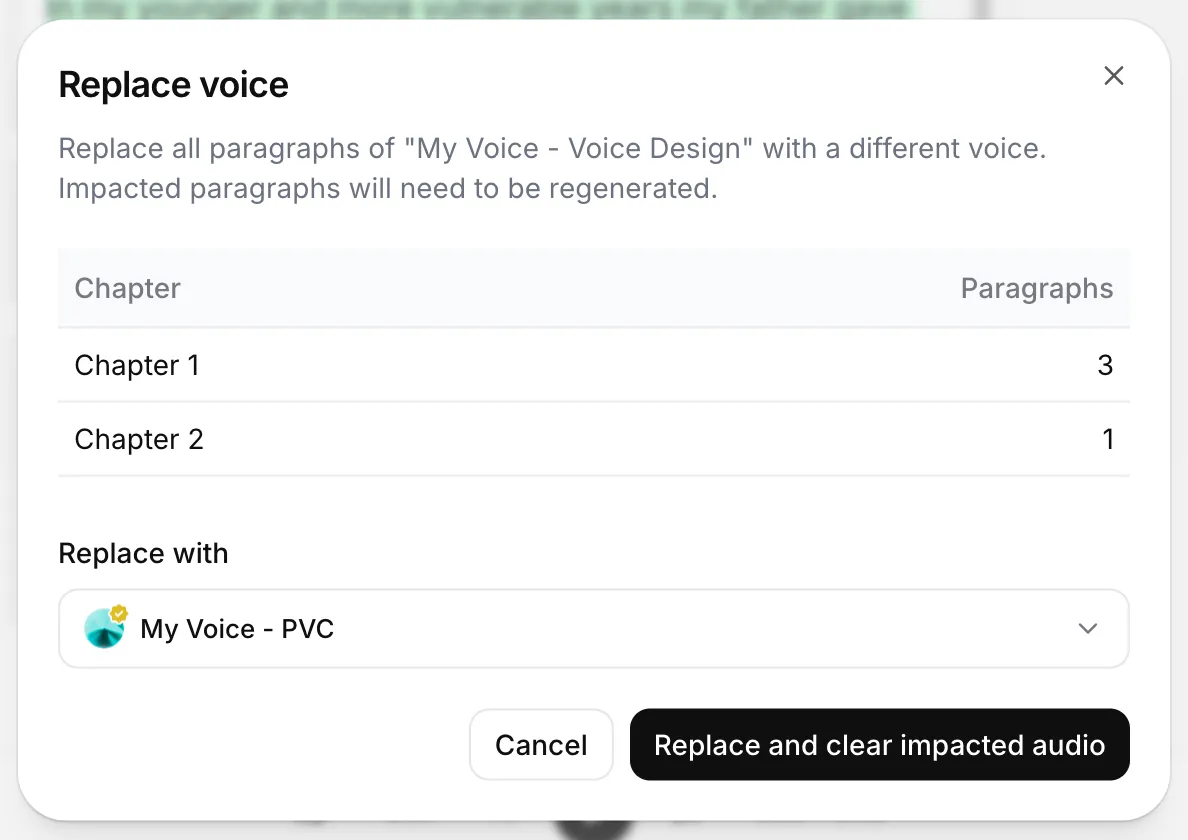
Puoi usare cloni vocali istantanei, cloni vocali professionali, voci condivise tramite la Voice Library e voci sintetiche create con Voice Design.
Le prestazioni della voce dipendono dalla qualità dell’audio sorgente, dal modello e dalla lingua. Prova diverse voci per capire quale si adatta al progetto.
Se non sei soddisfatto di una voce, ma ti piace l’interpretazione della narrazione, puoi usare la funzionalità Modificatore di Voce per cambiare la voce mantenendo la narrazione.
Impostazioni vocali
Impostazioni vocali
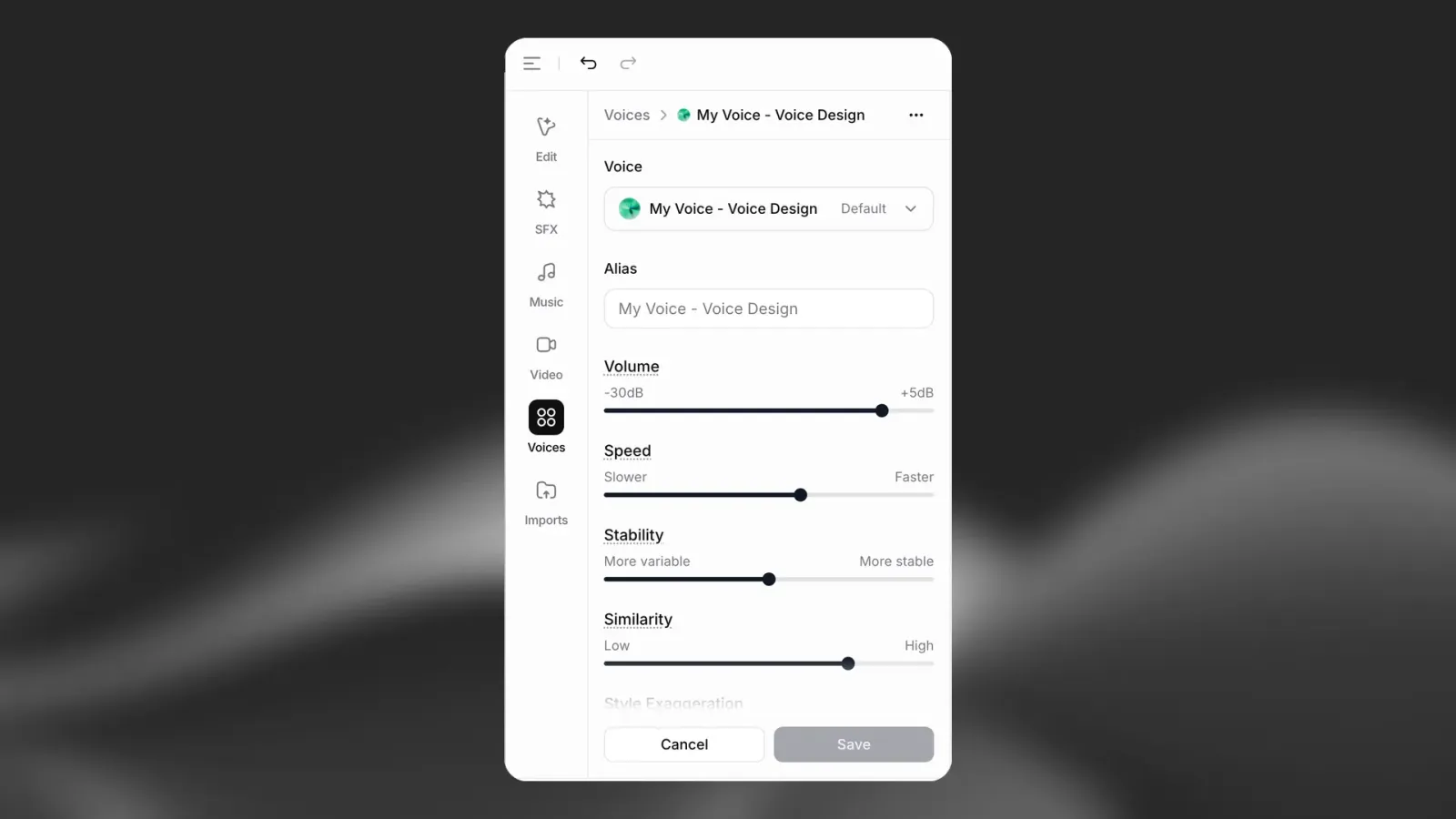
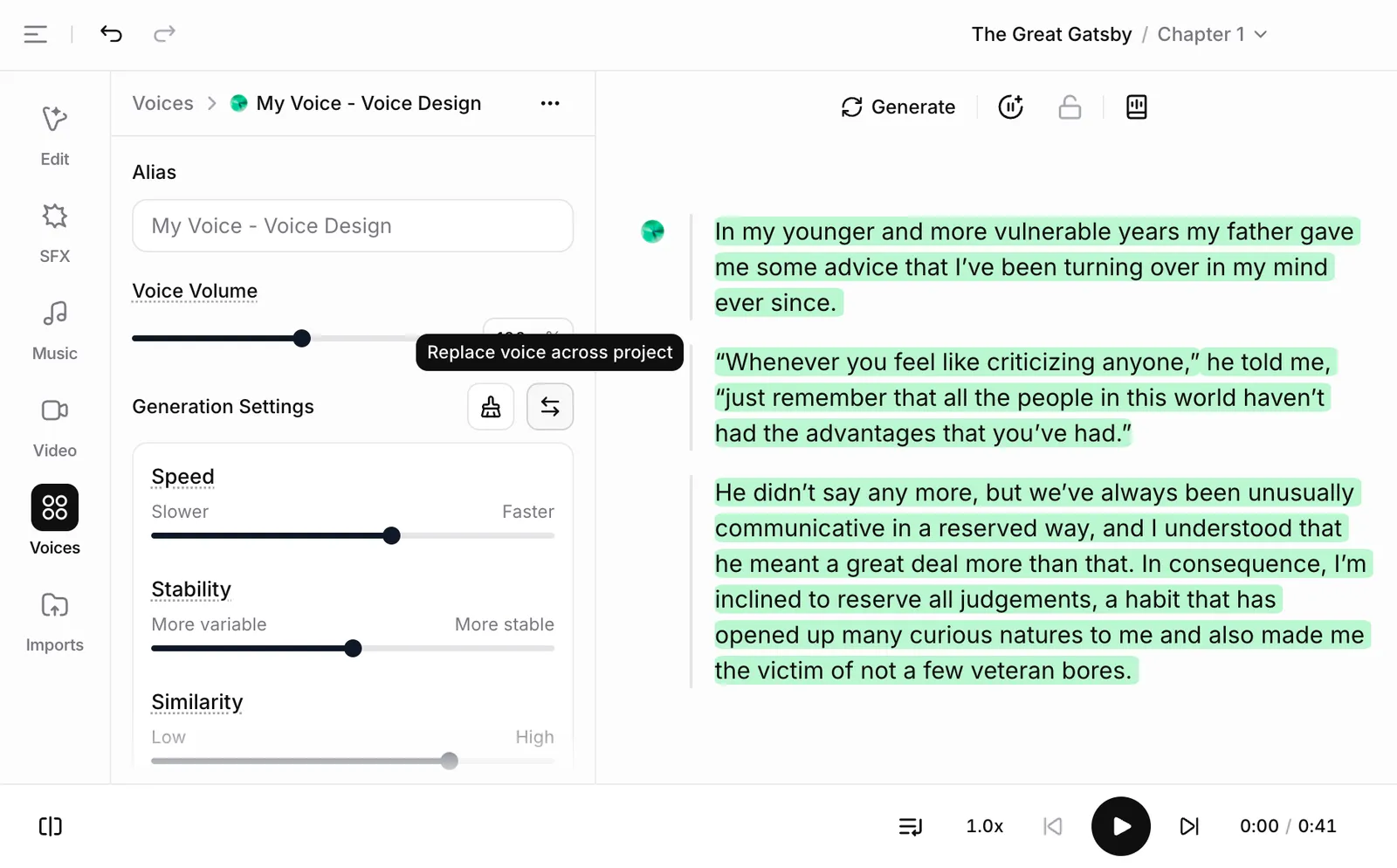
I nostri utenti hanno individuato workflow diversi che funzionano per loro. L’impostazione più comune prevede una stabilità intorno a 50 e una somiglianza vicina a 75, con modifiche minime in seguito. Naturalmente, tutto dipende dalla voce originale e dallo stile di interpretazione che vuoi ottenere.
È importante notare che l’IA non è deterministica: impostare i cursori su valori specifici non garantisce gli stessi risultati ogni volta. I cursori funzionano piuttosto come un intervallo, definendo quanto può variare la casualità tra una generazione e l’altra.
Attiva Sovrascrivi impostazioni per modificare le impostazioni vocali del testo o del paragrafo selezionato. Senza questa sovrascrittura, le modifiche si applicano a ogni utilizzo della voce nel progetto e richiedono una nuova generazione. Sblocca tutti i paragrafi bloccati interessati prima di modificare le impostazioni.
Alias
Puoi usare questa impostazione per assegnare alla voce un alias valido solo per questo progetto. Ad esempio, se usi una voce diversa per ogni personaggio del tuo audiolibro, puoi usare il nome del personaggio come alias.
Volume
Se l’audio generato per la voce risulta troppo basso o troppo alto, puoi regolarne il volume. Il valore predefinito è 0,00, ovvero l’audio non viene modificato. Il valore minimo è -30 dB e il massimo è +5 dB.
Velocità
L’impostazione Velocità ti consente di aumentare o ridurre la velocità del parlato generato. Il valore predefinito è 1,0, ovvero la velocità non viene modificata. I valori inferiori a 1,0 rallentano la voce, fino a un minimo di 0,7. I valori superiori a 1,0 la accelerano, fino a un massimo di 1,2. I valori estremi possono influire sulla qualità del parlato generato.
Stabilità
Il cursore Stabilità determina quanto è stabile la voce e il livello di casualità tra una generazione e l’altra. Riducendo questo cursore, la voce acquisisce una gamma emotiva più ampia. Questo aspetto dipende molto dalla voce originale. Impostare il cursore su un valore troppo basso può produrre interpretazioni insolite, eccessivamente casuali, e far parlare il personaggio troppo velocemente. Al contrario, un valore troppo alto può generare una voce monotona con poche emozioni.
Per un’interpretazione più vivace e intensa, consigliamo di impostare un valore di stabilità più basso e generare alcune volte finché non trovi un risultato che ti piace.
Se invece vuoi un’interpretazione più seria, quasi monotona con valori molto elevati, consigliamo di impostare un valore di stabilità più alto. Poiché il risultato è più coerente e stabile, di solito non devi generare tanti campioni per ottenere il risultato desiderato. Sperimenta per trovare ciò che funziona meglio per te.
Somiglianza
Il cursore Somiglianza stabilisce quanto l’IA deve attenersi alla voce originale quando cerca di replicarla. Se l’audio originale è di bassa qualità e il cursore della somiglianza è impostato troppo alto, l’IA potrebbe riprodurre artefatti o rumore di fondo presenti nella registrazione originale mentre cerca di imitare la voce.
Esagerazione dello stile
Alcuni modelli includono un’impostazione di Esagerazione dello stile. Questa impostazione cerca di amplificare lo stile dell’oratore originale. Richiede risorse di calcolo aggiuntive e può aumentare la latenza se impostata su un valore diverso da 0. È importante notare che l’uso di questa impostazione può rendere il modello leggermente meno stabile, poiché cerca di enfatizzare e imitare lo stile della voce originale.
In generale, consigliamo di mantenere sempre questa impostazione su 0.
Potenziamento dell’oratore
Questa impostazione aumenta la somiglianza con l’oratore originale. Tuttavia, richiede un carico di calcolo leggermente maggiore, aumentando di conseguenza la latenza. Le differenze introdotte da questa impostazione sono in genere piuttosto lievi.
Dizionari di pronuncia
Dizionari di pronuncia
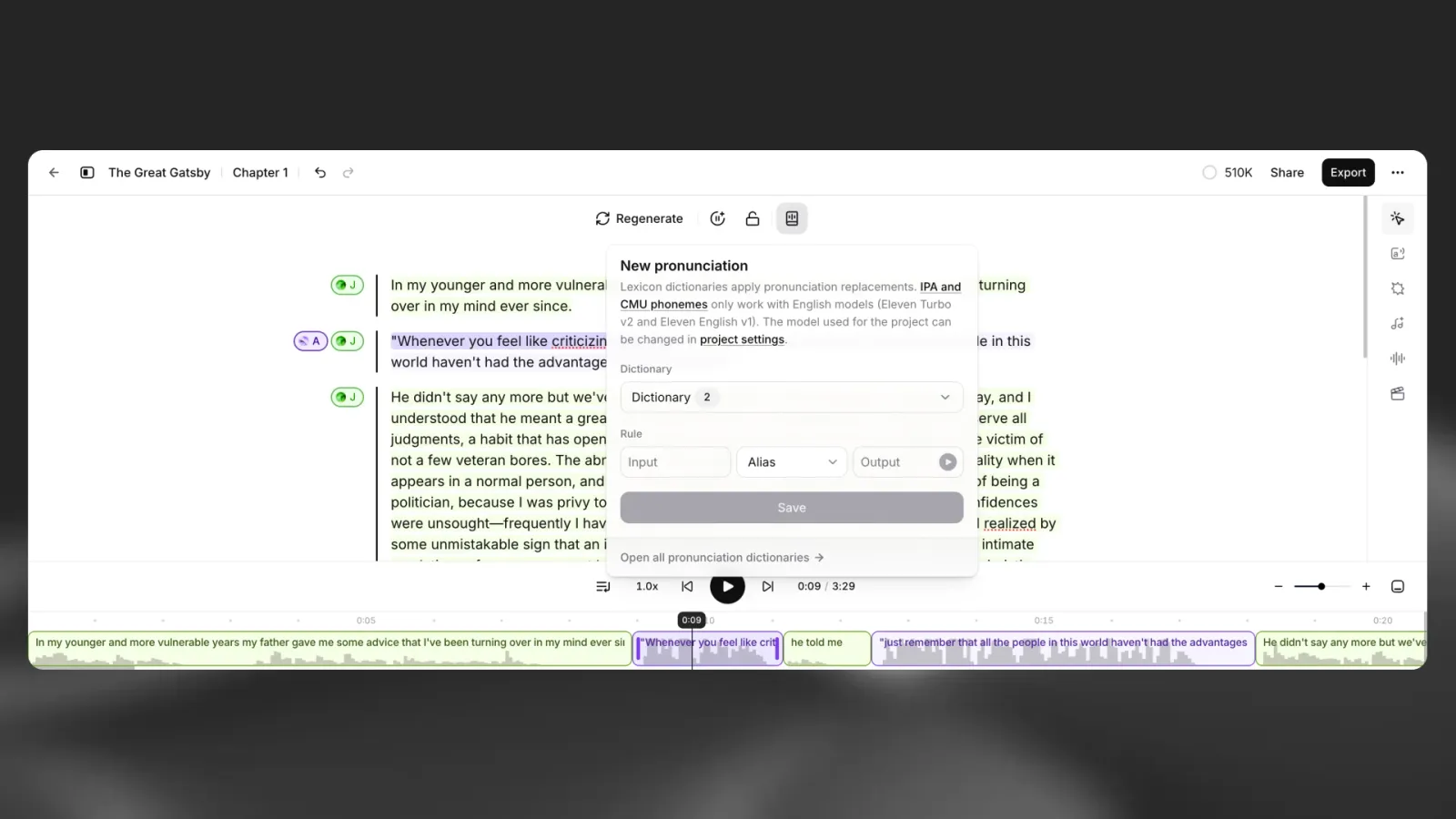
A volte potresti voler specificare la pronuncia di alcune parole, come nomi di personaggi o marchi, oppure definire come leggere gli acronimi. I dizionari di pronuncia consentono di farlo permettendoti di caricare un file di lessico o dizionario contenente regole su come pronunciare le parole specificate, tramite un alfabeto fonetico (tag fonema) o sostituzioni di parole (tag alias).
I tag fonema sono compatibili solo con il modello “Eleven Flash v2”.
Ogni volta che una di queste parole viene rilevata in un progetto, l’IA la pronuncia usando la sostituzione specificata. Durante la ricerca di una parola sostitutiva in un dizionario di pronuncia, il dizionario viene controllato dall’inizio alla fine e viene usata solo la prima sostituzione.
Puoi collegare al progetto dizionari di pronuncia esistenti dall’Editor delle pronunce. Puoi aprirlo dalla barra degli strumenti. Trova nel menu a discesa il dizionario che vuoi collegare e seleziona Connetti.
Puoi creare un nuovo dizionario di pronuncia dal tuo progetto creando una voce nell’Editor delle pronunce, oppure puoi caricare o creare un dizionario di pronuncia da Apri tutti i dizionari di pronuncia nell’Editor delle pronunce. Puoi quindi selezionare Connetti per collegare il dizionario di pronuncia al progetto corrente.
Per maggiori informazioni sui dizionari di pronuncia, consulta la nostra guida alle best practice per i prompt.
Impostazioni di esportazione
Impostazioni di esportazione
Nella scheda Esporta, in Impostazioni del progetto, puoi aggiungere al progetto metadati aggiuntivi come titolo, autore, ISBN e descrizione. Queste informazioni verranno aggiunte automaticamente ai file audio scaricati. Puoi anche accedere alle versioni precedenti del progetto e attivare la normalizzazione del volume. Queste impostazioni si applicano alle esportazioni audio; l’aspetto del video è controllato dalla timeline e dai modelli di sottotitoli.
Esportazione e condivisione
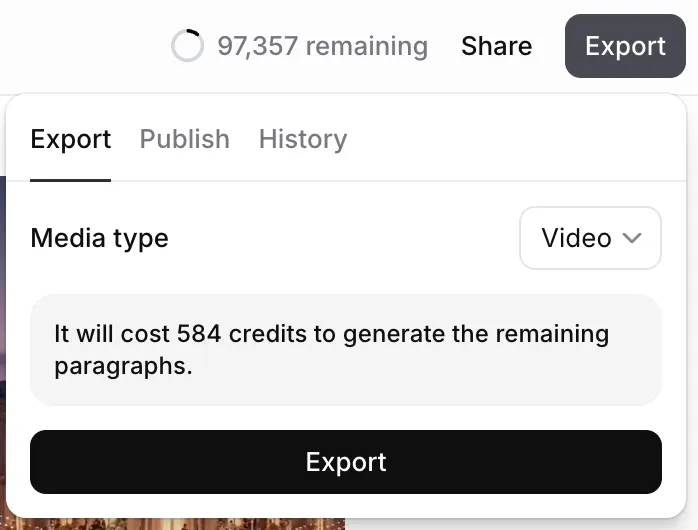
Quando sei soddisfatto del capitolo o del progetto, usa il pulsante Esporta per generare una versione scaricabile. Se hai già generato l’audio per ogni paragrafo del capitolo o del progetto, non ti verranno addebitati crediti aggiuntivi per l’esportazione. Se durante il processo di esportazione è necessario convertire alcuni paragrafi, vedrai una notifica con il numero di crediti necessari per esportare.
Le esportazioni video con il piano Free includono una filigrana. I piani a pagamento esportano i video senza filigrana.
Opzioni di esportazione
Opzioni di esportazione
Per un progetto con un solo capitolo, esporta il progetto in formato MP3 o WAV. Se il progetto contiene una traccia video o sottotitoli, puoi anche esportarlo come video.
Se il progetto ha più capitoli, puoi esportare ciascun capitolo singolarmente oppure esportare l’intero progetto. Se esporti l’intero progetto, puoi scegliere di esportarlo come singolo file o come file ZIP contenente singoli file per ogni capitolo. Per le esportazioni solo audio, puoi anche scegliere se scaricare in formato MP3 o WAV.
Per le esportazioni video, attiva i sottotitoli e aggiungi una traccia video, o un video TTS condivisibile, prima di esportare. Il video viene renderizzato con il modello di sottotitoli selezionato.
Impostazione della qualità
Impostazione della qualità
La qualità dell’esportazione dipende dal tuo piano di abbonamento. Per i progetti appena creati, la qualità sarà:
- Free, Starter e Creator: MP3 a 128 kbps oppure WAV convertito da una sorgente a 128 kbps.
- Piani Pro, Scale, Business ed Enterprise: WAV a 16 bit e 44,1 kHz oppure MP3 a 192 kbps (Ultra Lossless).
Se hai un progetto meno recente, potresti aver impostato la qualità al momento della creazione e non puoi modificarla. Puoi verificare l’impostazione della qualità del progetto nel menu Esporta passando il cursore su Formato.
Download
Download
Quando l’esportazione è pronta, verrà scaricata automaticamente. Per i video TTS condivisibili, puoi anche copiare un link per condividerli rapidamente.
Puoi accedere e scaricare tutte le esportazioni precedenti, sia dei capitoli sia dei progetti, facendo clic sul pulsante Opzioni del progetto e selezionando Esportazioni.
Condivisione
Condivisione
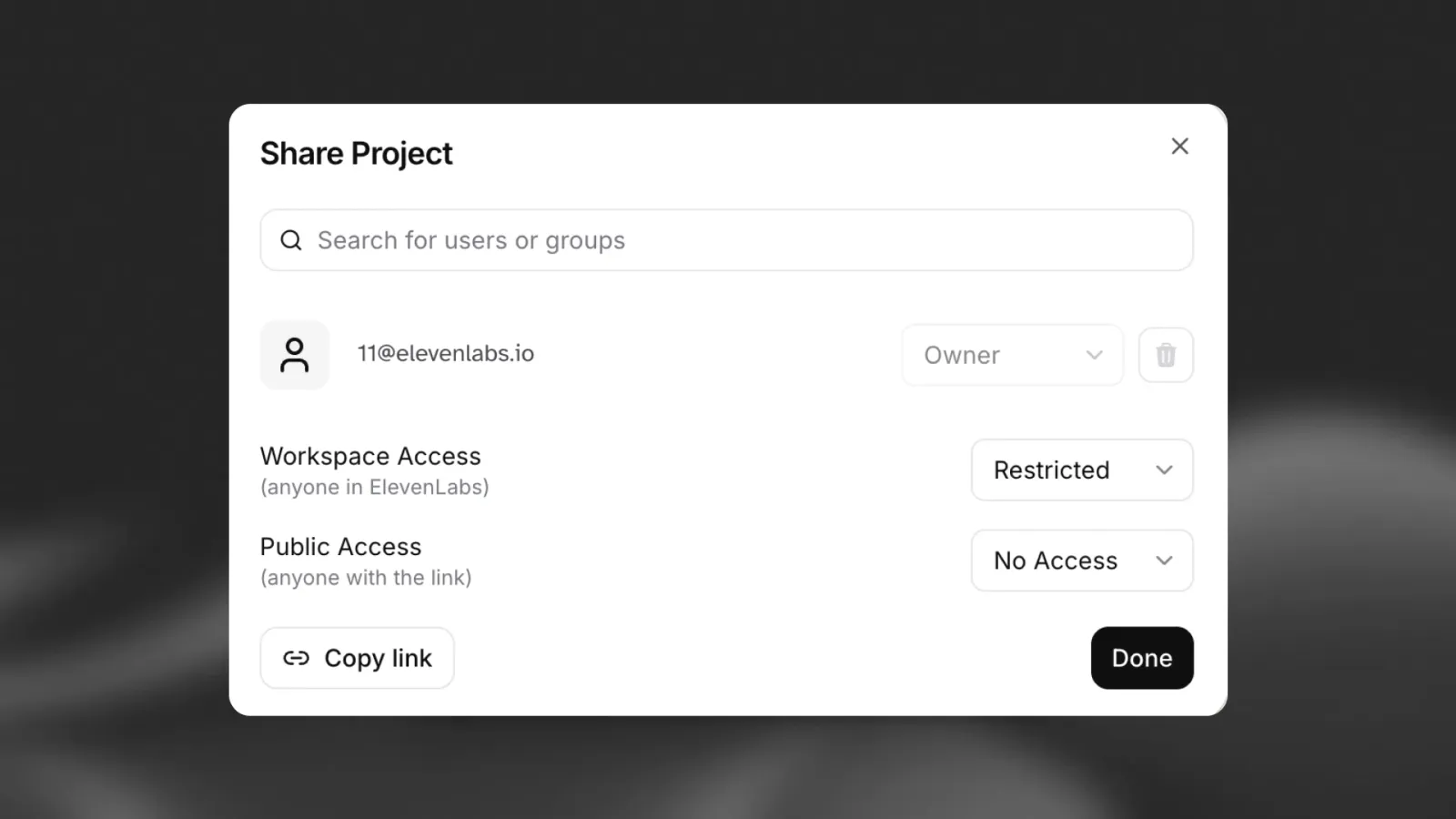
Dall’editor, crea un link di sola lettura affinché altri possano riprodurre la tua timeline e rivedere il tuo mix senza scaricare file. Puoi revocare l’accesso in qualsiasi momento. Sono disponibili anche i commenti, inclusi quelli anonimi.
Commenti
Commenti
Invita collaboratori o il tuo pubblico a lasciare feedback direttamente nella timeline. I commenti sono associati al timestamp della testina di riproduzione, così il feedback appare esattamente nel punto pertinente. Chi commenta non ha bisogno di un account ElevenLabs e può indicare un nome o pubblicare in forma anonima. Le discussioni restano organizzate grazie alle risposte in thread e alle menzioni facoltative dei collaboratori.
Per aggiungere un commento, apri un link di progetto condiviso, o l’editor con la condivisione attivata, sposta la testina di riproduzione nel punto desiderato e fai clic su Aggiungi commento. Scrivi il messaggio e pubblicalo; usa Rispondi per continuare il thread. Riceverai notifiche email quando arriva un nuovo commento o una risposta in un thread che hai avviato o a cui hai partecipato.
Quando il feedback è stato gestito, contrassegna il thread come Risolto; verrà compresso nell’elenco e potrai riaprirlo in seguito. La risoluzione di un thread sospende ulteriori notifiche finché non viene riaperto.
FAQ
|
|
|
|
|
|
|
|
|
|
|
|
|
|
|
|
|
|
|
|
|
|
|