ElevenCreative Studio
Studio के साथ वीडियो और ऑडियो प्रोजेक्ट बनाएं।
अवलोकन
ElevenCreative Studio 4.0 वीडियो और ऑडियो प्रोजेक्ट बनाने के लिए प्रॉम्प्ट-आधारित वर्कफ़्लो इस्तेमाल करता है। जिस प्रोजेक्ट को आप बनाना चाहते हैं उसका विवरण दें, और Studio Agent पहला ड्राफ़्ट तैयार कर देगा।
वीडियो प्रोजेक्ट में दोबारा इस्तेमाल की जा सकने वाली एसेट्स की एक लाइब्रेरी होती है, जिसमें जनरेट की गई वीडियो क्लिप, इमेज और स्पीच शामिल हैं। इन एसेट्स को मल्टी-ट्रैक टाइमलाइन पर व्यवस्थित करें। एसेट्स मैनेज करने और नैरेशन, संगीत और साउंड इफेक्ट्स को नियंत्रित करने के लिए लाइब्रेरी, स्क्रिप्ट और कैप्शंस पैनल का इस्तेमाल करें।
टिप्पणियां और फ़ीडबैक पाने के लिए प्रोजेक्ट को अपनी टीम के साथ शेयर करें।
ElevenCreative Studio हमारे नवीनतम स्पीच मॉडल्स को सपोर्ट करता है, जिनमें Eleven v4 शामिल है। आप किसी भी समय प्रोजेक्ट सेटिंग्स में मॉडल बदल सकते हैं।
गाइड
शुरुआती विकल्प
प्रोजेक्ट बनाते समय Studio कुछ सेटिंग्स चुनता है।
ज़्यादातर नए प्रोजेक्ट के लिए डिफ़ॉल्ट मॉडल Eleven Multilingual v2 है। आप प्रोजेक्ट सेटिंग्स में Eleven v3 सहित कोई दूसरा मॉडल चुन सकते हैं।
Studio आपके सब्सक्रिप्शन प्लान के आधार पर क्वालिटी सेटिंग चुनता है। क्वालिटी सेटिंग क्रेडिट के इस्तेमाल को प्रभावित नहीं करती।
- Free, Starter और Creator: 128 kbps MP3 या 128 kbps स्रोत से जनरेट किया गया WAV।
- Pro, Scale, Business और Enterprise: 16-बिट, 44.1 kHz WAV या 192 kbps MP3 (Ultra Lossless)।
Free प्लान में वीडियो एक्सपोर्ट में वॉटरमार्क शामिल होता है। पेड प्लान में वीडियो बिना वॉटरमार्क के एक्सपोर्ट होते हैं।
क्विक स्टार्ट
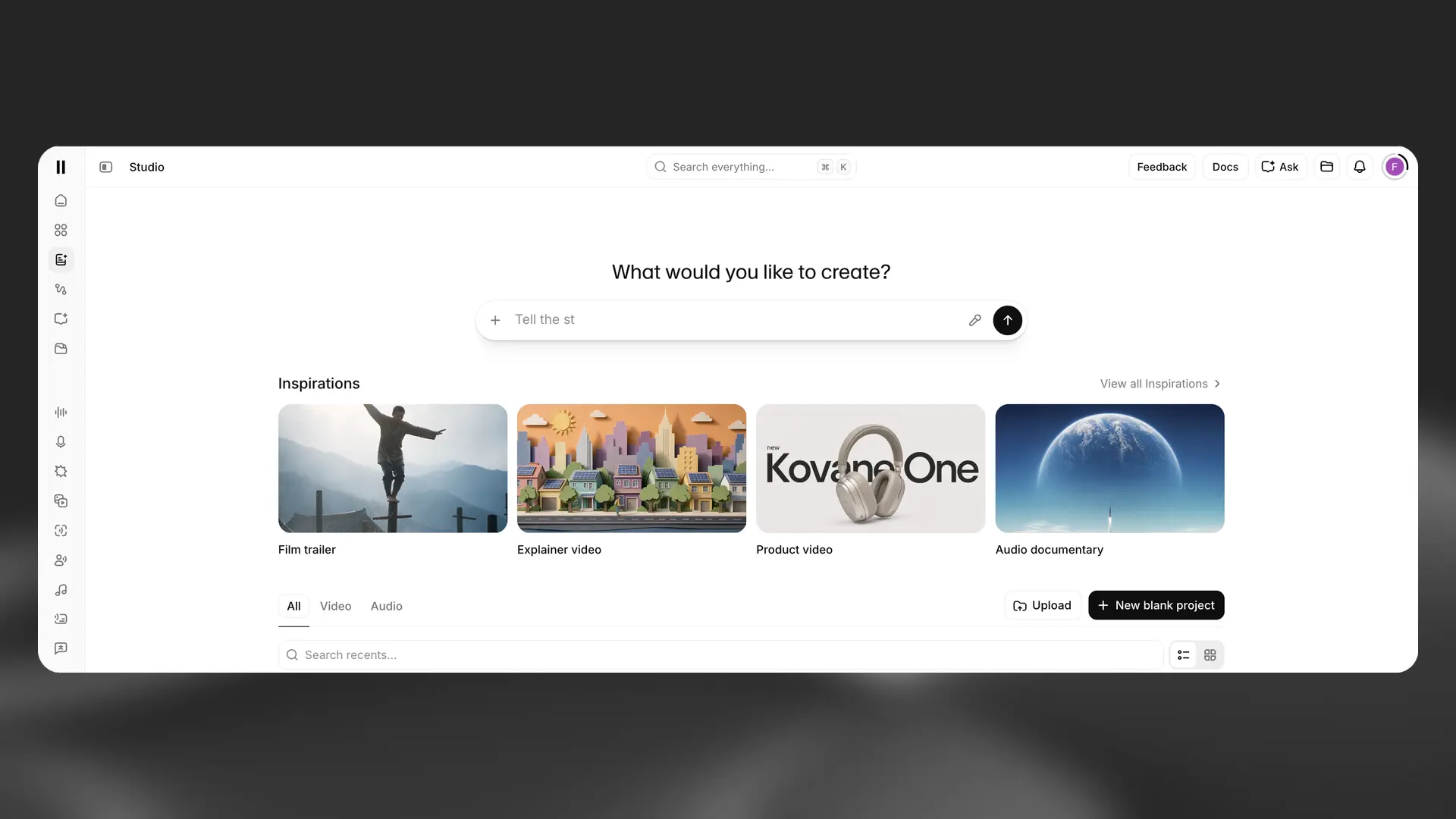
Studio पेज के सबसे ऊपर, अपने प्रोजेक्ट का विवरण देने के लिए आप क्या बनाना चाहेंगे? प्रॉम्प्ट बार का इस्तेमाल करें। Studio Agent इस विवरण का इस्तेमाल करके पहला ड्राफ़्ट बनाता है। आप मौजूदा मीडिया अपलोड कर सकते हैं या एक खाली प्रोजेक्ट भी बना सकते हैं।
अपलोड
अपलोड
मौजूदा मीडिया से शुरू करने के लिए अपलोड चुनें। टेक्स्ट और ऑडियो फ़ाइलें ऑडियो लेआउट में खुलती हैं। वीडियो फ़ाइलें उपलब्ध कैप्शंस के साथ वीडियो लेआउट में खुलती हैं।
नया खाली प्रोजेक्ट
शुरुआत से प्रोजेक्ट बनाएं
प्रोजेक्ट टाइप सिलेक्टर खोलने के लिए + नया खाली प्रोजेक्ट चुनें:
- वीडियो प्रोजेक्ट (नया), लाइब्रेरी, स्क्रिप्ट और कैप्शंस पैनल तथा Studio Agent के साथ नया वीडियो एडिटर खोलता है।
- ऑडियो प्रोजेक्ट लंबे नैरेशन, पॉडकास्ट और ऑडियोबुक के लिए एक खाली ऑडियो प्रोजेक्ट बनाता है।
- वीडियो प्रोजेक्ट वीडियो के लिए Studio का पिछला वर्ज़न खोलता है।
शुरू करें
Inspirations सेक्शन में उदाहरण प्रोजेक्ट होते हैं। नए प्रोजेक्ट के शुरुआती बिंदु के रूप में इस्तेमाल करने के लिए कोई कार्ड चुनें। कैटेगरी के अनुसार पूरी लाइब्रेरी खोजने के लिए सभी Inspirations देखें चुनें।
उपलब्ध Inspirations
Inspirations लाइब्रेरी अपडेट होने पर उपलब्ध कैटेगरी बदल सकती हैं।
Studio Agent
अवलोकन
Studio Agent, ElevenCreative Studio वीडियो प्रोजेक्ट में सीधे शामिल AI को-एडिटर है।
Studio Agent चैट का इस्तेमाल टोकन इस्तेमाल के आधार पर क्रेडिट खर्च करता है। मीडिया जनरेशन के लिए अतिरिक्त क्रेडिट खर्च होते हैं।
Studio Agent, EU, भारत और सिंगापुर डेटा रेजिडेंसी के लिए आइसोलेटेड एनवायरनमेंट्स में उपलब्ध नहीं है। हालांकि Studio वहां भी काम करता है।
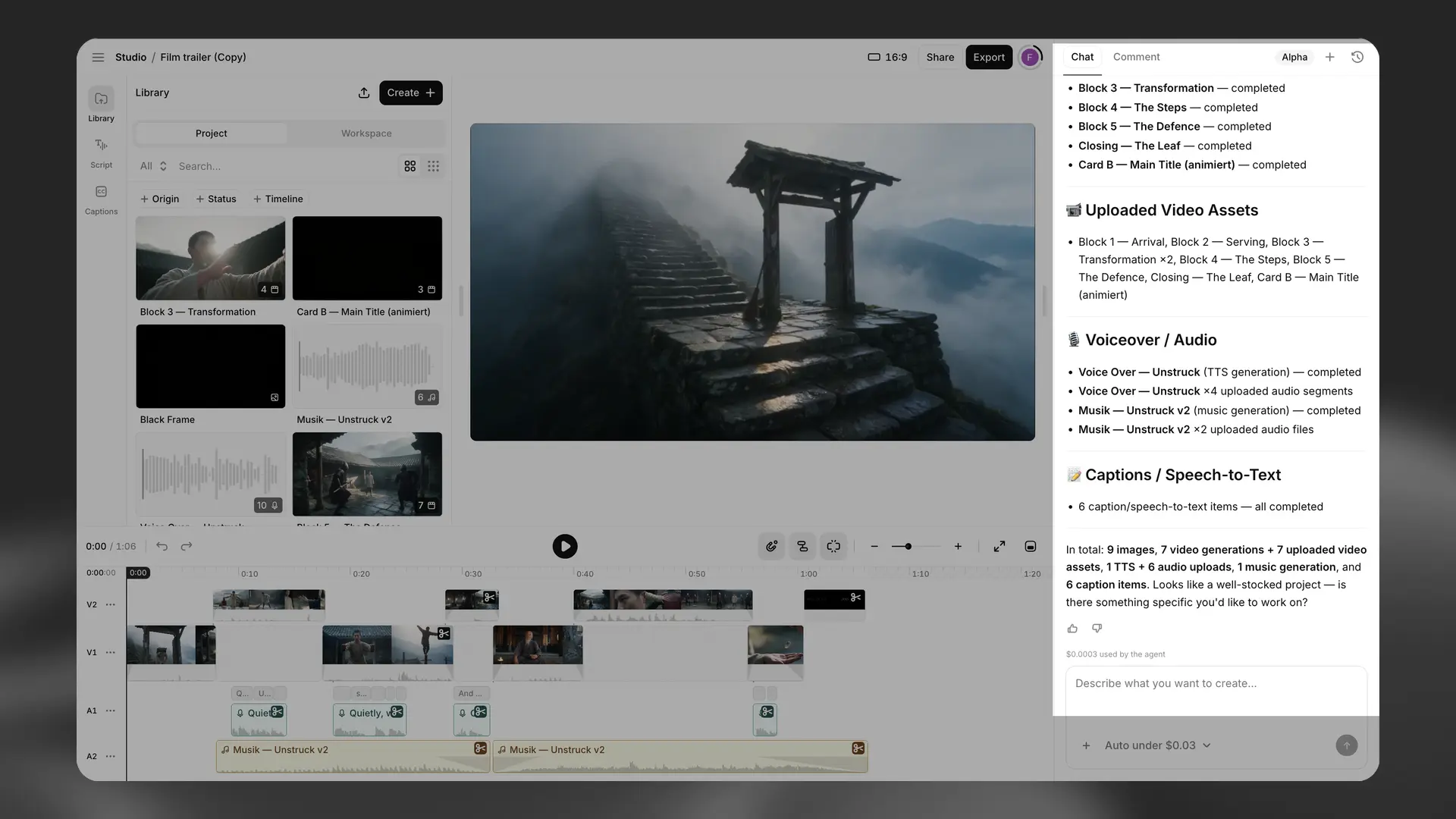
बताएं कि आप क्या बनाना चाहते हैं, फ़ाइलें अपलोड करें या पिछली जनरेशन से एसेट्स चुनें। टाइमलाइन पर पहला ड्राफ़्ट बनाने से पहले Studio Agent वीडियो की लंबाई, टोन, संरचना और ट्रांज़िशन के बारे में पूछता है। यह क्लिप, वॉइसओवर, वॉइस, साउंड इफेक्ट्स और कैप्शंस जोड़ता है। आप कभी भी टाइमलाइन एडिट कर सकते हैं, फिर Studio Agent के साथ काम जारी रख सकते हैं।
मुख्य सुविधाएं
क्लिप का विश्लेषण करें
Studio Agent फुटेज में क्या हो रहा है यह पहचानने के लिए वीडियो का फ़्रेम-स्तरीय मैप बनाता है। उदाहरण के लिए, उस जगह ऑडियो लगाने के लिए “जब लोगो दिखे तो एक स्वूश जोड़ें” लिखें।
चैट में एसेट खोज
वॉइस लाइब्रेरी या साउंड इफेक्ट्स कैटलॉग खोले बिना चैट में वॉइस मॉडल और साउंड इफेक्ट्स खोजें, प्रीव्यू करें और लगाएं।
मॉडल चयन और पुष्टि
Studio Agent आपके अनुरोध के आधार पर पांच इमेज मॉडल और पांच वीडियो मॉडल में से चुनता है। जनरेशन की पुष्टि करते समय आप दूसरा मॉडल चुन सकते हैं।
प्लान और क्रिएट मोड
दो मोड के बीच स्विच करने के लिए एडिटर के शीर्ष पर मौजूद टॉगल का इस्तेमाल करें:
क्रिएट मोड Studio Agent को टाइमलाइन एडिट करने, क्लिप डालने, मीडिया जनरेट करने, टेक्स्ट ओवरले लगाने और ऑडियो एडजस्ट करने देता है।
प्लान मोड Studio Agent को टाइमलाइन बदले बिना अपना तरीका बताने देता है। प्रस्तावित बदलावों की समीक्षा के लिए इस मोड का इस्तेमाल करें।
प्लान मोड में Studio Agent ये काम कर सकता है:
- फुटेज का विश्लेषण और स्पीच ट्रांसक्राइब करना।
- एसेट्स और वॉइस मॉडल खोजना।
- स्क्रिप्ट और सीन प्लान का ड्राफ़्ट बनाना।
- टाइमलाइन एडिट की योजना बनाना और गैप मैनेजमेंट की गणना करना।
- TikTok, YouTube और Instagram के लिए मार्गदर्शन देना।
मैन्युअल कंट्रोल
आप कभी भी टाइमलाइन एडिट कर सकते हैं, फिर Studio Agent के साथ काम जारी रख सकते हैं।
सीमाएं और फ़ाइल हैंडलिंग
फ़ाइल साइज़
Studio Agent फ़ाइल साइज़ की कोई अतिरिक्त सीमा नहीं लगाता।
उपलब्धता
Studio Agent वेब ऐप में उपलब्ध है। यह API के ज़रिए उपलब्ध नहीं है।
कीमत
Studio Agent सभी प्लान में उपलब्ध है। चैट इस्तेमाल में पांच टोकन कैटेगरी के आधार पर क्रेडिट खर्च होते हैं: इनपुट, आउटपुट, थिंकिंग, कैश रीड और कैश राइट। लागत हर कैटेगरी में टोकन खपत पर निर्भर करती है।
स्पीच, इमेज, संगीत, साउंड इफेक्ट्स और वीडियो जनरेशन के लिए उन क्षमताओं की मानक दरों के अनुसार बिल किया जाता है। कमर्शियल इस्तेमाल के अधिकार, अन्य ElevenLabs प्रोडक्ट्स के अनुरूप, आपके सब्सक्रिप्शन प्लान से तय होते हैं।
मानक सब्सक्रिप्शन प्लान क्रेडिट इस्तेमाल करते हैं। Enterprise प्लान फ़िएट बिलिंग इस्तेमाल कर सकते हैं। जानकारी के लिए Enterprise Sales से संपर्क करें।
अपना प्लान अपग्रेड करने के लिए अपना सब्सक्रिप्शन पेज खोलें।
जनरेट और एडिट करना
वर्तमान चैप्टर या प्रोजेक्ट रेंडर करने के लिए एक्सपोर्ट चुनें। Studio ज़रूरी नैरेशन जनरेट करता है और प्रोजेक्ट के ट्रैक और सेटिंग्स के आधार पर ऑडियो या वीडियो फ़ाइल बनाता है।
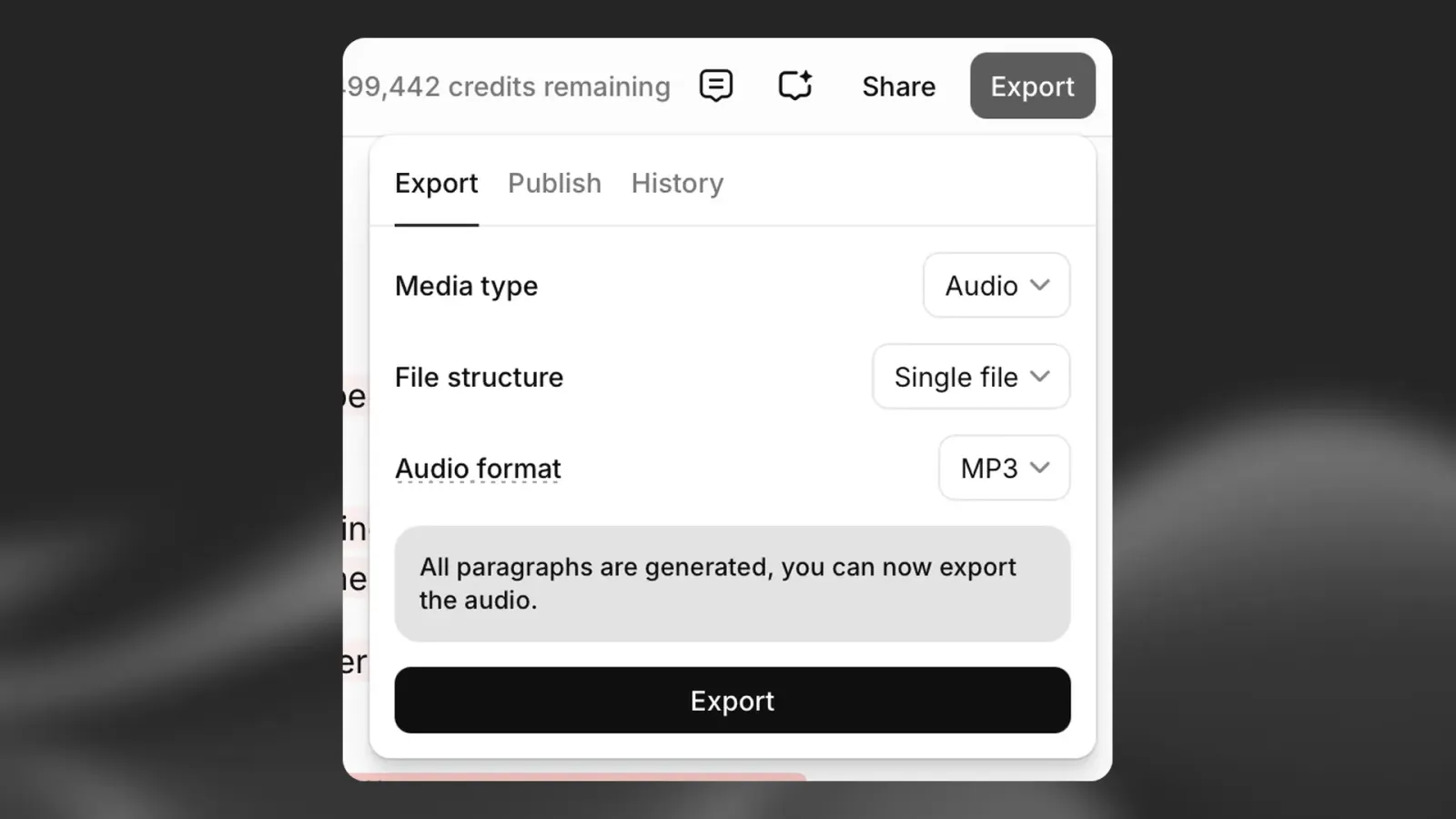
एक्सपोर्ट के बाद भी आप एडिटिंग जारी रख सकते हैं। अपडेट किए गए मीडिया वाला वर्ज़न बनाने के लिए फिर से एक्सपोर्ट चुनें।
ऑडियो प्रोजेक्ट्स
ऑडियो प्रोजेक्ट्स के लिए कॉन्टेक्स्चुअल साइडबार
ऑडियो प्रोजेक्ट्स के लिए कॉन्टेक्स्चुअल साइडबार
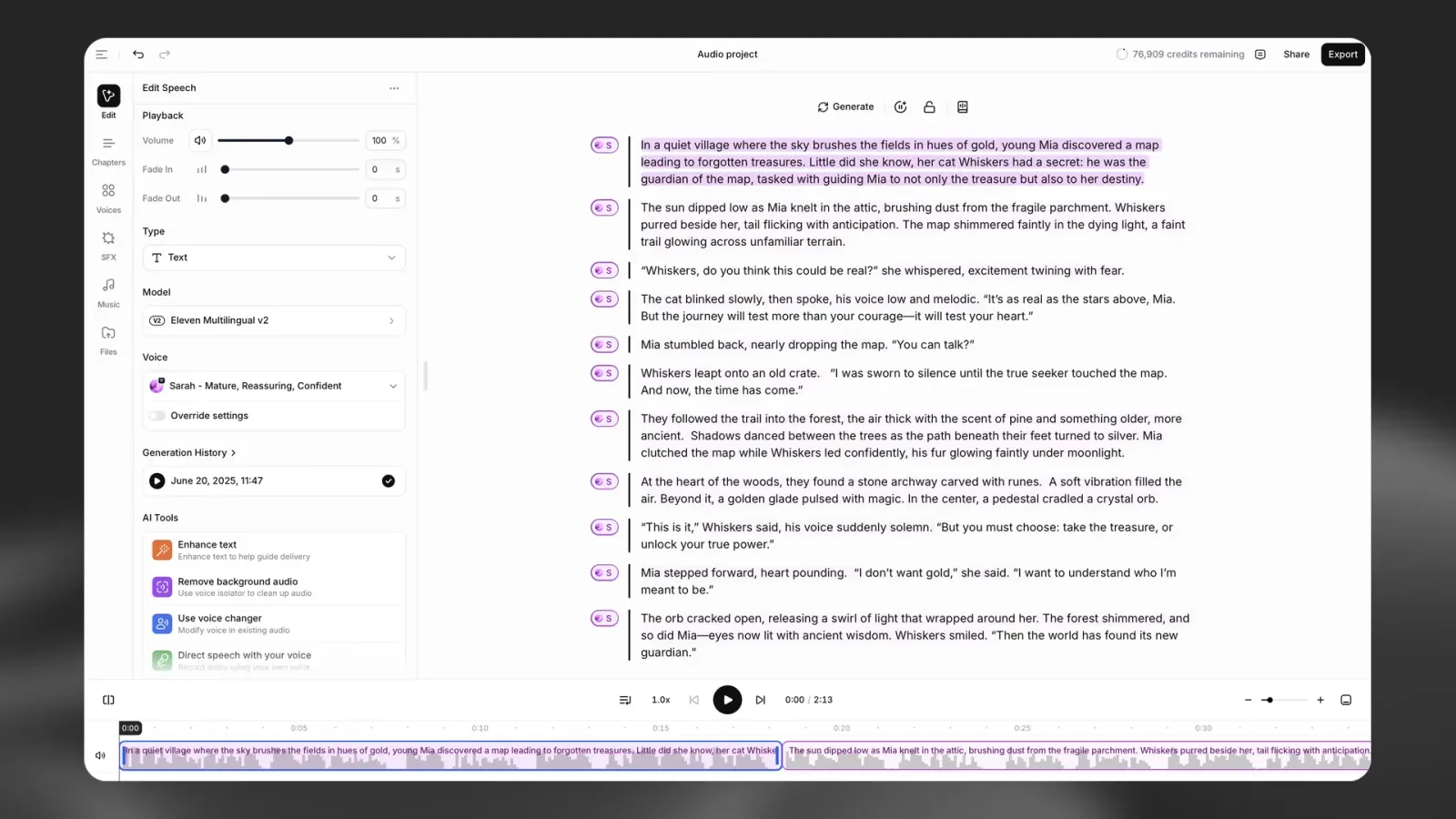
कॉन्टेक्स्चुअल साइडबार चुने गए आइटम के लिए टूल और विवरण दिखाता है।
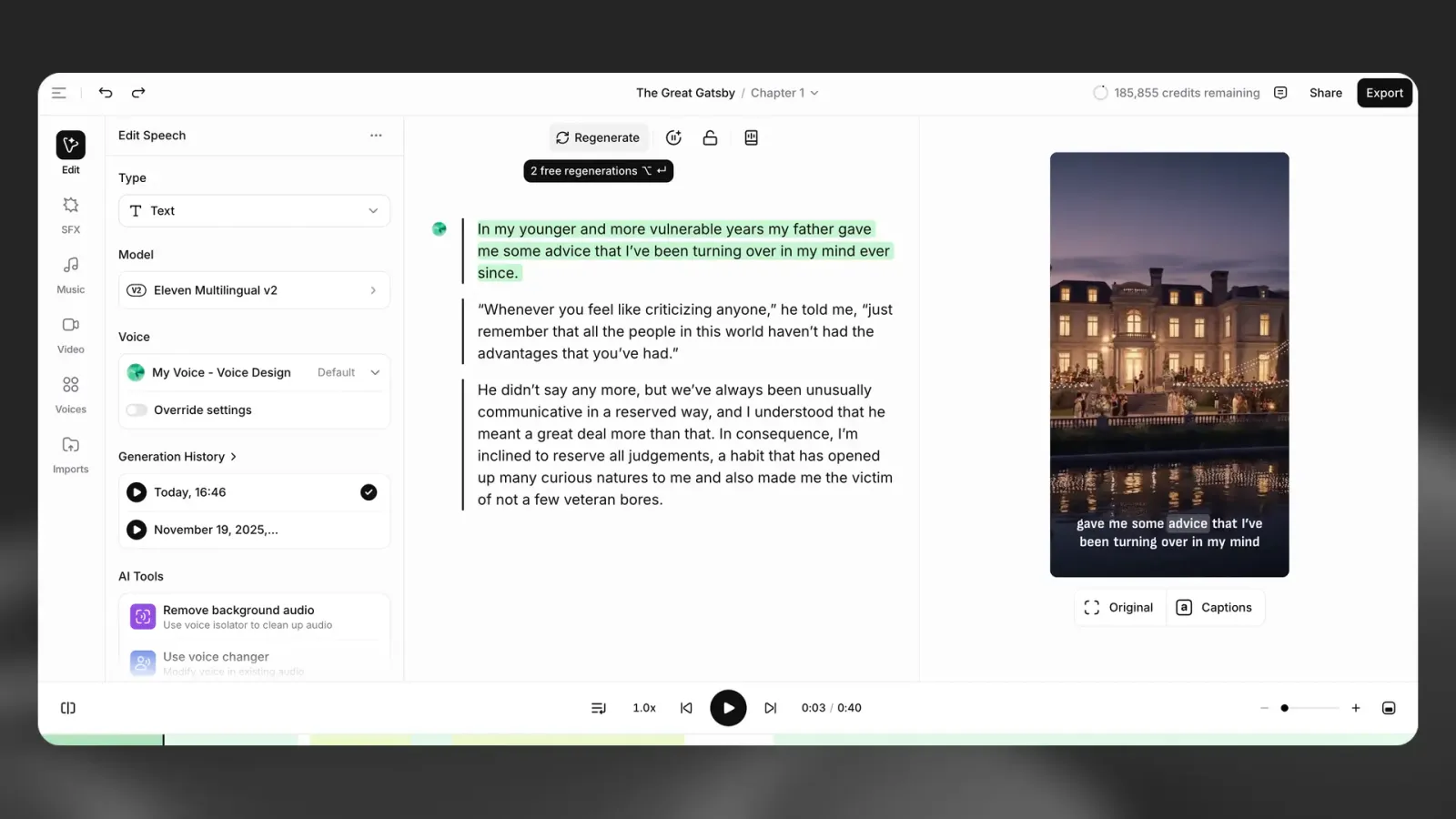
नैरेशन के लिए साइडबार में प्लेबैक कंट्रोल, टाइप, मॉडल, वॉइस, ओवरराइड सेटिंग्स और जनरेशन हिस्ट्री शामिल होते हैं। AI टूल्स सेक्शन में ये कार्रवाई उपलब्ध हैं:
- टेक्स्ट बेहतर करें डिलीवरी का मार्गदर्शन करने के लिए टेक्स्ट को बेहतर बनाता है।
- बैकग्राउंड ऑडियो हटाएं बैकग्राउंड ऑडियो हटाने के लिए वॉइस आइसोलेटर का इस्तेमाल करता है।
- वॉइस चेंजर इस्तेमाल करें मौजूदा ऑडियो में वॉइस बदलता है।
- अपनी वॉइस से स्पीच निर्देशित करें Actor Mode से डिलीवरी का मार्गदर्शन करने के लिए रेफ़रेंस ऑडियो रिकॉर्ड करता है।
मीडिया क्लिप के लिए साइडबार संबंधित क्लिप प्रॉपर्टीज़ और कार्रवाई दिखाता है।
टाइमलाइन और ट्रैक
टाइमलाइन और ट्रैक
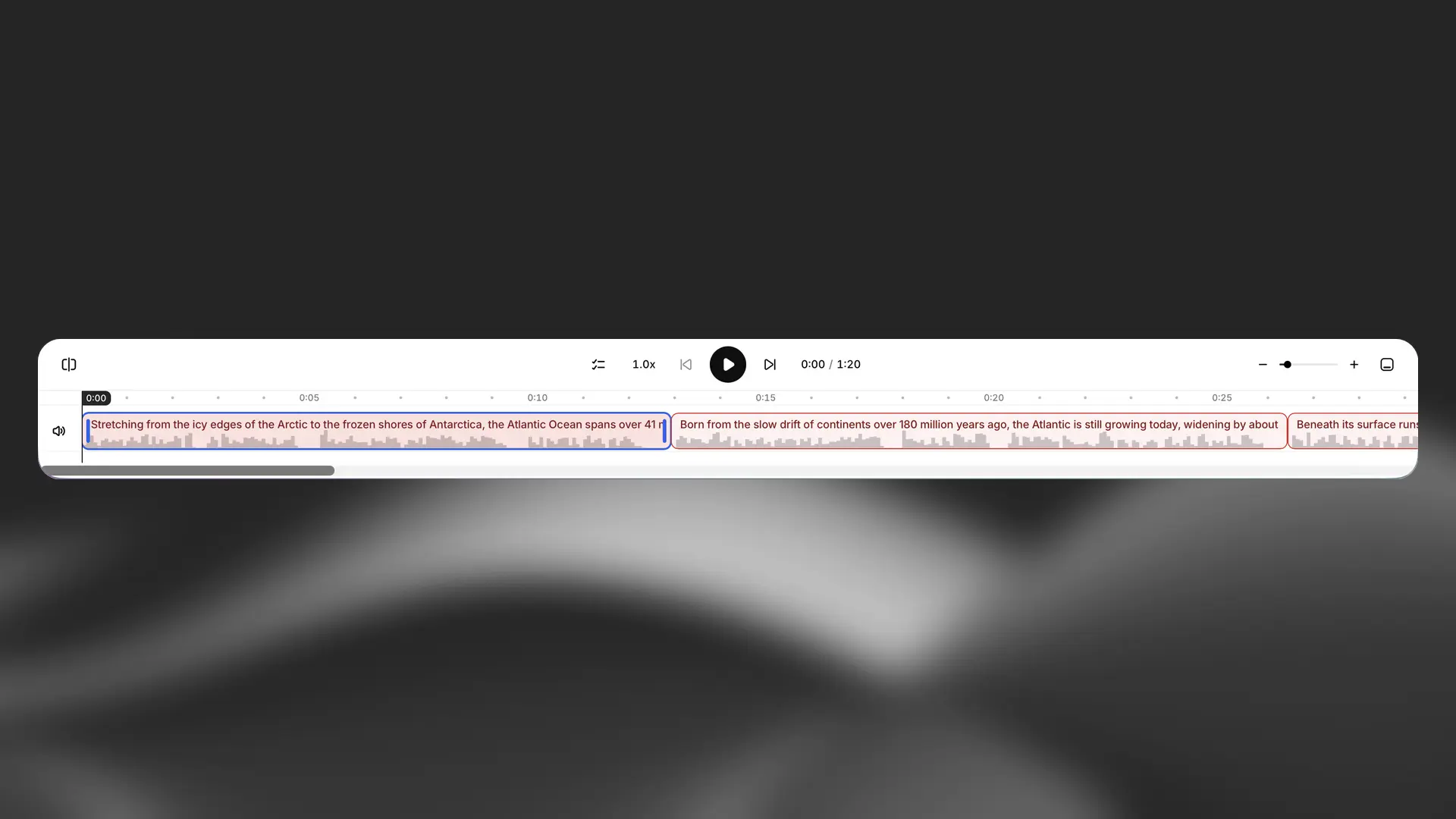
टाइमलाइन आपको अपने प्रोजेक्ट का चैप्टर-स्तरीय व्यू देती है, ताकि आप नैरेशन, संगीत और SFX को एक नज़र में देख सकें।
पैराग्राफ या अलग-अलग वाक्यों के बीच टाइमिंग एडजस्ट करें। आप क्लिप को ट्रिम, स्प्लिट और डुप्लिकेट भी कर सकते हैं या लंबे चैप्टर में ज़ूम और पैन कर सकते हैं। वेवफ़ॉर्म ट्रैक पर सापेक्ष लाउडनेस दिखाते हैं।
चैप्टर्स साइडबार
चैप्टर्स साइडबार
नया ऑडियो प्रोजेक्ट बनाते समय आपको चैप्टर्स साइडबार का ऐक्सेस मिलेगा और दस्तावेज़ इम्पोर्ट करने पर चैप्टर अपने-आप पहचान लिए जाएंगे।
मौजूदा प्रोजेक्ट में चैप्टर मैनेज करने के लिए चैप्टर्स टैब चुनें।
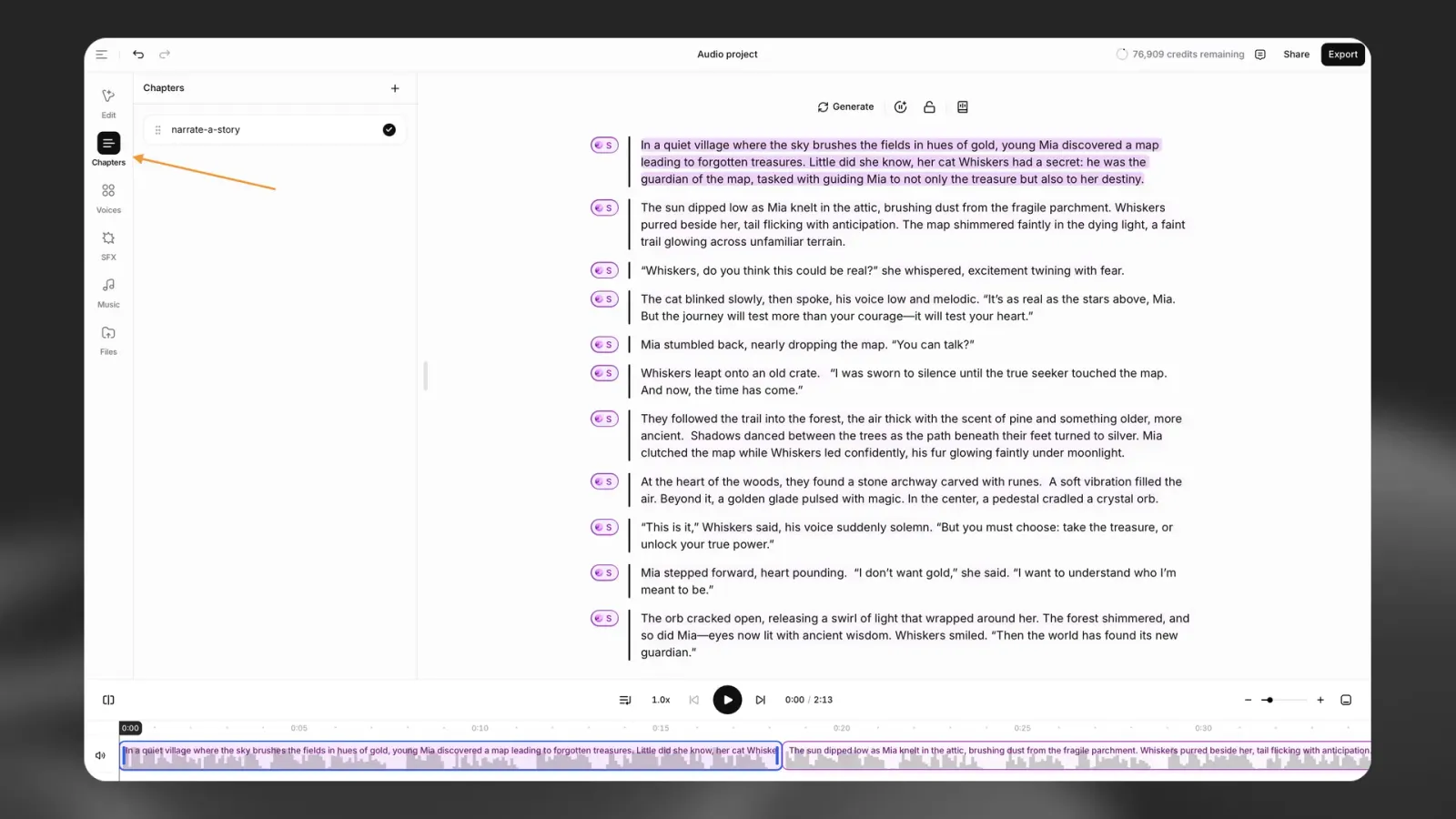
चैप्टर जोड़ने के लिए + चुनें। चैप्टर का नाम बदलने या हटाने के लिए चैप्टर कार्रवाई इस्तेमाल करें। चैप्टर को फिर से व्यवस्थित करने के लिए उन्हें ड्रैग करें।
जनरेट/दोबारा जनरेट करें
जनरेट/दोबारा जनरेट करें
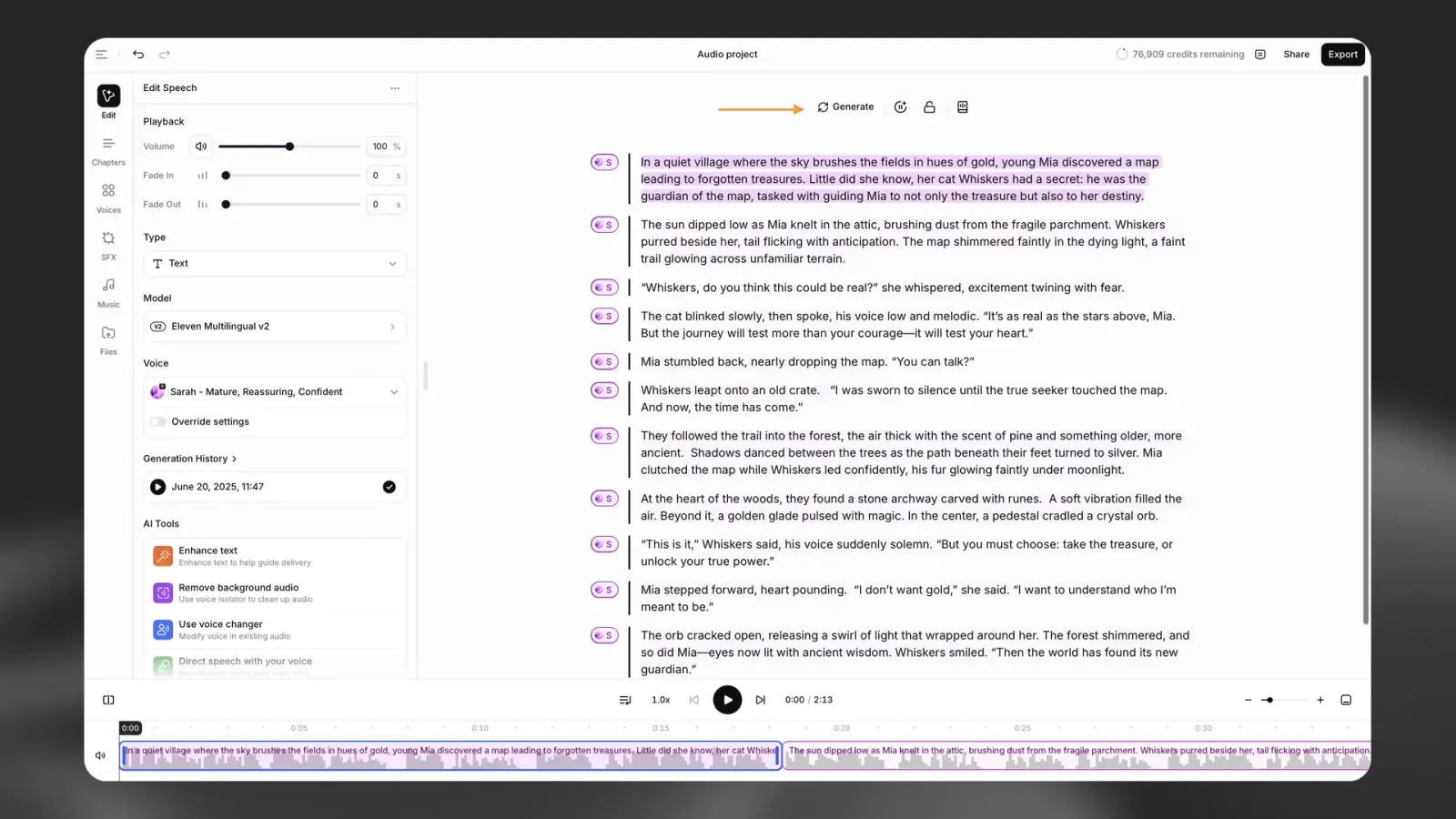
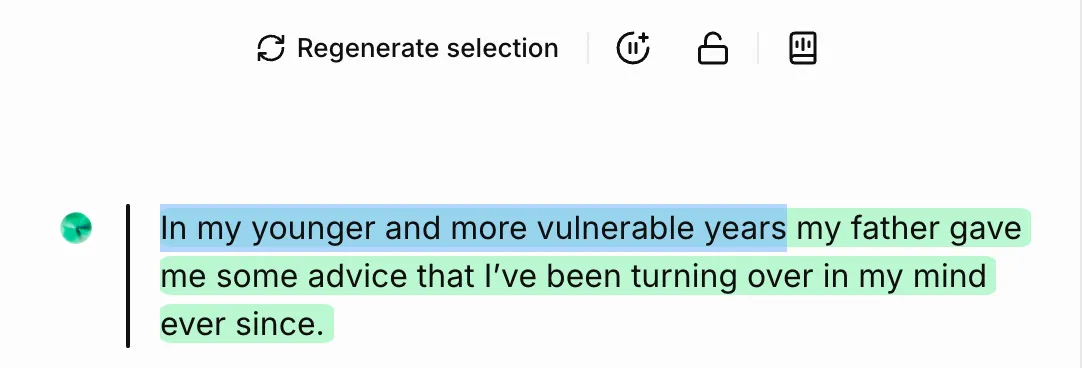
चुने गए टेक्स्ट के लिए ऑडियो जनरेट करने हेतु जनरेट करें चुनें। ऑडियो जनरेट करने पर क्रेडिट खर्च होते हैं।
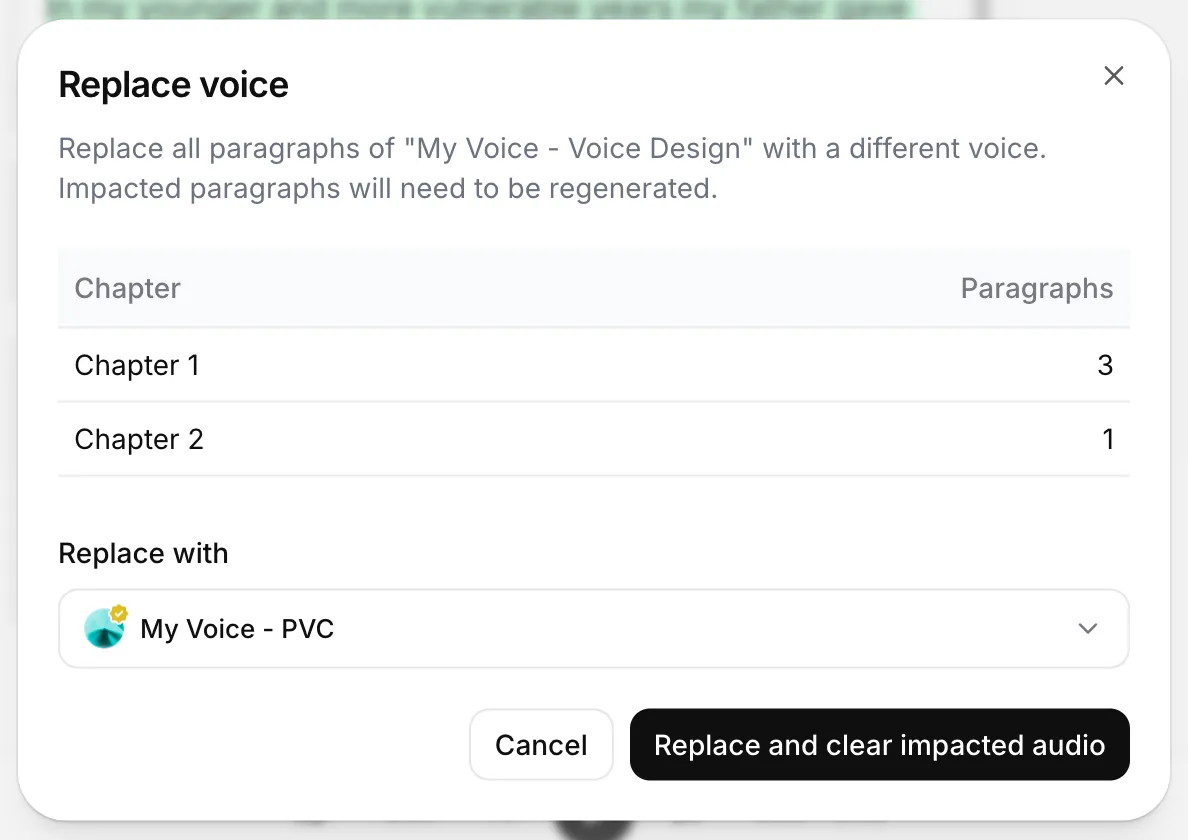
टेक्स्ट या वॉइस बदलने से पैराग्राफ की जनरेटेड स्थिति हट जाती है। इसे फिर से जनरेट करने के लिए जनरेट करें चुनें।
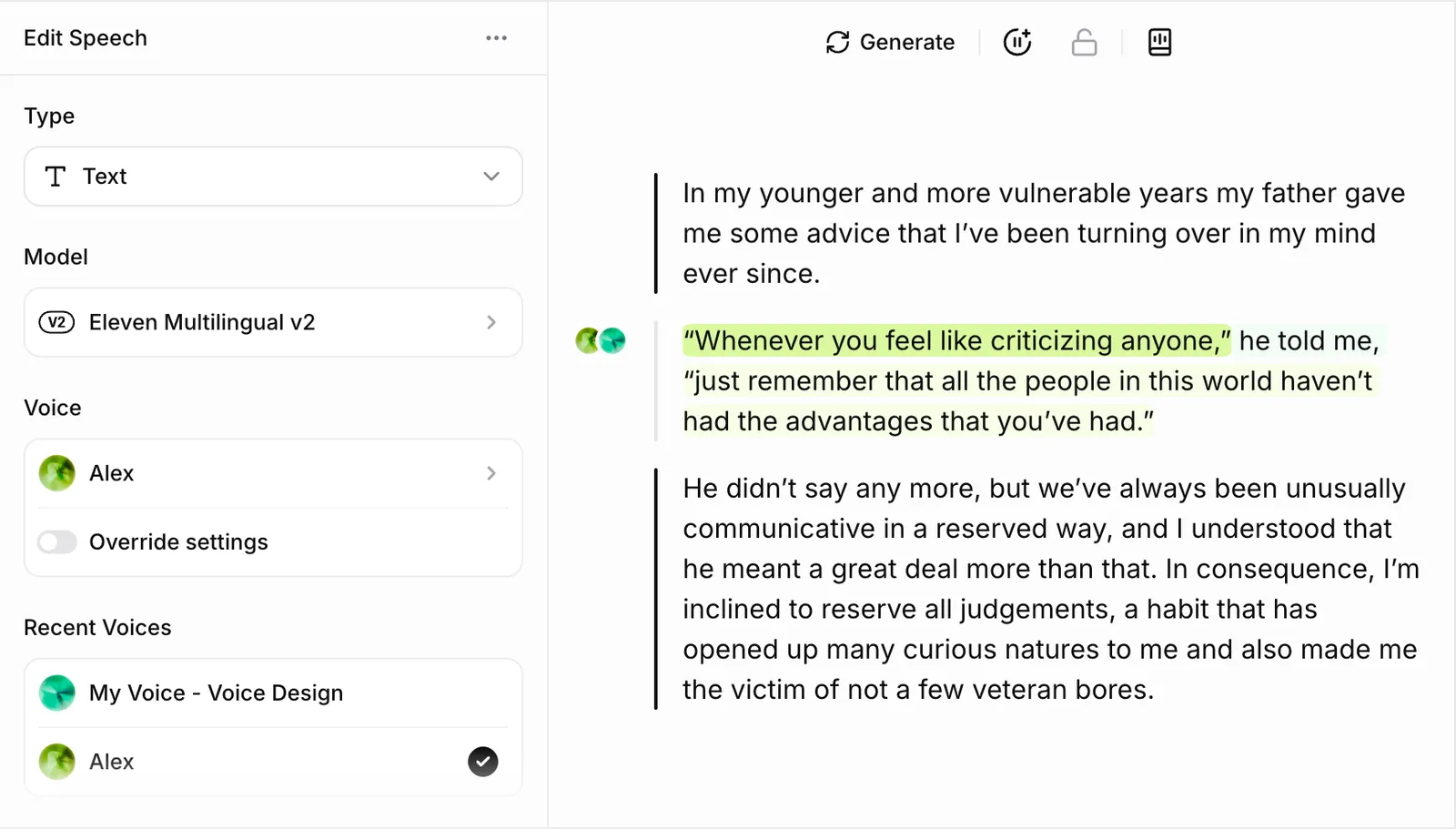
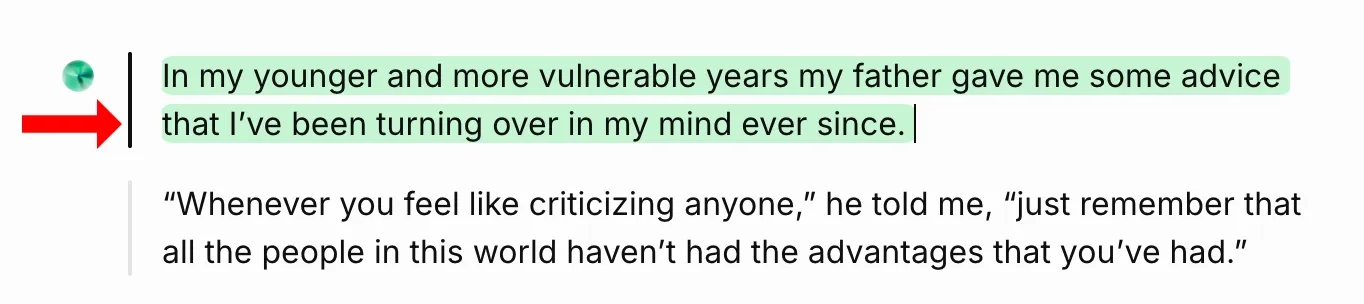
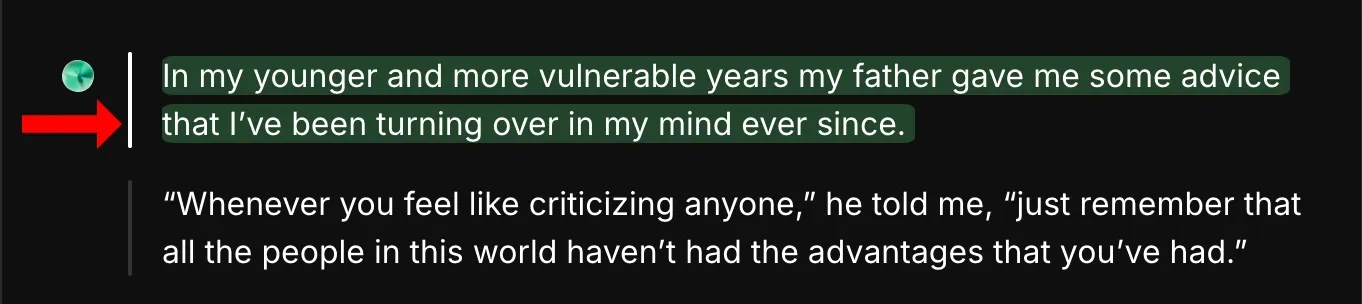
पैराग्राफ की स्थिति (कन्वर्ट किया गया या नहीं) पैराग्राफ के बाईं ओर बार से बताई जाती है। बिना कन्वर्ट किए पैराग्राफ में हल्के ग्रे रंग की बार होती है, जबकि कन्वर्ट किए गए पैराग्राफ में गहरे ग्रे रंग की बार होती है।
जब बटन पर दोबारा जनरेट करें दिखता है, तो अगली जनरेशन में क्रेडिट खर्च नहीं होते। वॉइस या टेक्स्ट बदले बिना आप क्रेडिट इस्तेमाल किए बिना दो बार दोबारा जनरेट कर सकते हैं।
यह कार्रवाई नैरेशन और अन्य जनरेट की गई स्पीच पर लागू होती है। वीडियो, एक्सटर्नल ऑडियो, संगीत, SFX और कैप्शंस जैसे टाइमलाइन आइटम टाइमलाइन पर व्यवस्थित होते हैं और एक्सपोर्ट करते समय रेंडर किए जाते हैं।
चलाएं
चलाएं
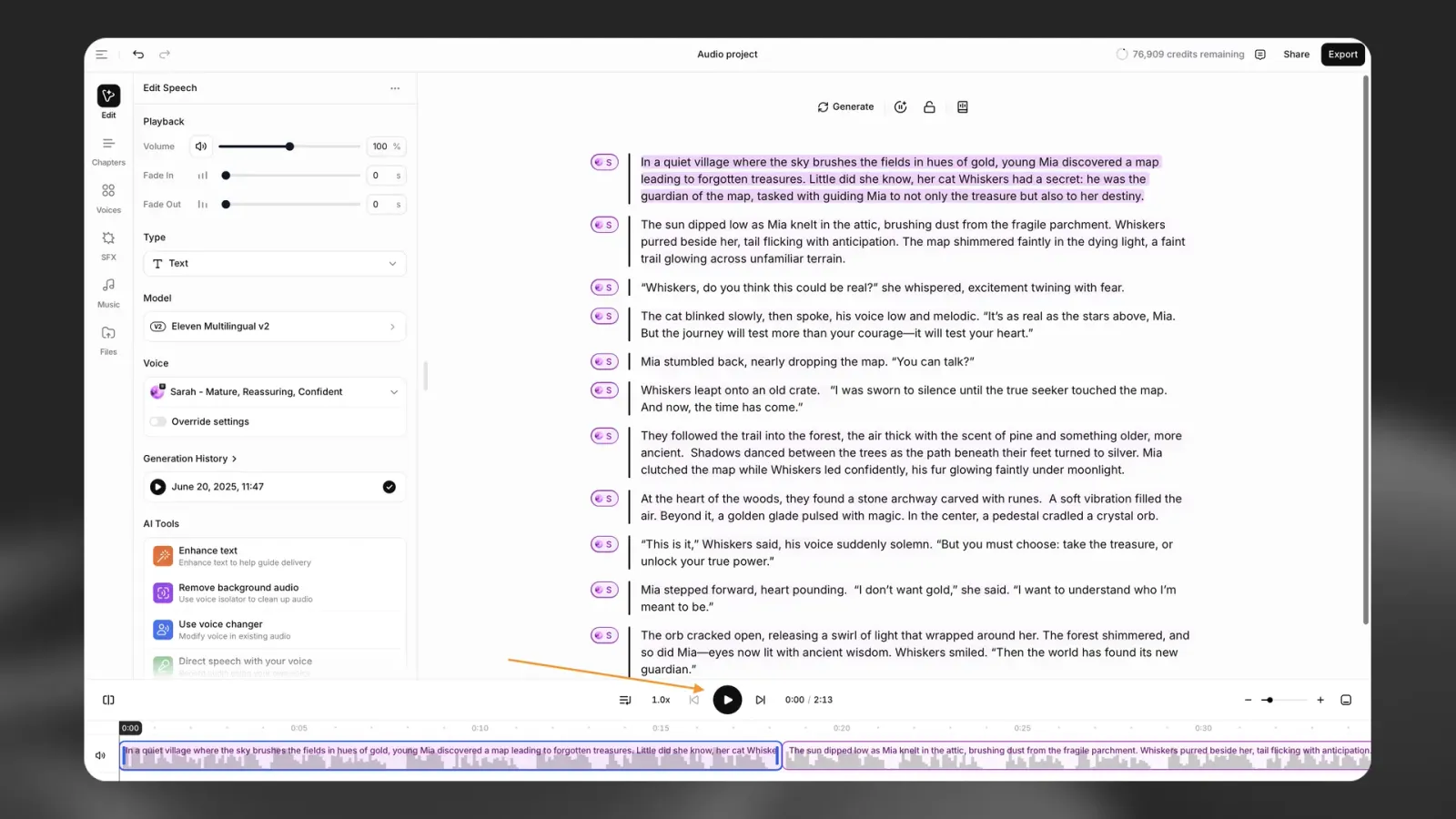
ElevenCreative Studio इंटरफ़ेस के नीचे प्लेयर में चलाएं बटन का इस्तेमाल पहले से जनरेट ऑडियो चलाने के लिए कर सकते हैं या, अगर कोई पैराग्राफ अभी तक कन्वर्ट नहीं हुआ है, ऑडियो जनरेट कर सकते हैं। ऑडियो जनरेट करने पर क्रेडिट खर्च होंगे। अगर आपने ऑडियो पहले ही जनरेट कर लिया है, तो चलाएं बटन पहले से जनरेट ऑडियो चलाएगा और कोई क्रेडिट खर्च नहीं होगा। चलाएं बटन इस्तेमाल करने के दो मोड हैं। अंत तक (आगे की क्लिप जनरेट करें) चुने गए पैराग्राफ से मौजूदा चैप्टर के अंत तक पहले से मौजूद ऑडियो चलाएगा या जिन पैराग्राफ के लिए ऑडियो जनरेट नहीं हुआ है उनके लिए नया ऑडियो जनरेट करेगा, और आगे कई क्लिप जनरेट करेगा। अंत तक (एक बार में एक जनरेट करें) चुने गए पैराग्राफ से मौजूदा चैप्टर के अंत तक पहले से मौजूद ऑडियो चलाएगा या नया ऑडियो जनरेट करेगा, लेकिन एक बार में सिर्फ़ एक क्लिप जनरेट करेगा। वीडियो ट्रैक मौजूद होने पर प्लेयर प्लेहेड के साथ सिंक में वीडियो का प्रीव्यू भी दिखाता है। मौजूदा ऑडियो या वीडियो चलाने पर कभी क्रेडिट खर्च नहीं होते; सिर्फ़ नैरेशन जनरेट करने पर होते हैं।
जनरेशन हिस्ट्री
जनरेशन हिस्ट्री
पैराग्राफ चुने जाने पर उसकी जनरेशन हिस्ट्री कॉन्टेक्स्चुअल साइडबार में दिखाई देती है। यह चुने गए पैराग्राफ के लिए पहले जनरेट किए गए सभी ऑडियो दिखाती है, जिससे आप हर अलग जनरेशन को सुन और डाउनलोड कर सकते हैं।
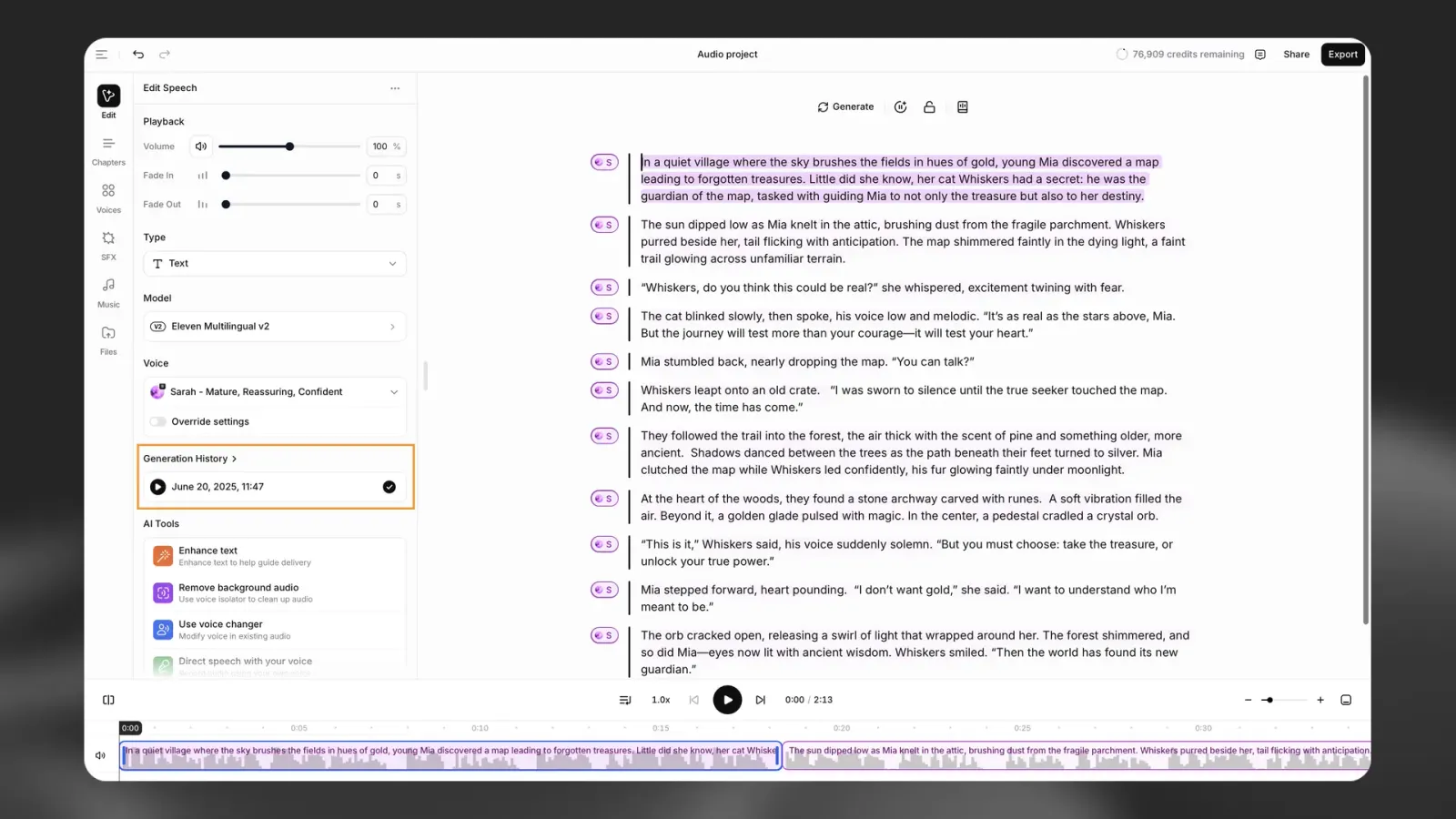
अगर आपको पैराग्राफ का कोई पुराना वर्ज़न पसंद है, तो चुने गए वर्ज़न पर लौटने के लिए जनरेशन रीस्टोर करें बटन इस्तेमाल कर सकते हैं। आप जनरेशन हटा भी सकते हैं, लेकिन ध्यान रखें कि किसी वर्ज़न को हटाने पर यह स्थायी होता है और उसे रीस्टोर नहीं किया जा सकता।
जनरेशन हिस्ट्री नैरेशन जनरेशन पर लागू होती है। यह इम्पोर्ट किए गए मीडिया (एक्सटर्नल ऑडियो, संगीत, SFX) या वीडियो क्लिप को ट्रैक नहीं करती।
पूर्ववत करें और फिर से करें
पूर्ववत करें और फिर से करें
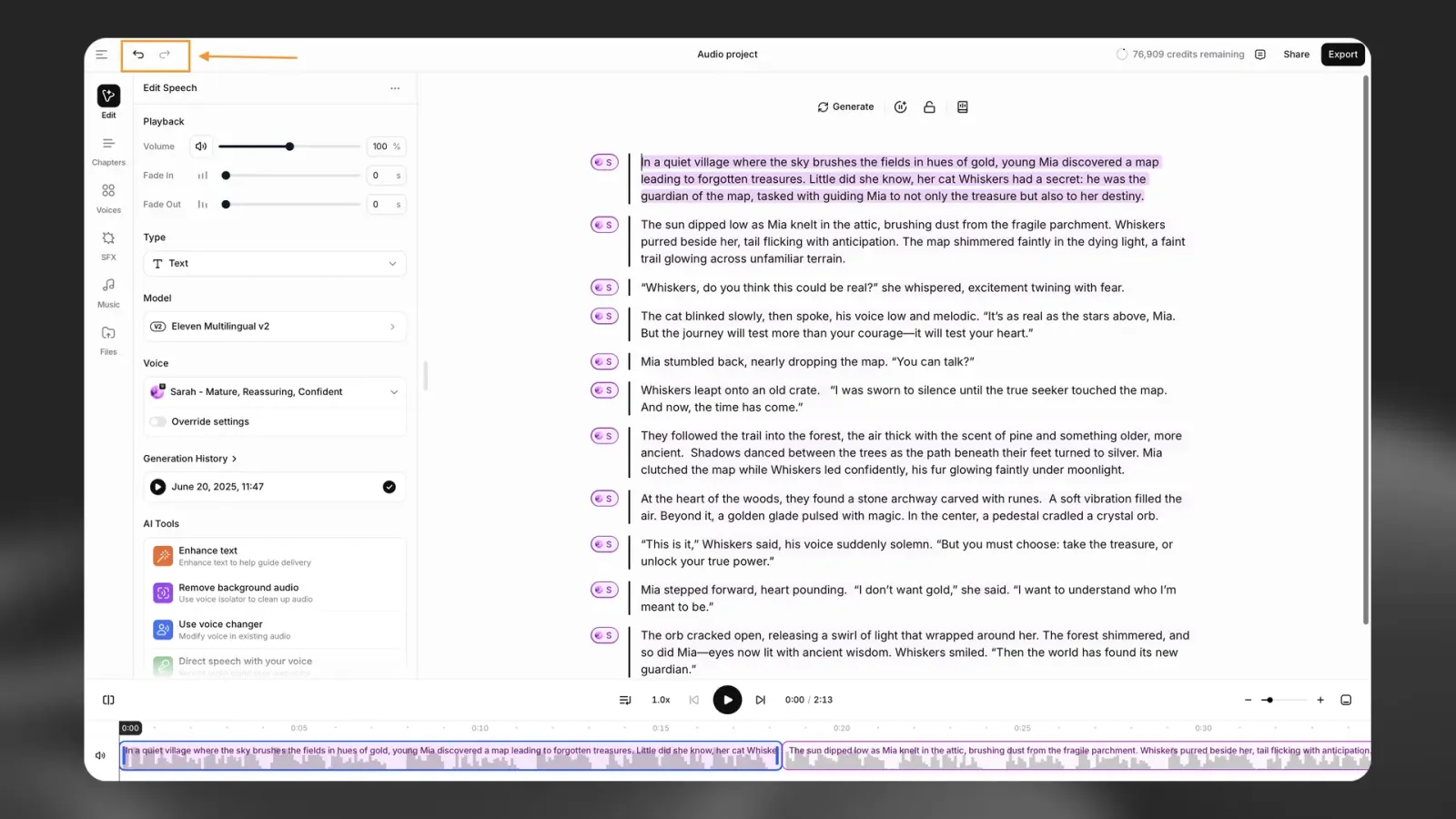
अगर आपने गलती से कोई बदलाव कर दिया है, तो पिछले वर्ज़न को रीस्टोर करने के लिए पूर्ववत करें बटन और बदलाव को रीस्टोर करने के लिए फिर से करें बटन इस्तेमाल कर सकते हैं।
ब्रेक
ब्रेक
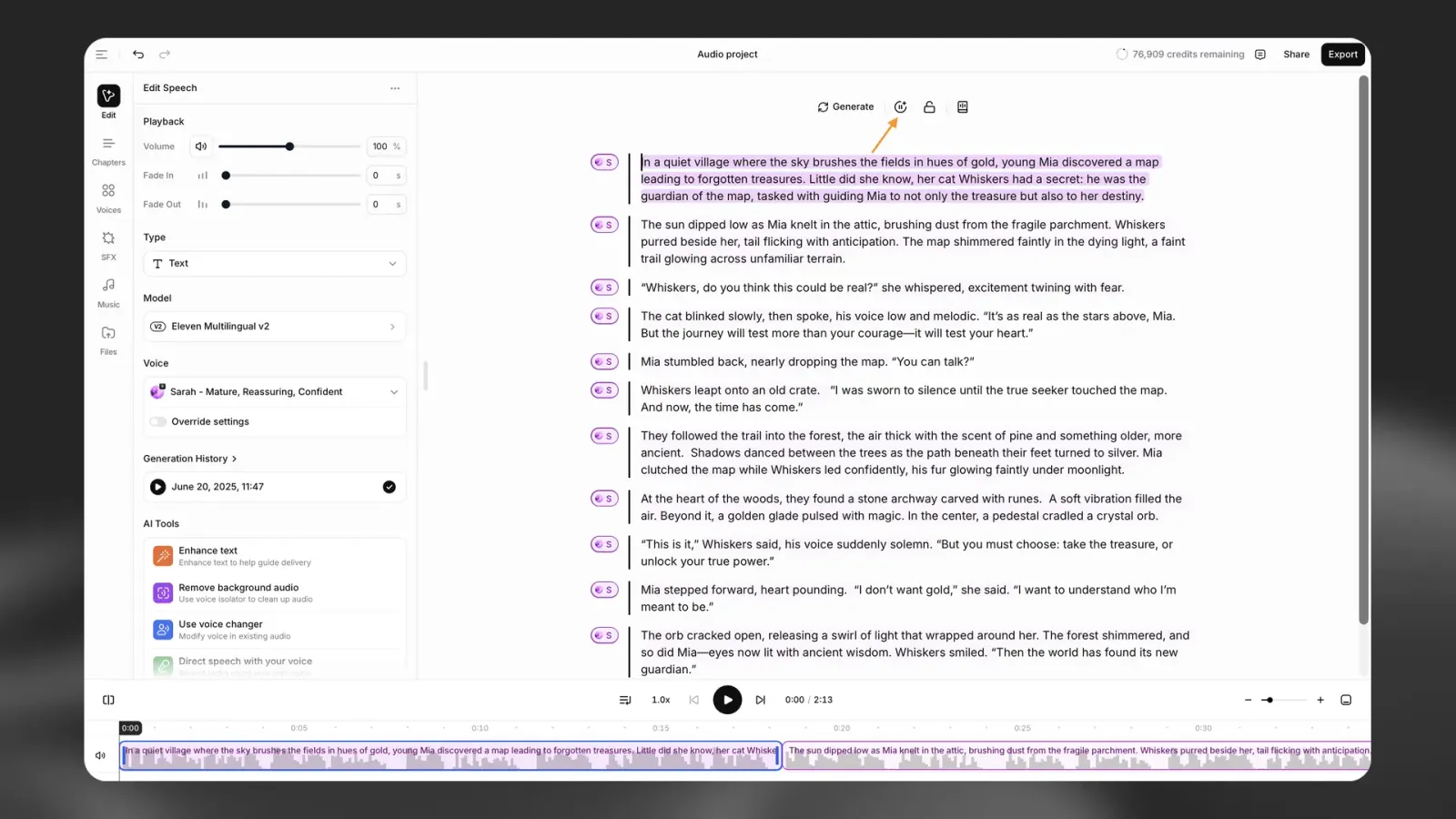
ब्रेक डालें बटन से आप एक पॉज़ जोड़ सकते हैं। यह एक ब्रेक टैग डालता है। डिफ़ॉल्ट रूप से इसे 1 सेकंड पर सेट किया जाता है, लेकिन आप ब्रेक की अवधि अधिकतम 3 सेकंड तक बदल सकते हैं।
सटीक टाइमिंग के लिए ट्रिमिंग और वाक्य-स्तरीय कंट्रोल वाली टाइमलाइन को प्राथमिकता दें। कुछ नए मॉडल प्राकृतिक प्रवाह के पक्ष में ब्रेक टैग को कम कर सकते हैं या अनदेखा कर सकते हैं।
ब्रेक केवल जनरेट की गई स्पीच डिलीवरी को प्रभावित करते हैं; वे दूसरे टाइमलाइन ट्रैक को मूव या पॉज़ नहीं करते। संगीत, SFX और वीडियो में सटीक पॉज़ बनाने के लिए टाइमलाइन इस्तेमाल करें।
Actor Mode
Actor Mode
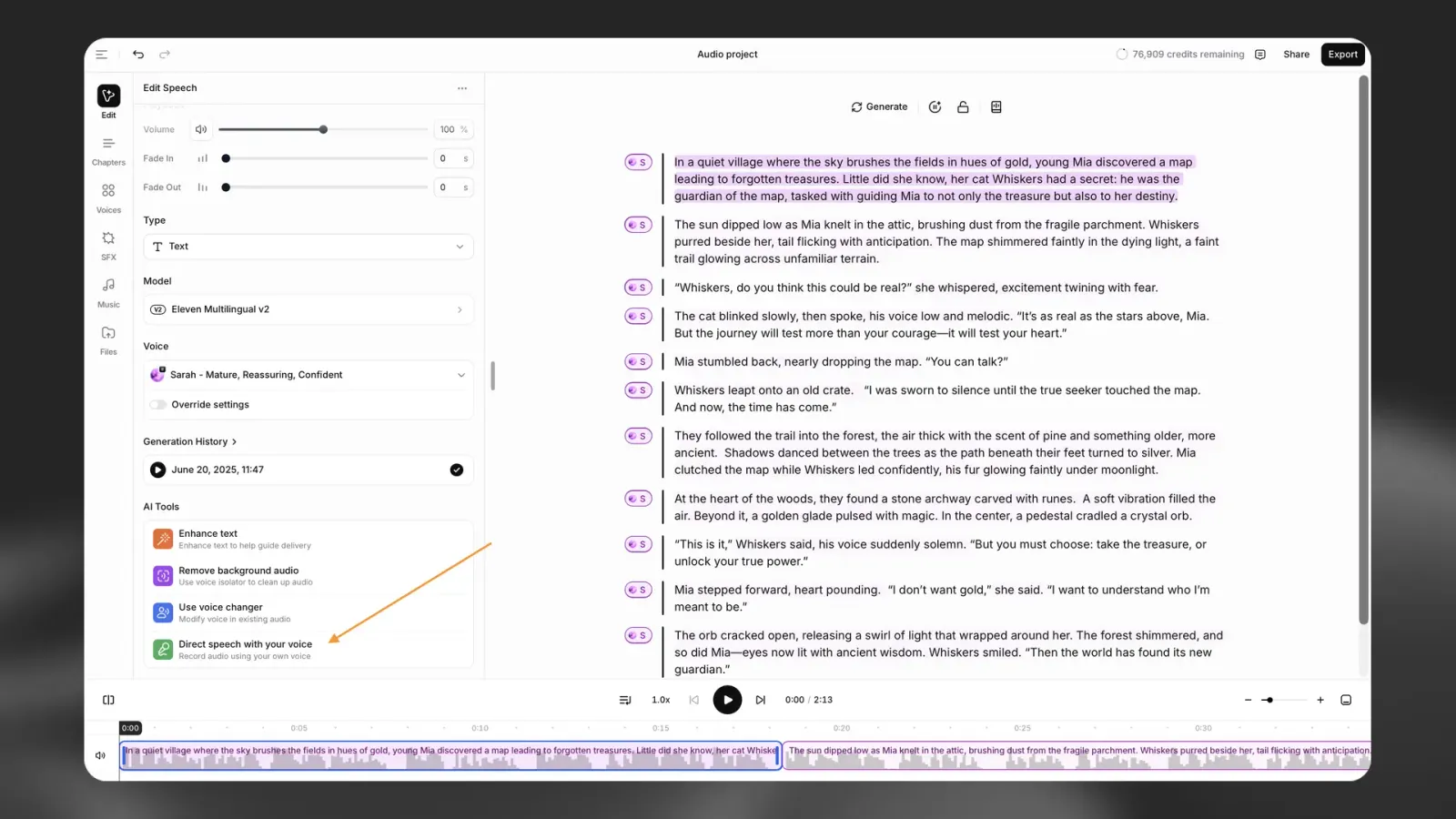
Actor Mode आपको रिकॉर्डिंग अपलोड करके या खुद सीधे रिकॉर्ड करके यह तय करने देता है कि टेक्स्ट के किसी सेक्शन को बिल्कुल कैसे बोला जाए। आप जिस टेक्स्ट पर काम करना चाहते हैं उसका हिस्सा हाइलाइट कर सकते हैं या पूरा पैराग्राफ चुन सकते हैं। Actor Mode के लिए इस्तेमाल किया जाने वाला टेक्स्ट चुनने के बाद, साइडबार के AI टूल्स सेक्शन से अपनी वॉइस से स्पीच निर्देशित करें पर क्लिक करें और Actor Mode पॉप-अप दिखेगा।
Actor Mode के बारे में जानने के लिए यह वीडियो देखें।
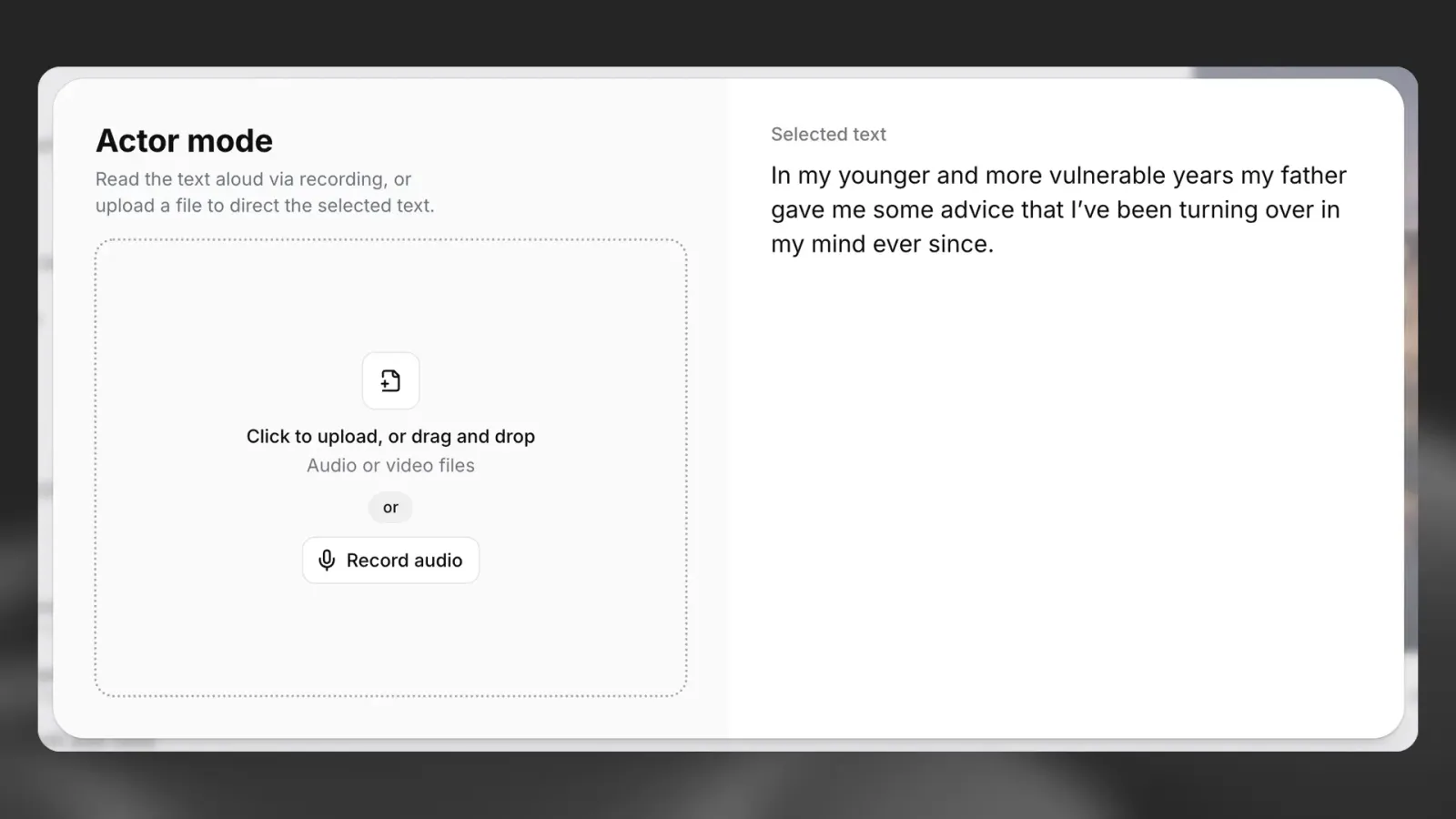
अपना ऑडियो अपलोड या रिकॉर्ड करें। इसके बाद आपको ऑडियो सुनने या हटाने का विकल्प दिखेगा। साथ ही, आपके दिए गए ऑडियो का इस्तेमाल करके चुने गए टेक्स्ट को जनरेट करने में कितने क्रेडिट लगेंगे, यह भी दिखेगा।
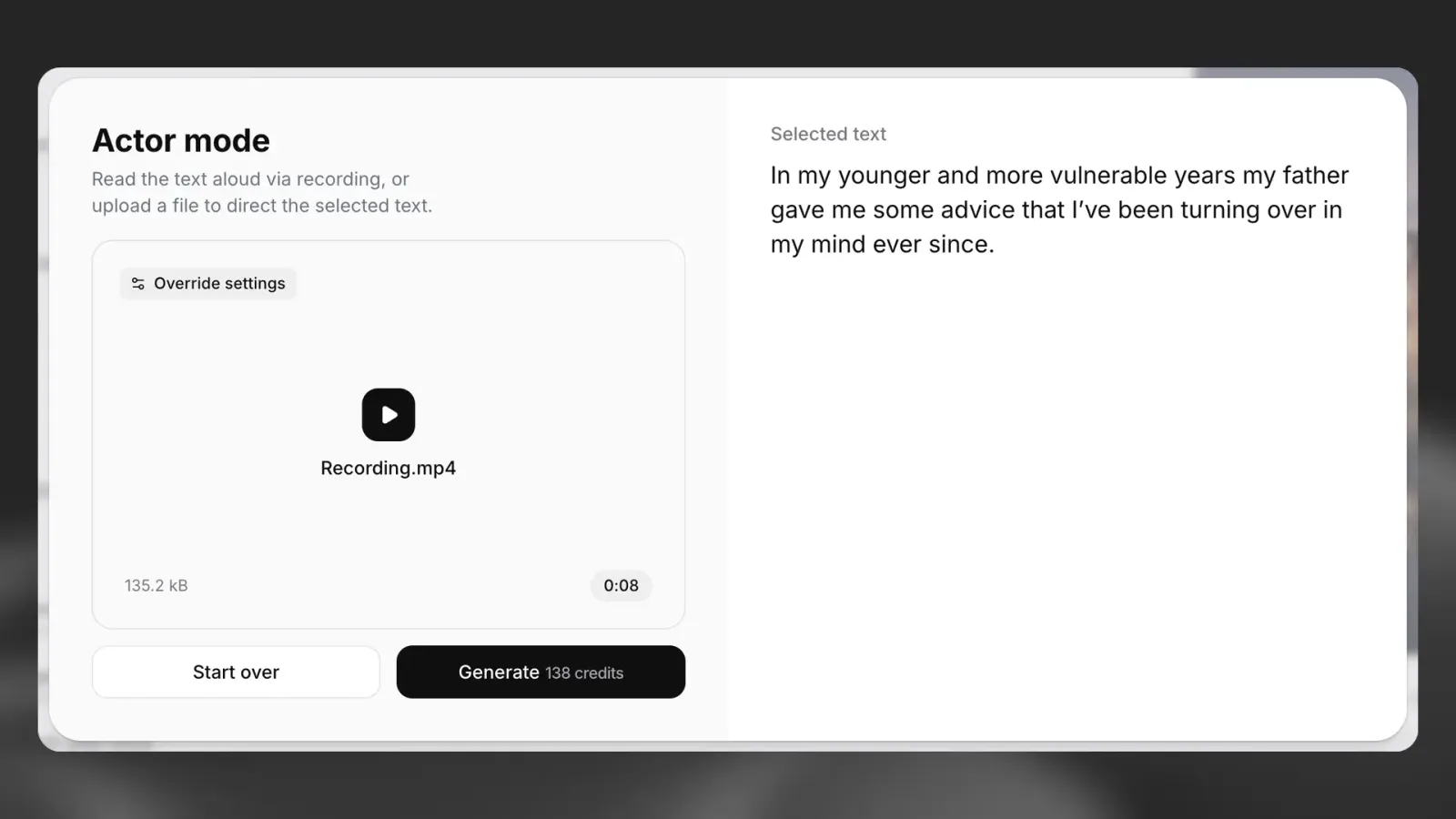
अगर आप ऑडियो से संतुष्ट हैं, तो जनरेट करें पर क्लिक करें। आपका ऑडियो चुने गए टेक्स्ट की डिलीवरी का मार्गदर्शन करने के लिए इस्तेमाल होगा।
फ़ाइलें
फ़ाइलें
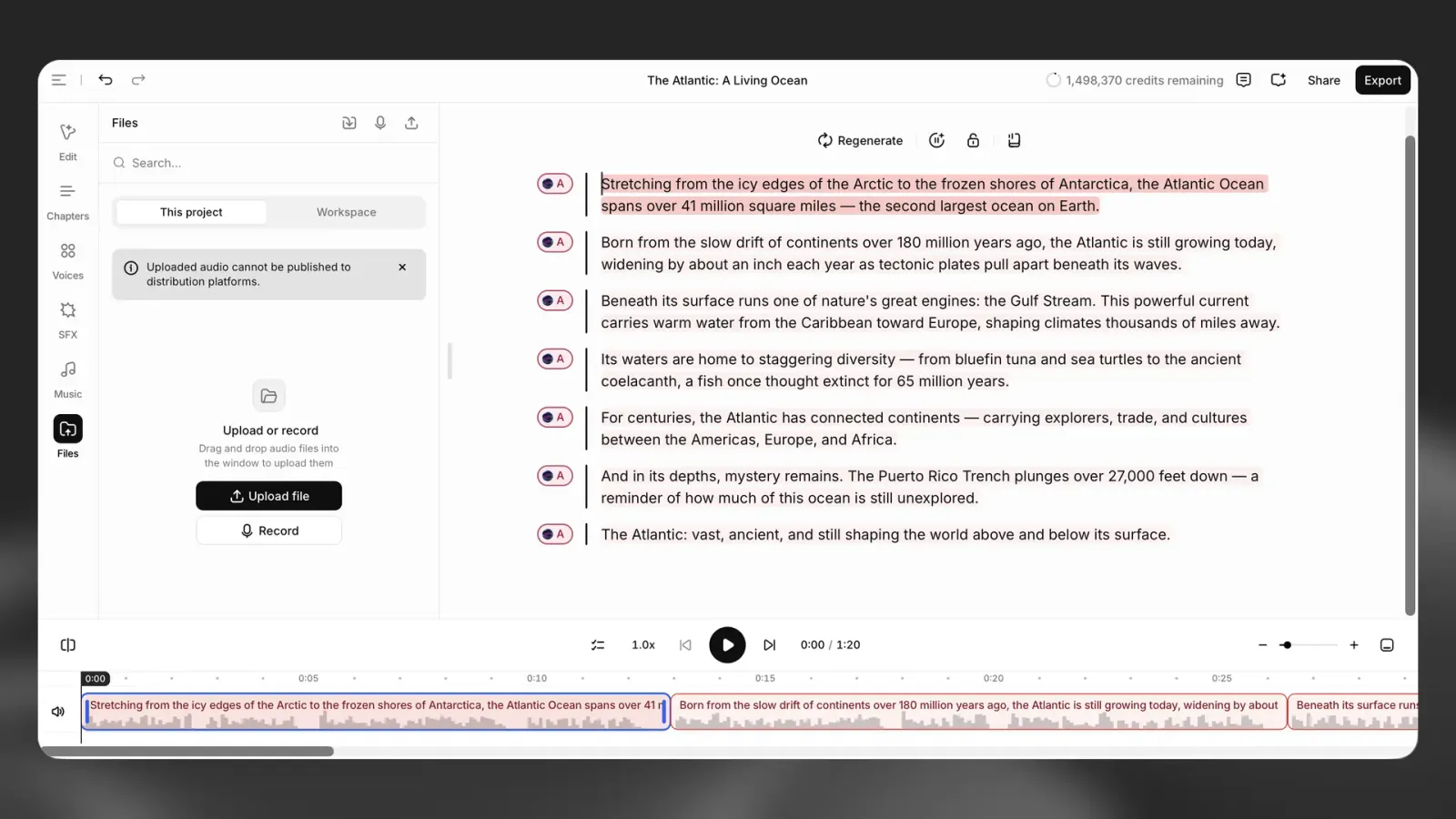
अपने प्रोजेक्ट के लिए ऑडियो फ़ाइलें अपलोड या रिकॉर्ड करें। फ़ाइलों को पैनल में ड्रैग-एंड-ड्रॉप कर सकते हैं, फ़ाइल अपलोड करें पर क्लिक कर सकते हैं या सीधे ऑडियो कैप्चर करने के लिए रिकॉर्ड बटन इस्तेमाल कर सकते हैं। फ़ाइलें ब्राउज़ करने के लिए यह प्रोजेक्ट और वर्कस्पेस के बीच टॉगल करें। अपलोड किया गया ऑडियो डिस्ट्रीब्यूशन प्लेटफ़ॉर्म पर प्रकाशित नहीं किया जा सकता।
संगीत
संगीत
ElevenCreative Studio में संगीत जनरेट करें और उसे अलग टाइमलाइन ट्रैक पर रखें। प्रॉम्प्ट से संगीत बनाएं या मौजूदा ट्रैक इम्पोर्ट करें। आप हर क्लिप को ट्रिम, डुप्लिकेट, मूव और उसका वॉल्यूम एडजस्ट कर सकते हैं। स्टीरियो स्रोत स्टीरियो ही रहते हैं।
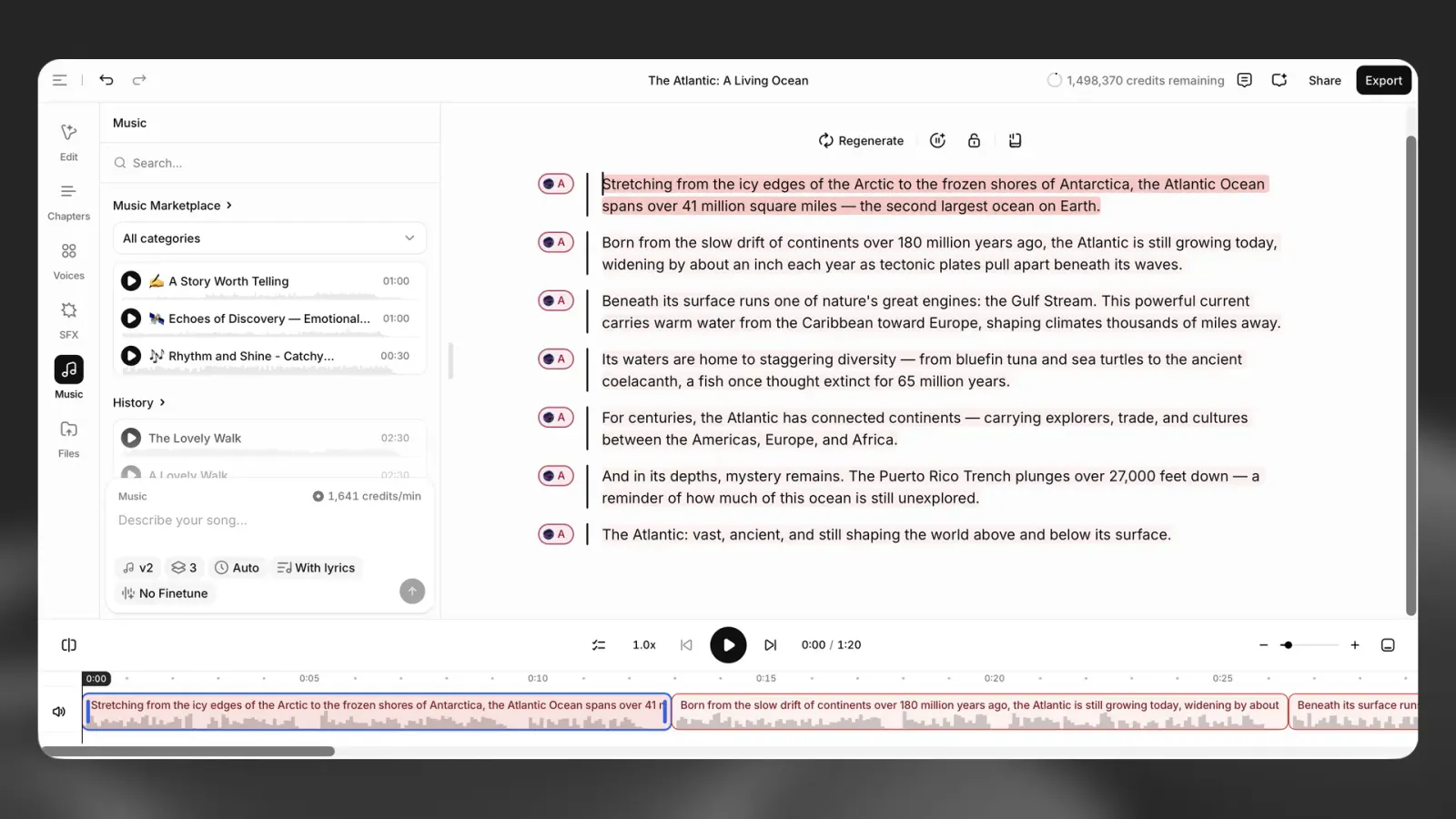
साउंड इफेक्ट्स
साउंड इफेक्ट्स
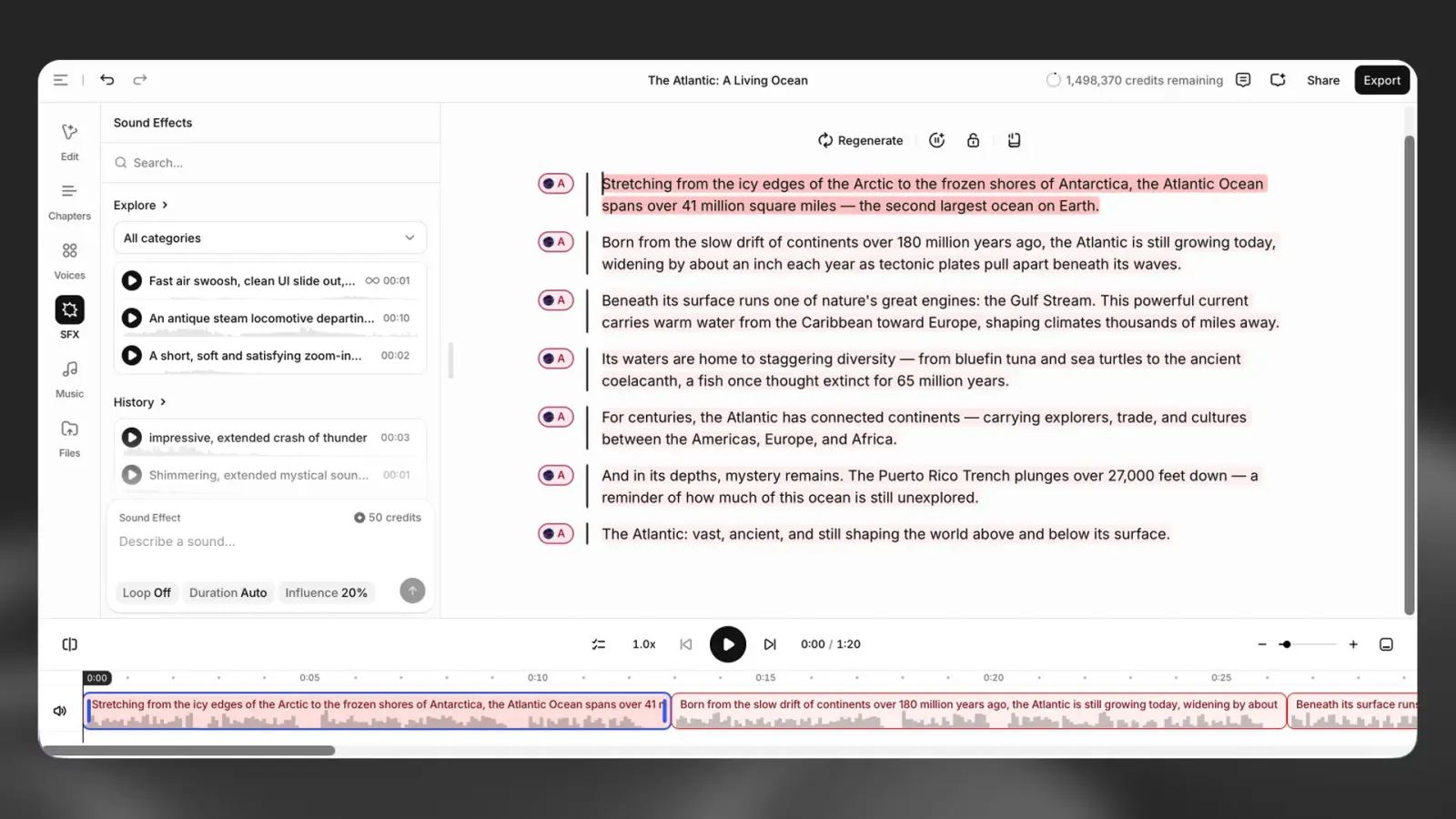
टाइमलाइन पर साउंड इफेक्ट्स को अलग क्लिप के रूप में जोड़ें। आप उन्हें कहीं भी रख सकते हैं, कई इफेक्ट्स को लेयर कर सकते हैं और ट्रिमिंग तथा डुप्लिकेशन से उनकी टाइमिंग सटीक रूप से एडजस्ट कर सकते हैं।
टेक्स्ट प्रॉम्प्ट से इफेक्ट बनाएं या SFX लाइब्रेरी से कोई मौजूदा इफेक्ट चुनें।
अलग-अलग वेरिएंट देखने के लिए प्रीव्यू दोबारा जनरेट कर सकते हैं और फिर चुना गया इफेक्ट टाइमलाइन पर लगा सकते हैं। SFX क्लिप हटाना और डुप्लिकेट करना दूसरे टाइमलाइन क्लिप की तरह ही काम करता है।
ElevenReader एक्सपोर्ट में या ElevenCreative Studio API से प्रोजेक्ट स्ट्रीम करते समय साउंड इफेक्ट्स सपोर्ट नहीं किए जाते।
पैराग्राफ लॉक करें
पैराग्राफ लॉक करें
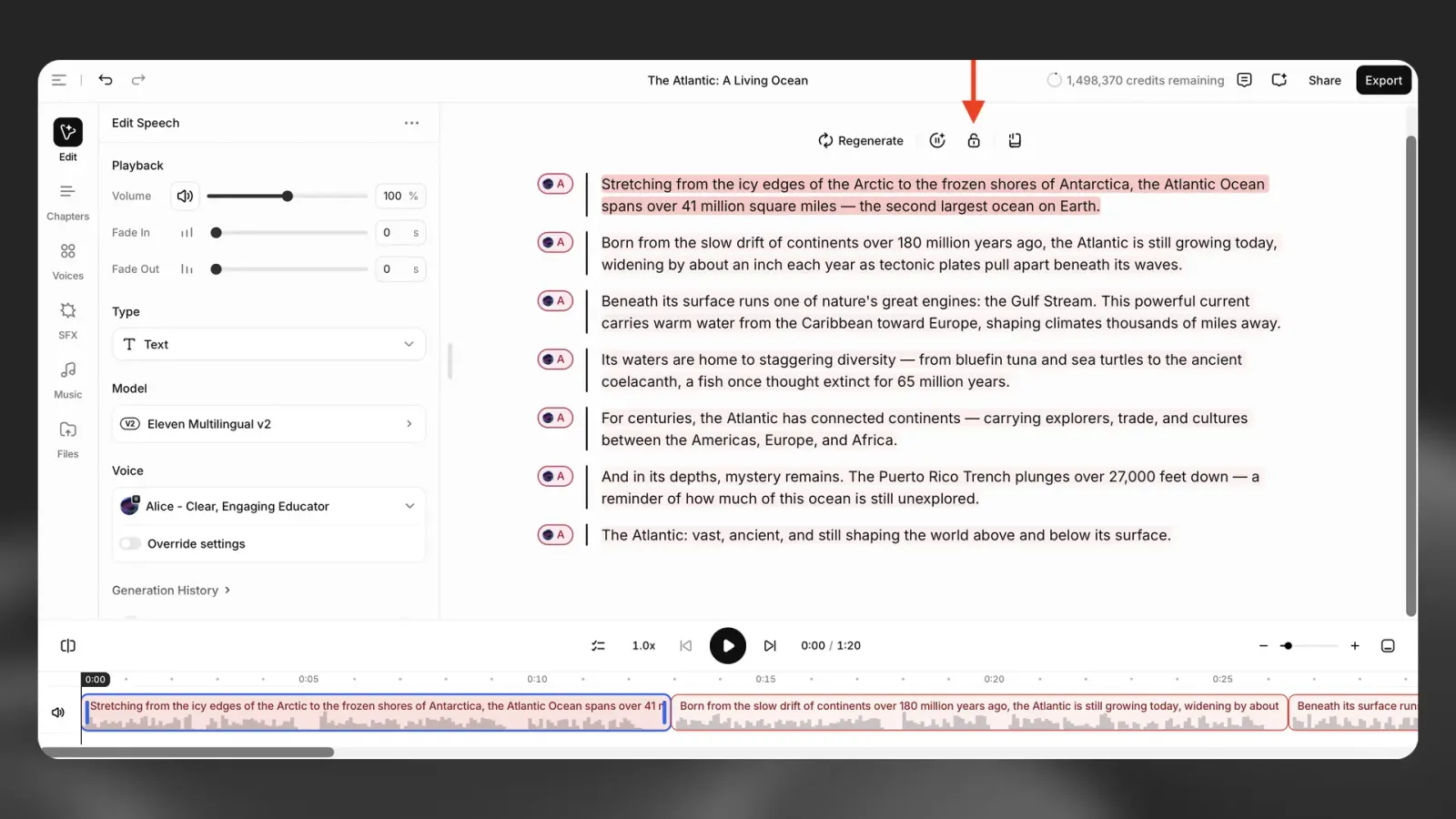
पैराग्राफ में बदलाव रोकने के लिए पैराग्राफ लॉक करें चुनें।
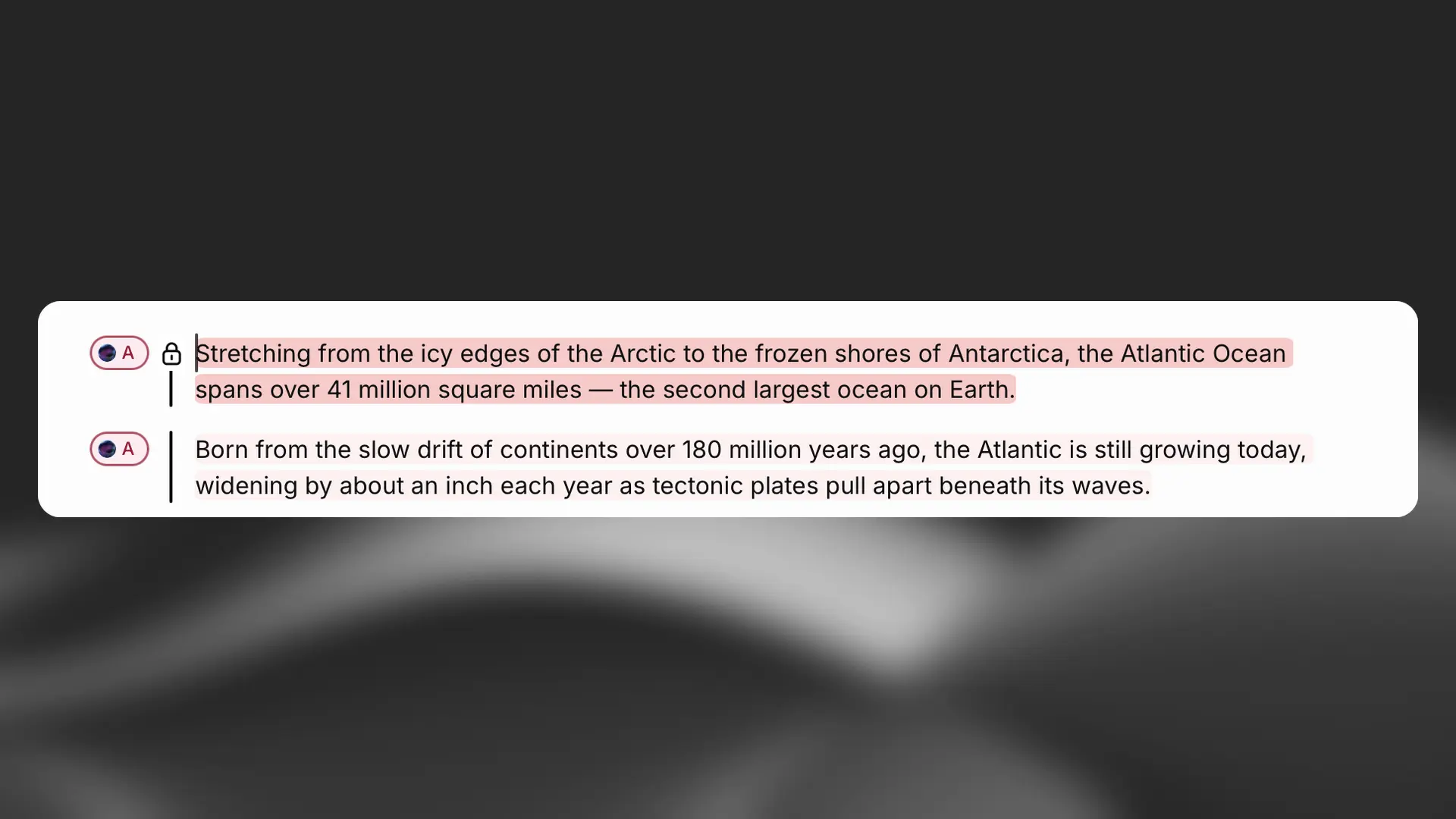
लॉक किए गए पैराग्राफ के बाईं ओर लॉक आइकन दिखता है। पैराग्राफ अनलॉक करने के लिए फिर से पैराग्राफ लॉक करें चुनें। लॉक करना सिर्फ़ नैरेशन कंटेंट पर लागू होता है; आप वीडियो, संगीत और साउंड इफेक्ट क्लिप एडिट करना जारी रख सकते हैं।
कीबोर्ड शॉर्टकट
कीबोर्ड शॉर्टकट
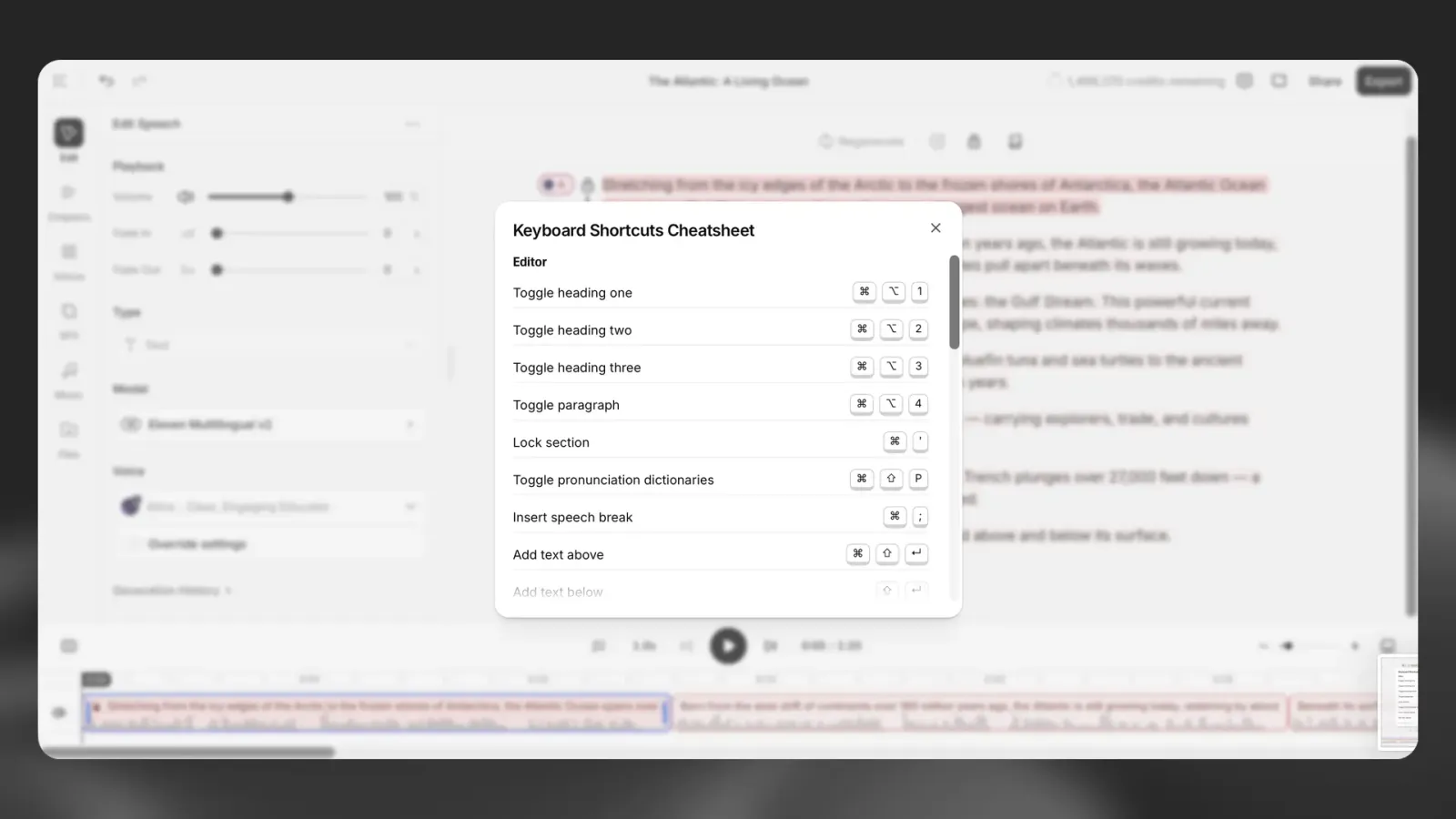
उपलब्ध कीबोर्ड शॉर्टकट देखने के लिए प्रोजेक्ट विकल्प > कीबोर्ड शॉर्टकट चुनें।
वीडियो प्रोजेक्ट्स
वीडियो प्रोजेक्ट्स के लिए कॉन्टेक्स्चुअल साइडबार
वीडियो प्रोजेक्ट्स के लिए कॉन्टेक्स्चुअल साइडबार
नए वीडियो प्रोजेक्ट एडिटर में लाइब्रेरी, स्क्रिप्ट, और कैप्शंस पैनल शामिल हैं। ऑडियो प्रोजेक्ट्स के लिए, ऑडियो प्रोजेक्ट्स के लिए कॉन्टेक्स्चुअल साइडबार देखें।
लाइब्रेरी
लाइब्रेरी
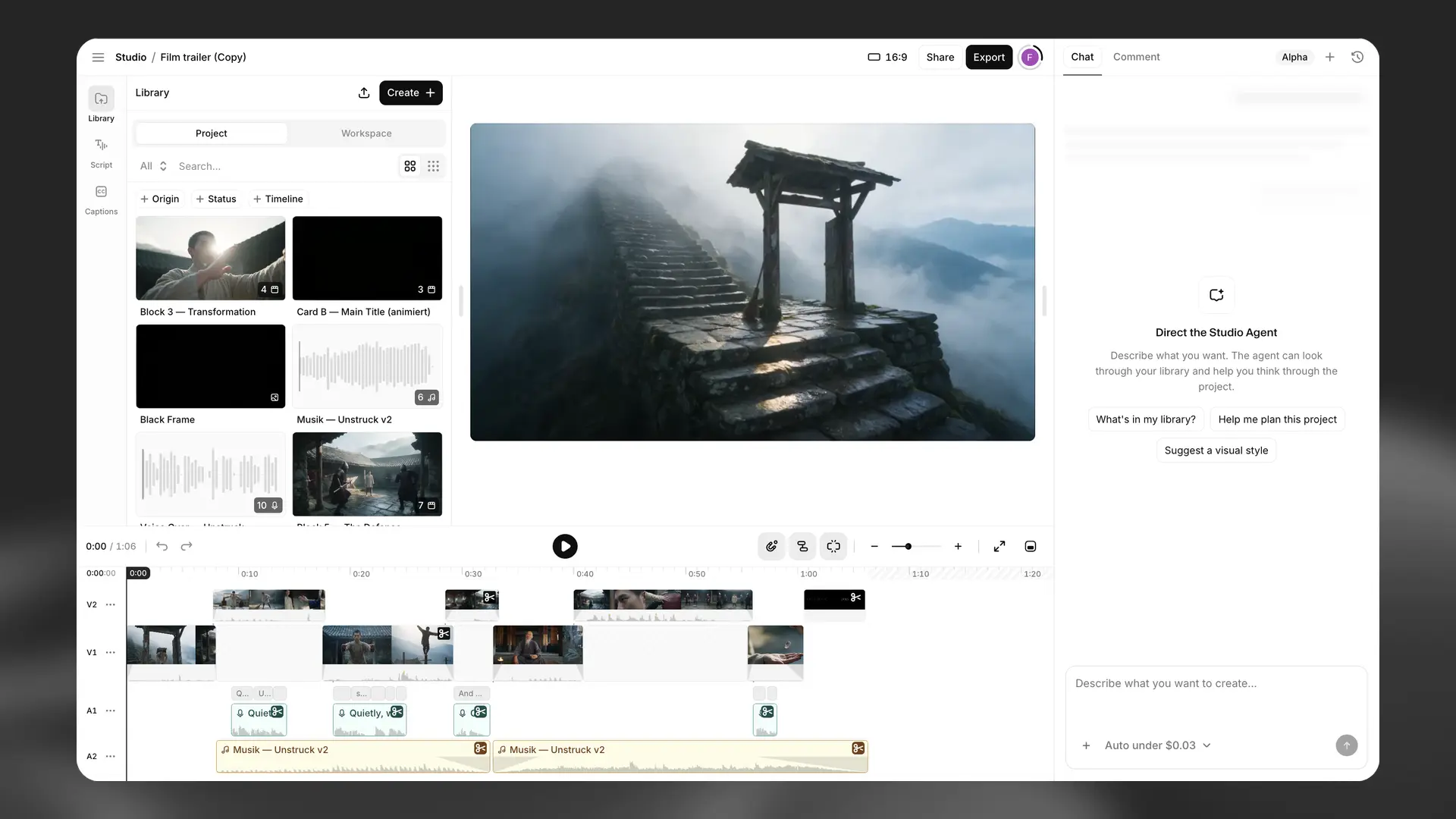
लाइब्रेरी पैनल में टाइमलाइन पर दोबारा इस्तेमाल के लिए वीडियो क्लिप, इमेज और स्पीच स्टोर होती है। प्रोजेक्ट एसेट्स और पूरे वर्कस्पेस में साझा किए गए एसेट्स के बीच स्विच करने के लिए प्रोजेक्ट और वर्कस्पेस टैब इस्तेमाल करें। एसेट्स को ओरिजिन, स्टेटस या टाइमलाइन में मौजूदगी के आधार पर फ़िल्टर करें।
कंटेंट जोड़ने के लिए बनाएं + चुनें।
मीडिया
- वीडियो एक वीडियो क्लिप जनरेट करता है।
- लिप सिंक किसी अवतार को स्पीच क्लिप के साथ सिंक्रनाइज़ करता है।
- इमेज एक स्थिर इमेज जनरेट करती है।
- स्पीच एक वॉइसओवर क्लिप जनरेट करती है।
- SFX एक साउंड इफेक्ट जनरेट करता है।
- म्यूज़िक एक म्यूज़िक ट्रैक जनरेट करता है।
- अपलोड आपके डिवाइस से मीडिया फ़ाइलें इंपोर्ट करता है।
एलिमेंट्स
- टेक्स्ट एक टेक्स्ट ओवरले जोड़ता है।
स्क्रिप्ट
स्क्रिप्ट
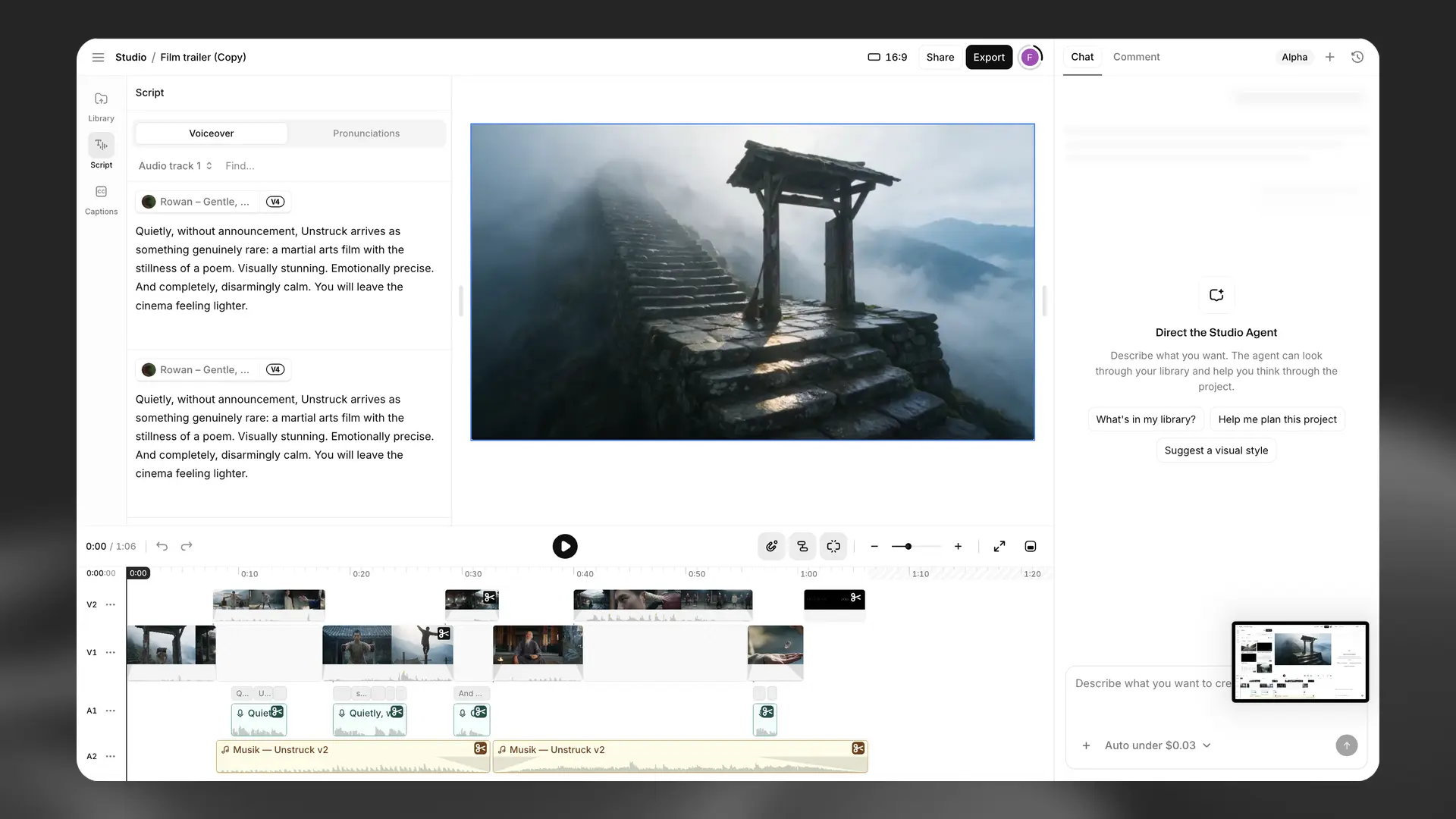
स्क्रिप्ट पैनल ऑडियो ट्रैक के आधार पर नैरेशन व्यवस्थित करता है:
- वॉइसओवर हर पैराग्राफ को उसकी असाइन की गई वॉइस और मॉडल के साथ दिखाता है। टेक्स्ट एडिट करने या वॉइस बदलने के लिए कोई पैराग्राफ चुनें। बदलावों के लिए फिर से जनरेट करना ज़रूरी है।
- उच्चारण उच्चारण एडिटर खोलता है, जहाँ आप एलियस या फ़ोनीम नियम जोड़ सकते हैं।
कैप्शंस
कैप्शंस
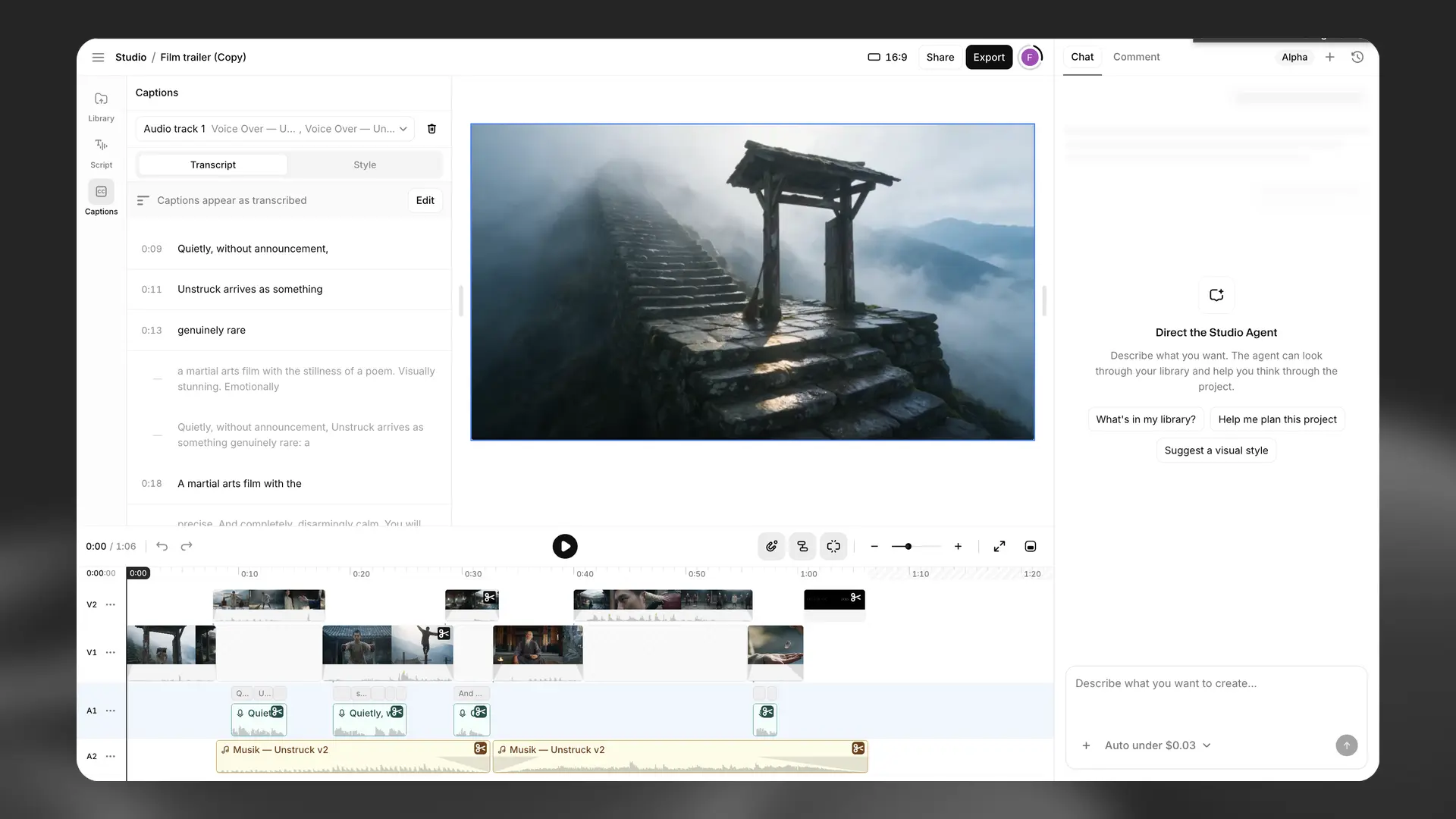
कैप्शंस पैनल में, कैप्शन स्रोत के रूप में एक ऑडियो ट्रैक चुनें। ट्रांसक्रिप्ट और स्टाइल एडिट करने के लिए दो टैब इस्तेमाल करें:
- ट्रांसक्रिप्ट टाइमस्टैम्प वाला कैप्शन टेक्स्ट दिखाता है। टेक्स्ट या टाइमिंग ठीक करने के लिए एडिट चुनें।
- स्टाइल फ़ॉन्ट, रंग, आकार और प्लेसमेंट कॉन्फ़िगर करता है। बदलाव वीडियो प्रीव्यू में दिखते हैं और एक्सपोर्ट की गई वीडियो में शामिल हो जाते हैं।
वीडियो ट्रैक और वॉइसओवर
वीडियो ट्रैक और वॉइसओवर
लाइब्रेरी पैनल में वीडियो क्लिप बनाएं और मैनेज करें। प्रॉम्प्ट से क्लिप जनरेट करें या मौजूदा फ़ुटेज जोड़ने के लिए अपलोड चुनें। क्लिप को टाइमलाइन पर रखने के लिए उसे लाइब्रेरी से ड्रैग करें। जनरेशन के लिए विज़ुअल कॉन्टेक्स्ट देने हेतु इमेज रेफ़्स, रेफ़रेंस वीडियो, स्टार्ट फ़्रेम, और एंड फ़्रेम इस्तेमाल करें।
नैरेशन को मौजूदा फ़ुटेज या B-roll के साथ जोड़ने के लिए वीडियो ट्रैक जोड़ें। वीडियो फ़ाइल इंपोर्ट करें या एक खाली ट्रैक जोड़ें, फिर टाइमलाइन पर नैरेशन को वीडियो के साथ अलाइन करें। ज़रूरत होने पर कैप्शंस चालू करें और एक टेम्पलेट चुनें।
वीडियो प्रोजेक्ट्स के लिए आस्पेक्ट रेशियो
आस्पेक्ट रेशियो
आउटपुट आस्पेक्ट रेशियो सेट करने के लिए टॉप बार में सेलेक्टर इस्तेमाल करें:
- 16:9 YouTube विज्ञापनों और स्टैंडर्ड वाइडस्क्रीन के लिए।
- 9:16 TikTok, Reels और Shorts के लिए।
- 4:5 LinkedIn और Facebook विज्ञापनों के लिए।
- 1:1 Instagram पोस्ट के लिए।
चुना गया रेशियो कैनवास प्रीव्यू और एक्सपोर्ट की गई वीडियो पर लागू होता है।
सेटिंग्स
वॉइसेज़
वॉइसेज़
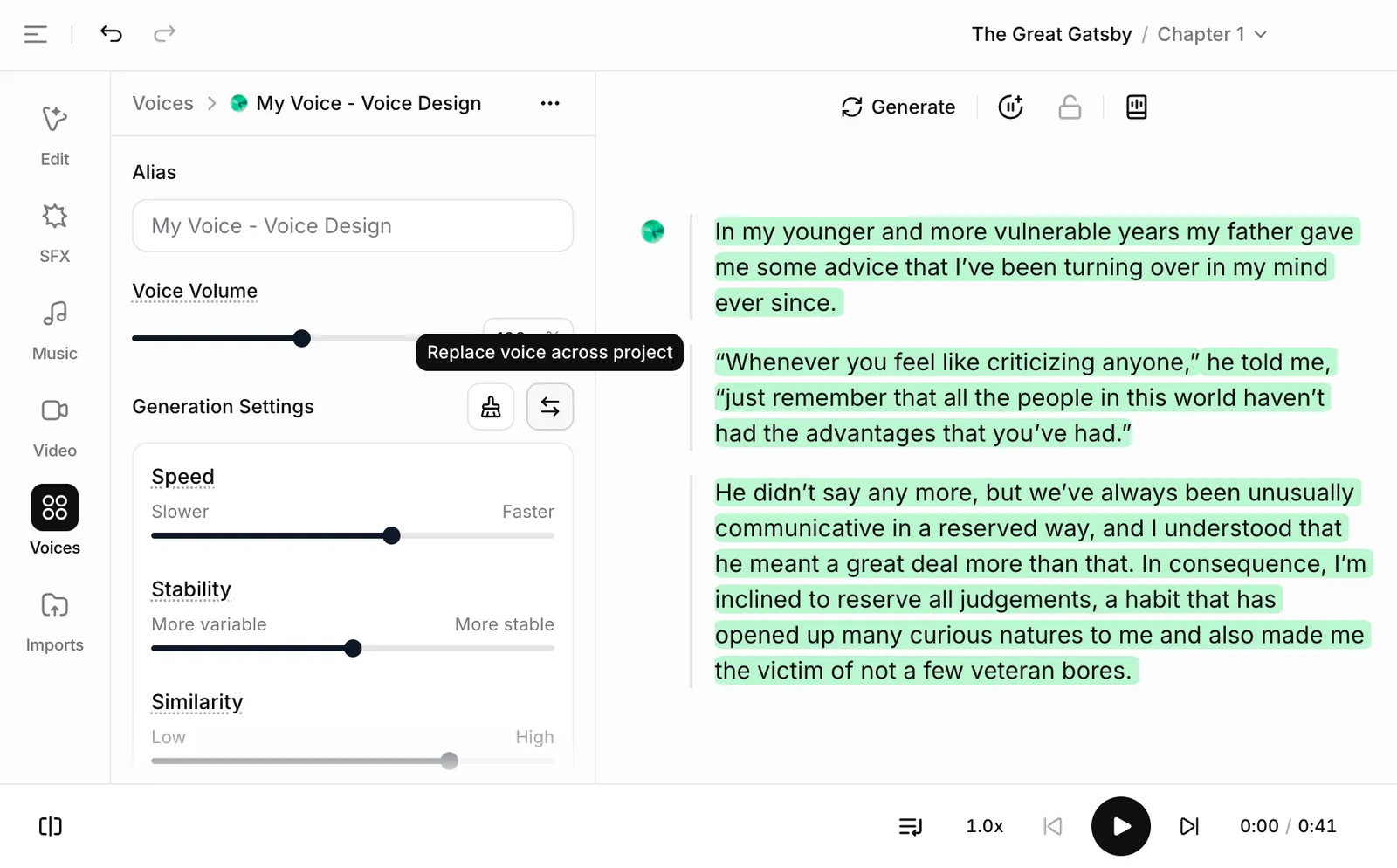
आप इंस्टेंट वॉइस क्लोन्स, प्रोफेशनल वॉइस क्लोन्स, वॉइस लाइब्रेरी के ज़रिए साझा की गई वॉइसेज़ और वॉइस डिज़ाइन से बनाई गई सिंथेटिक वॉइसेज़ इस्तेमाल कर सकते हैं।
वॉइस परफ़ॉर्मेंस सोर्स ऑडियो की क्वालिटी, मॉडल और भाषा पर निर्भर करती है। प्रोजेक्ट के लिए सबसे उपयुक्त वॉइस जानने के लिए कई वॉइसेज़ आज़माएं।
अगर आप वॉइस से खुश नहीं हैं, लेकिन नैरेशन की डिलीवरी से खुश हैं, तो नैरेशन को बनाए रखते हुए वॉइस बदलने के लिए हमारी वॉइस चेंजर सुविधा इस्तेमाल कर सकते हैं।
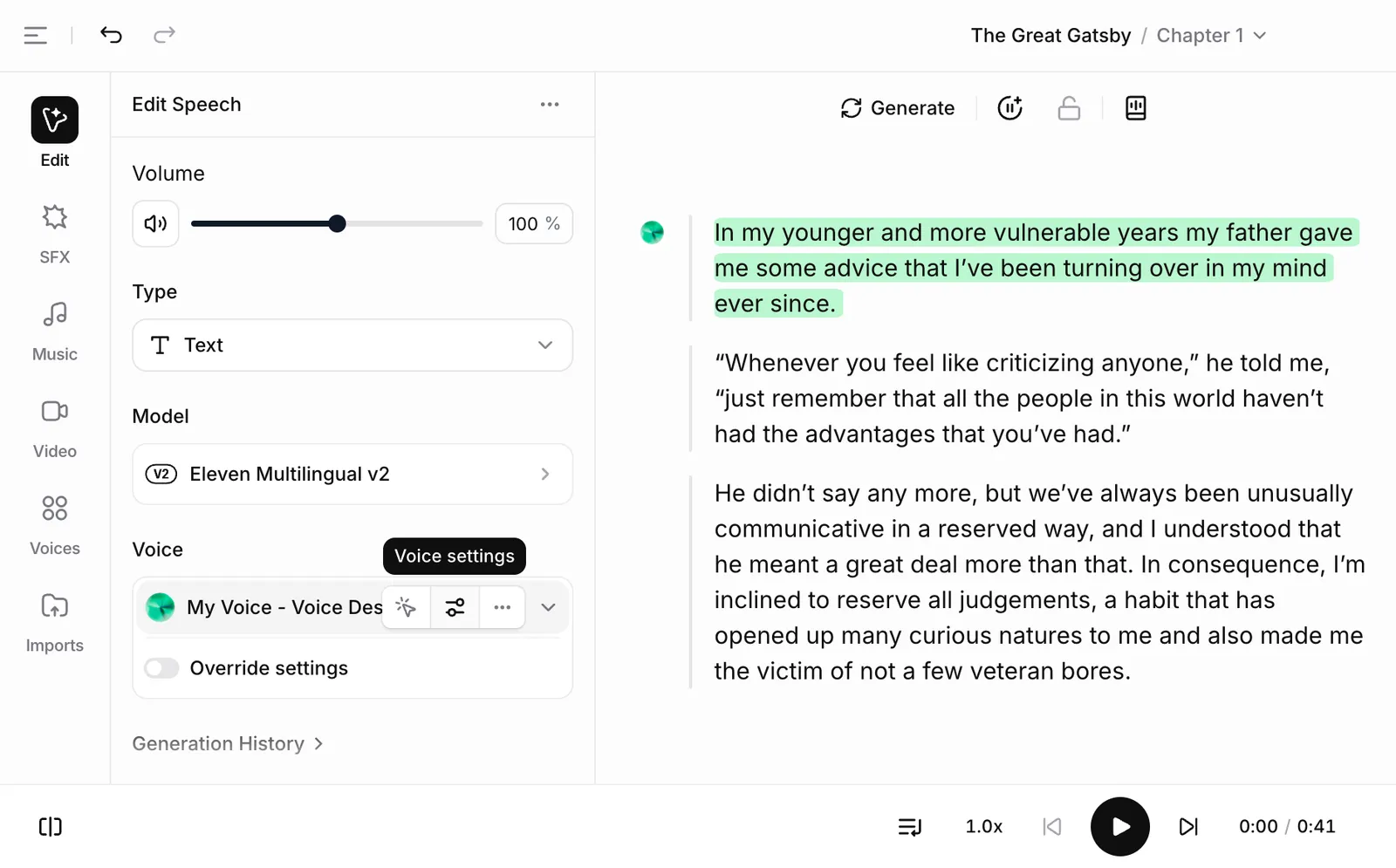
वॉइस सेटिंग्स
वॉइस सेटिंग्स
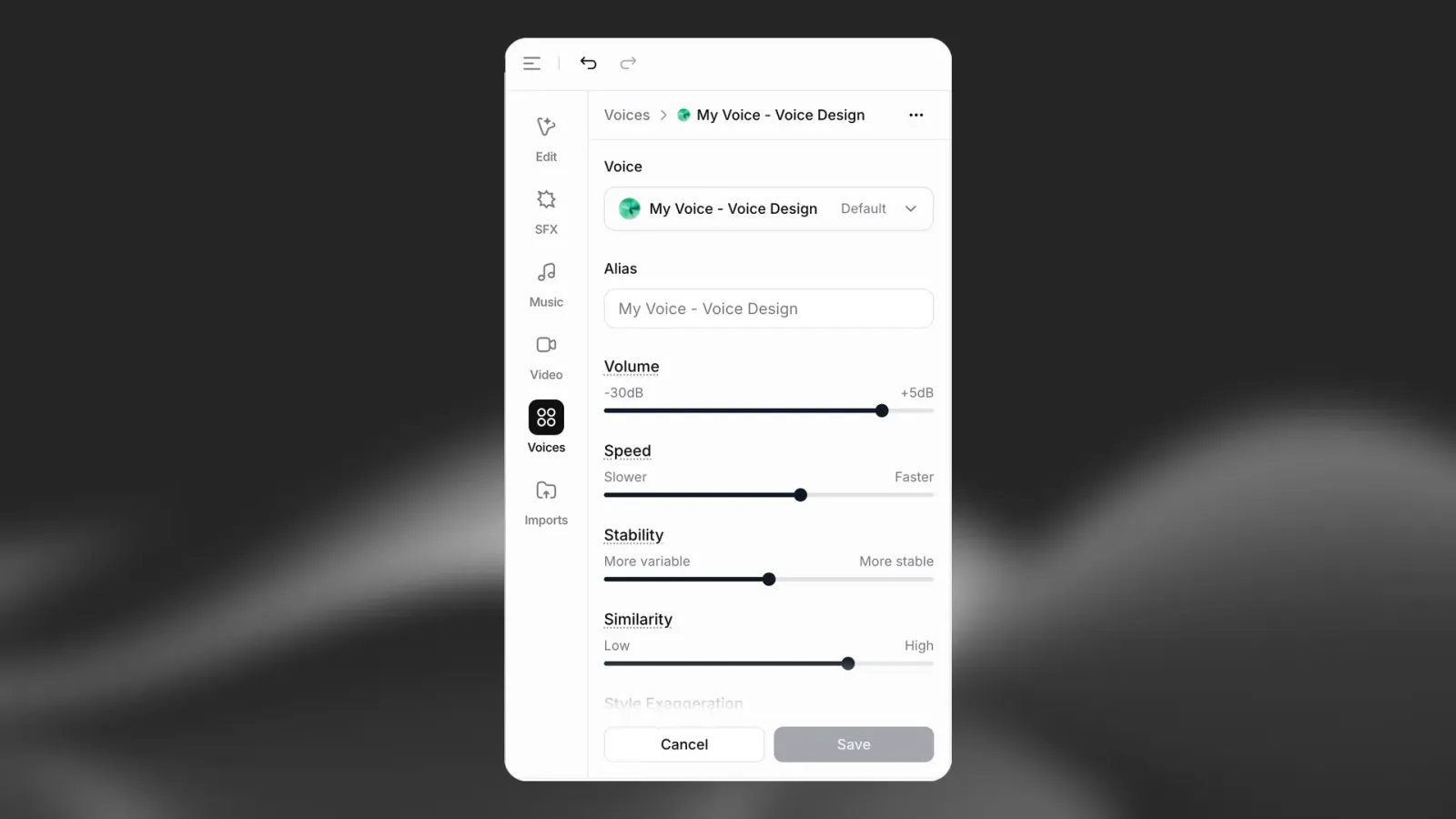
हमारे यूज़र्स ने अलग-अलग वर्कफ़्लो खोजे हैं जो उनके लिए कारगर हैं। सबसे आम सेटिंग स्टेबिलिटी को लगभग 50 और सिमिलैरिटी को 75 के आसपास रखना है, जिसके बाद बहुत कम बदलाव किए जाते हैं। बेशक, यह सब ओरिजिनल वॉइस और आपकी चाही गई परफ़ॉर्मेंस स्टाइल पर निर्भर करता है।
यह ध्यान रखना ज़रूरी है कि AI नॉन-डिटरमिनिस्टिक है; स्लाइडर्स को तय वैल्यू पर सेट करने से हर बार एक जैसे नतीजों की गारंटी नहीं मिलती। इसके बजाय, स्लाइडर्स एक रेंज की तरह काम करते हैं और तय करते हैं कि हर जनरेशन के बीच रैंडमाइज़ेशन कितना हो सकता है।
चुने गए टेक्स्ट या पैराग्राफ की वॉइस सेटिंग्स बदलने के लिए सेटिंग्स ओवरराइड करें चालू करें। इस ओवरराइड के बिना, बदलाव प्रोजेक्ट में वॉइस के हर इस्तेमाल पर लागू होंगे और फिर से जनरेट करना होगा। सेटिंग्स बदलने से पहले प्रभावित लॉक किए गए पैराग्राफ अनलॉक करें।
एलियस
इस सेटिंग से आप वॉइस को ऐसा एलियस दे सकते हैं जो सिर्फ़ इस प्रोजेक्ट पर लागू हो। उदाहरण के लिए, अगर आप अपनी ऑडियोबुक में हर किरदार के लिए अलग वॉइस इस्तेमाल कर रहे हैं, तो एलियस के रूप में किरदार का नाम रख सकते हैं।
वॉल्यूम
अगर जनरेट किया गया वॉइस ऑडियो बहुत धीमा या बहुत तेज़ लगता है, तो आप वॉल्यूम एडजस्ट कर सकते हैं। डिफ़ॉल्ट वैल्यू 0.00 है, जिसका मतलब है कि ऑडियो में कोई बदलाव नहीं होगा। न्यूनतम वैल्यू -30 dB और अधिकतम +5 dB है।
स्पीड
स्पीड सेटिंग से आप जनरेट की गई स्पीच की गति बढ़ा या घटा सकते हैं। डिफ़ॉल्ट वैल्यू 1.0 है, यानी गति एडजस्ट नहीं होती। 1.0 से कम वैल्यू वॉइस को धीमा करती हैं, न्यूनतम 0.7 तक। 1.0 से अधिक वैल्यू वॉइस को तेज़ करती हैं, अधिकतम 1.2 तक। बहुत अधिक या कम वैल्यू जनरेट की गई स्पीच की क्वालिटी को प्रभावित कर सकती हैं।
स्टेबिलिटी
स्टेबिलिटी स्लाइडर यह तय करता है कि वॉइस कितनी स्थिर रहेगी और हर जनरेशन के बीच कितनी रैंडमनेस होगी। इस स्लाइडर को कम करने से वॉइस में भावनाओं की रेंज बढ़ती है। यह ओरिजिनल वॉइस से काफ़ी प्रभावित होता है। स्लाइडर बहुत कम रखने पर असामान्य, बहुत ज़्यादा रैंडम परफ़ॉर्मेंस मिल सकती है और किरदार बहुत तेज़ बोल सकता है। वहीं, इसे बहुत अधिक रखने से सीमित भावनाओं वाली एकरस वॉइस आ सकती है।
ज़्यादा जीवंत और नाटकीय परफ़ॉर्मेंस के लिए, स्टेबिलिटी स्लाइडर कम रखने और पसंद की परफ़ॉर्मेंस मिलने तक कुछ बार जनरेट करने की सलाह दी जाती है।
दूसरी ओर, अगर आपको ज़्यादा गंभीर परफ़ॉर्मेंस चाहिए, जो बहुत अधिक वैल्यू पर लगभग मोनोटोन हो, तो स्टेबिलिटी स्लाइडर अधिक रखने की सलाह दी जाती है। इससे नतीजे ज़्यादा एकसमान और स्थिर होते हैं, इसलिए आमतौर पर मनचाहा नतीजा पाने के लिए उतने सैंपल जनरेट नहीं करने पड़ते। आपके लिए जो सबसे अच्छा काम करे, उसे जानने के लिए प्रयोग करें!
सिमिलैरिटी
सिमिलैरिटी स्लाइडर यह तय करता है कि AI उसे दोहराने की कोशिश करते समय ओरिजिनल वॉइस का कितनी बारीकी से पालन करे। अगर ओरिजिनल ऑडियो की क्वालिटी खराब है और सिमिलैरिटी स्लाइडर बहुत अधिक है, तो ओरिजिनल रिकॉर्डिंग में मौजूद आर्टिफ़ैक्ट्स या बैकग्राउंड नॉइज़ को AI वॉइस की नकल करते समय दोहरा सकता है।
स्टाइल एक्सैजरेशन
कुछ मॉडल में स्टाइल एक्सैजरेशन सेटिंग शामिल होती है। यह सेटिंग ओरिजिनल स्पीकर की स्टाइल को बढ़ाने की कोशिश करती है। इसमें अतिरिक्त कंप्यूटेशनल रिसोर्स लगते हैं और इसे 0 के अलावा किसी और वैल्यू पर सेट करने से लेटेंसी बढ़ सकती है। यह ध्यान रखना ज़रूरी है कि इस सेटिंग का इस्तेमाल मॉडल को थोड़ा कम स्थिर बना सकता है, क्योंकि यह ओरिजिनल वॉइस की स्टाइल को उभारने और उसकी नकल करने की कोशिश करता है।
सामान्य तौर पर, हम इस सेटिंग को हमेशा 0 पर रखने की सलाह देते हैं।
स्पीकर बूस्ट
यह सेटिंग ओरिजिनल स्पीकर से सिमिलैरिटी बढ़ाती है। हालांकि, इस सेटिंग को इस्तेमाल करने के लिए थोड़ा ज़्यादा कंप्यूटेशनल लोड चाहिए, जिससे लेटेंसी बढ़ती है। इस सेटिंग से आने वाले अंतर आमतौर पर काफ़ी सूक्ष्म होते हैं।
उच्चारण डिक्शनरीज़
उच्चारण डिक्शनरीज़
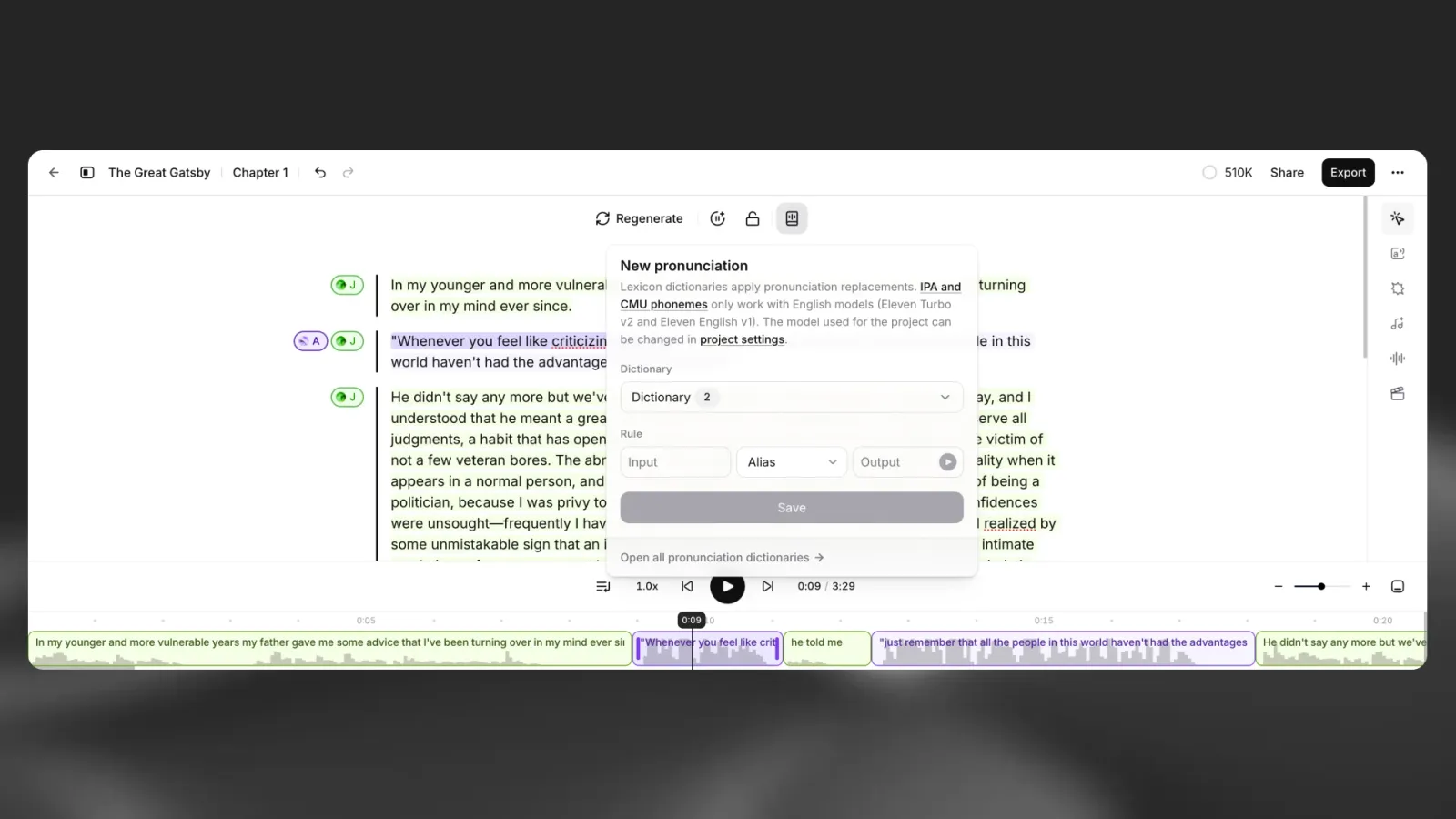
कभी-कभी आप कुछ शब्दों का उच्चारण तय करना चाह सकते हैं, जैसे किरदारों या ब्रांड के नाम, या यह बताना चाह सकते हैं कि एक्रोनिम्स कैसे पढ़े जाएं। उच्चारण डिक्शनरीज़ से आप ऐसी लेक्सिकॉन या डिक्शनरी फ़ाइल अपलोड कर सकते हैं जिसमें तय शब्दों के उच्चारण के नियम होते हैं, फ़ोनेटिक अल्फ़ाबेट (फ़ोनीम टैग्स) या शब्द प्रतिस्थापन (एलियस टैग्स) के ज़रिए।
फ़ोनीम टैग्स सिर्फ़ “Eleven Flash v2” मॉडल के साथ काम करते हैं।
जब भी प्रोजेक्ट में इनमें से कोई शब्द मिलता है, AI तय किए गए रिप्लेसमेंट का इस्तेमाल करके उस शब्द का उच्चारण करेगा। उच्चारण डिक्शनरी में रिप्लेसमेंट शब्द खोजते समय डिक्शनरी को शुरू से अंत तक देखा जाता है और सिर्फ़ पहला रिप्लेसमेंट इस्तेमाल होता है।
मौजूदा उच्चारण डिक्शनरीज़ को उच्चारण एडिटर से अपने प्रोजेक्ट से जोड़ा जा सकता है। इसे टूलबार से खोलें। ड्रॉप-डाउन मेन्यू में वह डिक्शनरी ढूंढें जिसे जोड़ना है और कनेक्ट चुनें।
आप उच्चारण एडिटर में एंट्री बनाकर अपने प्रोजेक्ट से नई उच्चारण डिक्शनरी बना सकते हैं, या उच्चारण एडिटर में सभी उच्चारण डिक्शनरीज़ खोलें से उच्चारण डिक्शनरी अपलोड या बना सकते हैं। इसके बाद उच्चारण डिक्शनरी को मौजूदा प्रोजेक्ट से जोड़ने के लिए कनेक्ट चुनें।
उच्चारण डिक्शनरीज़ के बारे में ज़्यादा जानकारी के लिए हमारी प्रॉम्प्टिंग की सर्वोत्तम प्रथाओं की गाइड देखें।
एक्सपोर्ट सेटिंग्स
एक्सपोर्ट सेटिंग्स
प्रोजेक्ट सेटिंग्स के अंतर्गत एक्सपोर्ट टैब में, आप अपने प्रोजेक्ट में शीर्षक, लेखक, ISBN और विवरण जैसी अतिरिक्त मेटाडेटा जोड़ सकते हैं। यह जानकारी डाउनलोड की गई ऑडियो फ़ाइलों में अपने-आप जुड़ जाएगी। आप अपने प्रोजेक्ट के पिछले वर्ज़न भी देख सकते हैं और वॉल्यूम नॉर्मलाइज़ेशन चालू कर सकते हैं। ये सेटिंग्स ऑडियो एक्सपोर्ट पर लागू होती हैं; वीडियो का स्वरूप आपकी टाइमलाइन और कैप्शन टेम्पलेट्स से नियंत्रित होता है।
एक्सपोर्ट और शेयर करना
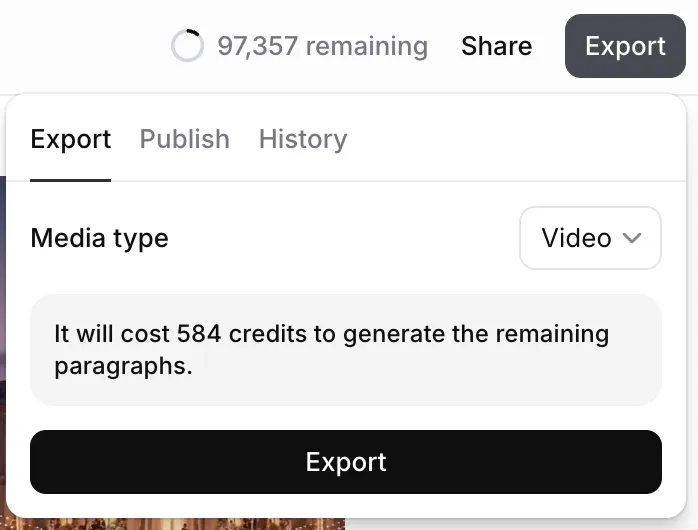
जब आप अपने चैप्टर या प्रोजेक्ट से संतुष्ट हों, तो डाउनलोड करने योग्य वर्ज़न जनरेट करने के लिए एक्सपोर्ट बटन इस्तेमाल करें। अगर आपने अपने चैप्टर या प्रोजेक्ट के हर पैराग्राफ के लिए पहले ही ऑडियो जनरेट कर लिया है, तो एक्सपोर्ट करने पर कोई अतिरिक्त क्रेडिट नहीं लगेगा। अगर एक्सपोर्ट प्रक्रिया में कुछ पैराग्राफ को कन्वर्ट करना है, तो आपको एक सूचना दिखेगी कि एक्सपोर्ट में कितने क्रेडिट लगेंगे।
Free प्लान पर वीडियो एक्सपोर्ट में वॉटरमार्क शामिल होता है। पेड प्लान में वीडियो बिना वॉटरमार्क के एक्सपोर्ट होते हैं।
एक्सपोर्ट विकल्प
एक्सपोर्ट विकल्प
सिंगल-चैप्टर प्रोजेक्ट के लिए, प्रोजेक्ट को MP3 या WAV के रूप में एक्सपोर्ट करें। अगर प्रोजेक्ट में वीडियो ट्रैक या कैप्शंस हैं, तो आप इसे वीडियो के रूप में भी एक्सपोर्ट कर सकते हैं।
अगर आपके प्रोजेक्ट में कई चैप्टर हैं, तो आप हर चैप्टर को अलग-अलग या पूरे प्रोजेक्ट को एक्सपोर्ट कर सकते हैं। पूरे प्रोजेक्ट को एक्सपोर्ट करने पर, आप इसे सिंगल फ़ाइल के रूप में या हर चैप्टर की अलग फ़ाइलों वाली ZIP फ़ाइल के रूप में एक्सपोर्ट कर सकते हैं। सिर्फ़ ऑडियो एक्सपोर्ट के लिए आप MP3 या WAV में डाउनलोड करना भी चुन सकते हैं।
वीडियो एक्सपोर्ट के लिए, एक्सपोर्ट करने से पहले कैप्शंस चालू करें और वीडियो ट्रैक (या शेयर करने योग्य TTS वीडियो) जोड़ें। वीडियो आपके चुने हुए कैप्शन टेम्पलेट के साथ रेंडर होती है।
क्वालिटी सेटिंग
क्वालिटी सेटिंग
एक्सपोर्ट की क्वालिटी आपके सब्सक्रिप्शन प्लान पर निर्भर करती है। नए बनाए गए प्रोजेक्ट्स के लिए क्वालिटी यह होगी:
- Free, Starter और Creator: 128 kbps MP3, या 128 kbps स्रोत से कन्वर्ट की गई WAV।
- Pro, Scale, Business और Enterprise प्लान: 16-bit, 44.1 kHz WAV, या 192 kbps MP3 (Ultra Lossless)।
अगर आपका प्रोजेक्ट पुराना है, तो हो सकता है कि आपने प्रोजेक्ट बनाते समय क्वालिटी सेटिंग तय की हो और उसे बदला नहीं जा सकता। फ़ॉर्मैट पर होवर करके आप एक्सपोर्ट मेन्यू में अपने प्रोजेक्ट की क्वालिटी सेटिंग देख सकते हैं।
डाउनलोड करना
डाउनलोड करना
एक्सपोर्ट तैयार होने पर यह अपने-आप डाउनलोड हो जाएगा। शेयर करने योग्य TTS वीडियो के लिए, आप तुरंत शेयर करने हेतु लिंक कॉपी भी कर सकते हैं।
आप प्रोजेक्ट विकल्प बटन पर क्लिक करके और एक्सपोर्ट्स चुनकर चैप्टर्स और प्रोजेक्ट्स के सभी पिछले एक्सपोर्ट्स एक्सेस और डाउनलोड कर सकते हैं।
शेयर करना
शेयर करना
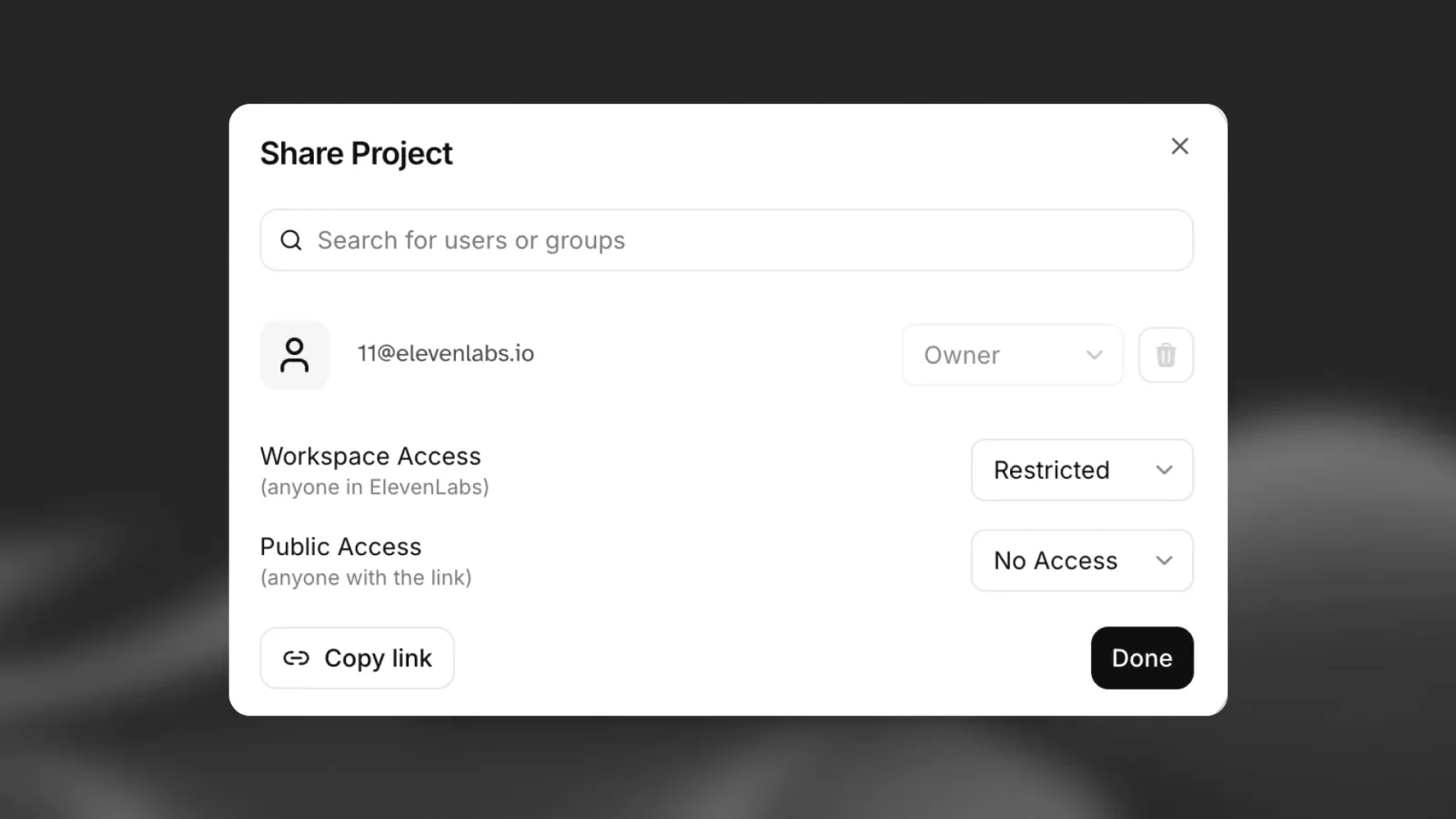
एडिटर से एक रीड-ओनली लिंक बनाएं, ताकि दूसरे लोग फ़ाइलें डाउनलोड किए बिना आपकी टाइमलाइन चला सकें और मिक्स रिव्यू कर सकें। आप कभी भी एक्सेस रद्द कर सकते हैं। अनाम टिप्पणियों सहित कमेंटिंग भी उपलब्ध है।
कमेंटिंग
कमेंटिंग
सहयोगियों या अपनी ऑडियंस को टाइमलाइन पर सीधे फ़ीडबैक देने के लिए आमंत्रित करें। कमेंट्स प्लेहेड के अनुसार टाइमस्टैम्प होते हैं, इसलिए फ़ीडबैक ठीक वहीं दिखता है जहाँ वह प्रासंगिक हो। कमेंट करने वालों को ElevenLabs अकाउंट की ज़रूरत नहीं है और वे नाम के साथ या अनाम रूप से पोस्ट कर सकते हैं। थ्रेडेड रिप्लाई और सहयोगियों के वैकल्पिक मेंशन से चर्चाएं व्यवस्थित रहती हैं।
कमेंट जोड़ने के लिए, शेयर किया गया प्रोजेक्ट लिंक खोलें (या शेयरिंग सक्षम वाला एडिटर), प्लेहेड को सही समय पर ले जाएं और कमेंट जोड़ें पर क्लिक करें। अपना संदेश लिखकर पोस्ट करें; थ्रेड जारी रखने के लिए रिप्लाई इस्तेमाल करें। आपके शुरू किए या जिनमें आपने भाग लिया है, उन थ्रेड्स में नया कमेंट या रिप्लाई आने पर आपको ईमेल नोटिफ़िकेशन मिलेगा।
जब फ़ीडबैक पर काम हो जाए, तो थ्रेड को रिज़ॉल्व्ड मार्क करें; यह सूची में सिमट जाएगा और बाद में फिर से खोला जा सकता है। किसी थ्रेड को रिज़ॉल्व करने से उसके दोबारा खोले जाने तक आगे के नोटिफ़िकेशन रुक जाते हैं।
FAQ
|
|
|
|
|
|
|
|
|
|
|
|
|
|
|
|
|
|
|
|
|
|
|