ट्रांसक्रिप्ट्स
ElevenLabs ट्रांसक्रिप्ट एडिटर का इस्तेमाल
ट्रांसक्रिप्ट एडिटर
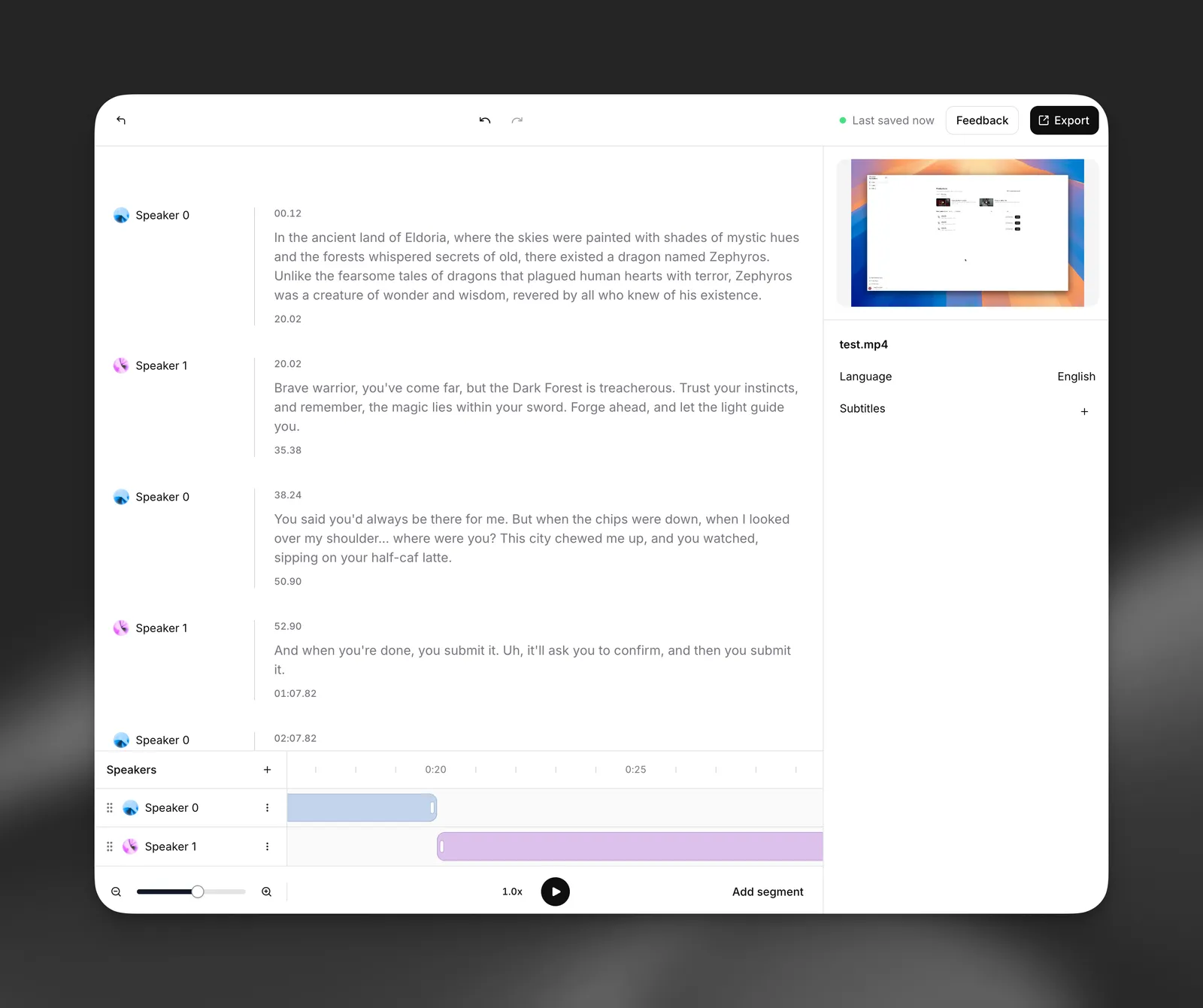
ट्रांसक्रिप्ट खोलें
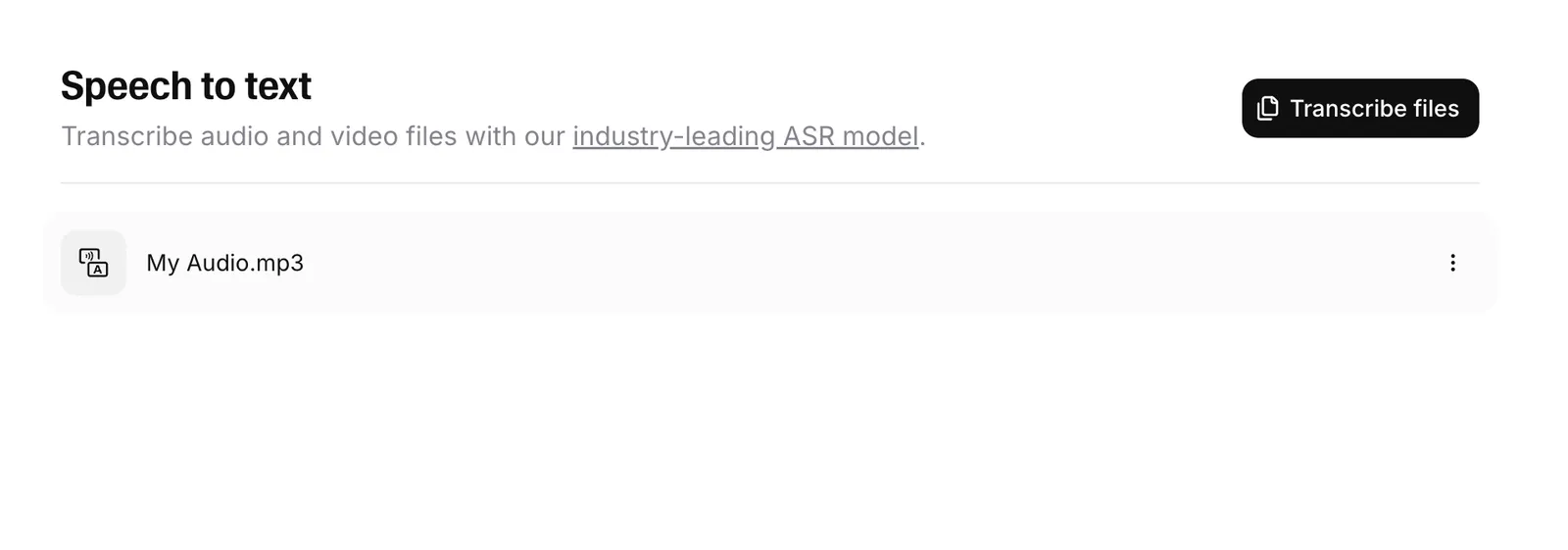
ElevenLabs डैशबोर्ड में स्पीच टू टेक्स्ट पेज पर जाएं और ट्रांसक्रिप्ट एडिटर खोलने के लिए किसी भी ट्रांसक्रिप्ट पर क्लिक करें।
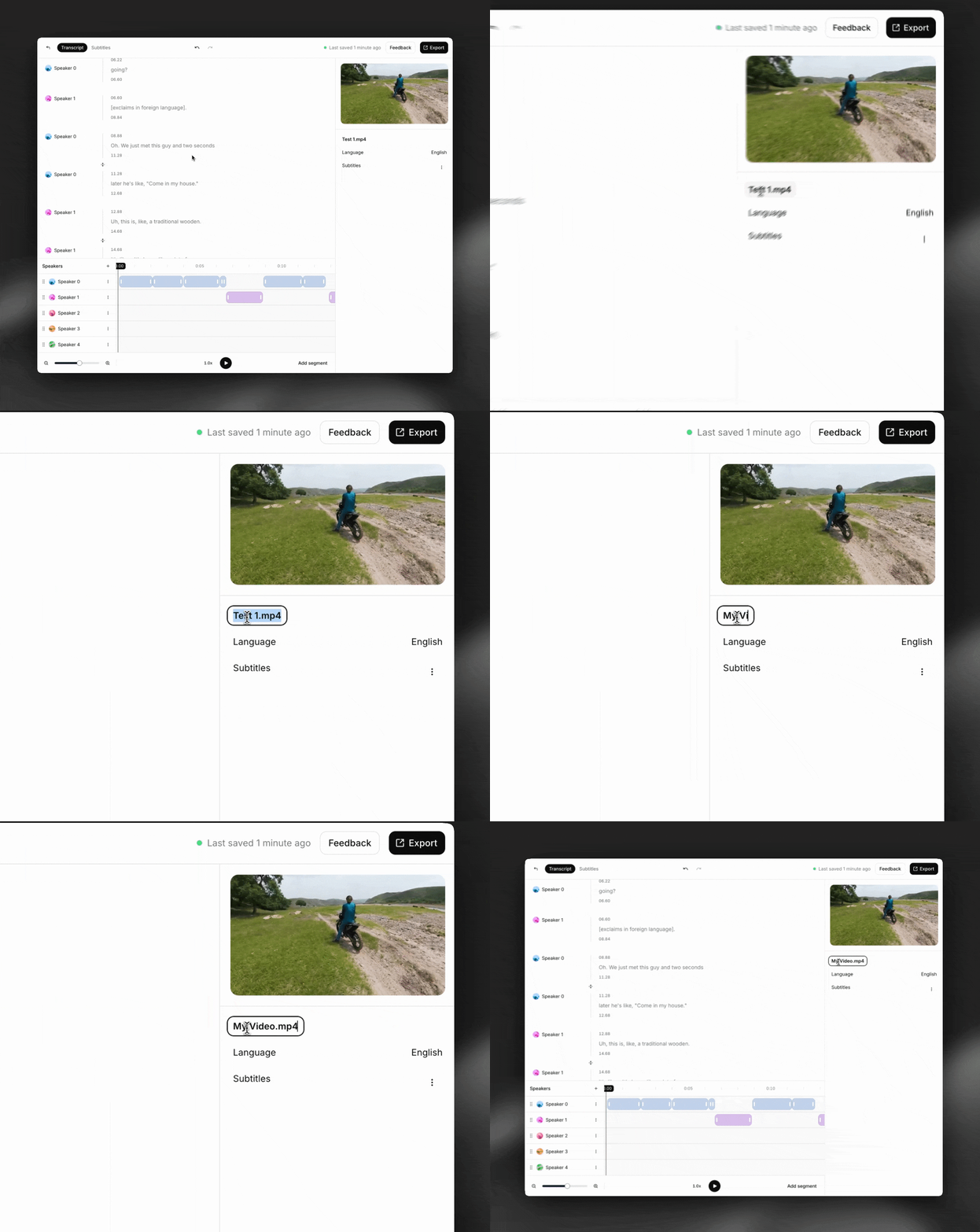
बुनियादी जानकारी संपादित करें
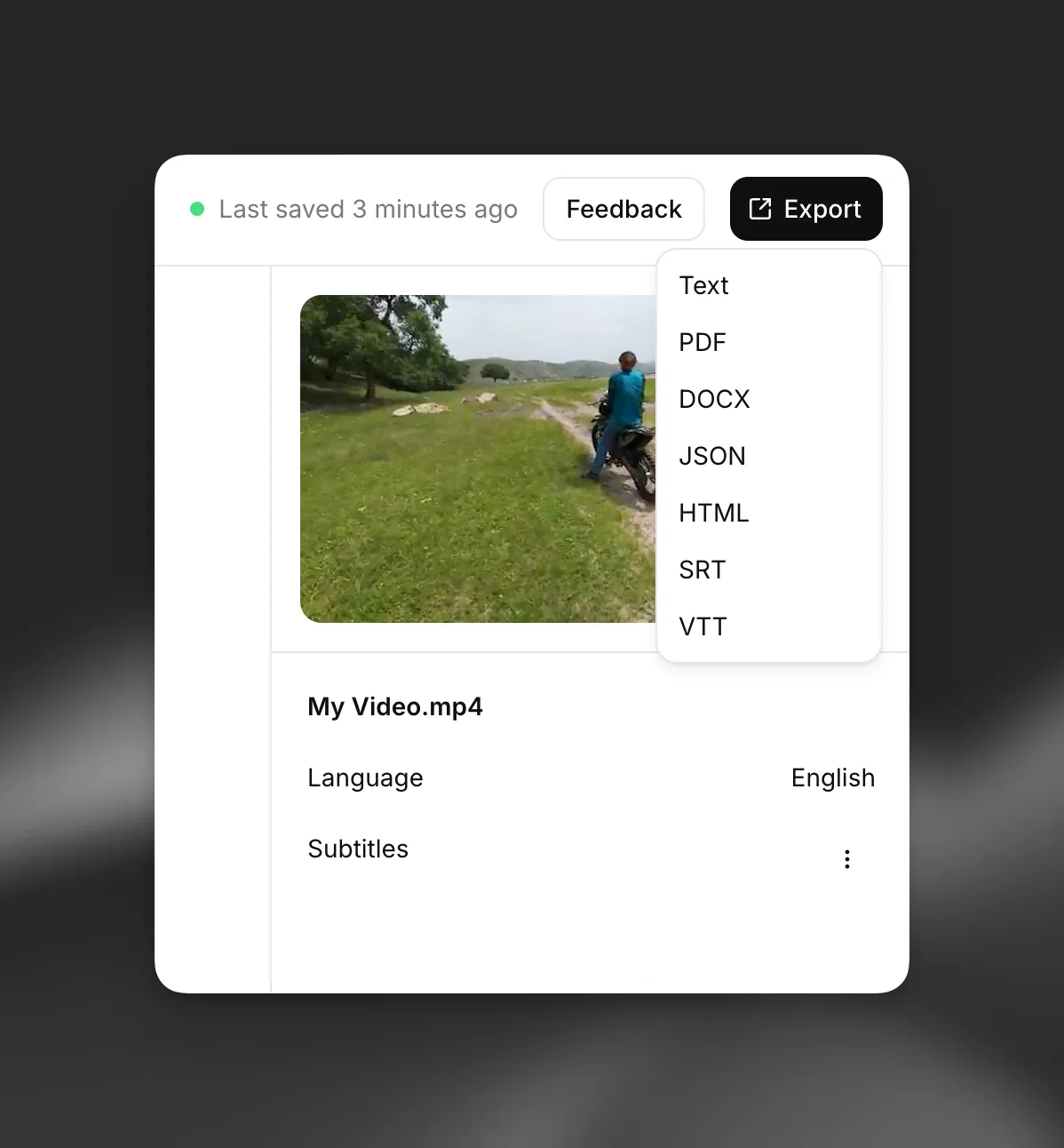
स्क्रीन के दाईं ओर वाले पैनल में आप अपने ट्रांसक्रिप्ट का नाम बदल सकते हैं।
टेक्स्ट संपादित करें
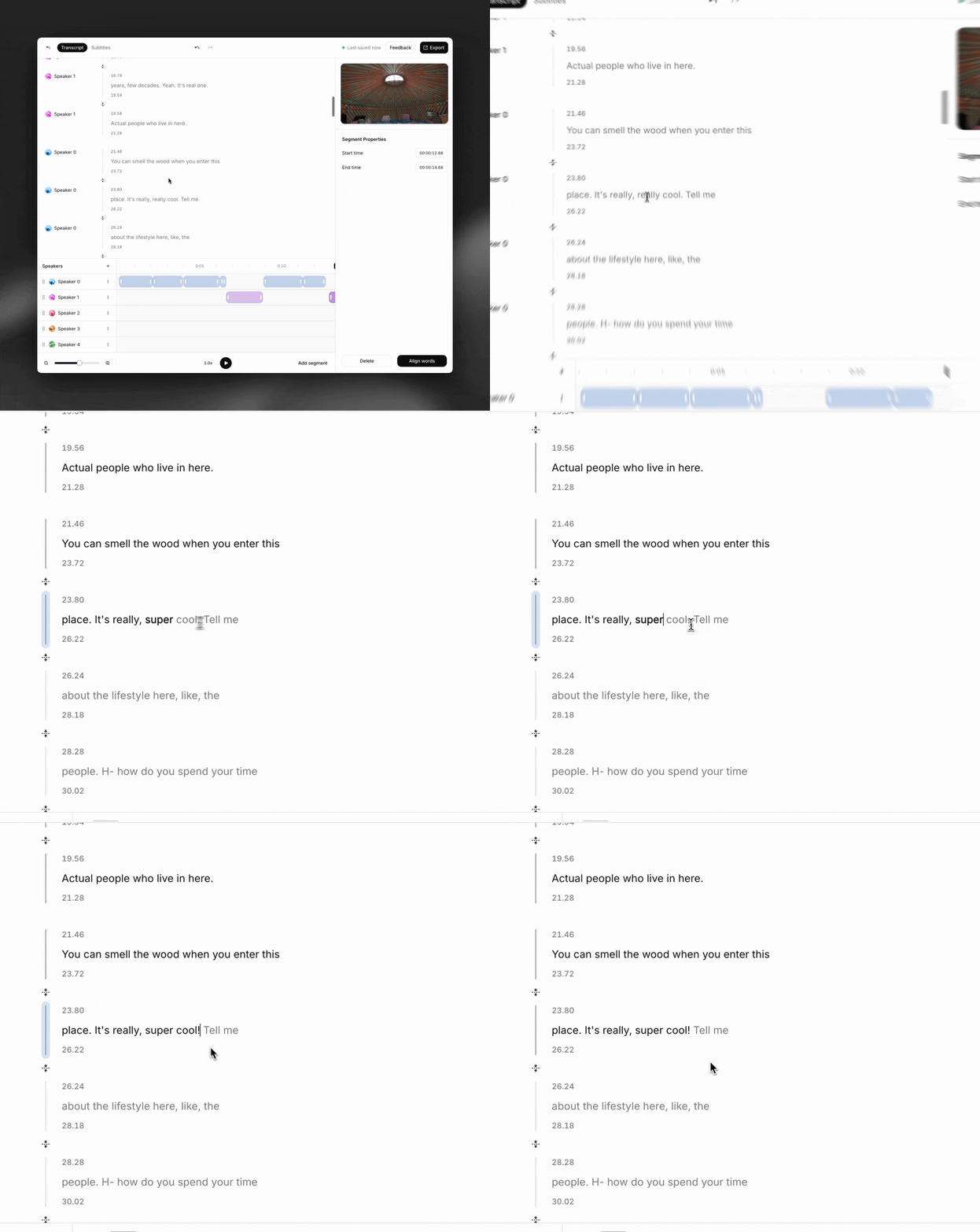
हमारा ट्रांसक्रिप्ट एडिटर WYSIWYG है। टेक्स्ट संपादित करने के लिए ट्रांसक्रिप्ट में कहीं भी क्लिक करें और टाइप करना शुरू करें।
सुझाव: बदलावों को आसानी से पूर्ववत करने के लिए command+z इस्तेमाल करें।
सेगमेंट के शुरू और खत्म होने का समय समायोजित करें
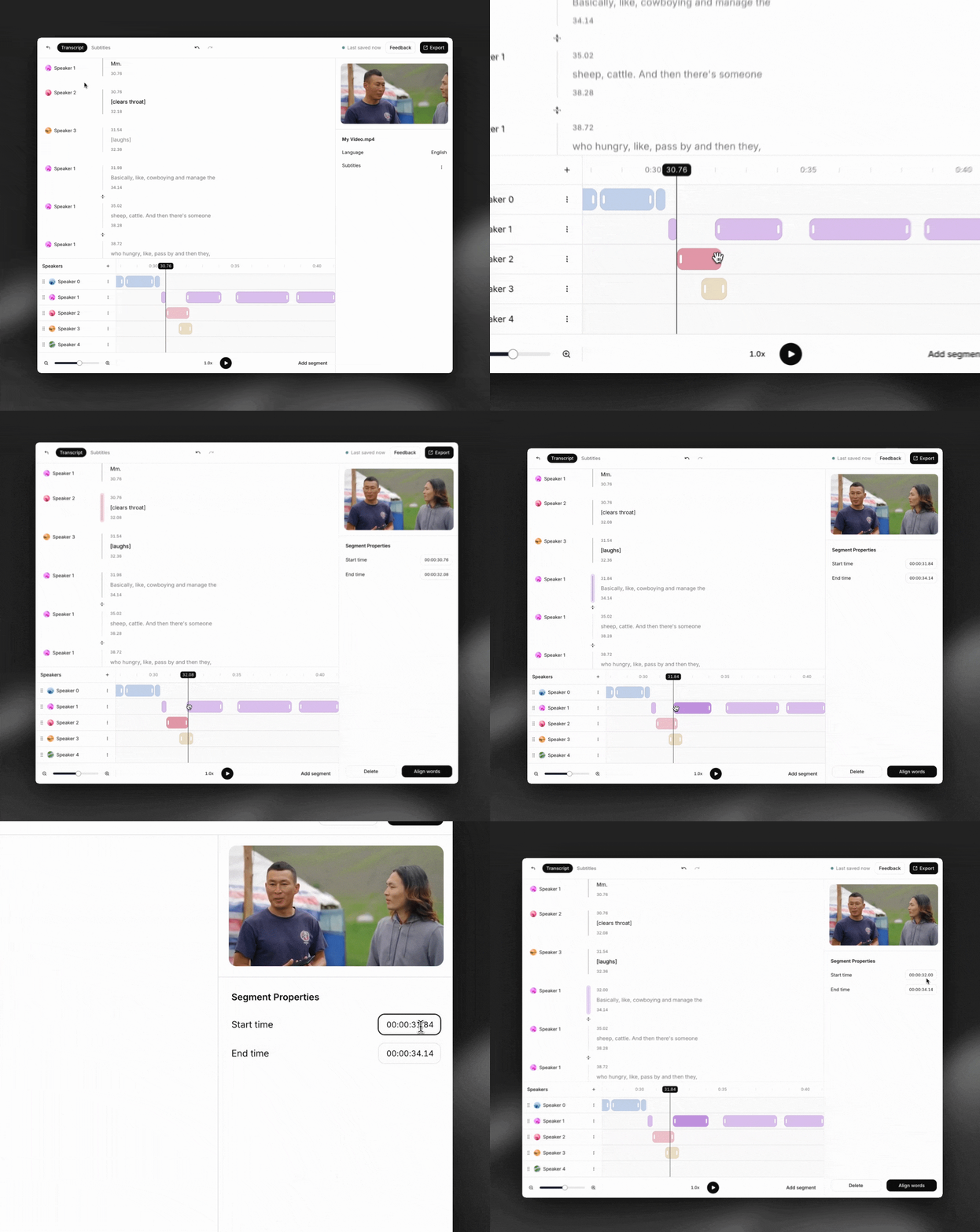
किसी सेगमेंट के शुरू और खत्म होने के टाइमस्टैम्प समायोजित करने के लिए टाइमलाइन पर हैंडल खींचें। स्क्रीन के दाईं ओर वाले पैनल में आप सटीक टाइमस्टैम्प भी टाइप कर सकते हैं।
सेगमेंट विभाजित और मर्ज करें
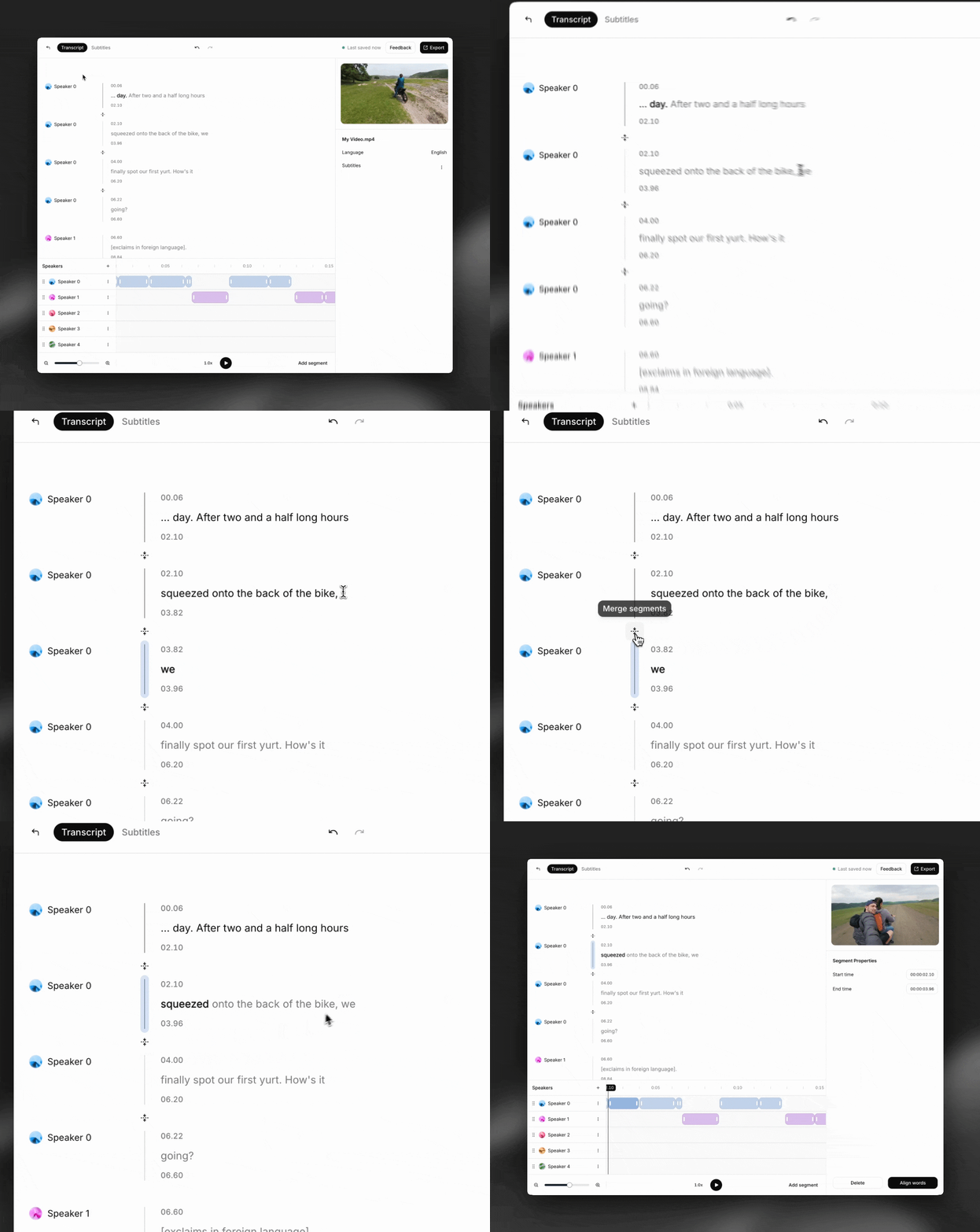
किसी सेगमेंट को विभाजित करने के लिए, टेक्स्ट में जहां विभाजित करना है वहां क्लिक करें और Enter दबाएं।
दो सेगमेंट मर्ज करने के लिए, ‘merge segments’ बटन पर क्लिक करें। ध्यान दें कि मर्ज करने के लिए ये दो शर्तें पूरी होनी चाहिए:
- दोनों सेगमेंट एक ही स्पीकर के होने चाहिए
- सेगमेंट एक-दूसरे के पास होने चाहिए
सेगमेंट जोड़ें या हटाएं
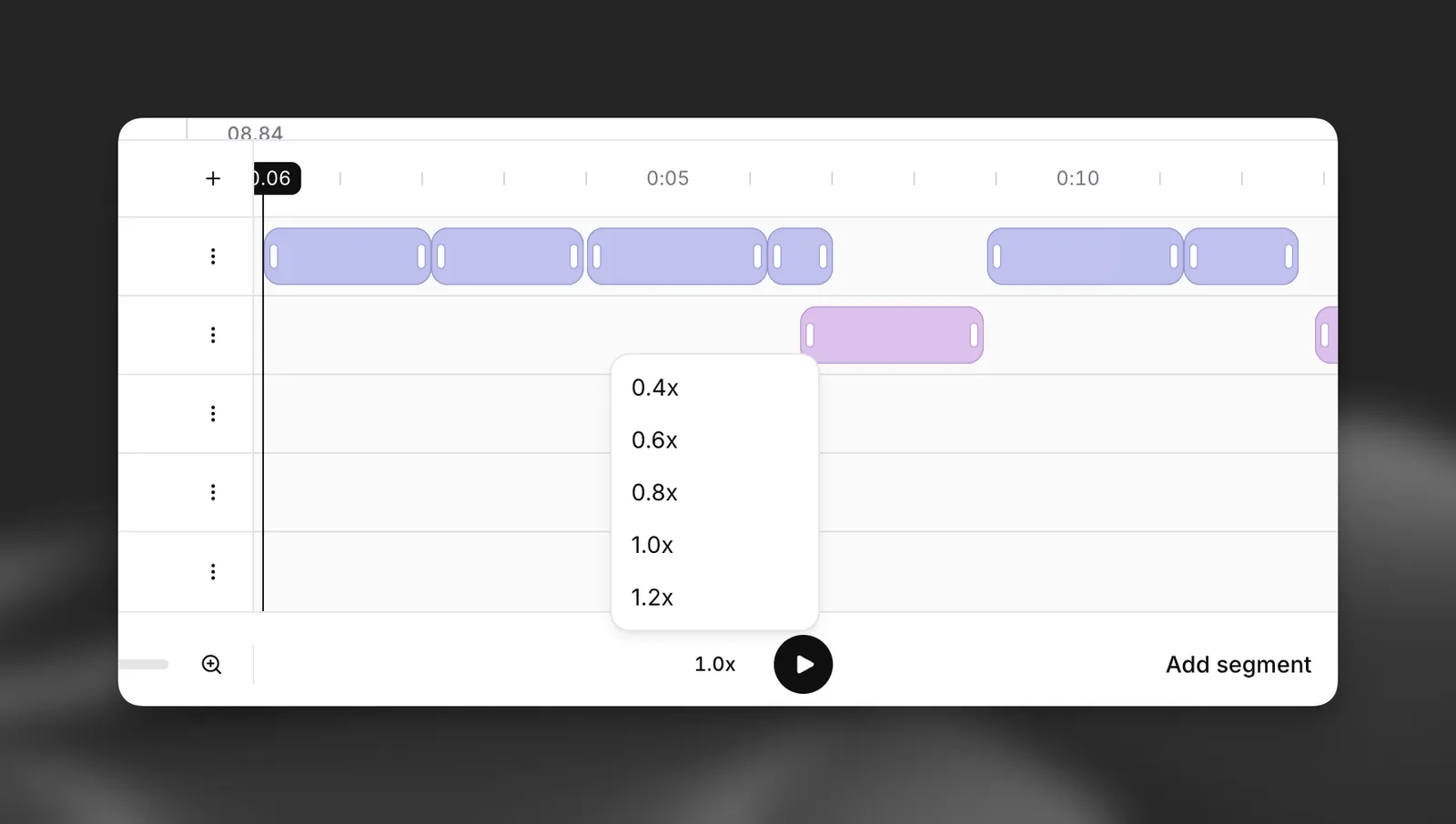
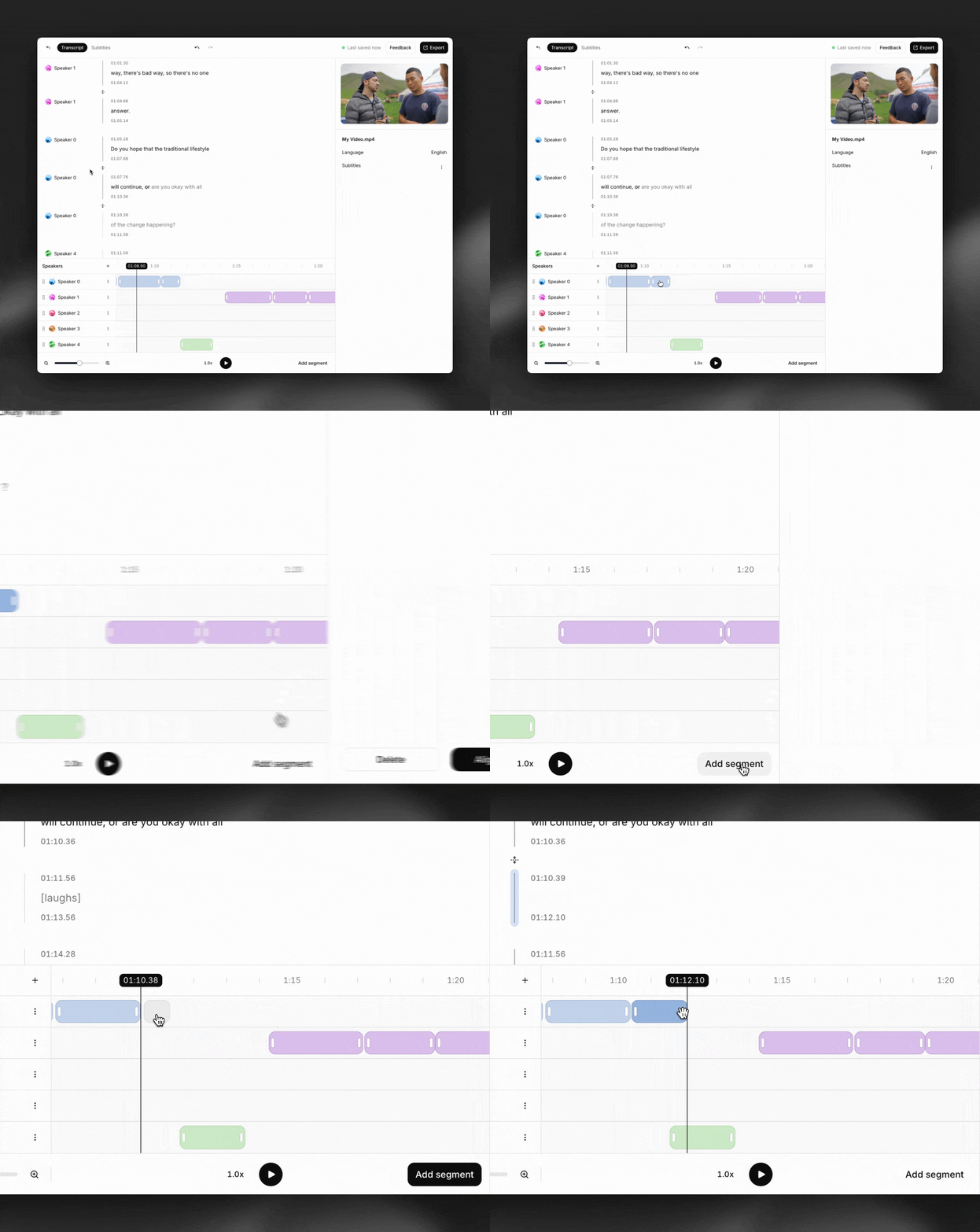
सेगमेंट जोड़ने के लिए, ‘Add Segment’ आइकन पर क्लिक करें और टाइमलाइन पर एक जगह चुनें।
सेगमेंट हटाने के लिए, सेगमेंट चुनें और स्क्रीन के दाईं ओर वाले पैनल में ‘Delete’ पर क्लिक करें या Delete कुंजी दबाएं।
सेगमेंट के अंदर शब्दों को फिर से संरेखित करें
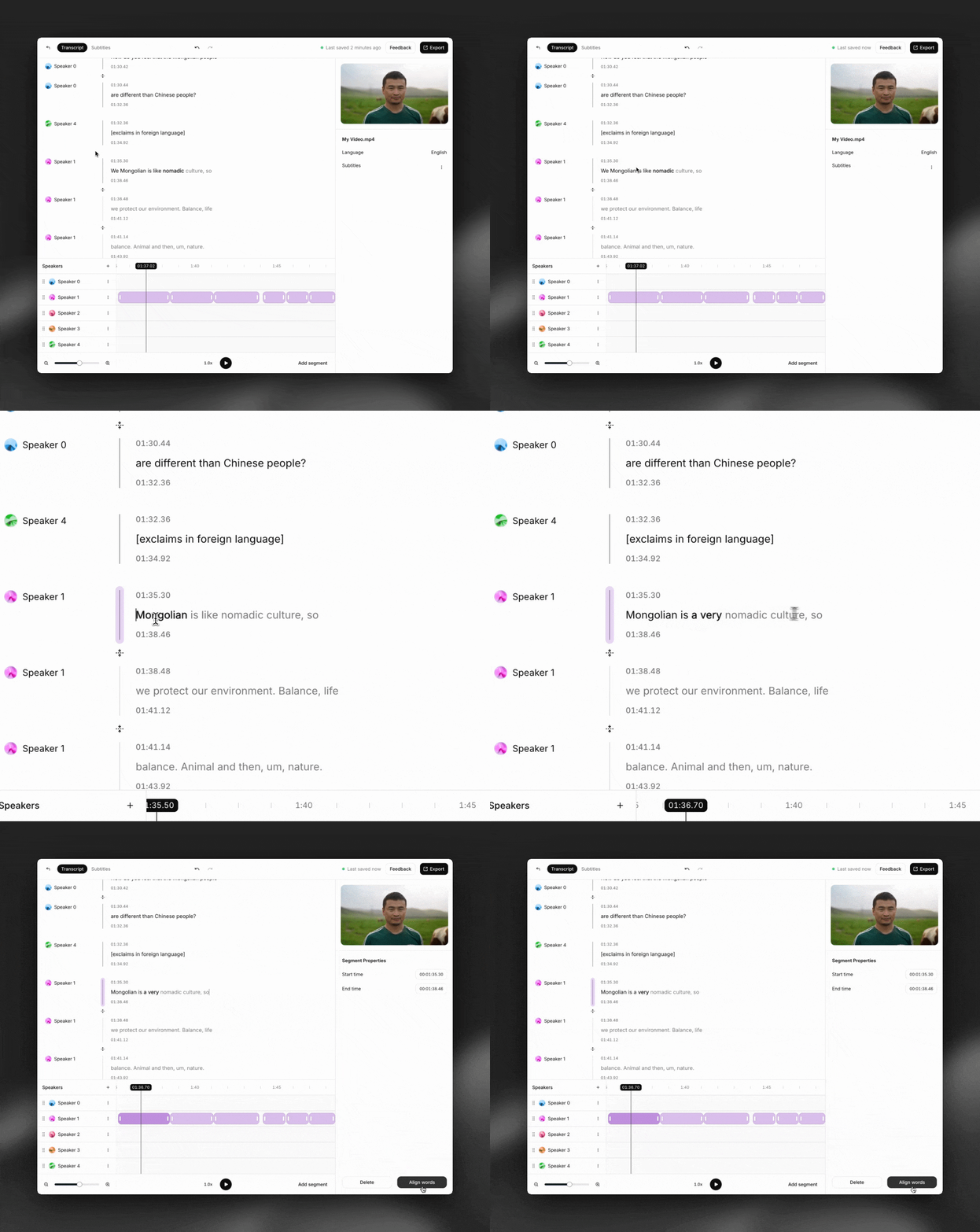
शब्द-स्तरीय टाइमस्टैम्प को फिर से गणना करने के लिए किसी सेगमेंट में बदलाव करने के बाद ‘align words’ पर क्लिक करें।
सेगमेंट को अलग-अलग स्पीकर को फिर से असाइन करें
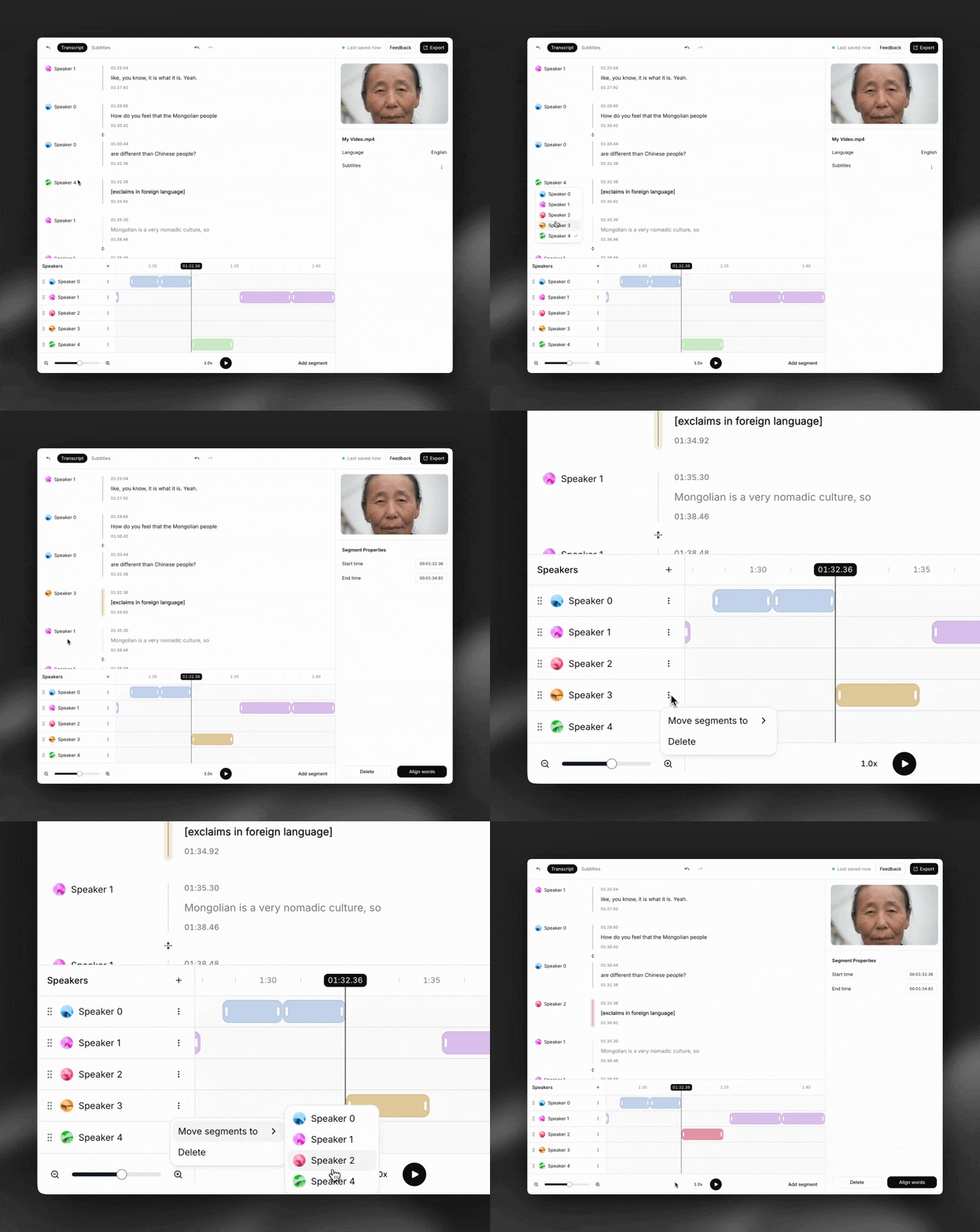
सेगमेंट को अलग-अलग स्पीकर को असाइन करने के 2 तरीके हैं:
- अलग-अलग: किसी सेगमेंट के लिए स्पीकर नाम के पास मौजूद ऑर्ब पर क्लिक करें और ड्रॉपडाउन सूची से नया स्पीकर चुनें।
- बल्क में: एक स्पीकर के सभी सेगमेंट दूसरे स्पीकर को फिर से असाइन करने के लिए, तीन डॉट्स (⋮) पर क्लिक करें और ‘Move Segments To’ चुनें। फिर नया स्पीकर चुनें।
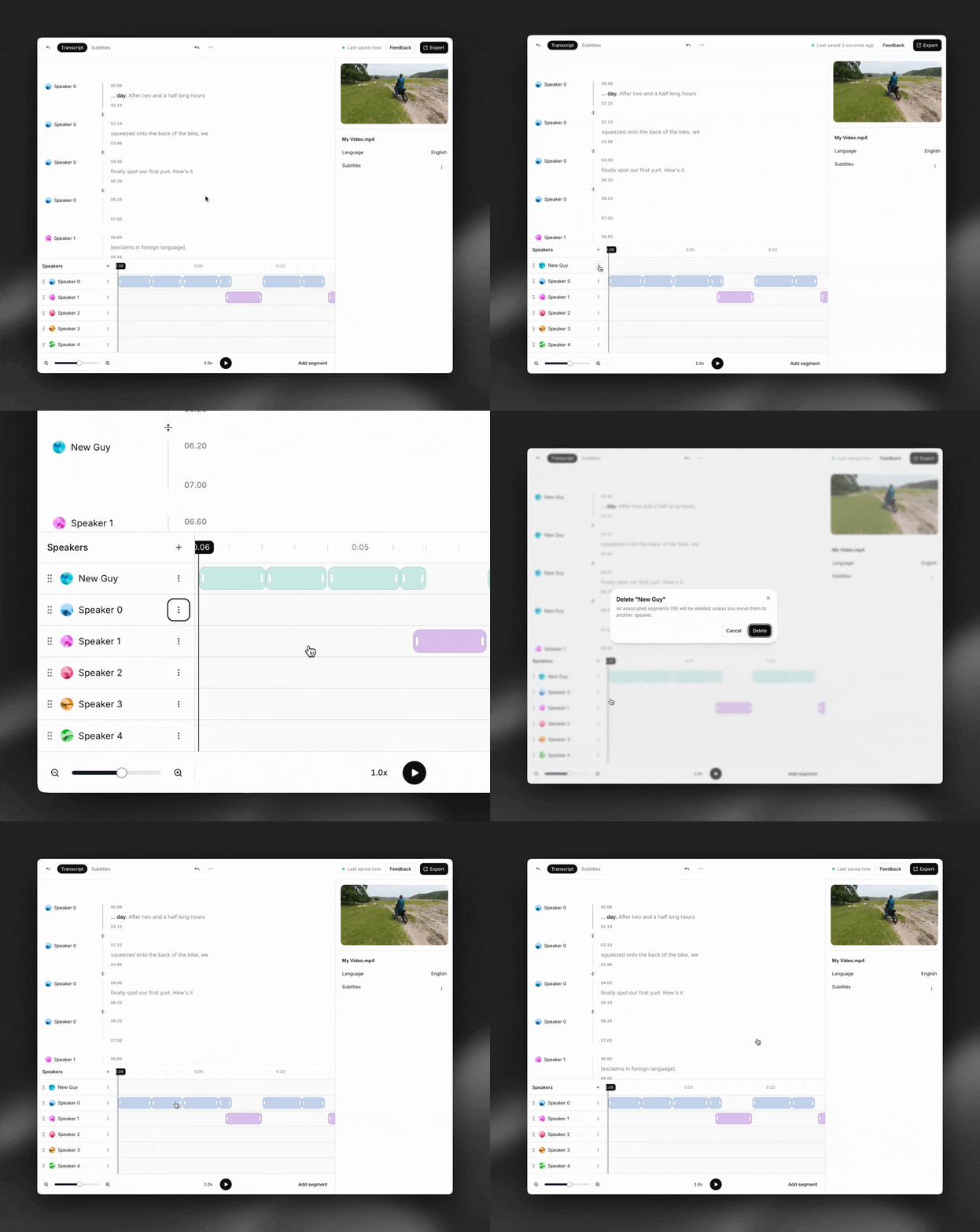
स्पीकर जोड़ें या हटाएं
स्पीकर जोड़ने के लिए, स्पीकर ट्रैक के ऊपर ’+’ आइकन पर क्लिक करें। स्पीकर हटाने के लिए, स्पीकर के ट्रैक के पास तीन डॉट्स (⋮) पर क्लिक करें और ‘Delete’ पर क्लिक करें।
महत्वपूर्ण नोट: अगर आप किसी स्पीकर को हटाते हैं, तो उसके सभी जुड़े हुए सेगमेंट भी हट जाएंगे।
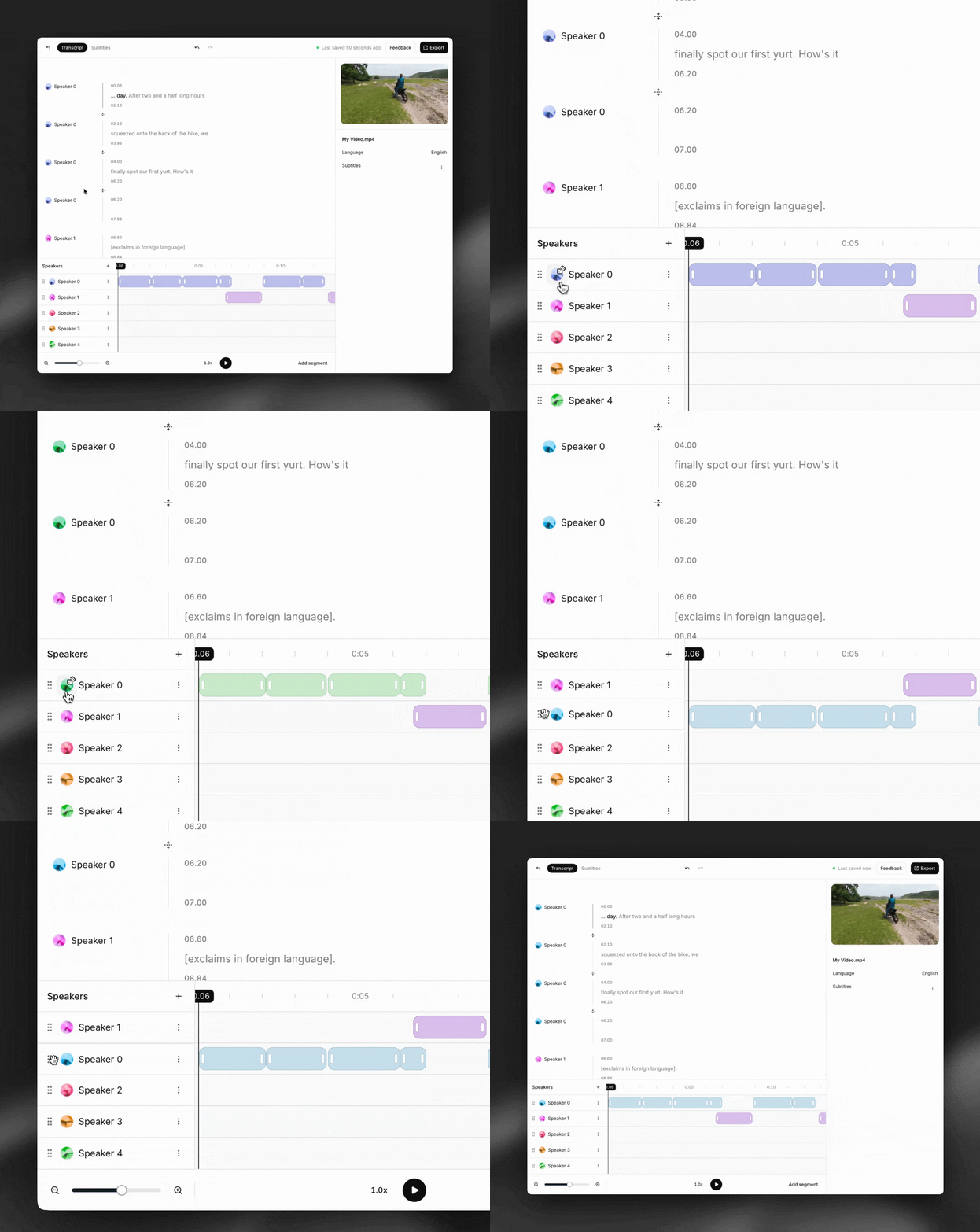
स्पीकर ट्रैक का क्रम बदलें और रंग बदलें
टाइमलाइन पर स्पीकर ट्रैक का क्रम बदलने के लिए क्लिक करके खींचें। स्पीकर नाम के पास वाले ऑर्ब पर क्लिक करके आप स्पीकर ट्रैक का रंग भी बदल सकते हैं (जो उसके सभी सेगमेंट पर भी लागू होगा)।