트랜스크립트

ElevenLabs 트랜스크립트 편집기 사용하기

트랜스크립트 편집기 제품 기능
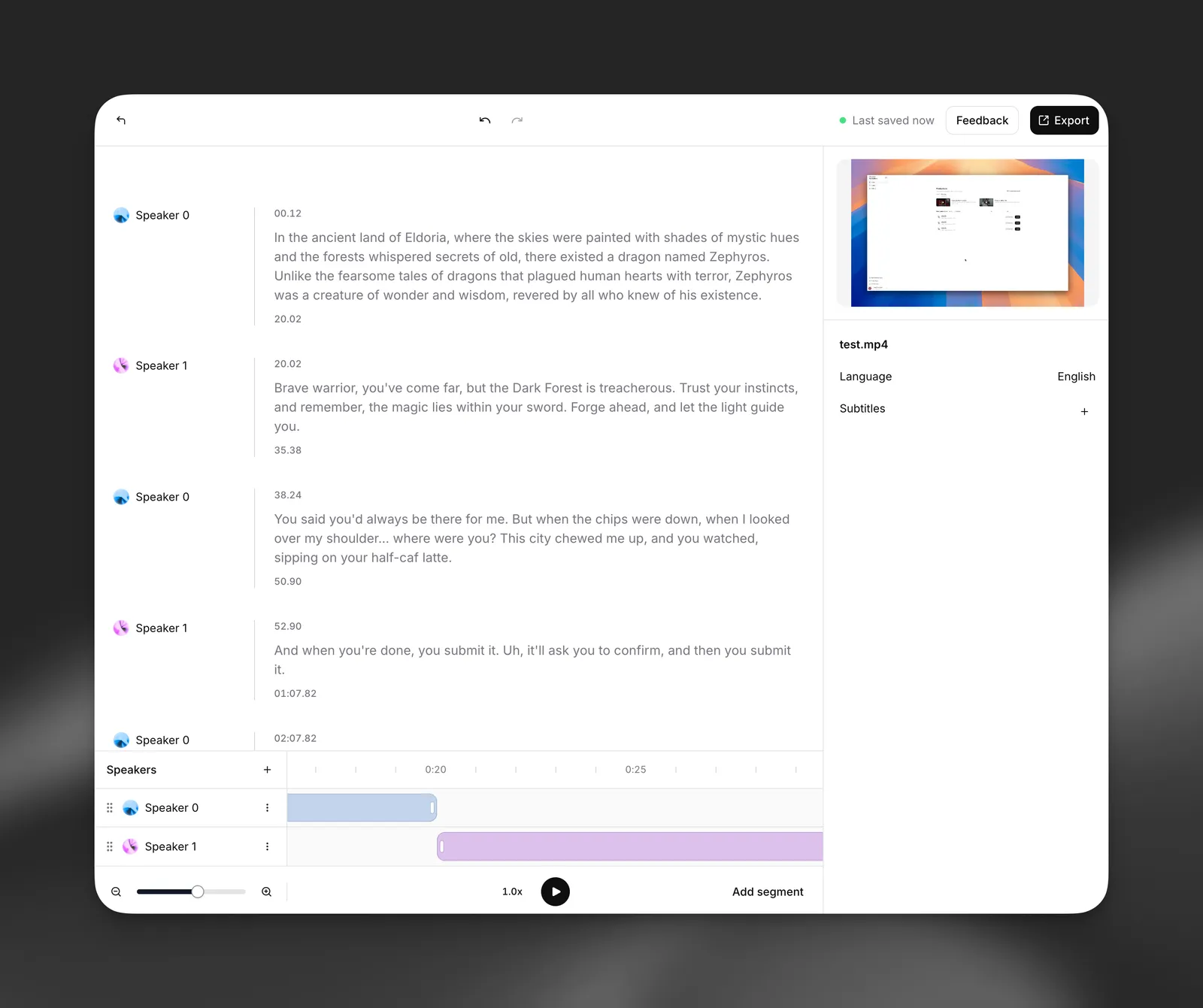
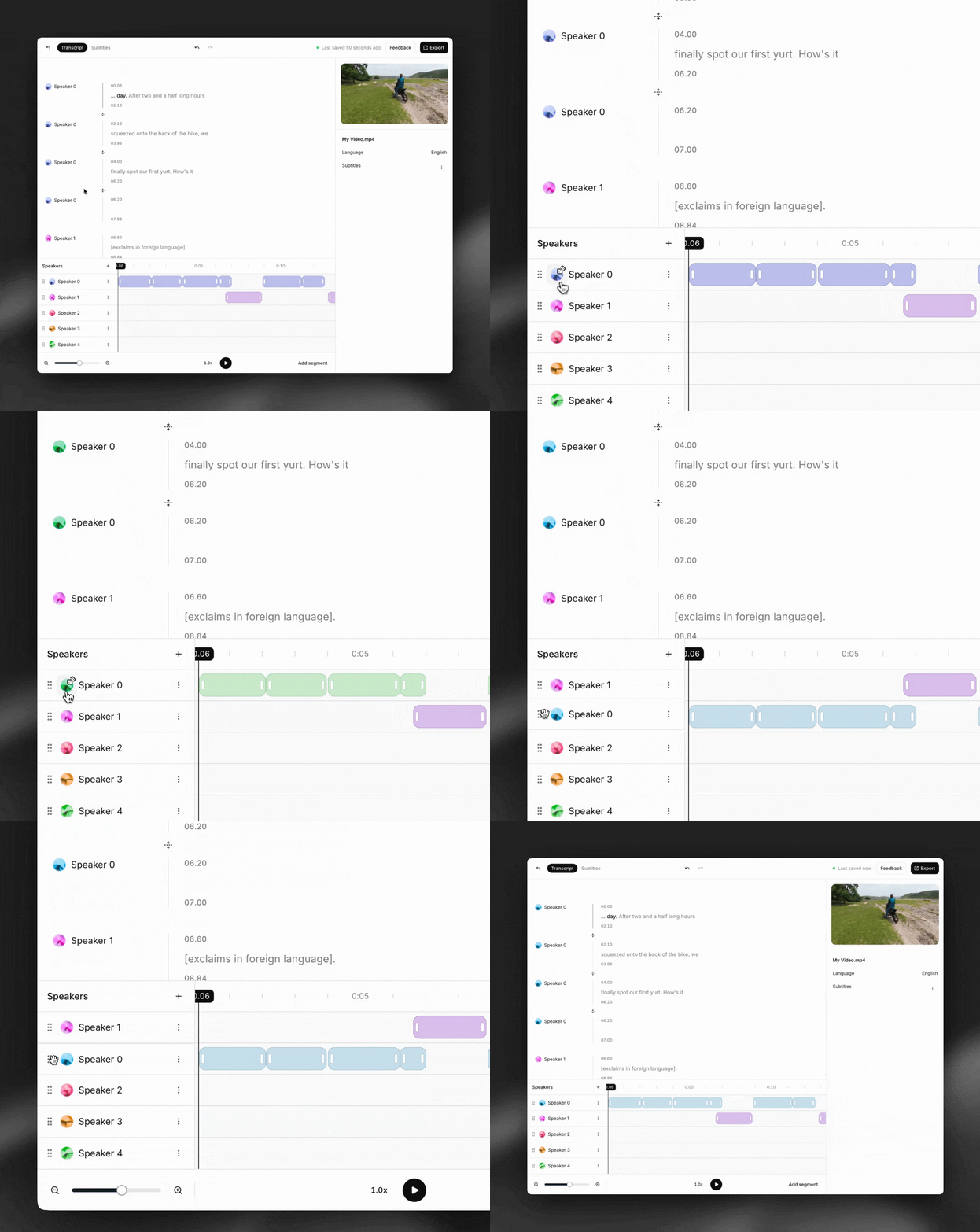
트랜스크립트 편집기

1

트랜스크립트 열기

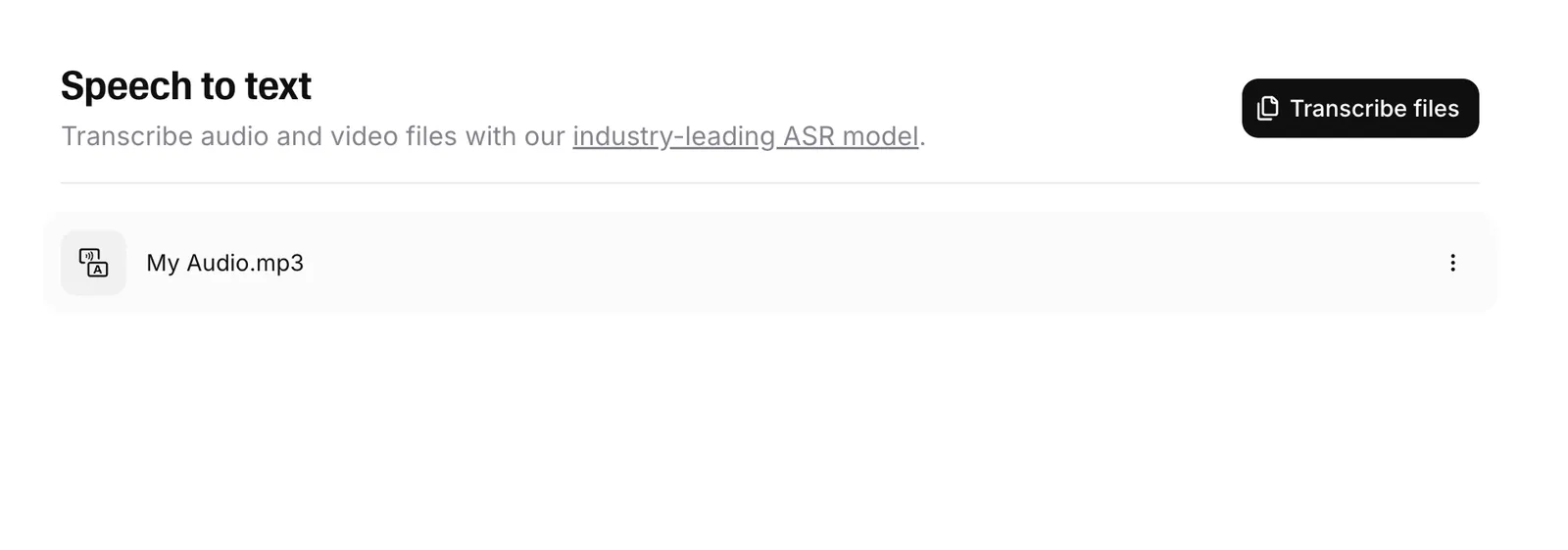
ElevenLabs 대시보드에서 음성 텍스트 변환 페이지로 이동한 후, 트랜스크립트를 클릭하여 트랜스크립트 편집기를 엽니다.

트랜스크립트 열기

2

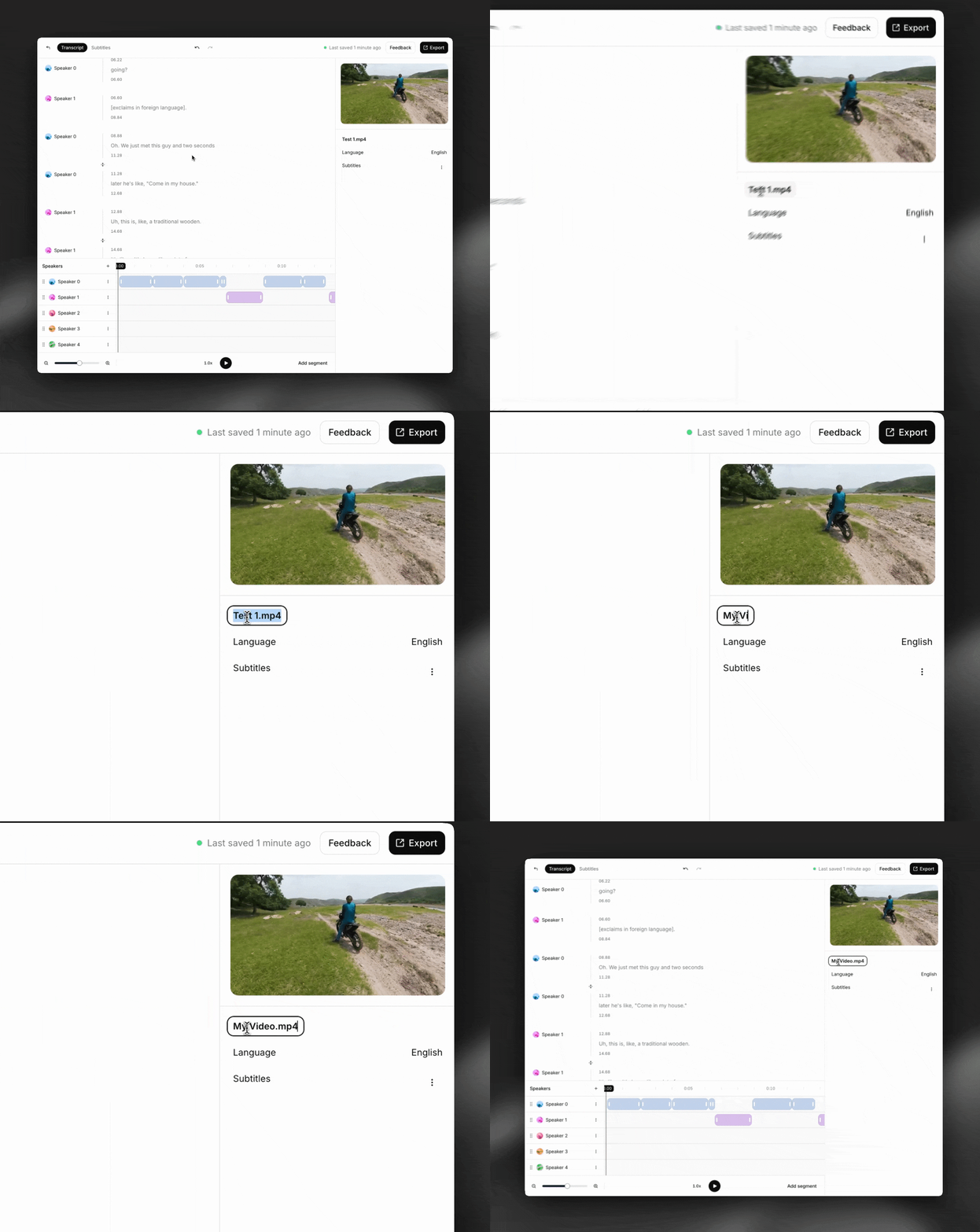
기본 정보 편집

화면 오른쪽 패널에서 트랜스크립트 이름을 변경할 수 있습니다.

세부 정보 편집

3

텍스트 편집

트랜스크립트 편집기는 WYSIWYG 방식입니다. 트랜스크립트의 아무 곳이나 클릭한 뒤 텍스트를 입력하여 편집하세요.

팁: command+z를 사용하면 변경 사항을 쉽게 실행 취소할 수 있습니다.
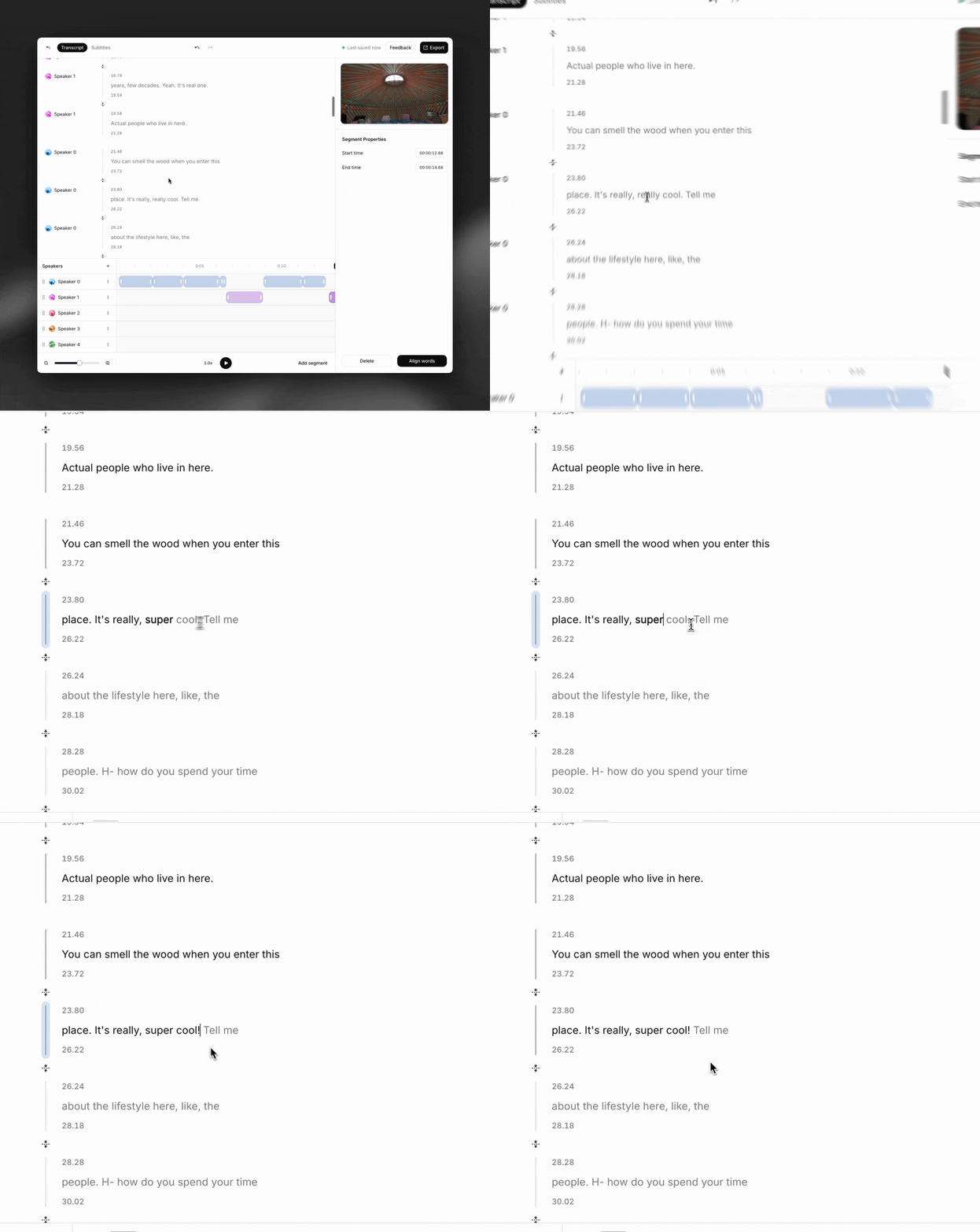
텍스트 편집

4

세그먼트 시작 및 종료 시간 조정

타임라인의 핸들을 드래그하여 세그먼트의 시작 및 종료 타임스탬프를 조정하세요. 화면 오른쪽 패널에서 정확한 타임스탬프를 직접 입력할 수도 있습니다.
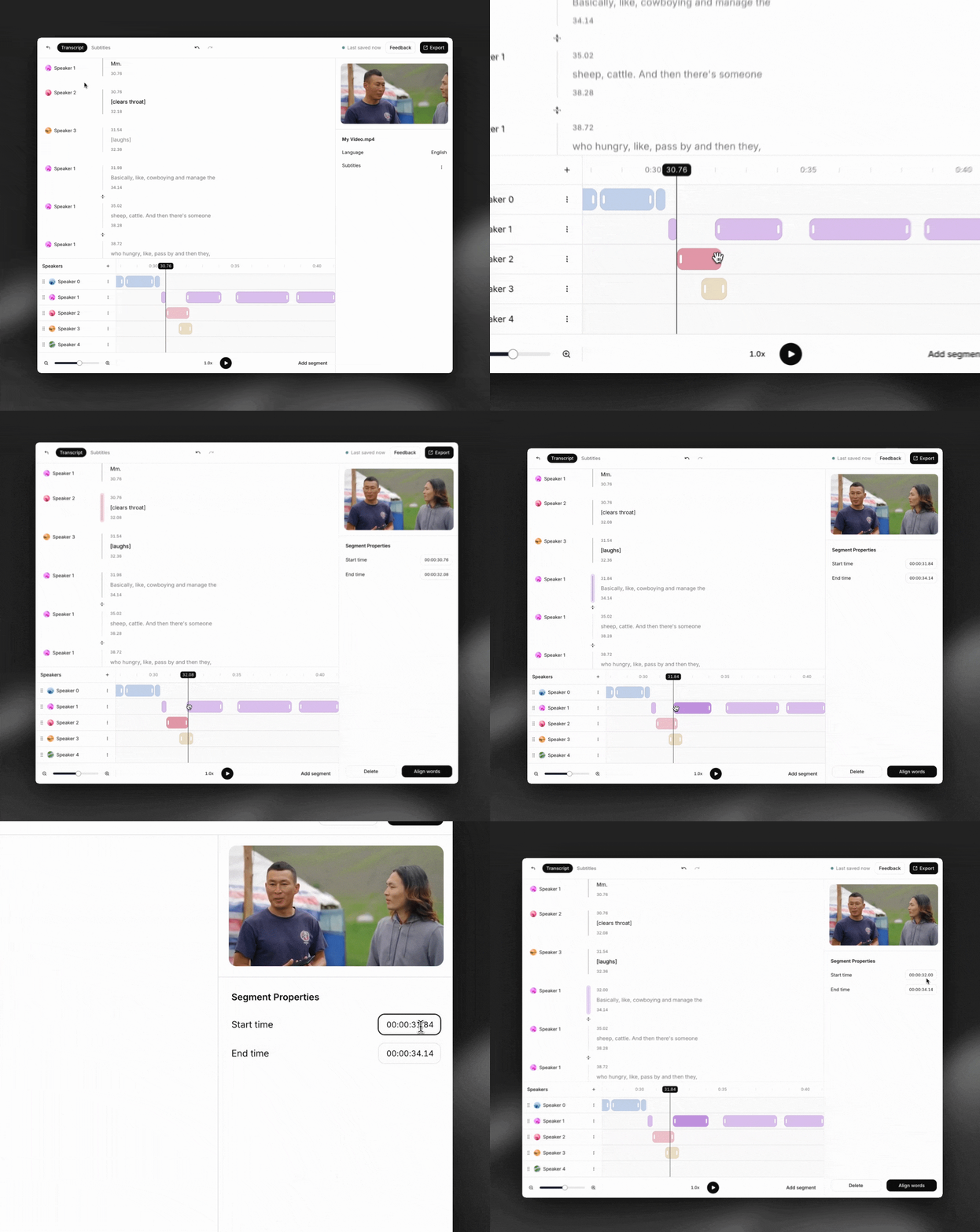
시간 조정

5

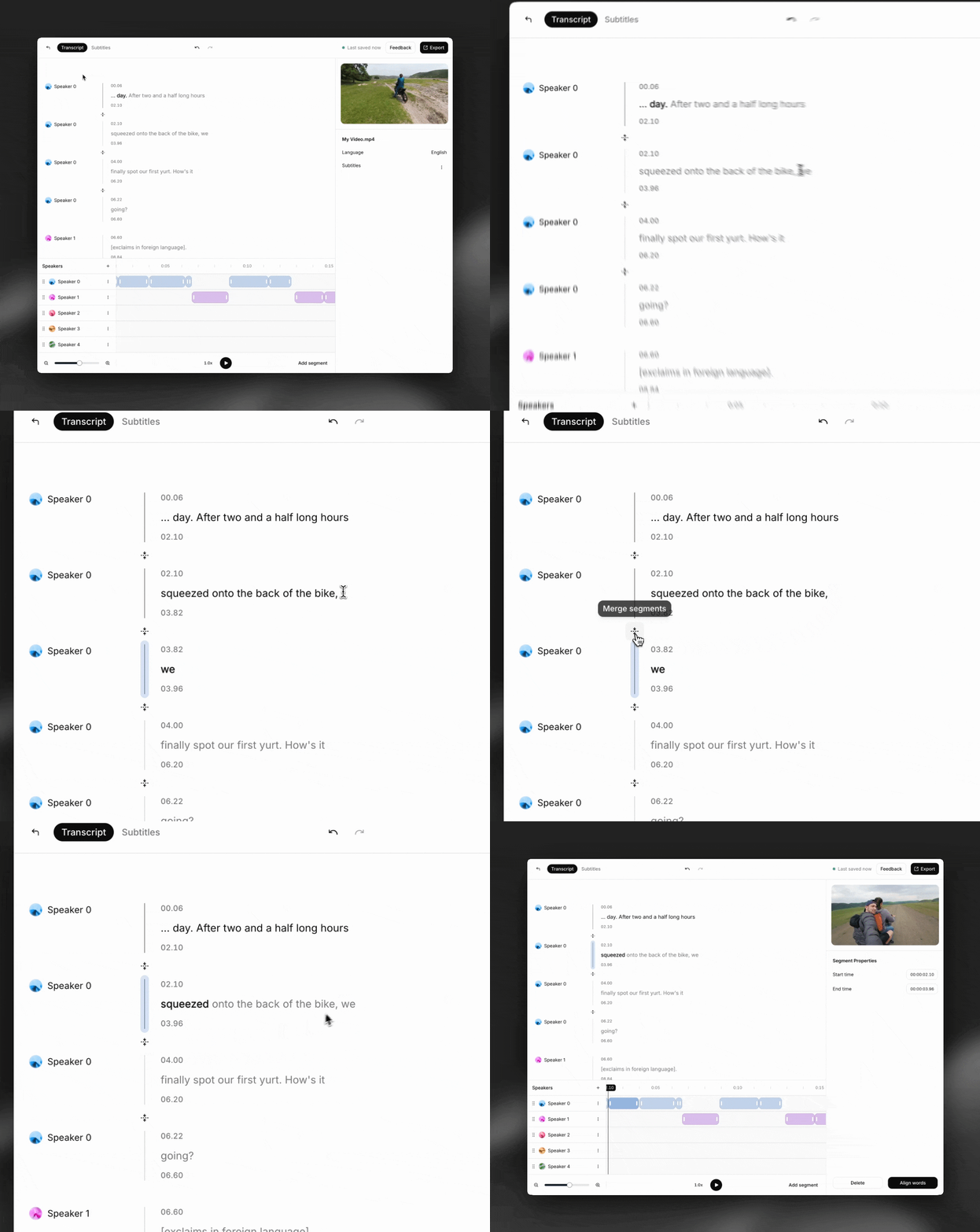
세그먼트 분할 및 병합

세그먼트를 분할하려면 분할할 위치의 텍스트를 클릭하고 Enter 키를 누르세요.

두 세그먼트를 병합하려면 ‘세그먼트 병합’ 버튼을 클릭하세요. 병합하려면 다음 두 조건을 충족해야 합니다.

  1. 두 세그먼트가 동일한 화자에 속해야 합니다.
  2. 세그먼트가 서로 인접해 있어야 합니다.

분할 및 병합

6

세그먼트 추가 또는 제거

세그먼트를 추가하려면 ‘세그먼트 추가’ 아이콘을 클릭하고 타임라인에서 위치를 선택하세요.

세그먼트를 삭제하려면 세그먼트를 선택한 후 화면 오른쪽 패널에서 ‘삭제’를 클릭하거나 Delete 키를 누르세요.
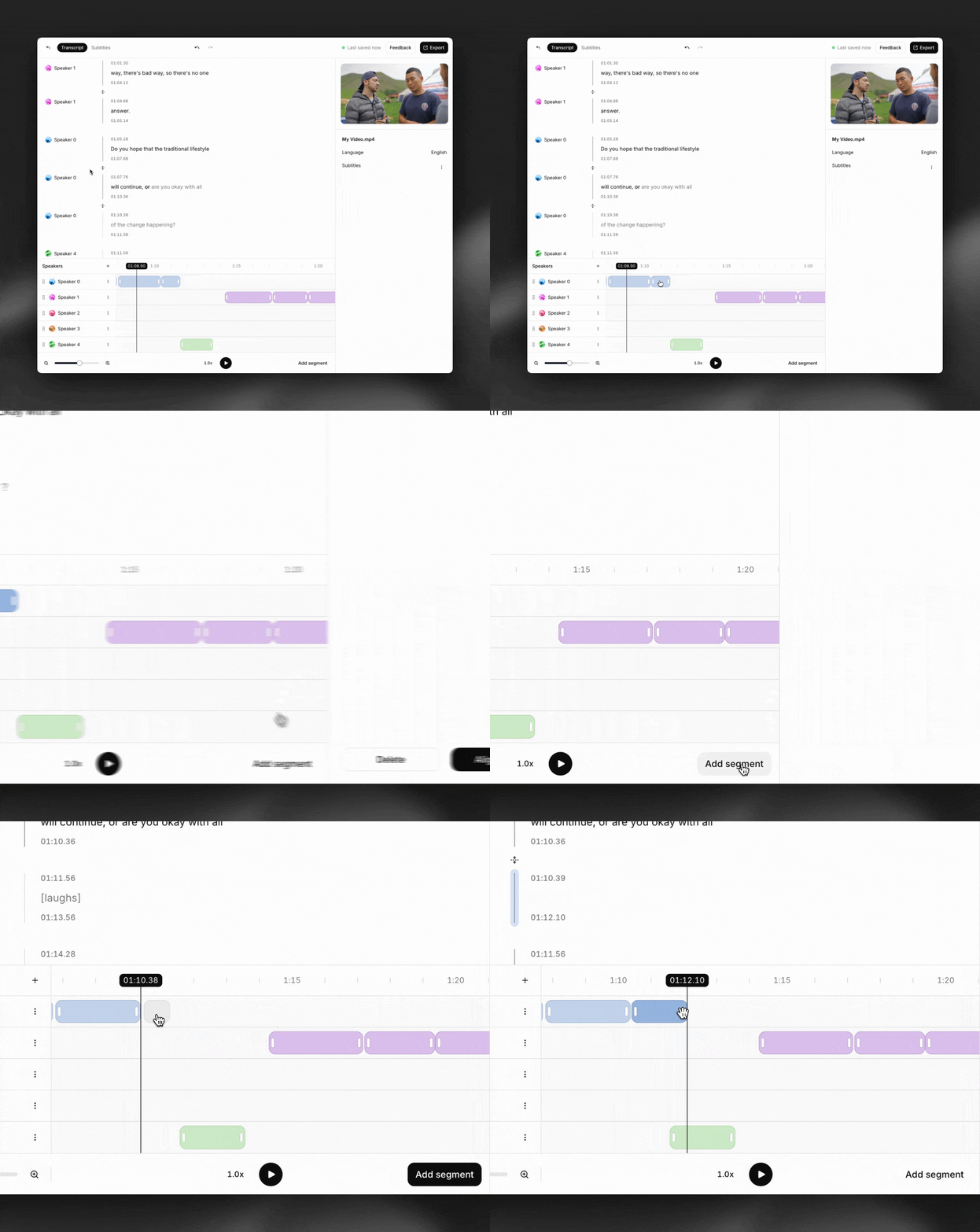
세그먼트 추가/제거

7

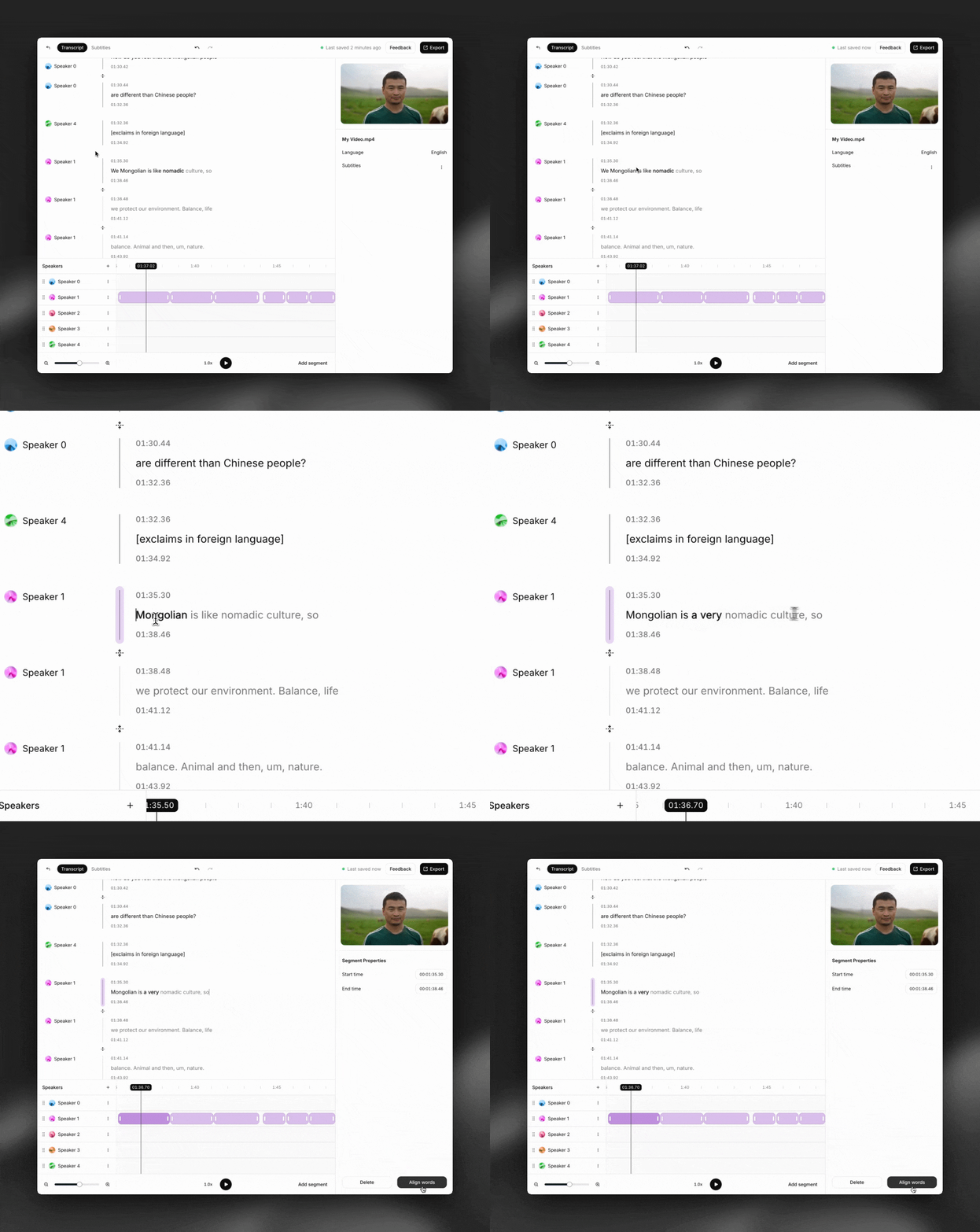
세그먼트 내 단어 재정렬

세그먼트를 변경한 후 ‘단어 정렬’을 클릭하면 단어 수준의 타임스탬프를 다시 계산합니다.

단어 재정렬

8

세그먼트를 다른 화자에게 재할당

세그먼트를 다른 화자에게 할당하는 방법은 2가지입니다.

  1. 개별 할당: 세그먼트의 화자 이름 옆에 있는 원형 아이콘을 클릭하고 드롭다운 목록에서 새 화자를 선택합니다.
  2. 일괄 할당: 한 화자의 모든 세그먼트를 다른 화자에게 재할당하려면 점 3개(⋮)를 클릭하고 ‘세그먼트를 다음으로 이동’을 선택하세요. 그런 다음 새 화자를 선택합니다.
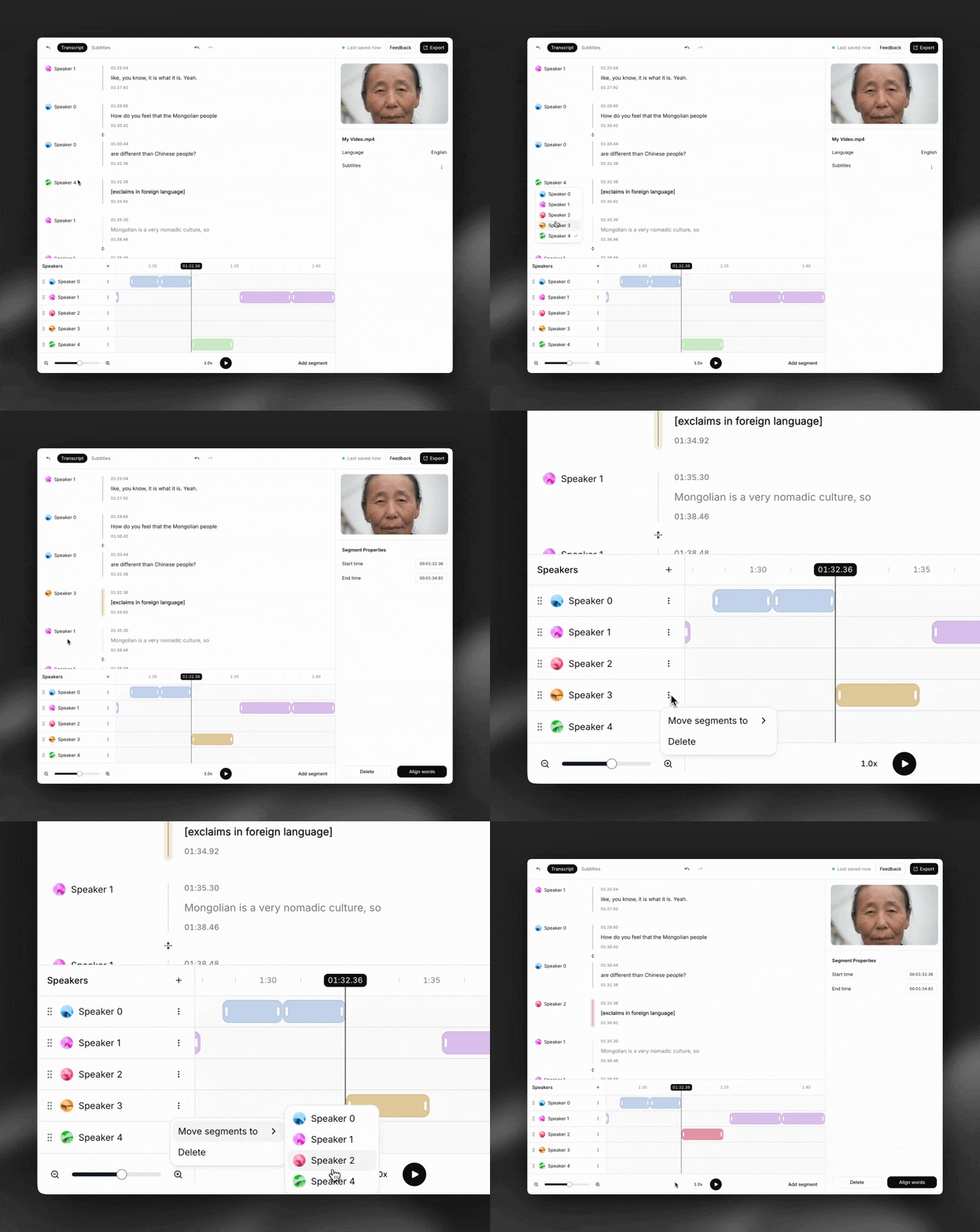
세그먼트 재할당

9

화자 추가 또는 삭제

화자를 추가하려면 화자 트랙 위의 ’+’ 아이콘을 클릭하세요. 화자를 삭제하려면 화자 트랙 옆의 점 3개(⋮)를 클릭한 후 ‘삭제’를 클릭하세요.

중요: 화자를 삭제하면 연결된 모든 세그먼트도 삭제됩니다.
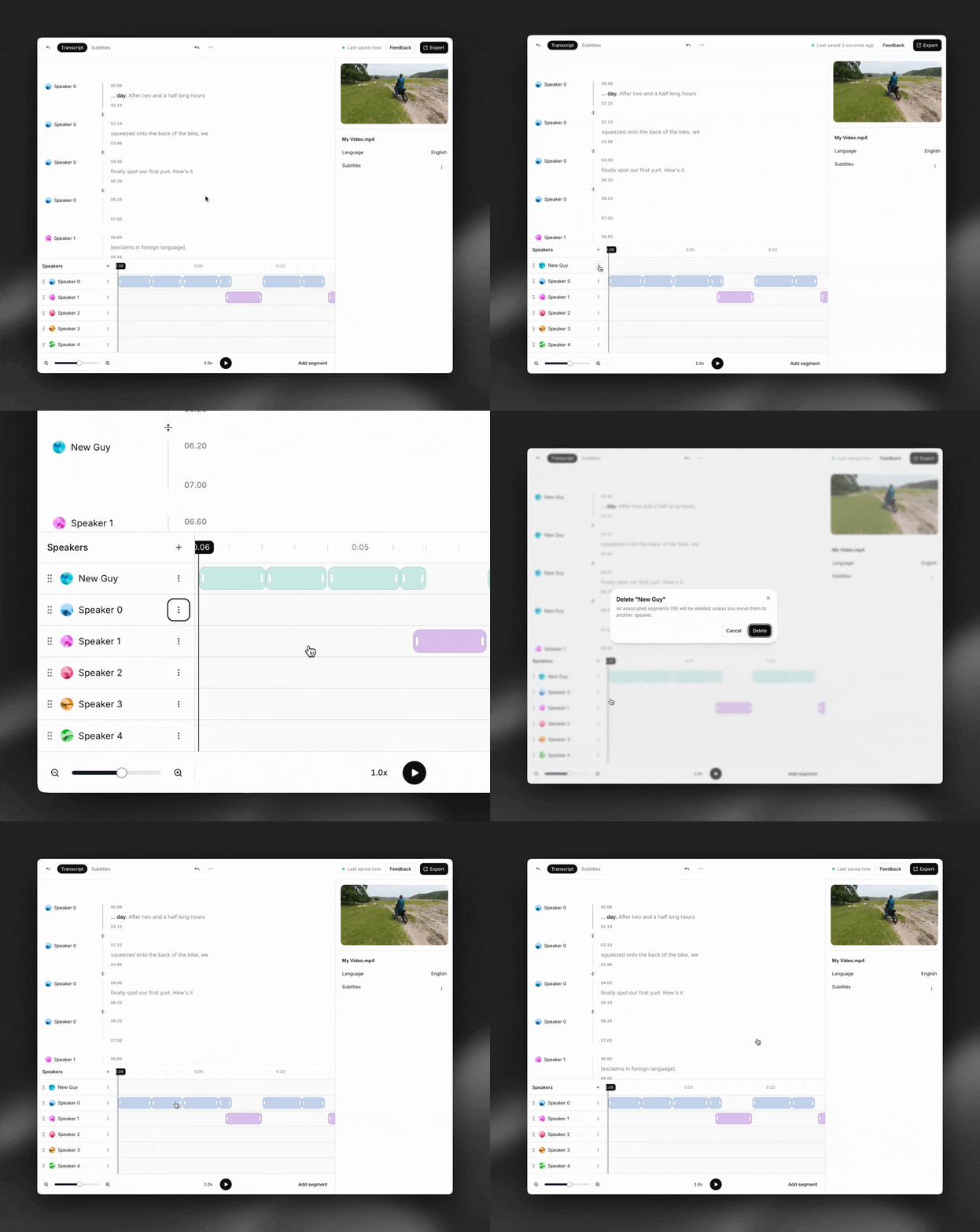
화자 추가/삭제

10

화자 트랙 순서 변경 및 색상 변경

클릭하고 드래그하여 타임라인에서 화자 트랙 순서를 변경하세요. 화자 이름 옆의 원형 아이콘을 클릭하면 화자 트랙의 색상(해당 화자의 모든 세그먼트에도 적용됨)도 변경할 수 있습니다.

순서 및 색상 변경

11

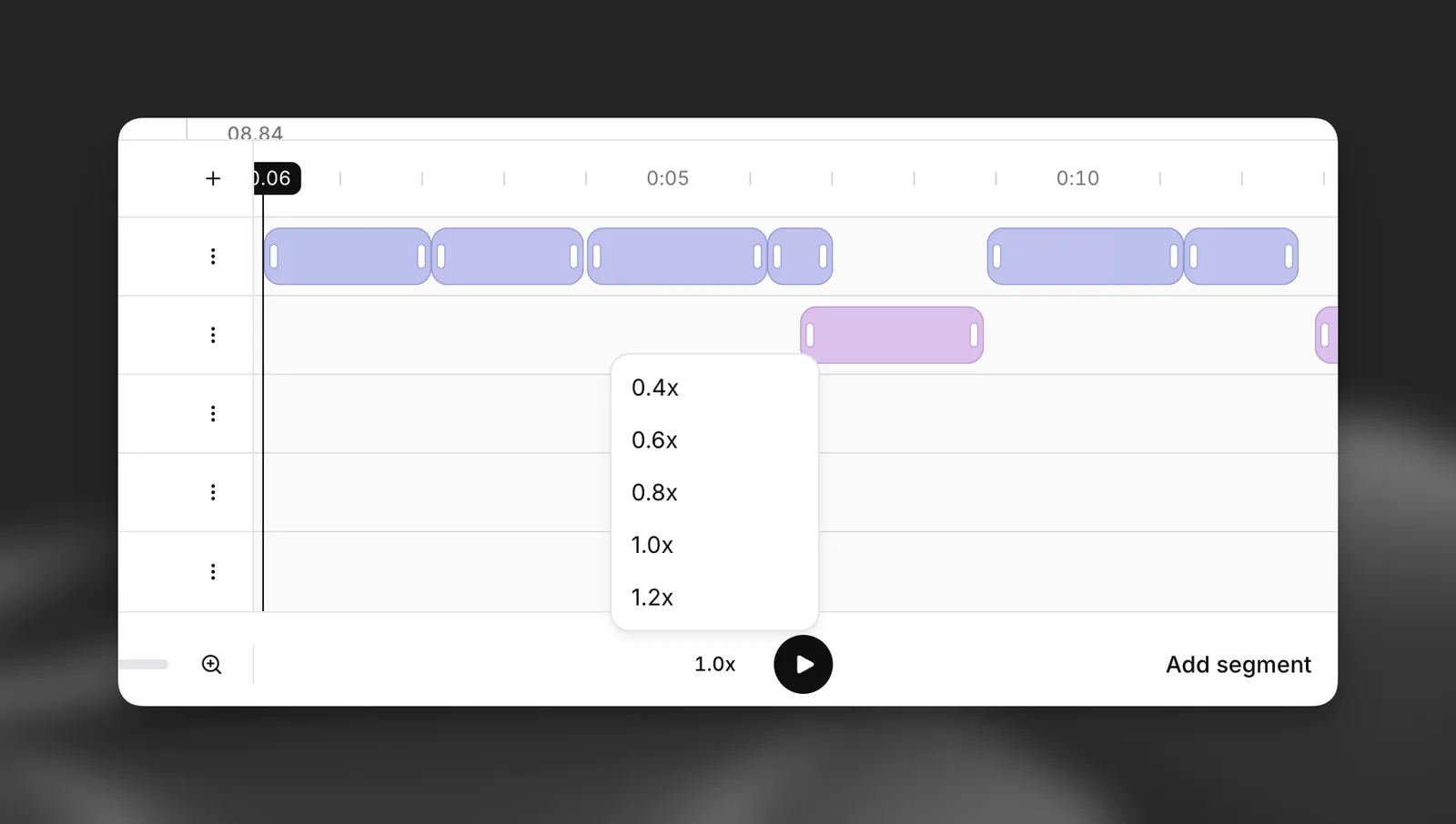
재생 속도 조정

재생 버튼 옆의 표시기를 클릭하면 원본 미디어의 재생 속도를 조정할 수 있습니다.

재생 속도

12

트랜스크립트 내보내기

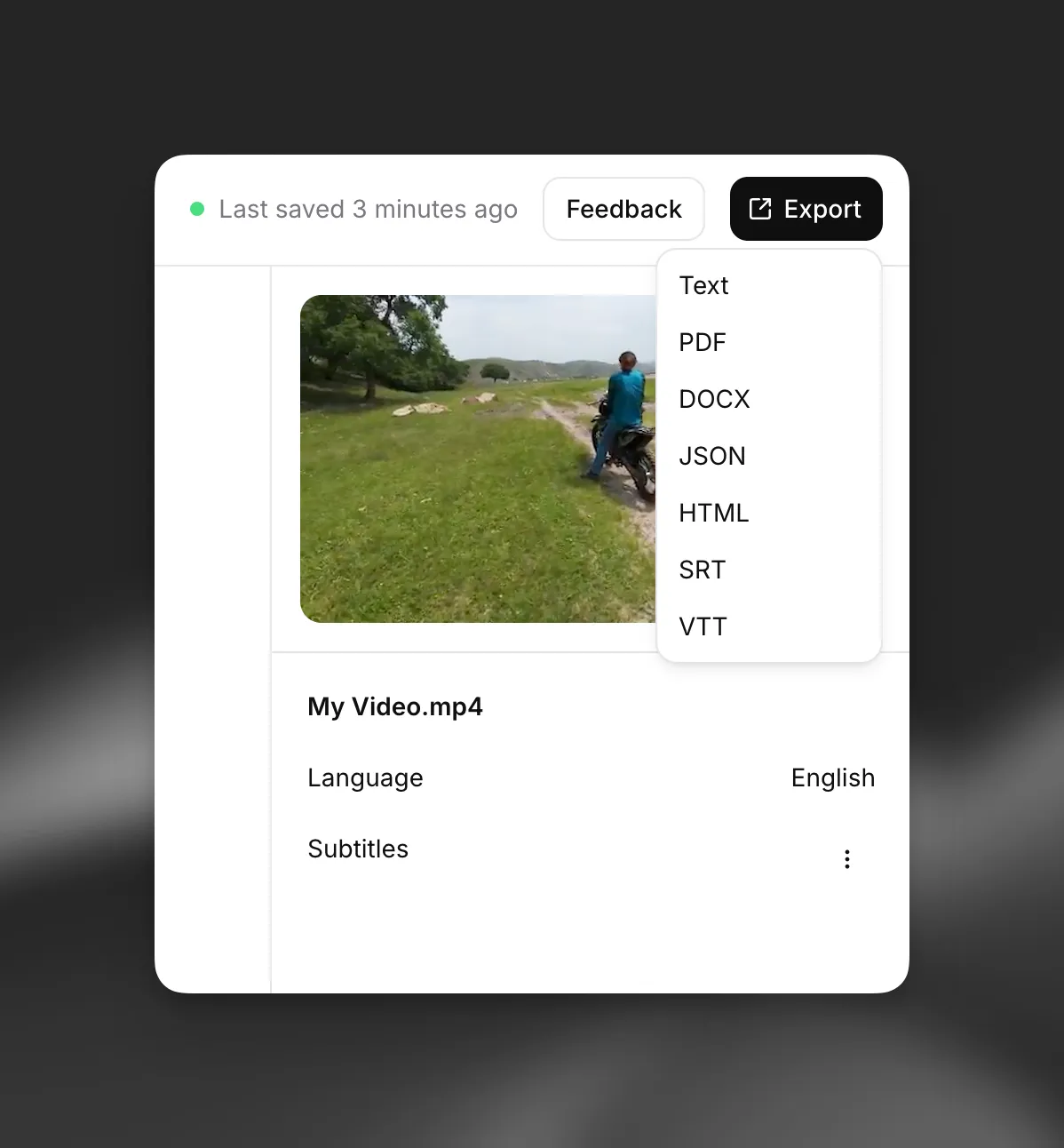
화면 오른쪽 상단의 내보내기 버튼을 클릭하고 다음 트랜스크립트 내보내기 형식 중 하나를 선택하세요.

  • 일반 텍스트
  • JSON
  • HTML
  • SRT
  • VTT

내보내기

FAQ

네. 화면 오른쪽 패널에서 ‘자막’ 옆의 ’+‘를 클릭하여 자막을 추가할 수 있습니다.

자막 편집에 대해 자세히 알아보려면 자막 가이드를 참조하세요.

네. Productions 팀은 오디오 1분당 $2.00부터 사람이 직접 전사하는 서비스를 제공합니다. 제공되는 내용은 다음과 같습니다.

  • 원어민의 전문 검토
  • 비언어적 소리([cough], [sigh] 등) 및 기타 주변 소리와 오디오 이벤트([dog barking], [car horn] 등)를 최대한 포괄하는 선택적 ‘축어 모드’

자세한 내용은 ElevenLabs 계정의 ‘Productions’ 섹션(현재 베타 버전으로 일부 사용자에게 제공)을 확인하거나 productions@elevenlabs.io로 문의하세요.

No results