Transcrições
Como usar o Editor de Transcrições da ElevenLabs
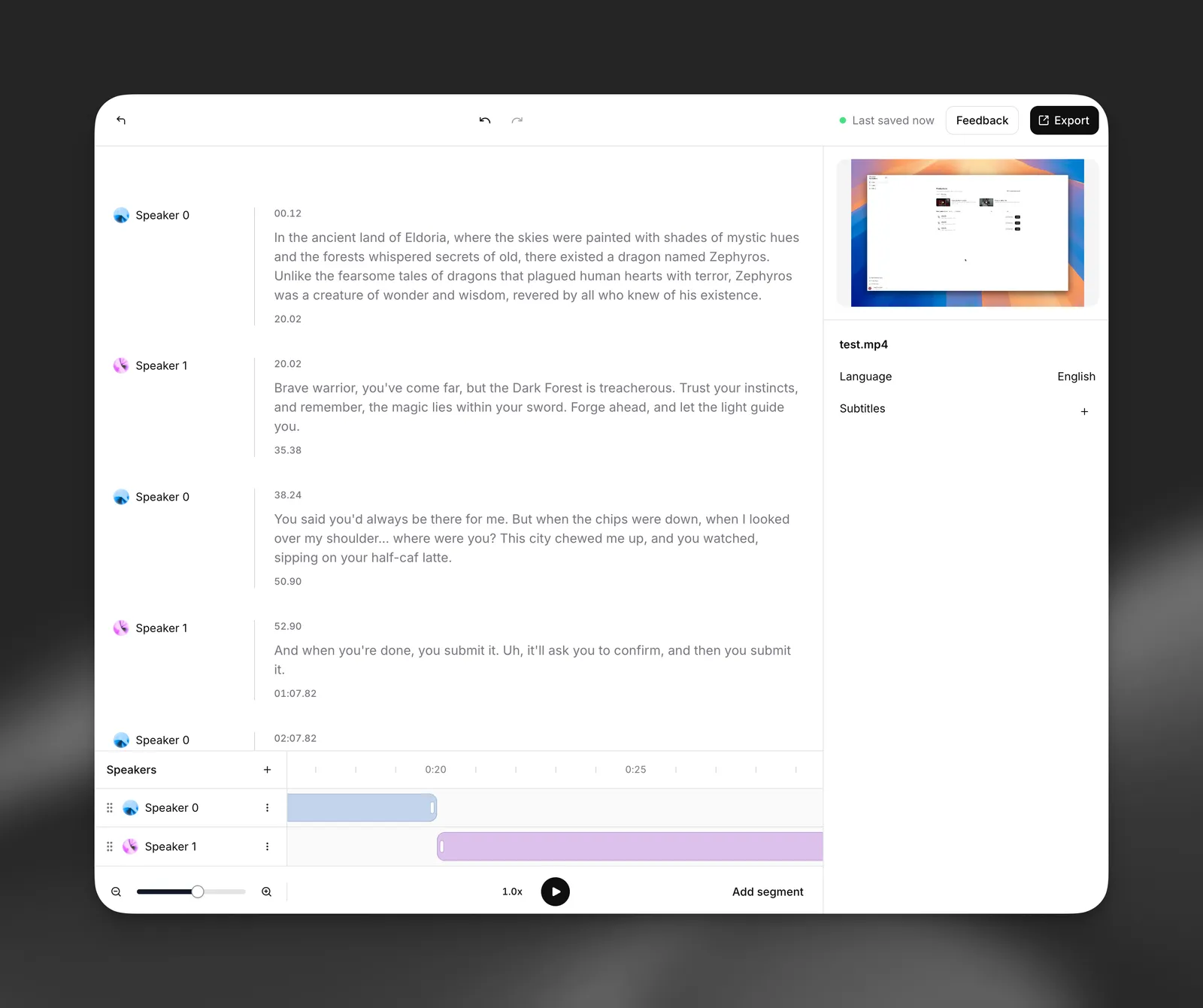
Editor de transcrições
Abrir transcrição
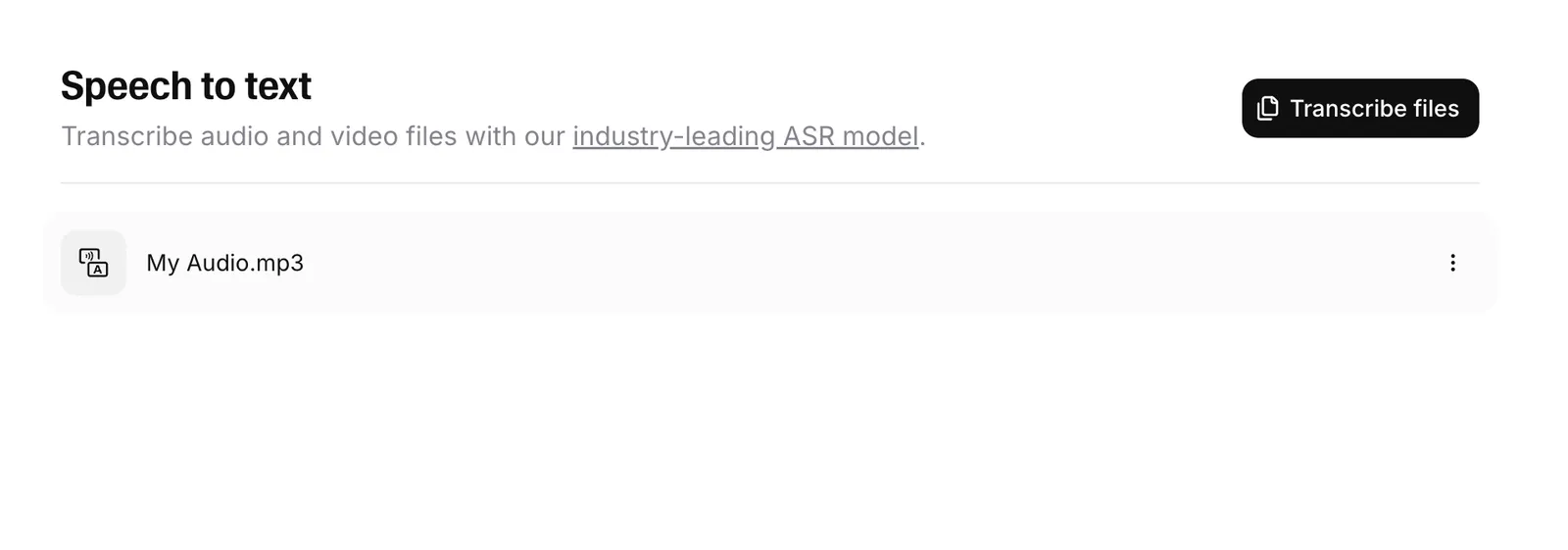
No painel da ElevenLabs, acesse a página Speech to Text e clique em qualquer transcrição para abrir o Editor de transcrições.
Editar texto
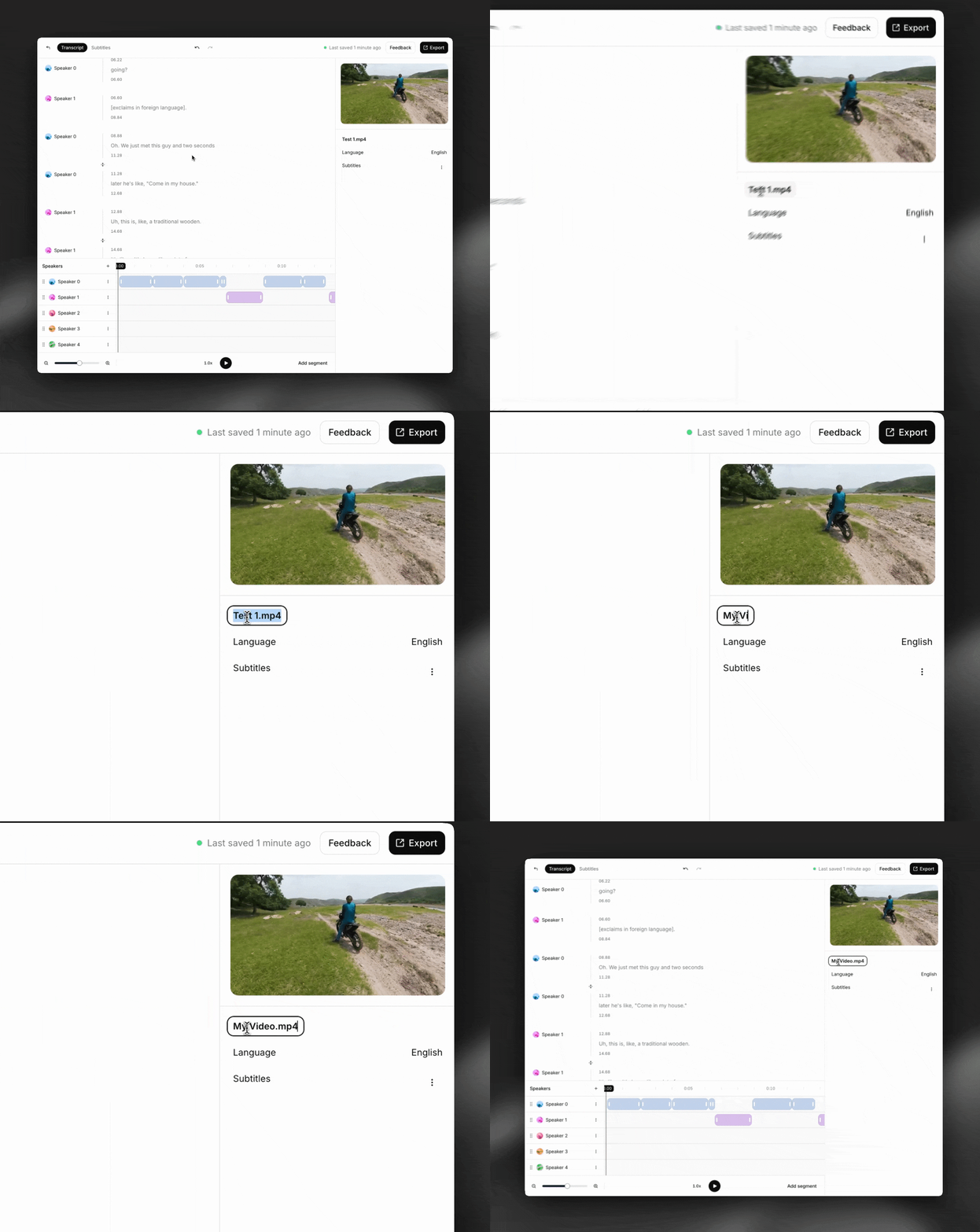
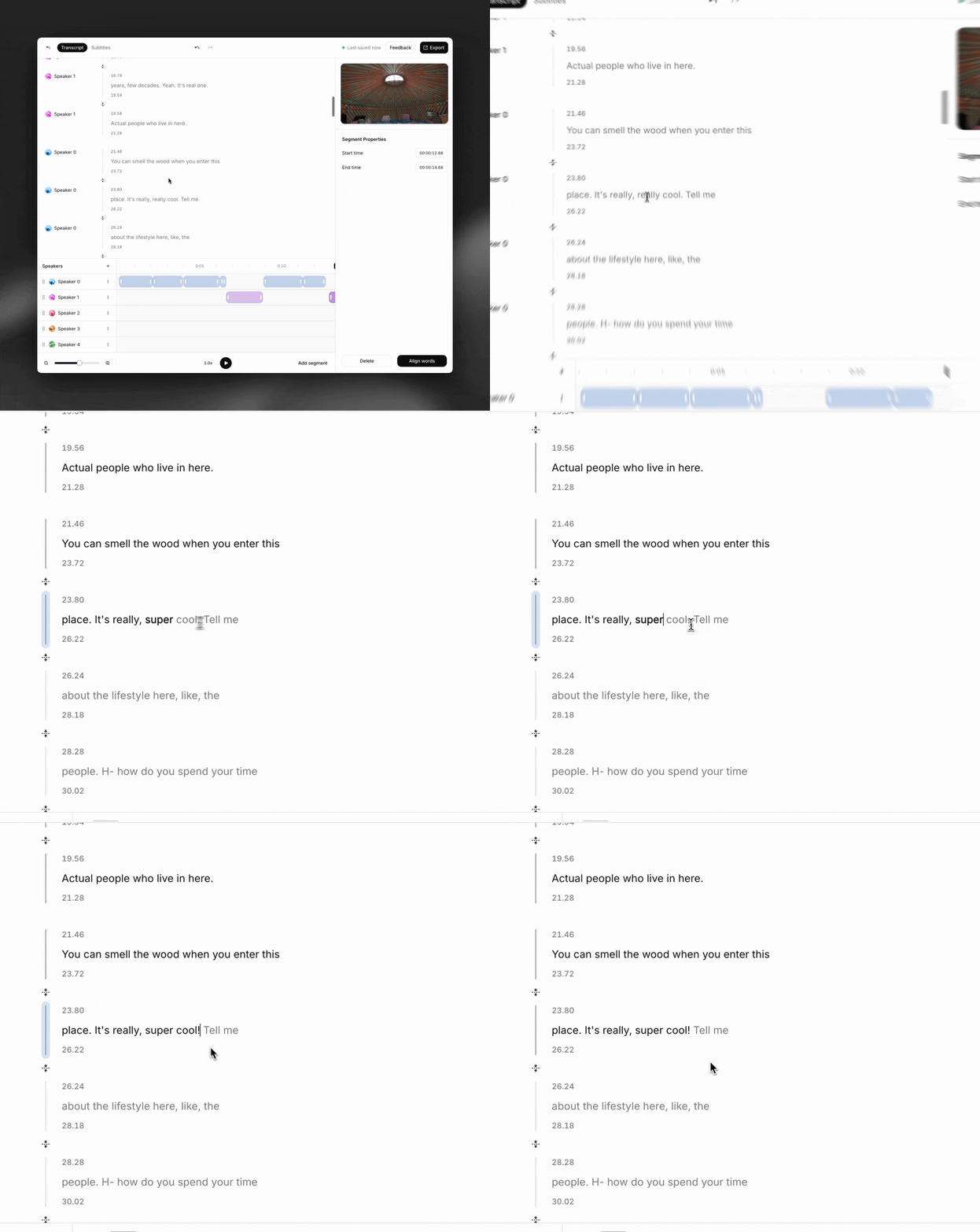
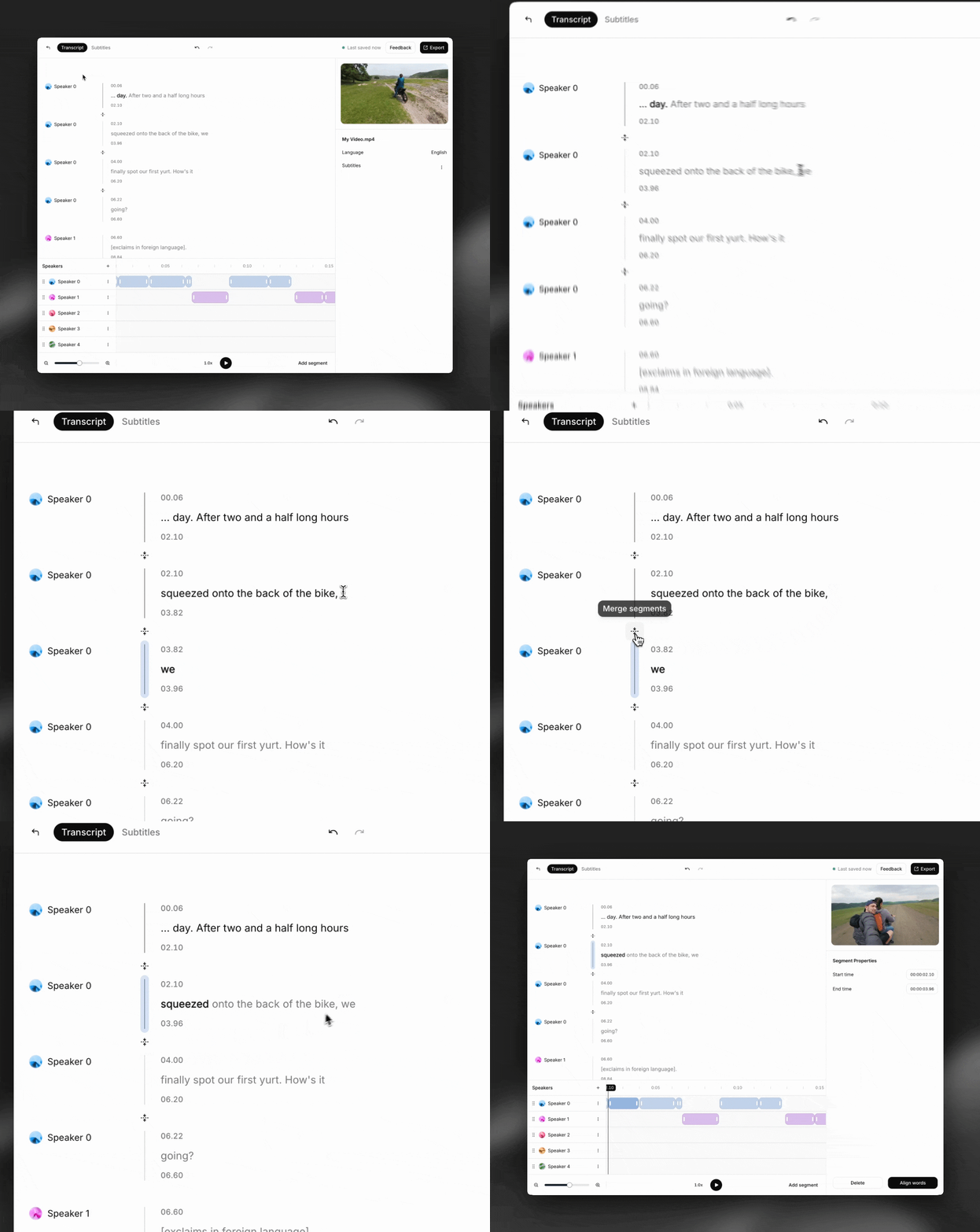
Nosso editor de transcrições é WYSIWYG. Clique em qualquer lugar da transcrição e comece a digitar para editar o texto.
Dica: Use command+z para desfazer alterações facilmente.
Ajustar horários de início e fim dos segmentos
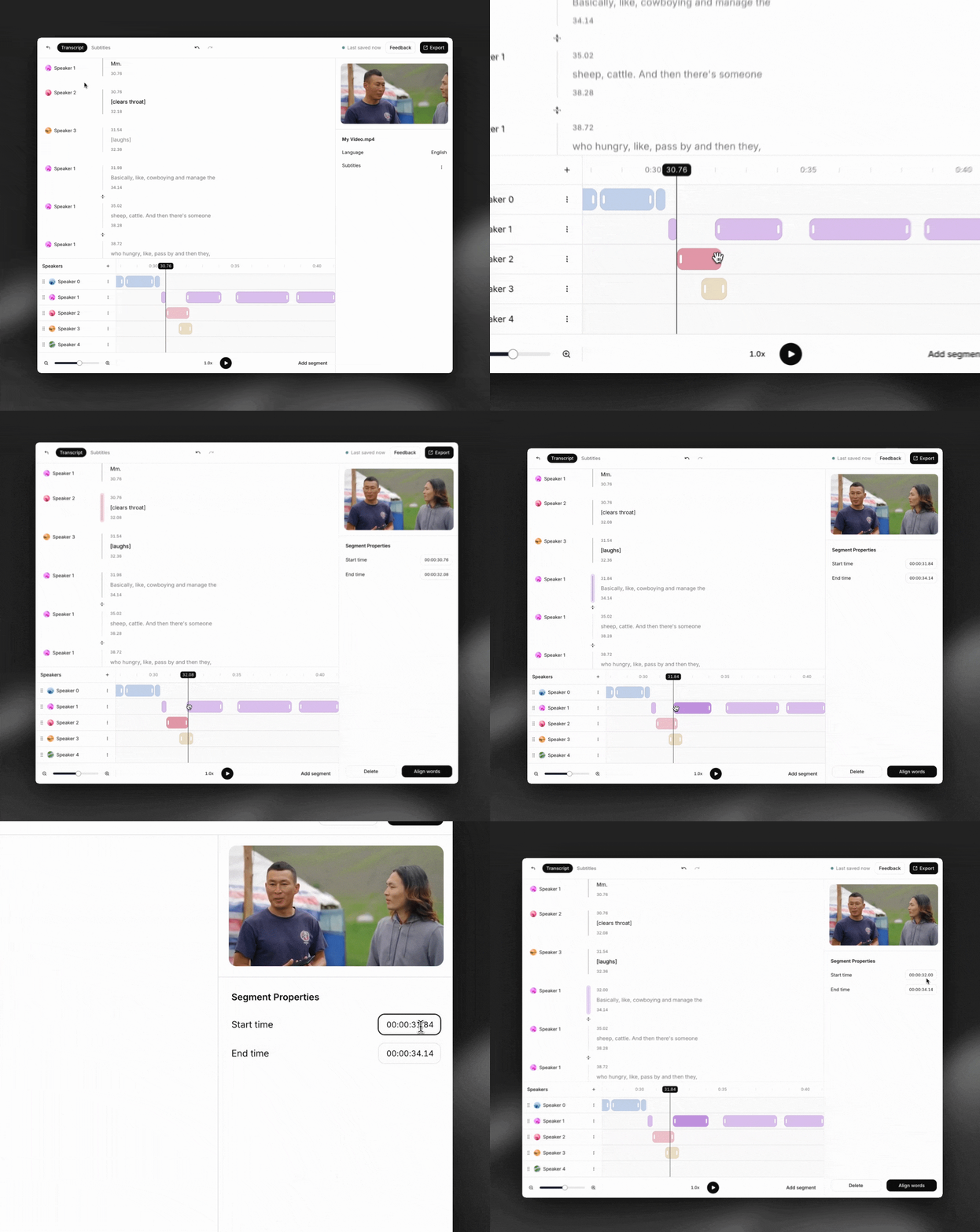
Arraste as alças na linha do tempo para ajustar as marcações de início e fim de um segmento. Você também pode inserir marcações exatas no painel à direita da tela.
Dividir e mesclar segmentos
Para dividir um segmento, clique no ponto do texto onde deseja dividi-lo e pressione Enter.
Para mesclar dois segmentos, clique no botão “mesclar segmentos”. Observe que duas condições devem ser atendidas para que a mesclagem seja possível:
- Ambos os segmentos devem pertencer ao mesmo locutor
- Os segmentos devem estar adjacentes um ao outro
Adicionar ou remover segmentos
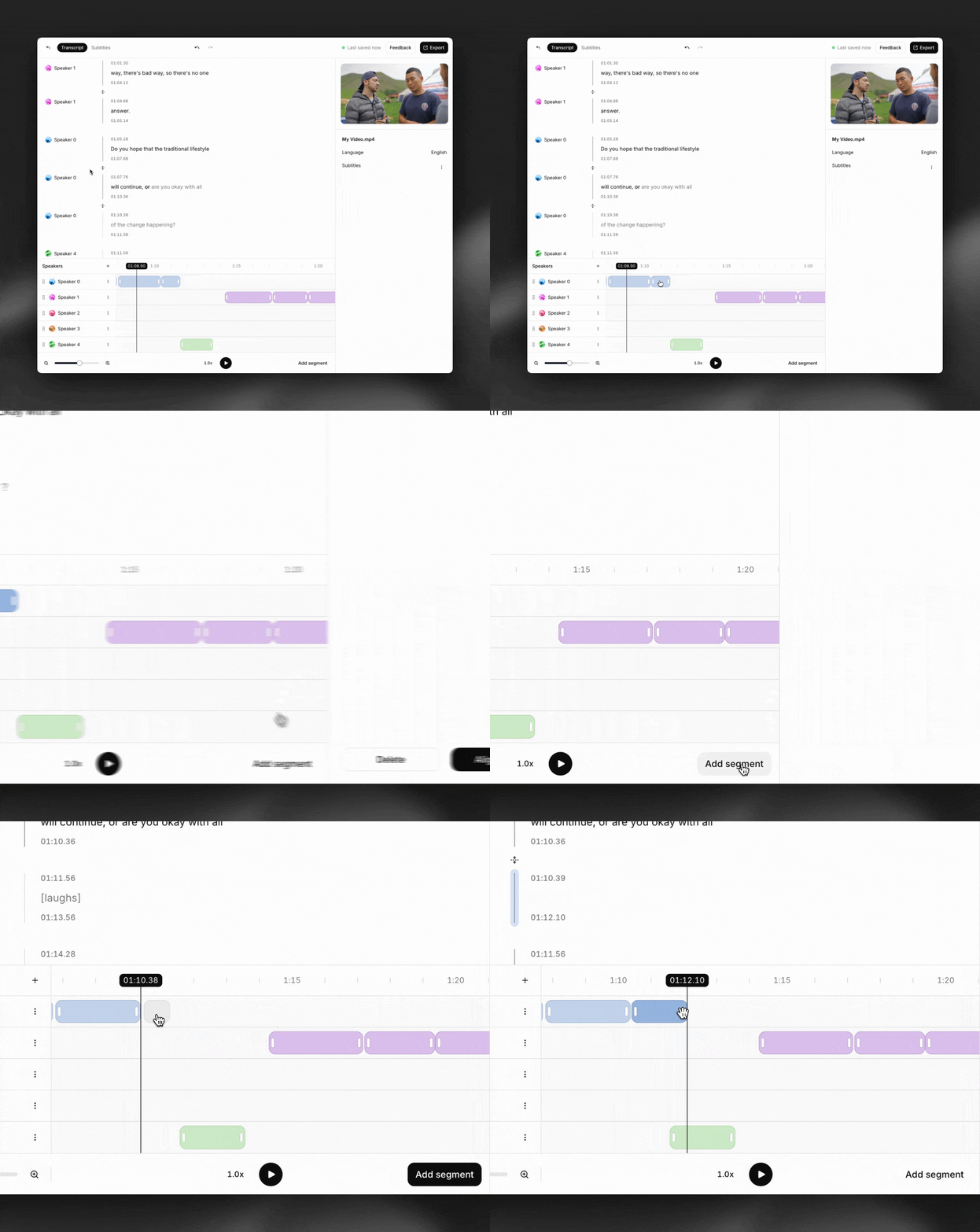
Para adicionar um segmento, clique no ícone “Adicionar segmento” e selecione um local na linha do tempo.
Para excluir um segmento, selecione-o e clique em “Excluir” no painel à direita da tela ou pressione a tecla Delete.
Realinhar palavras em um segmento
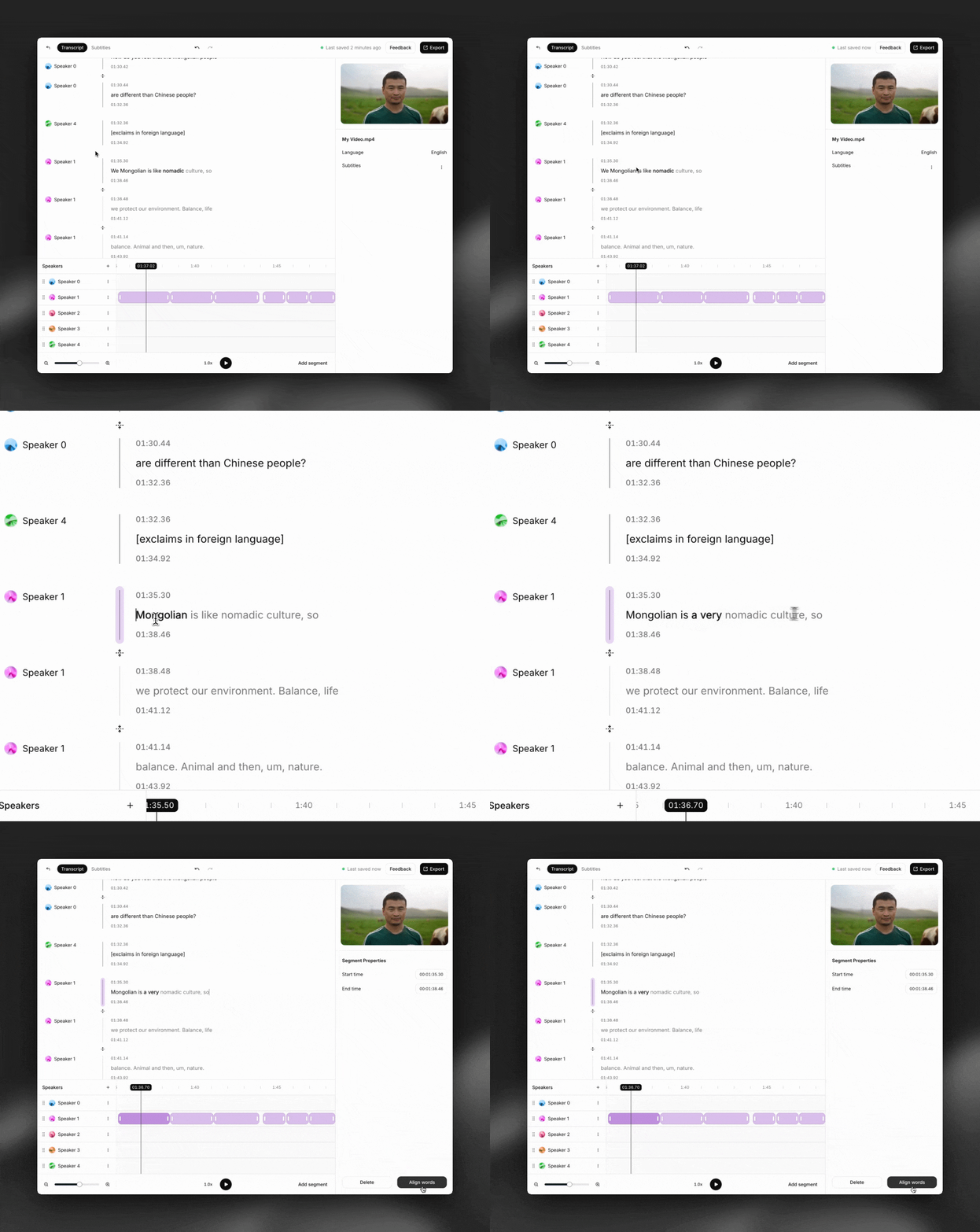
Clique em “alinhar palavras” após fazer alterações em um segmento para recalcular as marcações de tempo de cada palavra.
Reatribuir segmentos a diferentes locutores
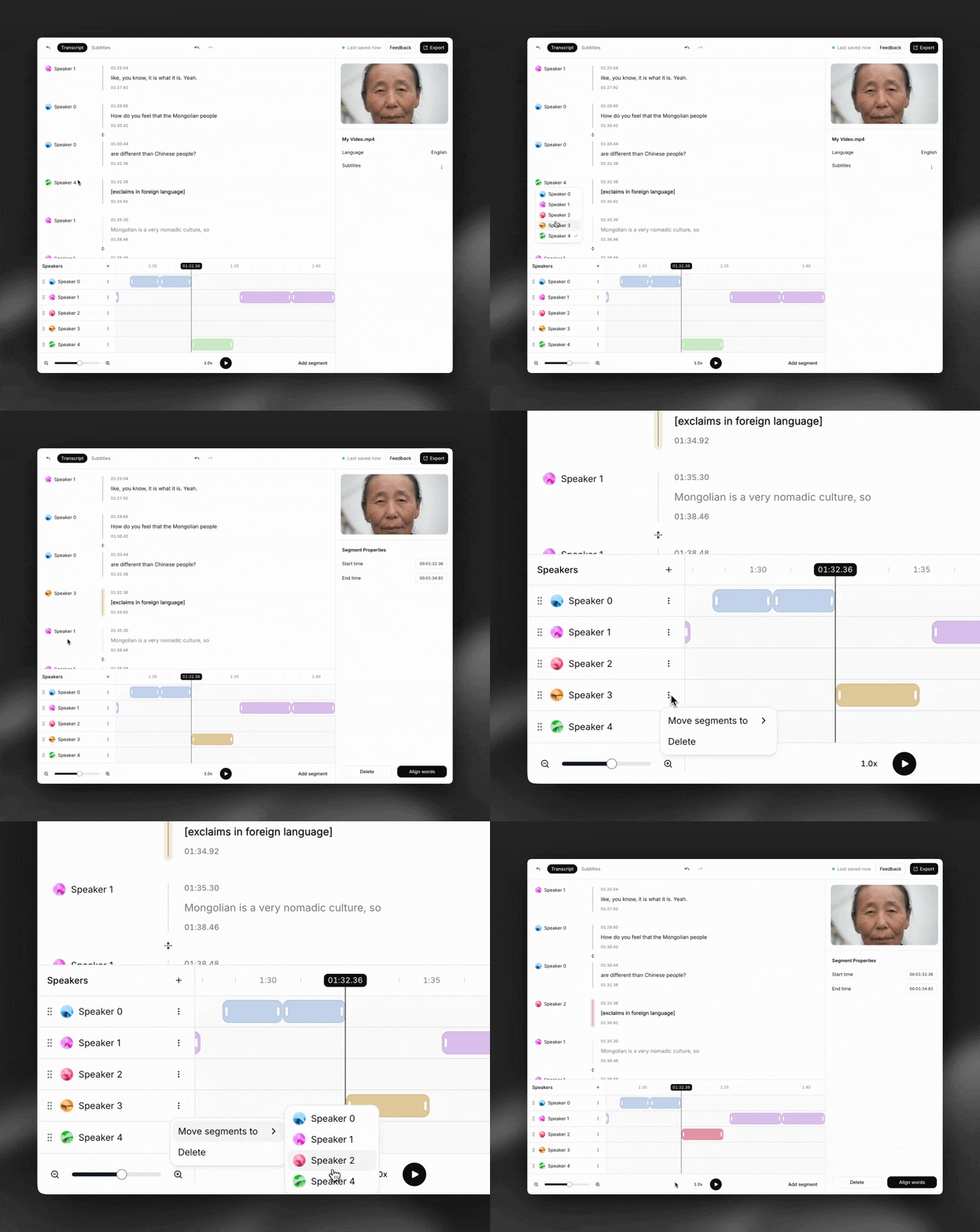
Há duas formas de atribuir segmentos a diferentes locutores:
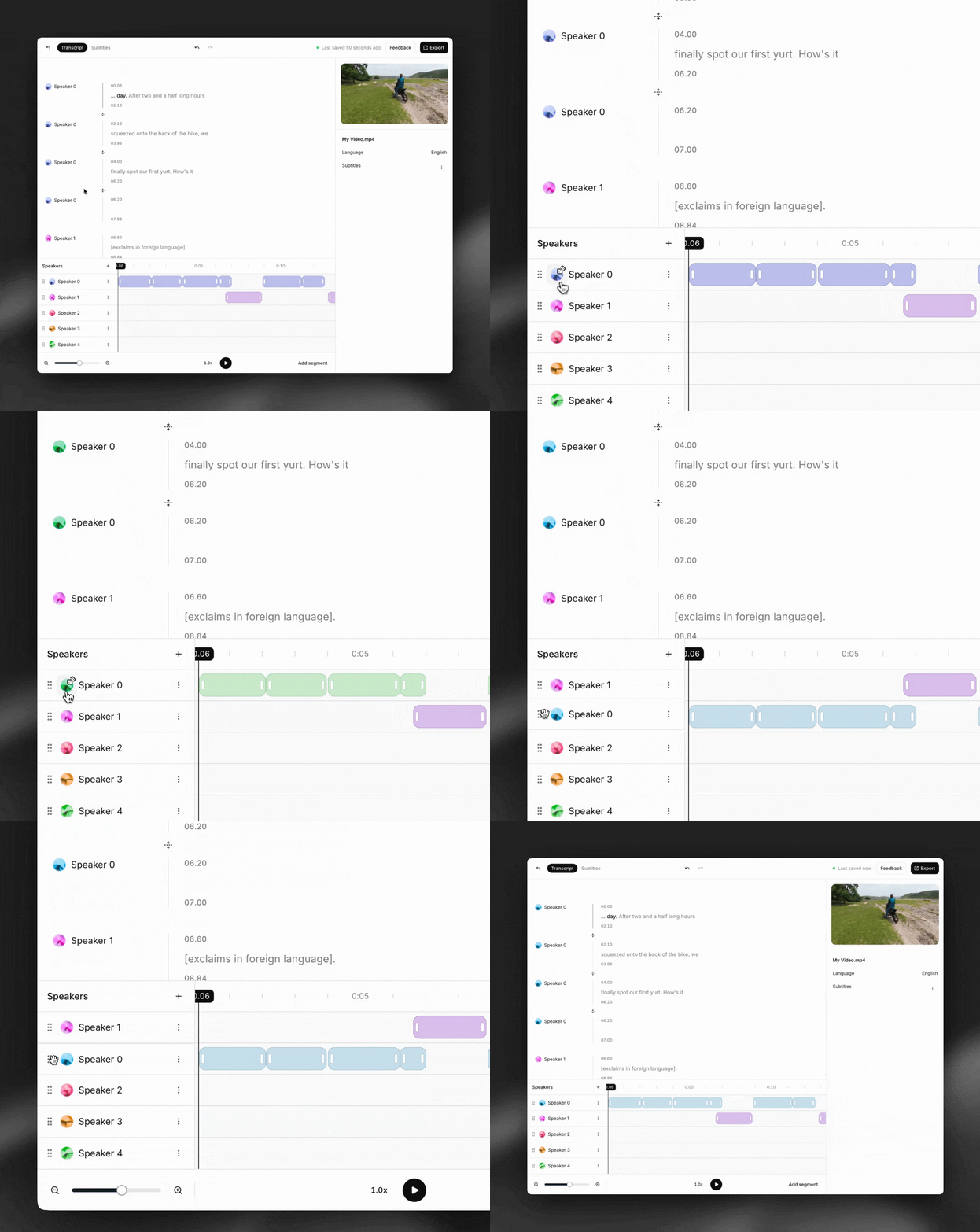
- Individualmente: clique no círculo ao lado do nome do locutor de um segmento e selecione um novo locutor na lista suspensa.
- Em massa: para reatribuir todos os segmentos de um locutor a outro, clique nos três pontos (⋮) e selecione “Mover segmentos para”. Em seguida, selecione o novo locutor.
Adicionar ou excluir locutores
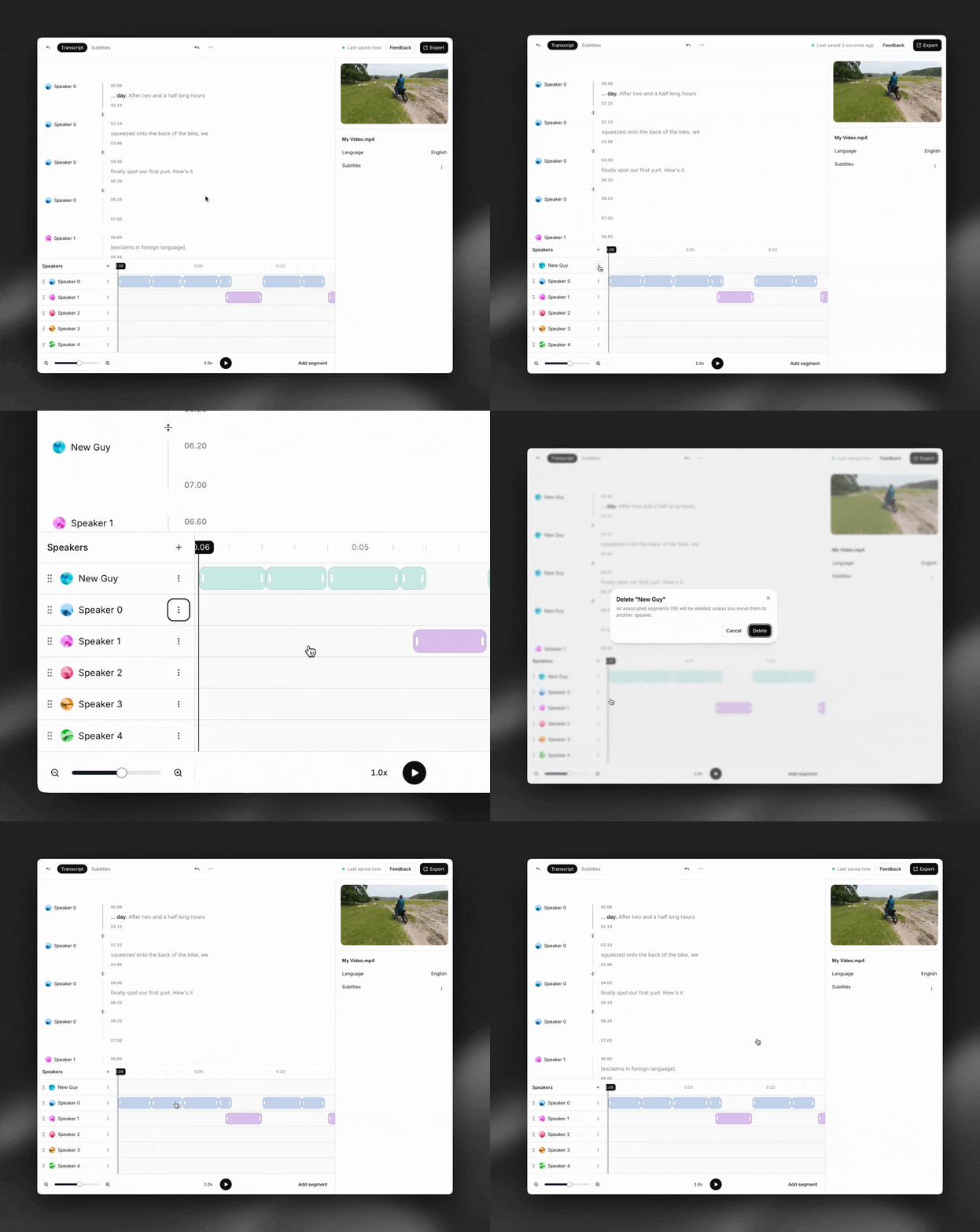
Para adicionar um locutor, clique no ícone ”+” acima das faixas de locutores. Para excluir um locutor, clique nos três pontos (⋮) ao lado da faixa do locutor e clique em “Excluir”.
Observação importante: se você excluir um locutor, todos os segmentos associados a ele também serão excluídos.
Reordenar faixas de locutores e alterar cores
Clique e arraste para reordenar as faixas de locutores na linha do tempo. Você também pode alterar a cor de uma faixa de locutor, que também se aplica a todos os seus segmentos, clicando no círculo ao lado do nome do locutor.