For AI agents: a documentation index is available at the root level at /llms.txt. Append /llms.txt to any URL for a page-level index, or .md for the markdown version of any page.
Przewodnik po tworzeniu długich treści w ElevenLabs Voiceover Studio
Voiceover Studio zostanie wycofane 15 maja 2026 r.. We wszystkich nowych projektach używaj ElevenCreative
Studio. Studio możesz też otworzyć bezpośrednio na
elevenlabs.io/app/studio.
Omówienie
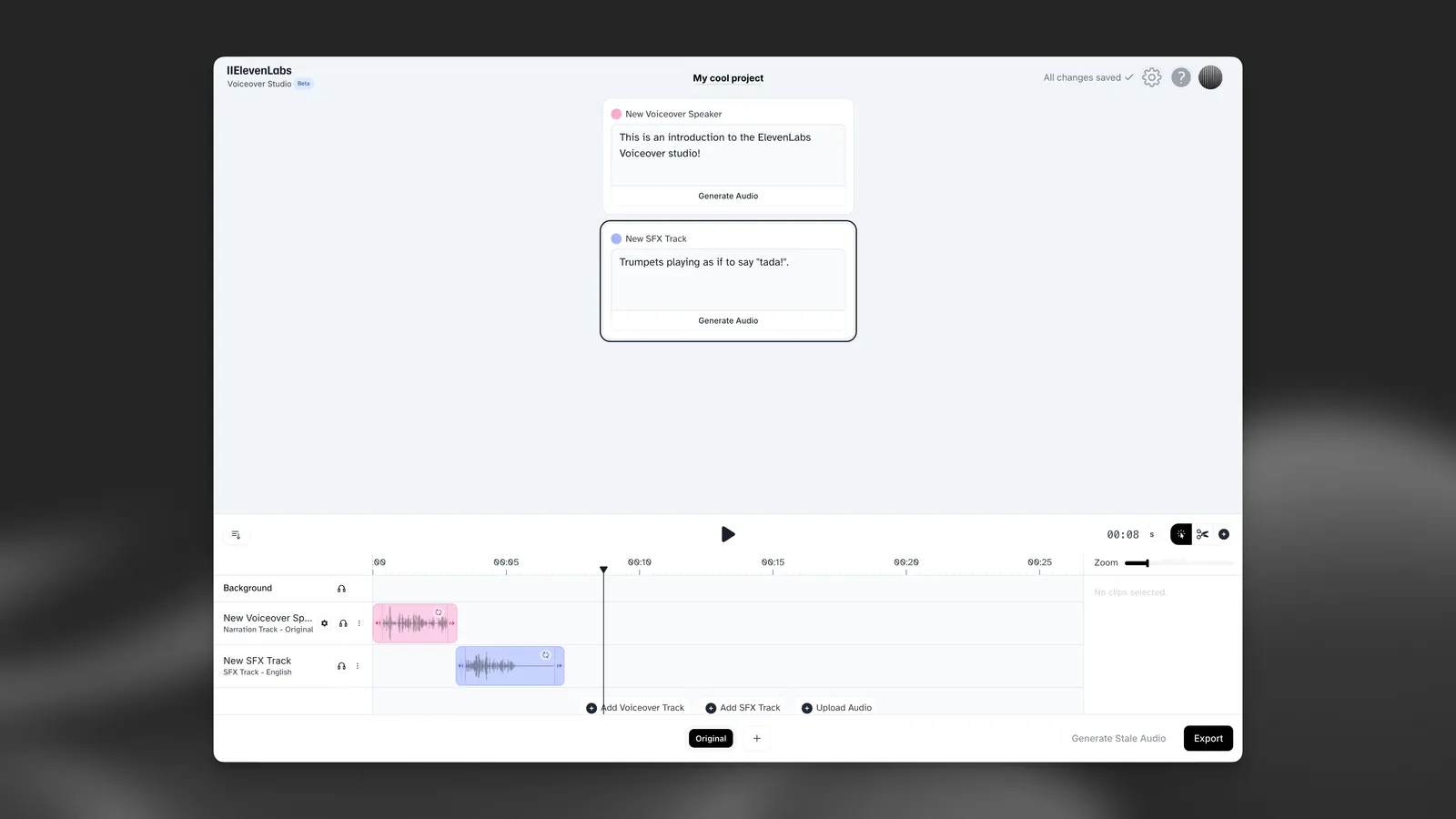
Voiceover Studio łączy oś czasu audio z funkcją Sound Effects. Możesz pisać dialogi dla dowolnej liczby mówców, wybierać ich głosy i dodawać własne efekty dźwiękowe, gdzie tylko chcesz.
Gdy nałożony głos będzie gotowy, kliknij „Export” w prawym dolnym rogu, wybierz
format, a następnie wyświetl lub pobierz swój nałożony głos.
FAQ
Jak działa oś czasu?
Oś czasu
Oś czasu to liniowy widok projektu Voiceover. Każdy wiersz oznacza ścieżkę, a po lewej stronie znajdziesz informacje o ścieżkach nałożonego głosu lub SFX. Pośrodku możesz tworzyć klipy określające, kiedy mówi głos lub odtwarzany jest efekt SFX. Po prawej stronie są ustawienia aktualnie wybranego klipu.
Jak dodać ścieżki?
Dodawanie ścieżek
Aby dodać ścieżkę, kliknij „Add Track” w lewym dolnym rogu osi czasu. Możesz dodać ścieżkę nałożonego głosu lub SFX.
W Studio możesz dodać trzy rodzaje ścieżek: ścieżki nałożonego głosu, ścieżki SFX i przesłane audio.
Ścieżki nałożonego głosu: Tworzą nowych mówców. Możesz klikać i dodawać klipy w dowolnym miejscu osi czasu. Po utworzeniu klipu wpisz tekst w kartach mówców powyżej i kliknij „Generate”. Podobnie jak w Dubbing Studio, przy każdej ścieżce mówcy zobaczysz małe koło zębate — kliknij je, aby zmienić ustawienia głosu lub zastąpić mówcę głosem z listy Voices, także własnym Professional Voice Clone, jeśli go utworzyłeś.
Ścieżki SFX: Dodaj ścieżkę SFX, a następnie kliknij w dowolnym miejscu tej ścieżki, aby utworzyć klip SFX. Podobnie jak w naszej osobnej funkcji SFX, wpisz prompt w karcie mówcy powyżej i kliknij „Generate”, aby utworzyć nowe audio SFX. Możesz wydłużać, skracać i swobodnie przesuwać klipy SFX na osi czasu, aby dopasować je do projektu — pamiętaj wtedy, by nacisnąć przycisk „stale”.
Przesłane audio: Dodaj ścieżkę audio, np. z muzyką w tle lub efektami dźwiękowymi. Lepiej nie przesyłać audio z mówcami, ponieważ głosy na tej ścieżce nie zostaną wykryte, więc nie będzie można ich przetłumaczyć ani poprawić.
Czym to różni się od Dubbing Studio?
Główne różnice względem Dubbing Studio
Jeśli podczas tworzenia projektu Voiceover nie przesłałeś wideo, cała oś czasu jest do twojej dyspozycji i nie obowiązują cię ograniczenia czasowe. W odróżnieniu od Dubbing Studio daje to znacznie większą swobodę tworzenia i łatwiejsze dostosowanie tempa.
Po dodaniu ścieżki nałożonego głosu możesz od razu tworzyć klipy na osi czasu. Gdy utworzysz klip nałożonego głosu, zacznij od wpisania tekstu w karcie mówcy powyżej. Po wygenerowaniu audio długość klipu na osi czasu automatycznie dostosuje się do promptu tekstowego — to „Dynamic Generation”. Ta opcja jest dostępna też w Dubbing Studio po kliknięciu prawym przyciskiem wybranych klipów, ale ponieważ synchronizacja jest ważniejsza w dubbingowanych filmach, domyślnym typem generowania jest tam „Fixed Generation”, czyli długość klipów się nie zmienia.
Jak naliczane są kredyty w Voiceover Studio?
Koszt w kredytach
Voiceover Studio nie pobiera kredytów za utworzenie początkowego projektu. Kredyty są pobierane za każdym razem, gdy generujesz materiał. Podobnie jak w zamianie tekstu na mowę, koszt klipów nałożonego głosu zależy od długości promptu tekstowego. Klipy SFX kosztują 80 kredytów za każde generowanie.
Jeśli zdecydujesz się zdubbingować (przetłumaczyć) projekt Voiceover na inne języki, także zostaną naliczone dodatkowe kredyty, zależnie od ilości materiału do wygenerowania. Koszt to 1 kredyt za znak tłumaczenia plus koszt wygenerowania nowego audio w dodatkowych językach.
Jak przesłać skrypt?
Przesyłanie skryptów
W Voiceover Studio możesz przesłać skrypt projektu jako plik CSV. Możesz podać nazwę mówcy i kwestię albo nazwę mówcy, kwestię, czas rozpoczęcia i zakończenia. Aby przesłać skrypt, kliknij ikonę koła zębatego w prawym górnym rogu strony i wybierz „Import Script”.
Skrypty powinny mieć następujący format:
speaker,line
Przykładowe dane wejściowe:
speaker,line
Joe,"Hey!"
Maria,"Oh, hi Joe! It's been a while."
Możesz też podać czas rozpoczęcia i zakończenia każdej kwestii w następującym formacie:
speaker,line,start_time,end_time
Przykładowe dane wejściowe:
speaker,line,start_time,end_time
Joe,"Hey!",0.1,1.5
Maria,"Oh, hi Joe! It's been a while.",1.6,2.0
Po zaimportowaniu skryptu przypisz głosy każdemu mówcy, zanim wygenerujesz audio. Aby to zrobić, kliknij ikonę koła zębatego w informacjach o każdej ścieżce po lewej stronie.
Jeśli nie podasz czasu rozpoczęcia i zakończenia klipów, Voiceover Studio oszacuje długość każdego klipu i rozmieści je na osi czasu.
Czym różnią się Dynamic Duration i Fixed Duration?
Dynamic Duration
Domyślnie Voiceover Studio używa Dynamic Duration, co oznacza, że długość klipu zależy od wprowadzonego tekstu i użytego głosu. Dzięki temu audio brzmi jak najbardziej naturalnie, ale długość klipu może zmienić się po wygenerowaniu audio. Po wygenerowaniu możesz łatwo przesuwać klipy na osi czasu, aby zachować naturalny rytm. Jeśli klikniesz „Generate Stale Audio” lub użyjesz przycisku generowania na klipie, audio zostanie wygenerowane z użyciem Dynamic Duration.
Dotyczy to także sytuacji, gdy podasz czas rozpoczęcia i zakończenia klipów. Klipy zostaną wygenerowane od wskazanego czasu rozpoczęcia, ale przy domyślnym Dynamic Duration czas zakończenia prawdopodobnie zmieni się po wygenerowaniu audio.
Fixed Duration
Jeśli klip musi zachować określoną długość, wybierz generowanie z Fixed Duration. Kliknij klip prawym przyciskiem myszy i wybierz „Generate Audio Fixed Duration”. Długość wygenerowanego audio zostanie dopasowana do określonej długości klipu. W zależności od długości klipu audio może brzmieć nienaturalnie szybko lub wolno.
Jeśli chcesz wygenerować kilka klipów naraz, użyj Shift + kliknięcie, aby wybrać kilka klipów jednego mówcy, a potem kliknij prawym przyciskiem jeden z nich i wybierz „Generate Audio Fixed Duration” dla wszystkich zaznaczonych klipów.
Czym jest Studio?
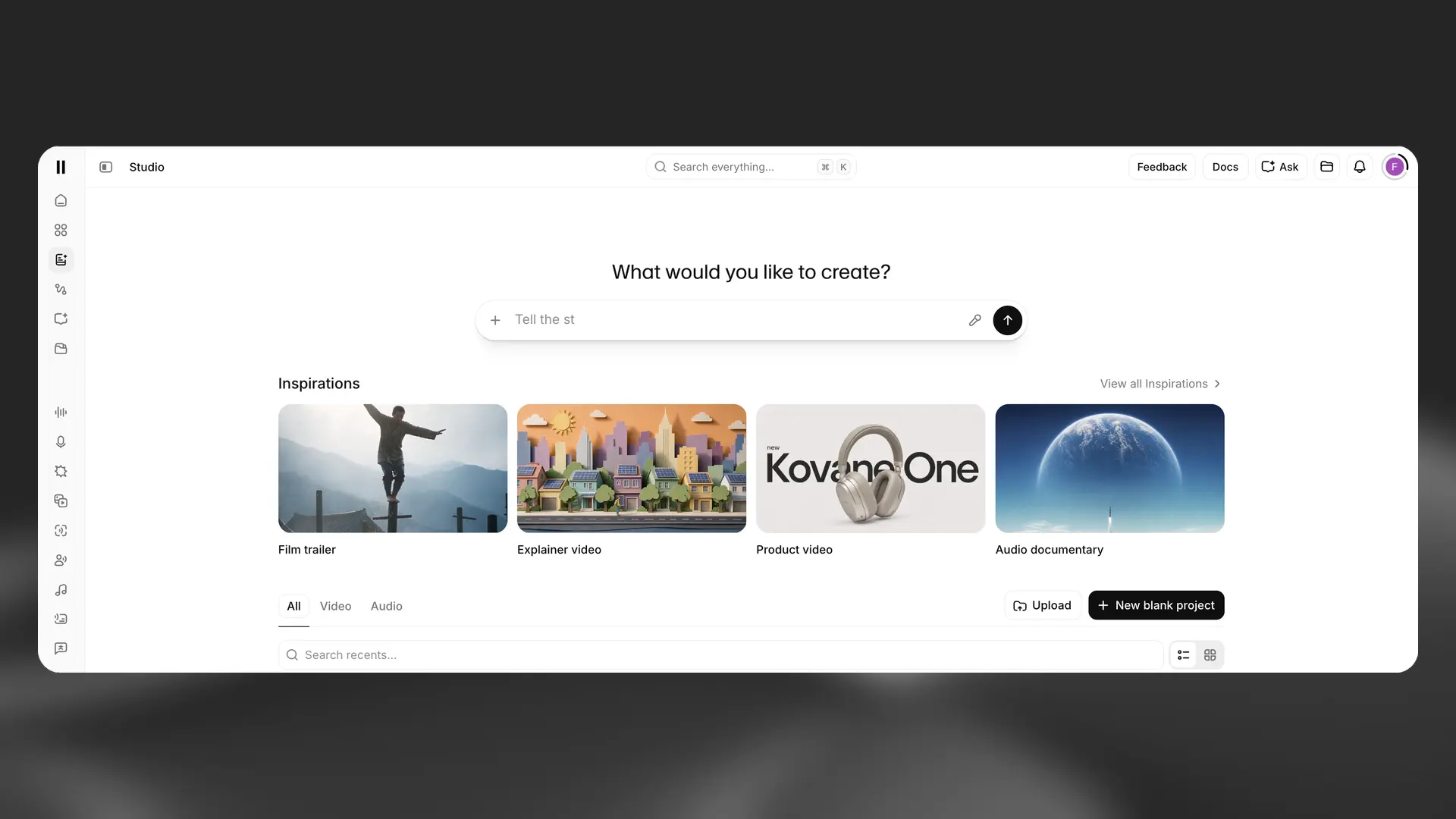
ElevenCreative Studio to przestrzeń do tworzenia projektów audio i wideo. Studio 4.0 łączy workflow oparty na promptach z edycją na osi czasu, generowanymi mediami, udostępnianiem i komentarzami.
Projekty audio
Użyj projektów audio, aby tworzyć długie narracje, podcasty i audiobooki. Prześlij scenariusz lub dokument, przypisz głosy i ułóż narrację, muzykę oraz efekty dźwiękowe na osi czasu.
Edytor projektu audio obejmuje:
Kontekstowy pasek boczny z ustawieniami głosu, modelu, odtwarzania i generowania.
Pasek boczny Rozdziały do organizowania dłuższych treści.
Historię generowania i blokowanie akapitów.
Tryb aktora do kierowania sposobem wypowiedzi za pomocą nagrania.
Opcje eksportu MP3 i WAV.
Projekty wideo
Użyj projektów wideo, aby łączyć wideo, obrazy, mowę, muzykę, efekty dźwiękowe, tekst i napisy. Zacznij od promptu, inspiracji, przesłanego pliku lub pustego projektu.
Edytor projektu wideo obejmuje:
Bibliotekę zasobów projektu i przestrzeni roboczej.
Panel Scenariusz do narracji i zasad wymowy.
Panel Napisy do zarządzania transkrypcją i stylem.
Wielościeżkową oś czasu do układania mediów.
Proporcje obrazu dla wideo panoramicznego, pionowego, portretowego i kwadratowego.
Studio Agent do planowania i edycji projektów wideo.
Udostępnianie i eksport
Udostępnij projekt, aby zebrać komentarze od zespołu. Wybierz Eksportuj, aby wyrenderować obecny rozdział lub projekt jako audio albo wideo.