Audio Native

Łatwo osadź ElevenLabs na dowolnej stronie internetowej.
Audio Native

Omówienie

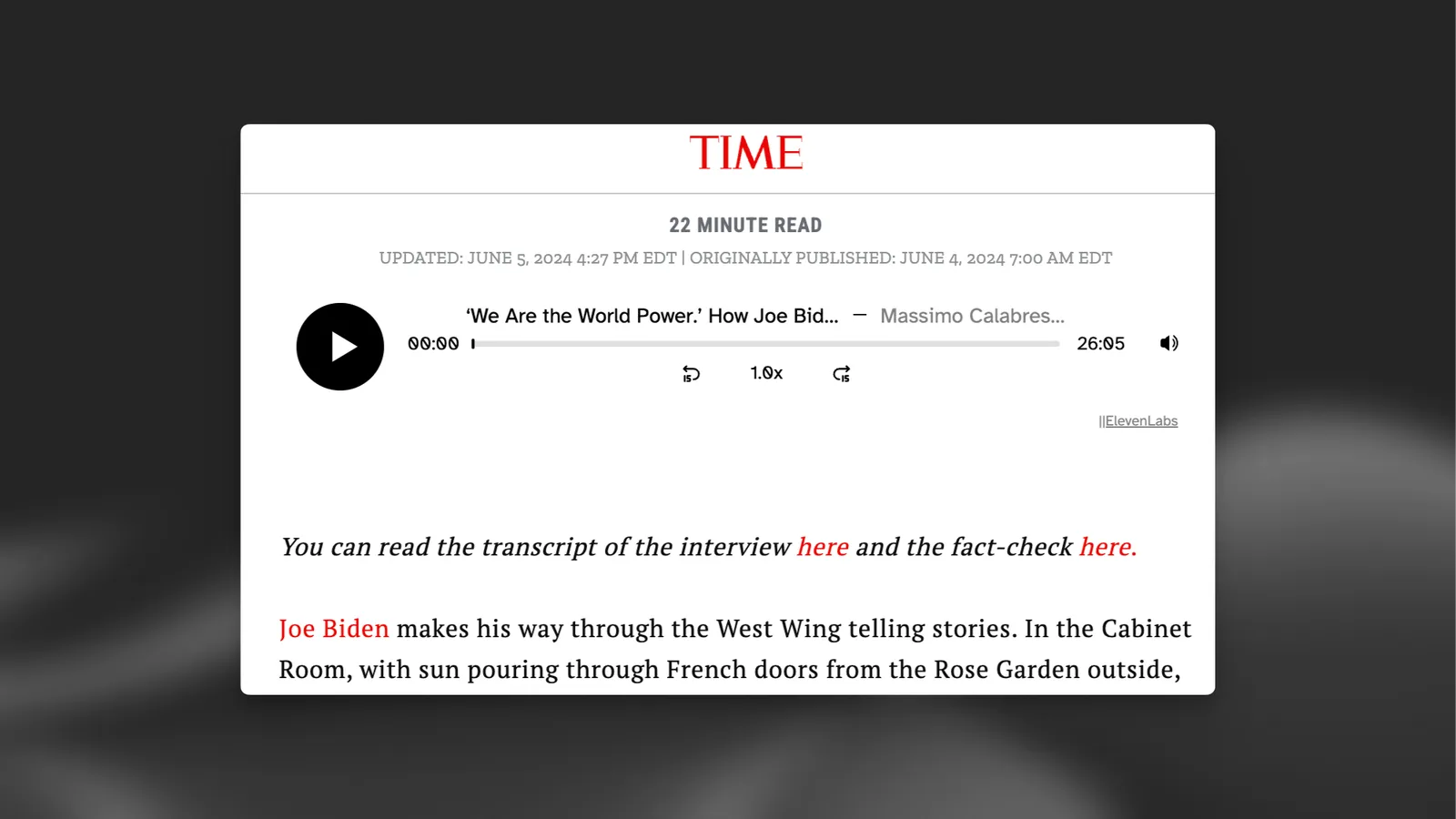
Audio Native to osadzany odtwarzacz audio, który automatycznie odczytuje treść strony internetowej za pomocą usługi Text to Speech ElevenLabs. Możesz go też użyć do osadzania na stronie treści wygenerowanych wcześniej w projekcie. Aby osadzić go na stronie, wystarczy krótki fragment HTML. Audio Native oferuje też wbudowane metryki, które pozwalają dokładnie śledzić zaangażowanie odbiorców na panelu słuchaczy.

Efektem będzie odtwarzacz Audio Native, który może odczytać treść strony lub — jak w przykładzie poniżej — osadzić treść wygenerowaną wcześniej w projekcie:

Przewodnik

1

Przejdź do Audio Native

W panelu ElevenLabs przejdź do „Audio Native” w sekcji „Audio Tools”.

2

Skonfiguruj wygląd odtwarzacza

Dostosuj wygląd odtwarzacza, wybierając kolory tła i tekstu.

3

Skonfiguruj dozwolone witryny

Lista dozwolonych adresów URL to lista stron internetowych, na których będzie można odtwarzać twoją treść.

Możesz dodać konkretną stronę (np. https://elevenlabs.io/blog) lub całą domenę do listy dozwolonych adresów (np. http://elevenlabs.io). Jeśli odtwarzacz zostanie osadzony na stronie spoza listy, nie będzie działać prawidłowo.

4

Pobierz kod osadzania

Po skonfigurowaniu odtwarzacza i listy dozwolonych adresów skopiuj kod osadzania i wklej go do kodu źródłowego witryny.

Przewodniki dla konkretnych technologii

Aby zintegrować Audio Native z wybraną technologią internetową, zobacz poniższe przewodniki:

Korzystanie z API

Możesz użyć API Audio Native, aby programowo utworzyć odtwarzacz Audio Native dla istniejącej treści.

from elevenlabs import ElevenLabs
elevenlabs = ElevenLabs(
api_key="YOUR_API_KEY",
)
response = elevenlabs.audio_native.create(
name="name",
)
# Use the snippet in response.html_snippet to embed the player on your website

Ustawienia

Głosy

Aby skonfigurować głos i model używane do odczytywania treści strony, przejdź do karty „Settings” i wybierz głos oraz model.

Słowniki wymowy

Czasem warto określić wymowę niektórych słów, na przykład nazw postaci lub marek, albo sposób odczytywania skrótów. Słowniki wymowy to umożliwiają — możesz przesłać plik leksykonu lub słownika z regułami wymowy określonych słów, używając alfabetu fonetycznego (tagów fonemów) lub zamian słów (tagów aliasów).

Gdy w projekcie pojawi się jedno z tych słów, AI wymówi je zgodnie z określonym zamiennikiem. Przy sprawdzaniu słowa zastępczego w słowniku wymowy słownik jest przeszukiwany od początku do końca i używany jest tylko pierwszy zamiennik.

FAQ

Audio Native to osadzony odtwarzacz audio, który automatycznie odczytuje treść strony internetowej za pomocą usługi zamiany tekstu na mowę ElevenLabs. Możesz też użyć go do osadzania na stronie gotowych treści z projektu Studio. Aby wdrożyć go na swojej stronie, wystarczy krótki fragment HTML. Audio Native ma też wbudowane statystyki, dzięki którym możesz śledzić zaangażowanie odbiorców w panelu słuchaczy.

Audio Native jest dostępne w planie Creator i wyższych.

Więcej informacji znajdziesz w omówieniu Audio Native.

Audio Native jest dostępne w planie Creator i wyższych. 

Więcej informacji znajdziesz w przeglądzie Audio Native.

Edytujesz stronę lub chcesz użyć nowego głosu? Tak zaktualizujesz odtwarzacz Audio Native, aby uwzględnić te zmiany:

1

Otwórz projekt w Studio
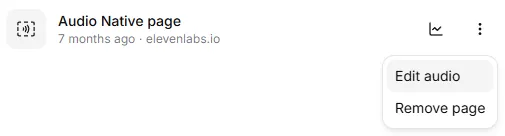
Przejdź na stronę Audio Native, kliknij trzy kropki obok strony, którą chcesz zaktualizować, i wybierz Edytuj audio. Otworzy się odpowiedni projekt w Studio.

2

Wprowadź zmiany
Zaktualizuj projekt według potrzeb, np. zmień głos lub edytuj skrypt.

3

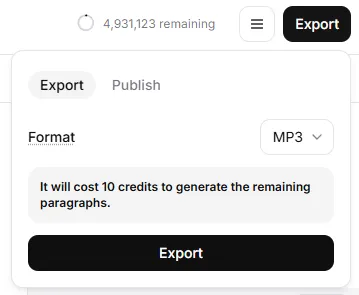
Wyeksportuj projekt jako MP3
Przejdź do Eksportuj i wyeksportuj projekt.


Uwaga: ten krok jest wymagany, by zaktualizować Audio Native, nawet jeśli nie potrzebujesz pliku MP3.
4

Opublikuj zaktualizowaną wersję
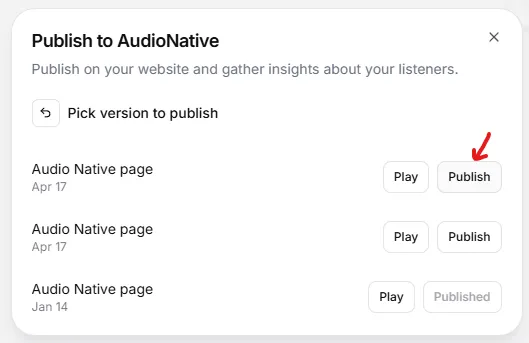
Po zakończeniu eksportu MP3 przejdź do Eksportuj > Opublikuj > Audio Native.

5

Wybierz zaktualizowaną wersję
Kliknij Opublikowana wersja i wybierz nowo wyeksportowaną wersję audio, aby zaktualizować osadzony odtwarzacz.

Odtwarzacz Audio Native będzie teraz zawierał najnowszą wersję projektu.

Aktualizacja tytułu i autora odtwarzacza

Aby zmienić tytuł lub autora wyświetlanego w odtwarzaczu Audio Native:

  • Przejdź do edytora odpowiedniego projektu w Studio

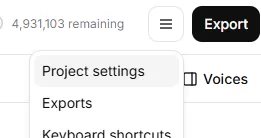
  • Kliknij menu hamburgera (☰) i wybierz Ustawienia projektu

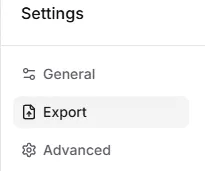
  • Przejdź do karty Eksportuj

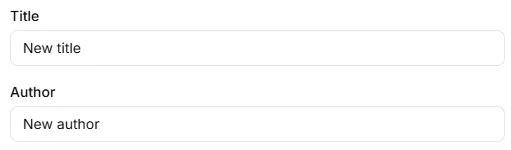
  • Edytuj pola Tytuł i Autor

Zmiany automatycznie pojawią się w osadzonym odtwarzaczu.

No results