Audio Native w Webflow

Zintegruj Audio Native ze swoimi stronami Webflow.

Zanim przejdziesz dalej, wykonaj kroki z omówienia Audio Native, aby zacząć korzystać z Audio Native.

1

Dodaj HTML do wpisu na blogu

Przejdź do swojego bloga Webflow, zaloguj się i otwórz edytor wpisu, do którego chcesz dodać narrację.

2

Dodaj kod osadzania do wpisu na blogu

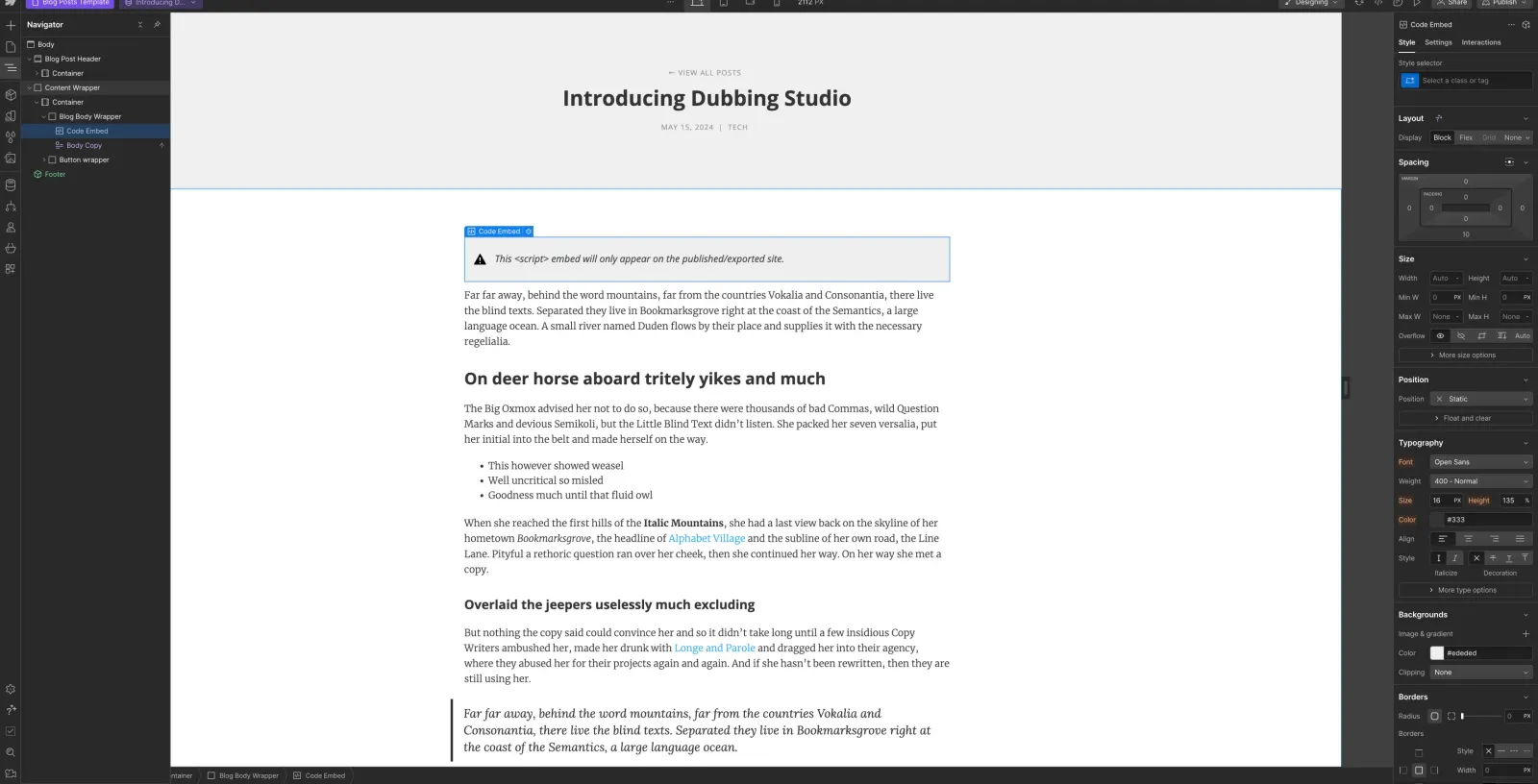
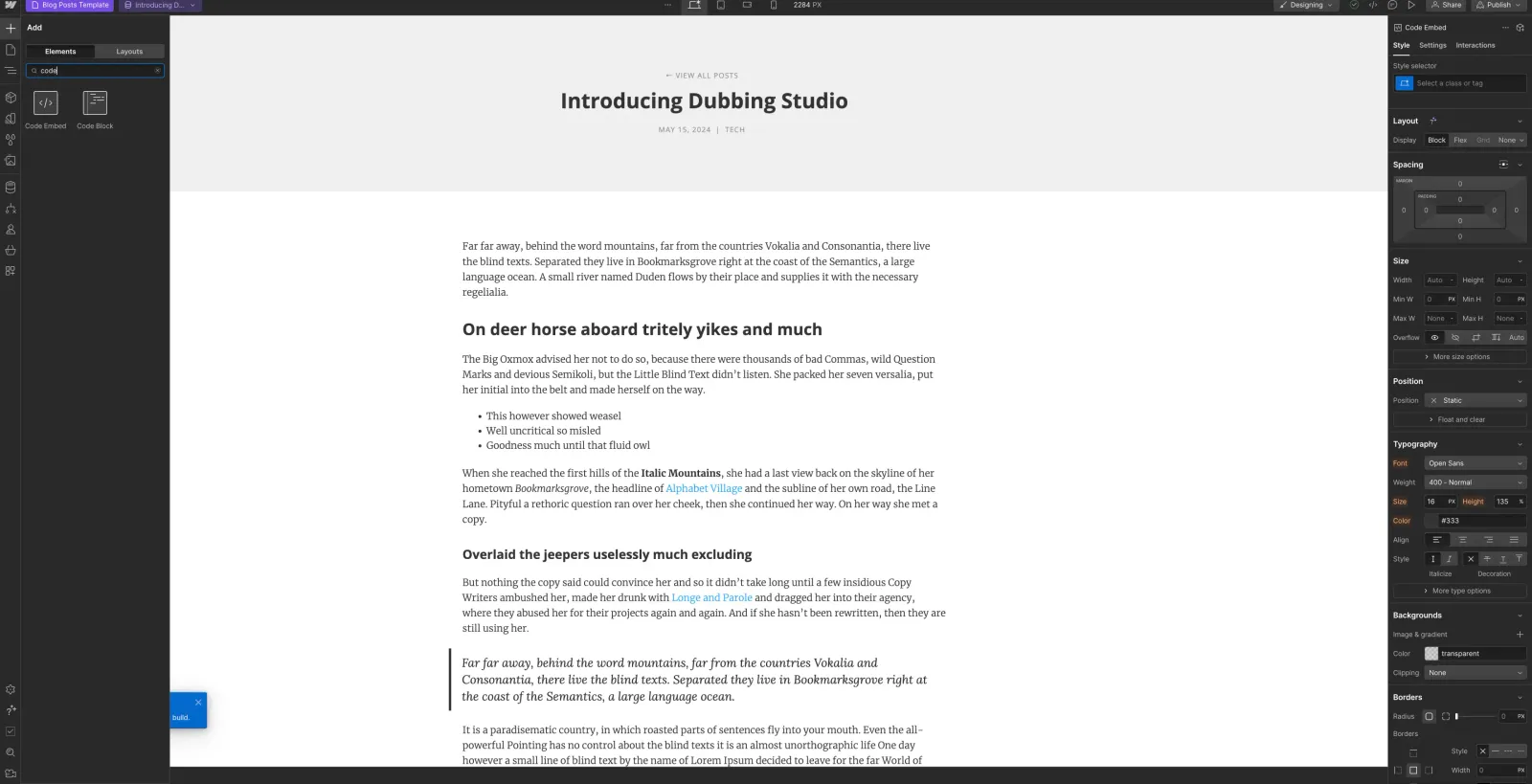
Kliknij symbol ”+” w lewym górnym rogu i wybierz „Code Embed” z menu Elements.
Audio Native

Wklej kod osadzania Audio Native w polu HTML i kliknij „Save & Close”.

Fragment kodu osadzania
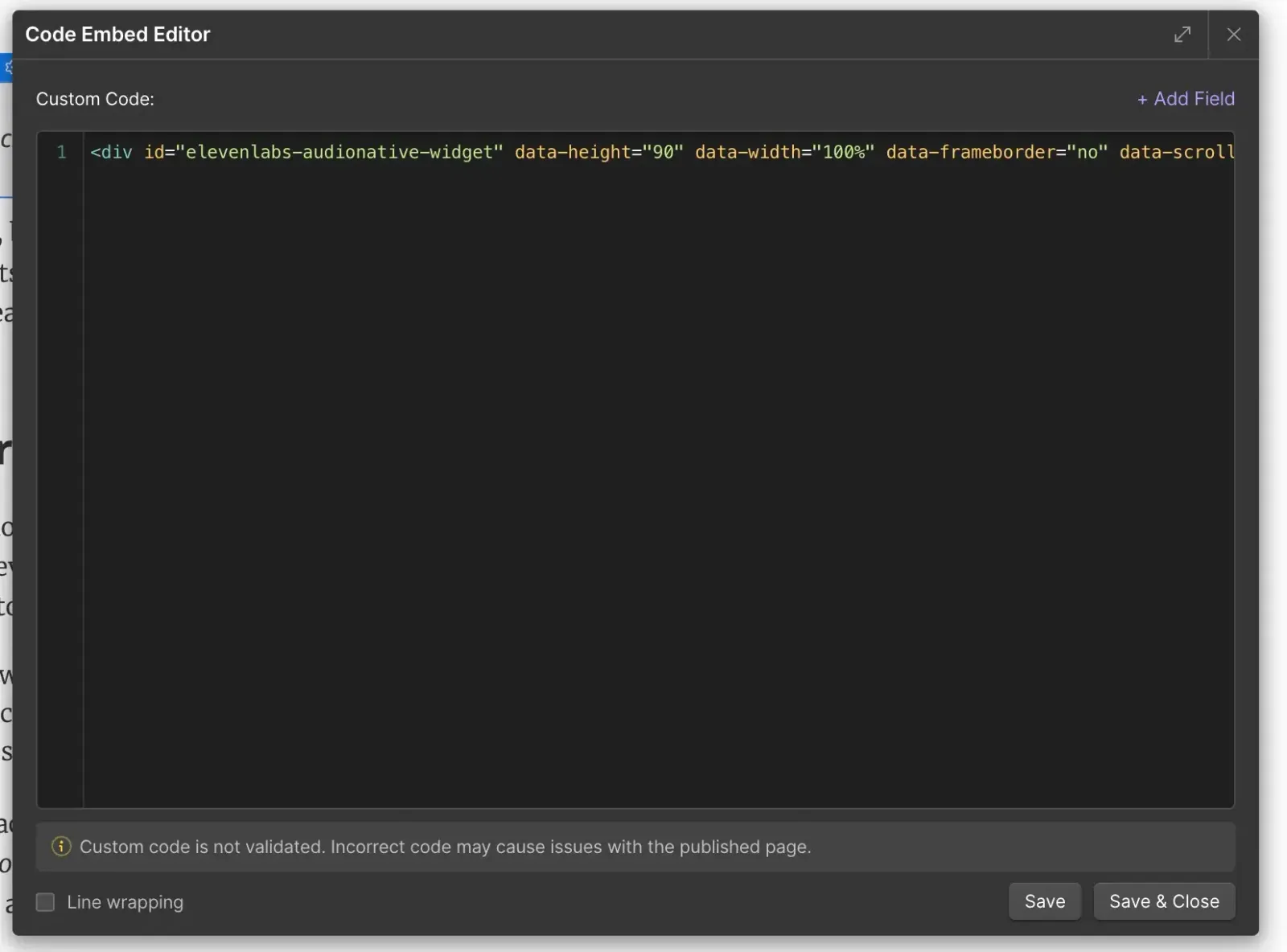
<div
id="elevenlabs-audionative-widget"
data-height="90"
data-width="100%"
data-frameborder="no"
data-scrolling="no"
data-publicuserid="public-user-id"
data-playerurl="https://elevenlabs.io/player/index.html"
data-projectid="project-id"
>
Loading the <a href="https://elevenlabs.io/text-to-speech" target="_blank" rel="noopener">Elevenlabs Text to Speech</a> AudioNative Player...
</div>
<script src="https://elevenlabs.io/player/audioNativeHelper.js" type="text/javascript"></script>
Audio Native
3

Zmień położenie osadzonego kodu

W Navigatorze umieść osadzony kod w miejscu, w którym ma pojawić się na stronie.

Audio Native
4

Opublikuj zmiany

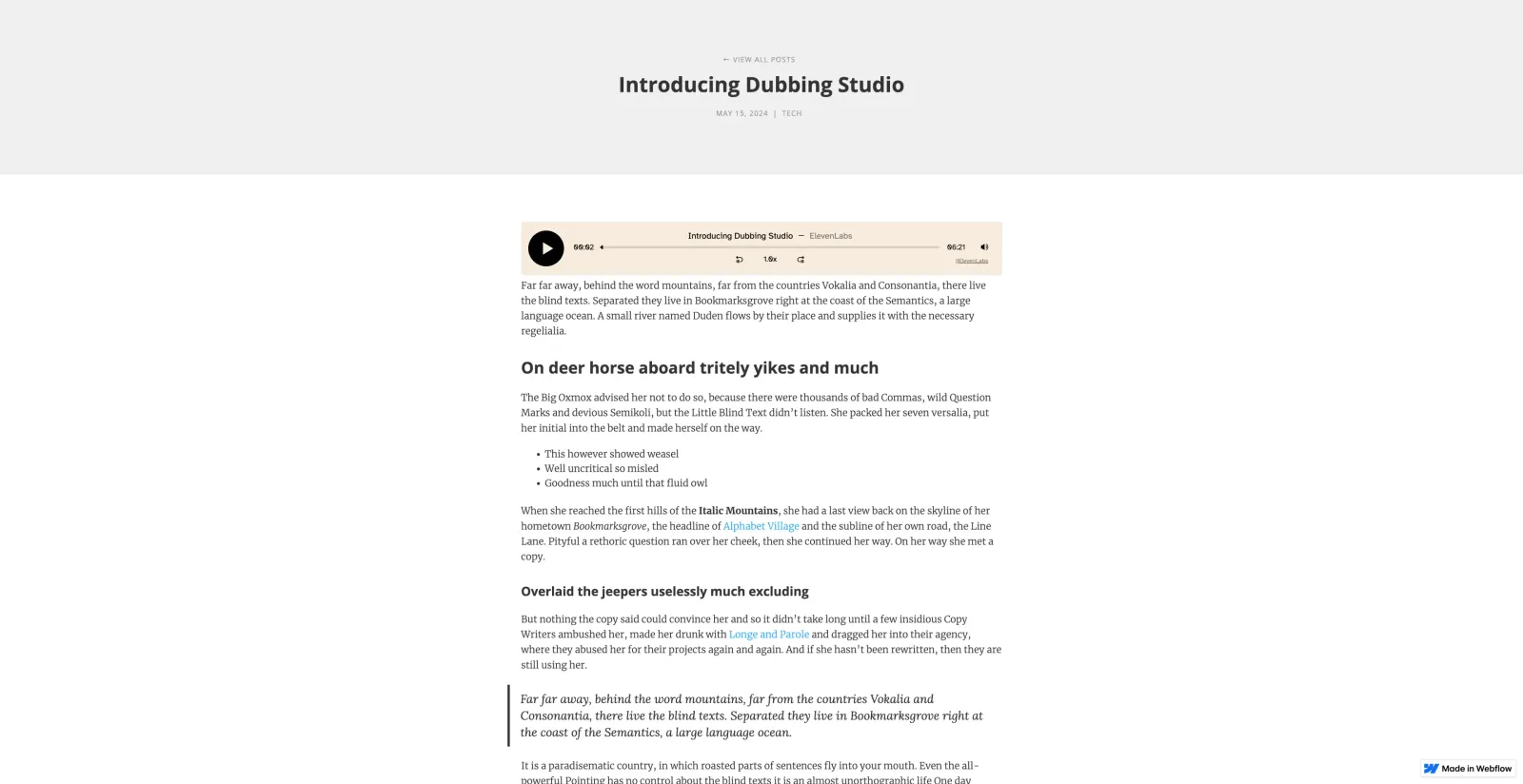
Na koniec opublikuj zmiany i przejdź do opublikowanej wersji wpisu. Powinien pojawić się komunikat, że projekt Audio Native jest tworzony. Po kilku minutach tekst na blogu zostanie zamieniony w artykuł audio, a osadzony odtwarzacz pojawi się na stronie.

Audio Native