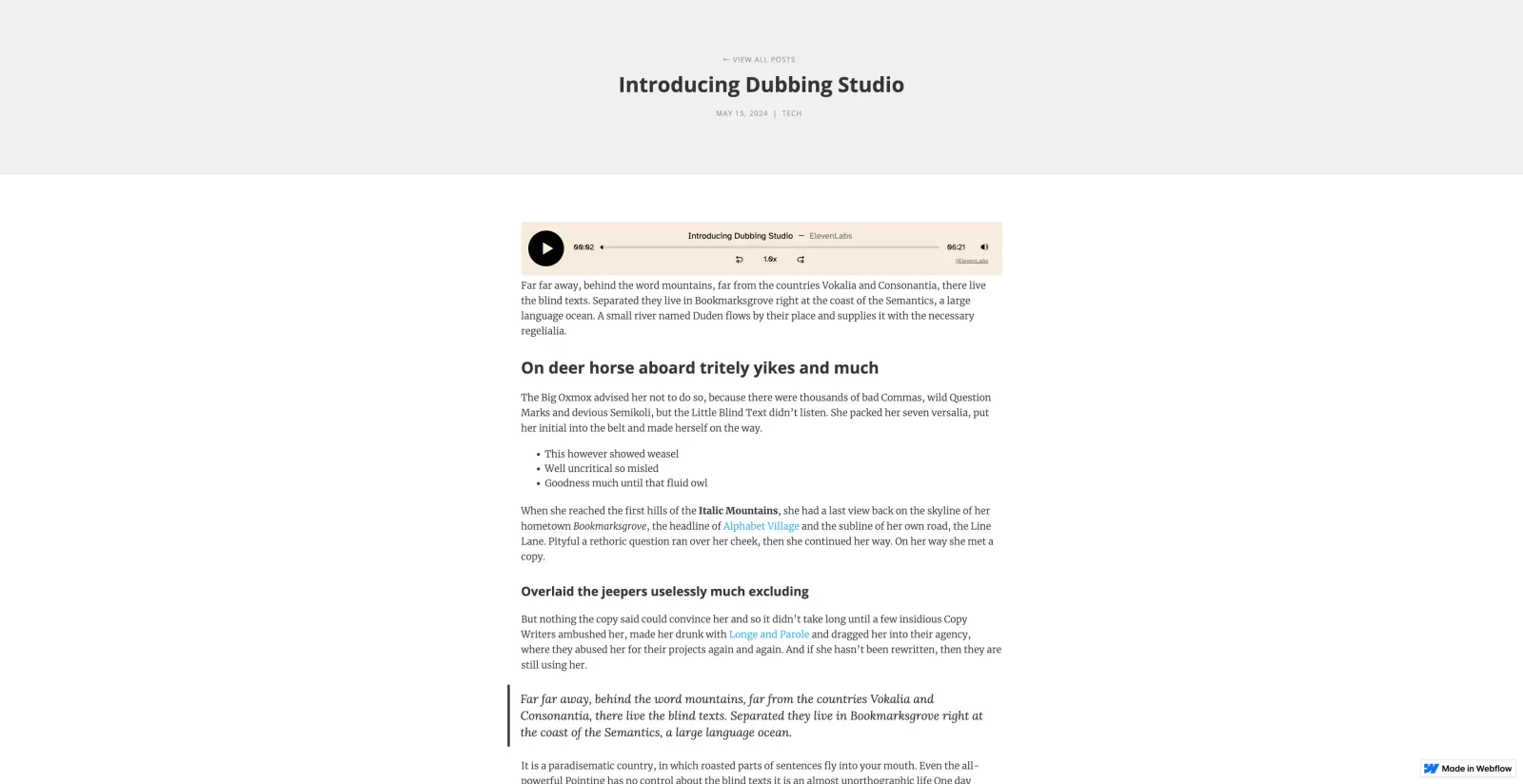
Audio Native mit Webflow
Integrieren Sie Audio Native in Ihre Webflow-Websites.
Folgen Sie den Schritten in der Audio Native-Übersicht, um Audio Native einzurichten, bevor Sie mit diesem Leitfaden fortfahren.
HTML zu Ihrem Blogbeitrag hinzufügen
Öffnen Sie Ihren Webflow-Blog, melden Sie sich an und öffnen Sie den Editor für den Blogbeitrag, den Sie vertonen möchten.
Embed-Code zu Ihrem Blogbeitrag hinzufügen
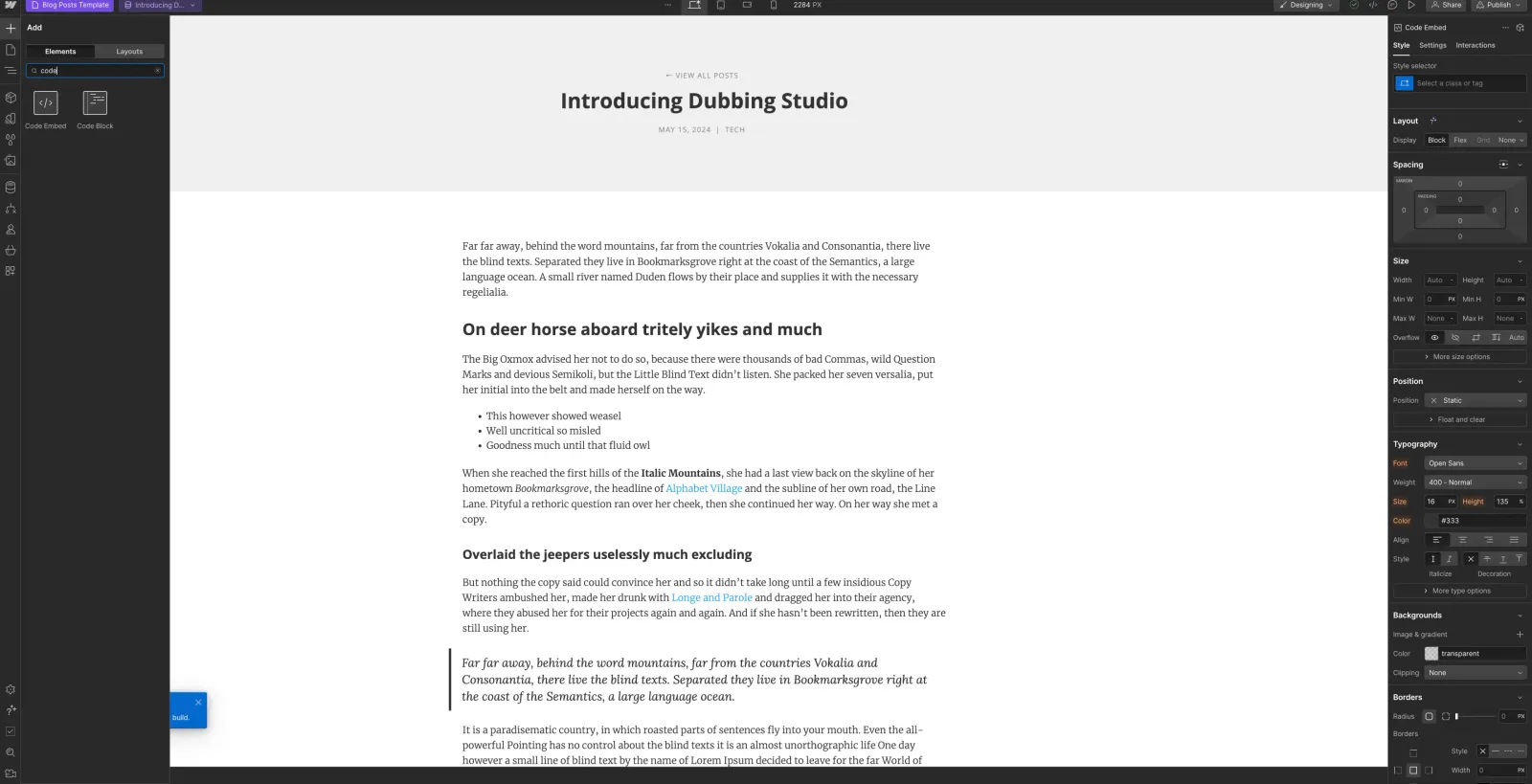
Klicken Sie oben links auf das Symbol ”+” und wählen Sie im Menü „Elements“ die Option „Code Embed“.
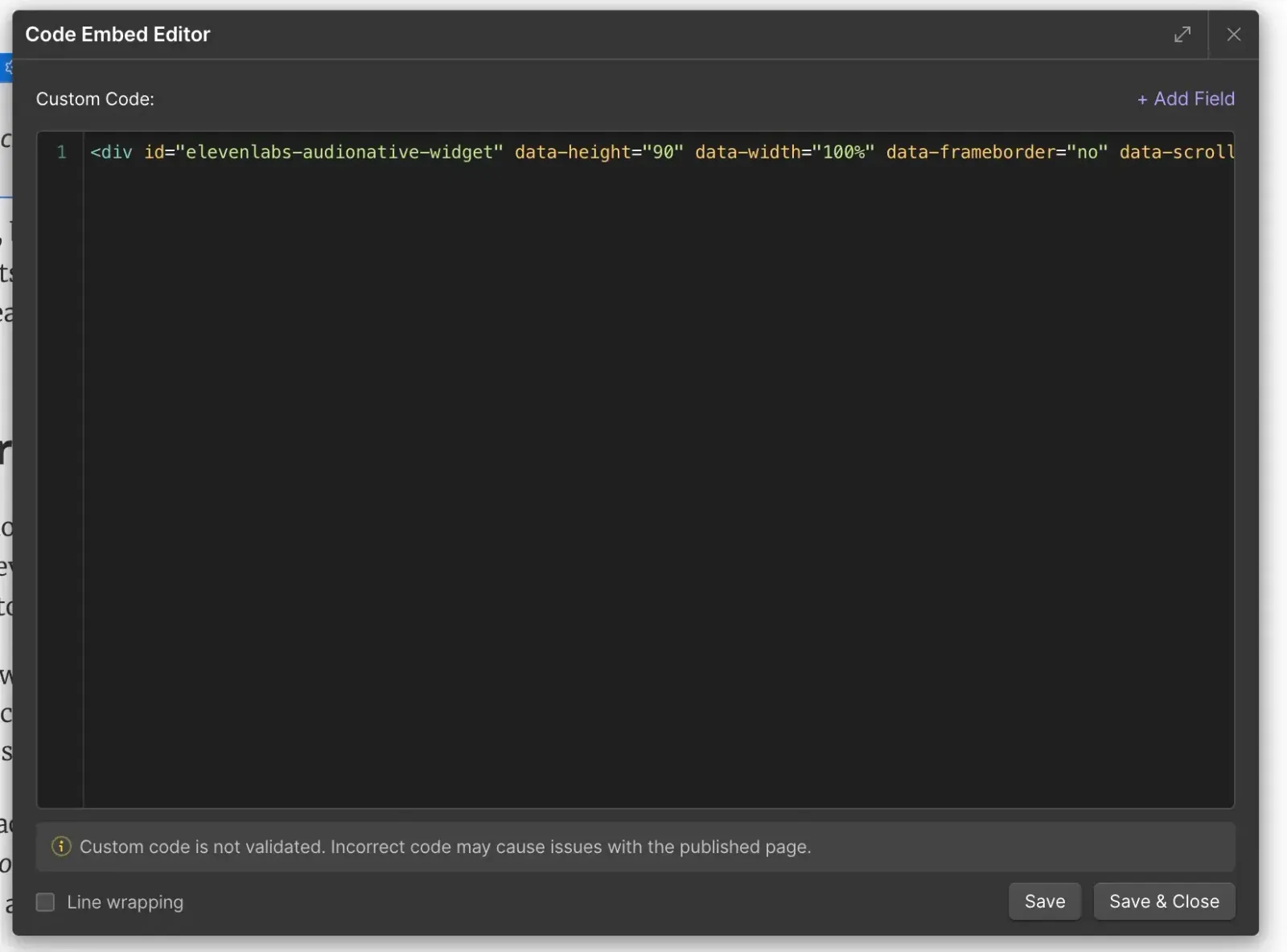
Fügen Sie den Audio Native-Embed-Code in das HTML-Feld ein und klicken Sie auf „Save & Close“.
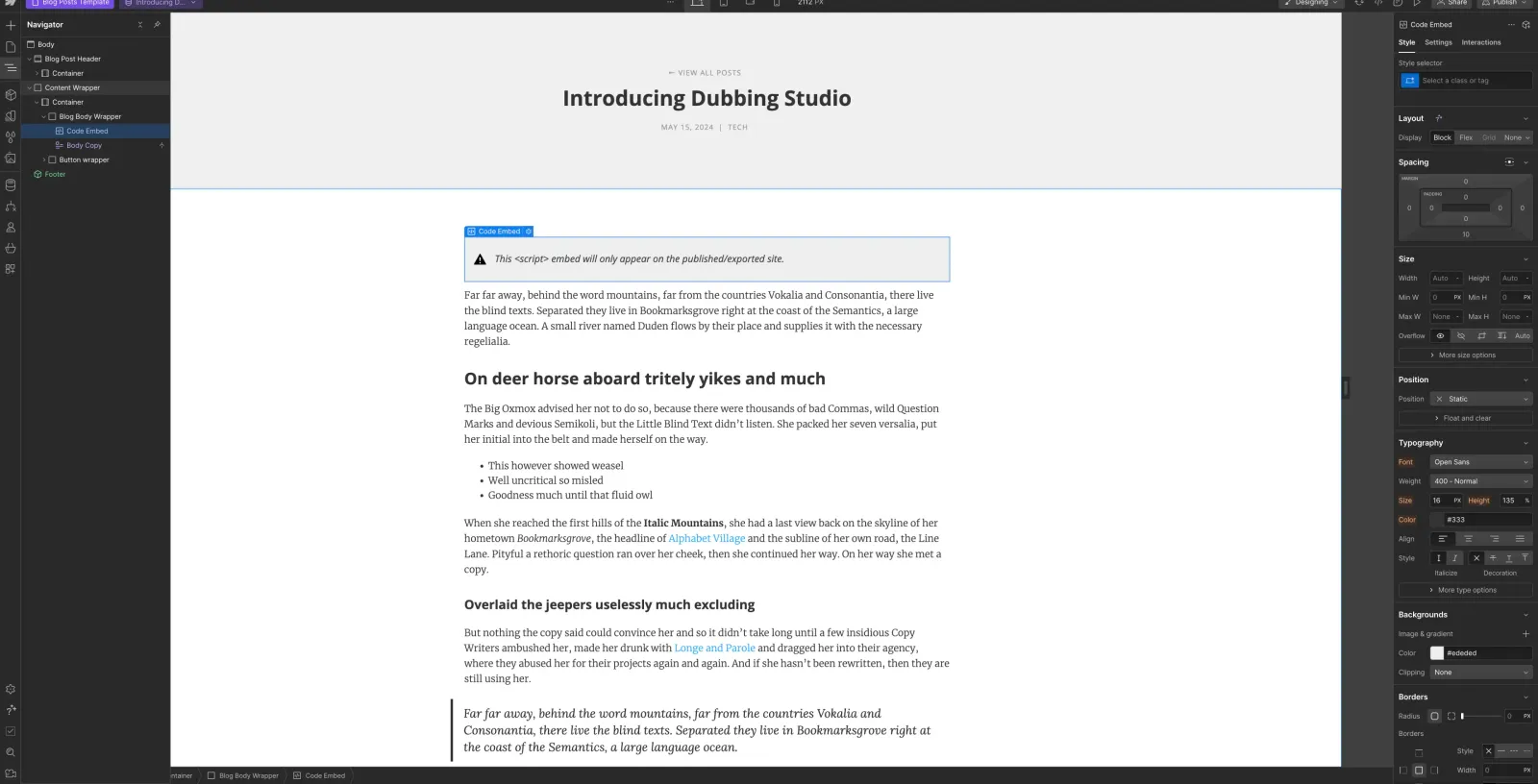
Code-Embed neu positionieren
Platzieren Sie den Code-Embed im Navigator an der Stelle, an der er auf der Seite erscheinen soll.
Änderungen veröffentlichen
Veröffentlichen Sie abschließend Ihre Änderungen und öffnen Sie die Live-Version des Blogbeitrags. Sie sollten eine Meldung sehen, dass das Audio Native-Projekt erstellt wird. Nach wenigen Minuten wird der Text in Ihrem Blog in einen Audioartikel umgewandelt und der eingebettete Audioplayer erscheint.