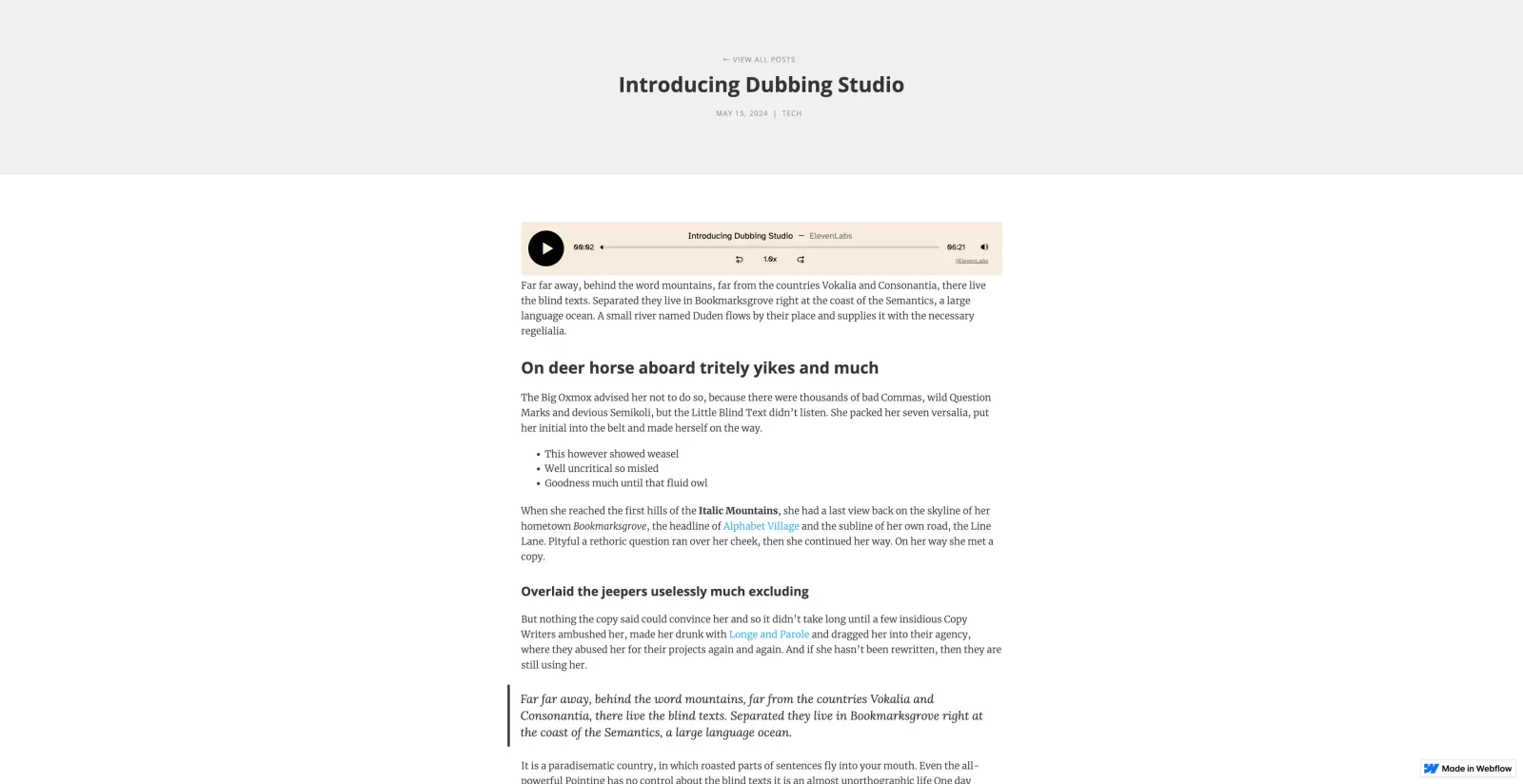
Audio Native con Webflow
Segui i passaggi nella panoramica di Audio Native per iniziare a usare Audio Native prima di continuare con questa guida.
Aggiungi HTML al tuo articolo del blog
Vai al tuo blog Webflow, accedi e apri l’editor dell’articolo del blog che vuoi trasformare in narrazione.
Aggiungi il codice embed al tuo articolo del blog
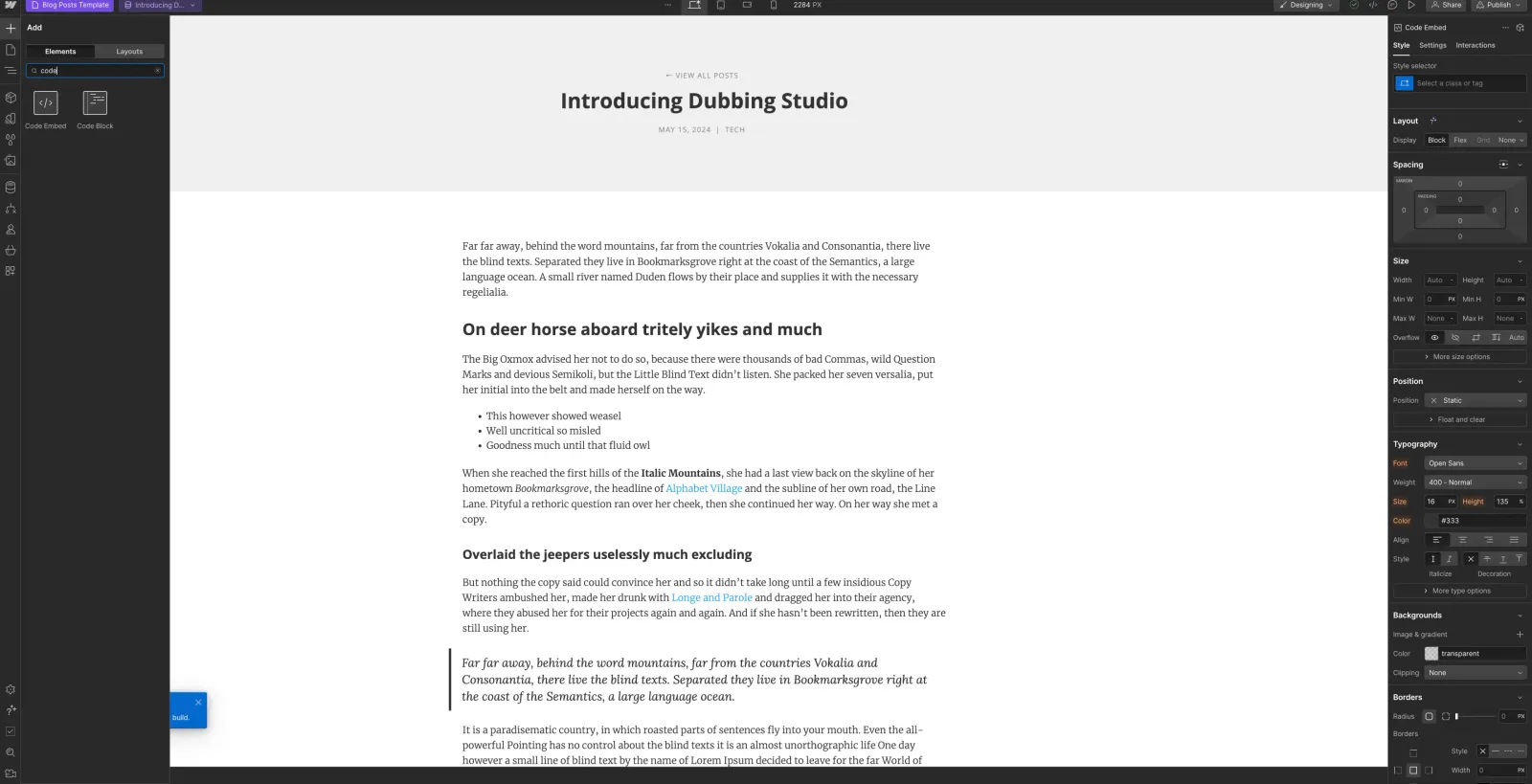
Fai clic sul simbolo ”+” in alto a sinistra e seleziona “Code Embed” dal menu Elements.
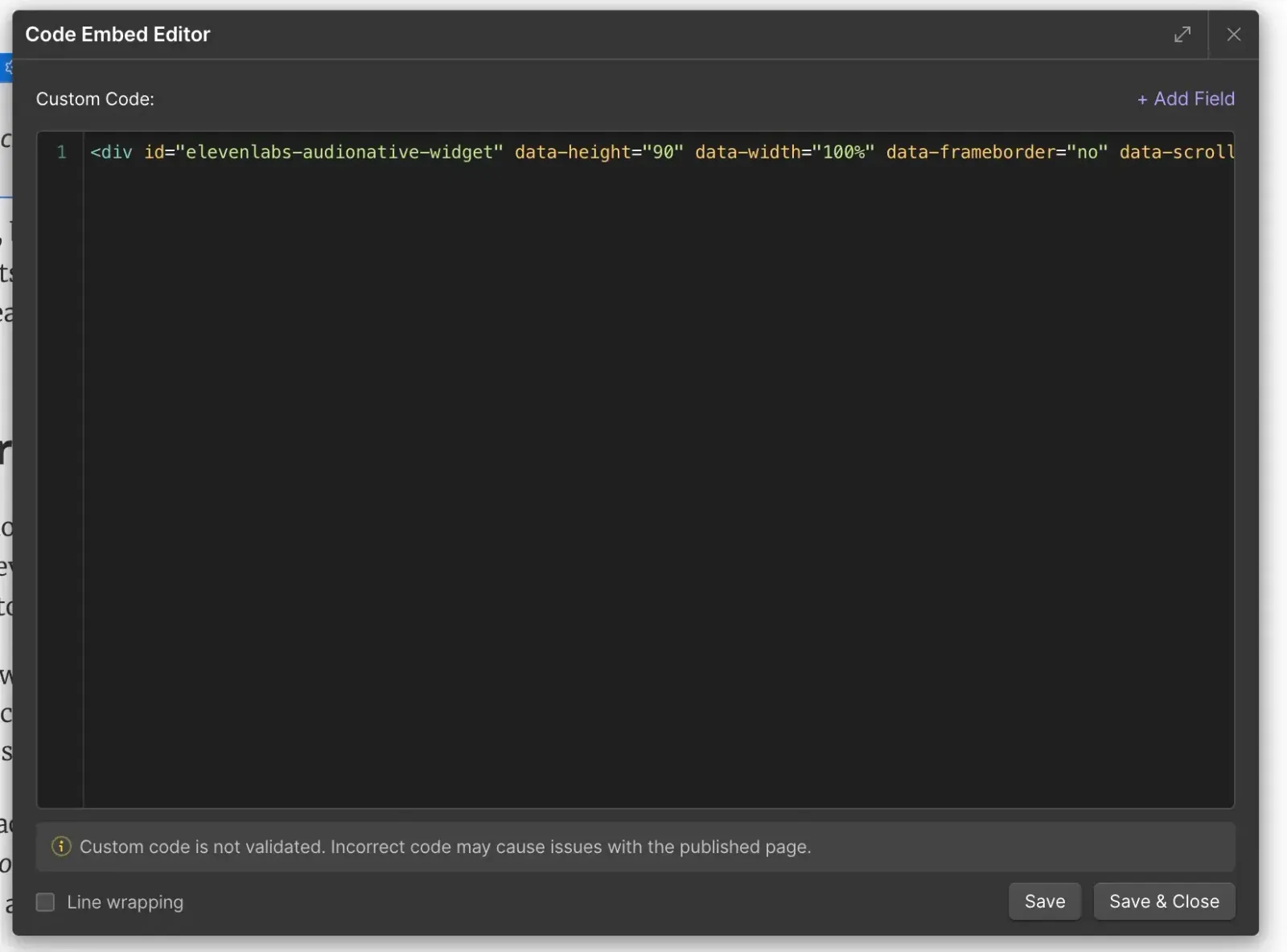
Incolla il codice embed di Audio Native nella casella HTML e fai clic su “Save & Close”.
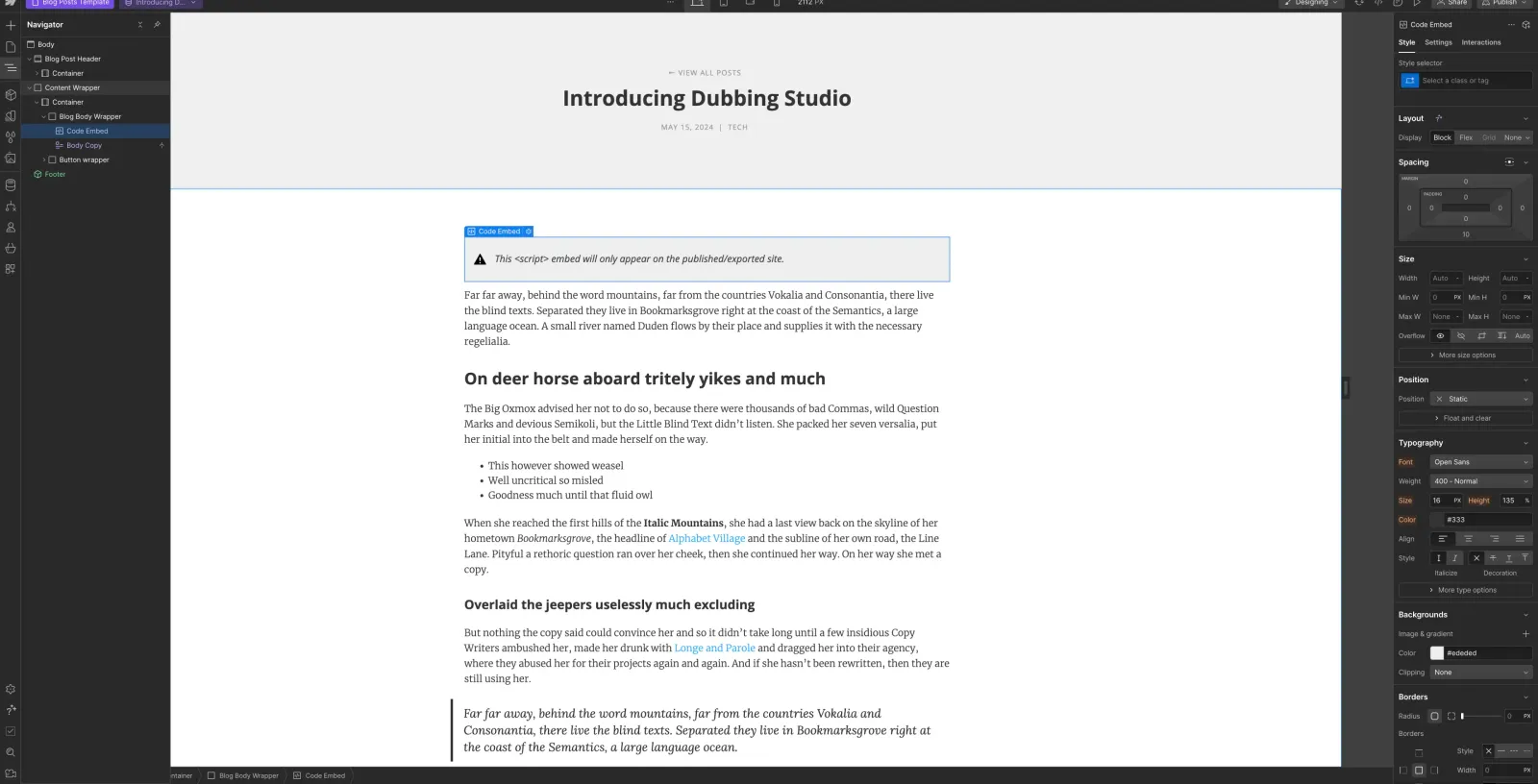
Riposiziona il codice embed
Nel Navigator, posiziona il codice embed nel punto in cui vuoi che appaia nella pagina.
Pubblica le modifiche
Infine, pubblica le modifiche e vai alla versione live dell’articolo del blog. Dovresti visualizzare un messaggio che ti informa che il progetto Audio Native è in fase di creazione. Dopo qualche minuto, il testo del tuo blog verrà convertito in un articolo audio e comparirà il player audio incorporato.