Audio Native con WordPress
Integra Audio Native nei tuoi siti WordPress.
Segui i passaggi nella panoramica di Audio Native per iniziare a usare Audio Native prima di continuare con questa guida.
Installa il plugin WPCode
Installa il plugin WPCode sul tuo sito WordPress per incorporare codice HTML.
Crea un nuovo snippet di codice
Nella console di amministrazione di WordPress, fai clic su “Code Snippets”. Aggiungi il codice embed di Audio Native al nuovo snippet di codice.
Snippet di codice embed
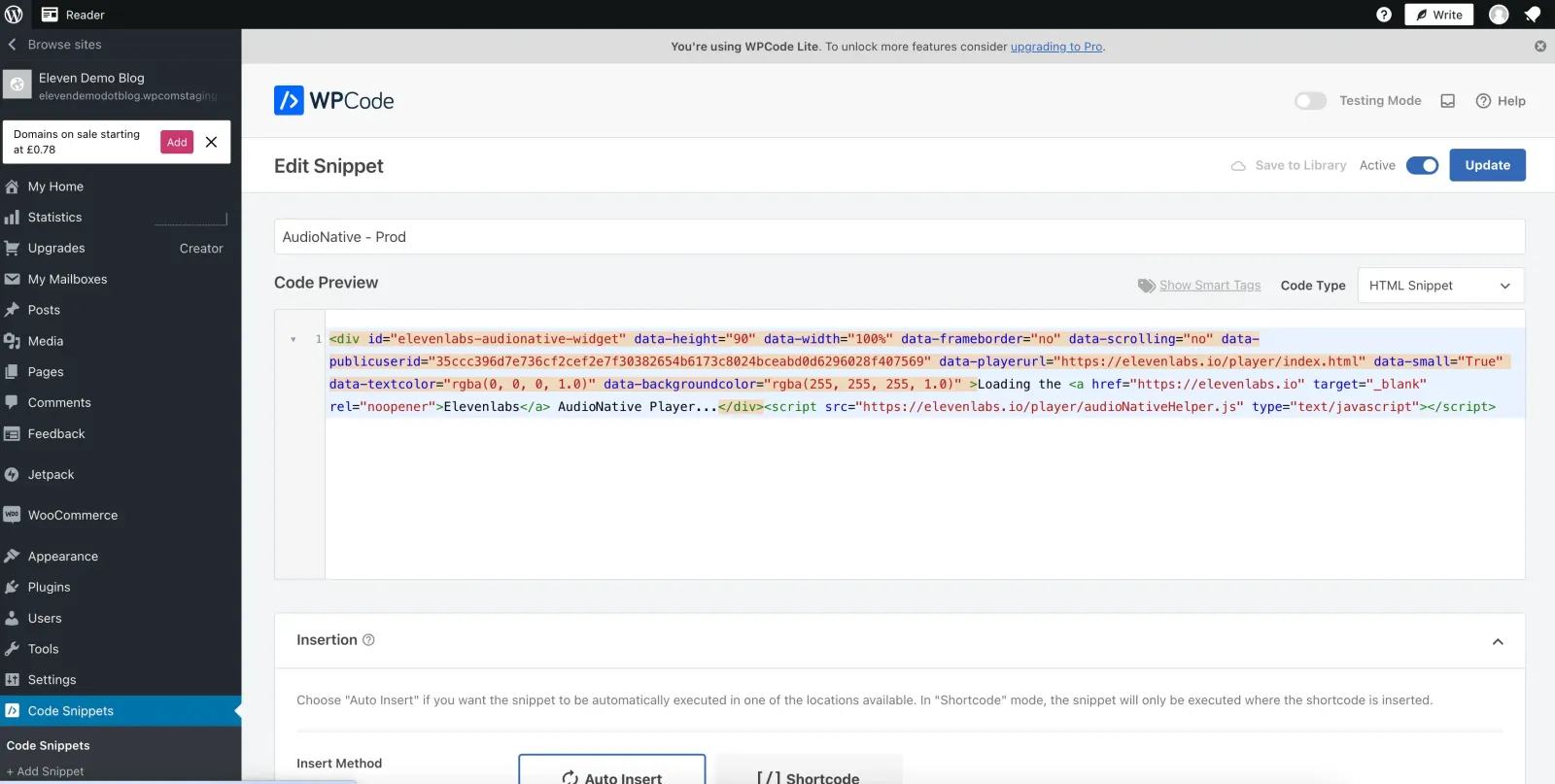
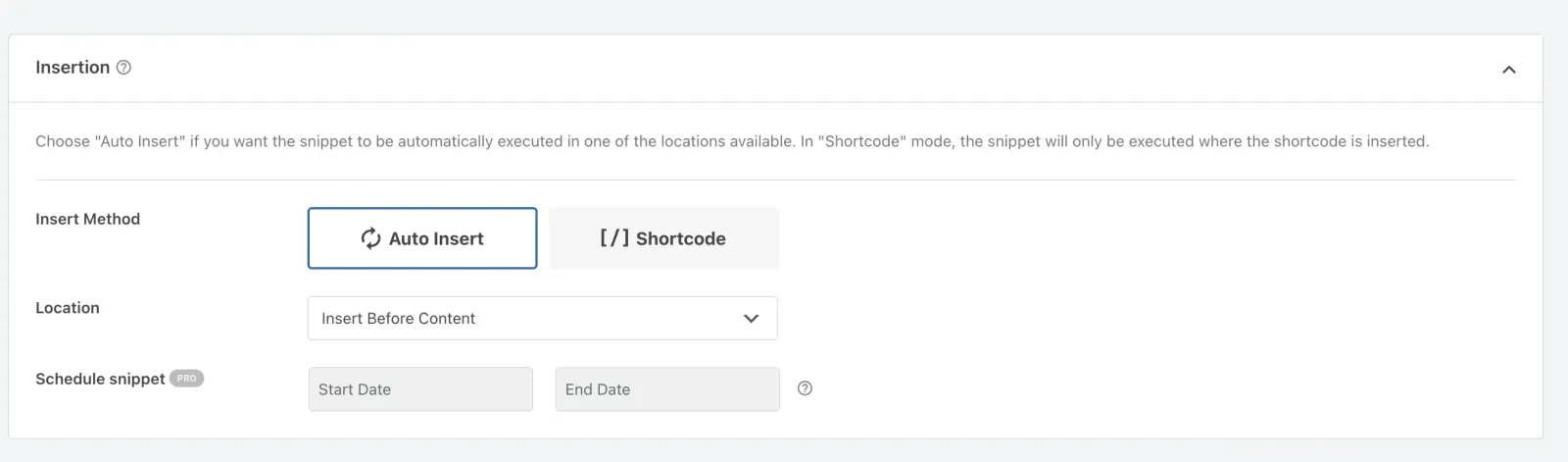
Seleziona “Auto Insert” come metodo di inserimento e imposta la posizione su “Insert Before Content”.
Pubblica le modifiche
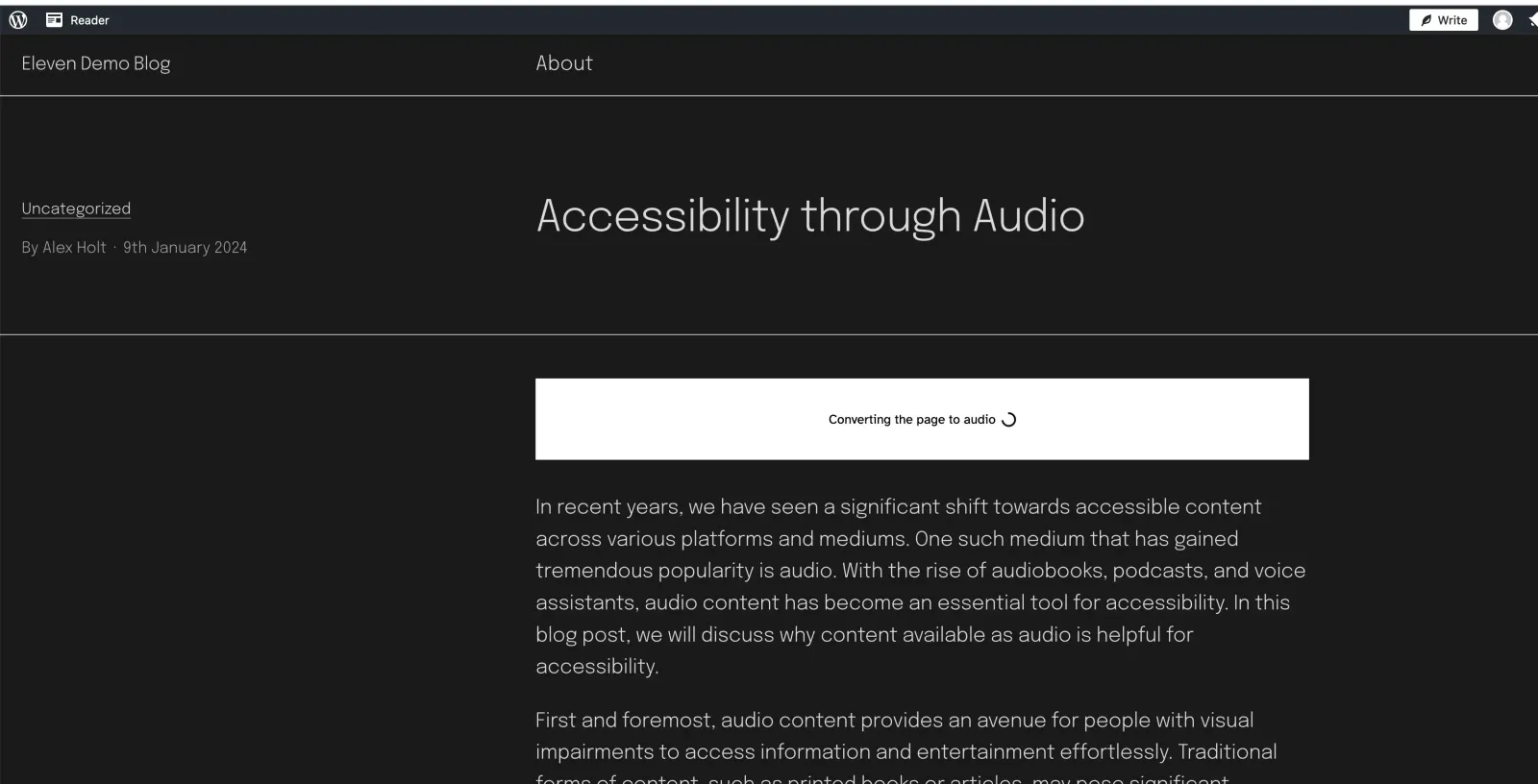
Infine, pubblica le modifiche e vai alla versione live dell’articolo del blog. Dovresti visualizzare un messaggio che ti informa che il progetto Audio Native è in fase di creazione. Dopo qualche minuto, il testo del tuo blog verrà convertito in un articolo audio e comparirà il player audio incorporato.