Audio Native mit Framer
Integrieren Sie Audio Native in Ihre Framer-Websites.
Befolgen Sie die Schritte in der Audio-Native-Übersicht, um Audio Native einzurichten, bevor Sie mit dieser Anleitung fortfahren.
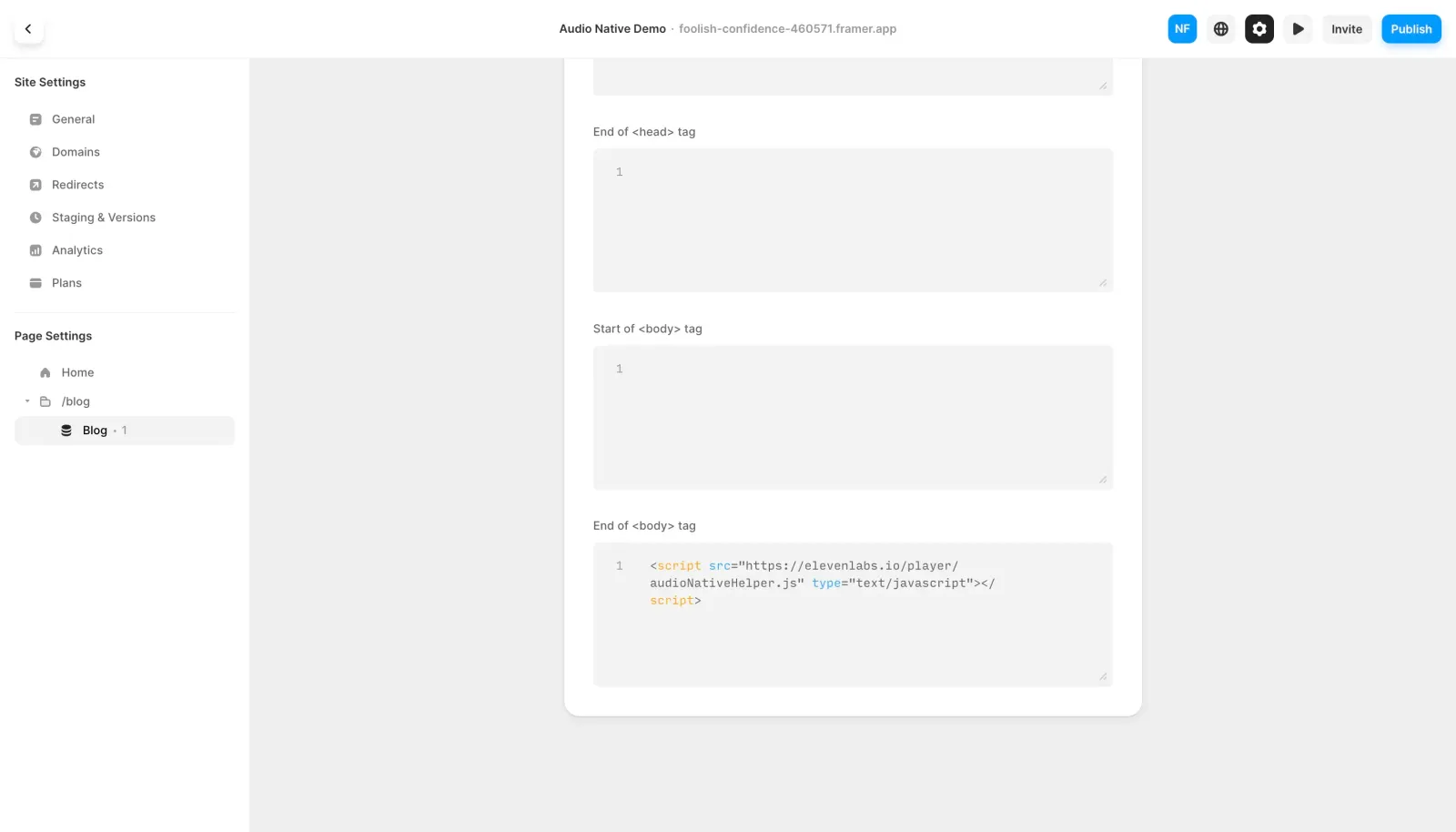
Audio-Native-Skript zu Ihrer Seite hinzufügen
Öffnen Sie Ihre Framer-Seite, melden Sie sich an und wechseln Sie zu den Website-Einstellungen. Extrahieren Sie aus dem Audio-Native-Einbettungscode das <script>-Tag und fügen Sie es in das Feld „End of <body> tag“ ein.
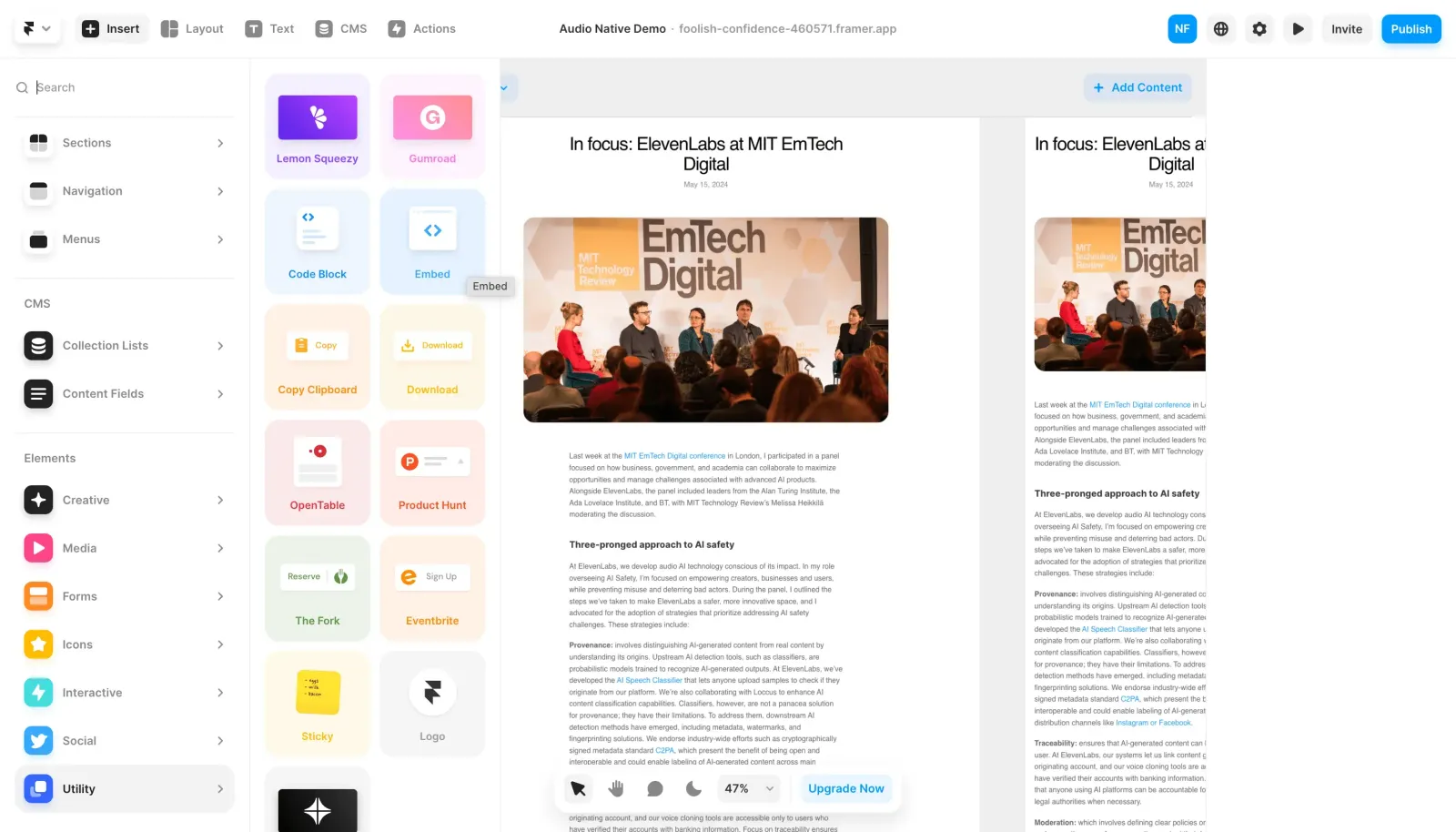
Einbettungselement hinzufügen
Fügen Sie auf Ihrer Framer-Blogseite unter „Utilities“ ein Einbettungselement hinzu.
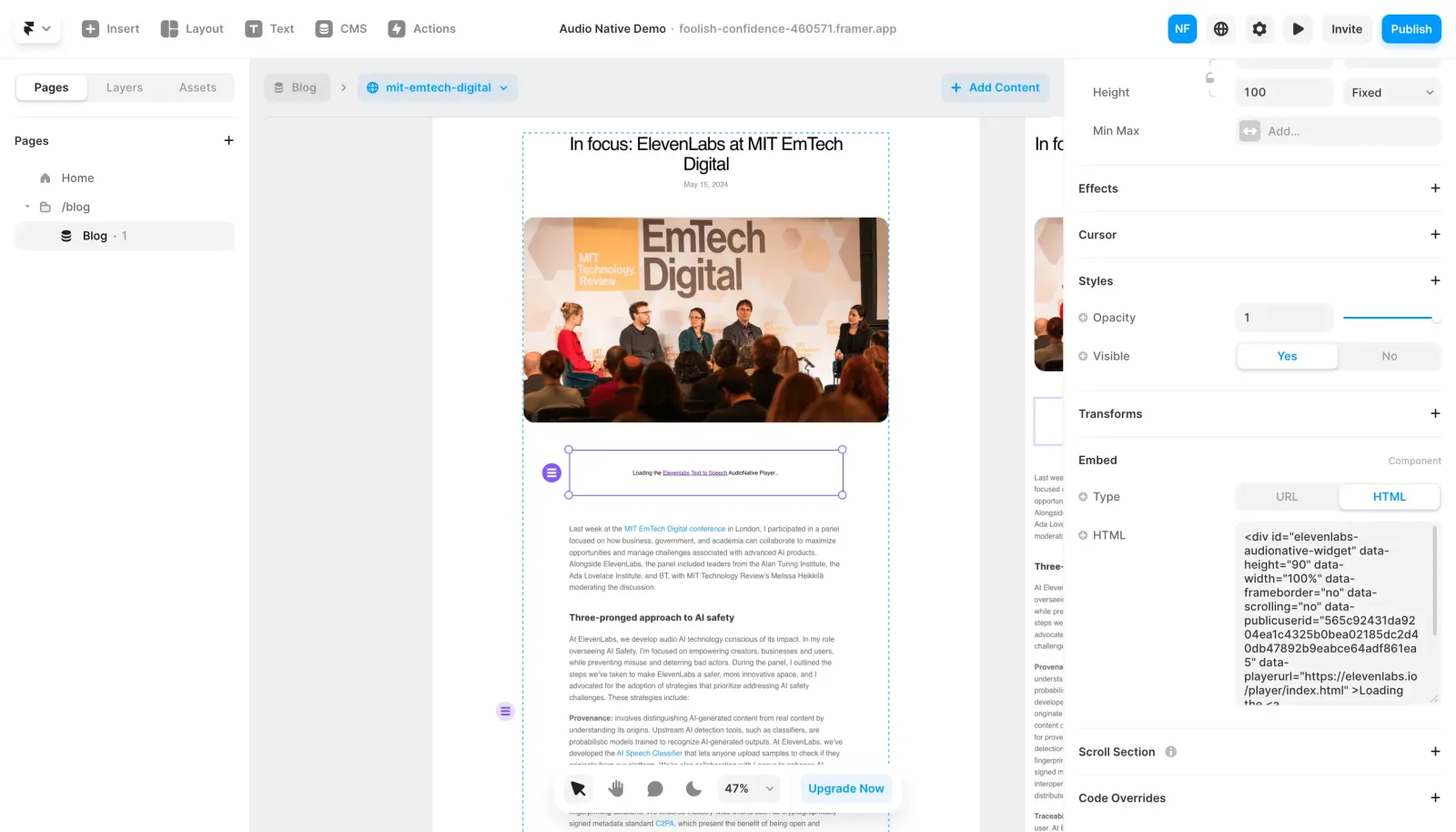
Wechseln Sie in der Konfiguration des Einbettungselements den Typ zu HTML und fügen Sie das <div>-Snippet aus dem Audio-Native-Einbettungscode in das HTML-Feld ein.
Änderungen veröffentlichen
Veröffentlichen Sie abschließend Ihre Änderungen und öffnen Sie die Live-Version Ihrer Seite. Es sollte eine Meldung erscheinen, die Sie darüber informiert, dass das Audio-Native-Projekt erstellt wird. Nach wenigen Minuten wird der Text in Ihrem Blog in einen Audioartikel umgewandelt und der eingebettete Audioplayer angezeigt.